Povezane teme
- [Bežični ruter] Kako da pristupim stranici za podešavanja ASUS rutera koristeći Web GUI?
- [Wireless Router] Ne mogu da se prijavim na Web GUI/aplikaciju svog ASUS rutera pomoću svog korisničkog imena i lozinke
- [Rešavanje problema] Kako da popravim kada se pri otvaranju ASUS Router WEB GUI pojavljuje poruka „Vaša veza nije privatna“
- [Bežični ruter] Kako postaviti svoj sertifikat (HTTPS/SSL) na ASUS ruter
[Wireless Router] Kako da pristupim stranici za podešavanje web GUI svog ASUS rutera putem HTTPS-a?
Pregled:
Ovaj članak prikazuje kako pristupiti/prijaviti se na stranicu sa podešavanjima web GUI rutera putem HTTPS protokola. Takođe, neće se pojavljivati upozoravajuća poruka u pregledaču ažuriranjem sertifikata u vaš pregledač.
Šta je HTTPS
HTTPS je protokol za web pristup. Koristi se za sigurniju komunikaciju unutar mreže.
Kako se prijaviti na ASUS Router
Podrazumevana adresa ASUS rutera je www.asusrouter.com, a sa HTTPS protokolom je https://www.asusrouter.com:8443.
Korak 1: Unesite https://www.asusrouter.com:8443u URL polje u vašem pregledaču za pristup WEB GUI-u.
Korak 2: Kliknite na [Napredno], a zatim [Nastavi na www.asusrouter.com (nije bezbedno)].
Upozoravajuća poruka će se prikazati kao dole, jer pregledač zahteva potpisani sertifikat za verifikaciju identiteta uređaja. Podrazumevani sertifikat u ruteru je samopotpisan i ne ispunjava podrazumevanu SSL politiku pregledača.
Međutim, čak i ako vidite ovu upozoravajuću stranicu, što znači da samopotpisani sertifikat rutera nije pouzdan za vaš pregledač, veza između vašeg pregledača i ASUS rutera/www.asusrouter.com servera je i dalje sigurna. Ako ne želite da više vidite ovu upozoravajuću stranicu kada se prijavljujete na WEB GUI rutera, možete pratiti korake ispod da je uklonite.


- Napomena 1: Morate da unesete celu adresu u URL traku pregledača, uključujući [ https:// ] i [ :8443 ].
- Napomena 2: Ako ste promenili broj porta, unesite izmenjeni broj porta posle adrese, umesto podrazumevanog 8443.
Napredno: Kako promeniti broj porta?
Možete promeniti podrazumevani broj porta 8443 u Web GUI ASUS rutera iz Napredna podešavanja > Administracija > Sistem kada se prijavite na njega.
Nakon što promenite broj porta, unesite novi broj porta posle adrese umesto podrazumevanog 8443 kada se sledeći put prijavite u WEB GUI.

Napredno: Kako ukloniti HTTPS Nebezbedno upozorenje (Instaliranje sertifikata na Windows-u kao primer)
Ako pokušate da pristupite svom ASUS ruteru (Web GUI) putem HTTPS-a u pregledaču, verovatno ćete videti poruku upozorenja kao dole jer pregledač zahteva potpisan sertifikat da bi verifikovao identitet uređaja.
Podrazumevani sertifikat u ruteru je samopotpisan i ne ispunjava podrazumevanu SSL politiku pregledača.
Tada će status vaše veze prikazivati Nije bezbedno ispred URL trake.

Pratite korake ispod da preuzmete sertifikat i ažurirate ga u svom pregledaču. Kada sertifikat bude ažuriran u vašem pregledaču, veb-sajt će biti zaštićen HTTPS protokolom i imaće poverljiv sertifikat.
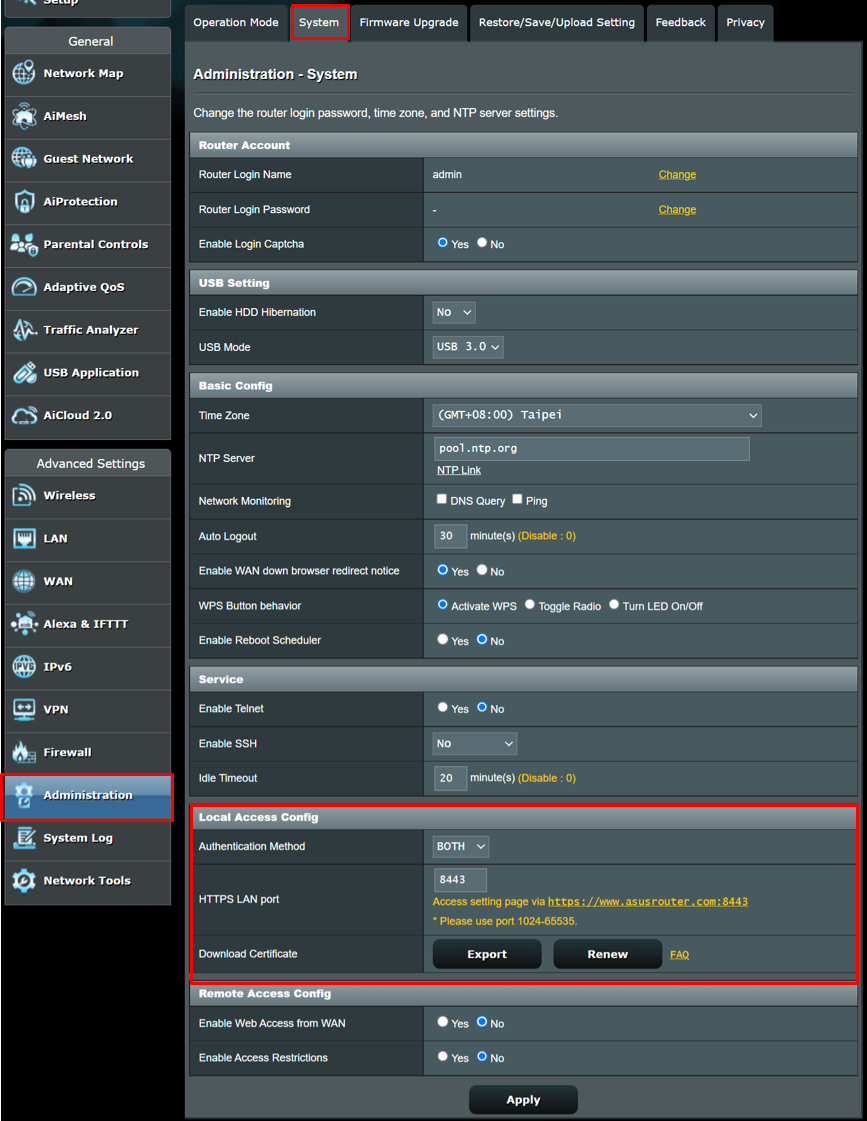
Korak 1: Idite na Administracija > Sistem > Metod autentifikacije: izaberite HTTPS ili OBE, i kliknite [Primeni] da sačuvate.
Korak 2: Idite na Administracija > Sistem > Preuzmi sertifikat: izaberite [Izvezi], i dobićete fajl pod nazivom cert.tar.
Napomena: Ako ste pratili Korak 1 i 2, ali ne vidite dugme Izvezi za Preuzmi sertifikat, pogledajte Često postavljana pitanja.
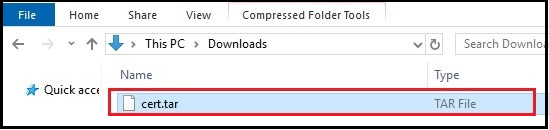
Korak 3: Otpakujte fajl cert.tar.
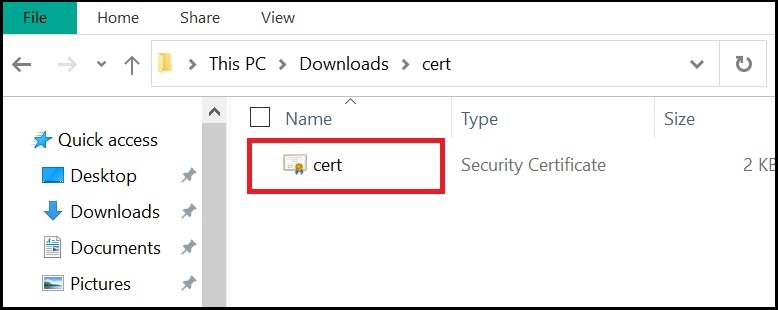
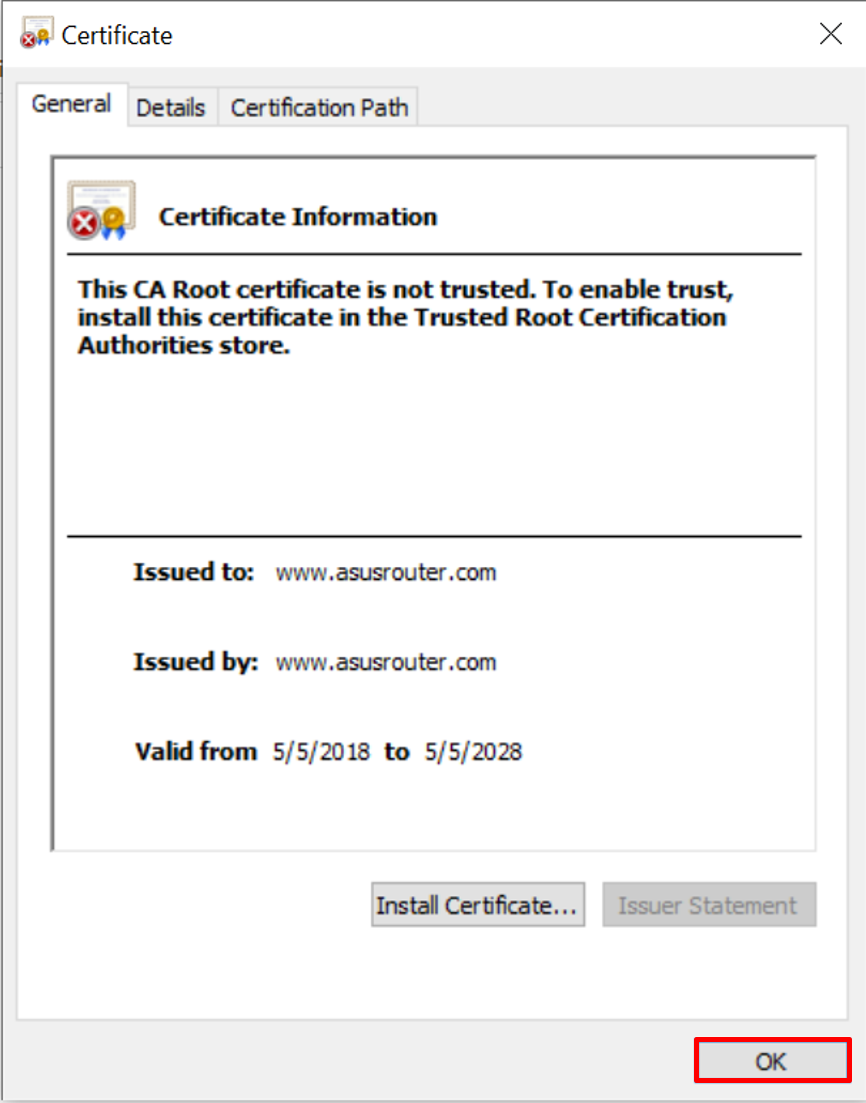
I dvaput kliknite da izvršite cert.crt fajl.
Zatim ćete videti informacije o sertifikatu kao na slici ispod, i kliknite na Instaliraj sertifikat.

Korak 4: Izaberite Trenutni korisnik, i kliknite Dalje.

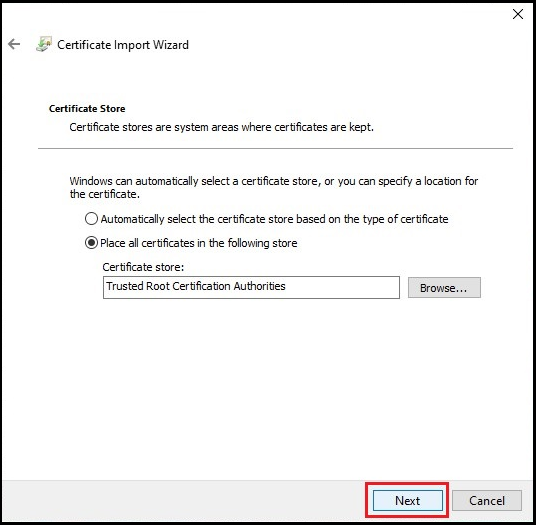
Korak 5: Kliknite Postavi sve sertifikate u sledeću prodavnicu i izaberite Autorizacija za pouzdane korene sertifikata, pa kliknite OK.

Korak 6: Kliknite Dalje.
Korak 7: Kliknite Završi.
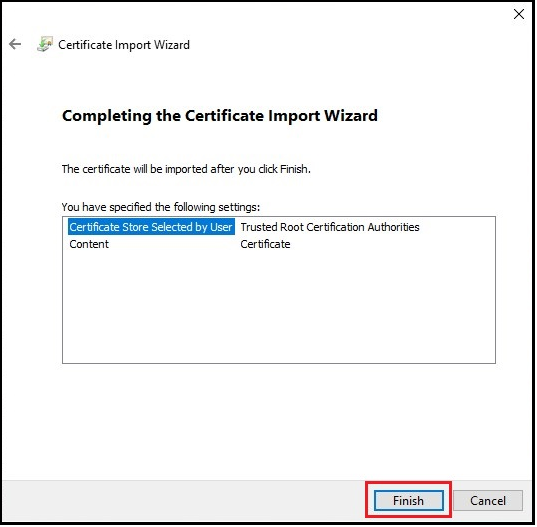
Korak 8: Kliknite Da da završite instalaciju sertifikata.

Korak 9: Kliknite OK da završite instalaciju sertifikata.
Korak 10: Zatvorite svoj pregledač i zatim ga ponovo otvorite. Upišite adresu https://www.asusrouter.com:8443 u URL traku u svom pregledaču. Neće se prikazati stranica sa upozorenjem u pregledaču, niti Nije sigurno pre URL trake.
- Napomena 1: Vaš pregledač će prikazati [ sigurno ]. Molimo vas da zapamtite da unesete [ :8443 ].
- Napomena 2: ASUS ruter može imati samo jedan sertifikat. Molimo vas da odete na DDNS i proverite da li koristite Let's Encrypt ili ste uvezli svoj DDNS sertifikat.

Napomena: Ako želite da koristite DDNS i pristupite WEB GUI preko Let's Encrypt, pogledajte Kako omogućiti HTTPS i kreirati sertifikat na ASUS ruteru? da biste saznali više.
1. Dugme za izvoz za Preuzimanje sertifikata nije prikazano na stranici podešavanja rutera?
a. Nakon podešavanja metode autorizacije, dugme za izvoz za Preuzimanje sertifikata će se pojaviti.
Idite na Administracija > Sistem > Metod autentifikacije: izaberite HTTPS ili OBA, i kliknite [Primeni] da sačuvate.
b. ASUS ruter može imati samo jedan sertifikat. Molimo idite na WAN > DDNS i proverite da li koristite Let's Encrypt ili ste uvezli svoj DDNS sertifikat.
Da biste poništili sertifikat koji je omogućen u DDNS funkciji, izaberite [Nijedan] u polju [HTTPS/SSL sertifikat], i kliknite [Primeni] da sačuvate.
Kako da preuzmem (alat / firmver)?
Možete preuzeti najnovije drajvere, softver, firmver i korisnička uputstva u ASUS Centru za preuzimanje.
Ako su vam potrebne dodatne informacije o ASUS Centru za preuzimanje, molimo pogledajte ovaj link.