Povezane teme
[Wireless Router] Kako promeniti korisničko ime i lozinku za prijavu na ASUS ruter / ExpertWiFi ruter?
Ovaj članak objašnjava kako da promenite korisničko ime i lozinku za ASUS rutere. Možete da vidite korisničko ime na stranici sa podešavanjima. Ako zaboravite podešeno korisničko ime ili lozinku, morate da resetujete ruter na fabrička podešavanja pre nego što ih ponovo podesite. Molimo pogledajte FAQ:
[Bežični ruter] Kako resetovati ruter na fabrička podešavanja
[ExpertWiFi] Kako vratiti vaš ExpertWiFi ruter na fabrička podešavanja
Priprema
1). Ažurirajte firmware na vašem ruteru na najnoviju verziju. Za uputstvo o tome kako da ažurirate firmware, pogledajte sledeći FAQ
[Bežični ruter] Kako ažurirati firmware vašeg rutera na najnoviju verziju
[ExpertWiFi] Kako ažurirati firmware ExpertWiFi rutera
2). Prvo instalirajte ASUS aplikaciju za ruter na vaš pametni telefon. Uverite se da je verzija ASUS Router aplikacije ažurirana.
[Bežični ruter] Kako upravljati sa više ASUS rutera putem ASUS router aplikacije
A. Promenite korisničko ime i lozinku za prijavu na ruter u ASUS router aplikaciji / ASUS ExpertWiFi aplikaciji (Sledeća slika koristi ExpertWiFi aplikaciju kao primer)
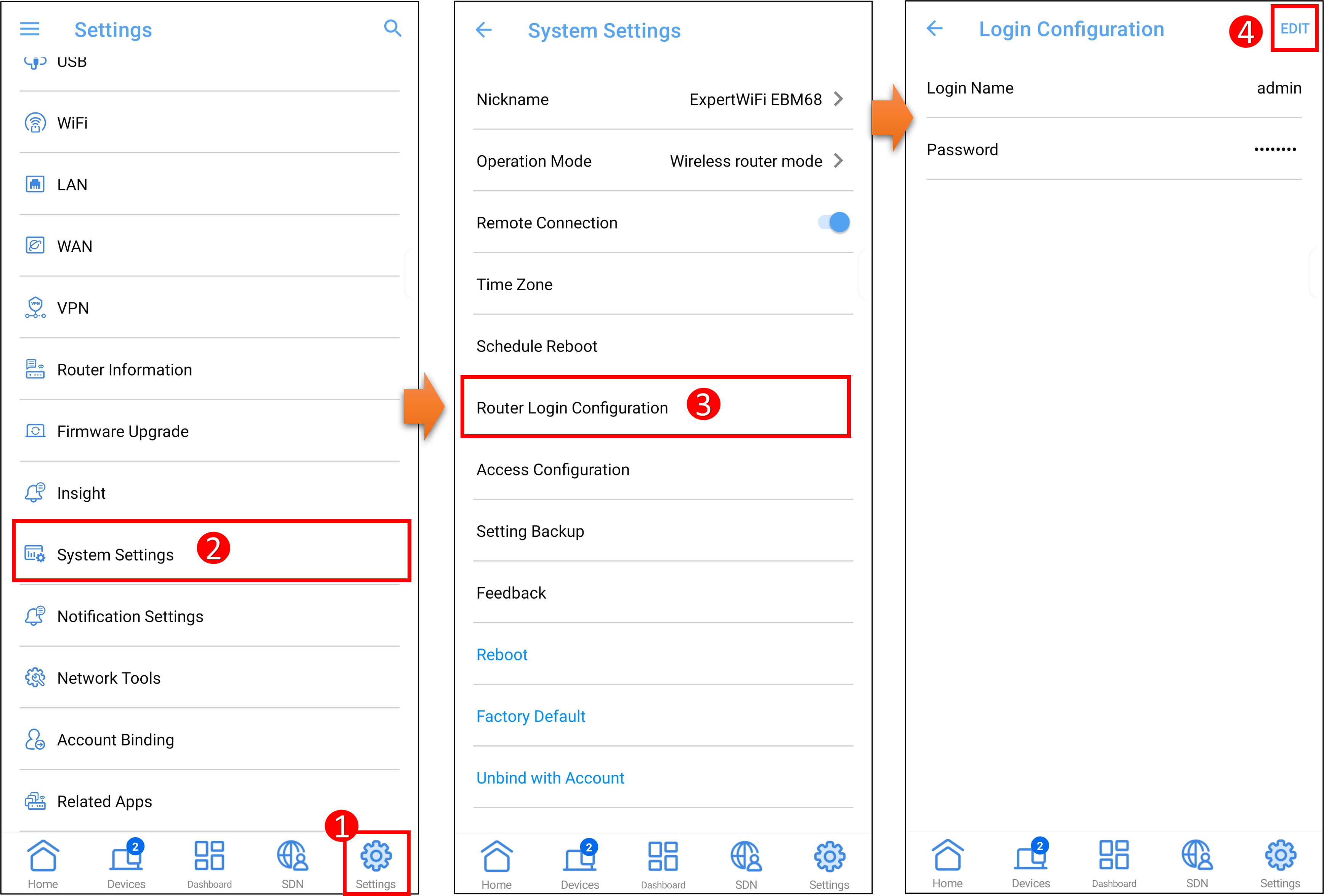
1. Uđite u aplikaciju, dodirnite [ Podešavanja ] > [ Sistemska podešavanja ] > [ Konfiguracija prijave na ruter ] > [ IZMENI ].
2. Nakon unošenja lozinke za trenutni ruter, možete uneti novo korisničko ime i lozinku. Zatim dodirnite [ PRIMENI ] da sačuvate podešavanje.
Standardni karakteri za unos uključuju slova(A-Z, a-z), cifre(0-9). Takođe se mogu koristiti crta ( - ) i donja crta ( _ ), ali ne kao prvi karakter.
Koristite duže i kompleksnije lozinke: Koristite lozinke sa više od 10 karaktera, koje sadrže velika i mala slova, brojeve i specijalne karaktere za povećanje nivoa bezbednosti vaših uređaja. Nemojte koristiti lozinke sa uzastopnim brojevima ili slovima, kao što su 1111111111, 1234567890, abcdefghij, ili qwertyuiop.
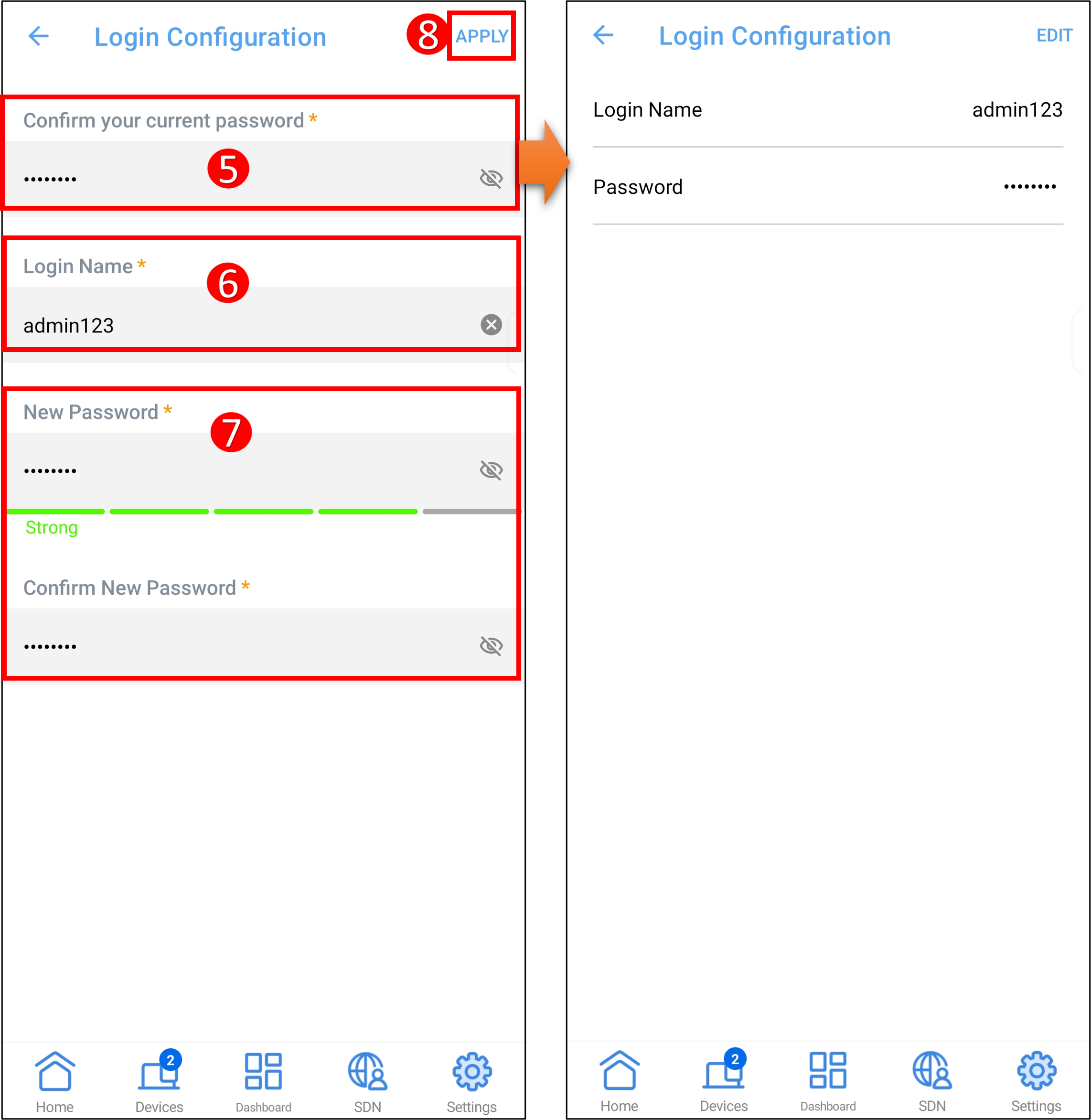
Napomena: Možete videti ime za prijavu na stranici sa podešavanjima. Ako zaboravite lozinku, potrebno je da vratite ruter na fabrička podešavanja pre nego što je resetujete.
B. Promenite ime za prijavu i lozinku rutera na stranici sa podešavanjima ASUS rutera (WebGUI)
Korak 1. Povežite računar sa ruterom putem žične ili WiFi veze. Otvorite web pretraživač i unesite LAN IP adresu vašeg rutera ili URL rutera http://www.asusrouter.com za WEB GUI.

Korak 2. Unesite korisničko ime i lozinku vašeg rutera za prijavu.

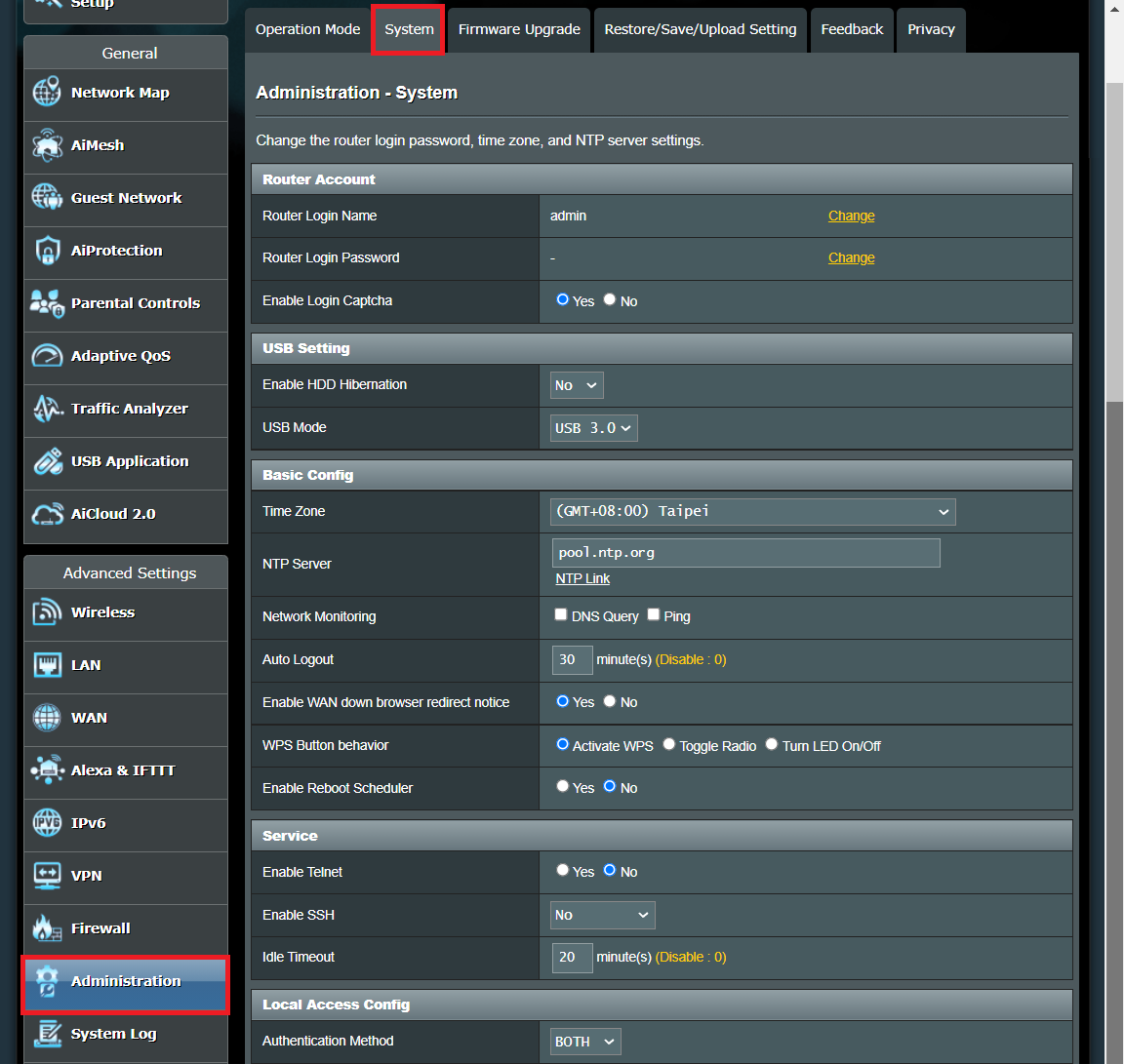
Korak 3. Idite na [Administracija] > [Sistem] karticu.
Napomena: Možete videti ime za prijavu na stranici sa podešavanjima. Ako zaboravite lozinku, potrebno je da vratite ruter na fabrička podešavanja pre nego što je resetujete.
Korak 4.Promenite ime za prijavu i lozinku za ruter.
4-1 Promena imena za prijavu
(1) Kliknite [Promeni].
(2) Unesite trenutnu lozinku za prijavu.
(3) Unesite novo ime za prijavu na ruter.
Standardni znaci za unos uključuju slova(A-Z, a-z), brojevi(0-9). crtica ( - ) i donja lcrta ( _ ) znakovi se takođe mogu koristiti, ali ne kao prvi znak.
(4) Ako ste sigurni da želite da promenite ime za prijavu na ruter, kliknite [OK] da biste sačuvali podešavanje.
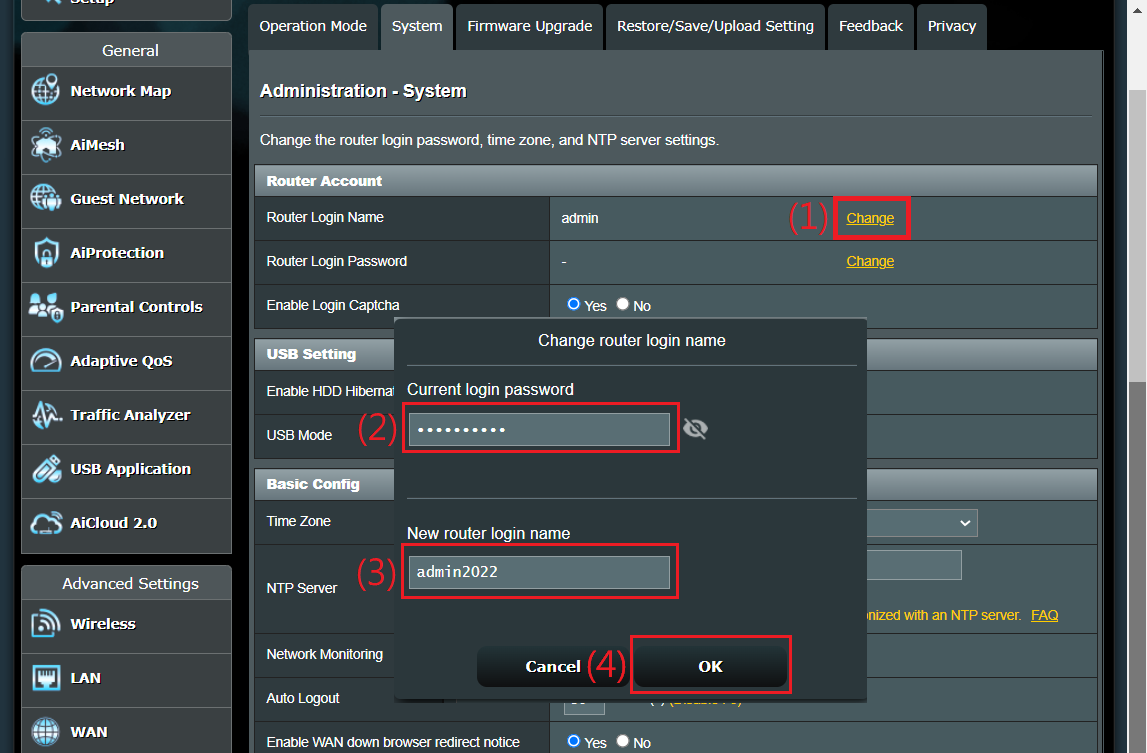
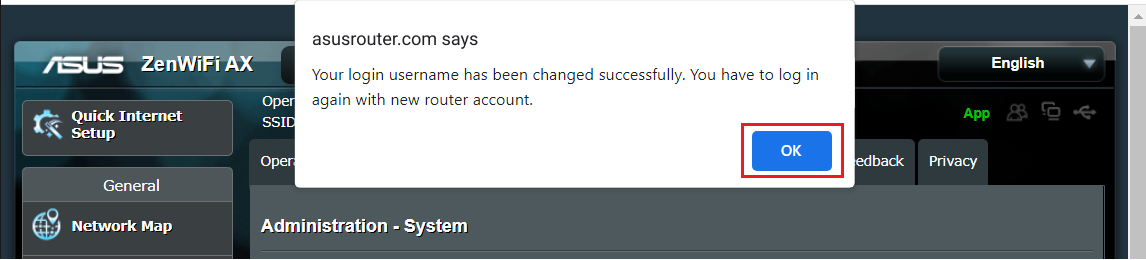
(5) Kliknite [OK] i prijavite se na ruter sa novim imenom za prijavu.
4-2 Promena lozinke za prijavu
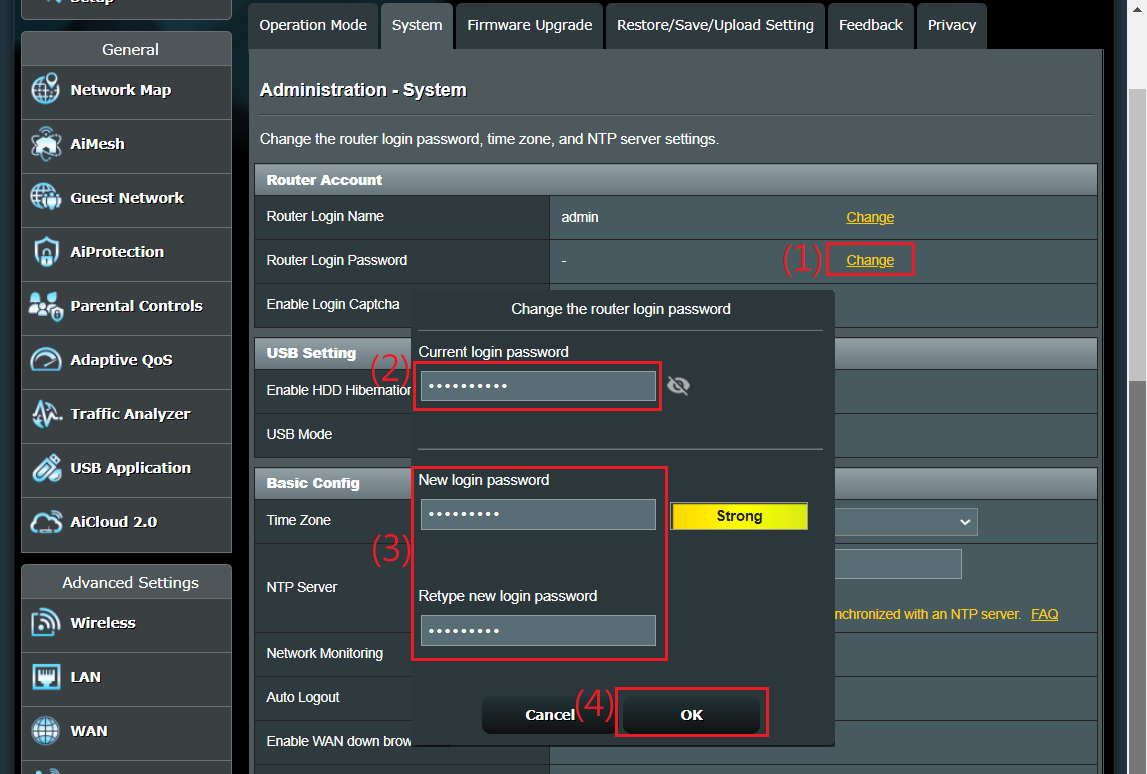
(1) Kliknite [Promeni].
(2) Unesite trenutnu lozinku za prijavu.
(3) Unesite novu lozinku za prijavu na ruter.
Standardni ulazni karakteri uključuju slova (A-Z, a-z), brojeve (0-9). Karakteri crtica ( - ) i donja crta ( _ ) se takođe mogu koristiti, ali ne kao prvi karakter.
Koristite duže i složenije lozinke: Koristite lozinke sa više od 10 karaktera koje kombinuju velika slova, brojeve i specijalne karaktere da biste povećali nivo bezbednosti vaših uređaja. Nemojte koristiti lozinke sa uzastopnim brojevima ili slovima, kao što su 1111111111, 1234567890, abcdefghij ili qwertyuiop.
(4) Ako ste sigurni da želite da promenite lozinku za prijavu na ruter, kliknite [U redu] da sačuvate podešavanje.
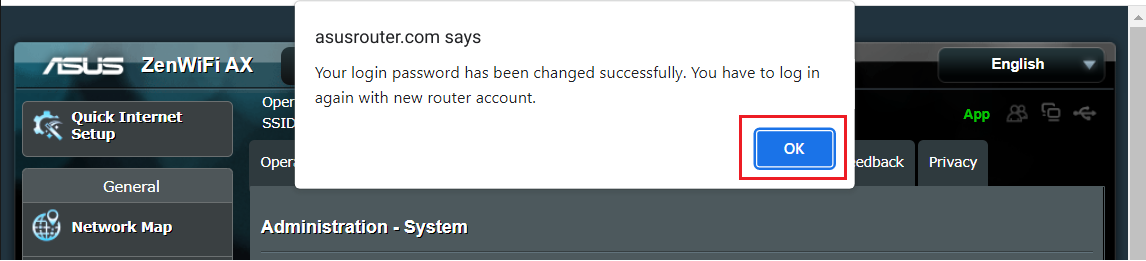
(5) Kliknite [U redu] i prijavite se na ruter sa novom lozinkom.
C. Promenite ime za prijavu i lozinku rutera na ExpertWiFi stranici podešavanja rutera (WebGUI)
Korak 1. Povežite svoj računar sa ExpertWiFi ruterom putem žične ili WiFi veze i unesite LAN IP adresu vašeg ExpertWiFi rutera ili URL ExpertWiFi rutera http://expertwifi.net u WEB GUI.

Korak 2. Unesite korisničko ime i lozinku rutera za prijavu.

Korak 3. Idite na [Podešavanja] > [Administracija] > [Sistem] tab.
Napomena: Možete videti ime za prijavu na stranici sa podešavanjima. Ako zaboravite lozinku, potrebno je da resetujete ruter na fabrička podešavanja pre nego što ga ponovo podesite.
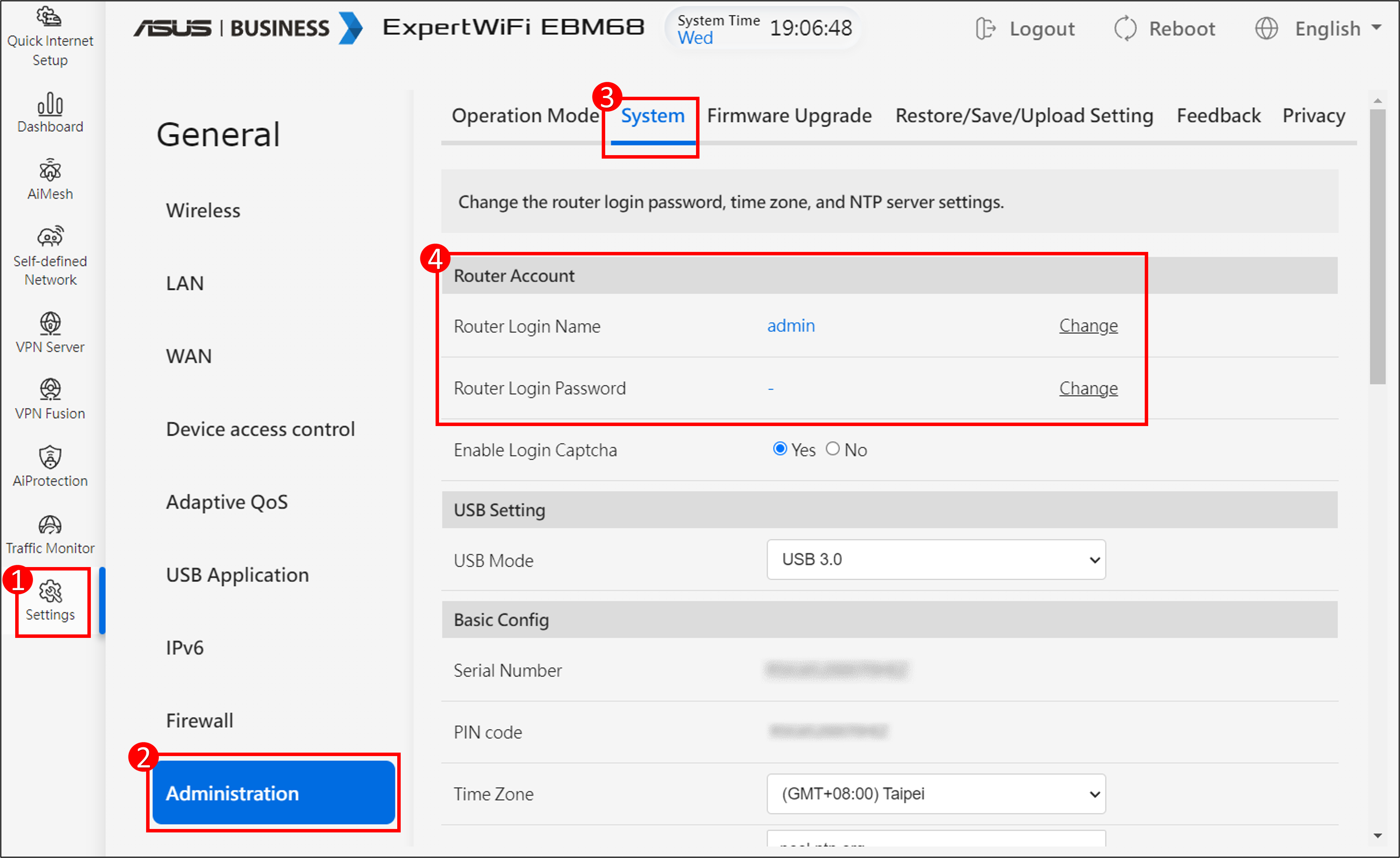
Korak 4. Promenite ime za prijavu i lozinku rutera.
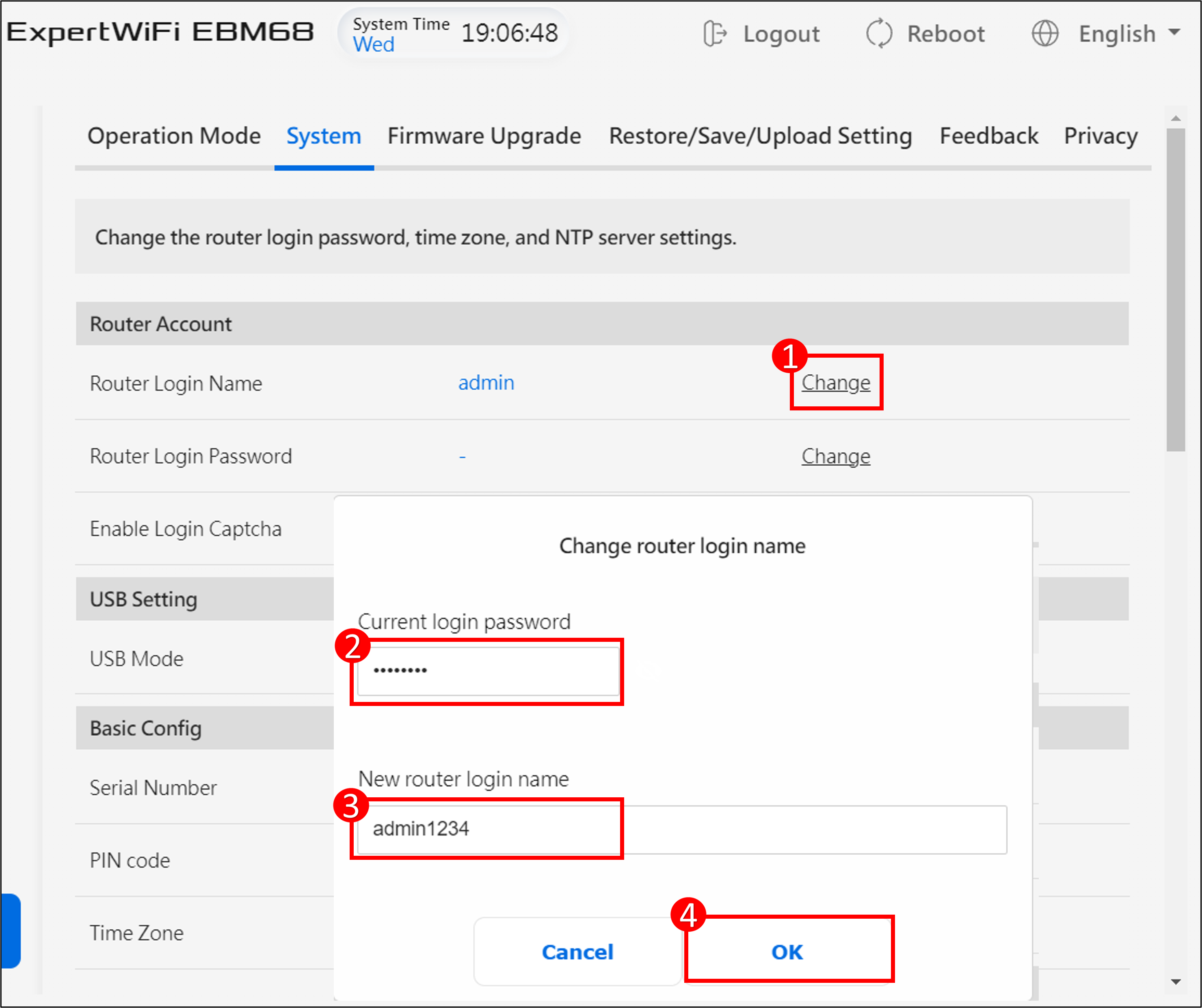
4-1 Promena imena za prijavu
(1) Kliknite [Promeni].
(2) Unesite trenutnu lozinku za prijavu.
(3) Unesite novo ime za prijavu na ruter.
Standardni ulazni karakteri uključuju slova (A-Z, a-z), brojeve (0-9). crtica ( - ) i donja crta ( _ ) karakteri se takođe mogu koristiti, ali ne kao prvi karakter.
(4) Ako ste sigurni da želite da promenite ime za prijavu na ruter, kliknite [U redu] da sačuvate podešavanje.
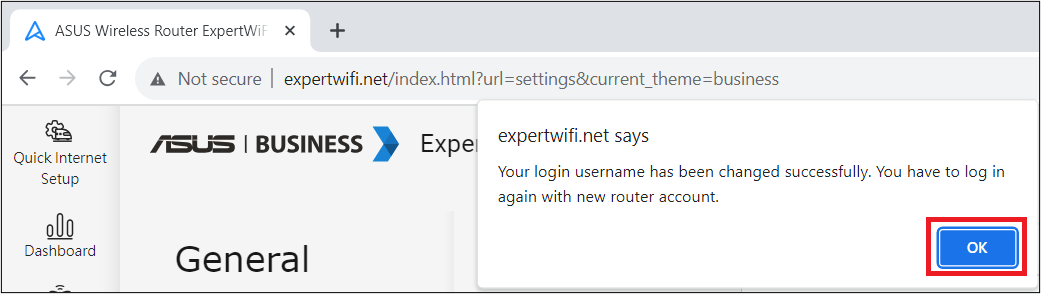
(5) Kliknite [U redu] i prijavite se na ruter sa novim imenom za prijavu.
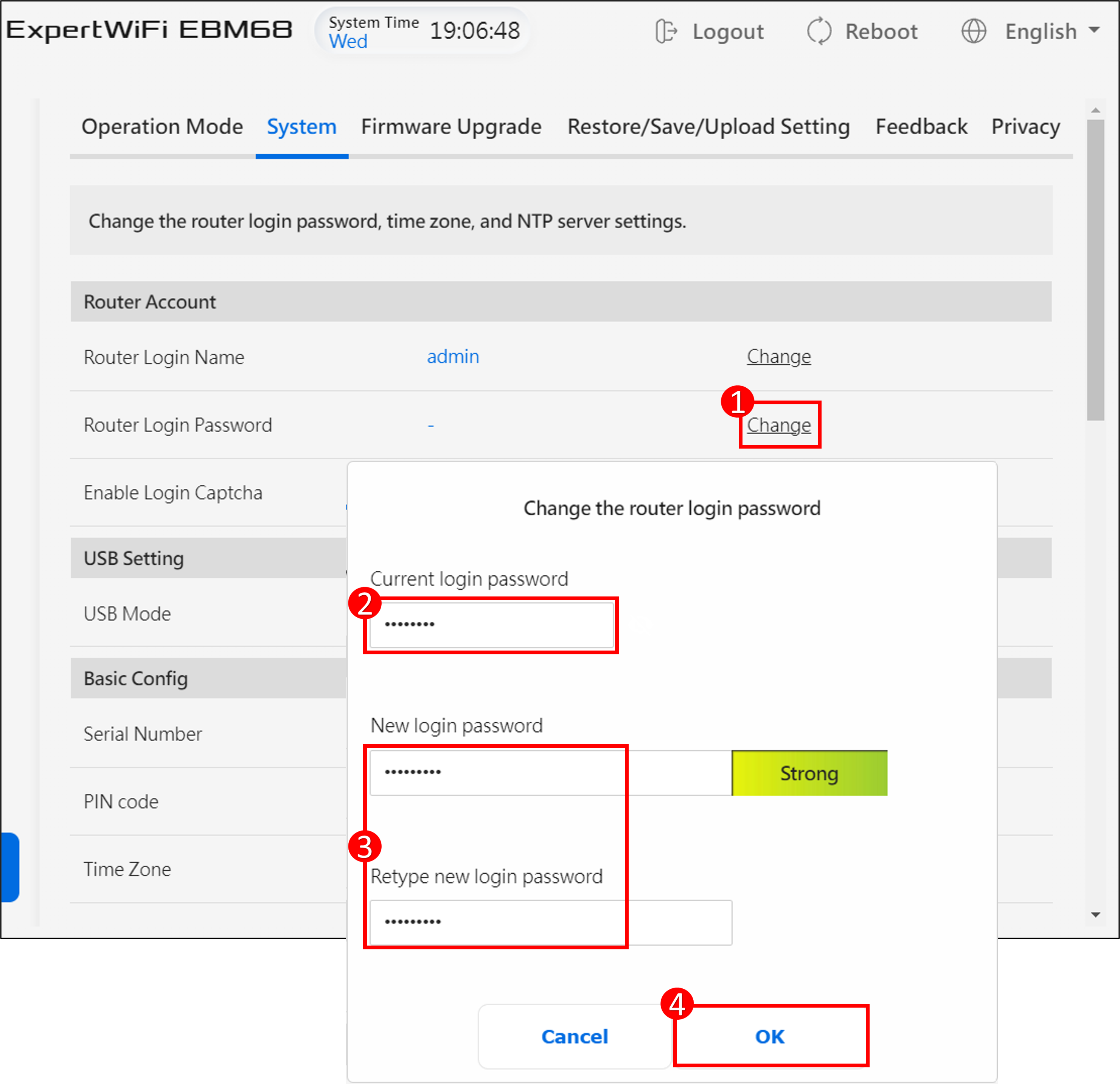
4-2 Promena lozinke za prijavu
(1) Kliknite [Promeni].
(2) Unesite trenutnu lozinku za prijavu.
(3) Unesite novu lozinku za prijavu na ruter.
Standardni dozvoljeni karakteri za unos uključuju slova (A-Z, a-z), brojeve (0-9). crtica ( - ) i donja crta ( _ ) mogu se koristiti, ali ne kao prvi karakter.
Koristite duže i složenije lozinke: Koristite lozinke sa više od 10 karaktera, kombinovane sa velikim slovima, brojevima i specijalnim znakovima radi povećanja nivoa sigurnosti vaših uređaja. Nemojte koristiti lozinke sa uzastopnim brojevima ili slovima, kao što su 1111111111, 1234567890, abcdefghij ili qwertyuiop.
(4) Ako ste sigurni da želite da promenite lozinku za prijavu na ruter, kliknite [OK] da sačuvate podešavanje.
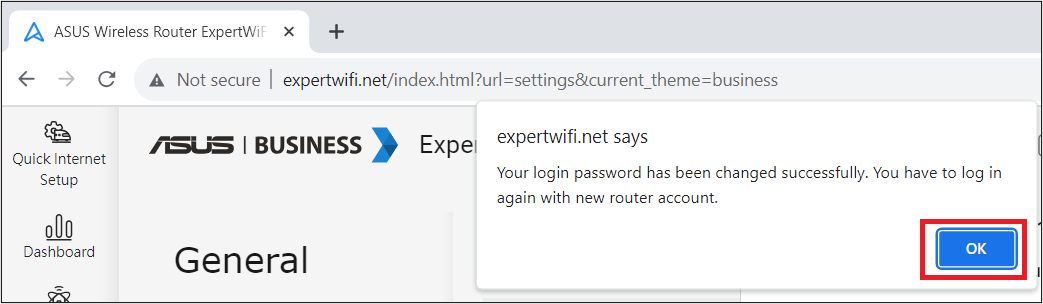
(5) Kliknite [OK] i prijavite se na ruter sa novom lozinkom.
Često postavljana pitanja (FAQ)
1. Kako pronaći podrazumevani korisnički naziv i lozinku rutera?
- Zbog bezbednosnih razloga, ako ste prethodno promenili svoje korisničko ime ili lozinku, nećete moći da se prijavite na ruter koristeći podrazumevano korisničko ime ili lozinku.
- Kako pronaći podrazumevano korisničko ime i lozinku rutera:
(1) Neki modeli imaju podrazumevano korisničko ime i lozinku na etiketi rutera, koju možete pronaći na nalepnici na zadnjoj strani ili na dnu rutera. Podrazumevano korisničko ime i lozinka su [admin].
(2) Neki modeli imaju podrazumevano korisničko ime i lozinku na etiketi rutera, koju možete pronaći na nalepnici na zadnjoj strani ili na dnu rutera. Podrazumevano korisničko ime i lozinka su zasnovani na onome što je prikazano na etiketi, kao u primeru ispod.
Lokacija etiketa za različite modele će se razlikovati.

Kako preuzeti (Alat / Firmver)?
Možete preuzeti najnovije drivere, softver, firmver i korisnička uputstva u ASUS Download Center.
Ako vam je potrebno više informacija o ASUS Download Center, pogledajte ovaj link.