Povezane teme
- Kako pronaći i preuzeti drajvere, alatke, BIOS i korisnička uputstva
- Kako instalirati Windows 10 drajver kada ne možete da pronađete [setup.exe] ili [install.exe]?
- [Windows 11/10] Kako instalirati drajvere preuzete sa ASUS sajta
- [Windows 11/10] Rešavanje problema – Žuti uzvičnik na firmveru/Nadogradnja firmvera nije bila uspešna
- [Windows 11/10] Proverite ažuriranja za BIOS ili drajver
[Windows 11/10] Rešavanje problema – Žuti uzvičnik u Device Manager
Primjenjivi proizvodi: Notebook, Desktop, All-in-One PC, Gaming Handheld, MiniPC
Žuti uzvičnik u Device Manager-u je čest problem koji ukazuje da je sistem naišao na problem sa nedostajućim driver-om. Ako imate ovaj problem, pogledajte sledeće korake za rešavanje problema.
Napomena: Ako je vaš uređaj nedavno ažuriran BIOS-om i Firmware u Device Manager-u prikazuje žuti uzvičnik sa porukom 'Ažuriranje firmware-a nije bilo uspešno' ili 'Ovaj uređaj ne može da se pokrene/ne funkcioniše ispravno', pogledajte ovaj članak: Kako rešiti žuti uzvičnik na Firmware-u u Device Manager-u.
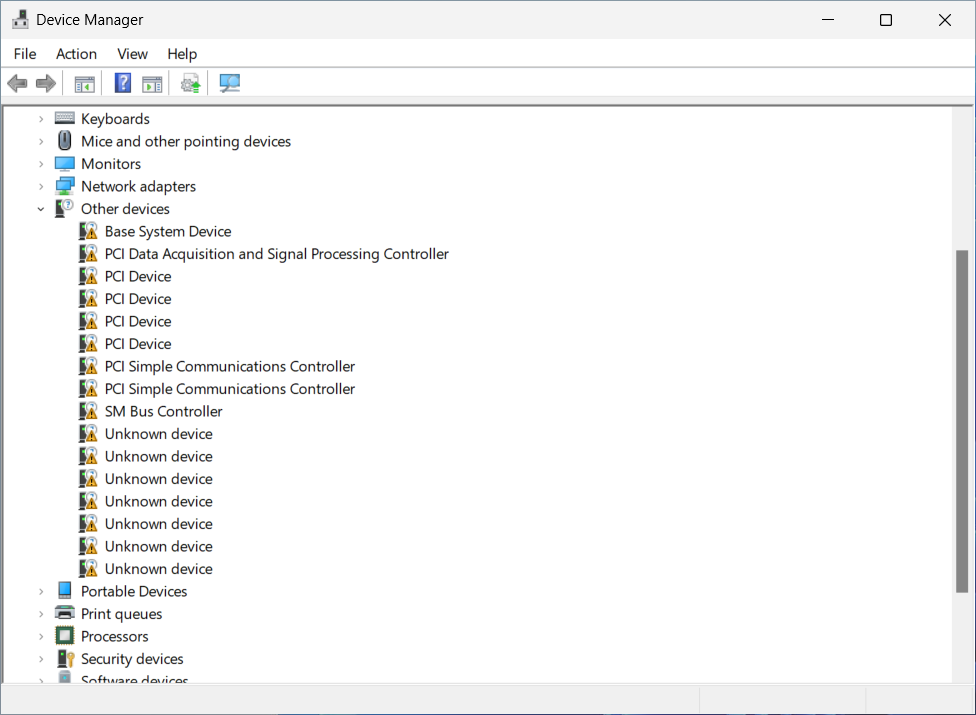
Ažurirajte driver koristeći Device Manager
Možete otići na ASUS Download Center da preuzmete najnovije drivere sa sajta za vaš model, a zatim pratite uputstva za instalaciju da završite instalaciju. Ovde možete saznati više o Kako pretraživati i preuzeti drivere.
Ako ne možete da pronađete tačan driver za preuzimanje, možete pokušati sledeće korake za ažuriranje driver-a u Device Manager-u.
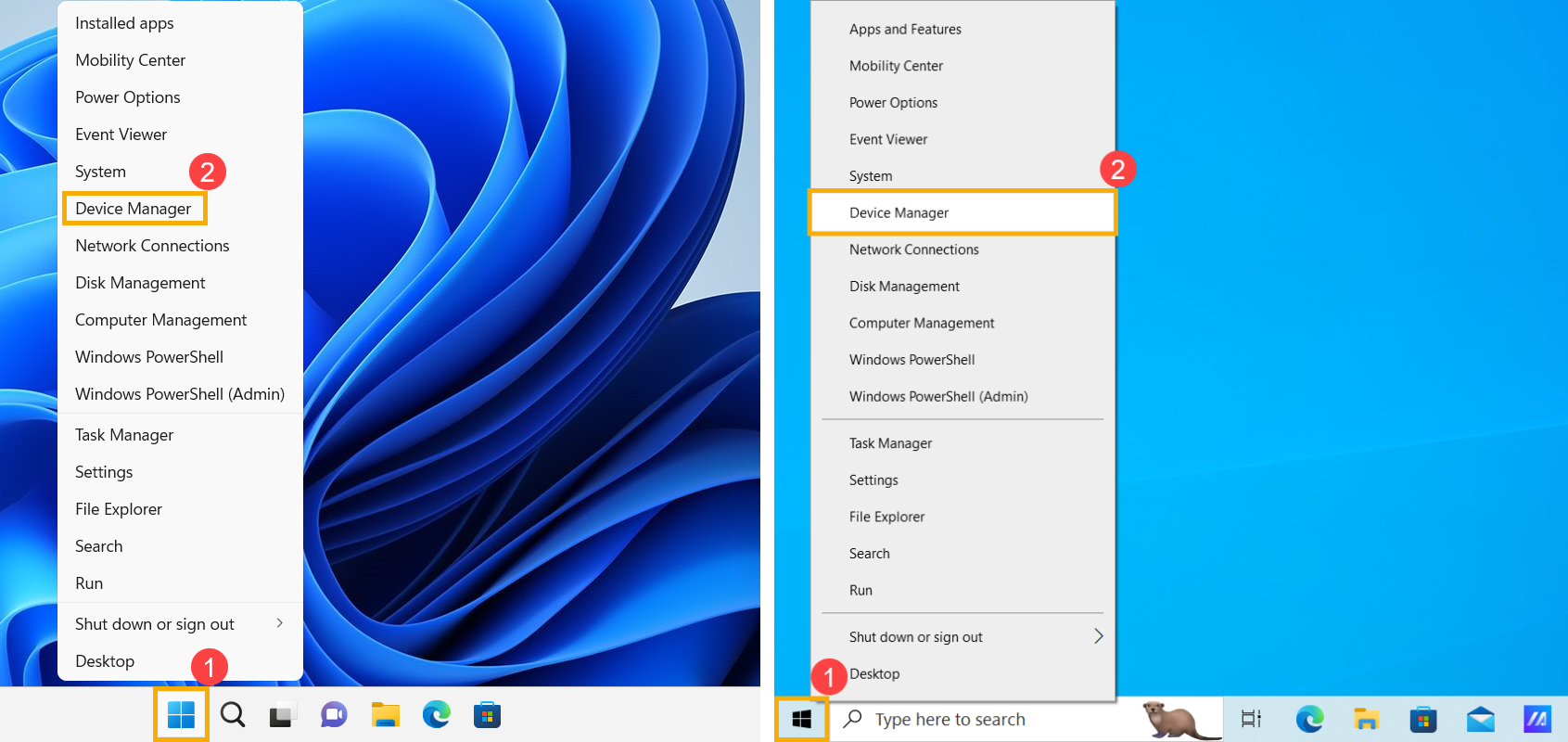
- Desni klik na [Start] ikonu na taskbar-u①, zatim izaberite [Upravljač uređajem]②. (Ilustracija pretrage sa leve strane je u Windows 11, a sa desne strane je Windows 10.)
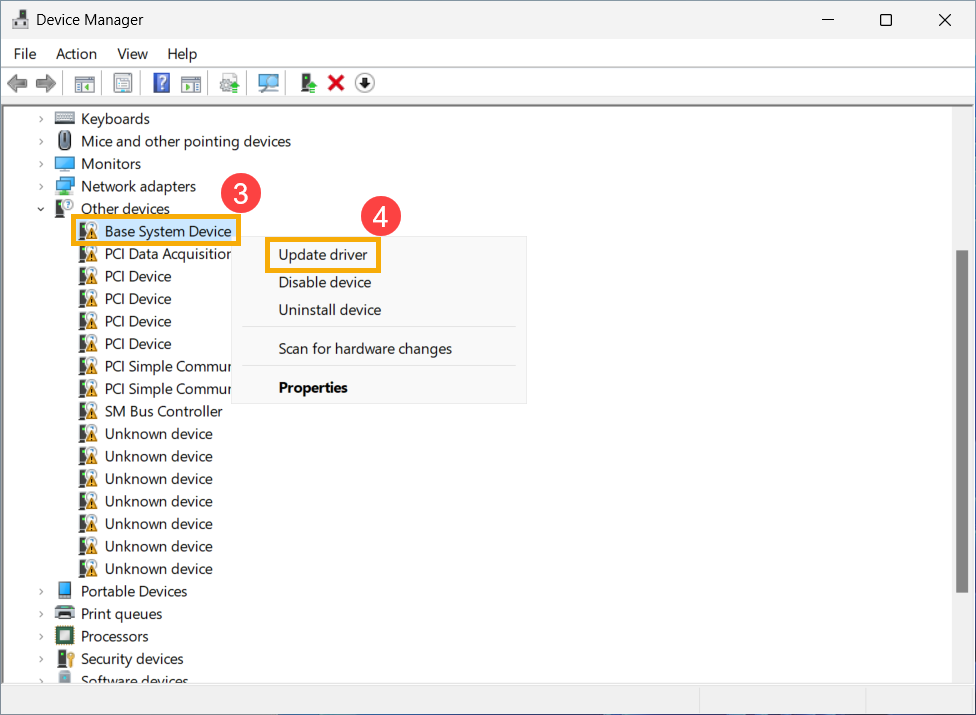
- Desni klik na uređaj sa žutim uzvičnikom③, zatim izaberite [Ažuriraj driver]④.
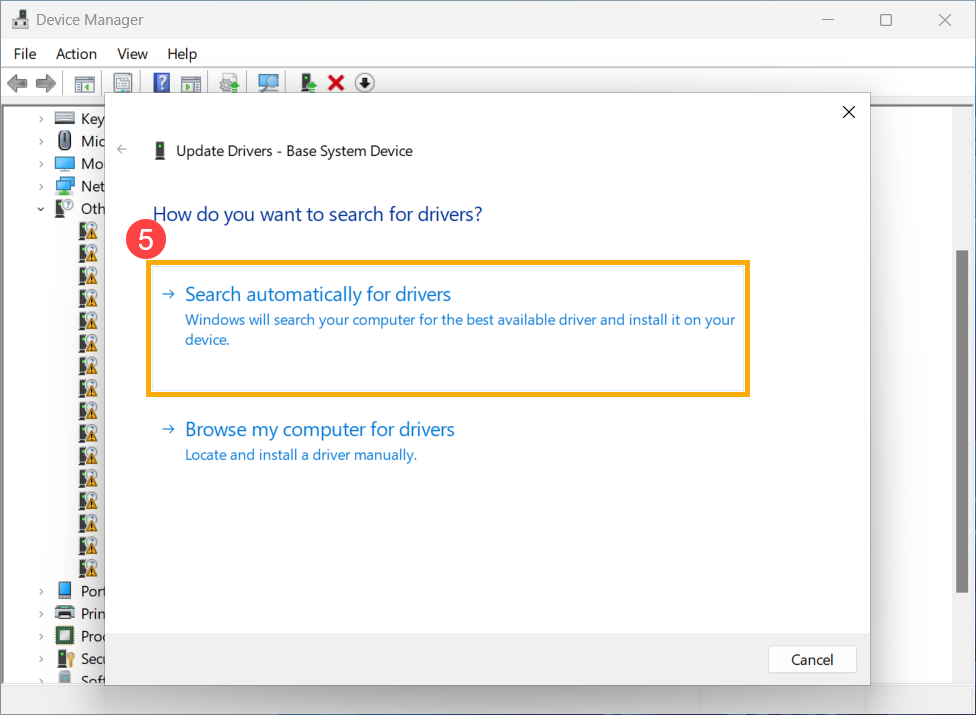
- Izaberite [Automatski traži drivere]⑤. Windows će pretražiti vaš uređaj za najbolji dostupni driver i instalirati ga na vaš sistem.
- Ako Windows ne može da pronađe dostupne drivere za vaš uređaj, izaberite [Traži ažurirane drivere preko Windows Update]⑥.
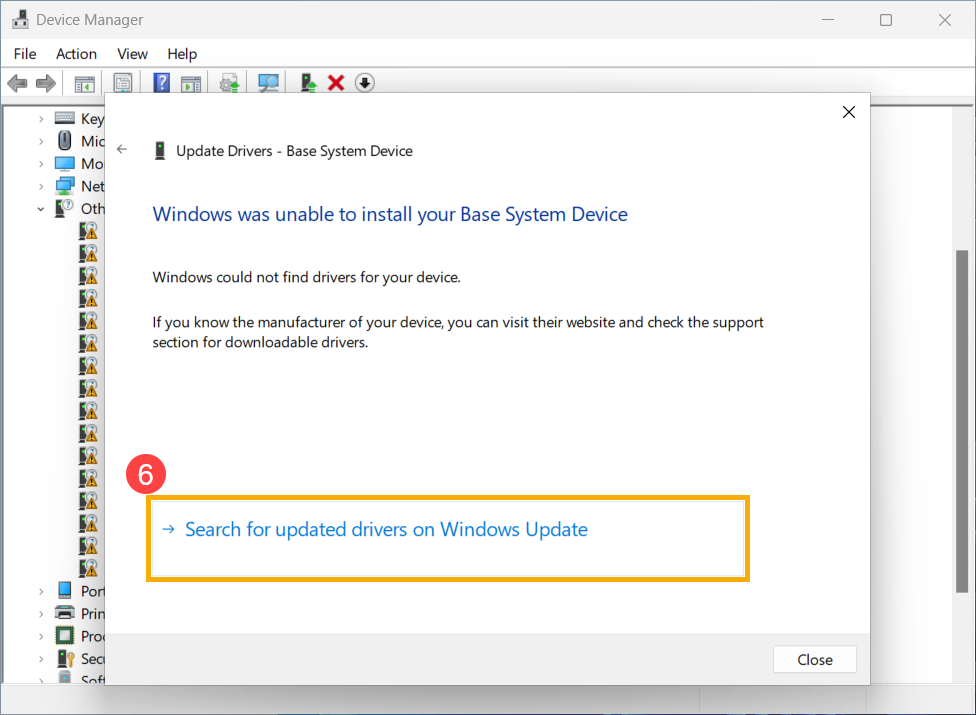
- Windows će preći na Windows Update i početi da proverava ažuriranja.
Napomena: Uverite se da je vaš uređaj u dostupnom mrežnom okruženju, zatim se povežite na internet jer je u pitanju proces online ažuriranja.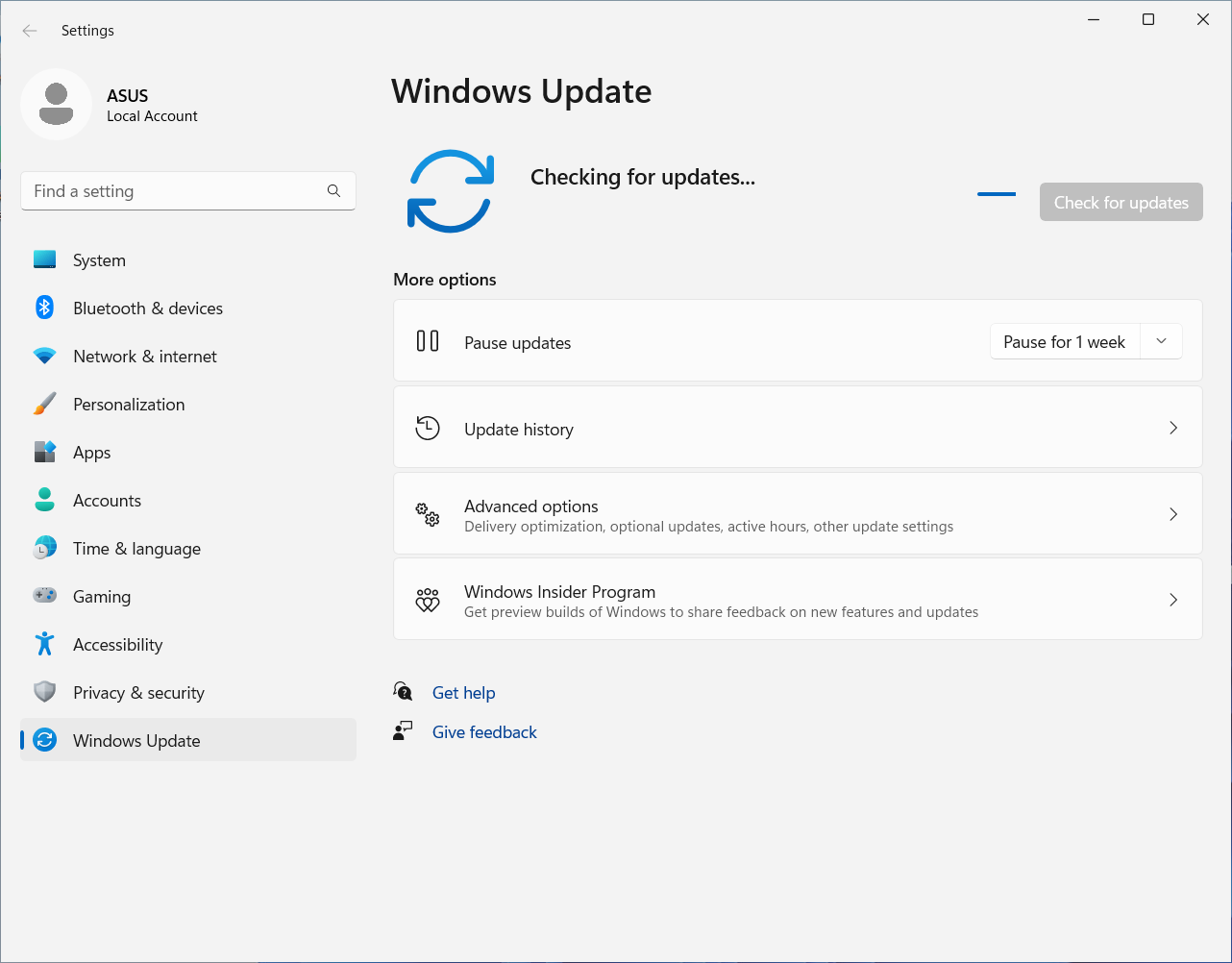
- Nakon pretrage dostupnih ažuriranja i završetka preuzimanja i instalacije, molimo vas da ponovo pokrenete vaš uređaj.
Napomena: Imajte u vidu da se u nekim okolnostima može pojaviti BitLocker ekran za oporavak nakon izvršavanja Windows ažuriranja. Preporučujemo da sačuvate BitLocker ključ za oporavak ili onemogućite BitLocker pre izvršavanja Windows ažuriranja. Možete pogledati ovaj članak za više informacija: https://www.asus.com/support/FAQ/1042922/.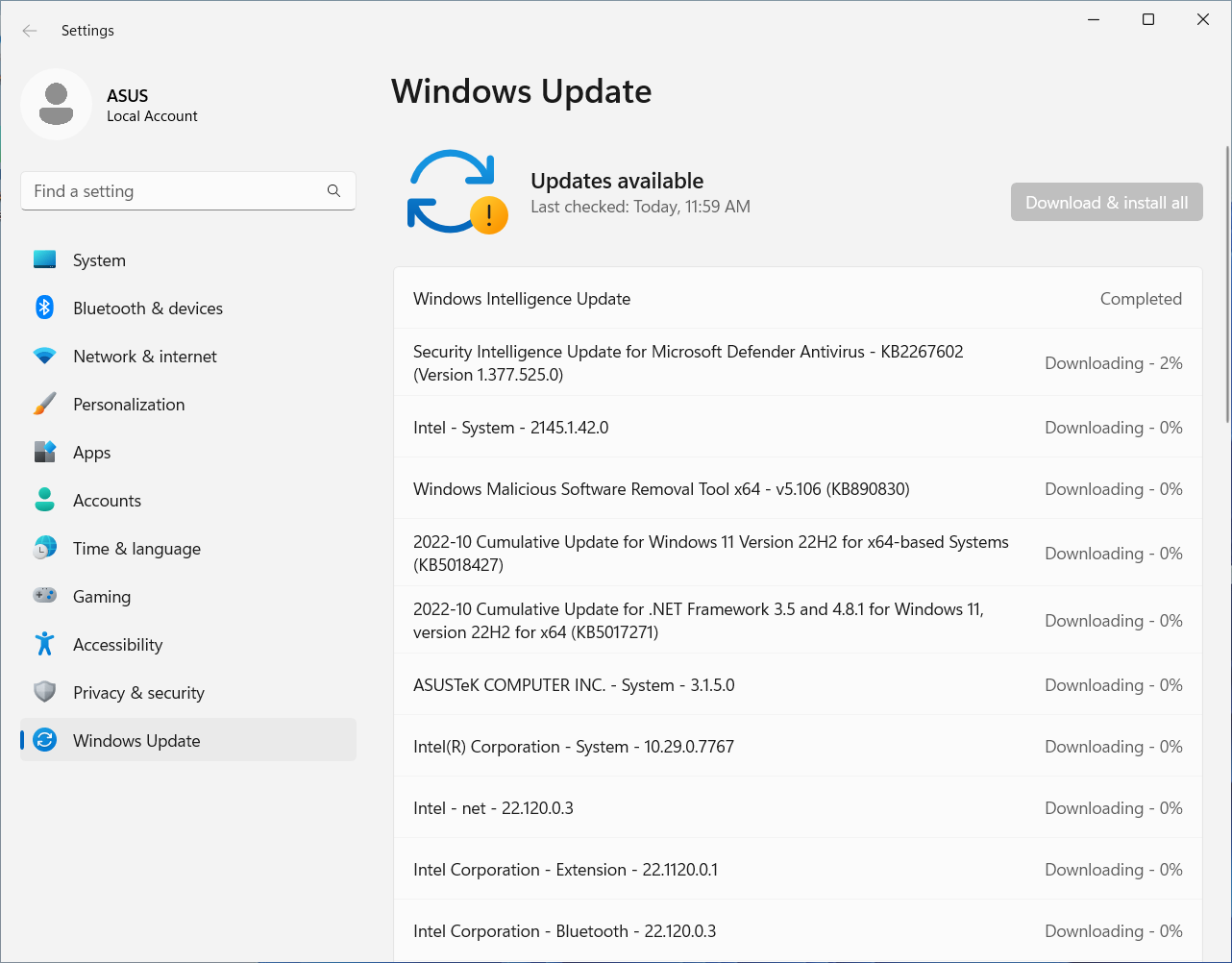
Deinstaliraj drajver uređaja
Ako je problem koji imate povezan sa drajverom koji ne radi ispravno, pre nego što instalirate ažuriranu verziju, možete ga deinstalirati i dozvoliti Windows-u da automatski reinstalira drajver kako bi se greška otklonila.
Pogledajte korake ispod za deinstalaciju drajvera uređaja:
- Kliknite desnim tasterom miša na [Start] ikonu na traci zadataka①, zatim izaberite [Device Manager]②. (Ilustracija pretrage sa leve strane dole je u Windows 11, a sa desne strane je u Windows 10.)
- Desni klik na uređaj sa žutim znakom uzvika③, zatim izaberite [Deinstaliraj uređaj]④.
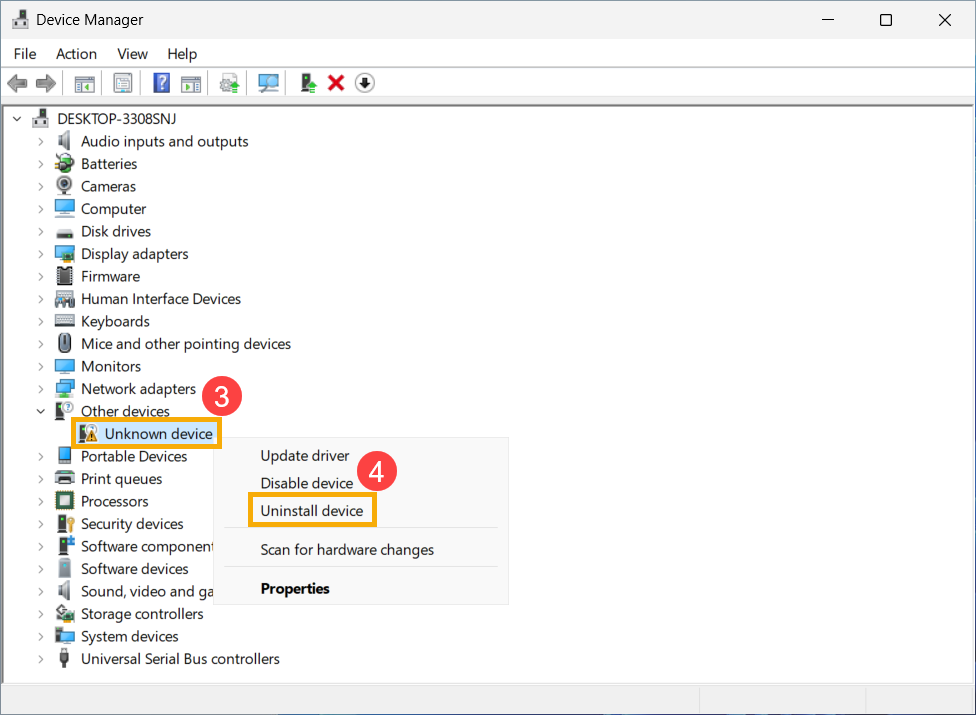
- Izaberite [Deinstaliraj]⑤.
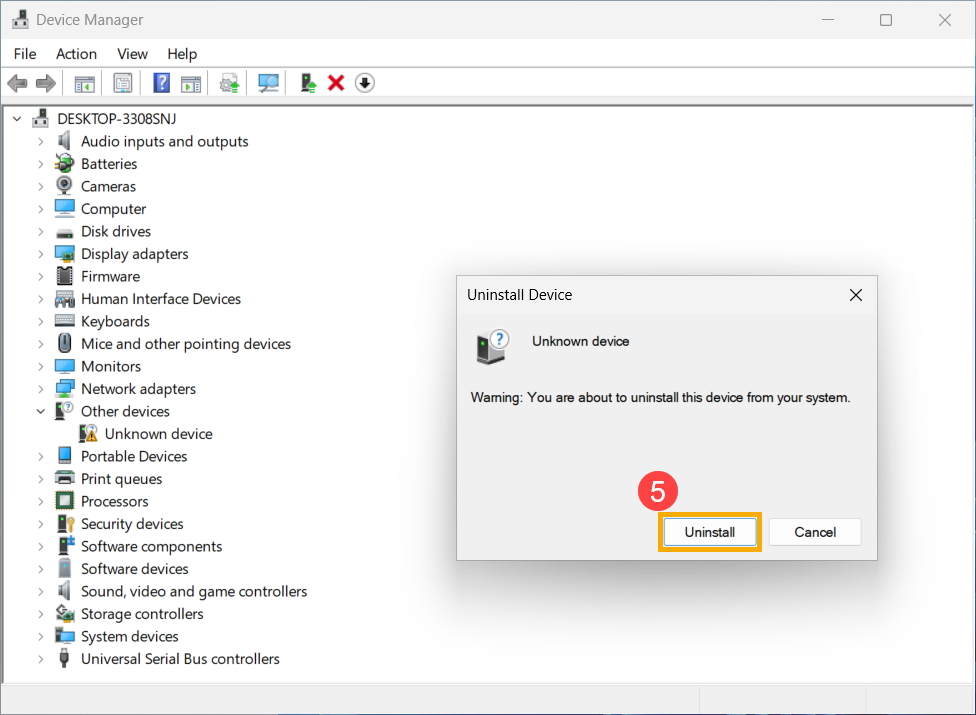
- Nakon što se deinstalacija završi, molimo restartujte svoj uređaj.
Nakon što završite gore navedene korake, Windows će automatski ponovo instalirati driver da bi rešio sukobe uređaja i druge greške.
Ako vaš problem nije rešen sa gore navedenim rešenjem i informacijama, molimo kontaktirajte ovlašćeni ASUS servisni centar za dalje testiranje.