[Matična ploča] Rešavanje problema – Kako rešiti BSOD grešku u Windows-u (Plavi ekran)
Tokom rada Windows operativnog sistema, sistem može nepravilno funkcionisati zbog nekompatibilnosti softvera ili hardvera, što zatim može dovesti do greške plavog ekrana, poznatije kao plavi ekran ili beli karakteri na plavoj pozadini (kao na sledećoj slici)

Može postojati nekoliko razloga za BSOD greške:
- BSOD se pojavljuje neredovno nakon instalacije operativnog sistema
- Nekompatibilnost između dodatnog hardvera i matične ploče ili kvar hardvera
- BSOD je izazvan promenom podešavanja BIOS opcija na matičnoj ploči
- Postoji problem sa paketom ažuriranja sistema, kao što je BSOD greška izazvana Windows Update paketom
- Samostalno instalirani softver nije kompatibilan sa samim sistemom
- Možda je u pitanju zaražen sistem
Molimo pratite korake za rešavanje problema u nastavku kako biste pokušali da rešite problem
- Ažurirajte i potvrdite da su BIOS, Windows i drajveri na vašem računaru najnovije verzije
- BSOD izazvan promenom BIOS podešavanja (overclocking ili režim hard diska)
- Proverite spoljnu opremu koja se koristi ili proverite da li postoji instalacija/zamena hardverske opreme
- Proverite da li su nedavno instalirani ili ažurirani softveri ili aplikacije
- Vratite sistem pomoću tačke za vraćanje sistema
- Izvršite Windows System Restore
- Izvršite kompletno skeniranje na viruse
- Windows se pokreće iz bezbednog režima
Ažurirajte i potvrdite da su BIOS, Windows i drajveri na vašem računaru najnovije verzije
Ažuriranja softvera su obično korisna za stabilnost i optimizaciju sistema, pa se preporučuje da često proveravate da li vaš uređaj koristi najnoviju verziju
Za više informacija o ažuriranju BIOS-a, pogledajte FAQ: [Matčna ploča] Kako ažurirati BIOS matične ploče?
Za više informacija o tome kako ažurirati driver, pogledajte FAQ: [Matčna ploča] Kako instalirati drajvere i alate za matičnu ploču?
Ako su BIOS, Windows Suite i driver ažurirani na najnoviju verziju, ali problem i dalje postoji, nastavite sa sledećim koracima za rešavanje problema.
BSOD uzrokovan promenom BIOS podešavanja (overclocking ili mod hard diska)
Sledeće 2 promene BIOS podešavanja mogu izazvati BSOD
1. Overclocking: Ako možete da podesite BIOS opcije za overclocking CPU ili memorije, kao što su frekvencija i napon,
Ako je podešavanje previše visoko ili nisko, sistem će biti nestabilan i pojaviće se BSOD. Preporučuje se da vratite BIOS podešavanja na podrazumevana i zatim ponovo podesite BIOS podešavanja. Pogledajte FAQ: [Matična ploča] Kako vratiti BIOS podešavanje?
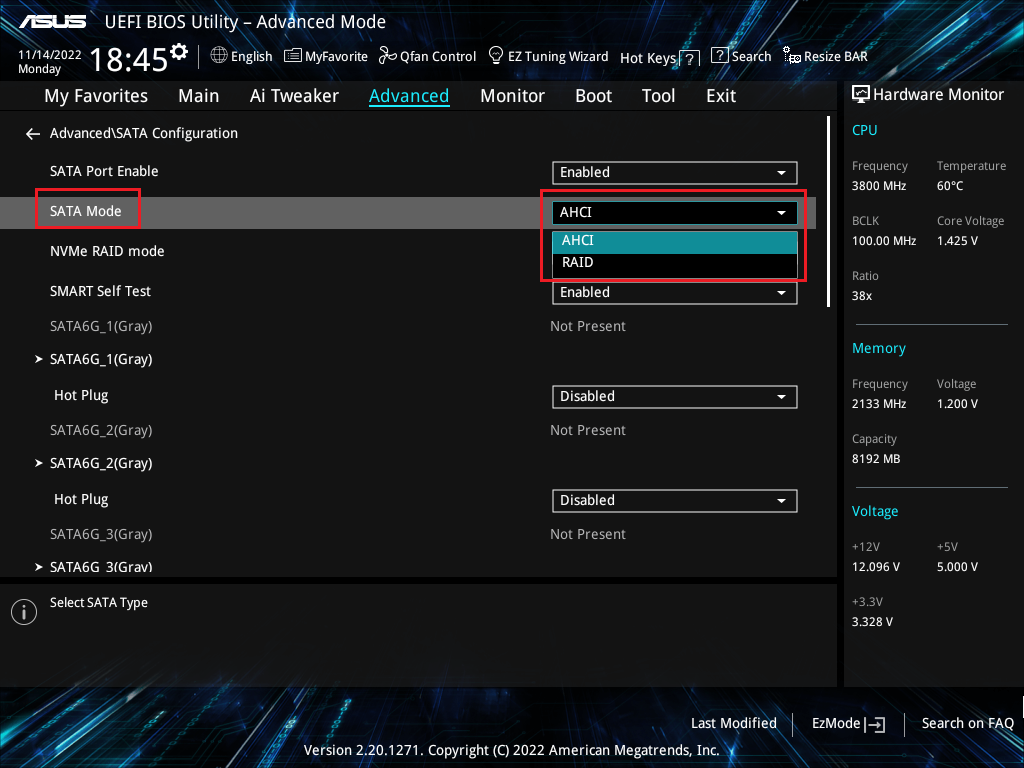
2. Režim hard diska: Ako je režim hard diska koji je izabran u BIOS-u AHCI ili RAID prilikom instalacije originalnog sistema, a nakon instalacije sistem bude promenjen u drugi režim, to će izazvati BSOD, zato se preporučuje vraćanje režima hard diska na onaj koji je korišćen prilikom instalacije originalnog sistema
U BIOS\Advanced\SATA Configuration\SATA Mode, izaberite opciju BIOS AHCI ili RAID
Ako problem i dalje postoji nakon gore navedenih koraka, nastavite sa koracima za rešavanje problema u sledećem poglavlju.
Proverite spoljnu opremu koja se koristi ili da li postoji neka instalacija/zamena hardverske opreme
Spoljni uređaj računara ponekad može biti uzrok greške plavog ekrana
1. BSOD se javlja neredovno nakon instalacije operativnog sistema. Molimo pokušajte da uklonite spoljne uređaje, kao što su eksterna zvučna kartica, mrežna kartica, hard disk itd., i zatim ponovo pokrenite računar
Ako nakon ponovnog pokretanja računara nema problema, mogući uzrok je eksterni uređaj. Preporučuje se da prvo isključite uređaj i kontaktirate proizvođača uređaja za podršku.
2. Ako ne koristite eksterni uređaj ili problem i dalje postoji nakon uklanjanja, potvrdite da li ste nedavno instalirali ili zamenili novi hardverski uređaj, kao što su GPU, memorija, hard disk.
Moguće je da novi hardver nije kompatibilan sa ASUS hostom ili Windows uređajem
- Ako je u pitanju GPU, proverite da li je napajanje dovoljno za podršku potrošnje energije grafičke kartice i instalirajte GPU driver koji je obezbeđen na zvaničnom sajtu. Pogledajte FAQ: [Matična ploča/Grafička karta] Kako instalirati grafičku kartu na matičnu ploču
- Ako proširujete druge hardverske uređaje, pokušajte da uklonite novi hardver. Ako nakon uklanjanja nema problema, preporučuje se da isključite hardver i kontaktirate proizvođača hardvera za podršku.
Napomena: Preporučuje se da na zvaničnom sajtu koristite odgovarajući model kako biste pronašli ASUS verifikovane QVL uređaje, uključujući memoriju, grafičku kartu, hard disk, zvučnu karticu i druge uređaje
Ako problem i dalje postoji nakon prethodnih koraka, nastavite sa koracima za rešavanje problema u sledećem poglavlju.
Proverite nedavno instaliran ili ažuriran softver ili aplikacije
Ponekad problem može biti povezan sa Windows Update Kit-om ili instaliranim aplikacionim softverom, što može uključivati nekompatibilnost između aplikacionog softvera i sistema, ili može doći do oštećenja Windows osnovnog programa.
Možete proveriti zapis o ažuriranju Windows Update-a kako biste videli nedavno instalirane stavke ažuriranja.
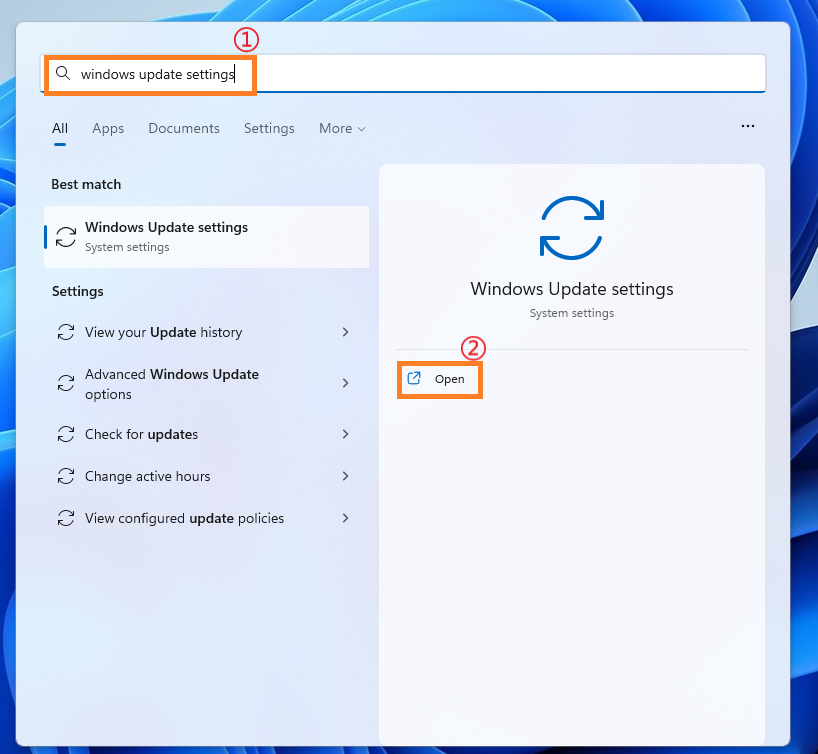
Unesite [Podešavanja Windows Update-a] ① u Windows traku za pretragu, a zatim kliknite na [Otvori] ②.
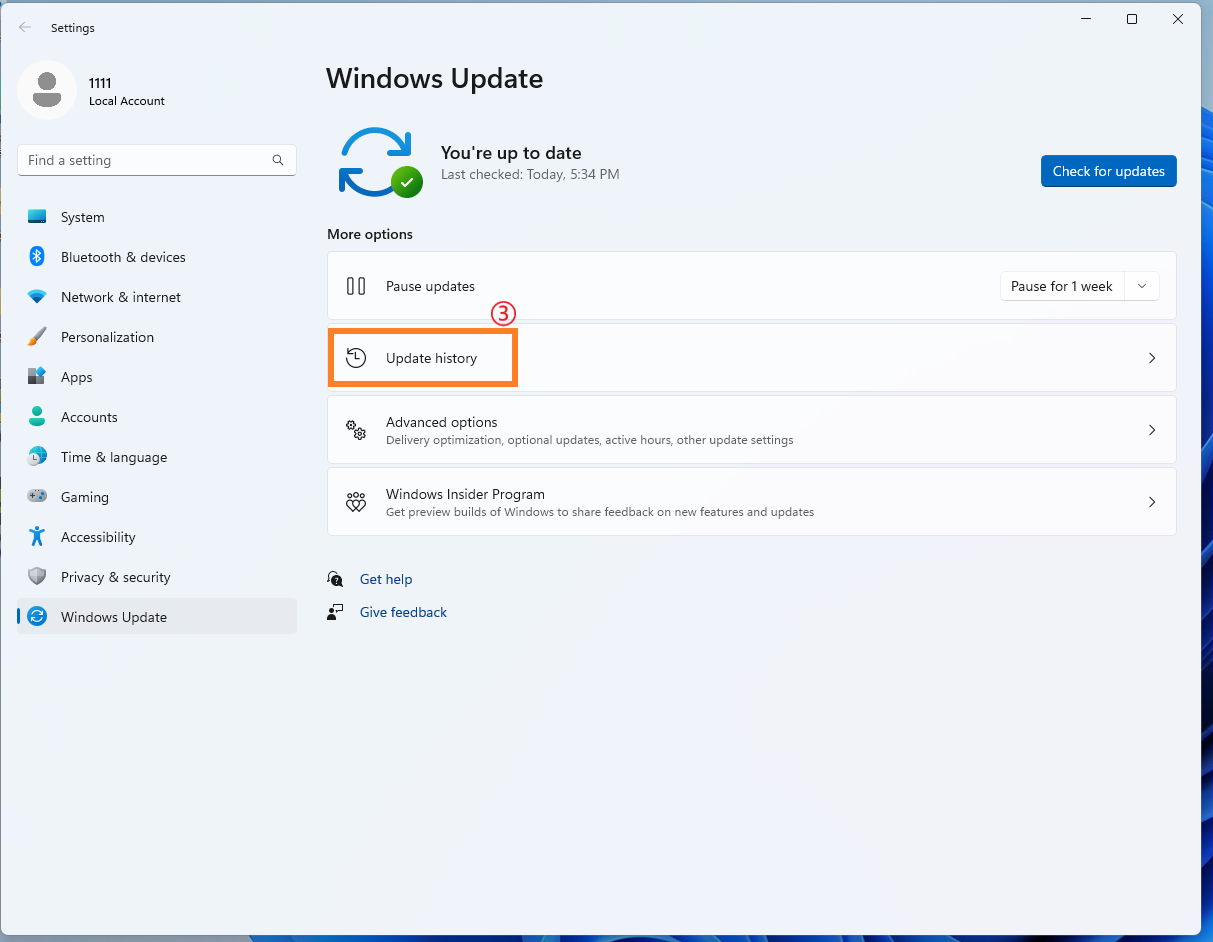
2. Kliknite na [Istorija ažuriranja] ③.
3. U istoriji ažuriranja, kvalitetna ažuriranja, ažuriranja drajvera i druge stavke preko Windows Update-a biće prikazane.
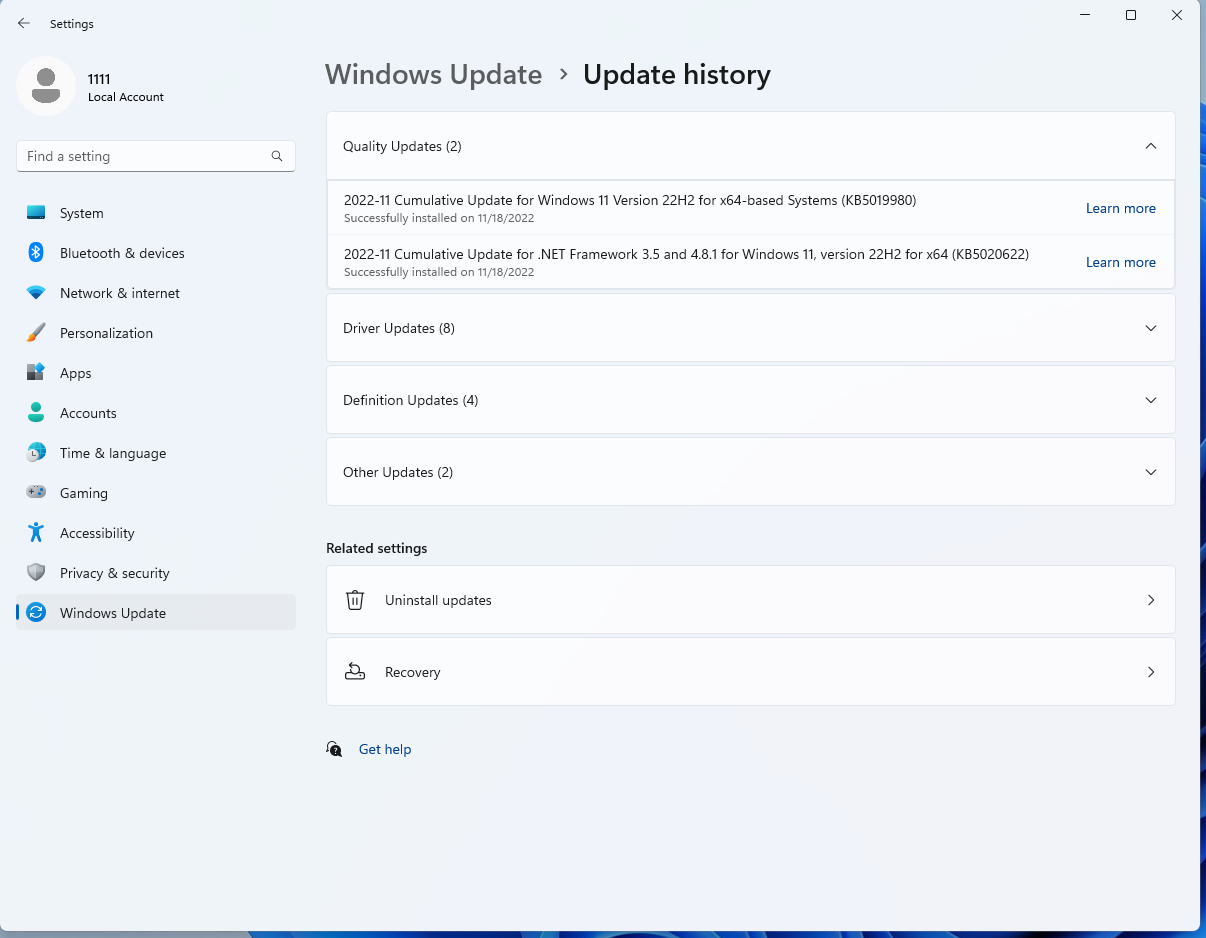
4. Možete proveriti datum ažuriranja i potvrditi da li je projekat ažuriran na određeni datum prouzrokovao BSOD greške. Pratite korake u nastavku da biste naučili kako da deinstalirate ili vratite prethodnu verziju.
Vraćanje ažuriranja funkcija Windows-a
Ako imate BSOD grešku posle ažuriranja funkcije Windows-a, preporučuje se da prvo vratite prethodnu verziju Windows-a i sačekate naredne ispravke Windows-a kako biste izbegli početnu nestabilnost. Saznajte više: [Windows 11/10] Kako se vratiti na prethodnu verziju Windows-a.
Ako ne možete da se vratite na prethodnu verziju Windows-a, preporučuje se da vratite sistem pomoću Windows tačke za obnavljanje da saznate više: [Windows 11/10] Tačka za obnavljanje sistema.
Rešenje za Windows Quality Update
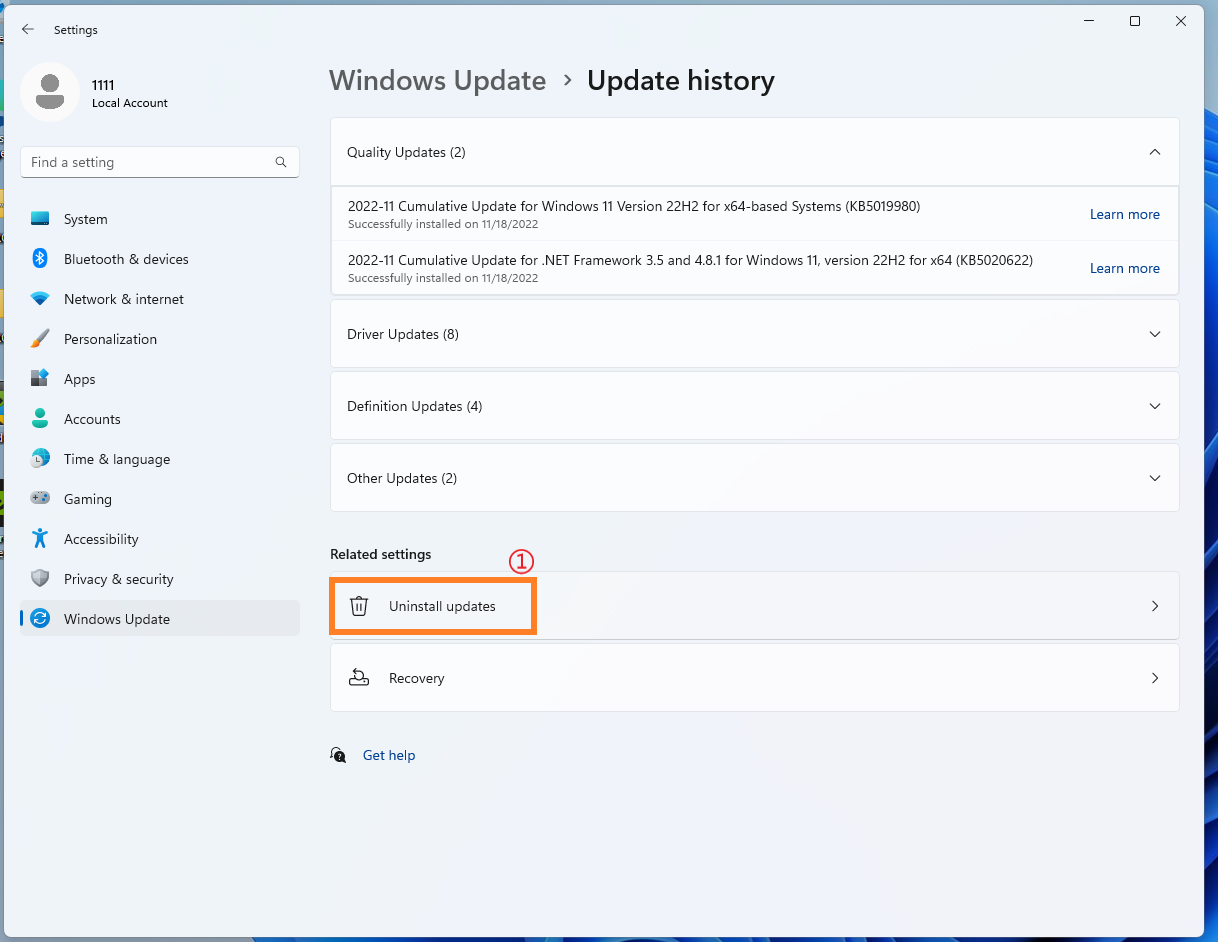
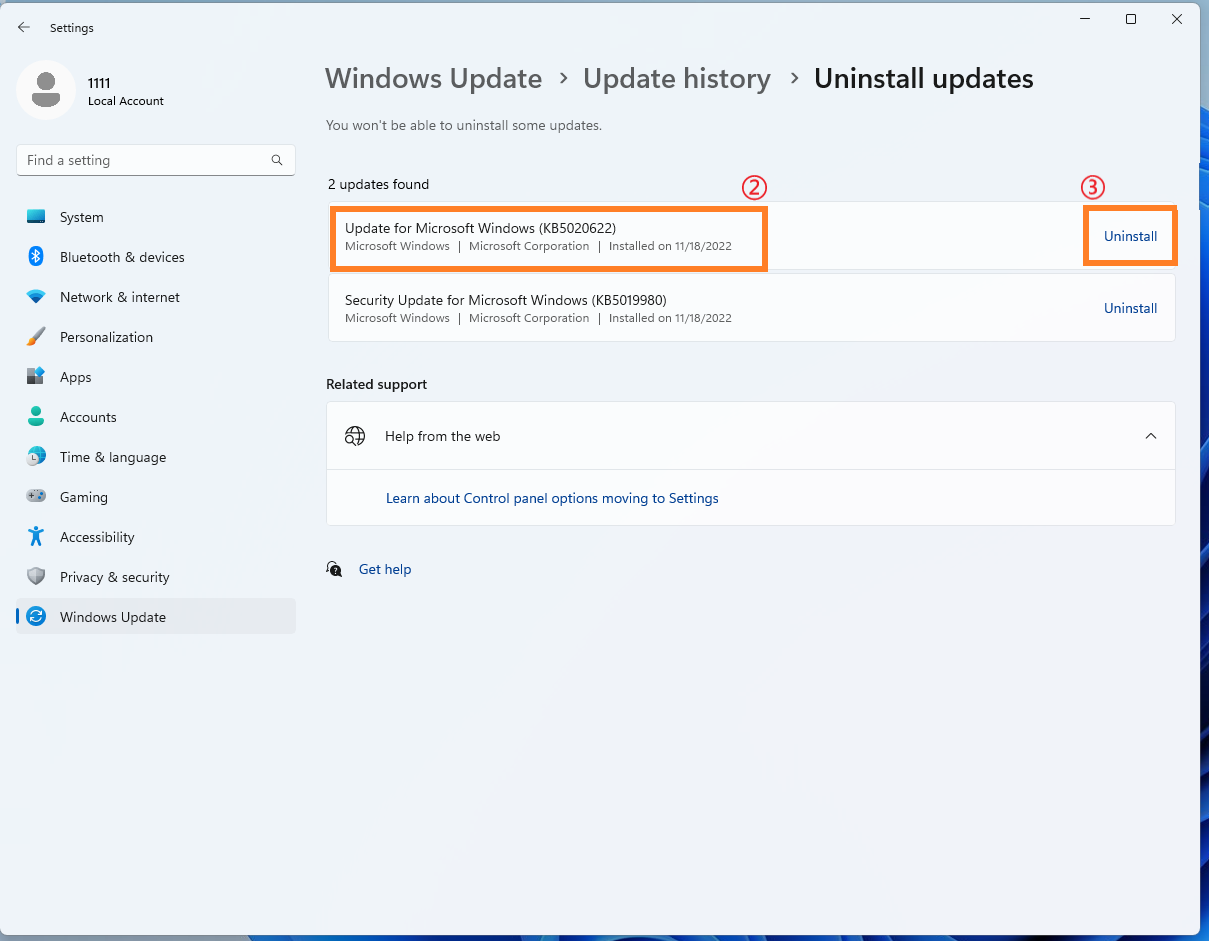
Ako dobijete BSOD grešku nakon Windows kvalitetnog ažuriranja, preporučuje se da prvo deinstalirate Windows kvalitetno ažuriranje i sačekate naredne ispravke za Windows. Molimo pogledajte sledeće korake da biste naučili kako da deinstalirate.
1. U Istorija ažuriranja, kliknite [Deinstaliraj ažuriranja] ①.
2. Kliknite na stavku koju želite da uklonite②, a zatim kliknite [Deinstaliraj] ③.
Vraćanje ažuriranja driver-a
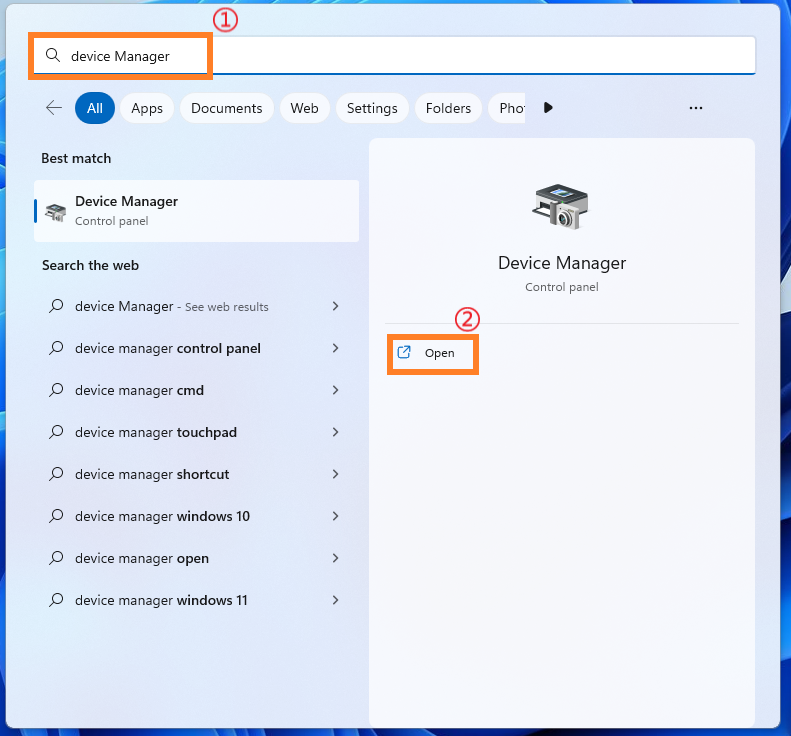
Ako dobijete BSOD grešku nakon što se driver ažurira, preporučuje se da prvo vratite driver na prethodnu verziju i sačekate naredne ispravke. Molimo pogledajte sledeće korake da biste naučili kako da vratite driver na prethodnu verziju.
1. Upišite [Upravljač uređajima] ① u Windows traku za pretragu, a zatim kliknite [Otvori] ②.
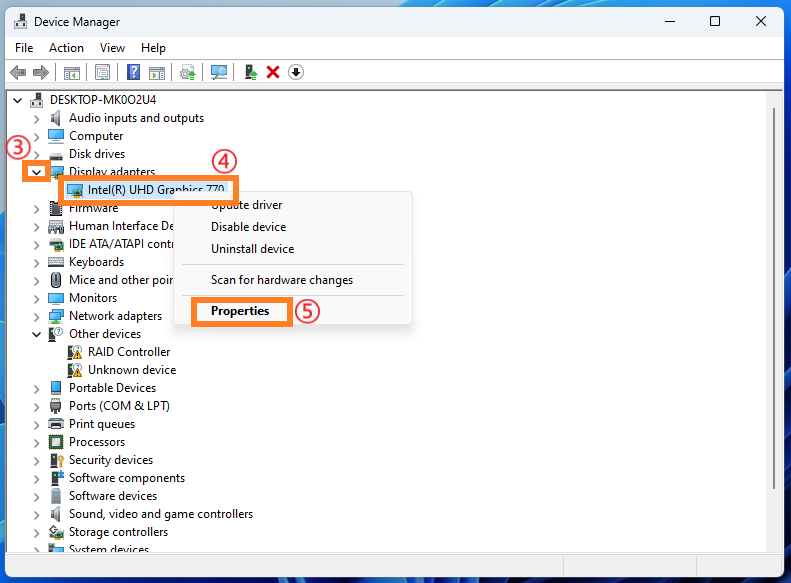
2. Kliknite na strelicu pored tipa uređaja [Prikazni adapteri]③, a zatim kliknite desnim tasterom miša na [Intel (R) UHD Graphics 770]④ i kliknite na [Svojstva]⑤.
Ovaj korak koristi drajver za Intel grafičku karticu kao primer. U stvari, vratite verziju u zavisnosti od grešaka drajvera na koje naiđete.
3. Kliknite na [Drajver]⑥, a zatim kliknite na [Vrati prethodni drajver]⑦.
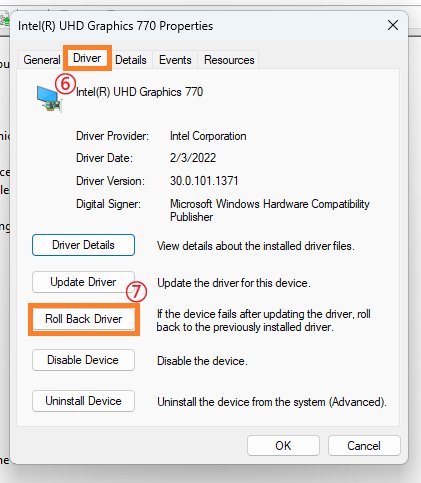
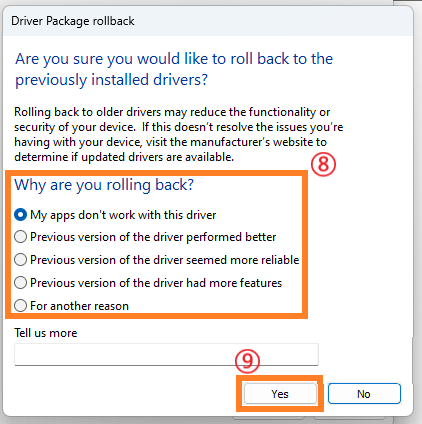
4. Izaberite [Zašto vraćate prethodnu verziju?]⑧, a zatim kliknite na [Da]⑨. Sistem će početi da vraća drajver na prethodnu verziju.
Deinstalacija aplikacije
BSOD greška može biti uzrokovana i problemom kompatibilnosti između nedavno instalirane aplikacije i Windows sistema. Preporučuje se da prvo deinstalirate ovu aplikaciju kako biste saznali više: [Windows 11/10] Kako pronaći nedavno instalirane aplikacije.
Ako nema problema nakon deinstalacije, predlažemo da potvrdite koji operativni sistem i relevantne specifikacije su podržani na zvaničnom sajtu aplikacije, ili kontaktirajte programera aplikacije za podršku.
Vraćanje sistema putem tačke za vraćanje sistema
Ako se problem pojavio nedavno, i ako ste prethodno postavili tačku za vraćanje sistema ili je sistem automatski postavio tačku za vraćanje, možete pokušati da vratite sistem na trenutak kada nije bilo problema. Saznajte više: [Windows 11/10] Tačka za vraćanje sistema.
Ako problem i dalje postoji, nastavite sa rešavanjem problema u sledećem poglavlju.
Izvršite Windows System Restore
Ako su svi koraci rešavanja problema završeni, ali problem i dalje postoji, molimo vas da prvo napravite rezervnu kopiju svojih ličnih fajlova, a zatim izvršite vraćanje sistema kako biste vratili računar u prvobitno stanje. Saznajte više:
[Windows 11/10] Kako resetovati PC
Izvrši kompletno skeniranje na viruse
Ponekad problemi mogu nastati zbog zlonamernog softvera ili virusnih infekcija na računaru. Ako dođe do ove situacije, preporučuje se da odmah deinstalirate ili obrišete takav softver ili fajlove sa računara, i koristite Windows Defender za potpuno skeniranje sistema na viruse.
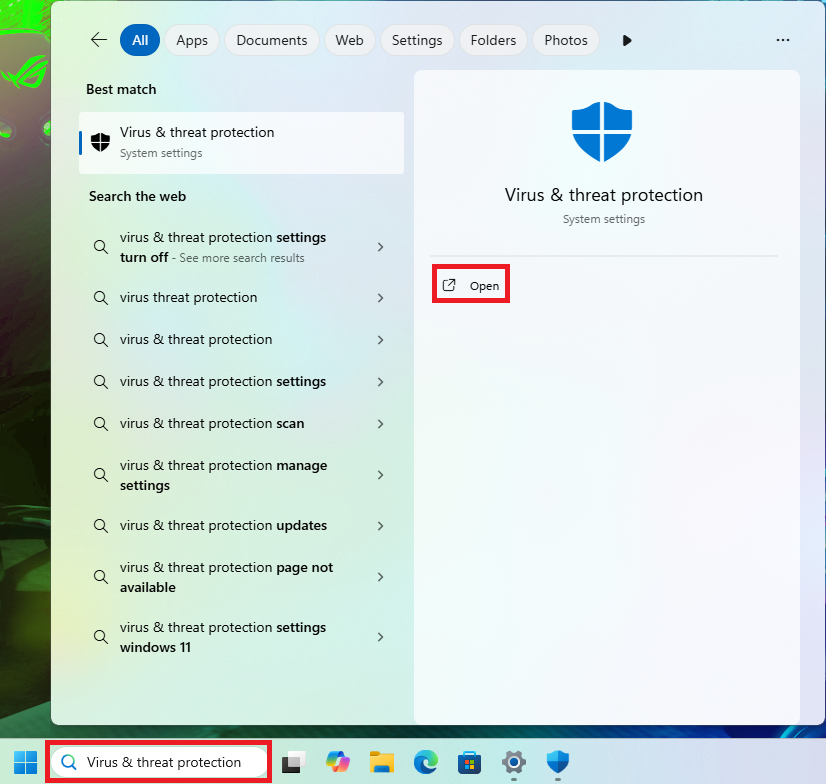
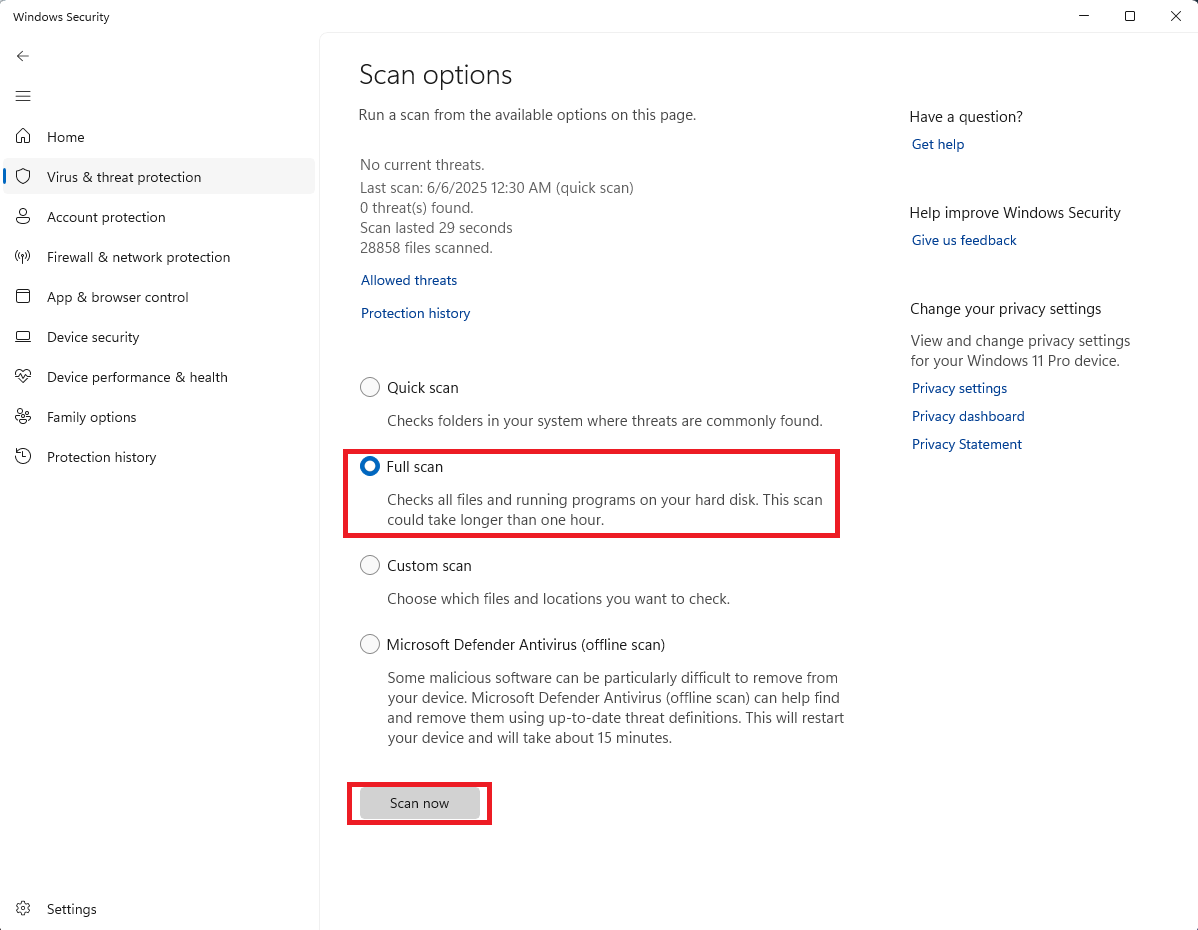
1. Upišite [Zaštita od virusa i pretnji] u Windows traku za pretragu, a zatim kliknite na [Otvori].
2. Kliknite na 'Opcije skeniranja'.
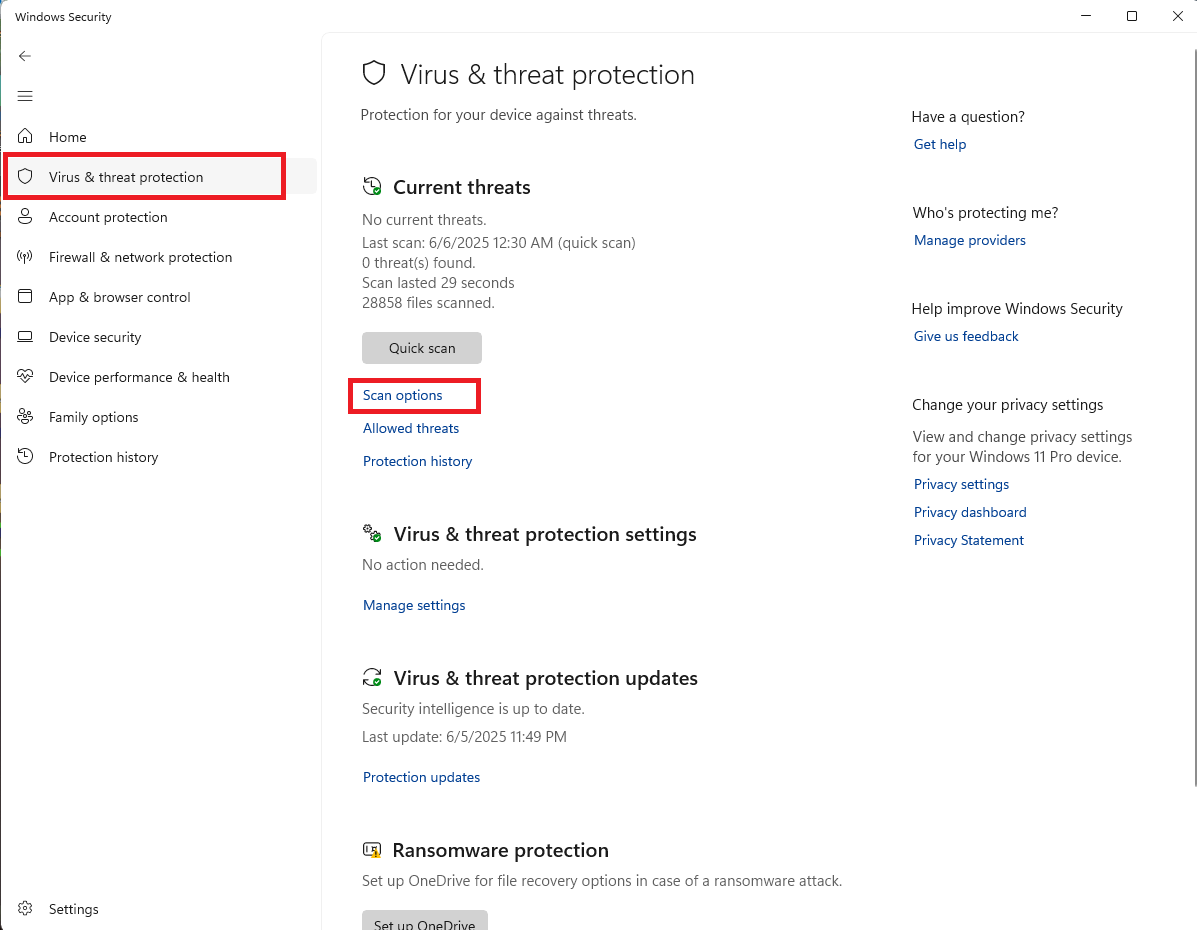
3. Izaberite 'Puno skeniranje' i kliknite 'Skeniraj sada' da biste započeli proveru svih fajlova na svom hard disku.
Windows se pokreće iz sigurnog režima
Pokretanje iz sigurnog režima može efikasno sprečiti BSOD problem. U sigurnom režimu, sistem učitava samo najosnovnije drajvere i sistemske servise, što pomaže u otklanjanju problema sa softverskim ili drajverskim konfliktima. Molimo pogledajte sledeće korake:
1. Pritisnite "Win+I" da otvorite podešavanja. U kartici "Sistem", skrolujte nadole i kliknite na opciju "Oporavak".
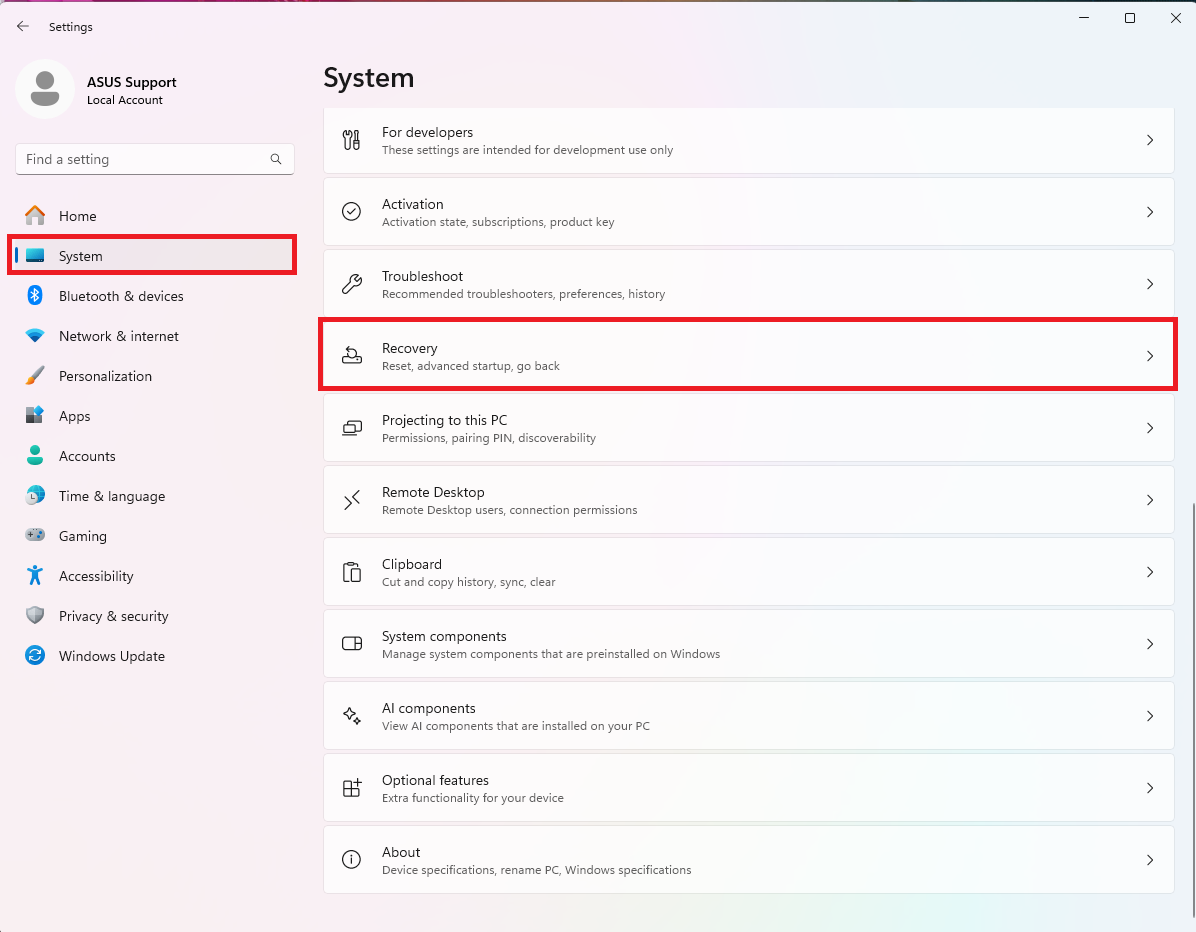
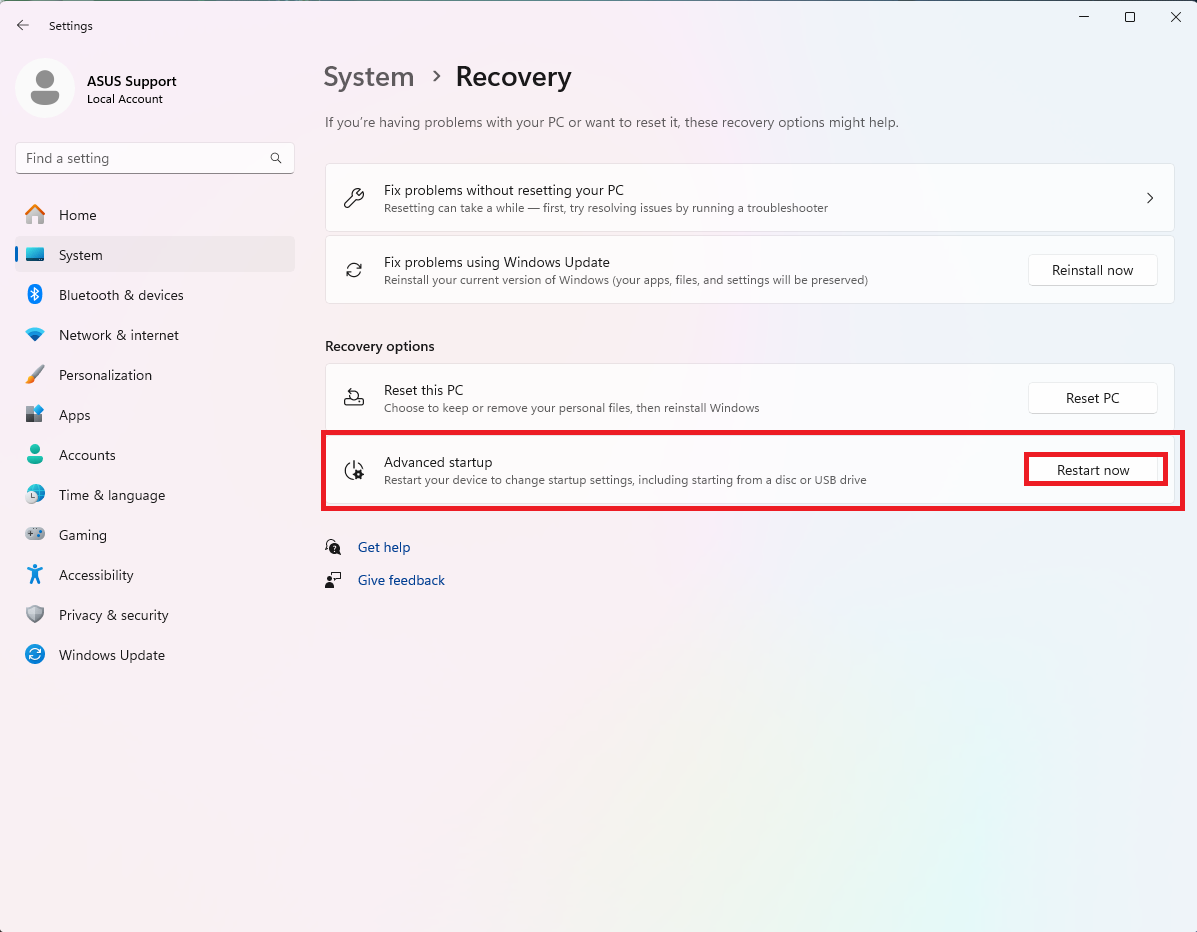
2. Kliknite na dugme 'Restartuj sada' da biste ušli u napredno pokretanje.
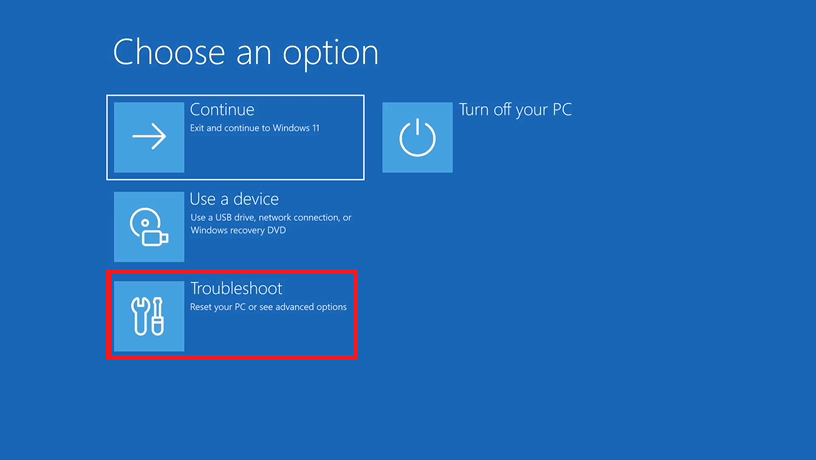
3. Kliknite na „Rešavanje problema“.
4. Kliknite na „Napredne opcije“.
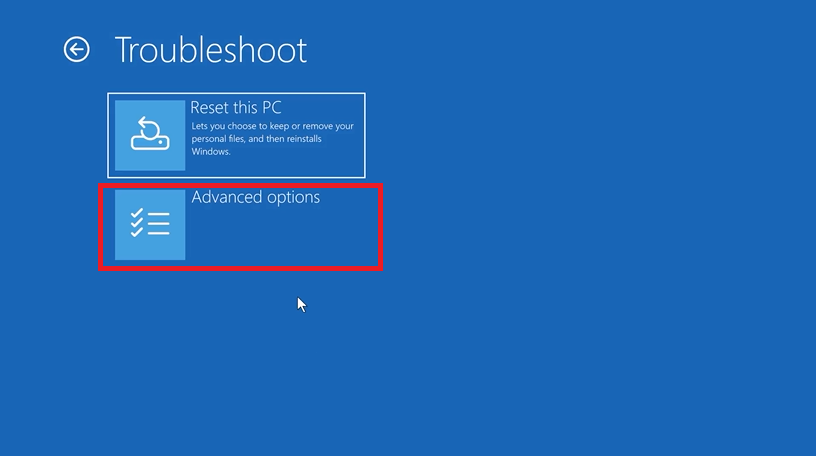
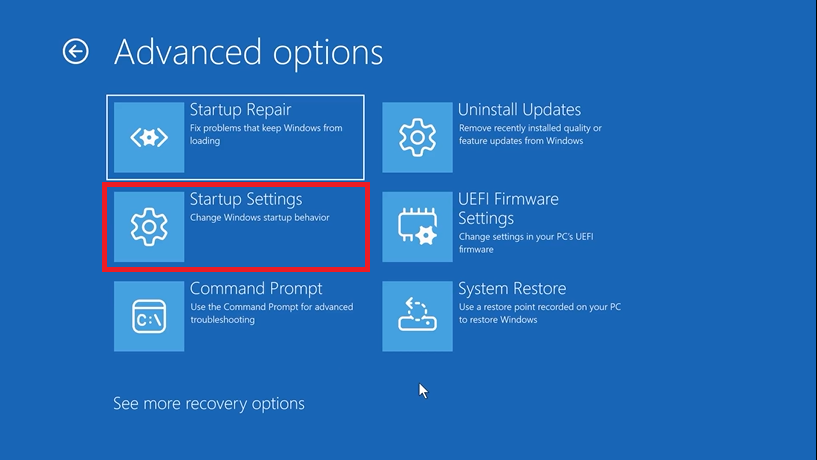
5. Kliknite na 'Podešavanja pokretanja' u 'Naprednim opcijama'.
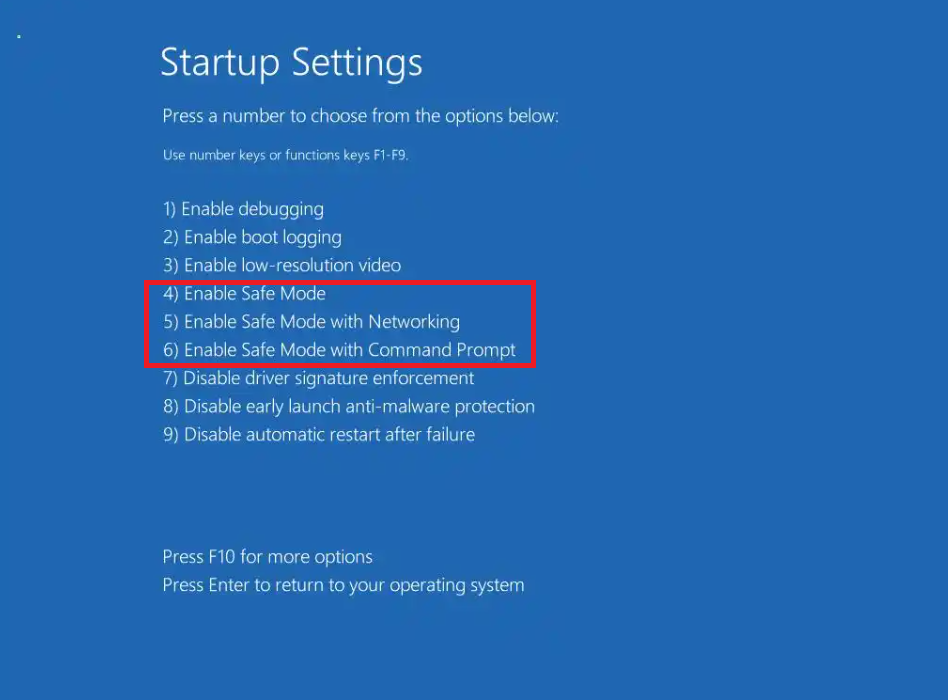
6. Pritisnite F4, F5 ili F6 u zavisnosti od tipa sigurnog režima koji želite da pokrenete. Windows će se restartovati i ući u sigurni režim.
Ako gore navedene metode ne mogu rešiti problem, molimo kontaktirajte ASUS servisni centar.