Povezane teme
[Windows 11/10] Rešavanje problema – Problemi sa memorijskom karticom (SD karticom)/čitačem kartica
Primjenjivi proizvodi: Notebook, Desktop, All-in-One PC, Gaming Handheld, MiniPC, ASUS NUC
Memorijska kartica (SD kartica) je široko korišćen medij za skladištenje u uređajima kao što su digitalni fotoaparati, pametni telefoni i računari. Ponekad možete naići na probleme sa memorijskim karticama, kao što su situacije gde čitač kartica ne prepoznaje memorijsku karticu ili se dešavaju greške tokom čitanja ili pisanja. U ovom članku pružićemo neke uobičajene metode rešavanja problema koje mogu pomoći da rešite ove poteškoće.
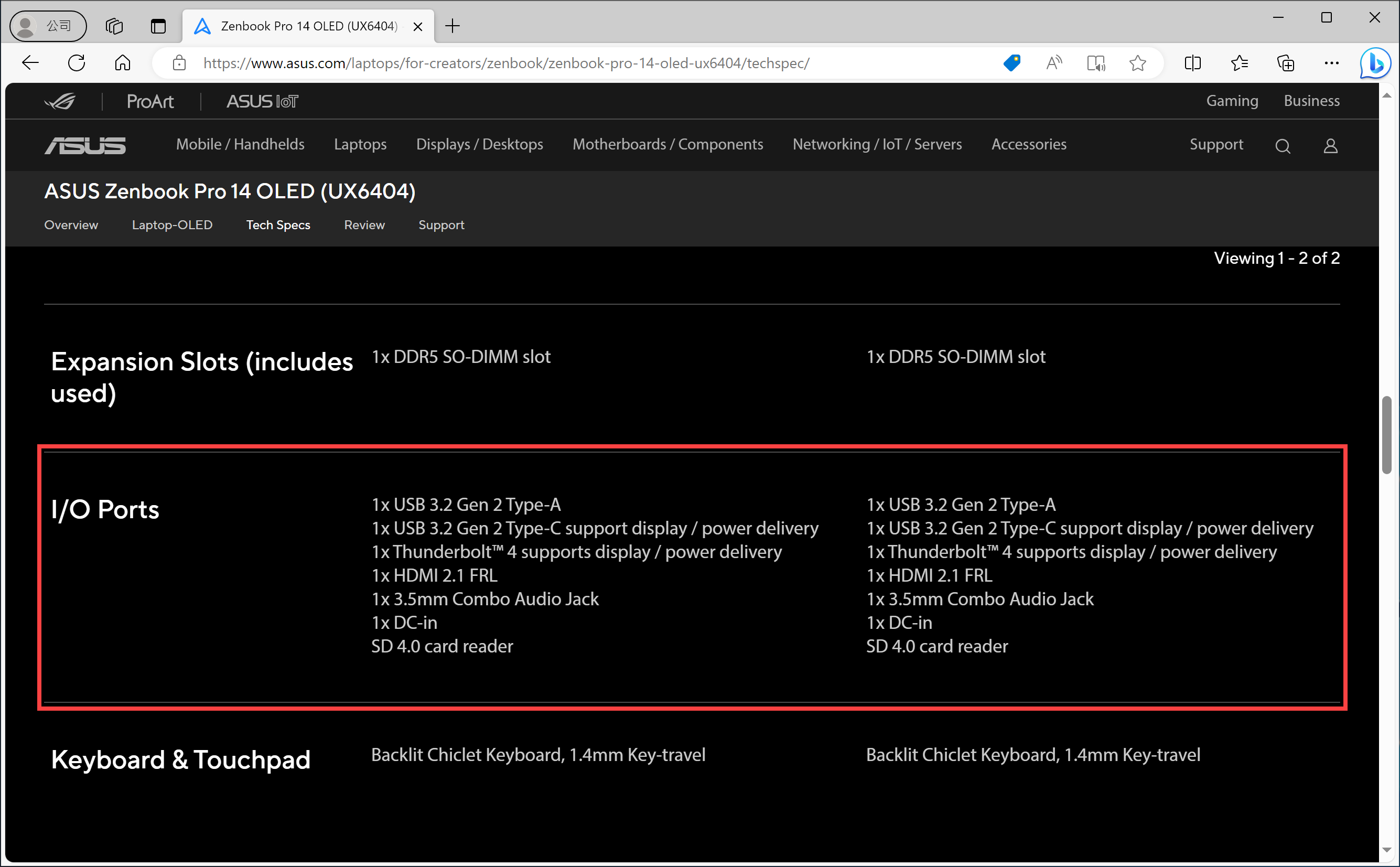
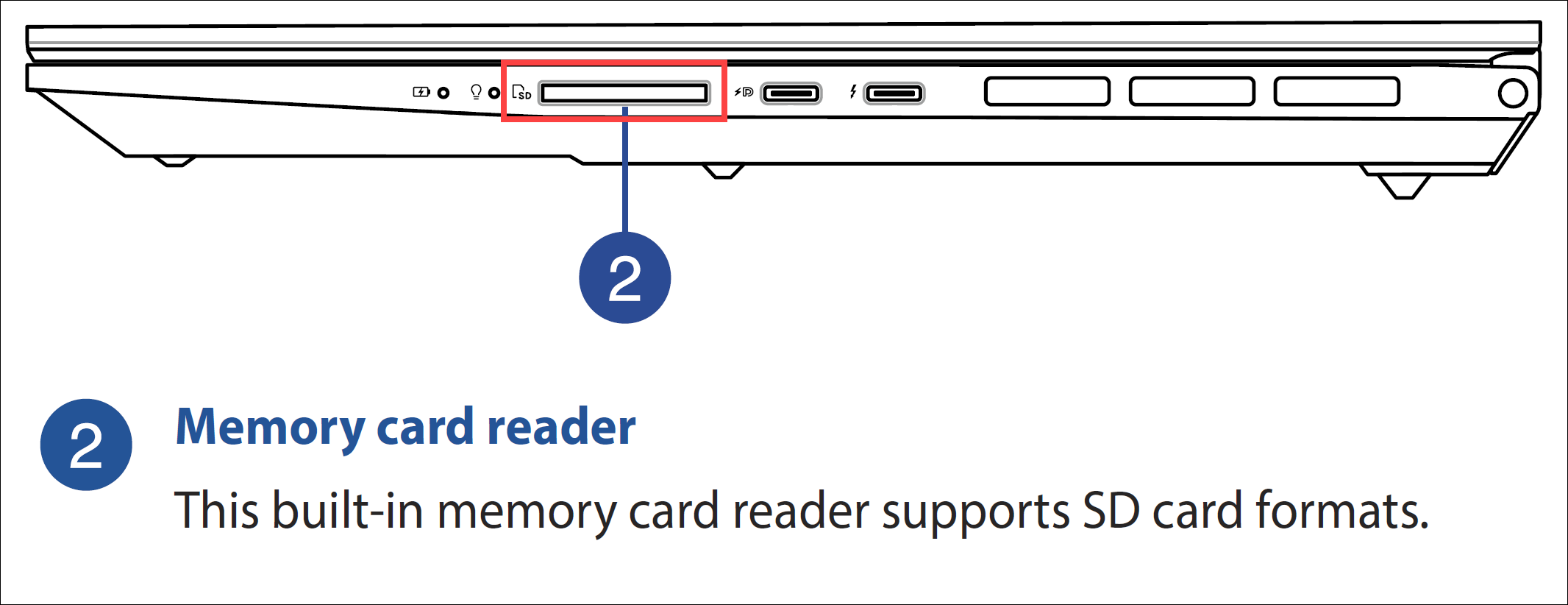
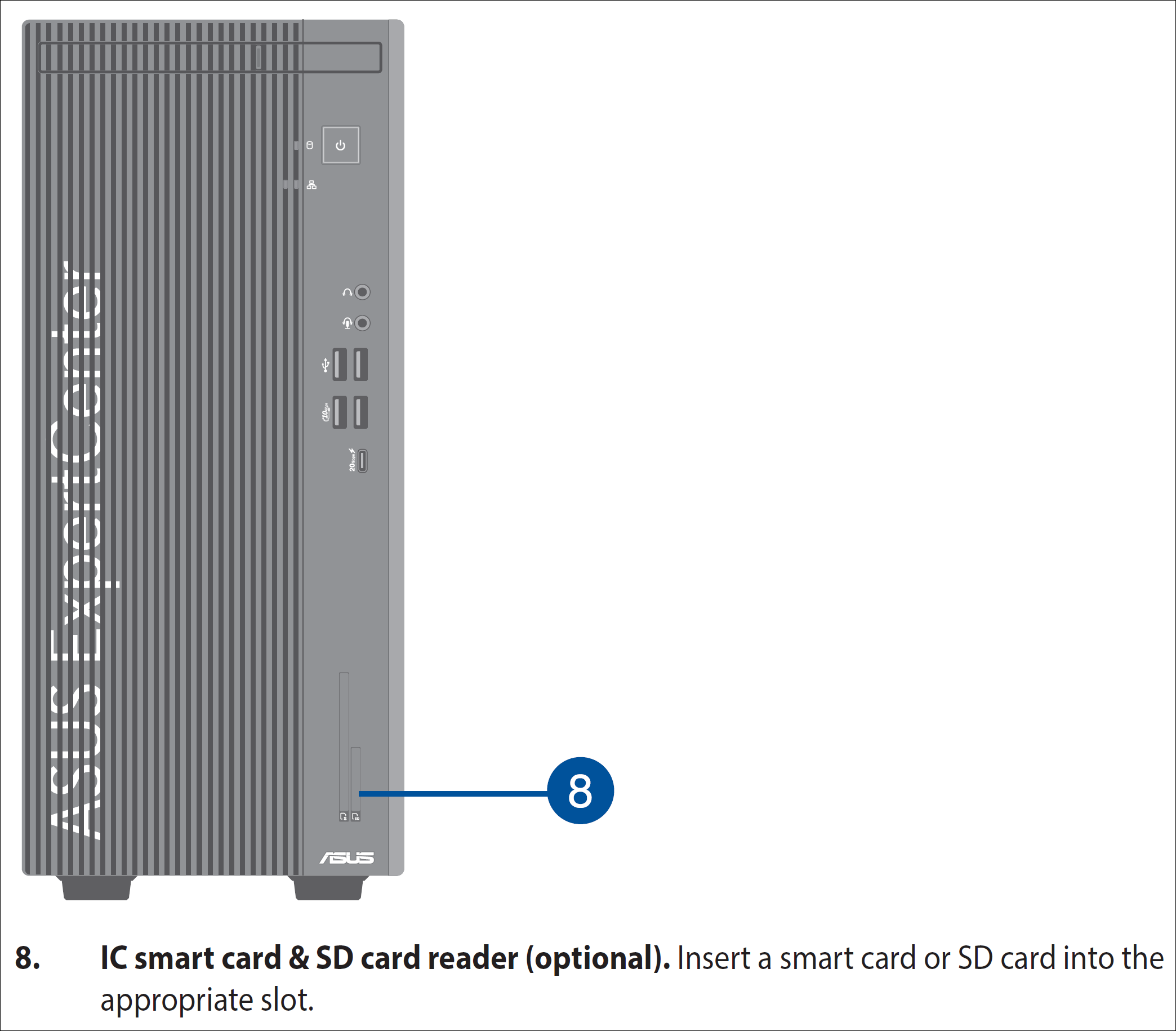
Postoji nekoliko različitih tipova memorijskih kartica, uključujući standardne SD kartice, miniSD kartice i microSD kartice. Pre korišćenja memorijske kartice, molimo vas da proverite da li vaš uređaj podržava određeni format memorijske kartice. Možete proveriti podržane formate memorijskih kartica na stranici sa specifikacijama ASUS proizvoda na našoj zvaničnoj veb stranici ili u korisničkom priručniku za proizvod. Ukoliko niste sigurni kako da preuzmete korisnički priručnik, pogledajte ovaj članak: Kako pronaći i preuzeti korisničke priručnike.
Napomena: Prilikom korišćenja memorijskih kartica preporučuje se da konsultujete dokumentaciju o upotrebi koju obezbeđuje proizvođač uređaja, kako biste osigurali pravilno povezivanje i instalaciju drajvera ili softvera. Povremeno, memorijske kartice mogu zahtevati kreiranje nove particije pre prve upotrebe. Možete pogledati ovaj članak da saznate Kako napraviti novu particiju.
Otključajte memorijsku karticu
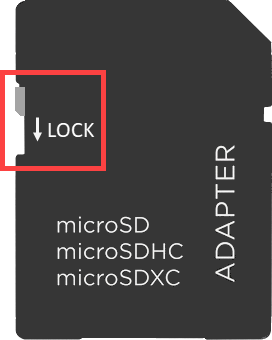
Neke memorijske kartice imaju sigurnosni prekidač za čitanje/pisanje. Pre korišćenja memorijske kartice, uverite se da je ovaj prekidač postavljen u otključan položaj.
Proverite memorijsku karticu
Uverite se da je memorijska kartica pravilno umetnuta u uređaj i proverite da li je labavo ubačena ili nepravilno postavljena.
Pokušajte da ubacite drugu memorijsku karticu istog tipa u uređaj kako biste se uverili da problem nije zbog oštećene memorijske kartice.
Očistite kontakte memorijske kartice
Pažljivo prebrišite metalne kontakte memorijske kartice mekom krpom ili gumicom kako biste uklonili prašinu ili oksidaciju.
Proverite slot za čitač kartica
Pokušajte da ubacite memorijsku karticu u drugi kompatibilan uređaj kako biste se uverili da problem nije uzrokovan oštećenim slotom za čitač kartica.
Ako je slot za čitač kartica zapušen prašinom, pokušajte da ga očistite da biste videli da li se problem može rešiti. Prilikom čišćenja slota za memorijsku karticu, obavezno isključite uređaj i isključite strujni kabl. Možete koristiti komercijalno dostupnu četku za čišćenje ili duvaljku za vazduh da uklonite prašinu iz slota.
Ažurirajte i proverite BIOS, Windows ažuriranja i drajvere
Ažuriranja softvera često poboljšavaju stabilnost sistema i optimizaciju, pa se preporučuje da redovno proveravate najnovije verzije za vaš uređaj. Saznajte više o tome kako da ažurirate BIOS:
Kako ažurirati BIOS verziju u Windows sistemu
Kako ažurirati BIOS pomoću ASUS Firmware Update/EZ Flash
(Za desktop proizvode, pogledajte Uvod u ASUS Motherboard EZ Flash 3.)
Za izvršavanje Windows ažuriranja i ažuriranja drajvera, ovde možete saznati više o:
Kako izvršiti Windows ažuriranje
Kako ažurirati drajvere putem System Update u MyASUS
Proverite podešavanja interfejsa čitača kartica u BIOS-u
Za one koji koriste notebook, sve-u-jednom PC ili gaming handheld uređaje, sledeće su metode za proveru podešavanja interfejsa čitača kartica
- Pristupite BIOS podešavanjima na svom uređaju. U situaciji kada se ne pokreće operativni sistem, pritisnite i držite [F2] taster na tastaturi, zatim pritisnite [Power] dugme dok se ne pojavi BIOS ekran za podešavanje, pa otpustite [F2] taster. Saznajte više o Kako ući u BIOS ekran za podešavanje.
Napomena: Gaming handheld uređaji zahtevaju pritisak tastera za zvuk (-) i zatim pritisak dugmeta za uključivanje da bi se pokrenuli. - Nakon ulaska u BIOS ekran za konfiguraciju, naići ćete na dva tipa interfejsa: UEFI interfejs i MyASUS u UEFI-u. Molimo vas da sledite sledeće korake u zavisnosti od BIOS ekrana vašeg uređaja:
Kako proveriti podešavanja interfejsa čitača kartica u UEFI režimu
U UEFI interfejsu, možete se kretati i potvrđivati koristeći strelice na tastaturi i taster Enter, touchpad, ili miš.
Napomena: Ekran za BIOS konfiguraciju prikazan ispod može se malo razlikovati u zavisnosti od modela.
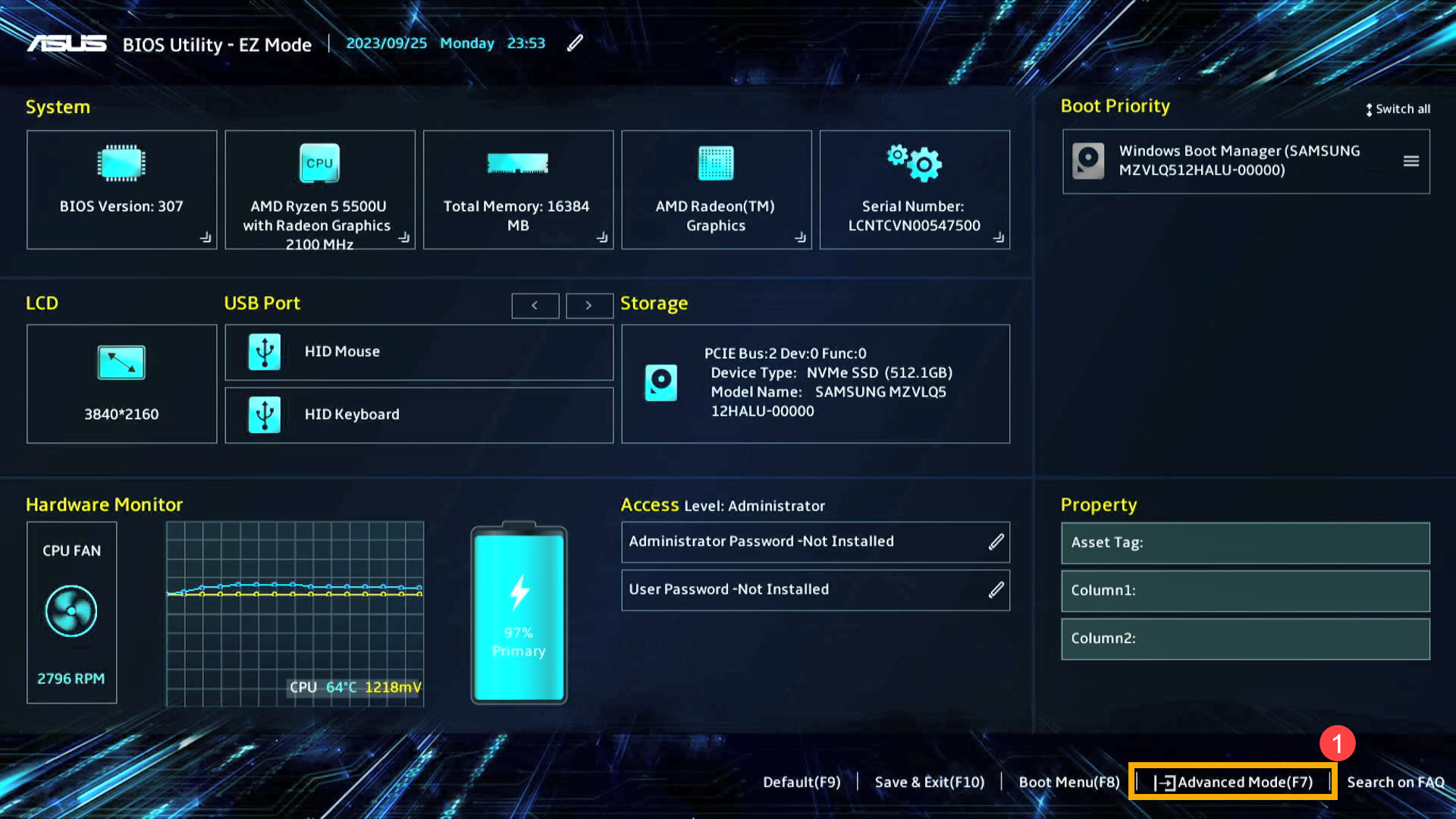
- Kada uđete u ekran BIOS podešavanja, pritisnite [F7] taster na tastaturi ili kliknite [Napredni režim]① na ekranu.
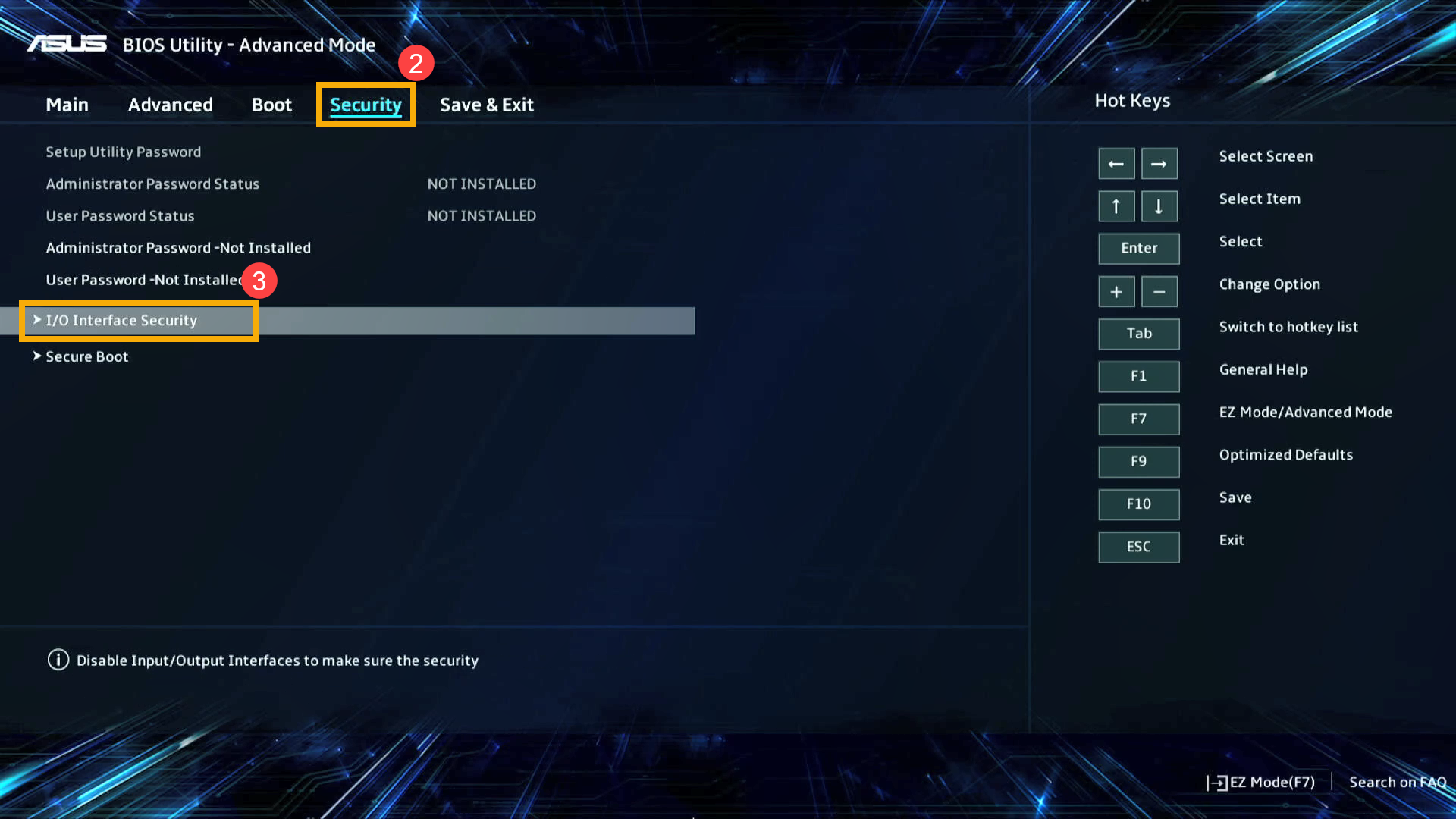
- U Naprednom režimu, uđite na stranicu [Bezbednost]② i izaberite [Bezbednost I/O interfejsa]③.
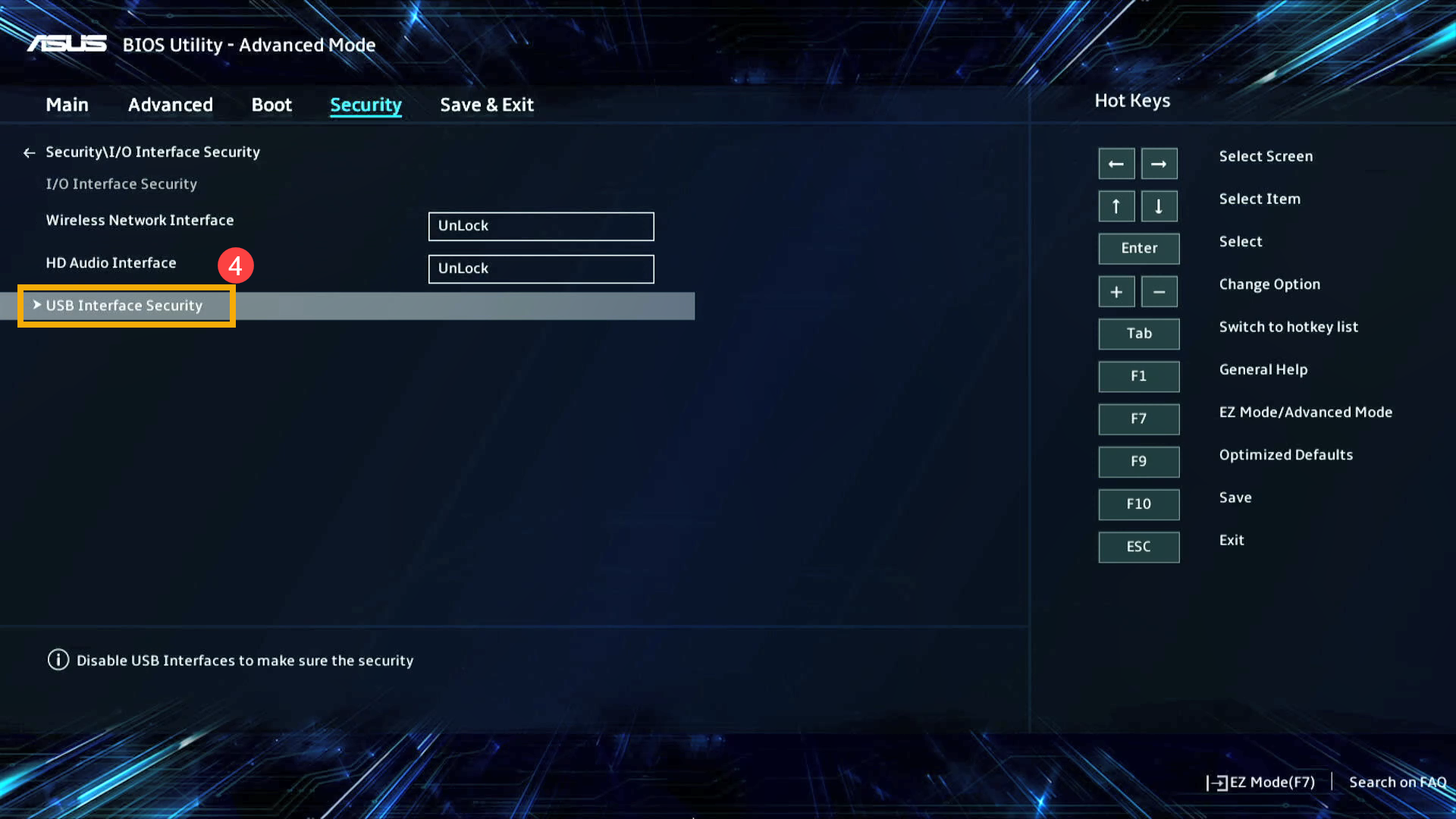
- U podešavanjima Bezbednosti I/O interfejsa, izaberite [Bezbednost USB interfejsa]④.
- Nakon ulaska u Bezbednost USB interfejsa, izaberite [Čitač kartica]⑤ i zatim izaberite [Otključaj]⑥.
Napomena: Ako je podešeno na „Zaključaj“, funkcija čitača kartica će biti onemogućena.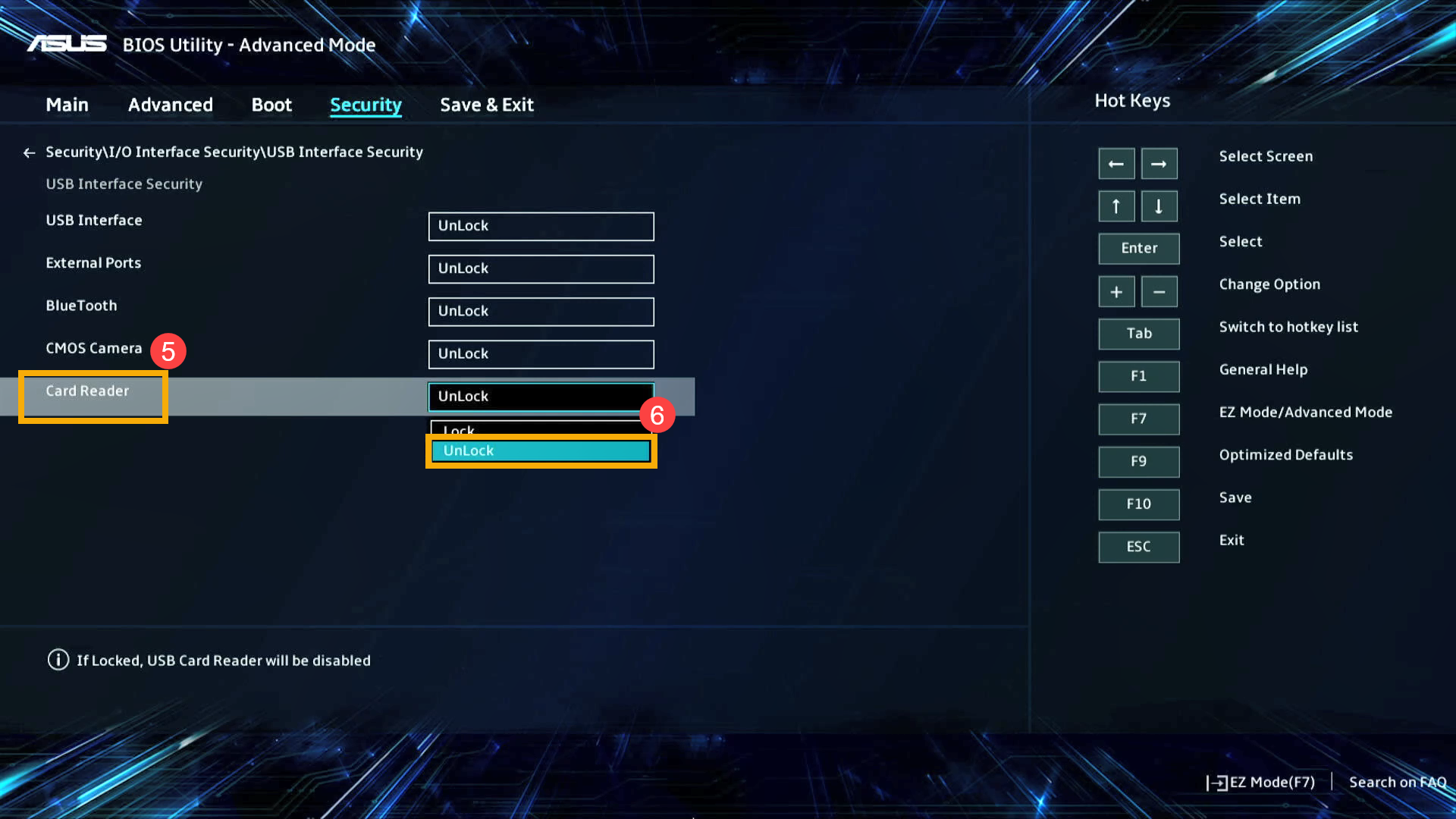
- Sačuvajte podešavanja i izađite. Pritisnite [F10] taster na tastaturi, zatim kliknite [U redu]⑦. Uređaj će se restartovati. Nakon ulaska u operativni sistem, proverite da li funkcija čitača kartica radi ispravno.
Napomena: Podešavanja možete sačuvati i izaći tako što uđete na stranicu 'Sačuvaj i izađi' i izaberete 'Sačuvaj izmene i izađi'.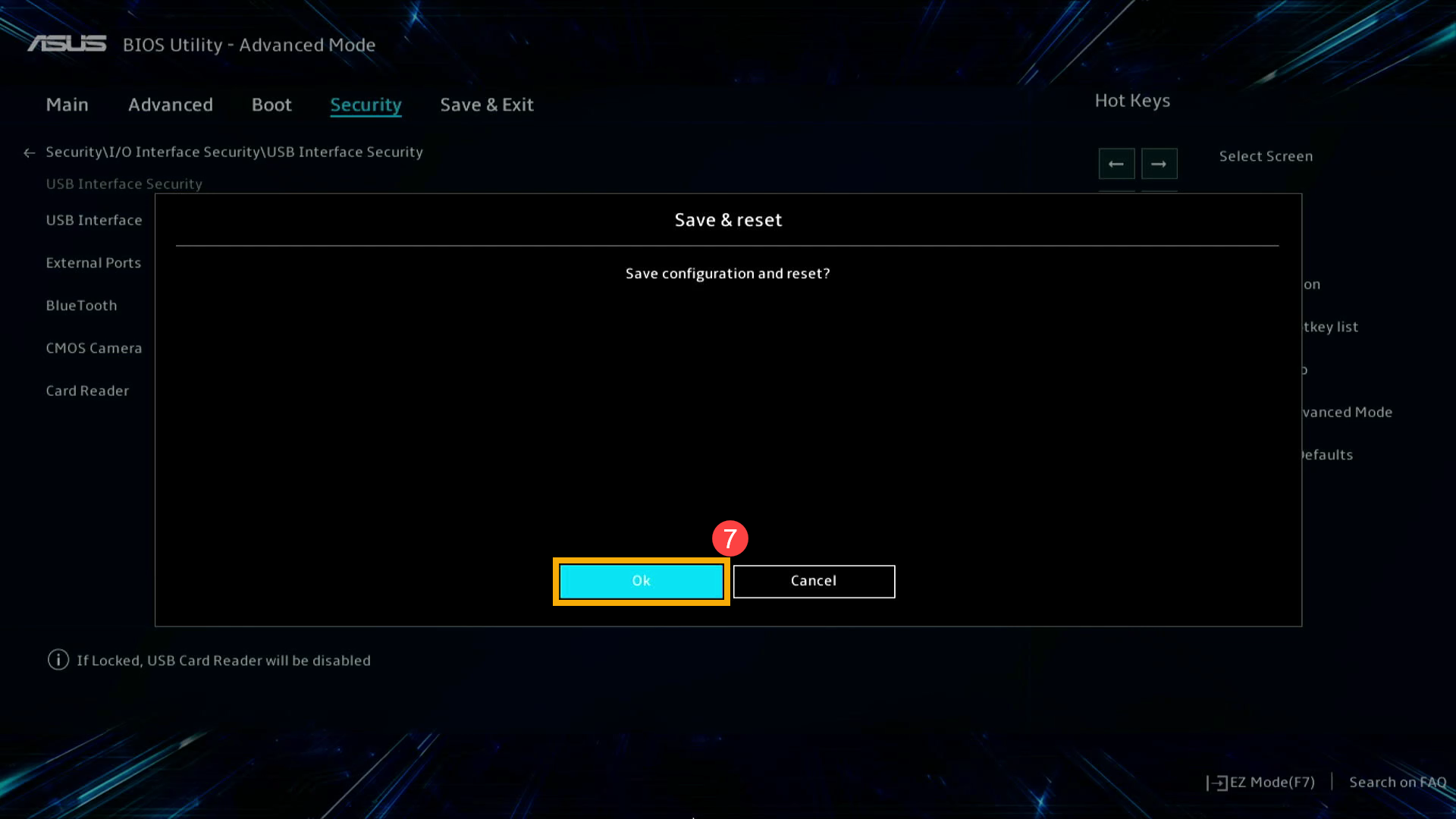
Kako proveriti podešavanja interfejsa čitača kartica u MyASUS u UEFI režimu
U MyASUS u UEFI interfejsu, možete se kretati i potvrđivati koristeći strelice i Enter taster na tastaturi, touchpad ili miš.
Napomena: Ekran za podešavanje BIOS-a dole može se blago razlikovati u zavisnosti od modela.
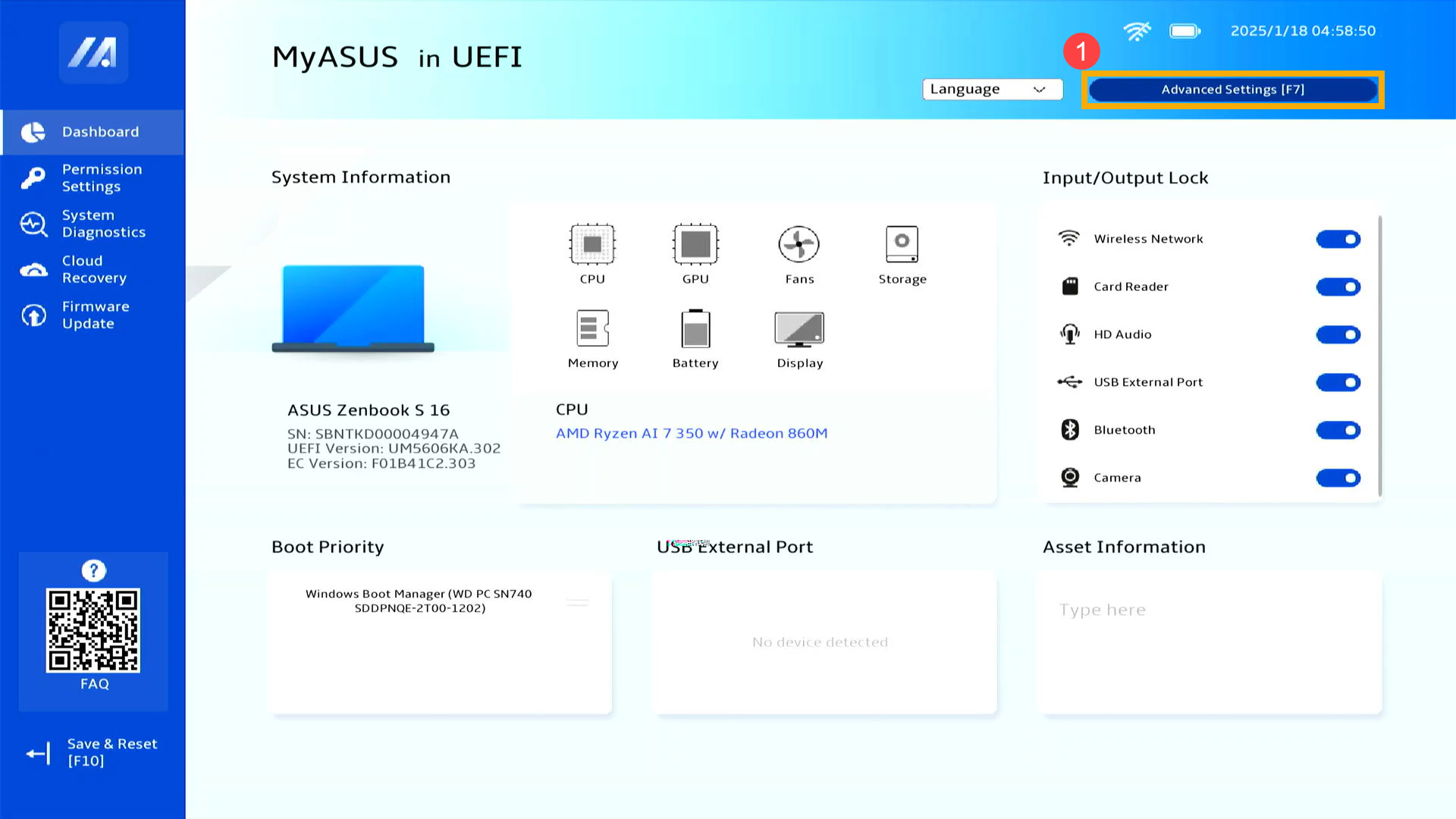
- Kada se nađete na ekranu BIOS podešavanja, pritisnite [F7] taster na tastaturi ili kliknite [Napredna podešavanja]① na ekranu.
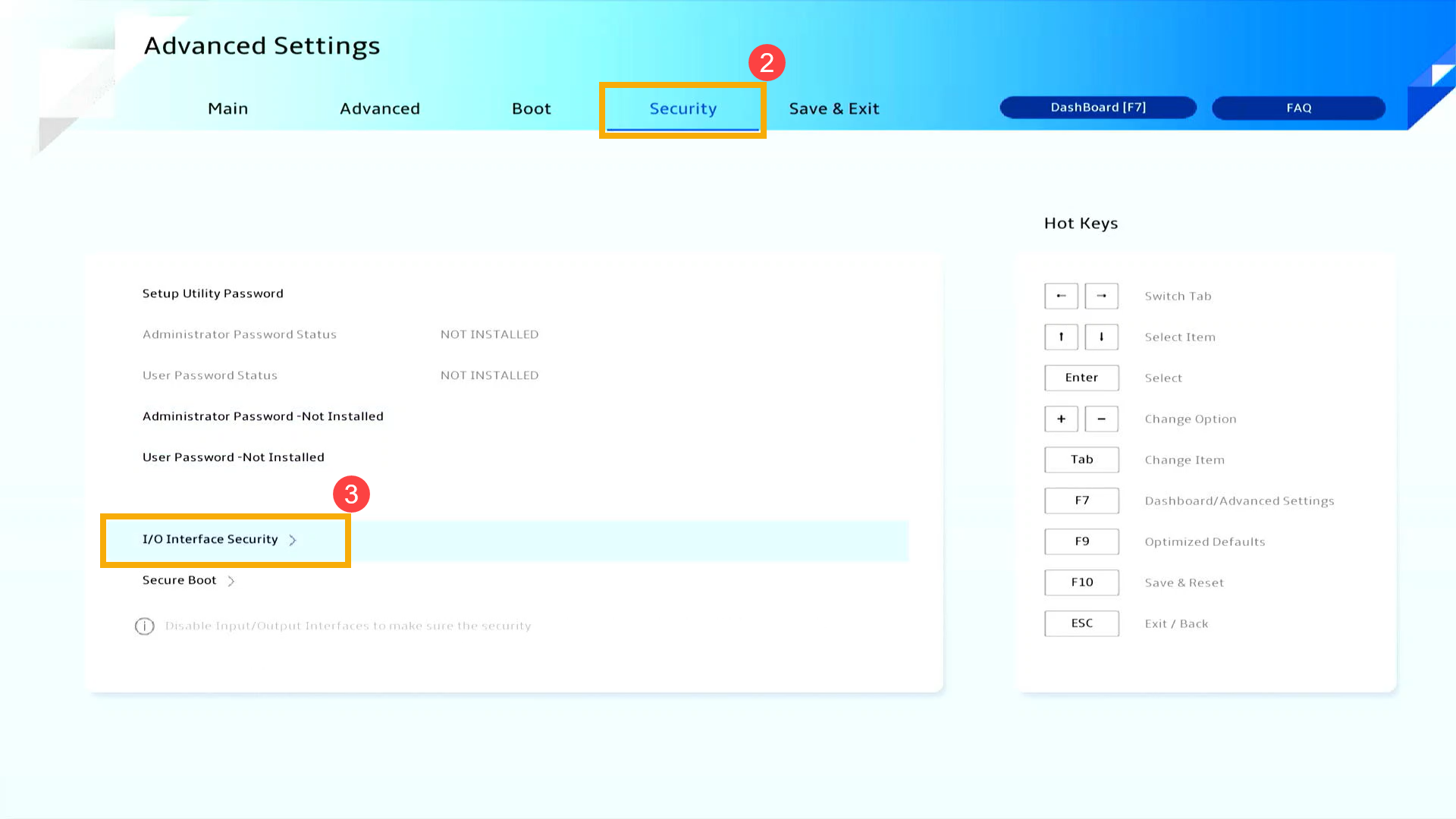
- U Naprednim podešavanjima, uđite u [Bezbednost] stranica② i izaberite [Bezbednost I/O interfejsa]③.
- Nakon ulaska u Bezbednost I/O interfejsa, izaberite [Interfejs čitača kartica]④ i zatim izaberite [Otključaj]⑤.
Napomena: Ako je podešeno na „Zaključaj“, funkcija čitača kartica će biti onemogućena.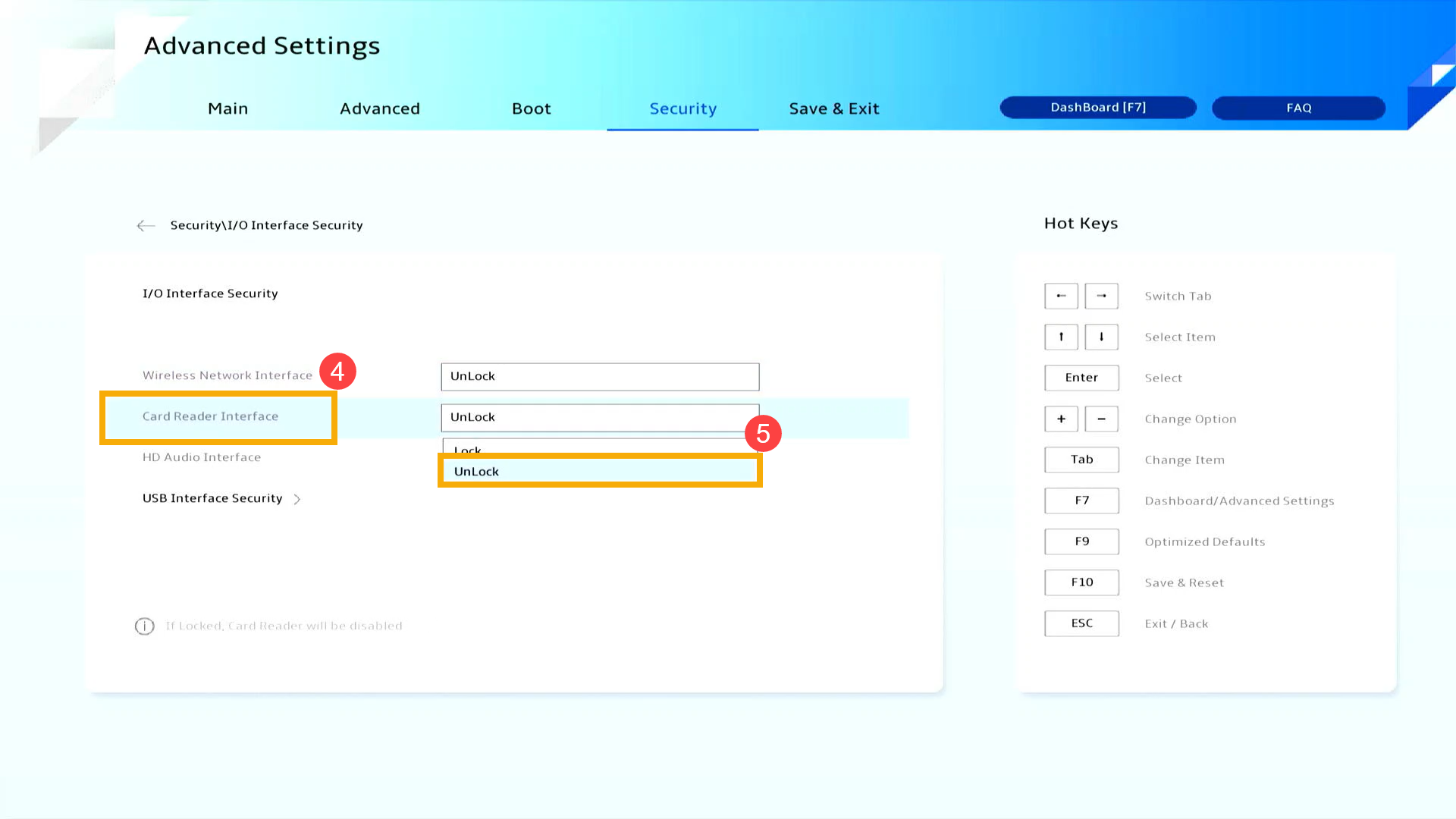
- Sačuvajte podešavanja i izađite. Pritisnite [F10] taster na tastaturi, zatim kliknite [Potvrdi]⑥. Uređaj će se restartovati. Nakon ulaska u operativni sistem, proverite da li funkcija čitača kartica radi ispravno.
Napomena: Podešavanja možete sačuvati i izaći tako što uđete na stranicu 'Sačuvaj & izađi' i izaberete 'Sačuvaj izmene i izađi'.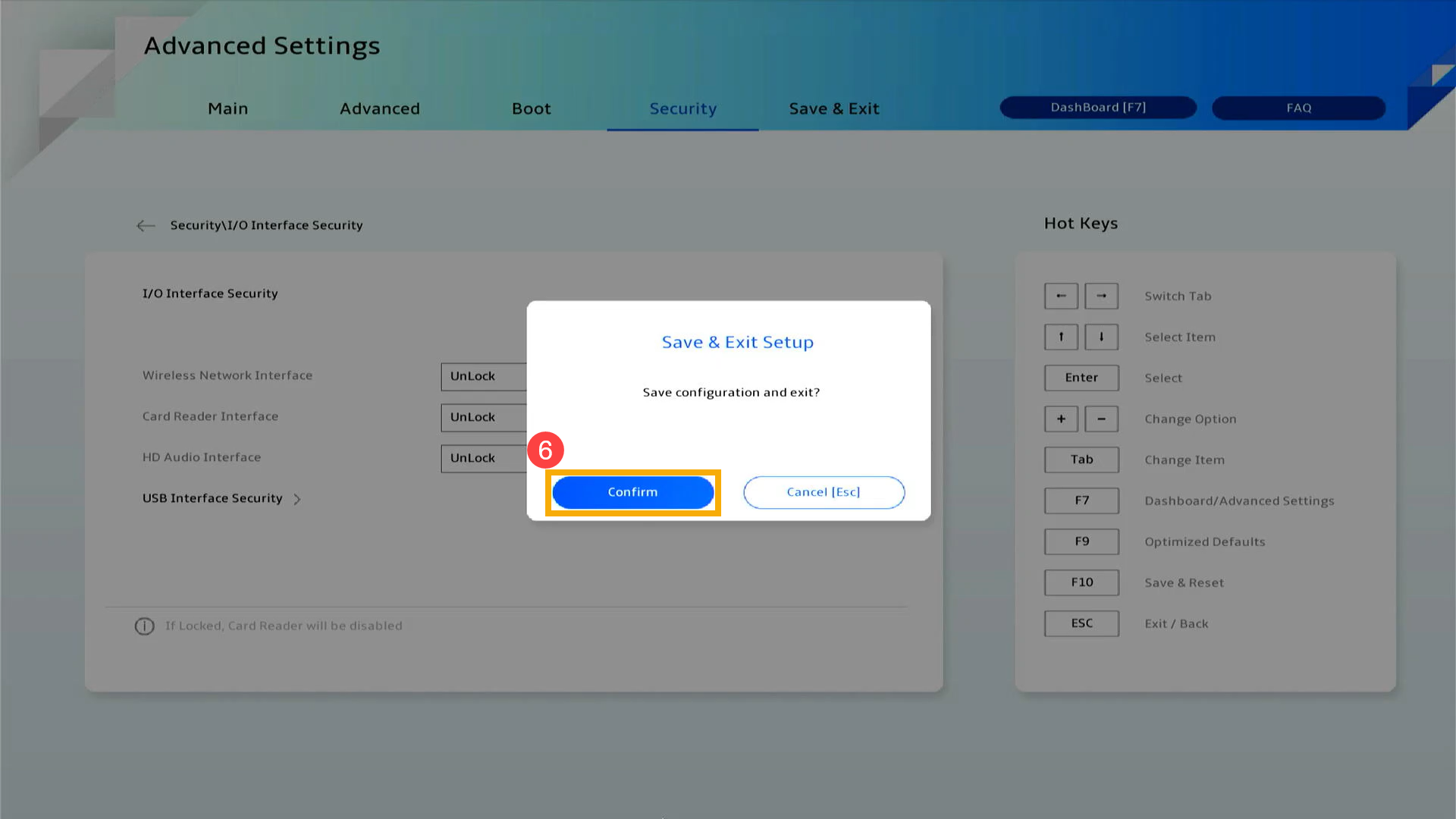
Proverite podešavanja interfejsa čitača kartica na desktop računaru
Prvo, uređaj treba da uđe u BIOS konfiguraciju. Kada je uređaj potpuno isključen, neprekidno držite [F2] taster na tastaturi i istovremeno pritisnite [Dugme za uključivanje] da biste pokrenuli uređaj. Kada se pojavi BIOS ekran, možete pustiti [F2] taster. Ovde možete saznati više o Kako ući u BIOS alat. Nakon ulaska u BIOS konfiguracioni ekran, molimo vas da pratite sledeće korake:
Napomena: Kod nekih starijih modela desktop računara, možda ćete morati da pritisnete i držite [Del] taster tokom pokretanja da biste pristupili BIOS konfiguracionom ekranu.
Kako proveriti podešavanja interfejsa čitača kartica u UEFI režimu
U UEFI interfejsu možete navigirati i potvrđivati koristeći Strelice i Enter taster na tastaturi ili Miš.
Napomena: BIOS konfiguracioni ekran prikazan ispod može se malo razlikovati u zavisnosti od modela.
- Kada ste na ekranu za BIOS podešavanja, pritisnite [F7] taster na tastaturi ili kliknite [Advanced Mode]① na ekranu.
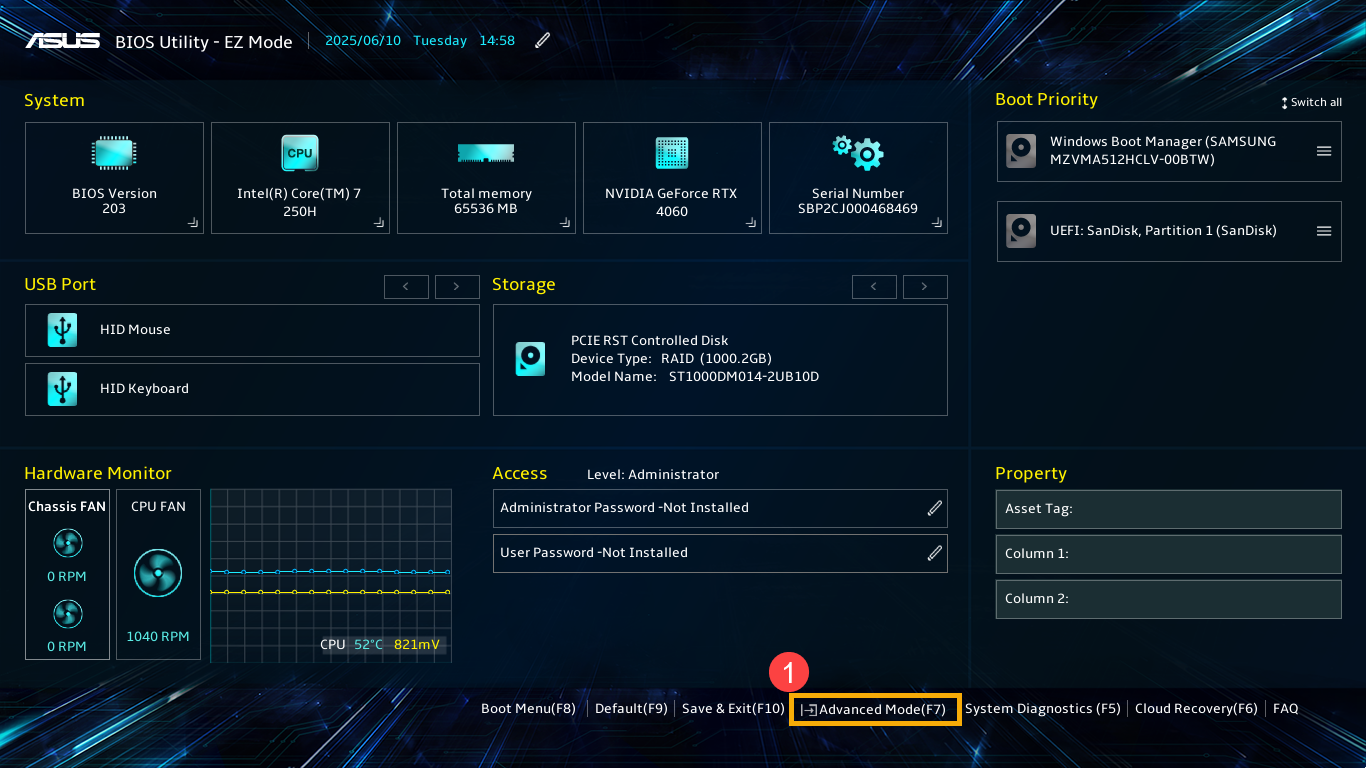
- U Advanced Mode režimu, uđite na stranicu [Security]② i izaberite [I/O Interface Security]③.
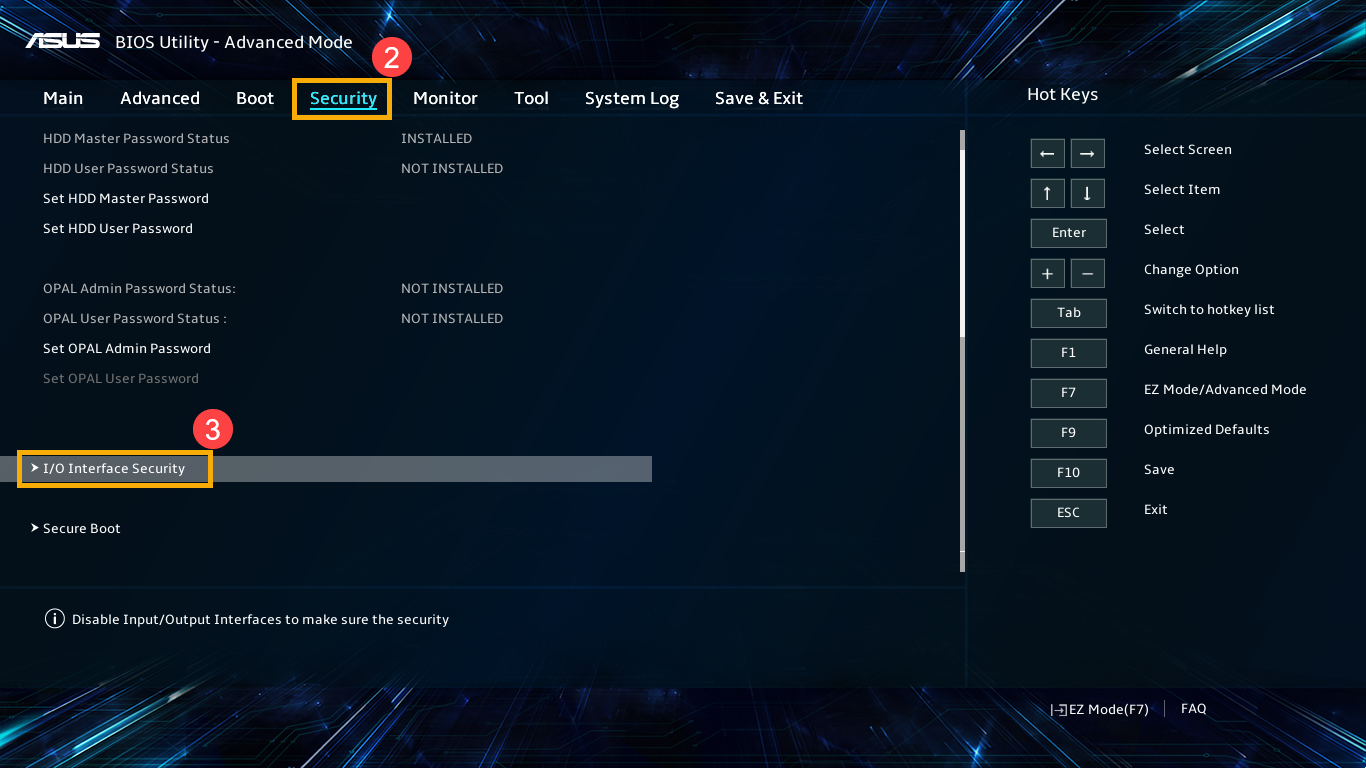
- U podešavanjima bezbednosti I/O interfejsa, izaberite [Bezbednost USB interfejsa]④.
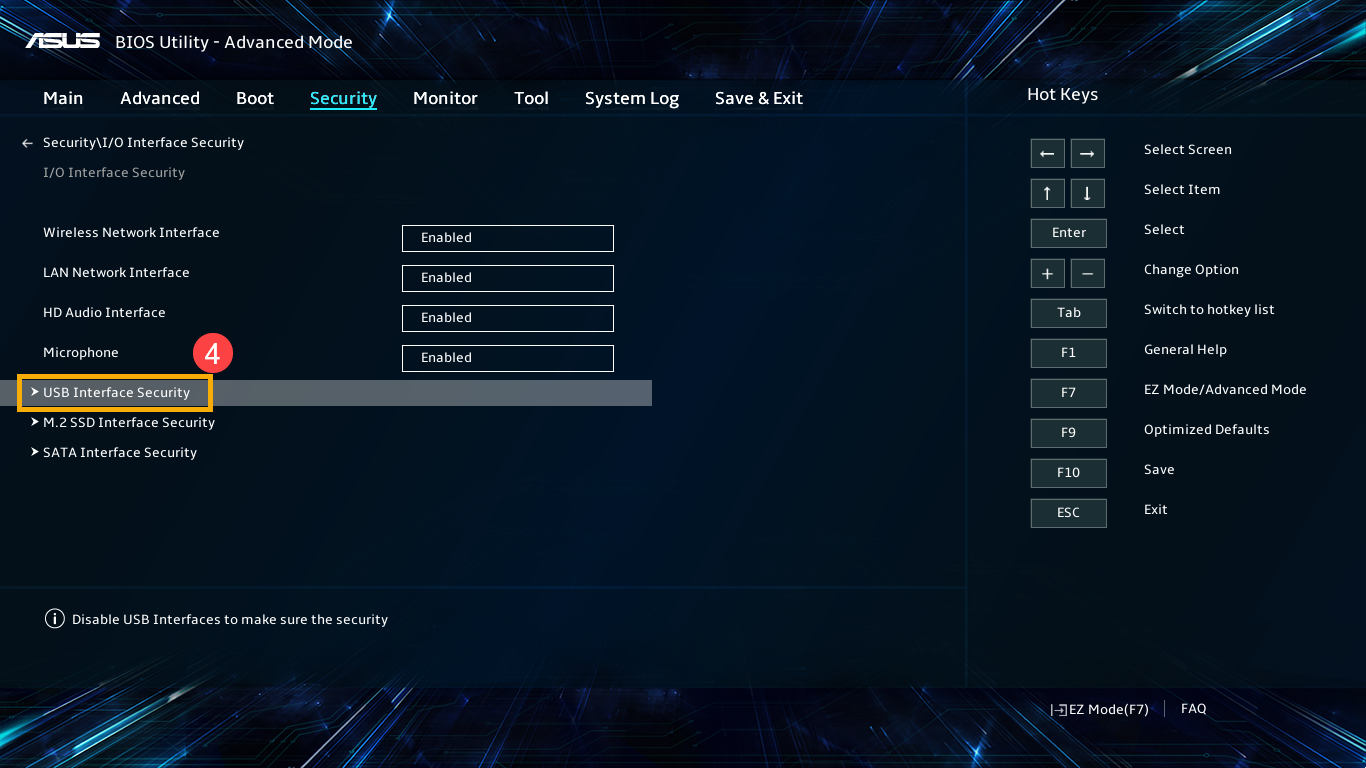
- Nakon ulaska u Bezbednost USB interfejsa, izaberite [Čitač kartica]⑤ zatim odaberite [Omogućeno]⑥.
Napomena: Ako je postavljeno na 「Onemogućeno」, funkcija čitača kartica će biti isključena.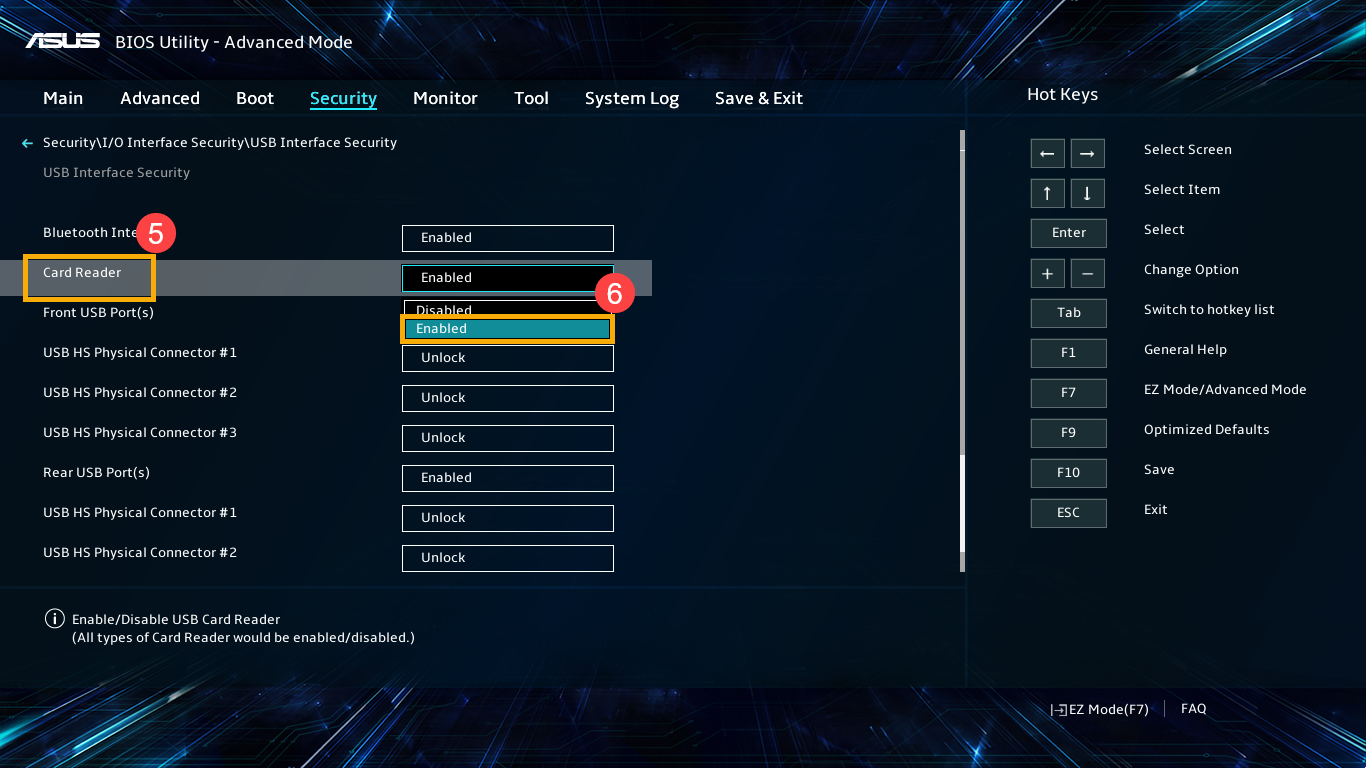
- Sačuvajte podešavanja i izađite. Pritisnite [F10] taster na tastaturi, zatim kliknite [Ok]⑦. Uređaj će se restartovati. Nakon ulaska u operativni sistem, proverite da li čitač kartica radi ispravno.
Napomena: Podešavanja možete sačuvati i izaći tako što ćete ući na stranicu 'Sačuvaj i izađi' i izabrati 'Sačuvaj promene i izađi'.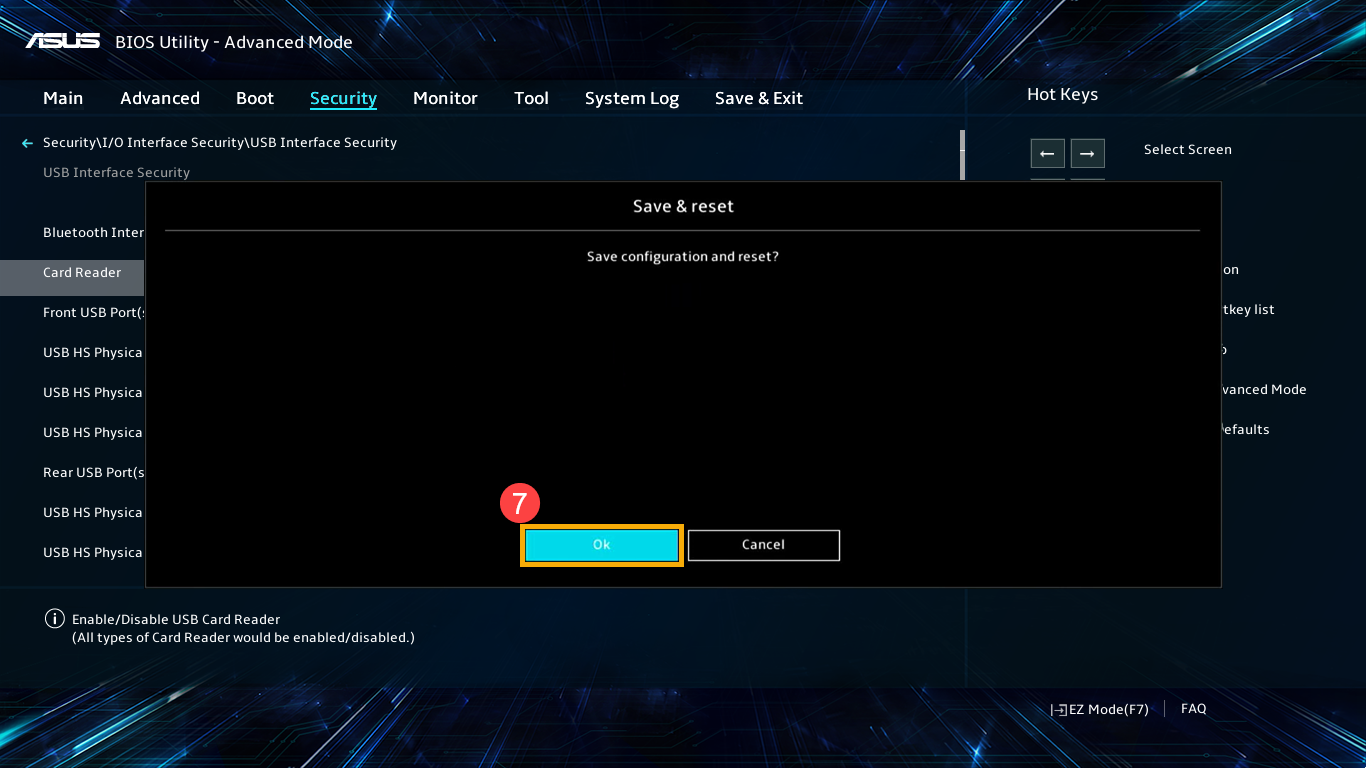
Koristite Vraćanje Sistema za Vraćanje Sistema
Ako se problem pojavio nedavno i prethodno ste kreirali tačku za vraćanje sistema ili je sistem automatski kreirao tačku za vraćanje, možete pokušati da vratite sistem na vreme pre nego što se problem pojavio. Saznajte više o Kako vratiti sistem sa kreirane tačke za vraćanje sistema.
Izvršite Windows Vraćanje Sistema
Ako su svi koraci rešavanja problema završeni, ali problem i dalje postoji, napravite rezervnu kopiju ličnih fajlova i izvršite vraćanje sistema kako biste vratili uređaj na prvobitnu konfiguraciju. Saznajte više Kako Vratiti (Ponovo Instalirati) Sistem.
Ako vaš problem ostane nerešen, molimo kontaktirajte ASUS korisnički servis za dodatnu pomoć.