[ExpertWiFi] Kako da pristupim stranici sa podešavanjima svog ExpertWiFi rutera koristeći web GUI?
Ovaj članak opisuje kako da pristupite Web GUI-u ExpertWiFi rutera.
Ako niste završili početno podešavanje, bićete preusmereni na QIS Wizard (Brzo Internet Podešavanje) stranicu. Možete pogledati dole za QIS.
Možete pristupiti Web GUI-u ExpertWiFi rutera putem žične ili bežične veze.
- Za bežični pristup Web GUI-u ExpertWiFi rutera, pogledajte ovde.
- Za pristup Web GUI-u ExpertWiFi rutera putem žične veze, pogledajte ovde.
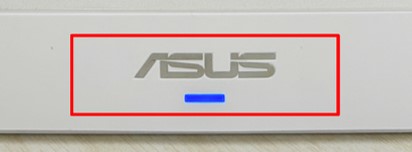
1. Uverite se da je ExpertWiFi power LED neprekidno upaljen.
2. Ako je vaš ExpertWiFi ruter završio QIS (Brzo Internet Podešavanje), povežite vaše WIFI uređaje kao što su telefon ili računar na WIFI SSID koji ste konfigurirali i unesite lozinku.
3. Nakon što se WIFI uređaj uspešno poveže, možete pogledati ovde da biste se prijavili na Web GUI.
1. Uverite se da je ExpertWiFi LED za napajanje neprekidno upaljen.
2. Uzmite Ethernet kabl i povežite računar sa LAN portom vašeg ExpertWiFi rutera.
3. Nakon što je žični uređaj uspešno povezan, možete pogledati ovde kako da se prijavite u Web GUI.
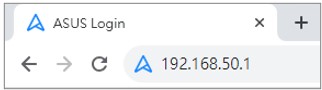
1. Otvorite vaš veb pretraživač i unesite LAN IP adresu vašeg rutera ili http://expertwifi.net u adresnu traku da biste pristupili ExpertWiFi Web GUI.

2. Unesite korisničko ime i lozinku za ExpertWiFi ruter, zatim kliknite na dugme [Prijava].

Napomena:
- a. Korisničko ime i lozinka koji se koriste za prijavu na stranicu sa postavkama rutera NISU naziv bežične mreže (SSID) i lozinka koji se koriste za bežično povezivanje (WiFi) na ruter.
- b. Ako zaboravite korisničko ime i lozinku za prijavu, molimo resetujte ruter i pokrenite inicijalno podešavanje ponovo.
Molimo pogledajte ovaj članak za resetovanje rutera.[ExpertWiFi] Kako da vratite vaš ExpertWiFi ruter na fabrička podešavanja - Koristite duže i složenije lozinke: Koristite lozinke sa više od 10 karaktera, kombinovane sa velikim slovima, brojevima i specijalnim karakterima kako biste povećali nivo bezbednosti vaših uređaja. Nemojte koristiti lozinke sa uzastopnim brojevima ili slovima, kao što su 1111111111, 1234567890, abcdefghij ili qwertyuiop.
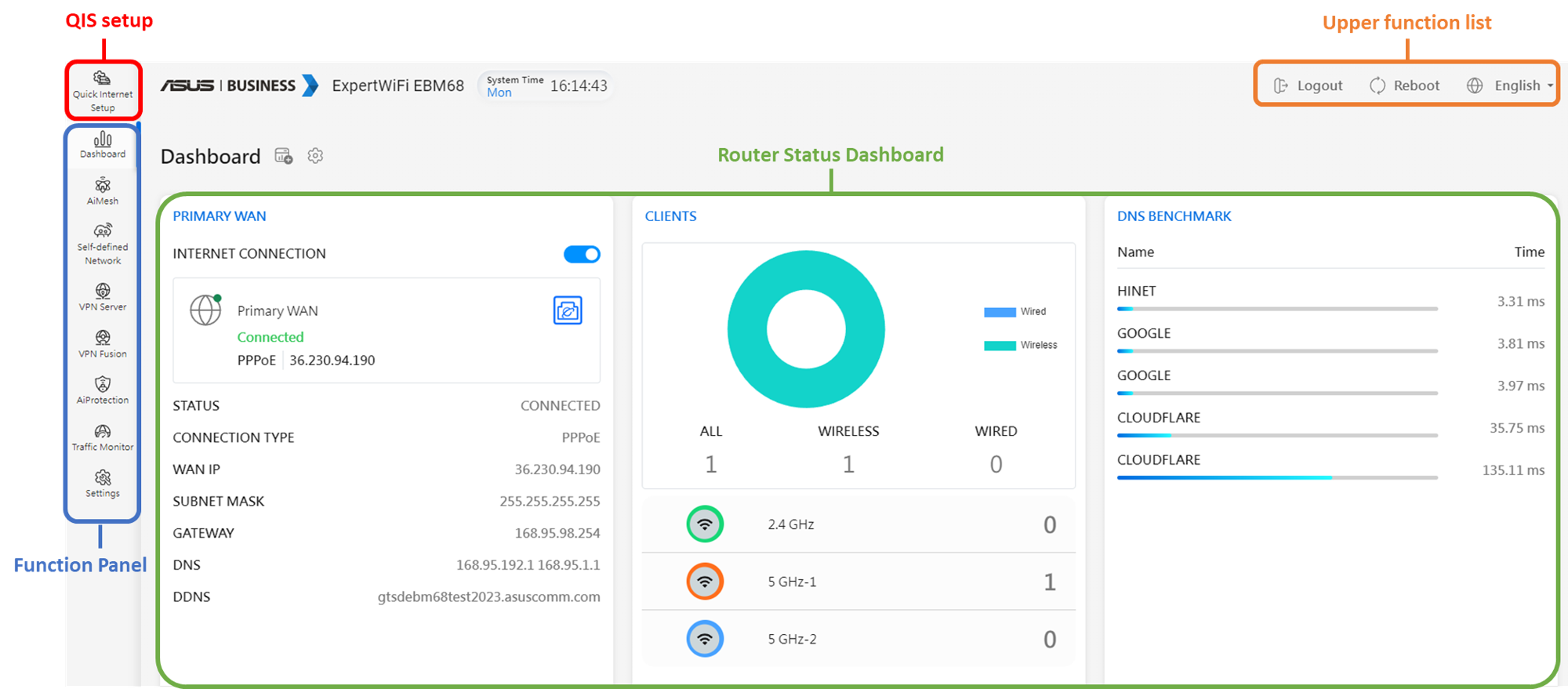
3. Nakon ulaska u Web GUI, možete početi sa konfigurisanjem različitih podešavanja za vaš ExpertWiFi ruter.
Sledeći ekran Web GUI-ja je primer korišćenja Expert WiFi EBM68, a funkcije se mogu razlikovati u zavisnosti od verzije firmvera ili modela.
Kako preuzeti (alat / firmver)?
Možete preuzeti najnovije drajvere, softver, firmver i korisnička uputstva u ASUS centru za preuzimanje.
Ako su vam potrebne dodatne informacije o ASUS Centar za preuzimanje, molimo pogledajte ovaj link.