Povezane teme
[Windows 11/10] Rešavanje problema - Uređaj automatski prelazi u režim spavanja ili hibernacije
Primeljivi proizvodi: Notebook, Desktop, All-in-One PC, Gaming Handheld, Motherboard, Graphics Card, LCD Monitor, MiniPC
U podrazumevanim podešavanjima energetske efikasnosti Windows operativnih sistema, uređaj automatski isključuje ekran i prelazi u režim spavanja nakon perioda neaktivnosti. Ako želite da sprečite svoj uređaj da prelazi u režim spavanja ili ste prilagodili podešavanja napajanja, ali uređaj i dalje automatski prelazi u režim spavanja, ovde su neki metodi za rešavanje problema koji vam mogu pomoći da rešite ove poteškoće.
Molimo vas da pratite operativna uputstva koja odgovaraju vašoj trenutnoj verziji Windows operativnog sistema:
Windows 11 operativni sistem
Sadržaj:
Proverite Windows podešavanja napajanja
- Kliknite na [Start] ikonicu
 ① na traci zadataka, zatim kliknite [Settings]
 ②.
②. 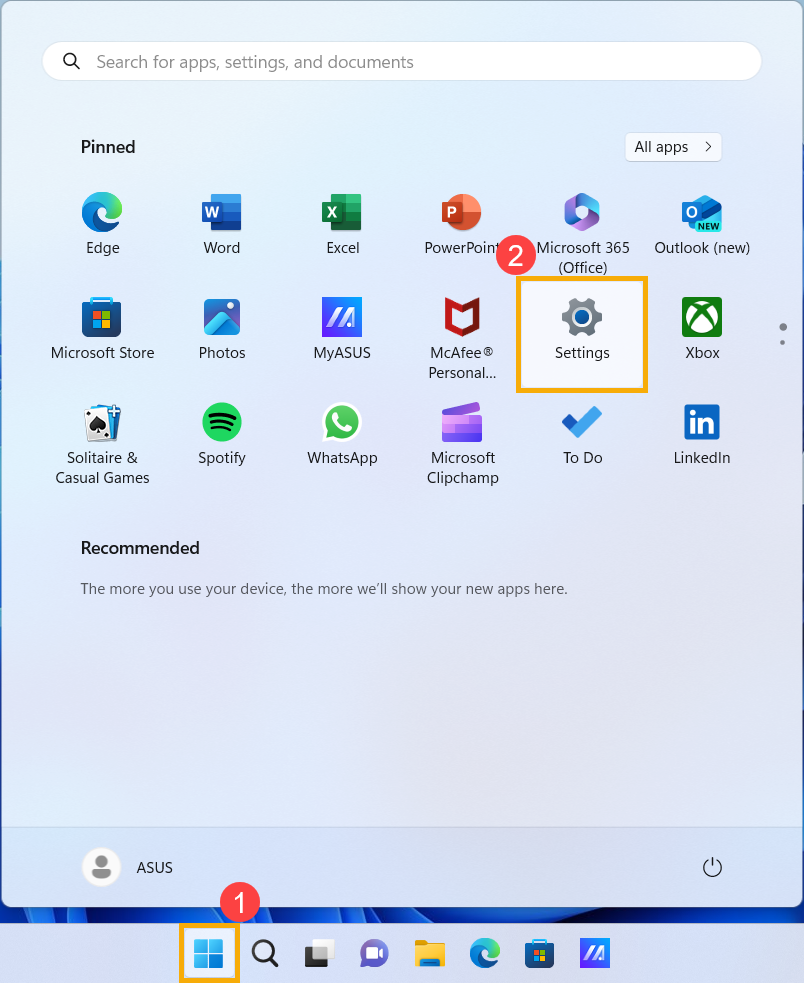
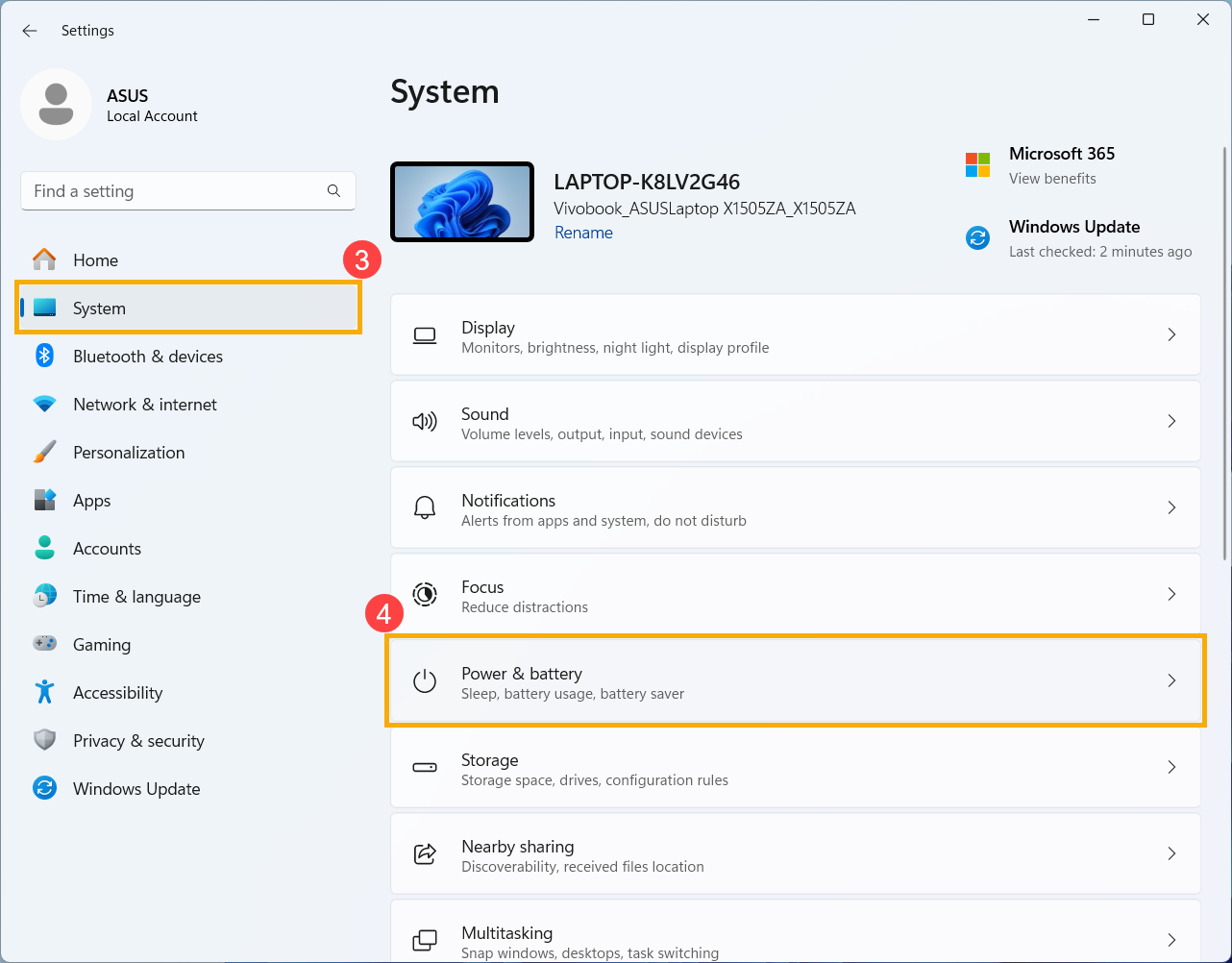
- U prozoru Windows podešavanja, kliknite [Систем]③, затим [Снага и батерија]④.
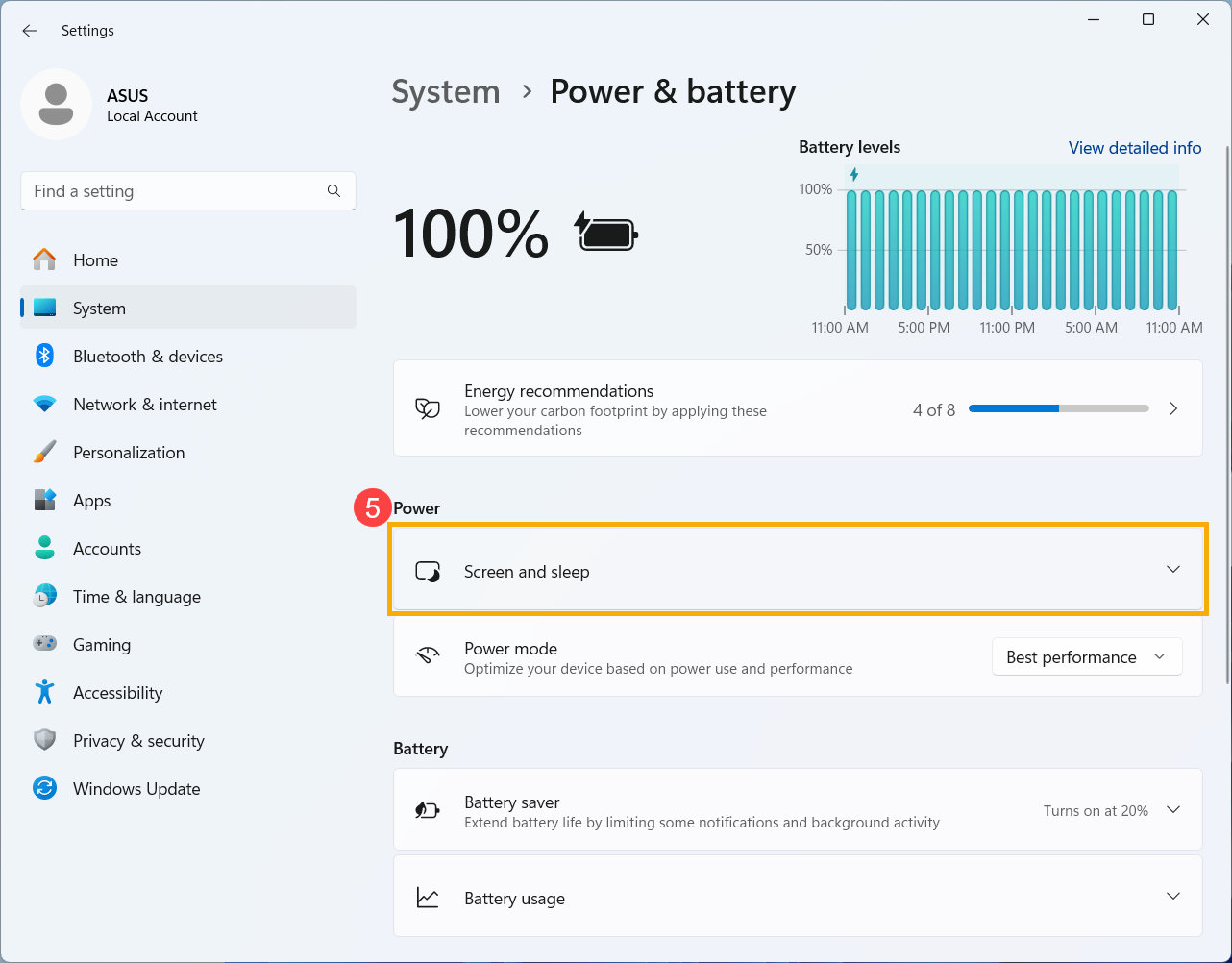
- У категорији Снага, кликните [Екран и спавање]⑤ да проширите додатна подешавања.
- Након проширивања додатних подешавања снаге, овде можете прилагодити два подешавања⑥:
- Екран: Одаберите колико дуго ваш екран чека пре него што се искључи када не користите уређај.
- Спавање: Изаберите колико дуго ваш уређај чека пре уласка у режим спавања када се не користи.
Напомена: Ако желите да онемогућите режим спавања, једноставно промените подешавање на'Никада' у падајућем менију.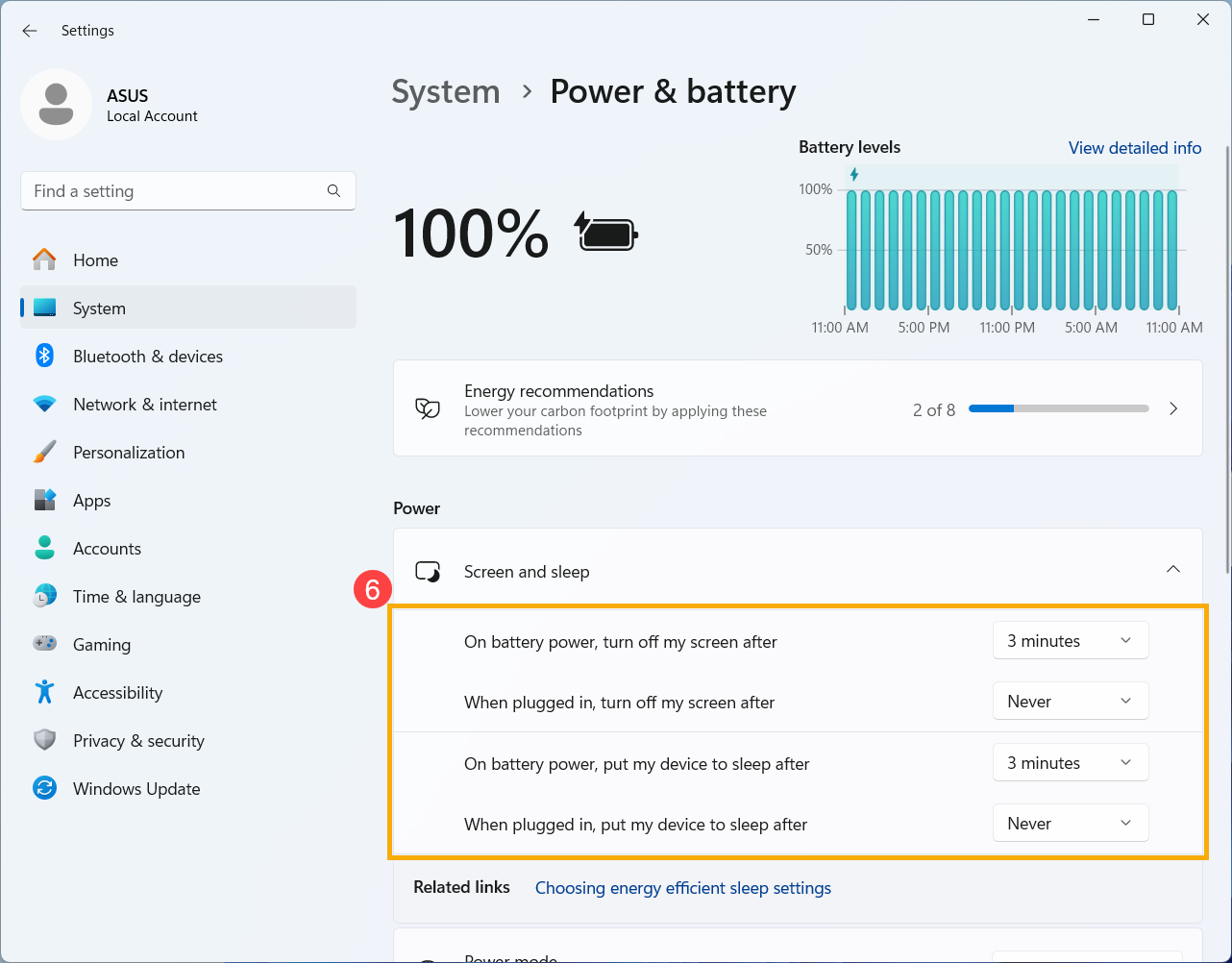
Измена опција снаге
- Упишите и потражите [Контролна табла]① у Windows траци за претрагу, затим кликните [Отвори]②.
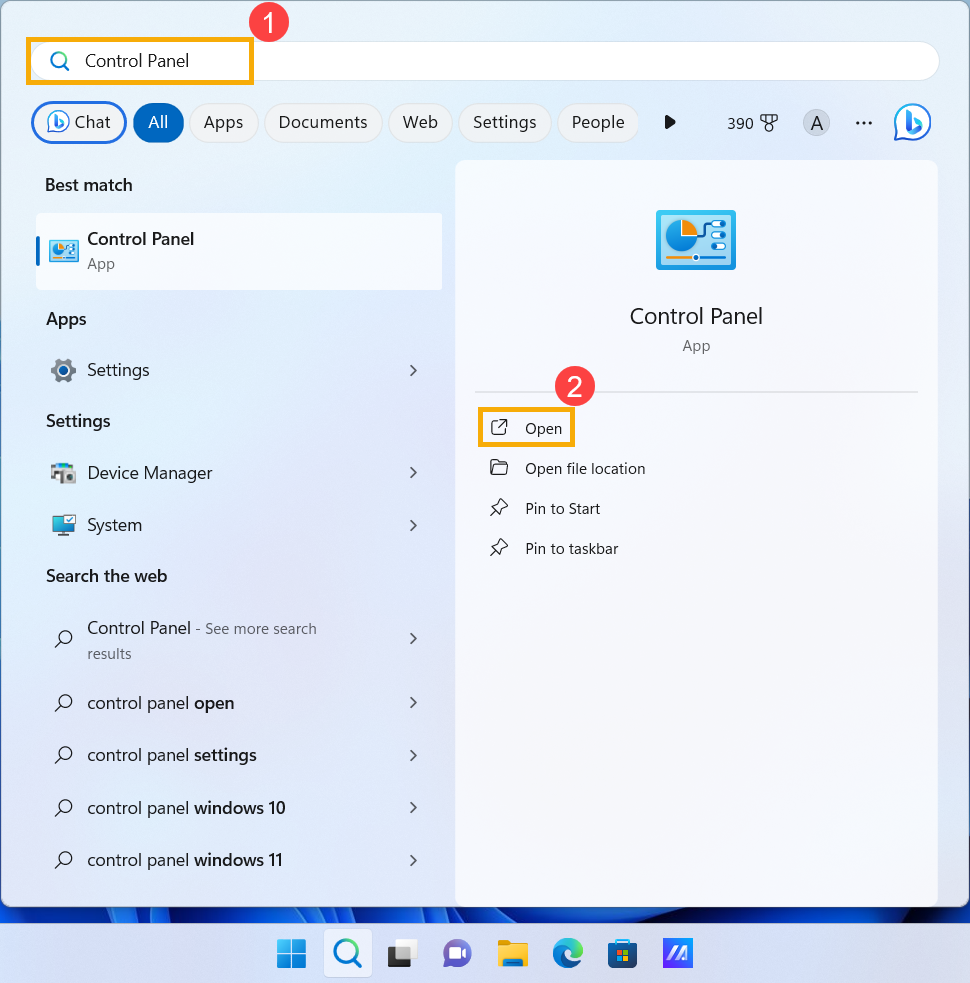
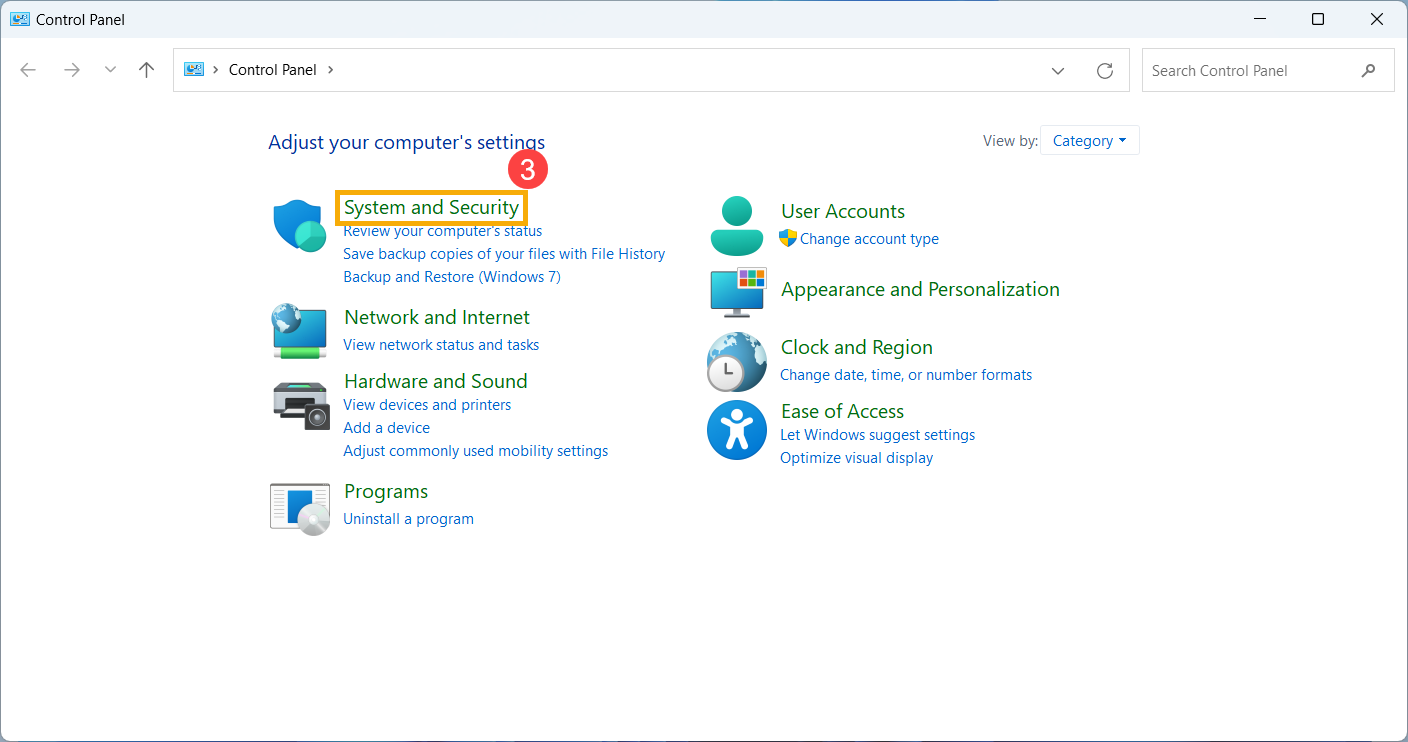
- U prozoru Kontrolna tabla kliknite [Sistem i bezbednost]③.
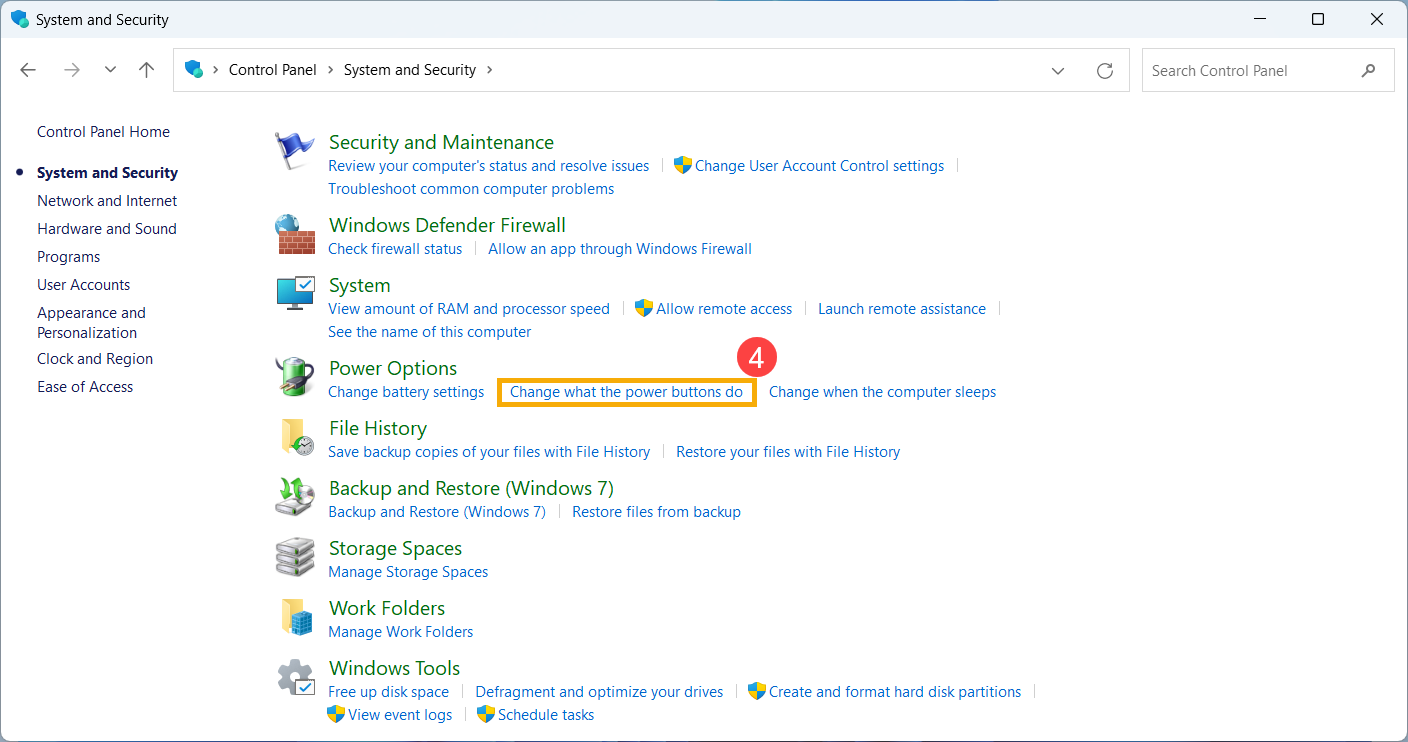
- U kategoriji Opcije napajanja kliknite [Promeni šta rade tasteri za napajanje]④.
- Ovde možete podesiti koje radnje će se izvršiti kada pritisnete taster za napajanje ili kada zatvorite ekran laptopa⑤.
Napomena: Desktop računari, All-in-One PC-ijevi i gejming ručni uređaji nemaju opciju 「Kada zatvorim poklopac」.
Napomena: Ako želite da onemogućite režim spavanja, promenite odgovarajuću opciju na 'Ne radi ništa' i sačuvajte promene.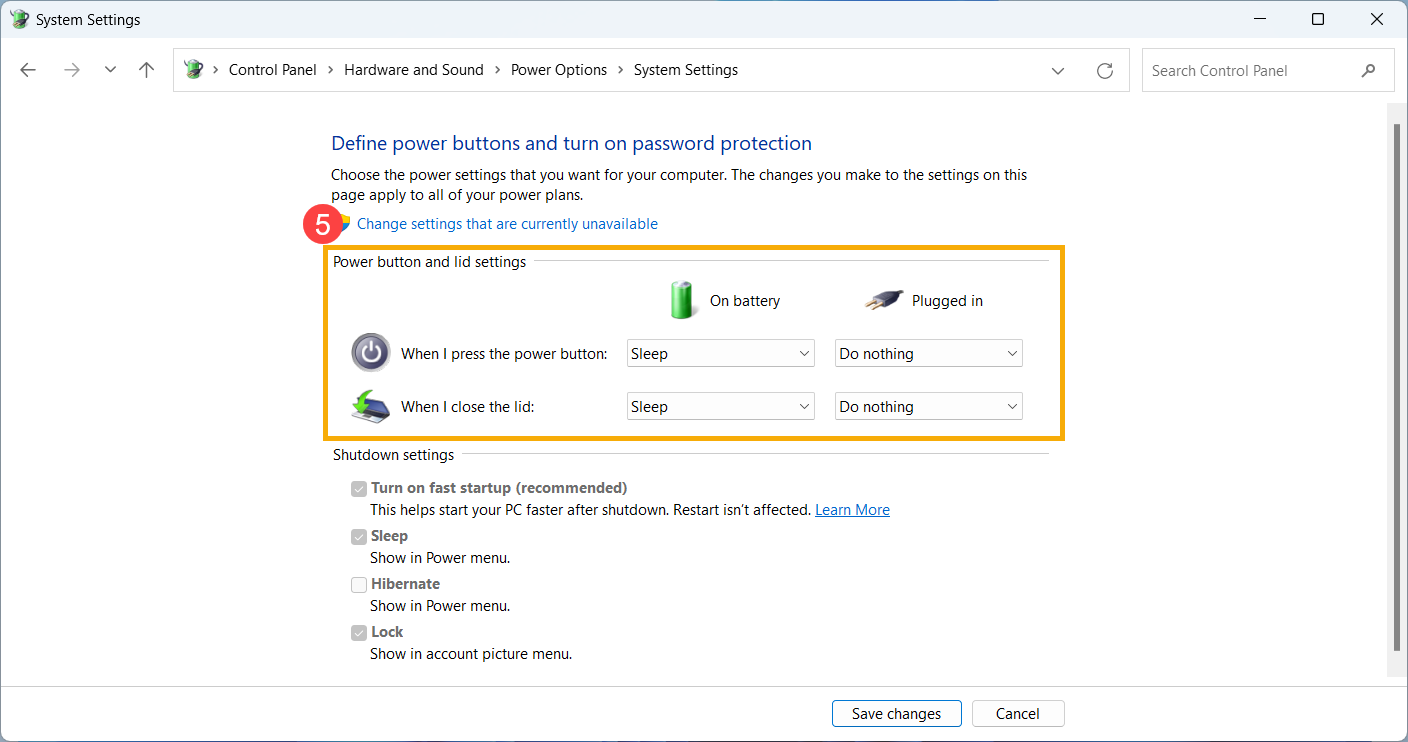
Ažurirajte i potvrdite BIOS, Windows ažuriranja i drajvere
Ažuriranja softvera često poboljšavaju stabilnost i optimizaciju sistema, pa se preporučuje da redovno proveravate najnovije verzije za vaš uređaj. Saznajte više o tome kako da ažurirate BIOS:
Kako ažurirati verziju BIOS-a u Windows sistemu
Kako koristiti EZ Flash za ažuriranje verzije BIOS-a
(Za desktop proizvode, pogledajte Uvod u ASUS Motherboard EZ Flash 3.)
Za izvršavanje ažuriranja Windows-a i drajvera, ovde možete saznati više o:
Kako ažurirati drajvere putem System Update u MyASUS
Onemogući Hibernate
Ako želite potpuno da isključite hibernaciju, možete koristiti sledeći metod putem Command Prompt-a:
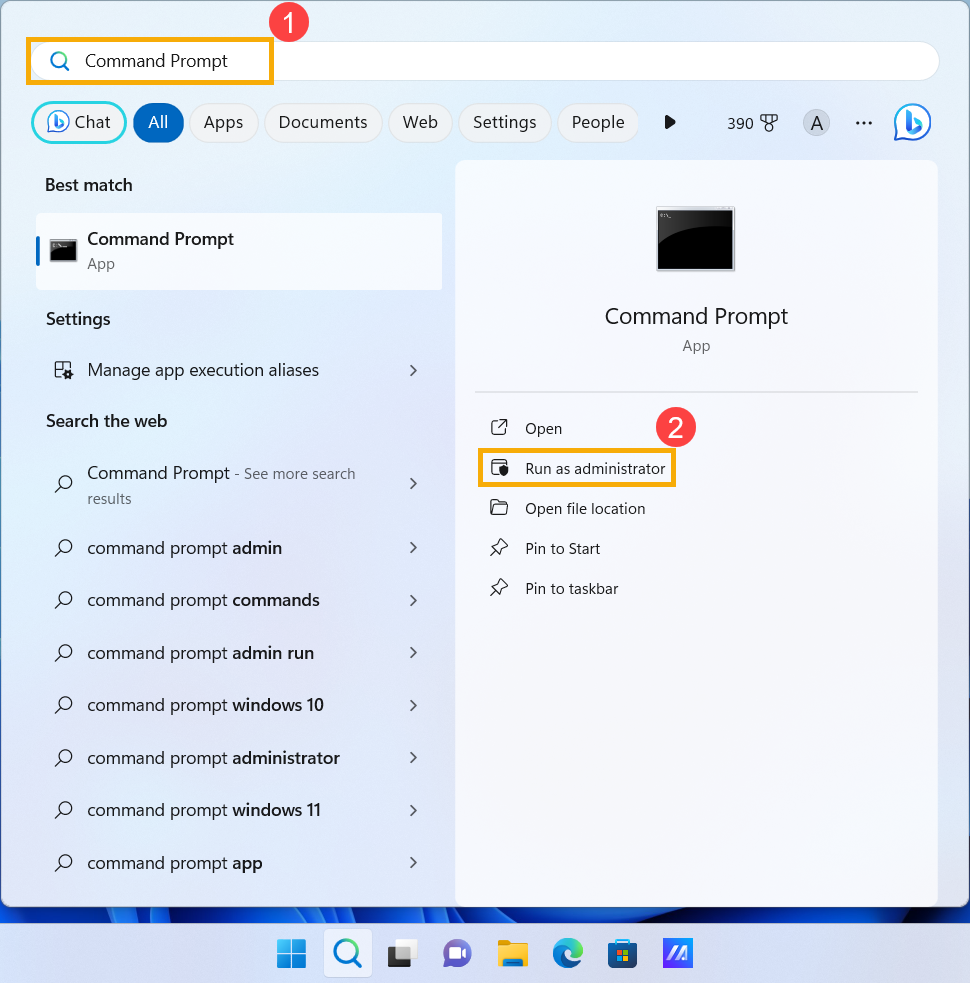
- Upišite i pretražite [Komandna linija]① u Windows traci za pretragu, zatim kliknite [Pokreni kao administrator]②.
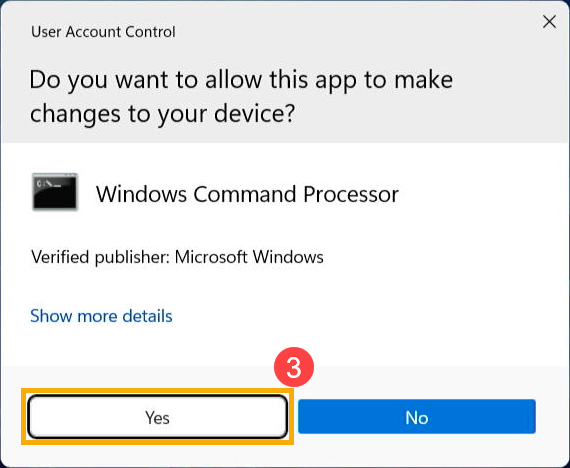
- Kada se pojavi User Account Control upit, izaberite [Da]③.
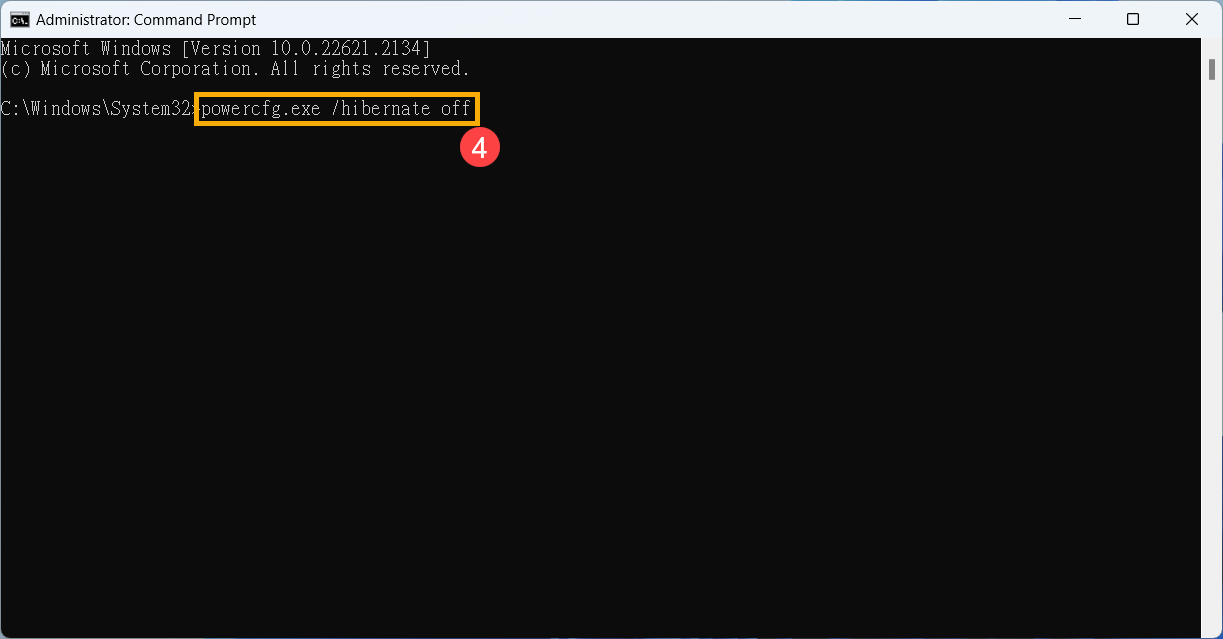
- U Command Prompt-u, ukucajte 'powercfg.exe /hibernate off'④ i zatim pritisnite taster Enter da biste onemogućili hibernaciju.
Napomena: Ako želite ponovo da omogućite hibernaciju, jednostavno ponovo koristite Command Prompt i pokrenite komandu 'powercfg.exe /hibernate on' sa administratorskim privilegijama.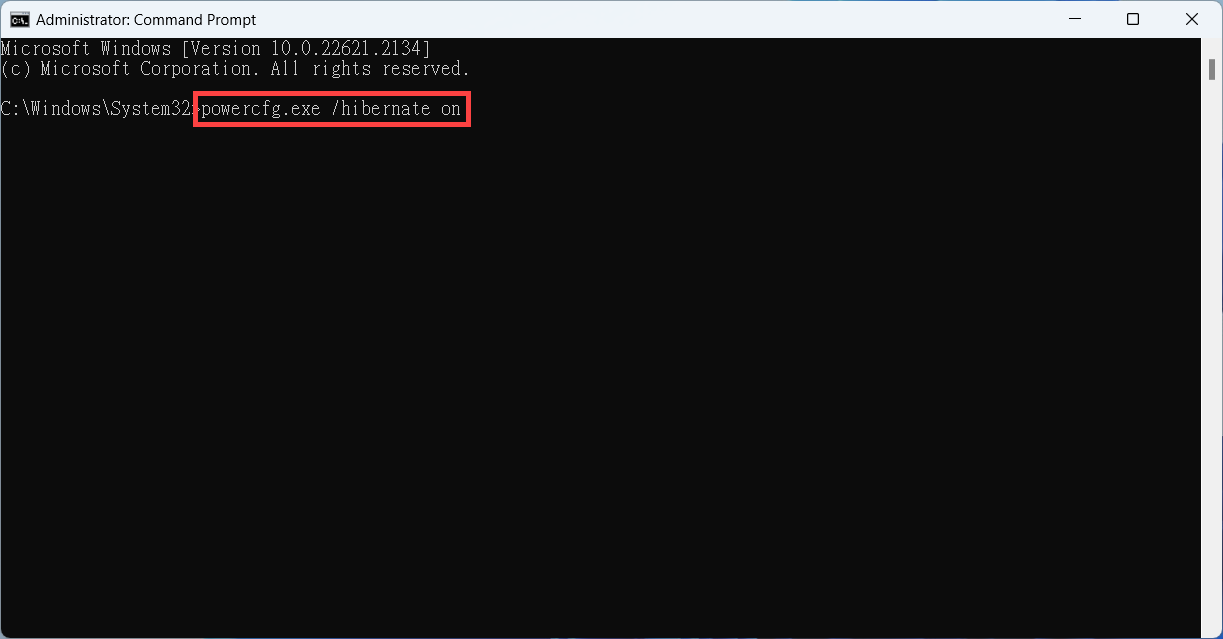
Pregledajte probleme sa hlađenjem uređaja
Ventilatori unutar uređaja pomažu u cirkulaciji vazduha radi održavanja stabilnih i bezbednih unutrašnjih temperatura. Ako dođe do abnormalnog zagrevanja zbog problema sa hlađenjem, što ugrožava hardver, uređaj obično prelazi u režim spavanja ili se automatski isključuje. Možete pogledati ovaj članak za rešavanje problema sa hlađenjem i ventilatorima: Rešavanje problema - Problemi sa hlađenjem i ventilatorima.
Proverite Windows Task Scheduler
Ugrađeni Windows Task Scheduler omogućava automatsko izvršavanje zadataka na vašem uređaju. Tokom korišćenja ove usluge, možete zakazati pokretanje programa na uređaju u određene događaje ili vreme.
Pregledajte podešavanja Task Schedulera da biste se uverili da neželjeni zadaci ne uzrokuju ulazak uređaja u režim hibernacije u neželjenim trenucima.
- Upišite i pretražite [Kontrolna tabla]① u Windows traci za pretragu, zatim kliknite [Otvori]②.
- U prozoru Kontrolne table kliknite [Sistem i bezbednost]③.
- U Windows alatimacategory, kliknite [Rasporedi zadatke]④.
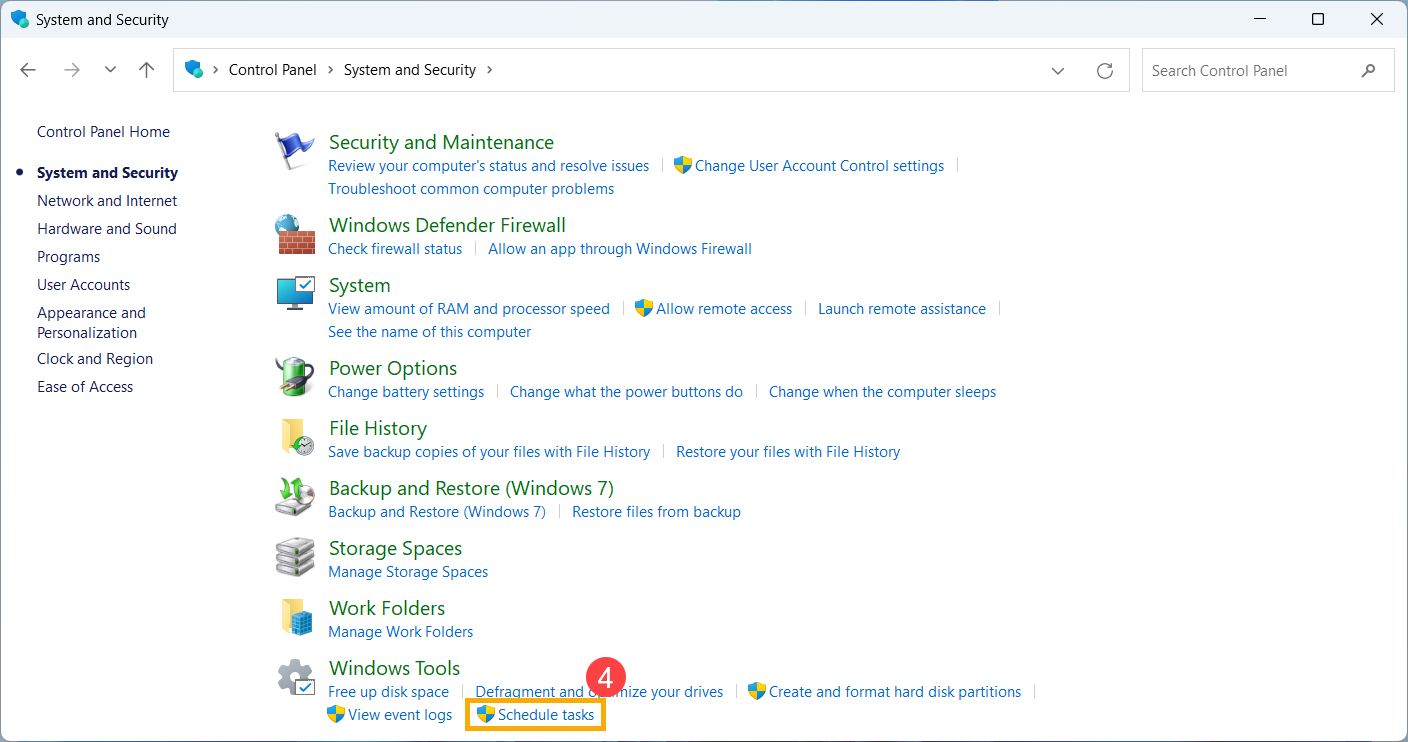
- U prozoru Planera zadataka, kliknite na [Biblioteka Planera zadataka]⑤ u panelu sa leve strane. Lista iznad će prikazati zadatke koji su konfigurisani za ovaj uređaj⑥. Proverite da li postoje zakazani zadaci koji uzrokuju da uređaj prelazi u režim spavanja u trenucima kada to ne želite.
Napomena: Obratite posebnu pažnju na zadatke koji koriste komande poput 'shutdown /h' za pokretanje hibernacije.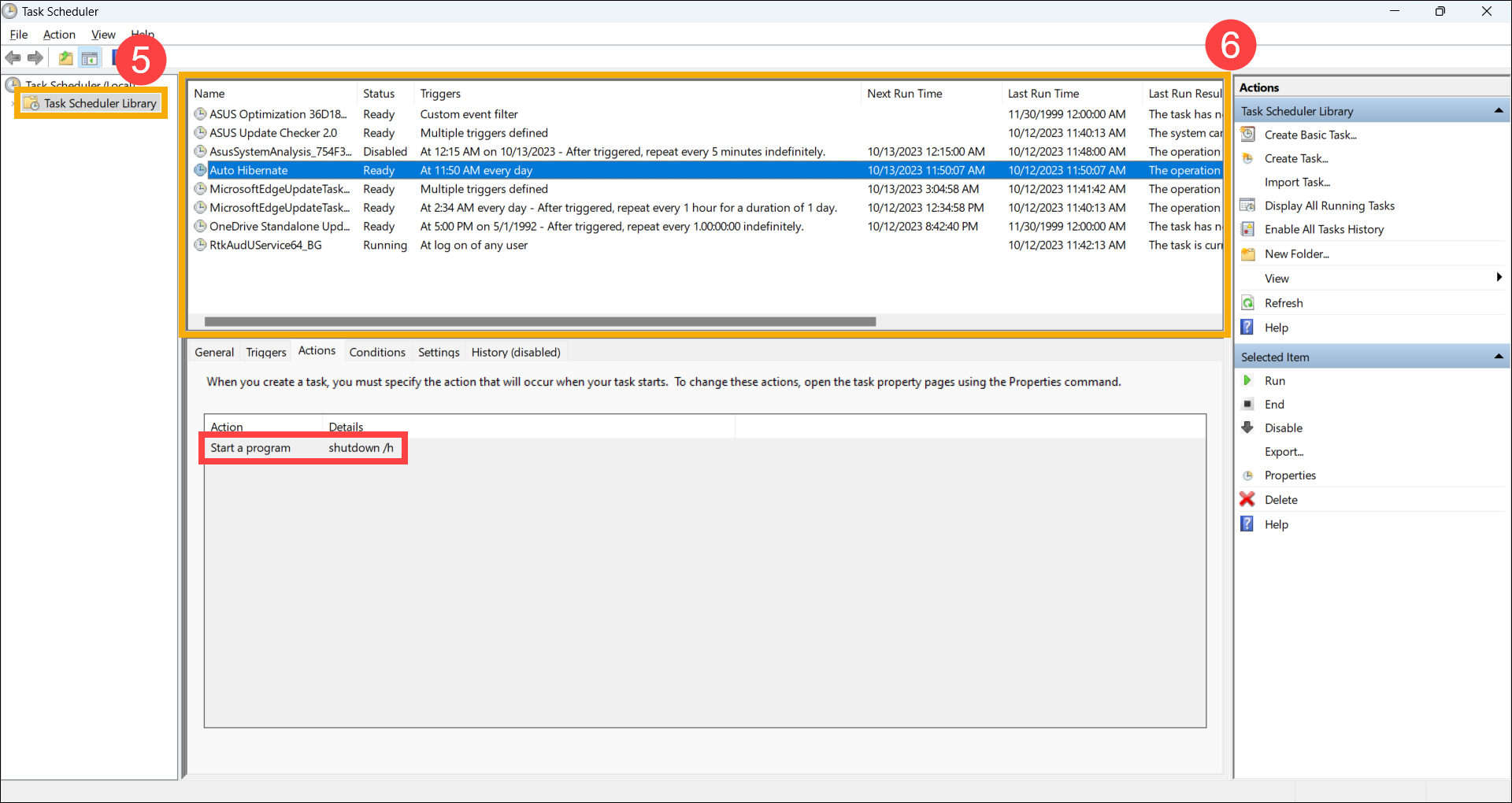
Koristi Vraćanje sistema za vraćanje sistema
Ako je problem počeo nedavno i prethodno ste kreirali tačku za vraćanje sistema ili je sistem automatski kreirao tačku za vraćanje, možete pokušati da vratite sistem na trenutak pre nego što se problem pojavio. Saznajte više o Kako vratiti sistem iz kreirane tačke za vraćanje.
Izvrši Windows vraćanje sistema
Ako su svi koraci za rešavanje problema završeni, ali problem i dalje postoji, napravite rezervnu kopiju ličnih fajlova i izvršite vraćanje sistema kako biste vratili uređaj na originalnu konfiguraciju. Saznajte više: Kako vratiti (ponovo instalirati) sistem.
Operativni sistem Windows 10
Sadržaj:
Proverite Windows podešavanja napajanja
- Kliknite na [Start] ikonu
 ① na traci zadataka, zatim kliknite [Settings]
 ②.
②. 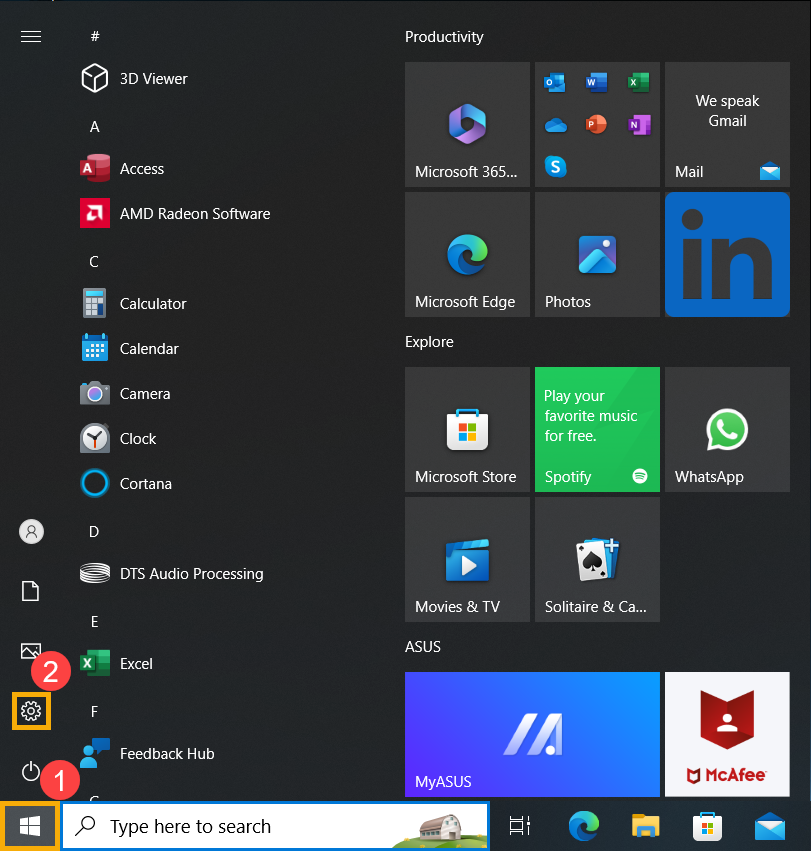
- U prozoru Windows Settings kliknite [System]③.
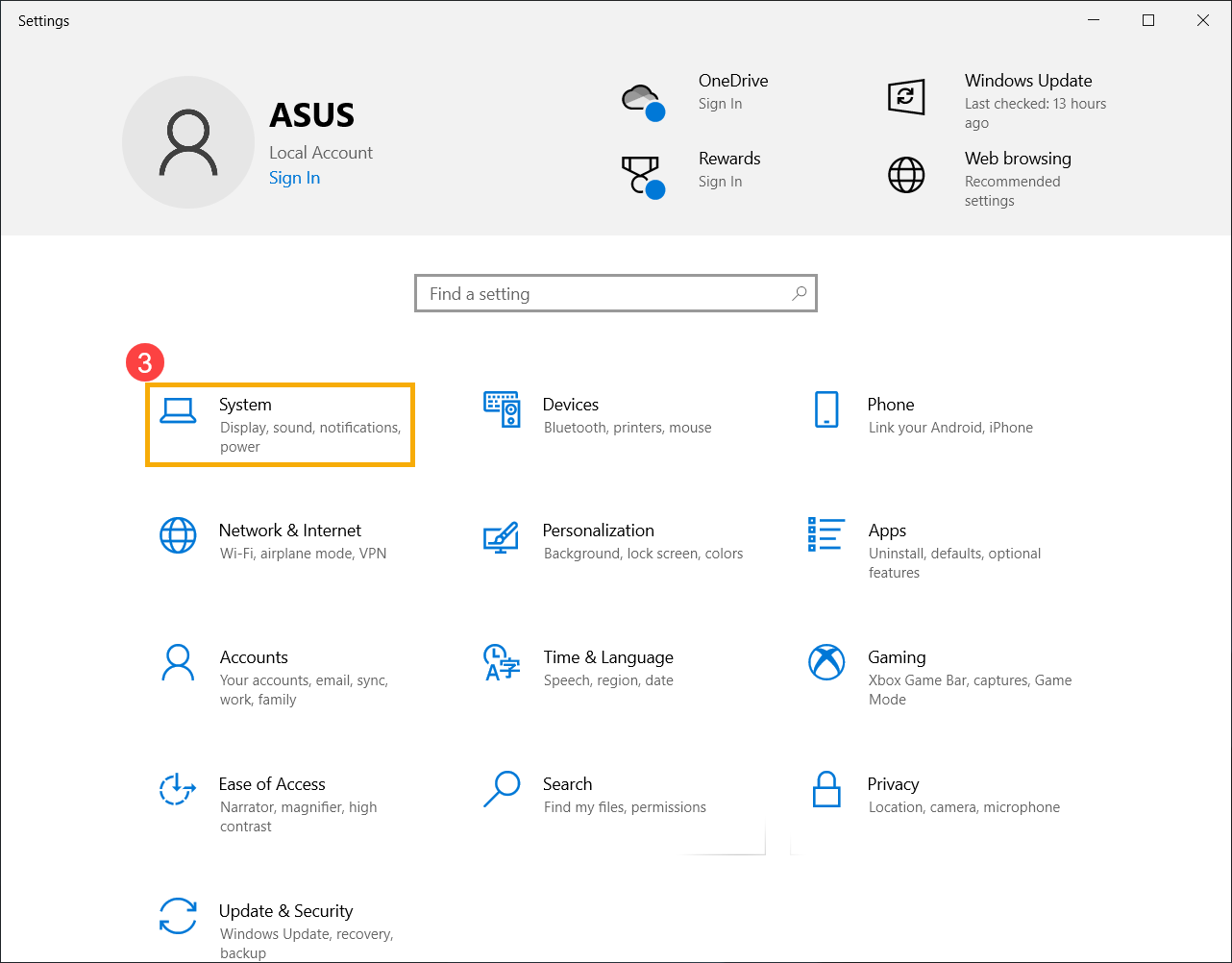
- U podešavanjima sistema, kliknite [Napajanje i spavanje]④, ovde možete podesiti dve opcije⑤:
- Ekran: Izaberite koliko dugo ekran ostaje uključen pre nego što se isključi kada ne koristite uređaj.
- Spavanje: Odaberite koliko dugo uređaj čeka pre nego što pređe u režim spavanja kada nije u upotrebi.
Napomena: Ako želite da onemogućite režim spavanja, jednostavno promenite podešavanje na 'Nikad' u padajućem meniju.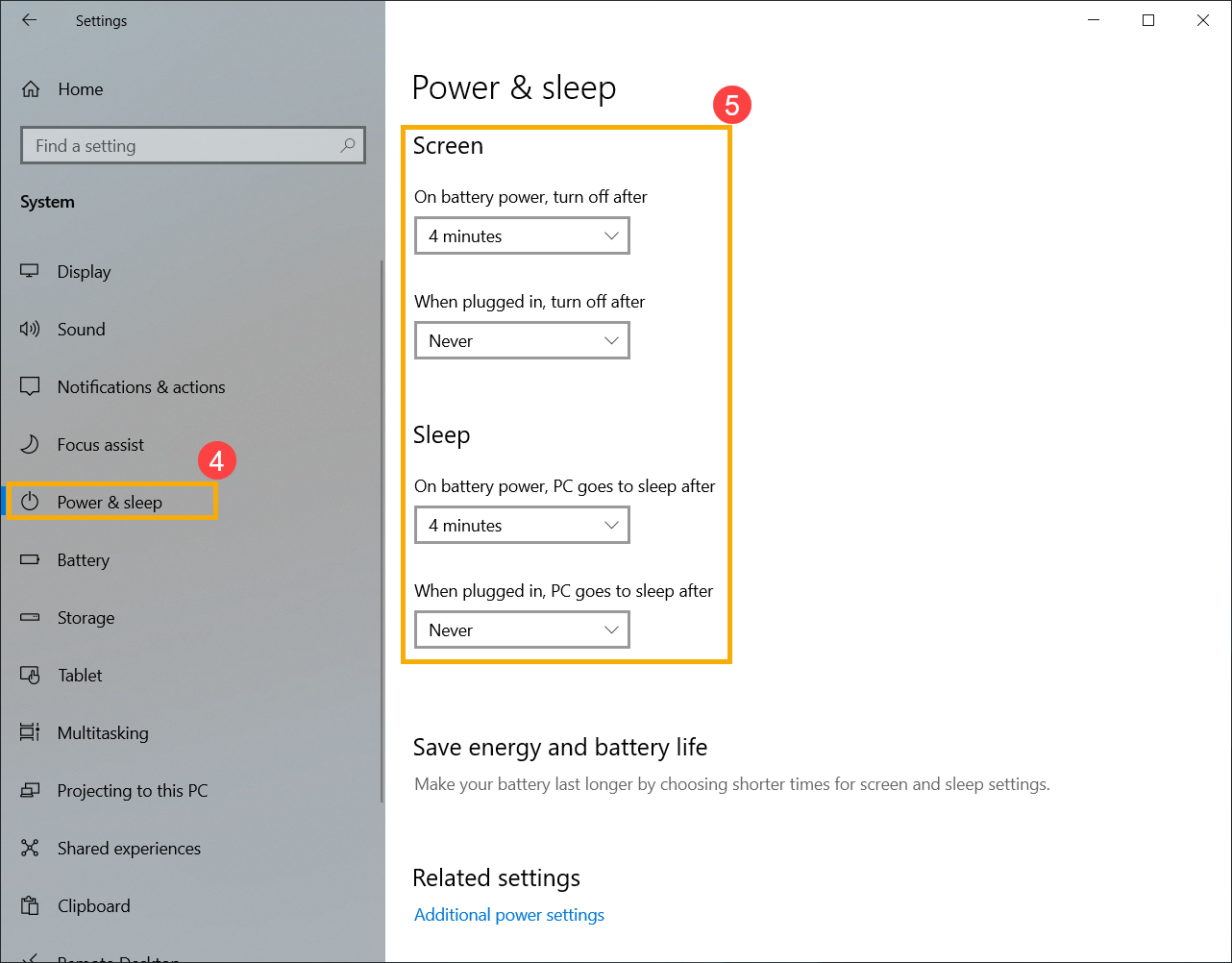
Izmena opcija napajanja
- Upišite i pretražite [Kontrolna tabla]① u Windows traci za pretragu, zatim kliknite [Otvori]②.
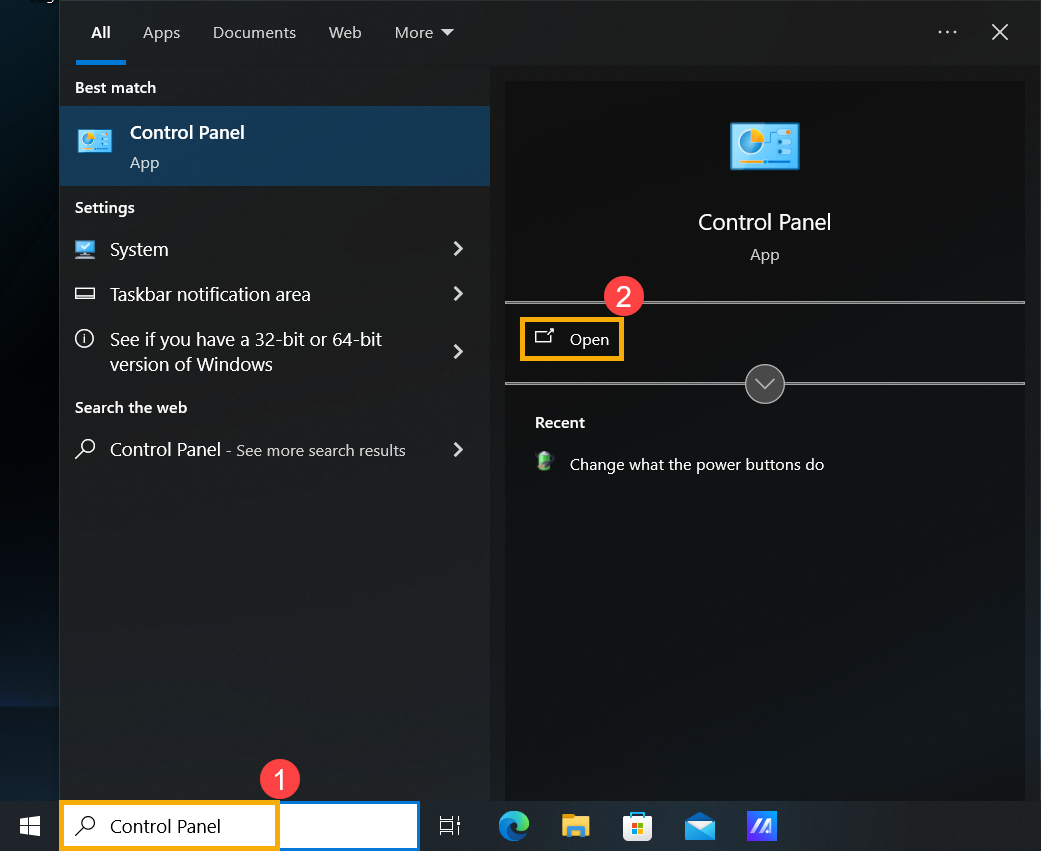
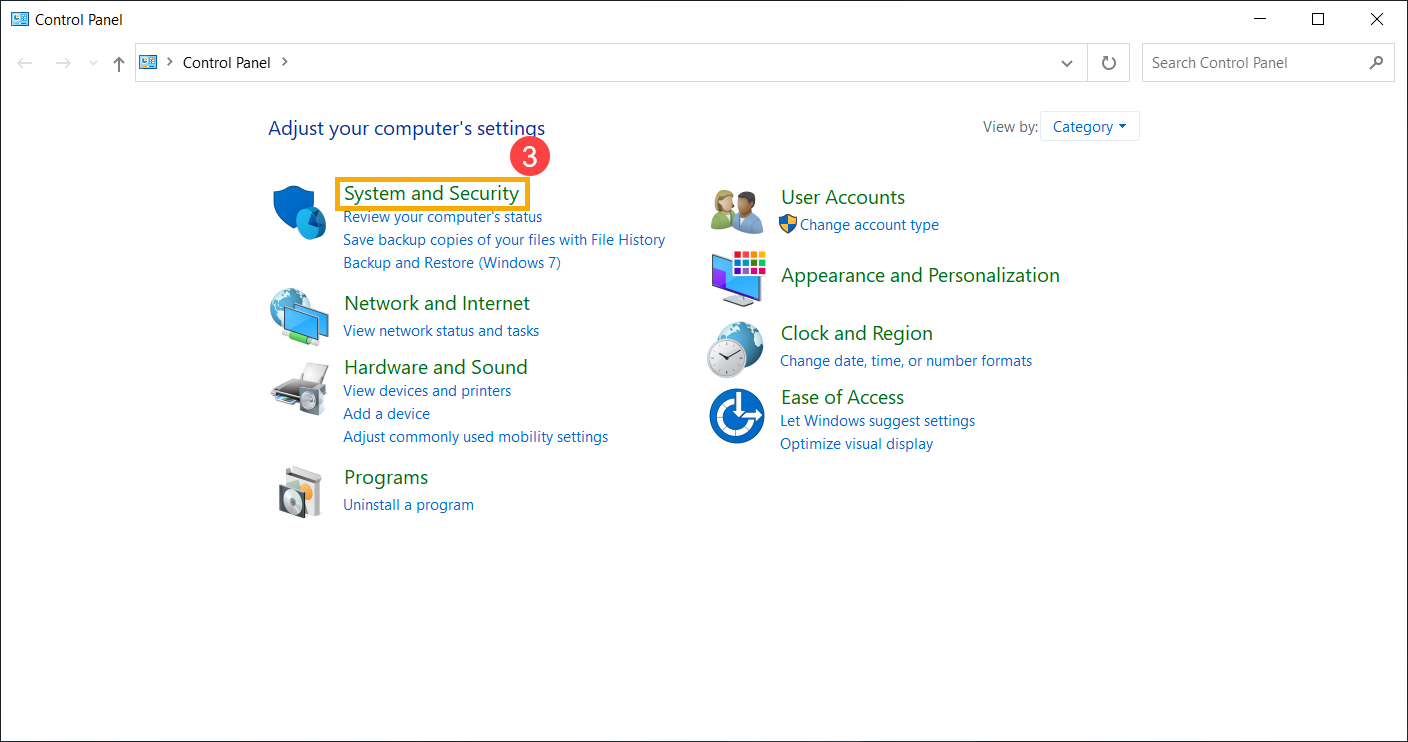
- U prozoru Kontrolne table, kliknite [Sistem i bezbednost]③.
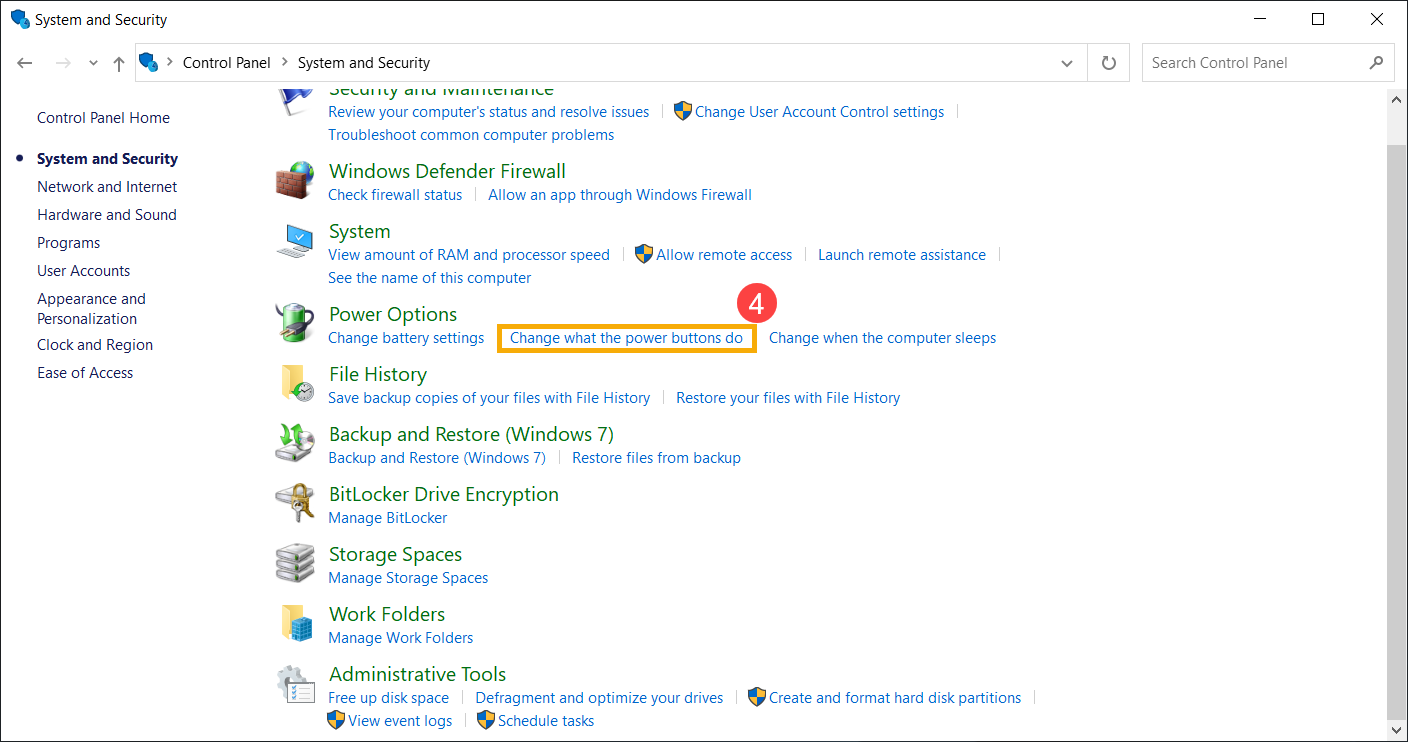
- U kategoriji Opcije napajanja, kliknite [Promenite šta rade tasteri za napajanje]④.
- Ovde možete podesiti koje akcije će se izvršiti kada pritisnete taster za napajanje ili kada zatvorite ekran vašeg laptopa⑤.
Napomena: Desktop računari, All-in-One PC-ji i ručne gejming konzole nemaju podešavanje „Kada zatvorim poklopac“.
Napomena: Ako želite da onemogućite režim spavanja, promenite odgovarajuće podešavanje na 'Ne radi ništa' i zatim sačuvajte promene.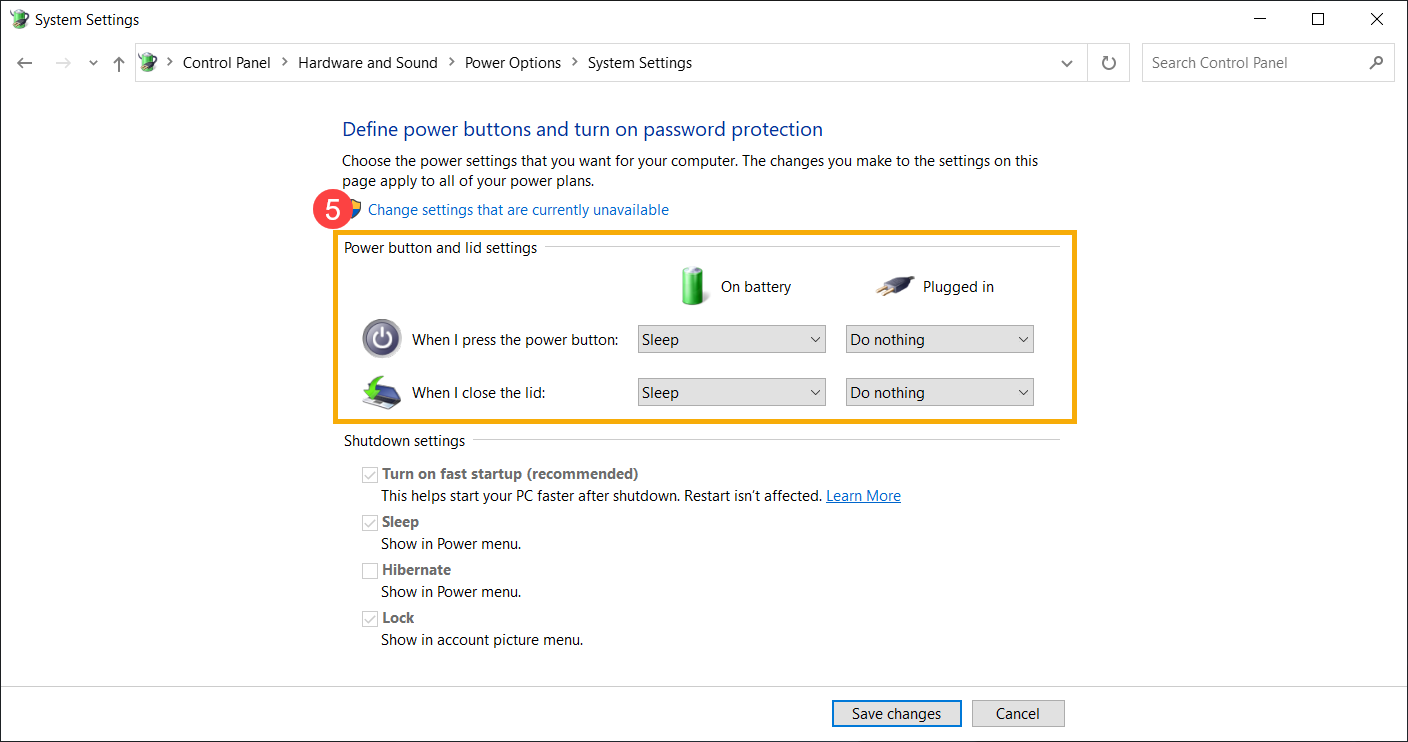
Ažurirajte i potvrdite BIOS, Windows ažuriranja i drajvere
Softverska ažuriranja često poboljšavaju stabilnost sistema i optimizaciju, pa se preporučuje da redovno proveravate najnovije verzije za vaš uređaj. Saznajte više o tome kako da ažurirate BIOS:
Kako ažurirati verziju BIOS-a u Windows sistemu
Kako koristiti EZ Flash za ažuriranje verzije BIOS-a
(Za desktop proizvode, molimo pogledajte Uvod u ASUS Motherboard EZ Flash 3.)
Za izvršavanje ažuriranja Windows-a i ažuriranja driver-a, ovde možete saznati više o:
Kako izvršiti Windows ažuriranje
Kako ažurirati driver-e putem System Update u MyASUS
Onemogući Hibernate
Ako želite potpuno isključiti hibernaciju, možete koristiti sledeći metod putem Command Prompt-a:
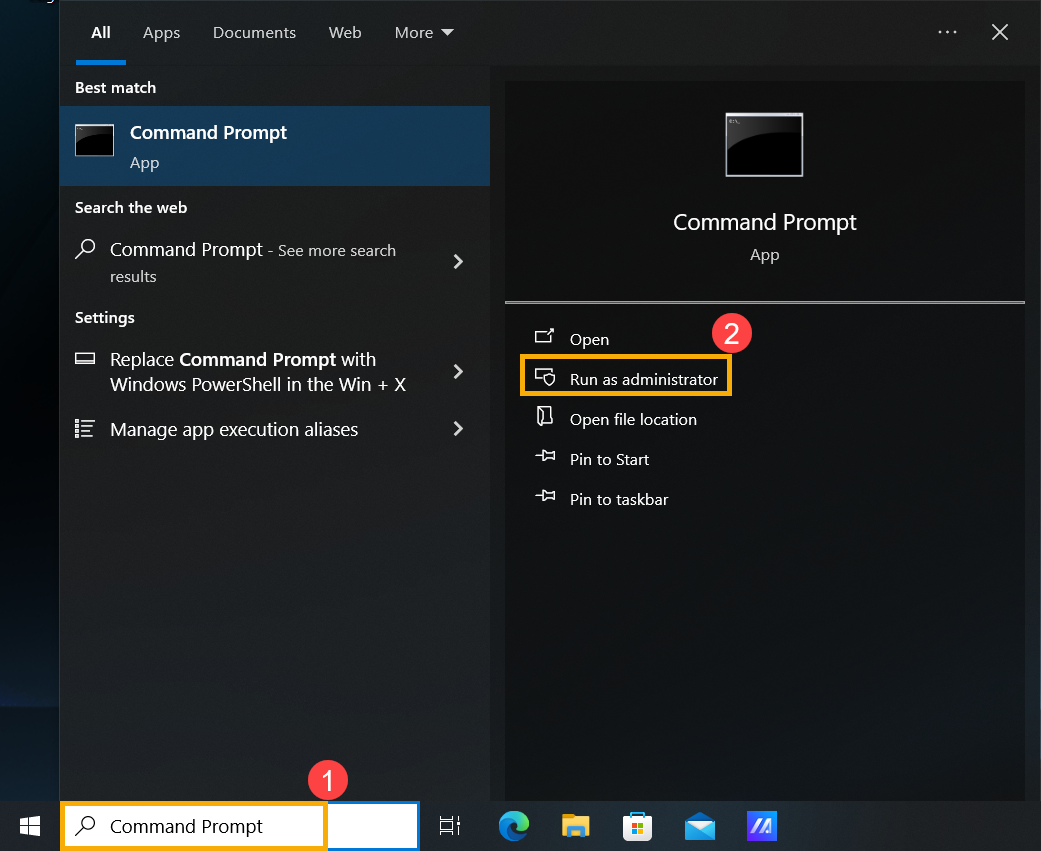
- Upišite i pretražite [Komandna linija]① u Windows traci za pretragu, zatim kliknite [Pokreni kao administrator]②.
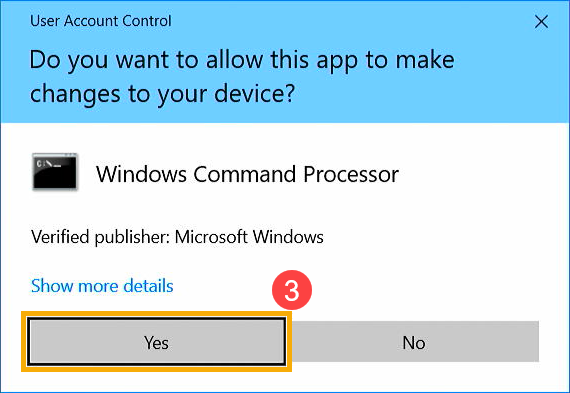
- Kada se pojavi User Account Control prozor, izaberite [Da]③.
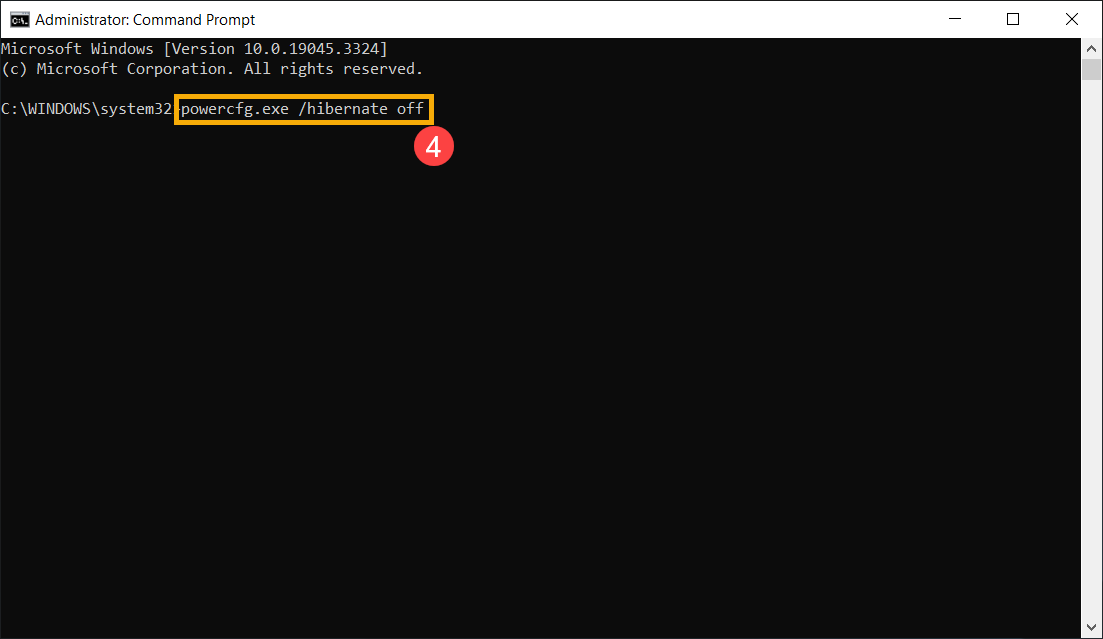
- U Komandnoj liniji, upišite 'powercfg.exe /hibernate off'④ i zatim pritisnite taster Enter da onemogućite hibernaciju.
Napomena: Ako želite ponovo da omogućite hibernaciju, jednostavno koristite Command Prompt ponovo, i pokrenite komandu 'powercfg.exe /hibernate on' sa administratorskim privilegijama.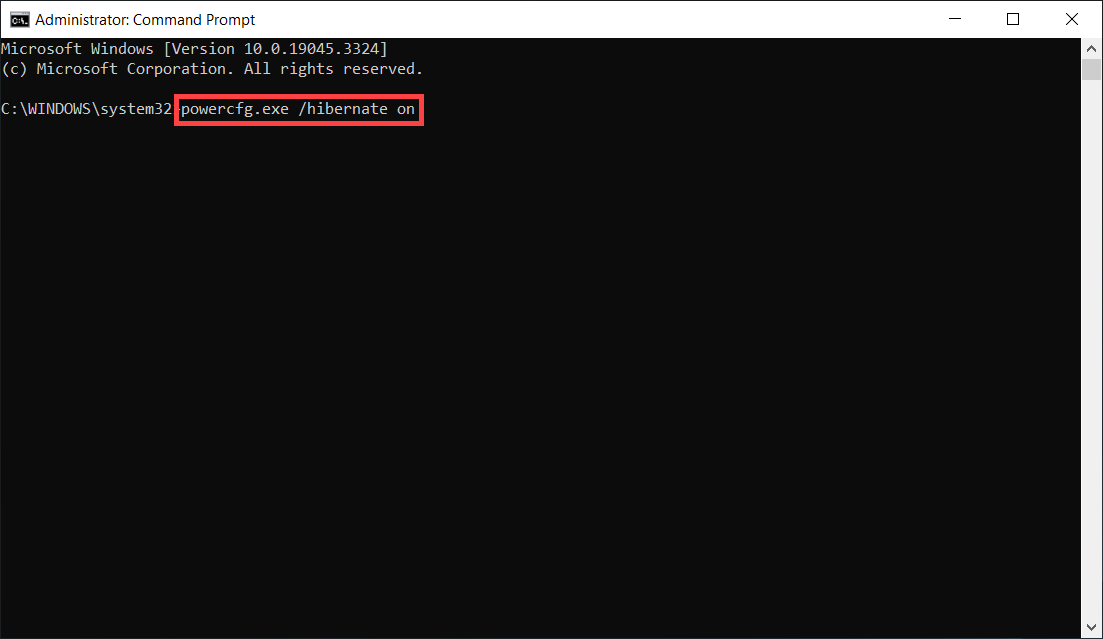
Proverite probleme sa hlađenjem uređaja
Ventilatori u uređaju pomažu u cirkulaciji vazduha kako bi se održale stabilne i bezbedne unutrašnje temperature. Ako dođe do nenormalnog zagrevanja zbog problema sa hlađenjem i postoji rizik od oštećenja hardvera, uređaj obično prelazi u režim spavanja ili se automatski isključuje. Možete se obratiti ovom članku kako biste rešili probleme sa hlađenjem i ventilatorima: Rešavanje problema - Hlađenje i problemi sa ventilatorima.
Proverite Windows Task Scheduler
Ugrađeni Windows Task Scheduler omogućava da izvršavate automatizovane zadatke na vašem uređaju. Tokom korišćenja ove usluge, možete zakazati programe da se pokreću na vašem uređaju u određene događaje ili vreme.
Pregledajte podešavanja Task Scheduler-a kako biste bili sigurni da ne postoji neželjeni zadatak koji uzrokuje da vaš uređaj ulazi u režim hibernacije u nepoželjno vreme.
- Upišite i pretražite [Kontrolna tabla]① u Windows traci za pretragu, zatim kliknite [Otvori]②.
- U prozoru Kontrolne table, kliknite [Sistem i bezbednost]③.
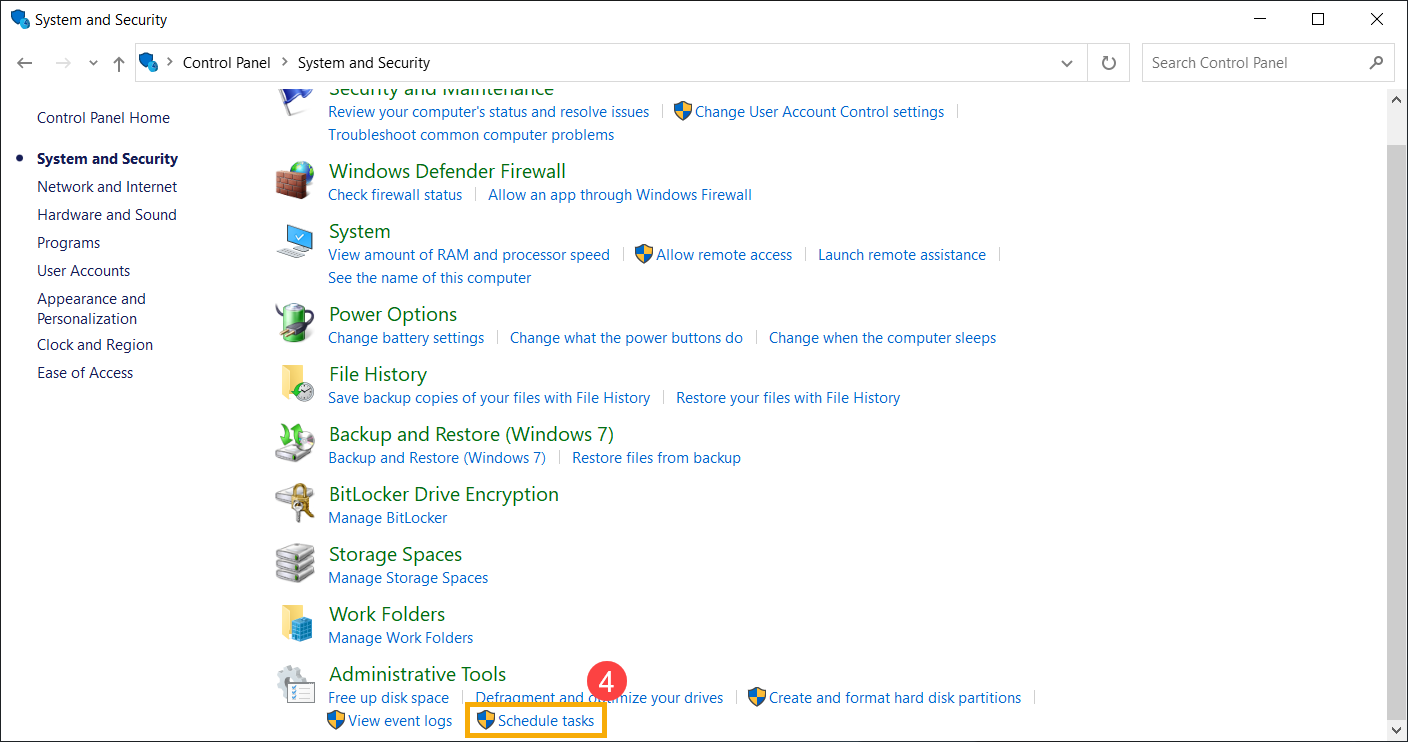
- U kategoriji Administrativni alati, kliknite [Zakaži zadatke]④.
- U prozoru Task Scheduler-a, kliknite na [Biblioteka Task Scheduler-a]⑤ na panelu sa leve strane. Lista iznad će prikazati zadatke koji su konfigurisani za ovaj uređaj⑥. Proverite da li postoje zakazani zadaci koji uzrokuju da uređaj prelazi u režim spavanja u vreme kada to ne želite.
Napomena: Obratite posebnu pažnju na zadatke koji koriste komande poput 'shutdown /h' za pokretanje hibernacije.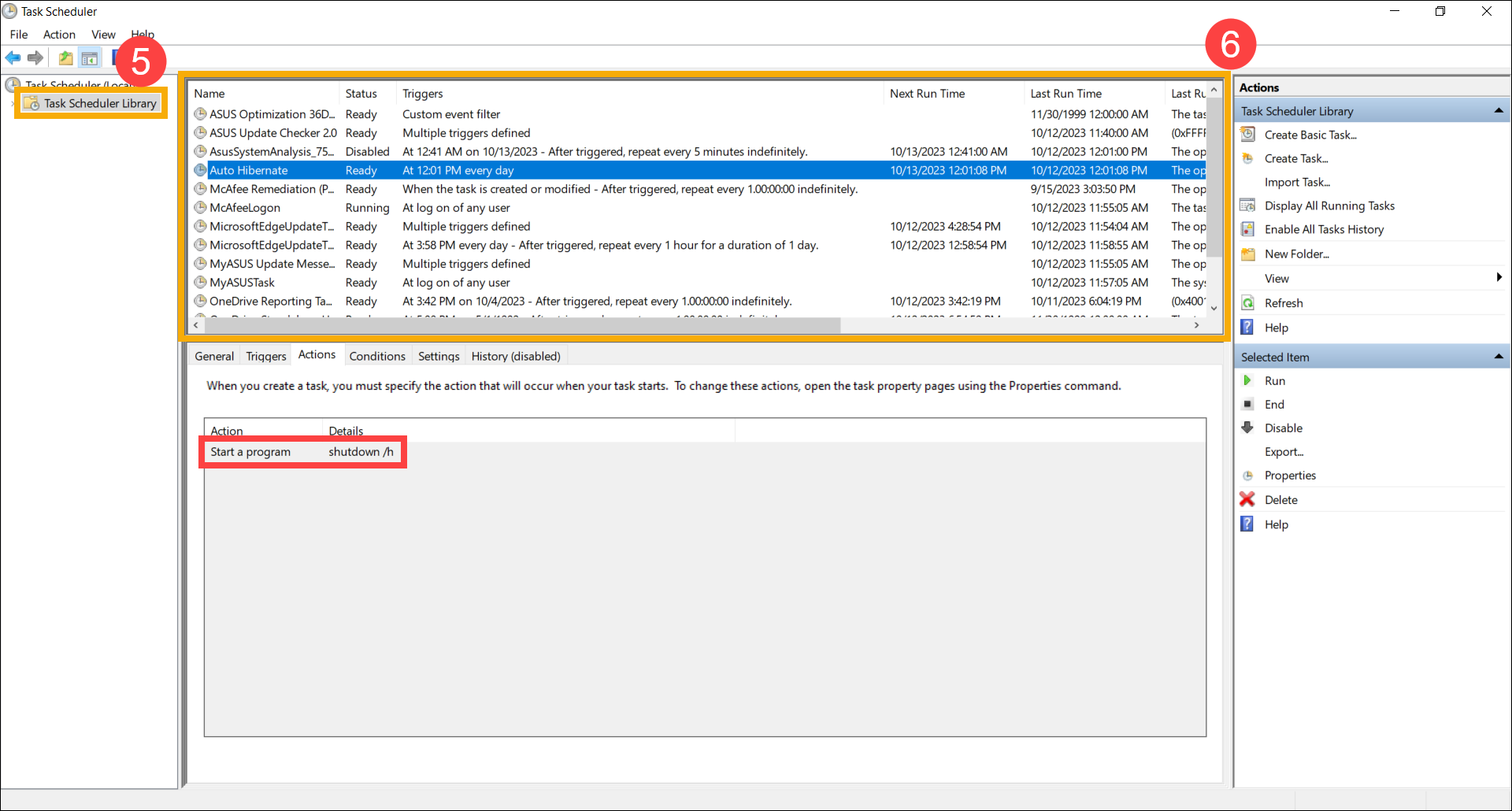
Koristite Vraćanje Sistema za Povratak Sistema
Ako se problem pojavio nedavno i prethodno ste napravili tačku za vraćanje sistema ili je sistem automatski napravio tačku za vraćanje, možete pokušati da vratite sistem na vreme pre nego što se problem pojavio. Saznajte više o Kako vratiti sistem iz napravljene tačke za vraćanje sistema.
Izvršite Windows Vraćanje Sistema
Ako su svi koraci za rešavanje problema završeni, ali problem i dalje postoji, napravite rezervnu kopiju svojih ličnih fajlova i izvršite vraćanje sistema da biste vratili uređaj na originalnu konfiguraciju. Saznajte više: Kako vratiti (ponovo instalirati) sistem.
Ako vaš problem ostane nerešen, kontaktirajte ASUS korisnički servis za dodatne informacije.