Povezane teme
- Otklanjanje problema – Neuspešno pokretanje uređaja ili nema prikaza nakon pokretanja (crni ekran)
- Otklanjanje problema – Zastajanje na ASUS/ROG logou tokom pokretanja
- Otklanjanje problema – Uređaj se direktno podiže u BIOS, Aptio Setup Utility ili MyASUS na UEFI ekranu
- Najčešće postavljana pitanja o laptopima (FAQ)
- [Windows 11/10] Rešavanje problema - Automatski popravak (Startup Repair) pri pokretanju
[Windows 11/10] Rešavanje problema – Uređaj ne može da uđe u Windows sistem
Primjenjivi proizvodi: Notebook, Desktop, All-in-One PC, Gaming Handheld, Matična ploča, Grafička kartica
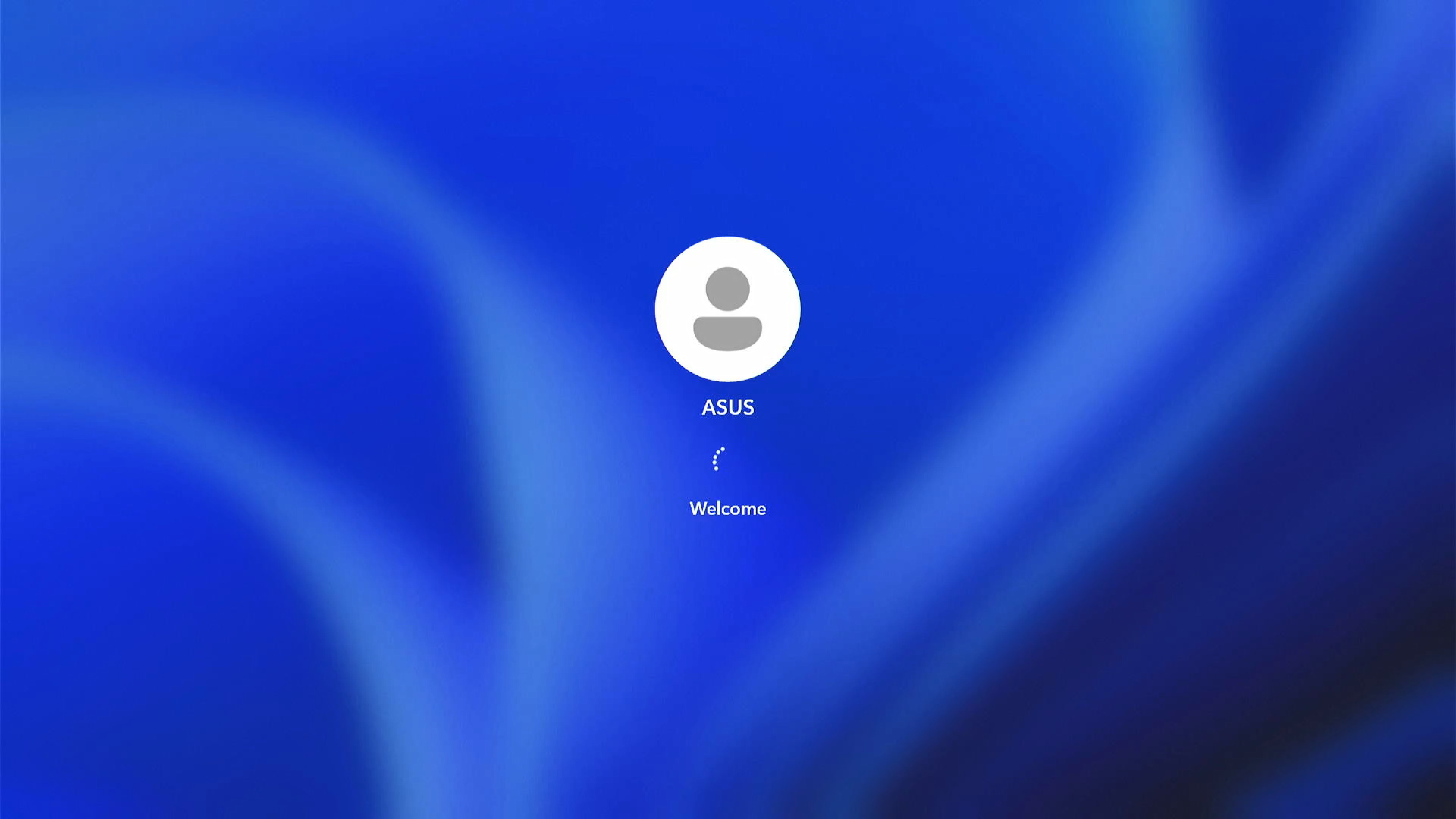
Ovaj članak pruža uobičajena rešenja za uređaje koji ne uspevaju da normalno uđu u Windows sistem tokom pokretanja. Ako vaš uređaj prikazuje ASUS ili ROG logo ekran prilikom pokretanja, ali se zaglavi na početnom ekranu za dobrodošlicu Windows-a bez nastavka u sistem, molimo vas da pratite korake za rešavanje problema u nastavku redom.
Napomena: Ako vaš uređaj uopšte ne može da se pokrene, pogledajte ovaj članak: Rešavanje problema - Neuspeh pokretanja računara ili nema prikaza nakon pokretanja (crni ekran).
Napomena: Ako se vaš uređaj zaglavi na ASUS ili ROG logo ekranu tokom pokretanja, pogledajte ovaj članak: Rešavanje problema - Zastoj na ASUS/ROG logo ekranu tokom pokretanja.
Napomena: Ako vaš uređaj prikazuje plavi ili crni ekran za automatsku popravku tokom pokretanja, pogledajte ovaj članak: Rešavanje problema - Ekran za automatsku popravku se pojavljuje tokom pokretanja.
Napomena: Ako vaš uređaj direktno ulazi u UEFI/BIOS Utility/Aptio Setup Utility nakon uključivanja, pogledajte ovaj članak: Rešavanje problema - Računar direktno ulazi u BIOS Utility/Aptio Setup Utility nakon uključivanja.
Rešenje 1: Uklonite eksterne uređaje i restartujte
- Isključite uređaj. Pritisnite i držite dugme za uključivanje dok se svetlo za napajanje ne ugasi kako biste isključili uređaj.
- Uklonite sve eksterne uređaje, uključujući tastature, miševe, eksterne hard diskove, štampače, memorijske kartice, CD/DVD iz optičkog drajva, kao i sve adapter kartice iz čitača kartica itd. Ponekad eksterne uređaje mogu izazvati probleme koji sprečavaju vaš uređaj da uđe u Windows sistem.
Napomena: Takođe, uklonite sve eksterne monitore. Ako je u pitanju desktop, povežite na eksterni monitor kako biste se uverili da računar može pravilno da se pokrene i prikaže sliku. - Uključite uređaj.
Rešenje 2: Izvršite čišćenje CMOS-a (EC reset)
- Pokušajte prisilno isključivanje. Pritisnite i držite dugme za uključivanje dok se svetlo za napajanje ne ugasi kako biste isključili uređaj.
- Izvršite Embedded Controller (EC reset) ili Real-Time Clock (RTC) reset kako biste vratili hardver na vašem uređaju na podrazumevano stanje. Možete pogledati sledeće članke da biste saznali kako da izvršite resetovanje:
- Za Notebook/All-in-One PC/Gaming Handheld: Kako resetovati Embedded Controller (EC reset), Real-Time Clock (RTC) i Hard reset
- Desktop: Kako očistiti CMOS
Rešenje 3: Izvršite BIOS resetovanje
Neispravna podešavanja boot-a u BIOS-u mogu uzrokovati probleme prilikom pokretanja u Windows sistem. Možete pokušati sledeće korake za resetovanje BIOS-a na podrazumevane vrednosti.
- Pristupite BIOS setup ekranu na uređaju.
Prvo, isključite uređaj. Ako je vaš uređaj već zaglavljen na Windows ekranu, pritisnite i držite [F2] taster na tastaturi, zatim pritisnite dugme za uključivanje da uključite uređaj. Otpustite [F2] taster kada se pojavi BIOS setup ekran. Saznajte više o Kako ući u BIOS setup ekran.
Napomena: Kod nekih starijih desktop modela možda ćete morati da pritisnete i držite [Del] taster tokom pokretanja da biste pristupili BIOS konfiguracionom ekranu.
Napomena: Za gaming ručne uređaje, pritisnite i držite [Dugme za smanjenje zvuka] i zatim pritisnite dugme za uključivanje. - Kada ste na BIOS setup ekranu, molimo pogledajte članak: Kako vratiti BIOS podešavanja.
Rešenje 4: Pokrenite Startup Repair
Nemogućnost ulaska u Windows sistem može biti posledica nedostajućih ili oštećenih Windows sistemskih fajlova. Možete pokušati da koristite ugrađene alate za popravku u Windows-u kako biste automatski detektovali, identifikovali i rešili ove probleme. Za više informacija o automatskoj popravci, možete pogledati zvaničnu dokumentaciju kompanije Microsoft.
- Ručno pokrenite vaš uređaj u Windows Repair Environment (WinRE). Kada se vaš uređaj ne pokreće, pritisnite i držite F9
 na tastaturi, zatim pritisnite Dugme za napajanje
 da biste uključili uređaj.
Napomena: Neki modeli mogu zahtevati F12 na tastaturi za ulazak u Windows Repair Environment. Ako F9 ne radi, koristite F12 umesto F9 za ulazak u Windows Repair Environment.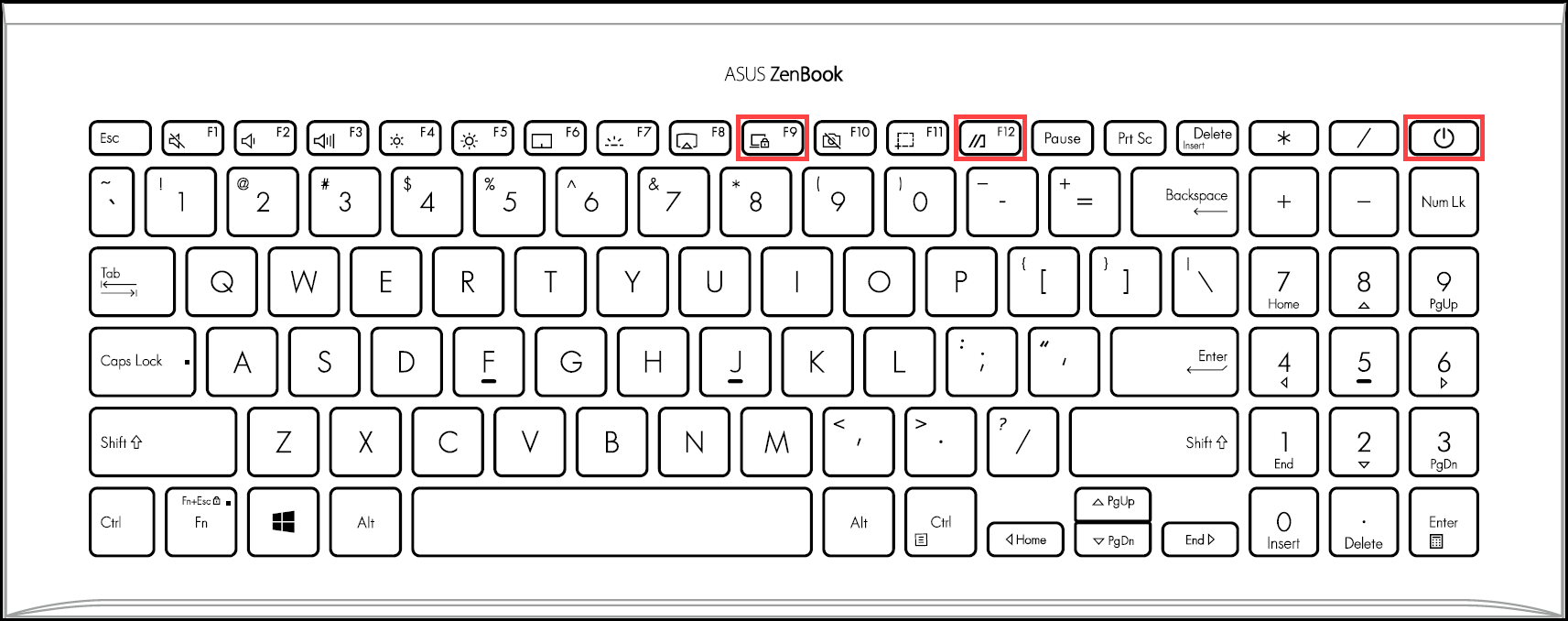
Držite F9/F12 dok ne vidite ekran Windows Repair Environment.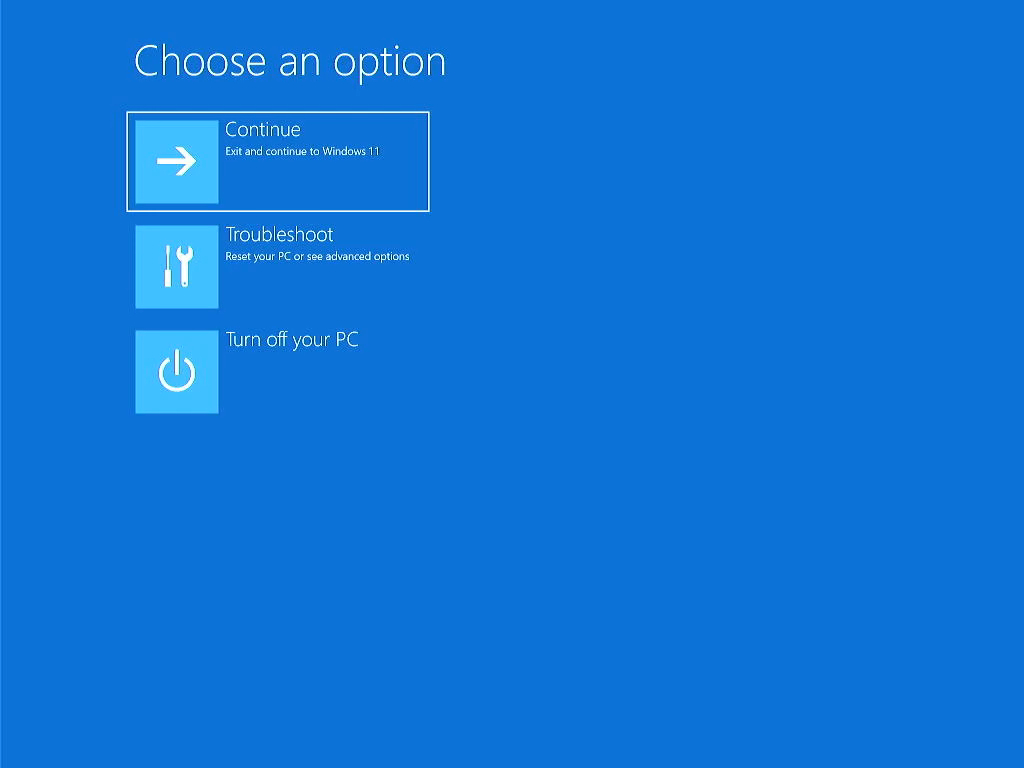
Napomena: Nakon dva neuspešna pokušaja pokretanja sistema, treći pokušaj će usmeriti uređaj u Windows Repair Environment. Ako ne možete da uđete u Windows Repair Environment putem tastature, možete pokušati sledeće korake:
A. Nakon što se uređaj pokrene, pritisnite i držite dugme za uključivanje 15 sekundi da biste forsirali gašenje uređaja.
B. Ponovo pritisnite dugme za uključivanje da biste uključili uređaj.
C. Kada se ASUS logo prvi put pojavi na ekranu, pritisnite i držite dugme za uključivanje 15 sekundi da biste forsirali gašenje uređaja.
D. Ponovo pritisnite dugme za uključivanje da biste uključili uređaj.
E. Kada se Windows ponovo pokrene, pritisnite i držite dugme za uključivanje 15 sekundi da biste forsirali gašenje uređaja.
F. Ponovo pritisnite dugme za uključivanje da biste uključili uređaj.
G. Vaš uređaj će se potpuno restartovati i ući u Windows Repair Environment. - Na ekranu Izaberite opciju, odaberite [Rešavanje problema]①.
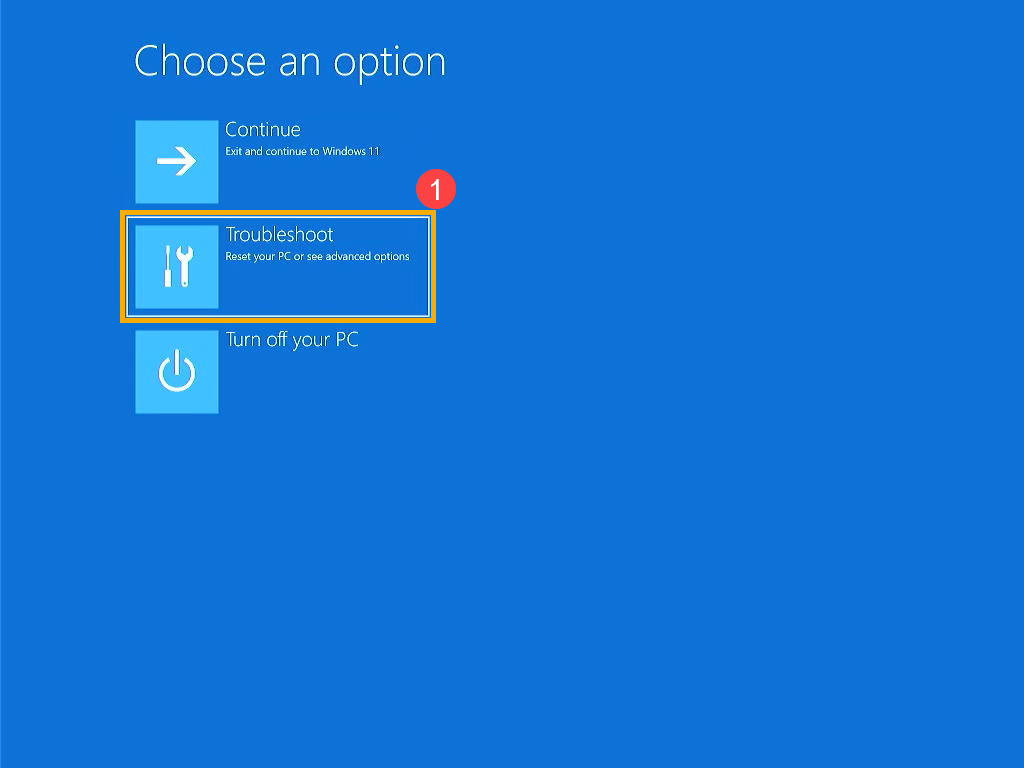
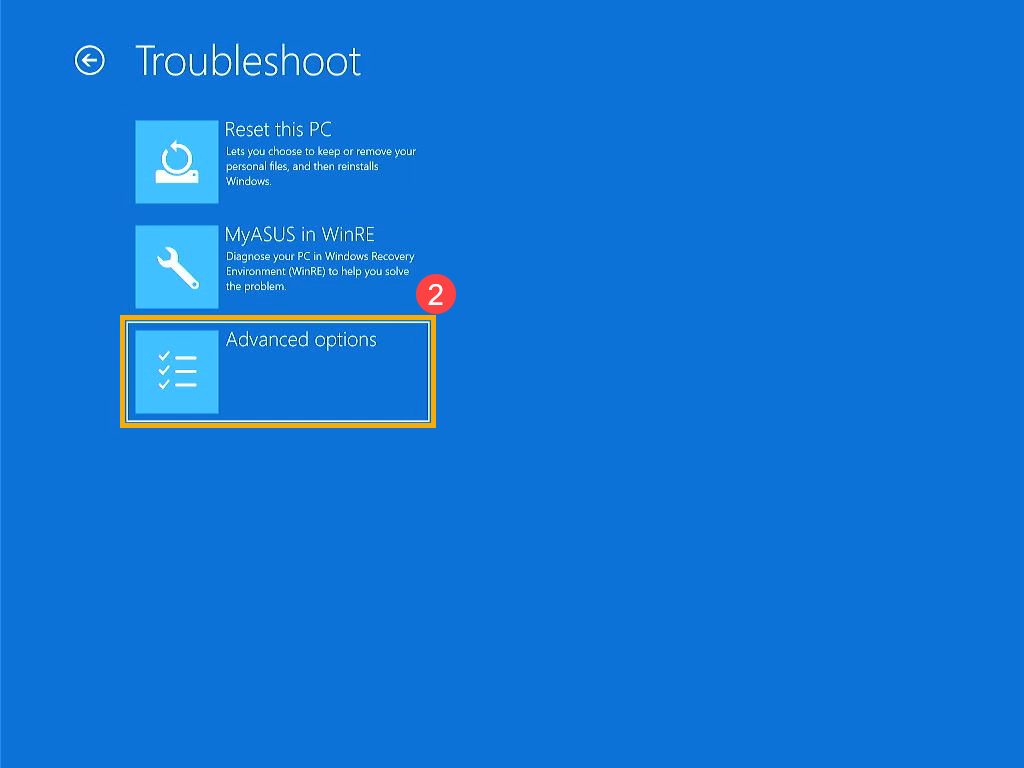
- Na ekranu Rešavanje problema, odaberite [Napredne opcije]②.
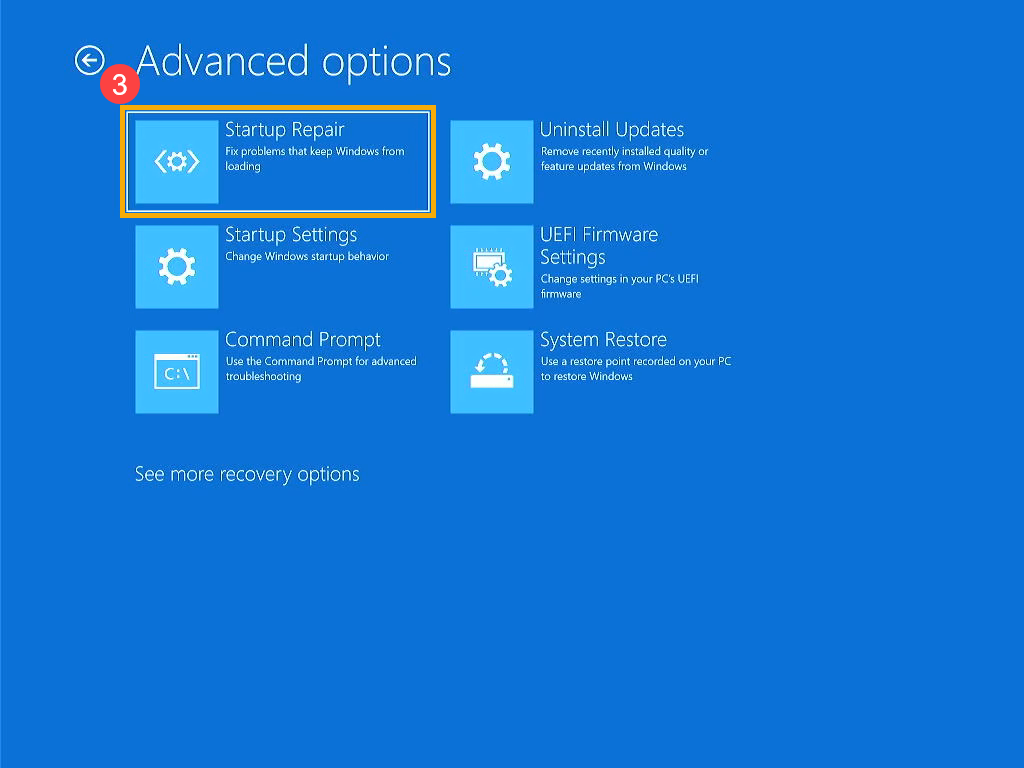
- Na ekranu Napredne opcije, izaberite [Popravka pokretanja]③. Pratite uputstva na ekranu; Windows će pokušati da pronađe i popravi probleme.
Rešenje 5: Izvršite Vraćanje Sistema
Ako se problem pojavio nedavno i prethodno ste kreirali tačku za vraćanje sistema ili je sistem automatski kreirao tačku, možete pokušati da vratite sistem na vreme pre nego što je problem počeo, da biste ga rešili.
Napomena: Izvršavanje vraćanja sistema neće promeniti vaše lične fajlove, ali može ukloniti nedavno instalirane aplikacije i drajvere.
- Ručno pokrenite svoj uređaj u Windows Repair Environment (WinRE). Detaljni koraci za ulazak u Windows Repair Environment možete pronaći u Rešenju 4.
- Nakon ulaska u Windows Repair Environment, izaberite [Rešavanje problema]① sa ekrana Izaberite opciju.
- U Rešavanje problema ekranu, izaberite [Napredne opcije]②.
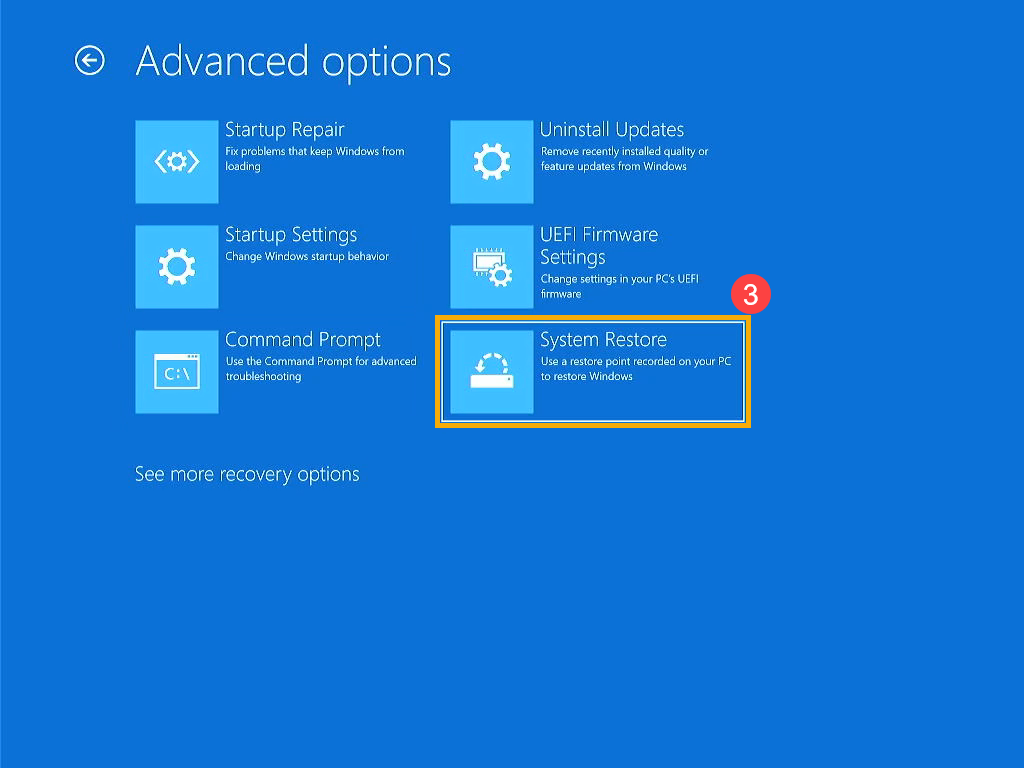
- Na ekranu Napredne opcije, izaberite [Vraćanje sistema]③. Pratite uputstva na ekranu i izaberite tačku vraćanja pre nego što se problem pojavio. Saznajte više o Kako vratiti sistem sa kreirane tačke vraćanja sistema.
Rešenje 6: Izvršite Windows resetovanje
Ako ste završili sve korake za rešavanje problema, a problem i dalje postoji, možete pokušati da ponovo instalirate operativni sistem kako biste vratili sistem na originalnu konfiguraciju.
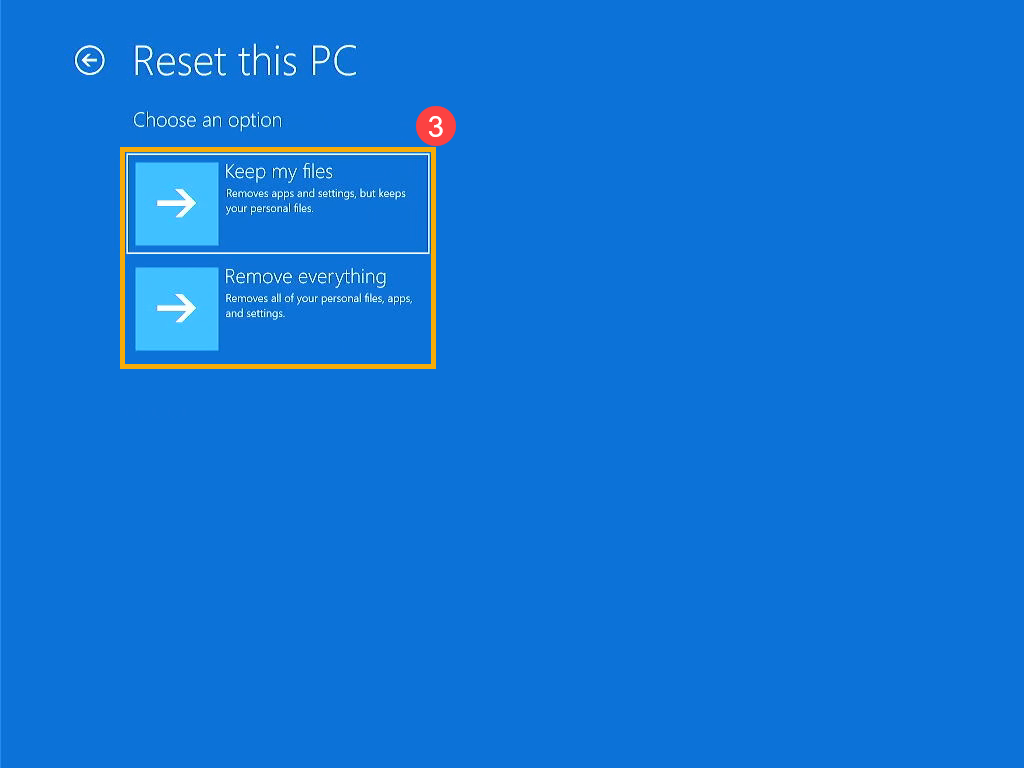
Kada koristite ugrađenu funkciju za resetovanje Windows-a, možete birati između dve opcije za resetovanje:
- Zadrži moje fajlove: Ova opcija ponovo instalira Windows i uklanja instalirane aplikacije i podešavanja, ali zadržava vaše lične fajlove.
- Ukloni sve: Ova opcija temeljno briše sve lične fajlove, aplikacije i podešavanja pre ponovne instalacije Windows-a.
- Ručno pokrenite uređaj u Windows Repair Environment (WinRE). Detaljni koraci za ulazak u Windows Repair Environment možete pronaći u Rešenju 4.
- Nakon ulaska u Windows Repair Environment, izaberite [Otklanjanje problema]① sa ekrana Izaberite opciju.
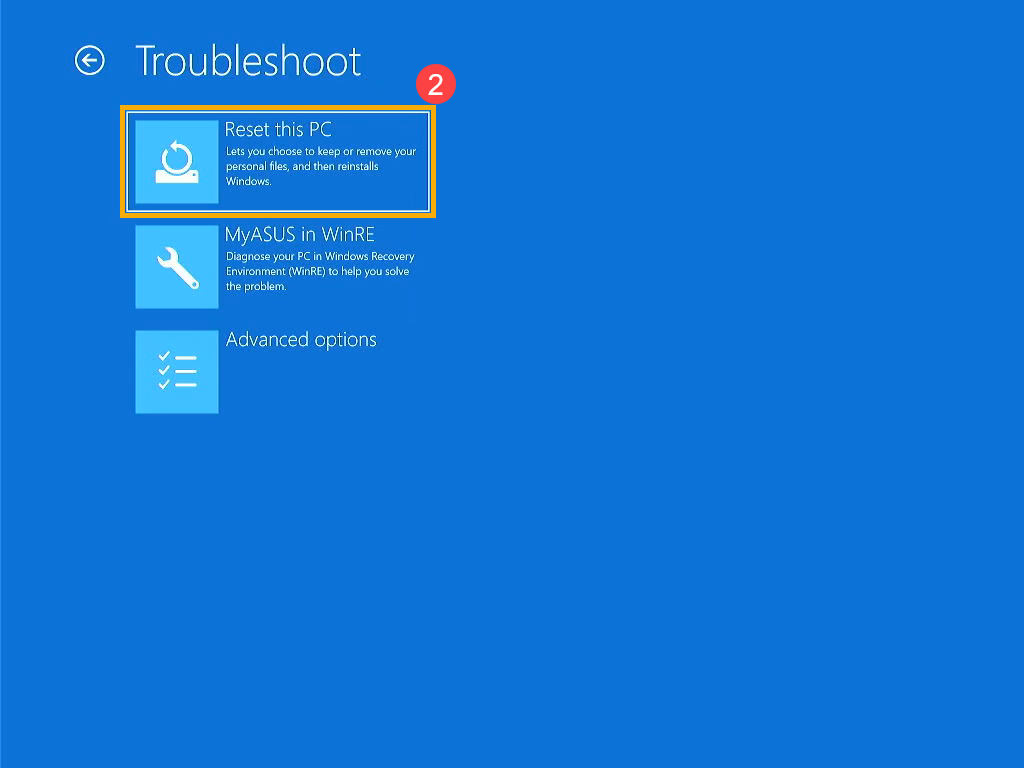
- Na ekranu Otklanjanje problema, izaberite [Resetuj ovaj PC]②.
- Izaberite da li želite da zadržite svoje lične fajlove ili da uklonite sve③, a zatim pratite uputstva na ekranu. Saznajte više o Kako vratiti (ponovo instalirati) sistem.
Ako vaš problem ostane nerešen, molimo kontaktirajte ASUS korisnički servis za dalju pomoć.