Связанные темы
- [Беспроводное устройство] Как увеличить скорость с помощью изменения ширины канала?
- [Беспроводное устройство] Как установить беспроводной Канал управления?
- [Беспроводное устройство] Как отключить сигнал Wi-Fi?
- [Беспроводное устройство] Что такое DFS (Dynamic Frequency Selection) и как это работает на роутере ASUS?
[Беспроводной роутер] Как изменить имя и пароль беспроводной сети (WiFi) на роутере ASUS?
Беспроводные роутеры ASUS позволяют Вашим устройствам подключаться к Интернету через беспроводное соединение (WiFi). Регулярная смена имени и пароля беспроводной сети может повысить безопасность сети и предотвратить несанкционированное подключение устройств к Вашей сети. Если у Вас несколько беспроводных роутеров в одном месте, изменение имени беспроводной сети облегчит Вам управление ими.
Вы можете изменить имя и пароль беспроводной сети через приложение ASUS Router APP или веб-интерфейс ASUS Router Web GUI (страница веб-настроек).
Собственные имена
SSID (имя Service Set Identifier) также является именем WiFi для беспроводной сети.
Введение
A. Использование ASUS Router APP / ASUS ExpertWiFi App
B. Использование ASUS Router Web GUI (страница веб-настроек)
Подготовка
1. Некоторые функции беспроводной сети могут отличаться в зависимости от версии прошивки.
2. Пожалуйста, сначала установите приложение ASUS router на Ваш смартфон. Убедитесь, что версия Вашего ASUS Router актуальна.
Информацию о том, как установить приложение ASUS router, смотрите по ссылке
[Беспроводной роутер] Как управлять несколькими ASUS routers через приложение ASUS router?
3. Пожалуйста, обновите микропрограмму Вашего роутера до последней версии. Для инструкции по обновлению микропрограммы, пожалуйста, обратитесь к следующему FAQ
[Беспроводной роутер] Как обновить микропрограмму Вашего роутера до последней версии
[ExpertWiFi] Как обновить микропрограмму роутера ExpertWiFi? (WebGUI)
4. Как подключиться к WiFi беспроводной сети с помощью Вашего устройства, пожалуйста, обратитесь к следующему FAQ
[Windows 11/10] Подключение к WiFi сети
[ZenFone] Как подключиться к WiFi-сети
Интерфейс 1: Поддерживаются роутеры с микропрограммой версии новее, чем 3.0.0.6.102_35404 (включительно)
1. Войдите в приложение и нажмите [ Настройки ] > [ Сеть ] > [ Основной профиль сети ].
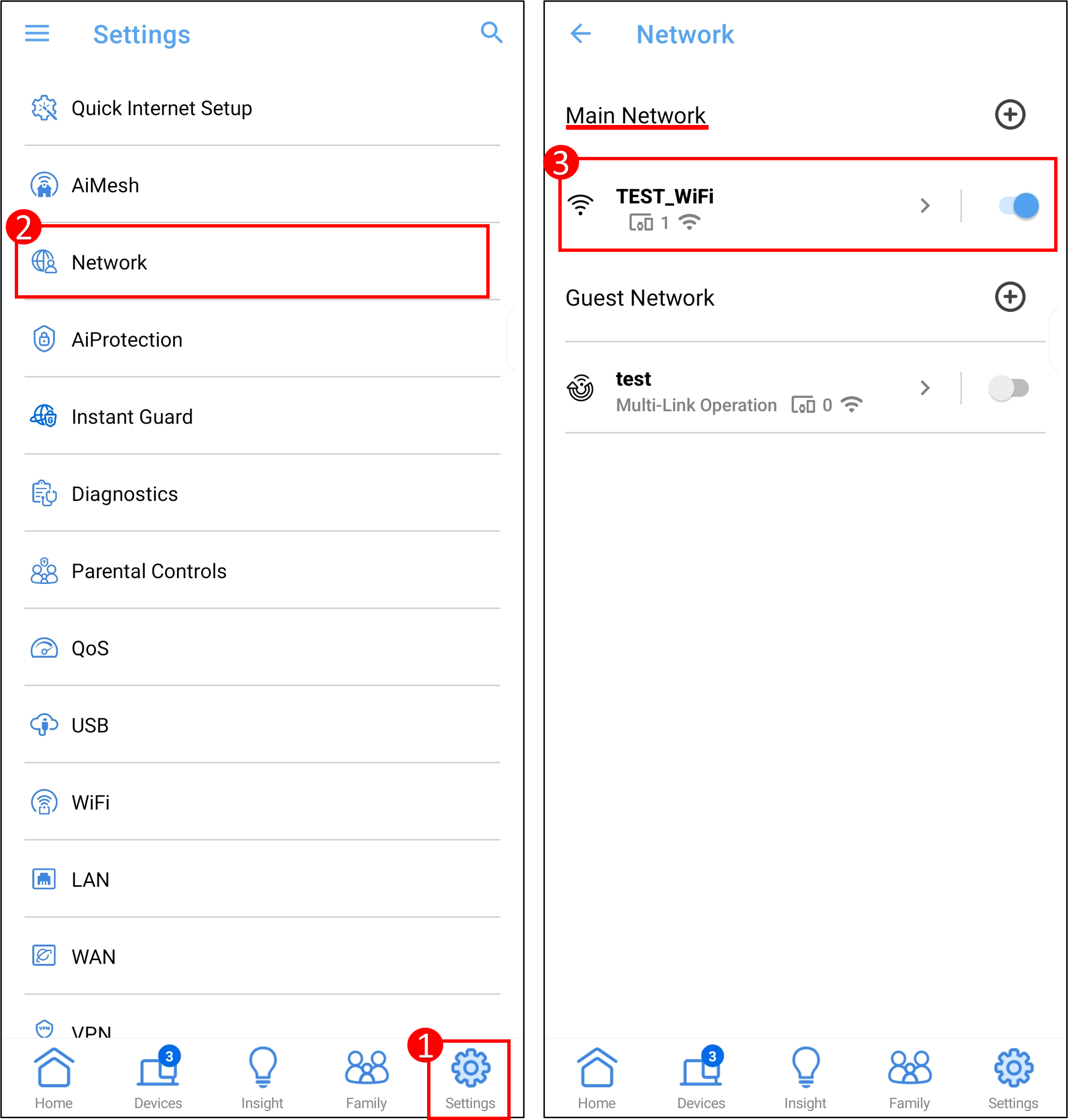
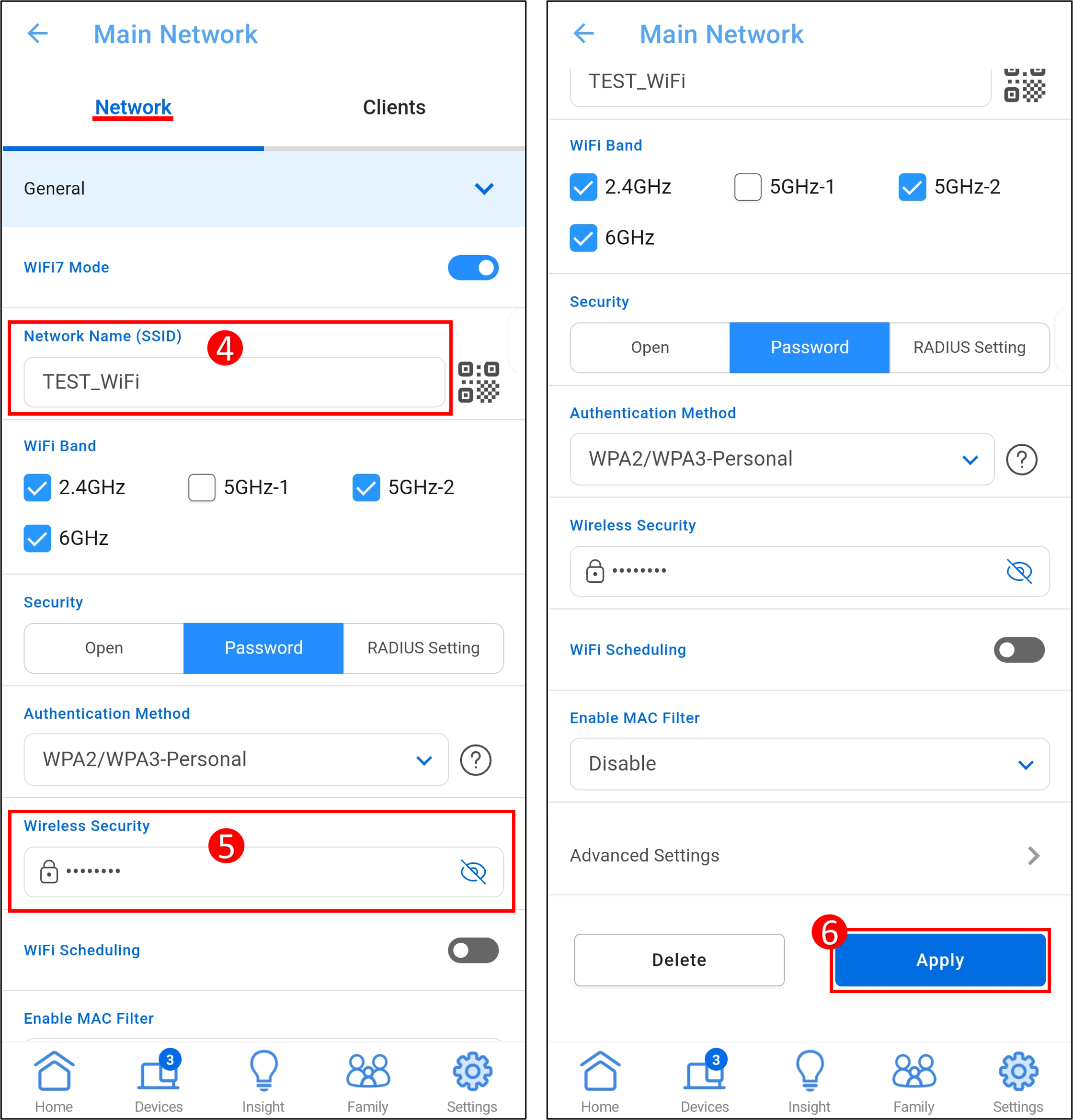
2. Нажмите на Network Name (SSID) и пароль, чтобы изменить их. И [ Применить ] для сохранения настроек.
Интерфейс 2: Поддерживает роутеры с прошивкой ранее 3.0.0.6.102_35404
1. Войдите в Приложение, нажмите [ Настройки ] > [ WiFi ] > [ Беспроводные настройки ] > [ Сетевые настройки ].
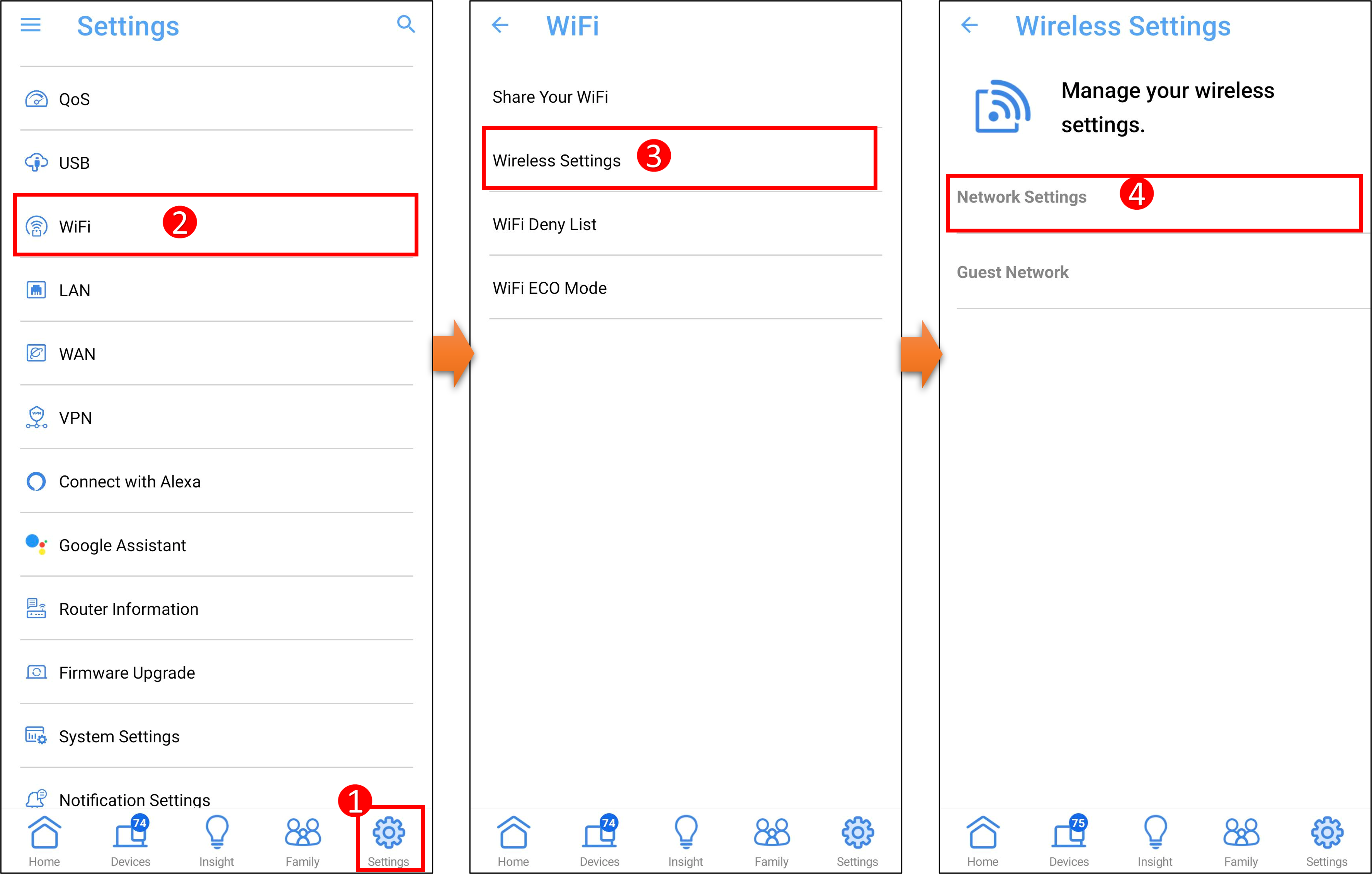
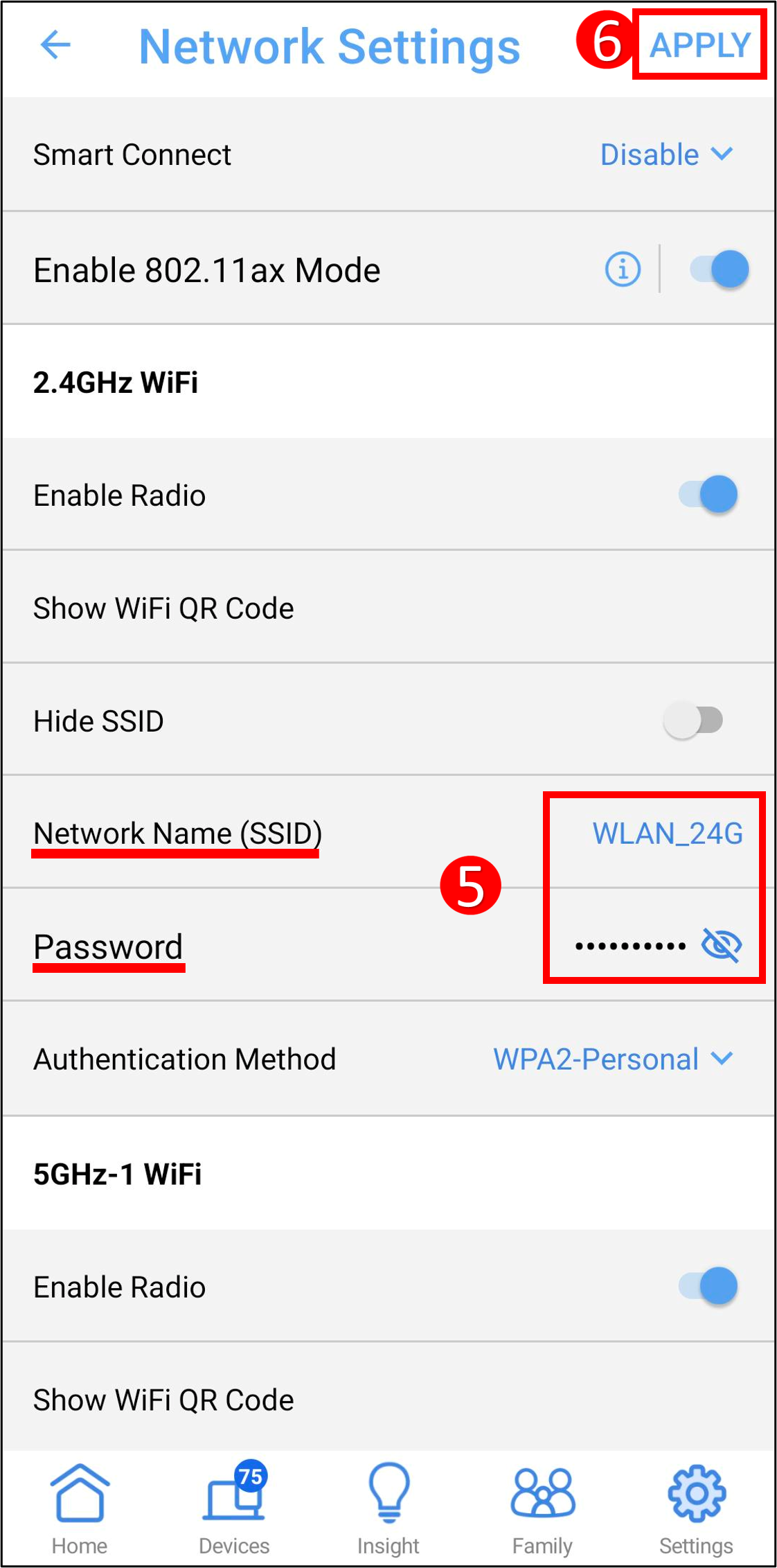
2. Нажмите на Network Name (SSID) и пароль, чтобы изменить их. И [ Применить ] для сохранения настроек.
Шаг 1. Подключите Ваш компьютер к роутеру через проводное или WiFi-соединение и введите LAN IP Вашего роутера или URL роутера http://www.asusrouter.com в WEB GUI.
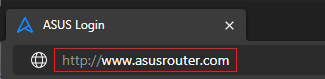
Шаг 2. Введите имя пользователя и пароль Вашего роутера для входа.
Примечание: Если Вы забыли имя пользователя и/или пароль, пожалуйста, восстановите роутер до заводских настроек и выполните первоначальную настройку.
Пожалуйста, смотрите [Беспроводной роутер] Как сбросить роутер к заводским настройкам? для получения информации о том, как восстановить роутер до заводских настроек.
Шаг 3. Измените имя и пароль беспроводной сети (WiFi)
Интерфейс 1: Поддерживает роутеры с прошивкой новее, чем 3.0.0.6.102_35404 (включительно)
3-1 Перейдите в [Сеть] > [Основной профиль сети]
3-2 Нажмите на Имя сети (SSID) и пароль, чтобы изменить их. И [ Применить ] для сохранения настроек.
- Имя сети (SSID) = Имя WiFi беспроводной сети
- Беспроводная безопасность = Пароль WiFi беспроводной сети
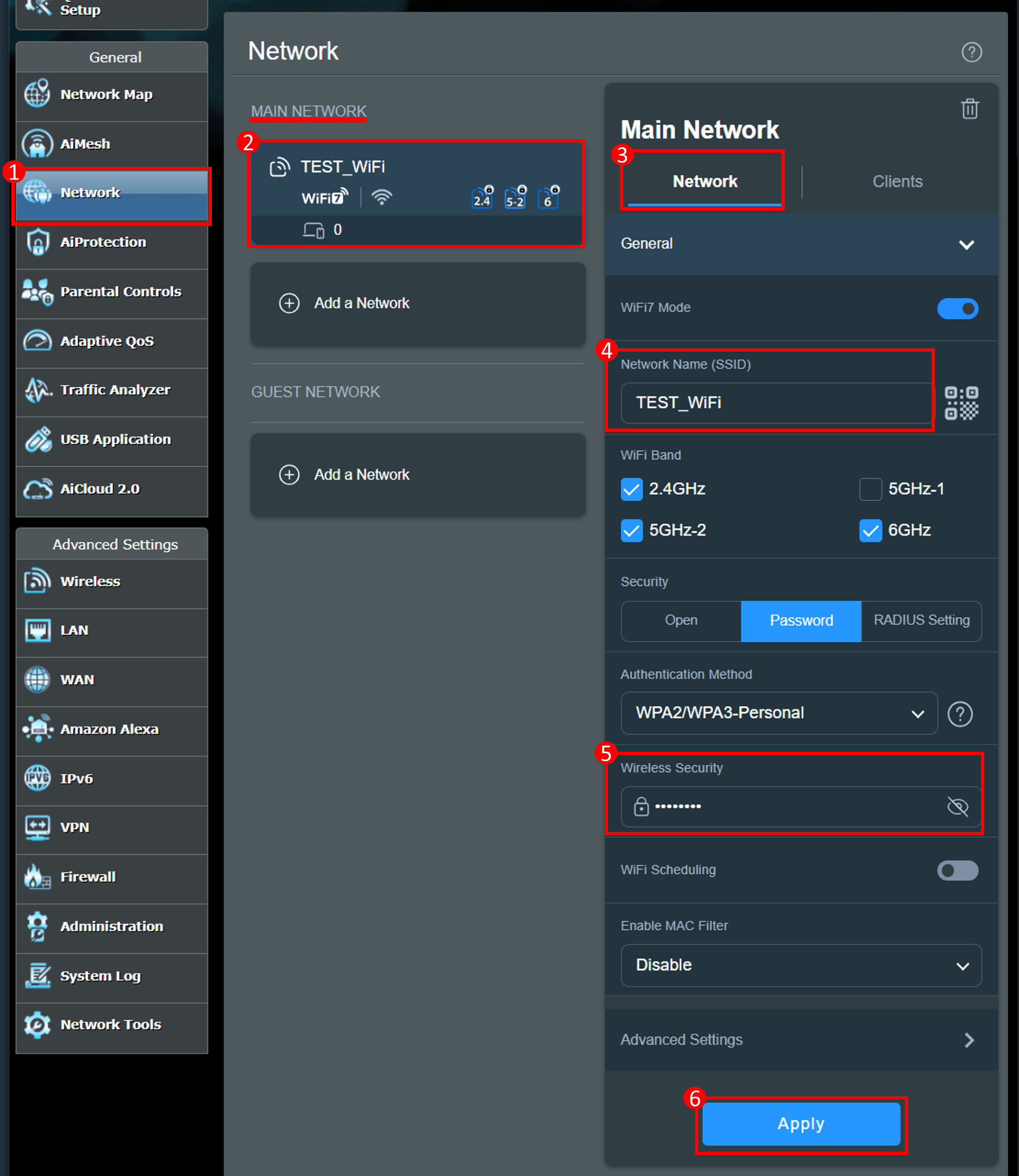
Интерфейс 2: Поддерживает роутеры с прошивкой ранее 3.0.0.6.102_35404
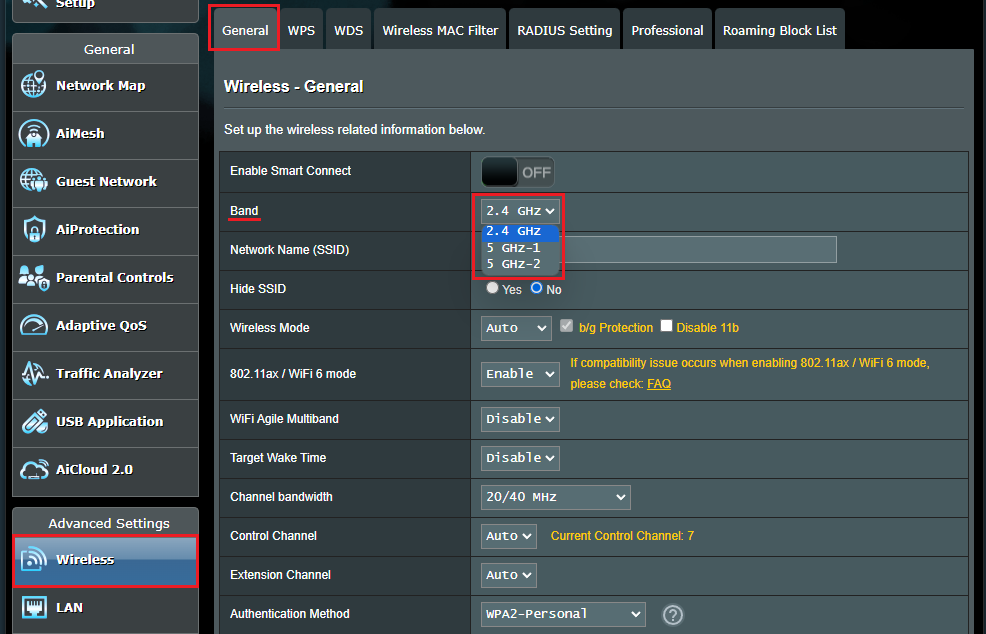
3-1 Перейдите в [Беспроводная сеть] > [Общее], здесь Вы можете задать имя и пароль для беспроводной сети (SSID) для разных диапазонов частот (2.4ГГц/5 ГГц /5 ГГц -2/6 ГГц) соответственно.
Примечание: Беспроводные роутеры ASUS имеют различные функции в зависимости от модели. Пожалуйста, проверьте характеристики продукта ASUS, чтобы убедиться, что Ваш роутер поддерживает эти диапазоны.
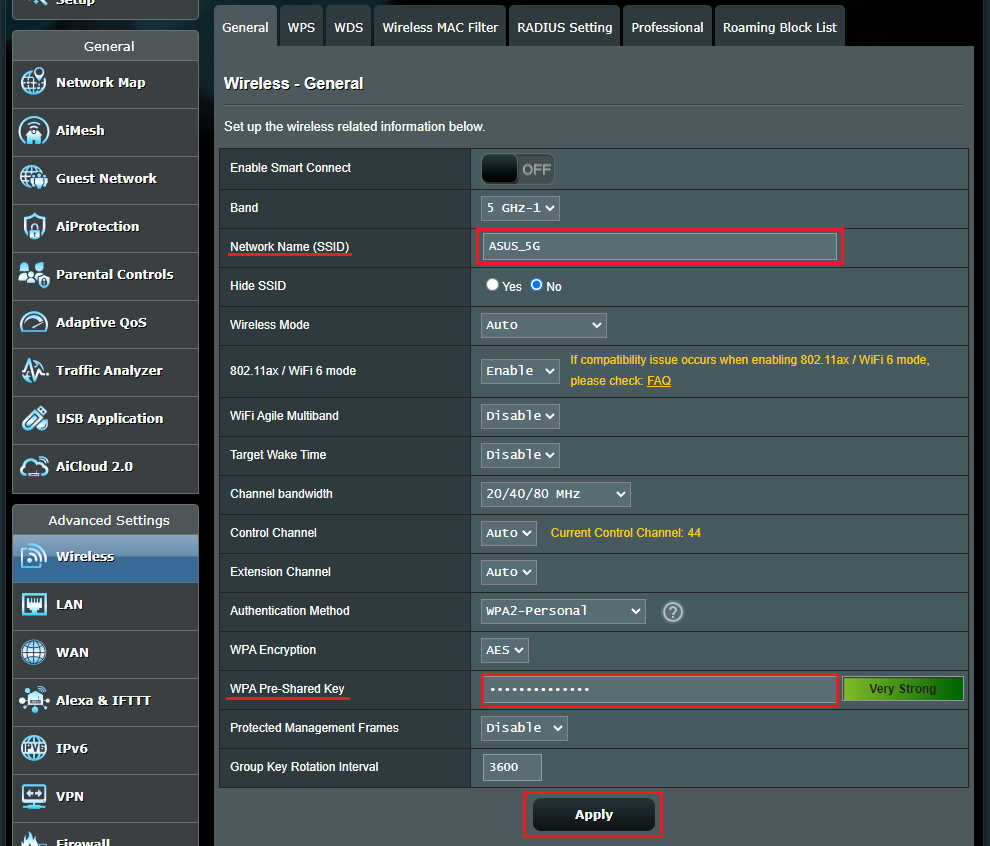
3-2 Нажмите Имя сети (SSID) и Пароль, чтобы изменить их. Затем нажмите [Применить], чтобы сохранить настройки.
- Имя сети (SSID) = Имя WiFi беспроводной сети
- WPA-PSK Ключ = Пароль WiFi беспроводной сети
1. Можно ли установить разные имя и пароль беспроводной сети (WiFi) для различных диапазонов (2.4GHz/ 5GHz / 5GHZ-2/ 6GHz)?
Вы можете выбрать диапазон, для которого хотите установить пароль, а затем изменить его.
Интерфейс 2: Поддерживает роутеры с прошивкой ранее 3.0.0.6.102_35404
Перейдите в [Сеть] > [Основная сеть] > [Добавить сеть], выберите диапазон WiFi, который хотите добавить, и установите другое имя WiFi и пароль.
Интерфейс 1: Поддерживает роутеры с прошивкой позднее 3.0.0.6.102_35404 (включительно)
Перейдите в [Беспроводная сеть] > [Общие], выберите диапазон, который хотите изменить, затем измените имя WiFi и пароль.
2. Какова максимальная длина имени и пароля WiFi?
a. Максимальная длина имени WiFi — 32 символа (буквы, цифры или смешанный вариант)
b. Пароль WiFi должен содержать не менее 8 символов, диапазон от 8 до 63 символов (буквы, цифры или смешанный вариант) либо пароль, состоящий из 64 шестнадцатеричных символов. Если это поле оставить пустым, будет назначено [00000000] в качестве пароля.
3. При выборе [Открытая система] для [Метод авторизации], почему нет возможности ввести пароль?
Выберите [Открытая система] без ввода пароля WiFi.
Пожалуйста, проверьте спецификации продукта ASUS, чтобы убедиться, какое шифрование WiFi поддерживается Вашим роутером.
4. Почему WiFi-устройство не может подключиться к сети после установки метода авторизации WPA3-Personal?
WPA3 — это новое поколение технологии шифрования, которое значительно повышает безопасность соединения, но некоторые старые устройства могут быть несовместимы. Если Вы выберете режим WPA3-Personal или WPA2/WPA3-Personal, возможно, не удастся подключиться к сети, пожалуйста, подключайте устаревшие устройства к IoT-сети.
Для получения дополнительных инструкций, пожалуйста, обратитесь к следующему FAQ:
[Беспроводной роутер] Что такое WPA3? Каковы преимущества использования WPA3
[Беспроводной роутер] Почему WPS-соединение не удаётся при WPA3-Personal
5. Где я могу найти имя сети WiFi и пароль по умолчанию для моего роутера?
Напоминание: Если Вы ранее изменяли имя или пароль WiFi, Вы не сможете использовать стандартное имя и пароль WiFi для подключения к роутеру.
a. Стандартные имя WiFi и пароль роутера указаны на наклейке на задней панели беспроводного роутера. Примечание: Местоположение наклеек для разных моделей может отличаться.
b. Если на наклейке указано только имя WiFi без пароля, это означает, что Вы можете подключиться без пароля. Рекомендуется сразу после подключения к роутеру изменить имя WiFi и пароль для повышения безопасности сети.
Как получить (Утилиту / Прошивку)?
Вы можете скачать последние драйверы, программное обеспечение, прошивку и Руководства Пользователя в Центре Загрузок ASUS.
Если Вам нужна дополнительная информация о Центре Загрузок ASUS, пожалуйста, перейдите по этой ссылке.