[Телефон] Введение в функции Flip Camera
Пожалуйста, выполните следующие шаги:
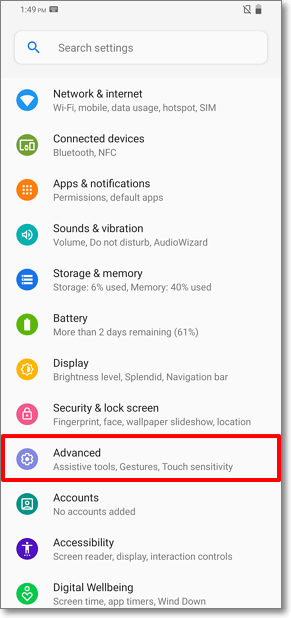
1. Перейдите в Настройки > Дополнительно.
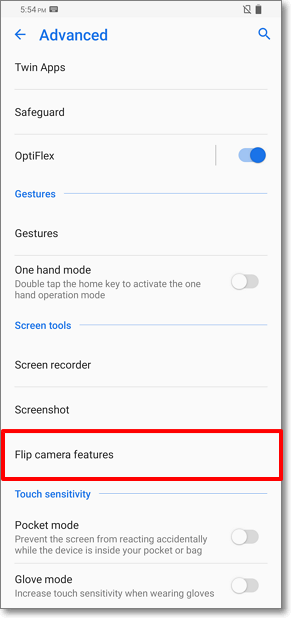
2. В разделе Дополнительно выберите Функции поворотной камеры.
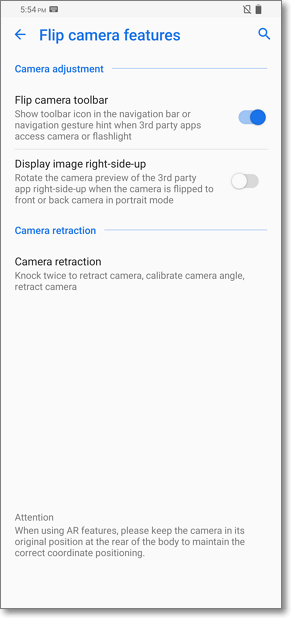
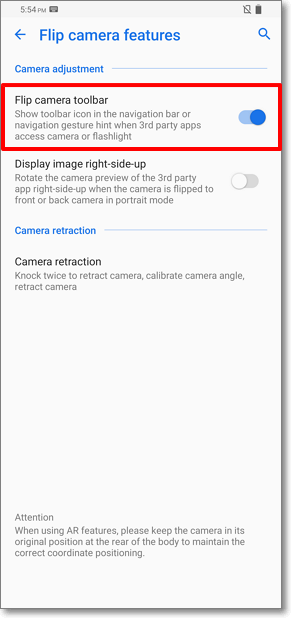
3. Панель инструментов поворотной камеры: отображать значок Панели Инструментов на панели навигации, когда сторонние приложения используют камеру или фонарик.
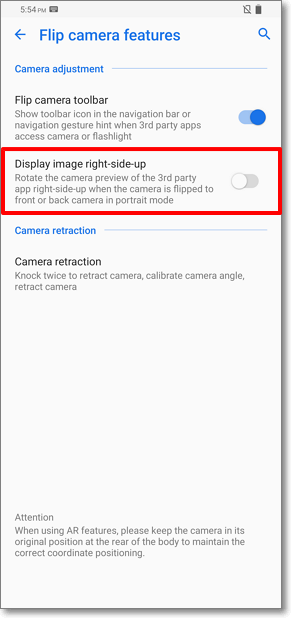
4. Отображать изображение в правильной ориентации: Повернуть предпросмотр камеры стороннего приложения в правильное положение.
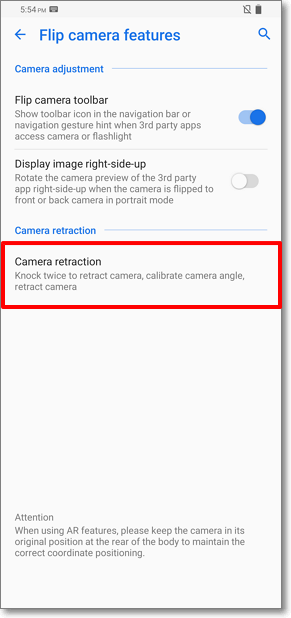
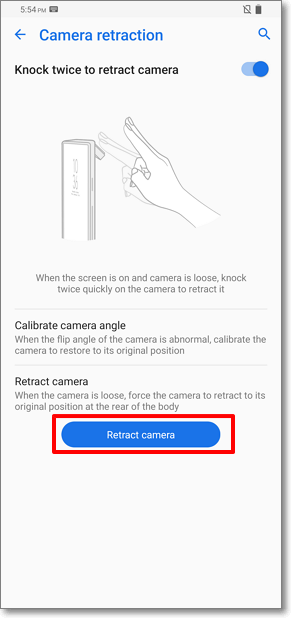
5. Убирание камеры: Быстро дважды коснитесь камеры, чтобы убрать её.
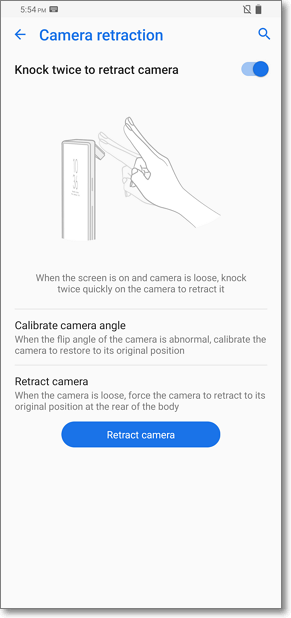
5.1 Коснитесь дважды, чтобы убрать камеру: Когда экран включён и камера выдвинута, быстро дважды постучите по камере, чтобы убрать её.
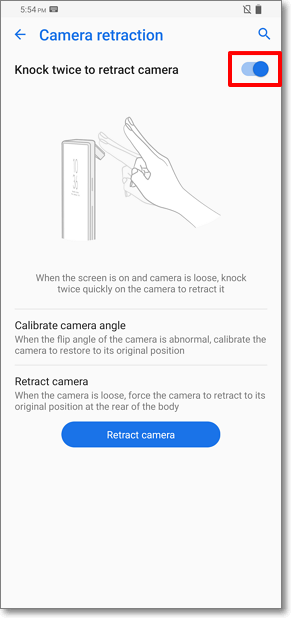
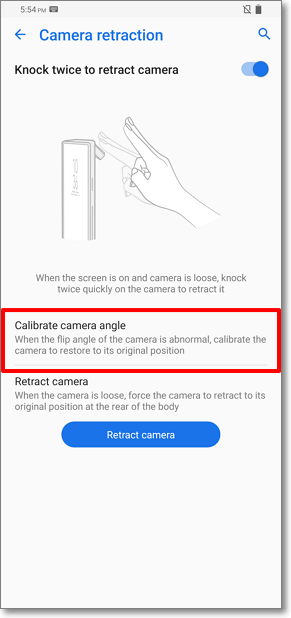
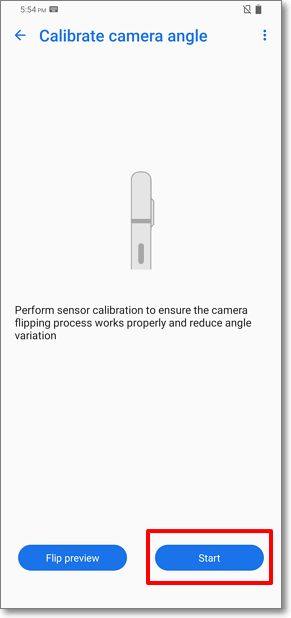
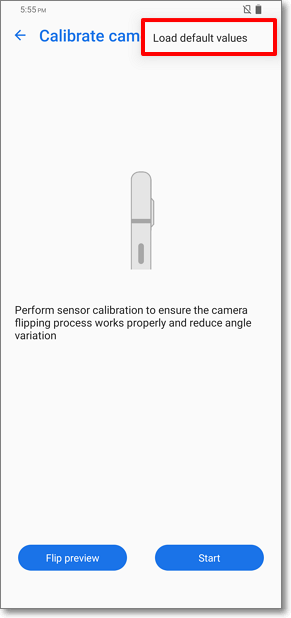
5.2 Калибровка угла камеры: Вы можете использовать функции Калибровать угол камеры или Загрузить значения по умолчанию, чтобы откалибровать камеру и вернуть её в исходное положение.
5.3 Убрать камеру: Вы можете принудительно вернуть камеру в исходное положение.
⦁ Если в результате удара/падения телефона произошло смещение корпуса и изменение угла наклона камеры, или появились сообщения о блокировке экрана, мы предлагаем пользователям выполнить следующие действия для решения проблемы:
1. Удалите защитную пленку LCD или другие предметы, чтобы не закрывать P-сенсор.
2. Обновите прошивку до последней версии.
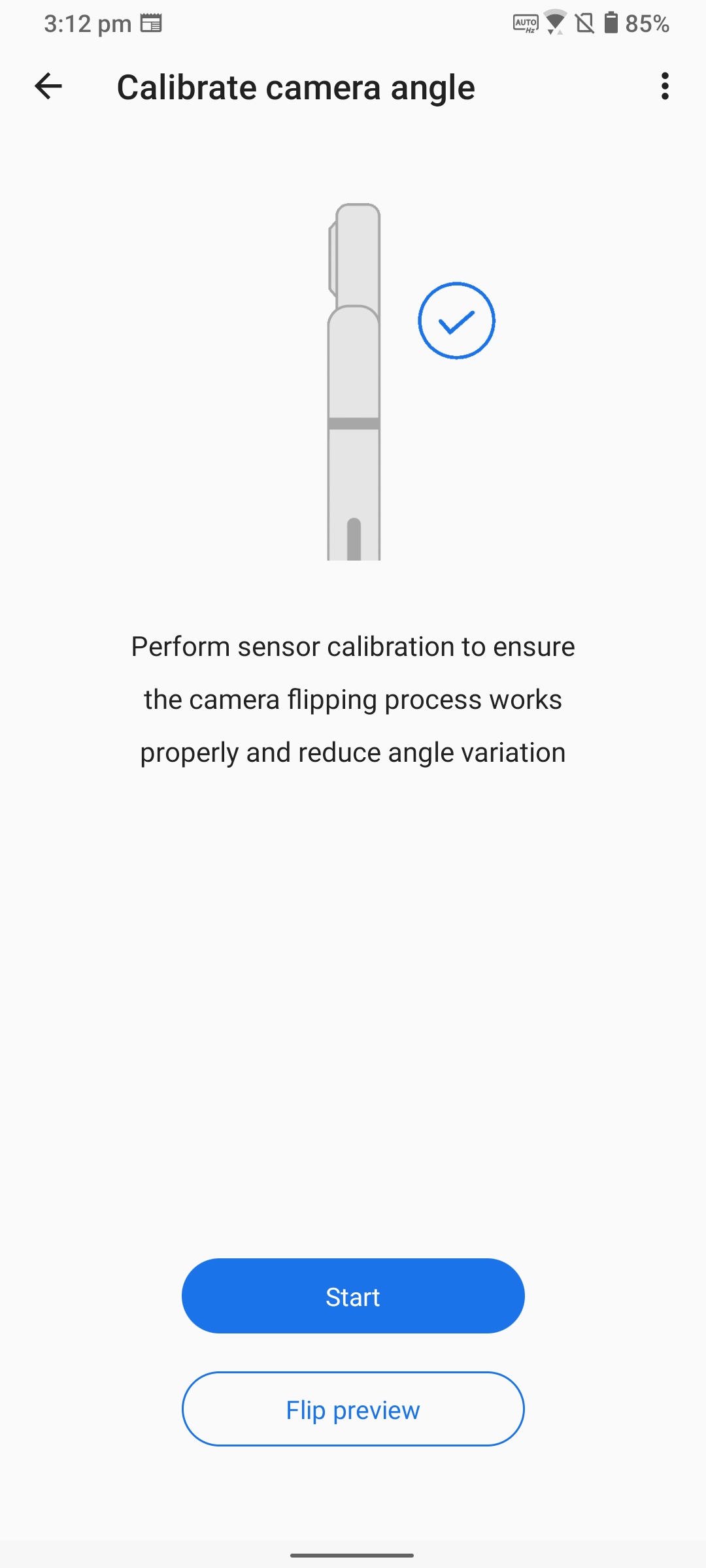
3. Откалибруйте модуль камеры, чтобы вернуть его в исходное положение.
Пожалуйста, зайдите в настройки и следуйте инструкции для калибровки модуля камеры:
Перейдите в Настройки > Дополнительно > Функции поворотной камеры > Убрать камеру > Калибровать угол камеры.
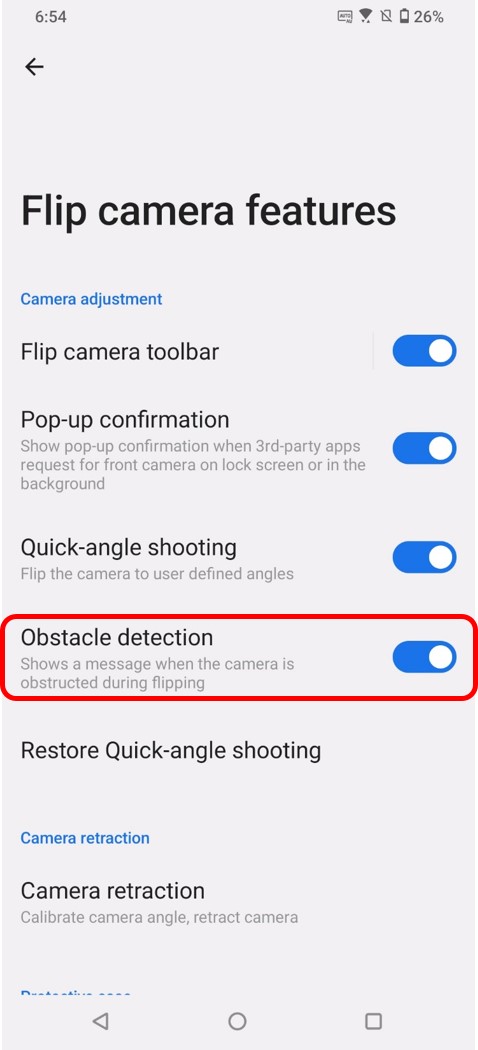
4. Если Вы не хотите, чтобы сообщение всплывало снова, перейдите к элементу настроек ниже и отключите функцию Обнаружение препятствий.
Перейдите в Настройки > Дополнительно > Функции переворота камеры > Обнаружение препятствий.
(Если эта опция отсутствует в настройках, обновите прошивку устройства до последней версии).