MyASUS – Настройки устройства
В соответствии с пользовательскими сценариями, MyASUS разделяет функции на различные группы на странице настроек устройства.
Общие
[Питание и производительность]
[Конфиденциальность и безопасность]
Эксклюзивные
Эти группы помогают быстро найти элементы для настройки параметров устройства в зависимости от различных сценариев использования.
Вы можете нажать  чтобы перейти к [Настройки устройства] в MyASUS.
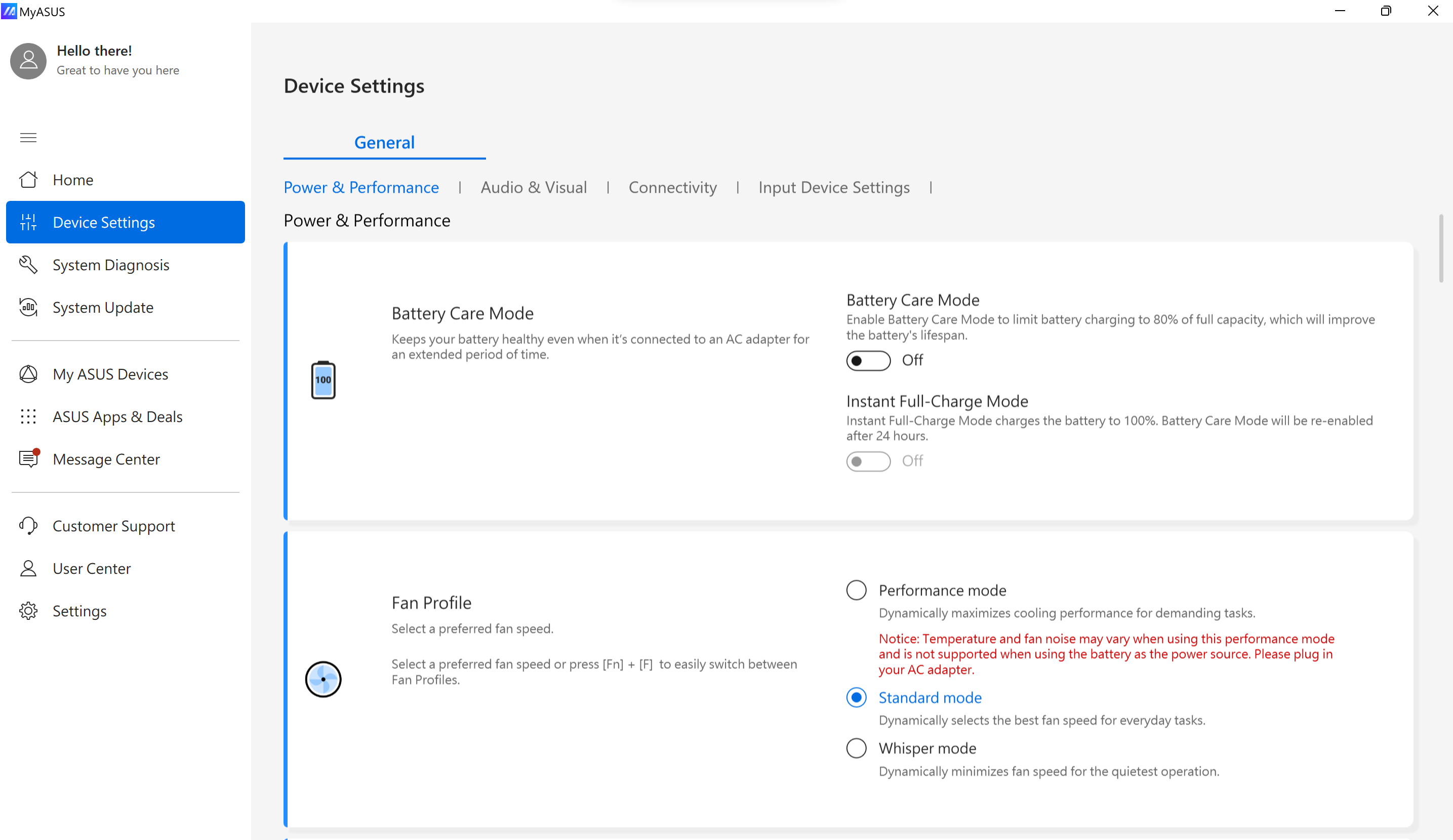
* Примечание: ; Поддерживаемые функции в [Настройки устройства] зависят от модели. Следующие опции могут не поддерживаться/быть недоступны на каких-то моделях.
(Игровой ноутбук поддерживает только некоторые из приведённых ниже функций.
[Питание и производительность]
Настройки ухода за батареей/Режим ухода за батареей (Зарядка для сохранения батареи)
Модели, выпущенные в 2026 году, внедряют технологию адаптивного обучения, которая анализирует шаблоны использования для увеличения срока службы батареи.
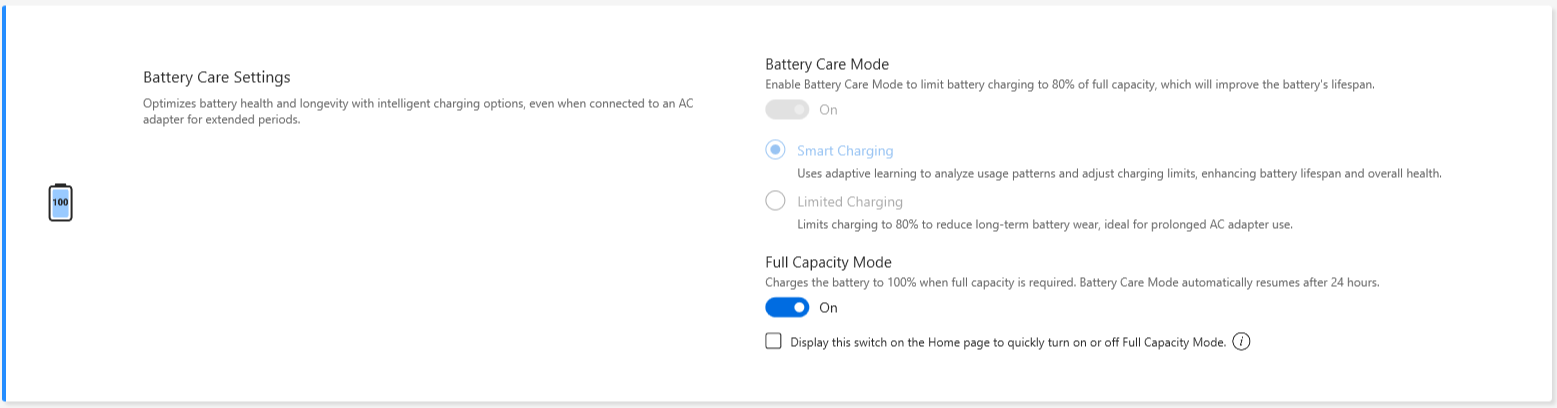
Перезарядка ноутбука может привести к ухудшению состояния батареи, сокращению срока службы, а также её вздутию из-за окисления.
Вы можете включить режим заботы о батарее (Battery Care Mode), чтобы зарядка батареи ограничивалась 80% и увеличивала её срок службы.
Когда режим заботы о батарее активирован, этот механизм умно регулирует точку начала подзарядки, чтобы защитить батарею при постоянном подключении к сети питания.
Если Вам нужно сразу зарядить до 80%, пожалуйста, отключите и снова подключите питание, чтобы выполнить это требование.
Если требуется использование в пути, Вы можете включить режим мгновенной полной зарядки (Instant Full-Charge Mode) для одноразовой полной зарядки (100%). Система вернётся к режиму ограниченной зарядки после 24 часов. 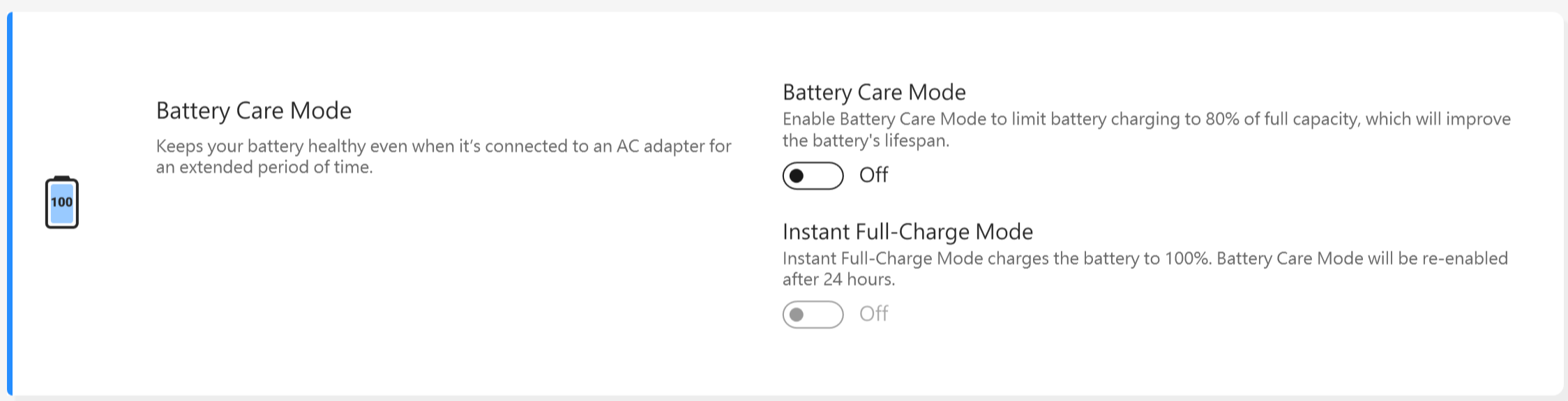
С моделями процессоров до Intel Alderlake или AMD Rembrandt можно выбрать ограничение заряда до 60%, 80% или 100% для увеличения срока службы батареи и снижения риска повреждения из-за вздутия.
В зависимости от того, как используется ноутбук, можно выбрать: режим полной ёмкости, сбалансированный режим, и режим максимального срока службы
* Если Вы сталкиваетесь с проблемой, когда батарея перестает заряжаться после достижения уровня 60% или 80%, пожалуйста, проверьте, установлен ли режим зарядки в [Зарядка для здоровья батареи].
(Режим баланса: батарея может быть заряжена до 80%, режим максимального срока службы: батарея разрешает зарядку только до 60%)
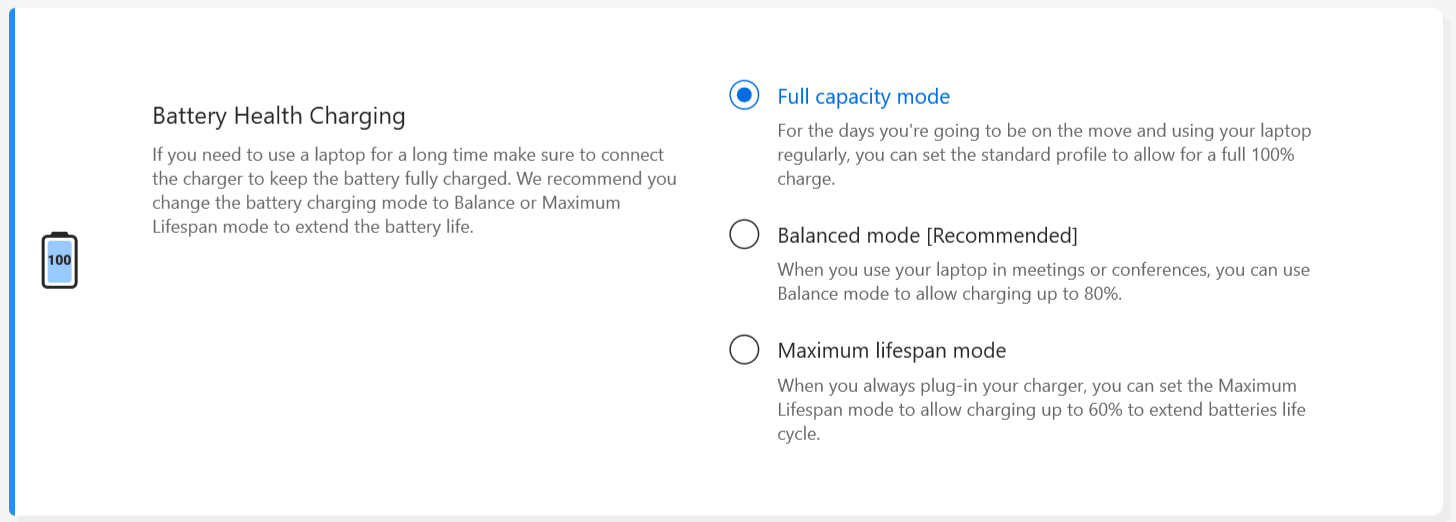
Режим полной ёмкости : Когда Вы используете ноутбук регулярно, Вы можете установить стандартный профиль для полной зарядки до 100%.
Режим баланса: При использовании ноутбука на встречах можно выбрать режим баланса для зарядки до 80%.
Режим максимального срока службы: Если Вы всегда подключаете зарядное устройство, можно установить режим максимального срока службы, чтобы разрешить зарядку до 60% для увеличения срока службы батареи.
Примечание: Режим сохранения батареи/поведение зарядки для сохранения батареи будет поддерживать ограничение зарядки во время сна/выключения.
При загрузке, BIOS сбрасывает ограничение заряда обратно до 100%. После входа в Windows, сервис определяет ограничение заряда согласно настройкам пользователя.
Таким образом, период, когда верхний предел превышен и батарея всё ещё заряжается, — это время от включения устройства до появления экрана входа в Window.
* Режим сохранения батареи ASUS
ASUS Режим сохранения батареи включает интеллектуальную систему управления батареей с адаптивным программным обеспечением зарядки, предназначенным для увеличения срока службы аккумулятора.
Система автоматически анализирует и изучает обычные привычки пользователя по зарядке и сценарии использования со временем, включая частоту подключения к сети, длительность воздействия высокого уровня заряда и типичные сценарии использования. На основе этого анализа программное обеспечение динамически и автономно регулирует поведение зарядки, чтобы снизить ненужную нагрузку на аккумулятор.
Чтобы уменьшить длительное воздействие условий высокого уровня заряда, система интеллектуально регулирует точку запуска зарядки и пороги зарядки, временно приостанавливая процесс зарядки до достижения полной емкости (например, ниже 100%), когда непрерывная зарядка не требуется. Эта регулировка выполняется системой автоматически, не требуя от пользователя ручной установки или управления фиксированными пределами зарядки.
Когда система определяет — на основе изученных привычек использования или текущих операционных потребностей — что требуется полная емкость аккумулятора, может быть разрешена полная зарядка. После такого полного заряда система автоматически возвращается к режиму заботы о батарее, чтобы поддерживать долгосрочное здоровье аккумулятора.
Эта интеллектуальная функция зарядки работает непрерывно в фоновом режиме как часть предустановленной системы управления батареей и предназначена для балансировки удобства пользователя, удобства устройства и долговечности аккумулятора.
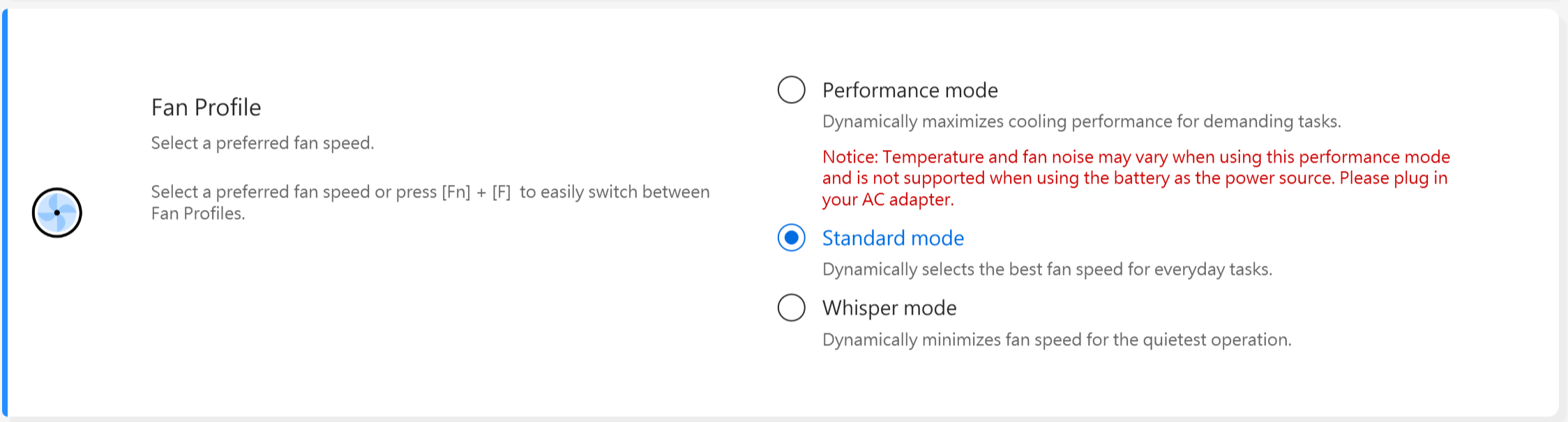
Профиль вентилятора * Поддерживаемые функции будут различаться в зависимости от модели.
Профиль вентилятора — это настройка, которая позволяет пользователям настраивать скорость вентилятора для различных рабочих нагрузок на выбранных моделях с ультратонким корпусом.
Доступно три режима. При выборе этой функции Вы можете создать тихую рабочую среду благодаря балансу между температурой и производительностью
Стандартный режим -- Динамически выбирает оптимальную скорость вентилятора для повседневных задач
Тихий режим -- Динамически минимизирует скорость вентилятора для максимально тихой работы
Режим производительности -- Динамически максимизирует эффективность охлаждения для требовательных задач
* Режимы в профиле вентилятора могут отличаться в зависимости от модели.
* Если Ваш ноутбук поддерживает AIPT, в настройках устройства вместо профиля вентилятора будет отображаться AIPT.
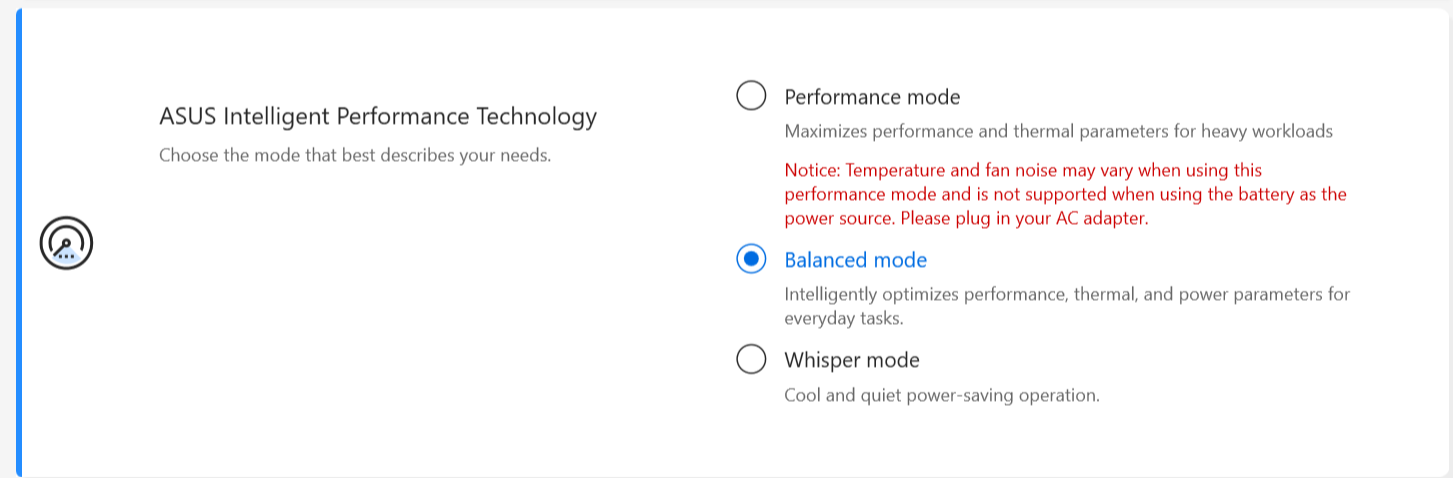
ASUS Intelligent Performance Technology (AIPT) — это решение, позволяющее пользователям максимизировать производительность CPU при 28 Вт TDP для тяжелых рабочих нагрузок на выбранных моделях с корпусом, обеспечивающим больше пространства для охлаждения.
Режим производительности: Максимизирует производительность и теплоотдачу для тяжелых рабочих нагрузок (Это позволит Вам играть в игру или использовать Premiere Pro более плавно)
Сбалансированный режим:Интеллектуально оптимизирует параметры производительности, температуры и энергопотребления для повседневных задач
Режим Шепота: Холодная и тихая работа с экономией энергии (Чтобы получить аккумулятор, который держит целый день, пожалуйста, выберите этот режим)
Для более подробного ознакомления с AIPT, пожалуйста, нажмите сюда.
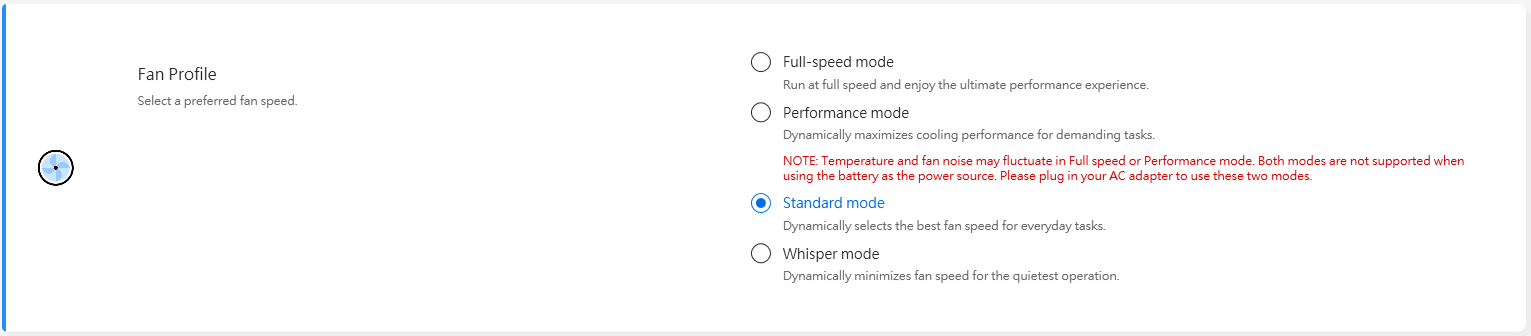
* Для новых моделей 2024 года будет поддерживаться режим полной скорости для обеспечения максимальной производительности. (Он поддерживается начиная с моделей с платформой Intel MTL или AMD HawkPoint/StrixPoint. Вы можете перейти на сайт ASUS чтобы проверить платформу CPU Вашего устройства).
* Для новых моделей 2025 года настройки профиля вентилятора в режиме батареи и режиме зарядки будут разделены для улучшения пользовательского опыта. Также будет добавлен переключатель, позволяющий решать, синхронизировать ли профиль вентилятора с режимом энергопитания Windows.
Подключено к сети
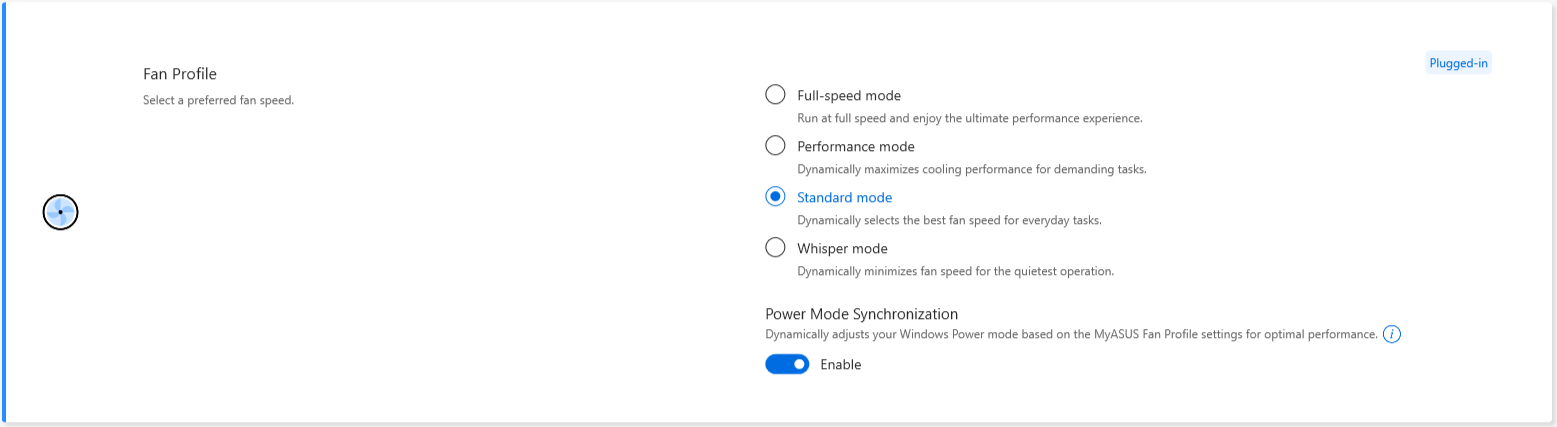
На батарее
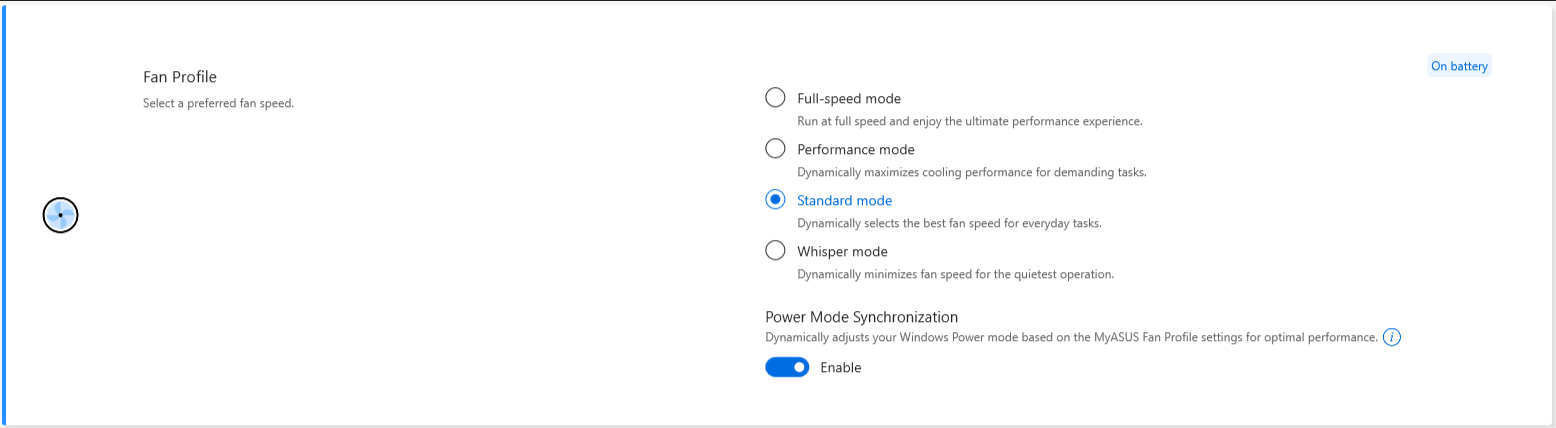
Когда переключатель синхронизации режима питания включен, настройки будут следующими.
dGPU sku(DC/AC):
Режим Тишины: Сбалансированный
Обычный / Производительный / Максимальная скорость: Лучшая производительность
UMA sku(DC/AC):
Тихий / Обычный режим: Сбалансированный
Производительный / Максимальная скорость: Лучшая производительность
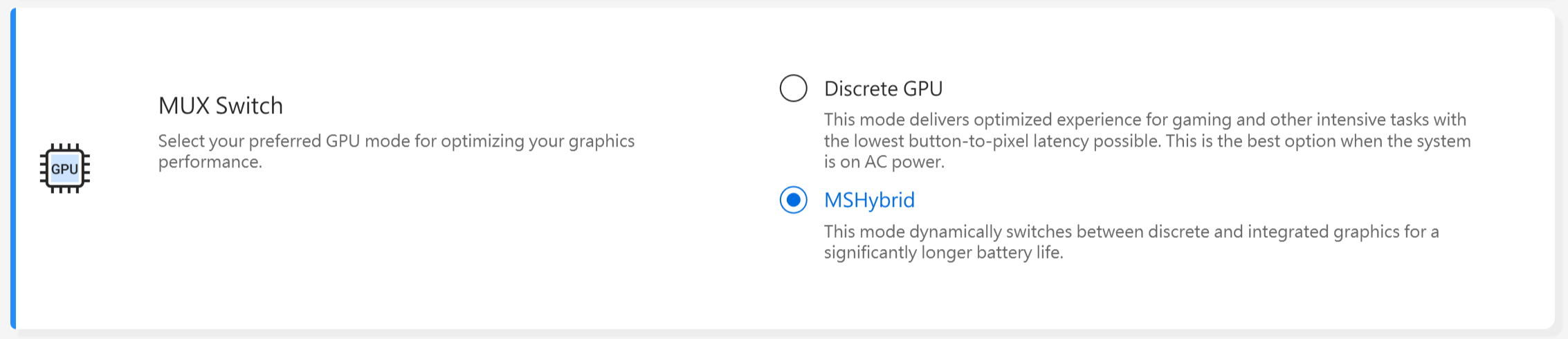
MUX Switch* Поддерживаемые функции могут различаться в зависимости от модели.(Примечание: После использования этой функции для переключения производительности GPU, это может привести к сбою PIN-кода для входа. Нажмите здесь, чтобы проверить решение).
Микросхема переключателя MUX позволяет выделенному GPU обходить CPU и выводить кадры напрямую на дисплей, уменьшая задержку и увеличивая частоту кадров.
Когда важна автономность, устройство будет работать соответствующим образом. Но в соревновательной игре, где важна каждая миллисекунда, Вы можете включить режим прямого GPU в MyASUS, чтобы получить максимальную производительность для игр.
MSHybrid: Режим MSHybrid динамически переключается между дискретной и интегрированной графикой для значительно более долгой работы от батареи.
Discrete GPU: Режим Discrete GPU обеспечивает оптимизированный опыт в играх и других ресурсоемких задачах с минимальной задержкой между нажатием кнопки и отображением пикселя. Это лучший вариант, когда система работает от сети.
*Примечание:
1. Режим нельзя изменить или сбросить к настройкам по умолчанию, если Вы удалите MyASUS.
2. Пожалуйста, закройте Bitlocker перед настройкой этого параметра.
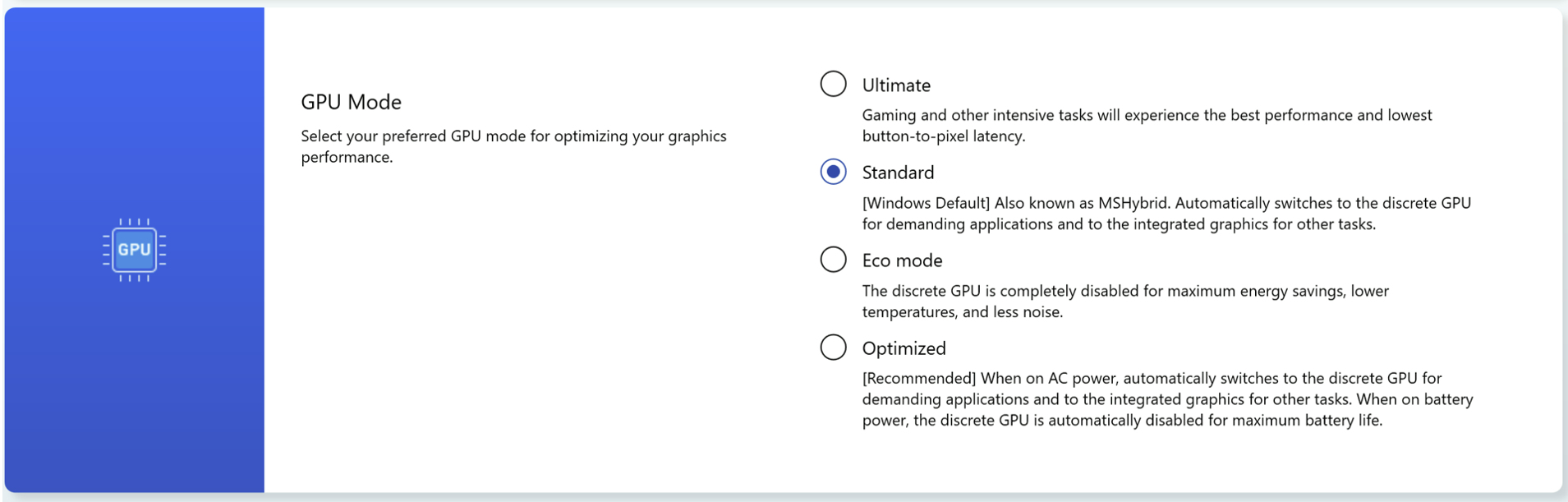
* Для новых моделей 2024 года будет поддерживаться GPU Mode для различных сценариев использования.
Помощник сна * Поддерживаемые функции зависят от модели.
Чтобы избежать аномалий системы, когда устройство не переходит в Modern Standby должным образом после нажатия кнопки питания, закрытия крышки или бездействия на аккумуляторе, что может привести к чрезмерному расходу энергии и перегреву.

Внимание:
1. Требуется поддержка: MyASUS 3.1.22.0 + ASUS System Control Interface 3.1.16.0 (или выше)
2. По умолчанию включено.
Память, выделенная для GPU * Поддерживаемые функции зависят от модели.
Недостаточный объем GPU может привести к задержкам при графически интенсивных задачах, таких как игры. Геймеры могут динамически назначать системную память GPU в зависимости от своих потребностей.

Внимание:
1. Требуется поддержка: MyASUS 4.0.3.0 + ASUS System Control Interface 3.1.23.0 (или выше)
2. По умолчанию память будет установлена на Авто.
Когда объём памяти GPU недостаточен, видеокарта может испытывать задержки при высоких нагрузках, таких как игры.
Для повышения производительности геймеры могут динамически регулировать, сколько системной памяти выделяется GPU в зависимости от реальных потребностей.
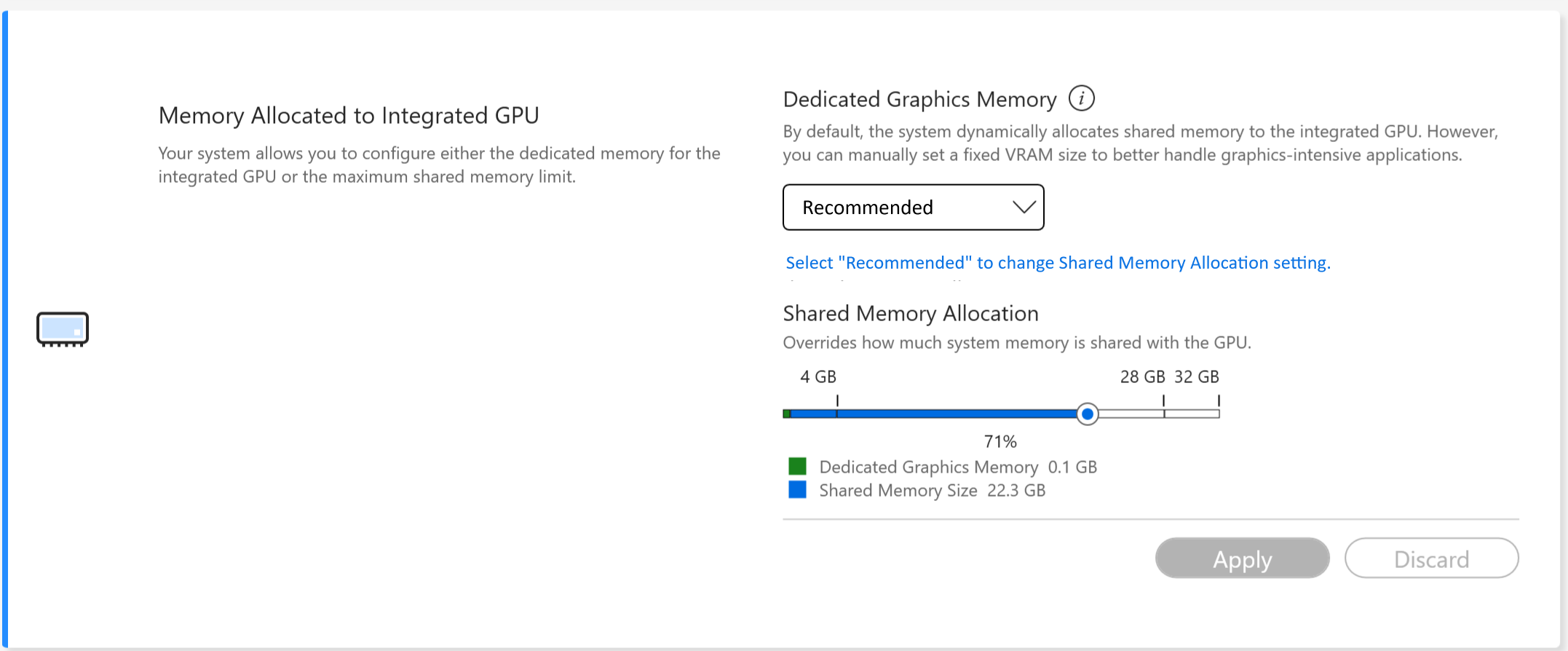
Начиная с моделей 2026 года, вводится новая функция Shared Memory Allocation, позволяющая системе динамически регулировать размер памяти, выделяемой интегрированному GPU (iGPU).
 Внимание:
1. Требуется поддержка: MyASUS 4.0.51.0 + ASUS System Control Interface 3.1.49.0 (или выше)
2. Эта функция не поддерживается на платформе Qualcomm.
3. Выделенная память должна быть установлена в “Рекомендуемый” до установки Общей памяти
В общем:
-- Выделенная память относится к памяти, которая используется исключительно дискретным GPU. Она обеспечивает более высокую пропускную способность и стабильную производительность, что делает её идеальной для масштабных 3D игр и вычислений с высокой производительностью.
-- Общая память относится к системной RAM, которую совместно использует встроенный GPU (iGPU). Такой подход позволяет гибко использовать ресурсы памяти и подходит для таких сценариев, как видеомонтаж, обработка изображений с ИИ и многомониторные установки — эффективно увеличивая производительность графики и общую плавность системы.
Примечание: Начиная с моделей платформы Intel Panther Lake (2026), опции интерфейса памяти Intel будут отключены по умолчанию. Пользователи могут напрямую настроить распределение памяти через MyASUS при необходимости.
ИИ Микрофон с шумоподавлением * Поддерживается начиная с моделей на платформе Intel Tiger Lake / AMD Lucienne. Вы можете перейти на ASUS веб-сайт чтобы проверить платформу CPU Вашего устройства.(Для платформы Comet Lake поддерживаются только X409FAC/X509FAC/UX535LH/UX535LI)
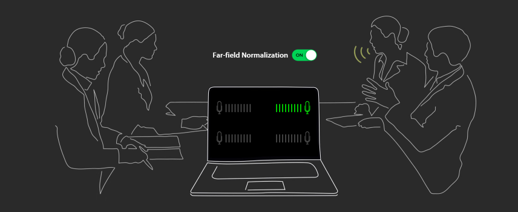
Функция ИИ-шумоподавления микрофона позволяет пользователям фильтровать окружающий шум и нормализовать все отдельные голоса из разных позиций для оптимального качества групповых конференц-звонков.
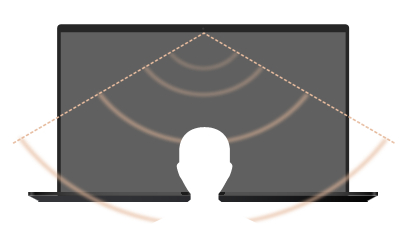
Режим одного докладчика: ИИ-шумоподавление, которое фильтрует окружающий шум и другие голоса. В этом режиме слышен только голос человека, находящегося перед ПК.
Режим нескольких докладчиков: ИИ-шумоподавление, которое фильтрует окружающий шум, распознает несколько голосов с разных направлений и расстояний и нормализует голоса, регулируя их до одного уровня громкости.
* Качество ИИ-шумоподавления микрофона зависит от разных приложений.
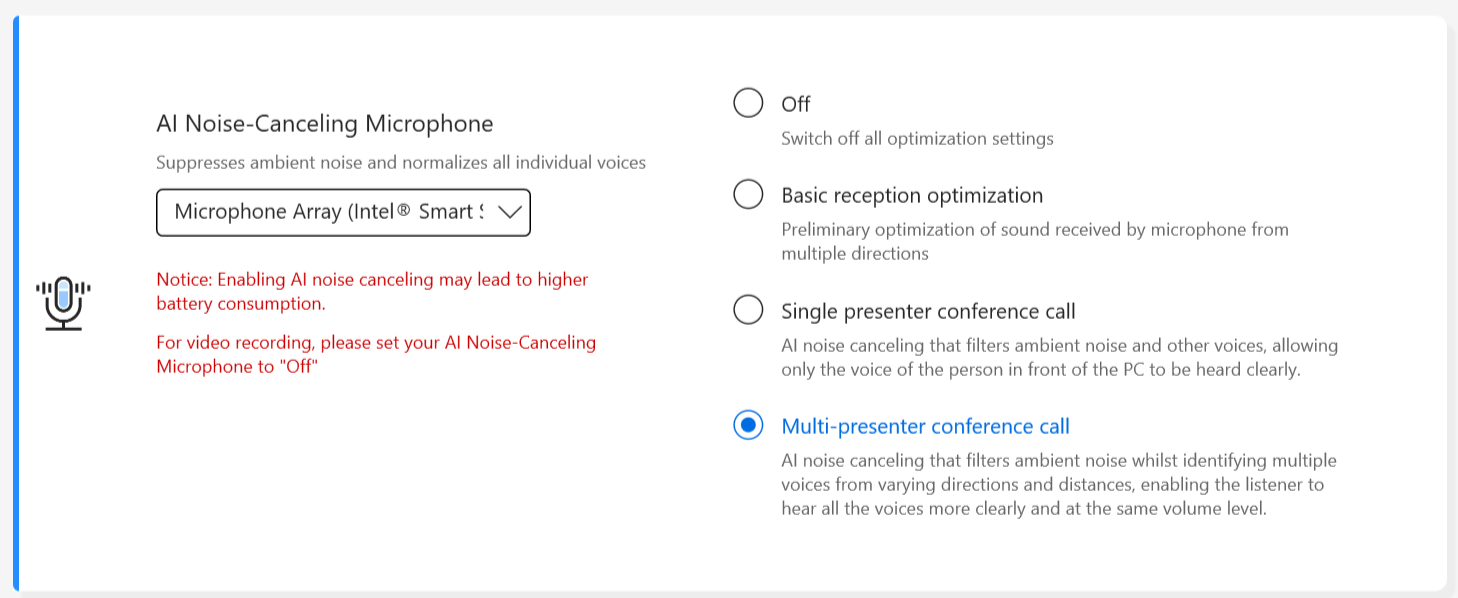
Для продуктов, выпущенных после 2023 года, пользовательский интерфейс ИИ-шумоподавления микрофона может выглядеть так, как показано ниже. Вы можете настроить его в зависимости от ситуации (Студийное качество или Конференц-звонок)
Кроме того, функцию [Отслеживание целевого говорящего] можно включить в режиме конференц-связи с одним ведущим. Эта функция позволяет отслеживать нового говорящего, чтобы улучшить отношение сигнала к шуму и повысить качество записи.
* Малоядерный CPU НЕ поддерживает [Отслеживание целевого говорящего]
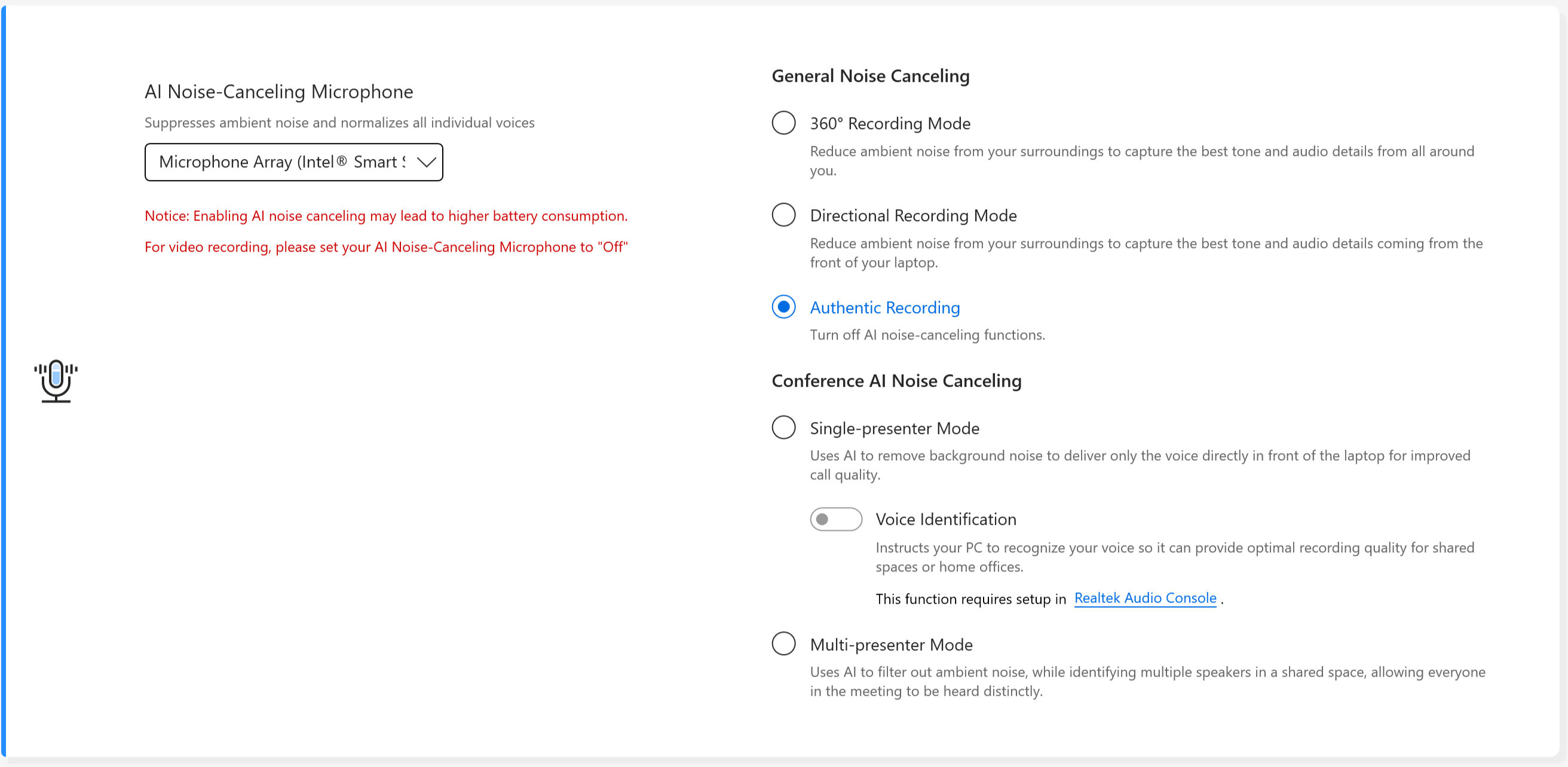
Общее шумоподавление
Режим записи 360°: Снижает окружающий шум, чтобы захватить лучший тон и аудио детали со всех сторон.
Направленный режим записи: Снижает окружающий шум, чтобы захватить лучший тон и аудио детали, поступающие с фронта Вашего ноутбука.
Аутентичная запись: Отключает функции ИИ шумоподавления.
Конференц шумоподавление ИИ
Режим одного ведущего: Использует ИИ для удаления фонового шума и передачи только голоса непосредственно перед ноутбуком для улучшения качества звонка.
Идентификация голоса: Инструктирует Ваш ПК распознавать Ваш голос, чтобы обеспечить оптимальное качество записи для общих пространств или домашних кабинетов.
Режим нескольких ведущих: Использует ИИ для фильтрации окружающего шума и идентификации нескольких говорящих в общем пространстве, позволяя каждому участнику быть слышимым отчетливо.
Для продуктов, произведённых в [2026], ИИ шумоподавляющий микрофон будет отображаться следующим образом.
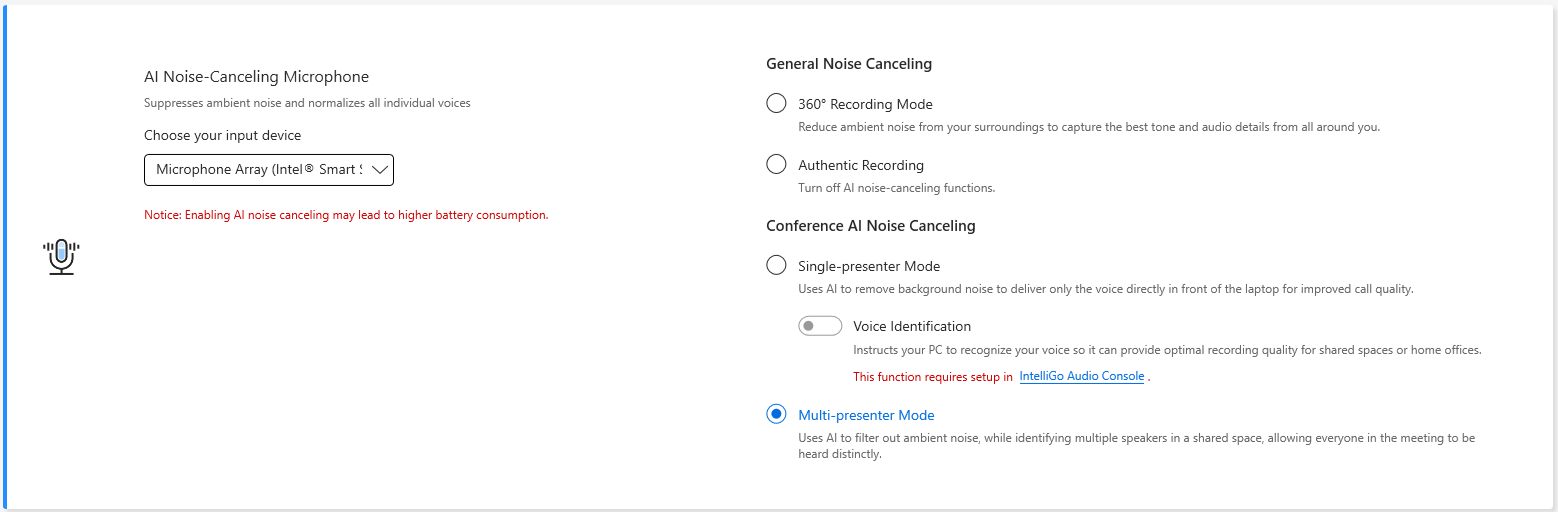
Что делать, если диапазон захвата микрофона с ИИ шумоподавлением не соответствует ожиданиям? Пожалуйста, обратитесь сюда.
ИИ шумоподавляющий динамик * Поддержка начинается с моделей на платформе Intel Tiger Lake/AMD Lucienne. Вы можете перейти на веб-сайт ASUS чтобы проверить платформу CPU Вашего устройства.
(Для платформы Comet Lake поддерживаются только X409FAC/X509FAC/UX535LH/UX535LI)
ИИ шумоподавляющий динамик фильтрует все шумы, кроме человеческих голосов, исходящих из динамика ноутбука.
Таким образом, даже если человек на другой стороне голосового вызова находится в шумной среде, пользователь все равно четко слышит его голос.

* Почему не работает даже если включен AI Noise Canceling-Microphone или AI Noise Canceling-Speaker включены? Пожалуйста, ознакомьтесь с этой страницей.
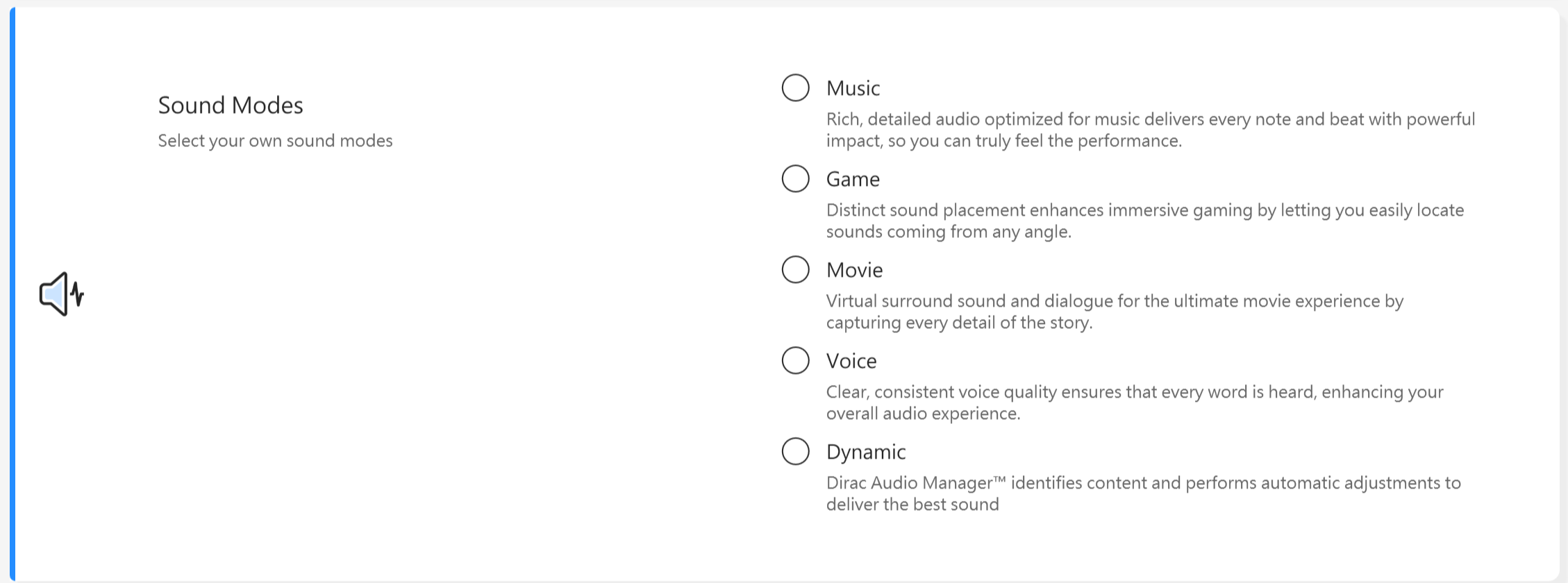
Режимы звука
Выберите режимы звука, которые Вы хотите применить для улучшения аудио.
Если на Вашем устройстве установлен Dolby Atmos, Вы сможете настроить параметры в панели управления Dolby. 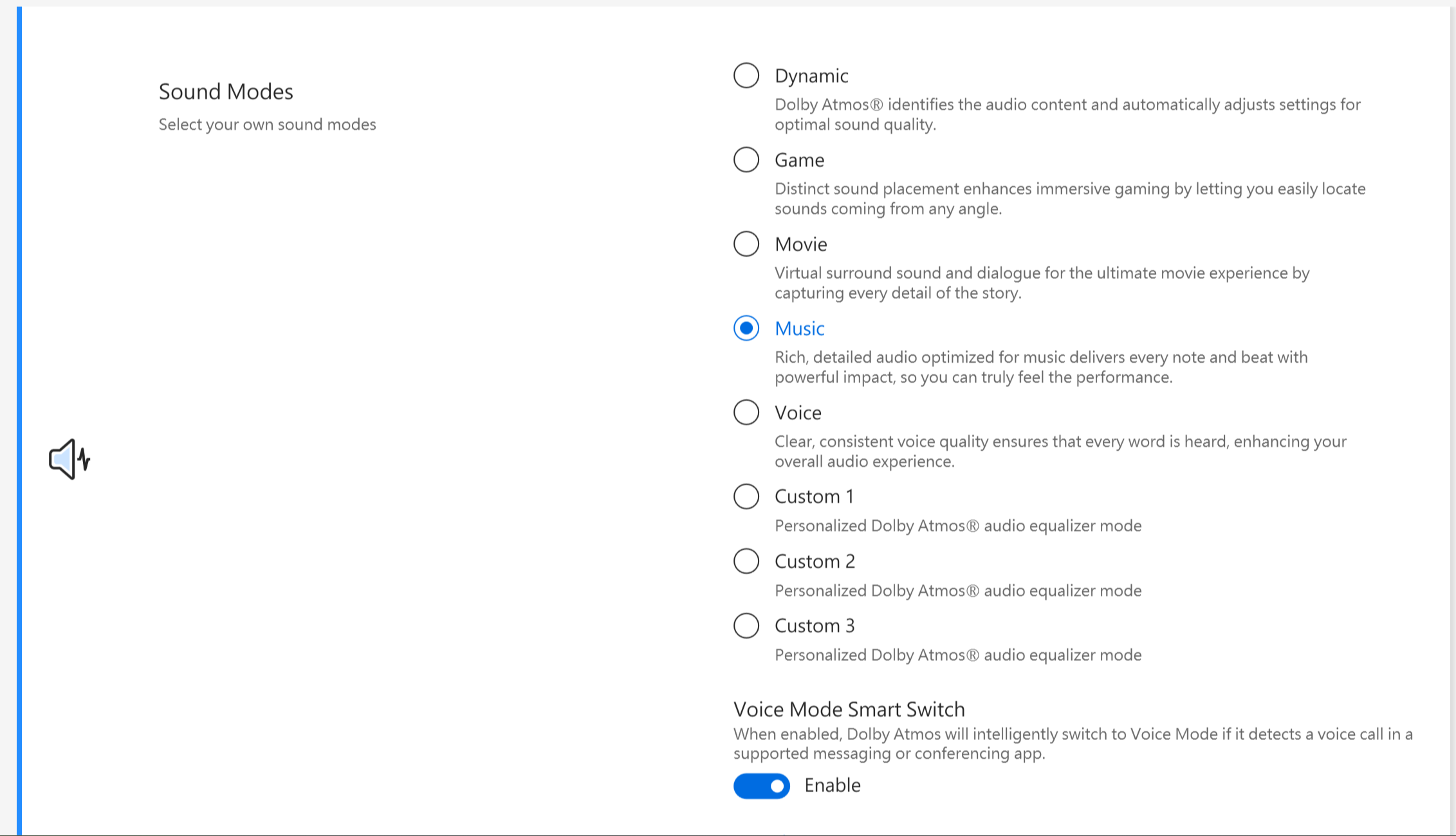
Если на Вашем устройстве установлен Dirac, панель управления будет выглядеть следующим образом.
Усилитель громкости
Делает все звуки на Вашем устройстве намного громче с минимальными искажениями.

Splendid
Оптимизируйте цвет Вашего экрана с помощью коррекции гаммы и тонкой настройки цветовой температуры. По умолчанию панели ASUS Splendid настроены так, чтобы отображать максимально точные цвета для лучшего просмотра. Однако иногда пользователи могут захотеть внести изменения в цветовую гамму. По этой причине мы включили три дополнительные режима помимо обычного режима: Яркий режим, Режим заботы о глазах и Ручной режим.
* Если Ваше устройство подключено к внешнему дисплею и несколько дисплеев настроены как "Показывать рабочий стол только на 2" или "Режим клонирования", ASUS Splendid автоматически отключается, чтобы избежать проблем или конфликтов.
Варианты Splendid
Обычный: Благодаря коррекции гаммы и цветовой температуры, изображение, выводимое с панели, максимально приближено к тому, что Ваши глаза видят естественно.
Яркий: Регулирует насыщенность изображения, делая его более насыщенным и живым.
Ручной: Вы можете легко настроить значение цветовой температуры для своих персональных потребностей в диапазоне от -50 до +50.
Забота о глазах: Режим заботы о глазах снижает излучение синего света до 30%, помогая защитить Ваши глаза. (Снижение синего света зависит от Вашей ЖК-панели)
Электронное чтение: Переключает дисплей в черно-белый режим, чтобы минимизировать влияние цвета, улучшить читаемость и снизить нагрузку на глаза во время длительных чтений.
Цветовой охват * Поддерживаемые функции зависят от модели.
Цветовой охват дисплея можно быстро и легко переключать для разных задач или предпочтений. Помимо ультраяркой родной настройки цвета, выберите sRGB для создания веб-контента или просмотра веб-страниц, DCI-P3 для просмотра кинофильмов, или Display P3 для цветопередачи в стиле кино, адаптированной для повседневного просмотра в реальном мире.Настройки дисплея по умолчанию * Поддерживаемые функции зависят от модели.
Эта функция позволяет восстановить настройки дисплея до исходных заводских. Если Ваш ноутбук оснащён screenpad или screenpad plus, опция Splendid отображается следующим образом.
 Tru2Life * Функции НЕ поддерживаются на устройствах с процессорами AMD и Intel JasperLake. ASUS Tru2Life Video — это эксклюзивная технология улучшения видео, похожая на ту, что используется в телевизорах высокого класса. Она применяет интеллектуальные алгоритмы для оптимизации яркости и четкости каждого кадра видео, улучшая контрастность до 200%. В результате, видеоматериалы выглядят более красочными, яркими и чёткими с невероятным контрастом.
Примечание: Эта функция поддерживается только на определённых моделях. Начиная с поколения 2027 года, эти функции более не будут поддерживаться (некоторые модели, продаваемые в 2026 году, также могут быть исключены из-за различий в конструкции или характеристиках продукта). Пожалуйста, обратитесь к отображаемой информации в MyASUS для фактического статуса поддержки.
Умный контроль яркости * Эти функции НЕ поддерживаются на устройствах с AMD CPU.
Динамически регулирует уровень яркости для увеличения времени работы от батареи. 
ASUS OLED Care * Поддерживается некоторыми моделями с OLED панелью.
ASUS OLED Care включает набор настроек оптимизации, которые доказали свою эффективность в защите OLED-дисплея и максимизации срока службы экрана.
Обновление пикселей: Запускает специальную заставку после 30 минут бездействия. Эта заставка обновляет Ваши пиксели на экране и оптимизирует качество изображения.
Смещение пикселей: Отображаемые пиксели будут немного смещаться, чтобы избежать постоянного отображения статических изображений на рабочем столе. Эффект смещения практически незаметен и не влияет на использование.
Автоматически скрывать панель задач Windows в режиме рабочего стола: Автоматически скрывать панель задач Windows в режиме рабочего стола, когда она не используется, чтобы избежать постоянного отображения статичных изображений.
Эффект прозрачности панели задач Windows: Включить полупрозрачный эффект на панели задач Windows.
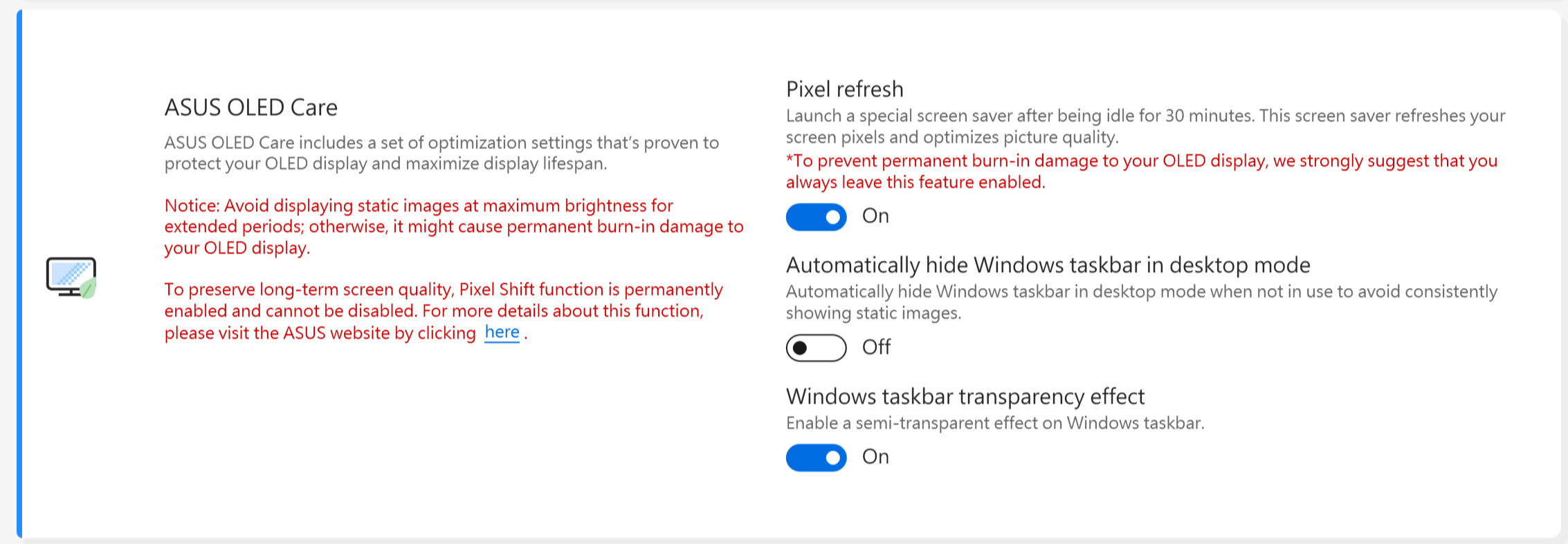
Внимание:
1. Избегайте отображения статичных изображений на максимальной яркости в течение длительных периодов; иначе это может привести к постоянному повреждению OLED-дисплея (выгоранию).
2. Управлять этим можно только в MyASUS. Если Вы удалите MyASUS, Вы не сможете больше управлять ASUS OLED Care (включить/выключить).
3. Здесь Вы можете узнать больше о Связанных настройках заставки/обслуживания экрана, которые также помогают избежать появления симптома "выгорания".
4. Если эффект прозрачности Панели Задач Windows не применяется должным образом, пожалуйста, нажмите Клавишу Win  для решения проблемы.
Целевой режим
При включении яркость активного окна останется неизменной, а неактивные области будут затемнены для экономии энергии.

Внимание:
1. Необходимая поддержка: MyASUS 3.1.0.0 + ASUS System Control Interface 3.1.0.0(или выше)
2. Только для моделей OLED.
3. По умолчанию отключено.
4. Эта функция поддерживает только основной экран и не может быть применена к внешним экранам.
Адаптивная яркость краев экрана
Автоматически регулирует яркость и контрастность краев экрана для увеличения времени работы от аккумулятора.
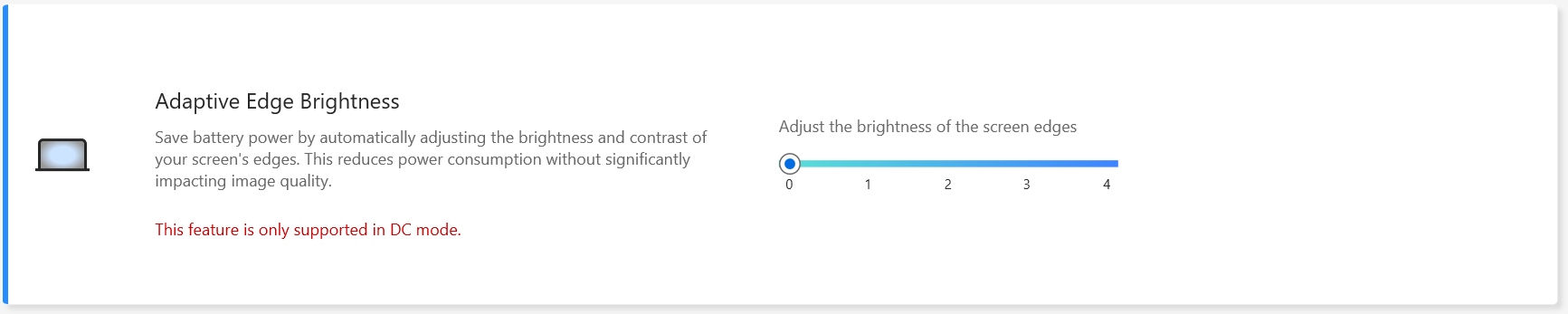
Внимание:
1. Необходимая поддержка: MyASUS 4.2.13.0 + ASUS System Control Interface 3.2.28.0(или выше)
2. Только для ARM моделей (например, S5507 и HT5306).
AMD Fluid Motion Frames (AFMF)
AMD Fluid Motion Frames (AFMF) — это технология генерации кадров, предназначенная для увеличения частоты кадров и плавности движения для победного игрового опыта.

Уведомление:
1. Для поддержки требуется: MyASUS 4.0.18.0 + ASCI 3.1.33.0 (или выше)
2. Эта функция поддерживается только на платформе AMD Hawkpoint/Strixpoint и более поздних, также необходима поддержка соответствующего драйвера AMD.
3. По умолчанию функция отключена.
AiSense Camera (Данный пункт отсутствует в MyASUS для моделей с поддержкой NPU, Вы можете ознакомиться здесь с инструкцией по настройке AiSense Camera)
Оптимизируйте Вашу веб-камеру с помощью этих функций для улучшенного и разнообразного опыта использования веб-камеры.
Оптимизация освещения: Определяет условия освещения и динамически регулирует настройки веб-камеры для лучшего результата.
Размытие фона: Размывает фон для защиты Вашей приватности.
Коррекция взгляда: Автоматически определяет движение Ваших глаз и корректирует взгляд так, чтобы Вы выглядели так, будто смотрите прямо в камеру.
Отслеживание движения: Автоматически определяет и отслеживает Ваше движение для лучшего опыта использования веб-камеры, когда Вы перемещаетесь.
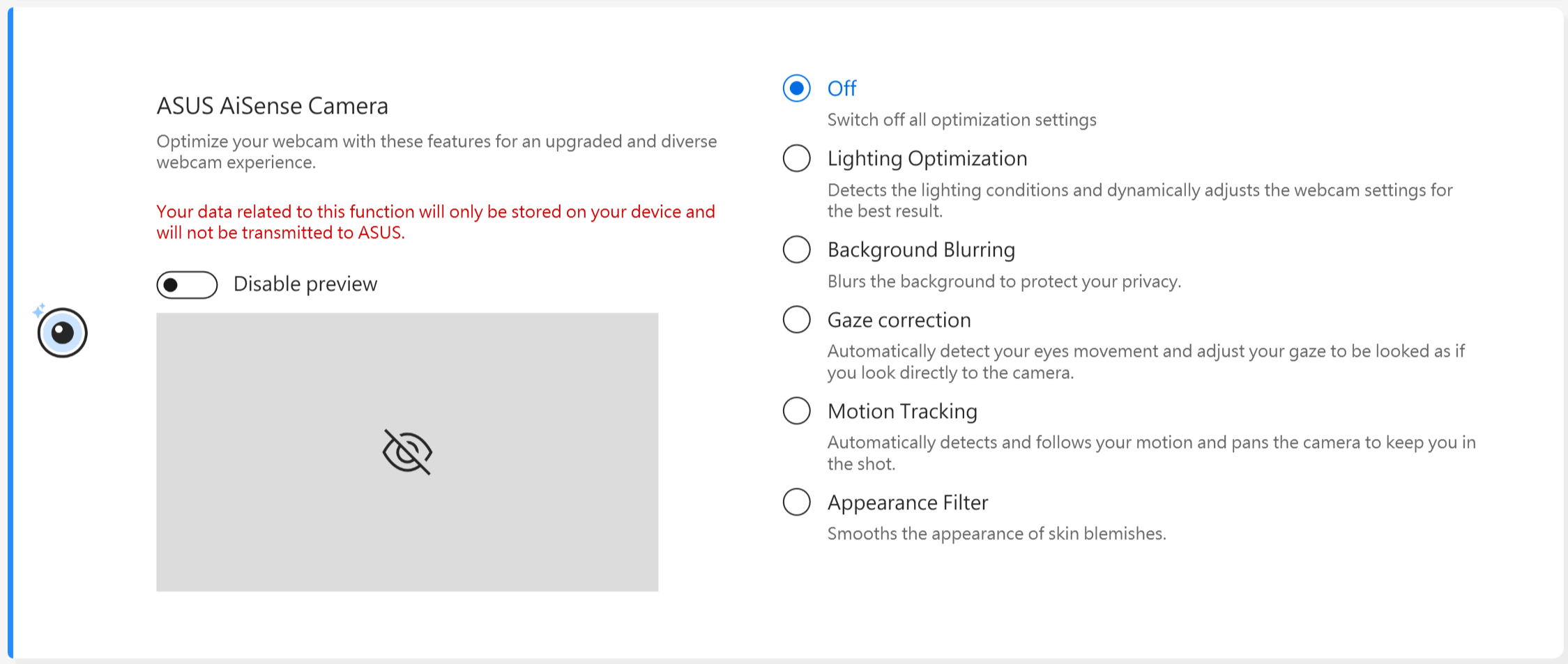
Внимание:
1. Поддержка требуется: MyASUS 3.0.34.0 + ASUS System Control Interface 3.0.19.0 (или выше)
2. Только для специального модуля камеры, необходимо установить определённый драйвер камеры .
3. По умолчанию функция выключена.
4. Поддержка коррекции взгляда зависит от модели.
OLED Диммирование без мерцания * Функции поддерживаются только на устройствах с OLED-панелью.
Некоторые пользователи могут заметить легкое мерцание OLED при низких уровнях яркости.
Для уменьшения этого эффекта MyASUS интегрирует технологию OLED Flicker-Free DC Dimming для регулировки яркости панели, снижая мерцание и защищая Ваше зрение.
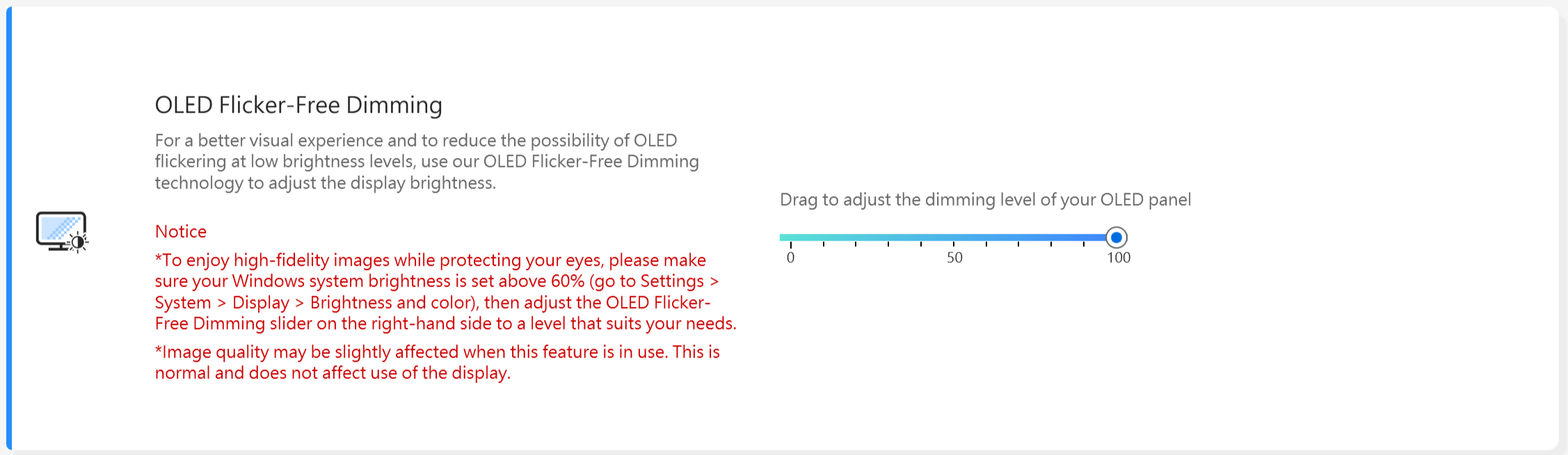
Примечание: Эта функция поддерживается только на выбранных моделях. Начиная с поколения 2027 года, данные функции больше не будут поддерживаться (некоторые модели, продаваемые в 2026 году, также могут быть исключены из-за особенностей конструкции или различий спецификаций). Пожалуйста, обратитесь к отображаемой информации в MyASUS для фактического статуса поддержки.
Частота обновления дисплея * Функции поддерживаются только на устройствах с OLED-панелью и IPS-панелями моделей 2025 года.
Функция частоты обновления дисплея предоставляет пользователям возможность выбирать и оптимизировать графическую производительность. Фиксированная частота обновления / Адаптивная частота обновления
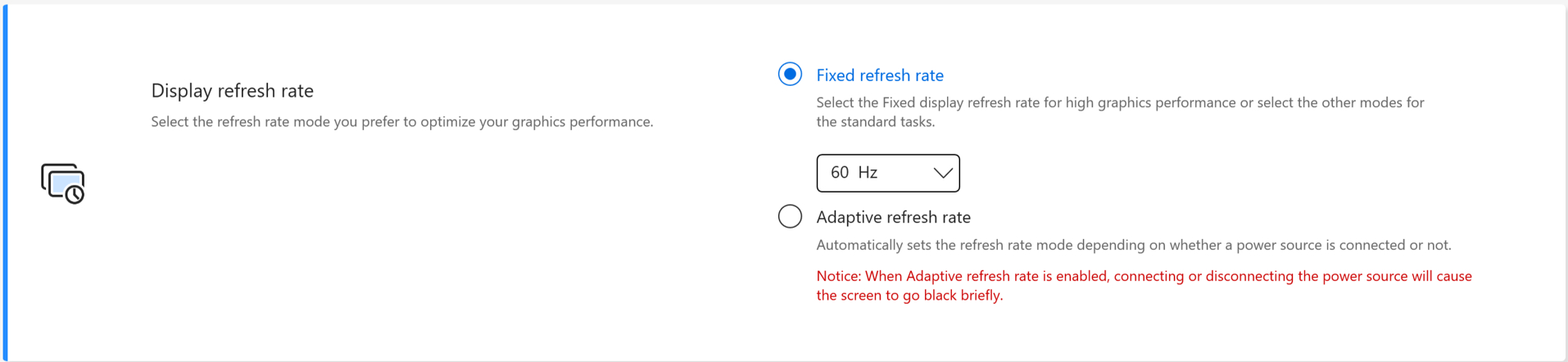
TaskFirst * Поддерживается начиная с версии V2.2.34.0 MyASUS и версии V2.2.26.0 ASUS System Control Interface V2
С TaskFirst пользователь может персонализировать распределение доступной пропускной способности интернет-соединения.
Пользователи могут распределять пропускную способность равномерно между всеми задачами или приоритизировать данные для определённых действий для максимально плавной работы.
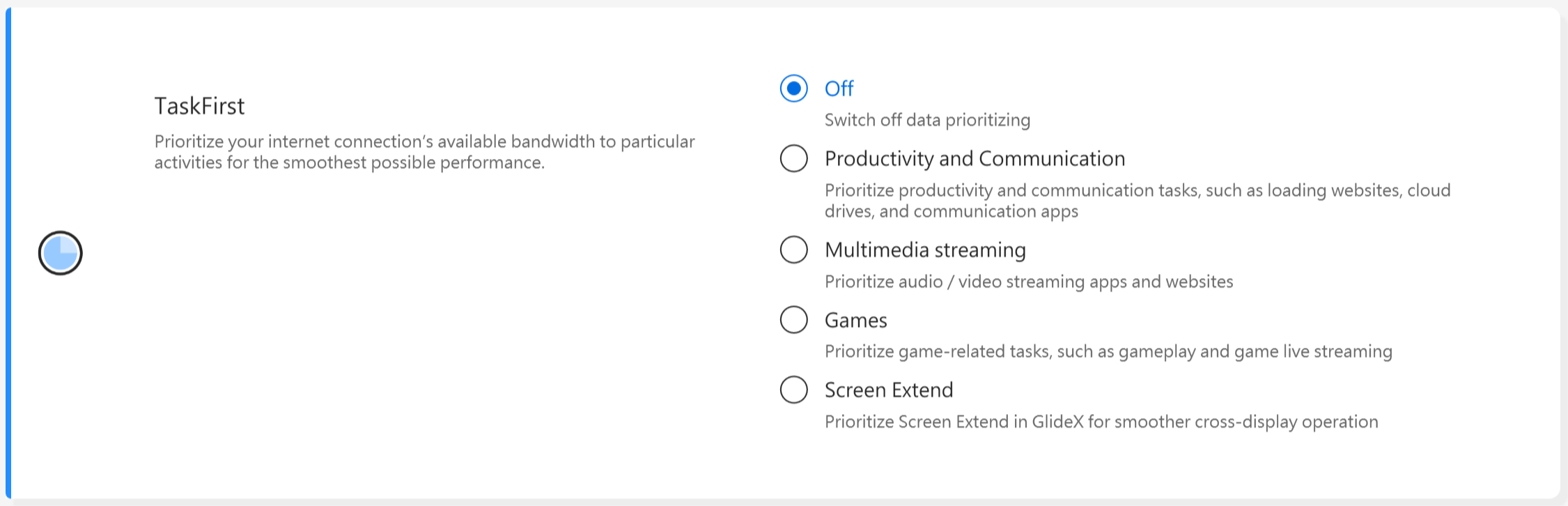
Внимание: Если поддерживается Intel connectivity performance suite или Intel connectivity network service (Intel Evo), taskfirst и WiFi smartconnect будут скрыты для предотвращения взаимных помех.
WiFi SmartConnect *Поддерживает только продукты, выпущенные после ноября 2019 года.
При перемещении между различными переговорными с ноутбуком, сигнал WiFi может стать нестабильным. С ASUS Smart WiFi Ваш ноутбук автоматически подключается к роутеру с лучшим доступным сигналом в текущей среде.
Также запоминает мобильные точки доступа, к которым Вы подключались, и при обнаружении приоритетно подключается к ним.

Внимание: Если поддерживается Intel connectivity performance suite или Intel connectivity network service (Intel Evo), taskfirst и WiFi smartconnect будут скрыты для предотвращения взаимных помех.
WiFi Rangeboost Sensor * Поддерживаемые функции будут зависеть от модели.
WiFi RangeBoost Sensor — это датчик обнаружения окружающей среды. Пользователь может включать и отключать датчик для динамической настройки мощности сигнала для максимального покрытия WiFi.
Когда датчик обнаруживает, что ПК размещен на устойчивой поверхности, сигнал будет усилен для обеспечения лучшей связи WiFi.

Функциональная клавиша * Поддерживаемые функции зависят от модели. * Поддерживается только на ноутбуках с ASUS System Control Interface V2. (Игровые ноутбуки не поддерживаются)
Блокировка функциональных клавиш позволяет легко настроить работу с клавиатурой. Вы можете выбрать традиционный способ — нажимать клавишу Fn вместе с функциональными клавишами клавиатуры, либо использовать новый способ — обращаться к функциональным клавишам напрямую без Fn. Выберите подходящий способ переключения функциональных клавиш в соответствии с Вашими привычками:
1) Заблокированная клавиша Fn : Нажмите F1-F12, чтобы активировать заданную функцию горячей клавиши.
2) Обычная клавиша Fn : Нажмите F1-F12, чтобы активировать функцию F1-F12, определённую Вашей системой или конкретным приложением.

NumberPad
Нажмите, чтобы заблокировать функцию NumberPad на тачпаде, чтобы избежать случайной активации.

Внимание:
1. Требования поддержки: MyASUS 3.0.34.0 + ASUS System Control Interface 3.0.19.0 (или выше), драйвер тачпада: 17.0.0.5 или выше.
2. Блокируется только функция NumberPad на тачпаде не для внешней цифровой клавиатуры.
3. По умолчанию разблокировано.
4. Не поддерживает игровые ноутбуки.
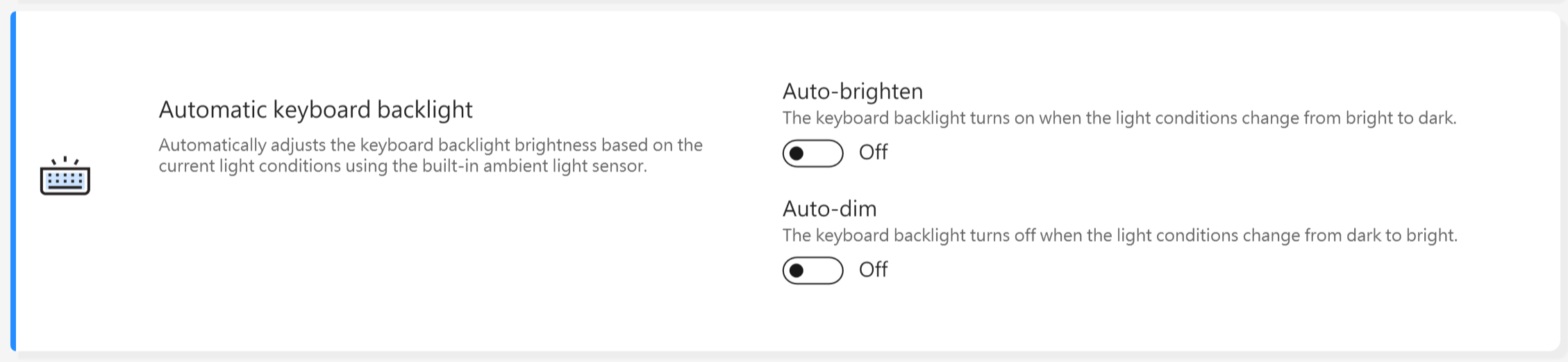
Автоматическая подсветка клавиатуры * Поддерживаемые функции зависят от модели.
Автоматически регулирует яркость подсветки клавиатуры в зависимости от текущих условий освещения с помощью встроенного датчика окружающего света.
Авто-яркость: Подсветка клавиатуры включается, когда условия освещения меняются с ярких на темные.
Авто-уменьшение яркости: Подсветка клавиатуры выключается, когда условия освещения меняются с темных на яркие.
* Эта функция недоступна, когда уровень заряда батареи ниже 20% и активирован режим энергосбережения Windows.
Тачпад * Поддерживаемые функции зависят от модели. (Поддерживаются только ноутбуки с ASUS System Control Interface V2/V3).

Уведомление:
1. Требование: MyASUS 3.1.18.0 + ASUS System Control Interface 3.1.14.0 (или выше)
2. Настройка по умолчанию основана на настройках Microsoft.
3. Модели с screenpad не поддерживают эту функцию.
4. Если внутреннее указывающее устройство отключено в BIOS, MyASUS скрывает этот пункт.
5. Когда активирована блокировка тачпада, функция блокировки NumberPad в MyASUS будет одновременно неактивна (выделена серым).
Тачпад с поддержкой стилуса* Поддерживаемые функции зависят от модели.

Уведомление:
1. Требование: MyASUS 3.1.18.0 + ASUS System Control Interface 3.1.14.0 (или выше)
2. Настройка по умолчанию основана на настройках Microsoft.
3. Модели с screenpad не поддерживают эту функцию.
4. Когда внутреннее указывающее устройство отключено в меню настройки BIOS, MyASUS скрывает этот пункт.
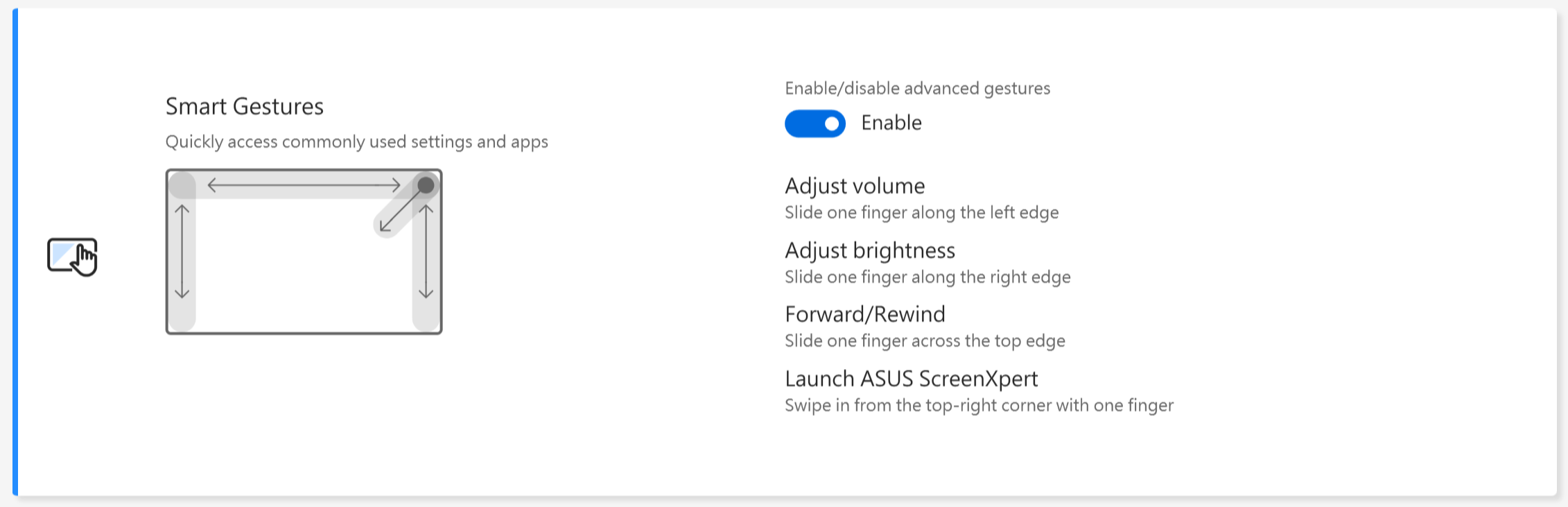
Смарт-жесты * Поддерживаемые функции зависят от модели.
Внимание:
1. Требование: MyASUS 4.0.9.0 + ASUS System Control Interface 3.1.25.0(или выше).
2. Отключить смарт-жесты установлено по умолчанию.
3. Введение в функции:
a. Проведите одним пальцем вдоль левого края, чтобы отрегулировать громкость системы.
b. Проведите одним пальцем вдоль правого края, чтобы отрегулировать яркость панели.
c. Проведите одним пальцем по верхнему краю для перемотки видео вперед или назад.
d. Проведите одним пальцем из правого верхнего угла, чтобы запустить приложение ASUS ScreenXpert
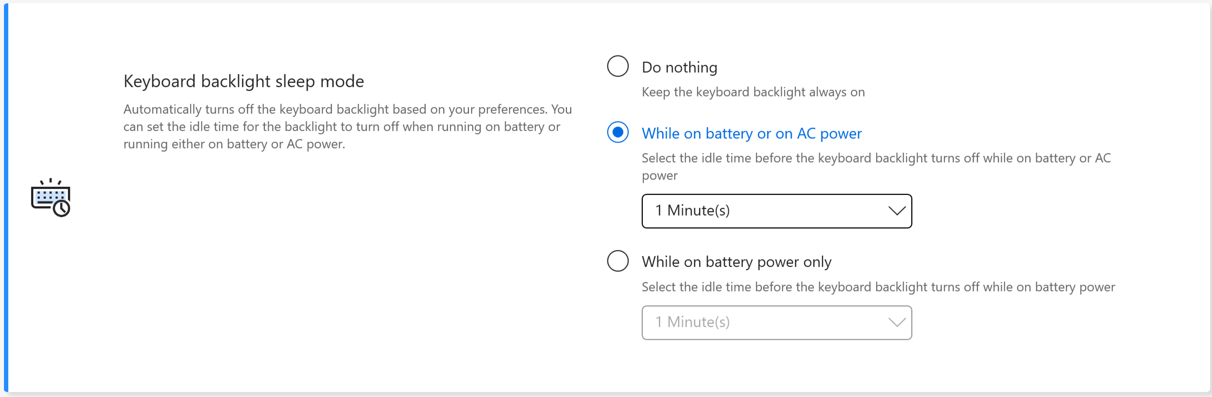
Режим сна подсветки клавиатуры * Поддерживаемые функции зависят от модели.
Автоматически выключает подсветку клавиатуры в соответствии с Вашими настройками. Вы можете установить время простоя для выключения подсветки при работе от аккумулятора или при работе как от аккумулятора, так и от сети.
Ничего не делать: Подсветка клавиатуры всегда включена
Во время работы от батареи или от сети: Выберите время простоя до выключения подсветки клавиатуры при работе от батареи или сети
Только при работе от батареи: Выберите время простоя до выключения подсветки клавиатуры при работе от батареи
Автоматическая блокировка клавиатуры и тачпада * Эта функция поддерживается только на конвертируемых моделях, выпущенных в 2026 году.
Когда эта функция отключена, клавиатура и тачпад будут работать даже при перевернутом экране. 
[Конфиденциальность и безопасность]
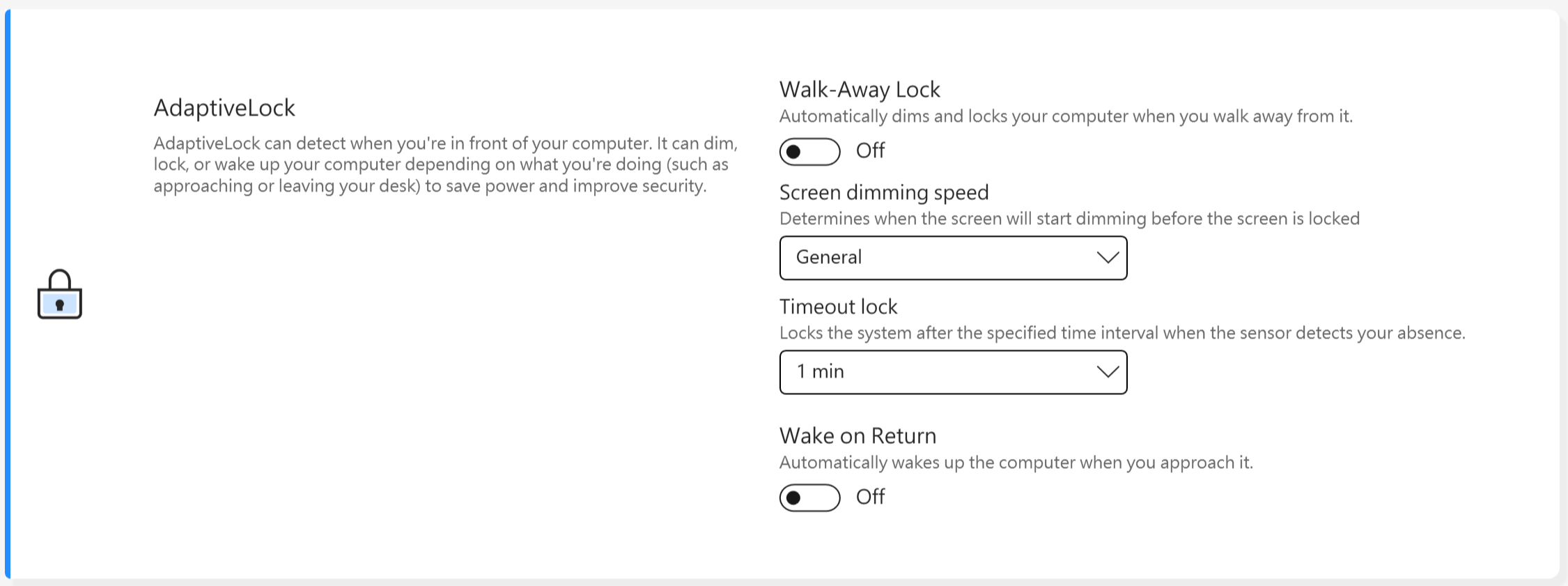
AdaptiveLock
AdaptiveLock использует датчик приближения для определения, находится ли пользователь перед ПК.
[Поддерживается на выбранных моделях NB для работы]
Блокировка системы при уходе: Пользователи могут включить Walk-Away Lock для повышения безопасности и экономии батареи, блокируя ПК, когда пользователь отходит от устройства.
Скорость затемнения экрана: Установите время для начала затемнения до блокировки экрана.
Тайм-аут блокировки: Когда обнаруживается, что Вы не находитесь рядом с компьютером, система блокируется после указанного интервала времени.
Пробуждение системы после возвращения: Система также может снова войти в систему и возобновить работу, когда обнаружит возвращение пользователя.
[Поддерживается на некоторых моделях NB для дома]
Обнаружение присутствия
Блокировка системы при уходе: Пользователи могут включить функцию "Блокировка при уходе", чтобы повысить безопасность и сэкономить заряд батареи, блокируя ПК, когда пользователь отходит от устройства.
Пробуждение системы после возвращения: Система также может снова войти в систему и возобновить работу, когда обнаружит возвращение пользователя.
Яркость экрана уменьшается, когда взгляд покидает экран: Яркость экрана автоматически регулируется в зависимости от того, куда Вы смотрите.
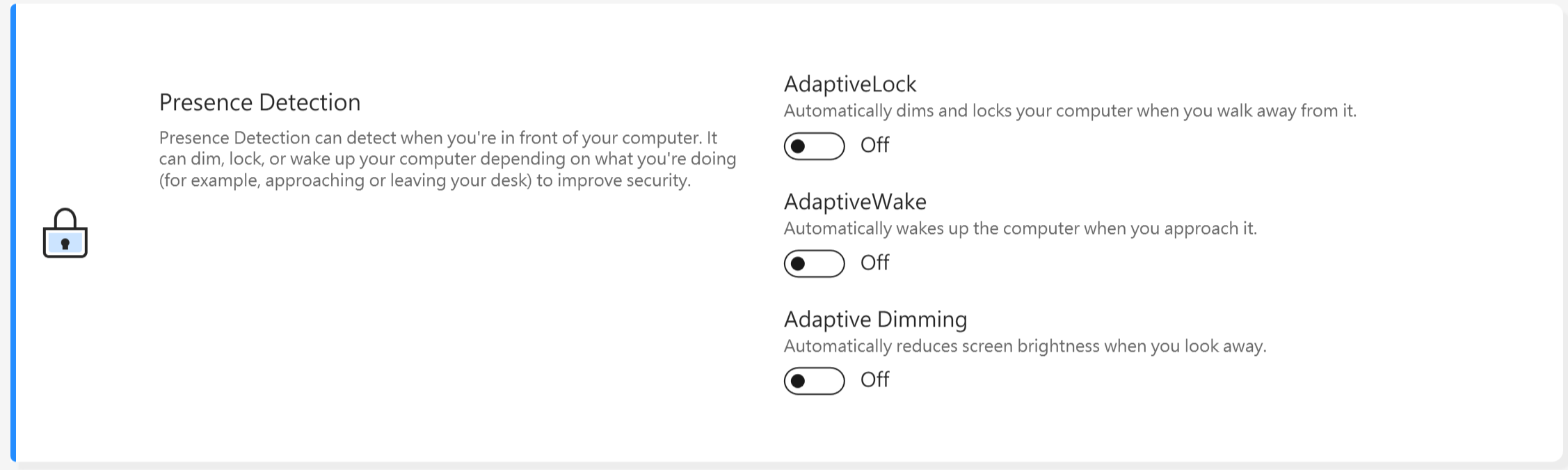
* Эта функция поддерживает только блокировку и пробуждение основного экрана и не может быть применена к внешним экранам.
Для устройств, поддерживающих технологии WiFi-сенсинга, интерфейс будет выглядеть следующим образом.
* Поддерживаемые функции будут различаться в зависимости от модели.
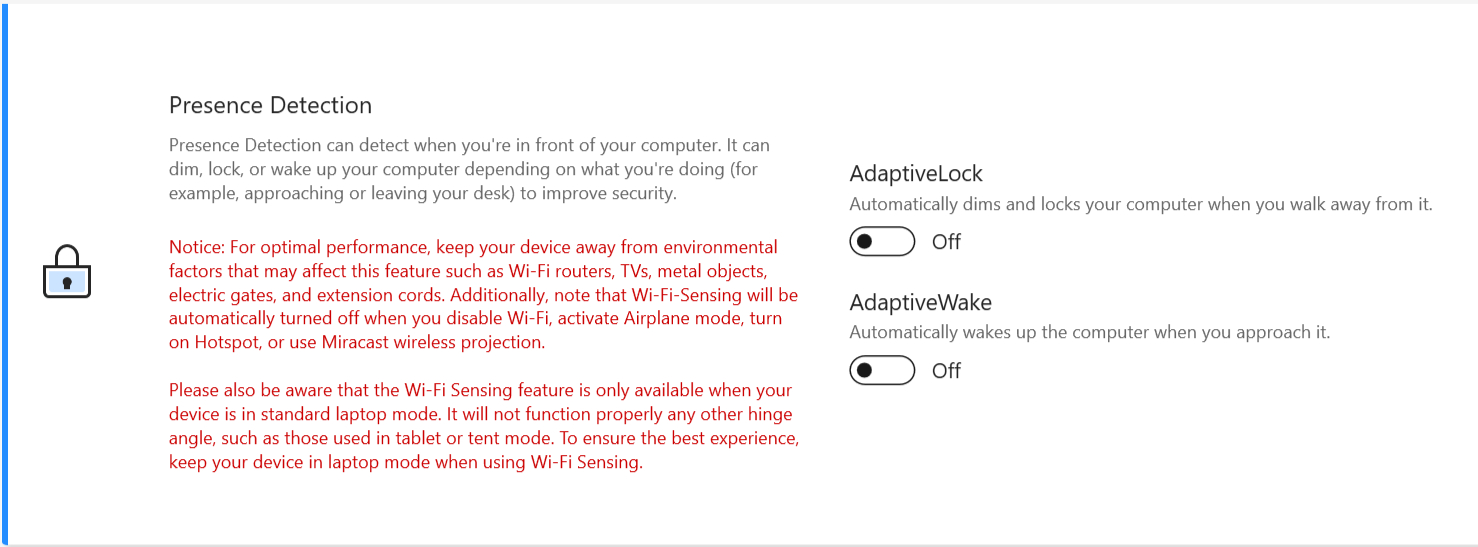
Через функцию MyASUS Exclusives пользователи могут настраивать RGB-подсветку на крышке ЖК-дисплея или клавиатуре для своего устройства.
* Поддерживаемые функции будут различаться в зависимости от модели.
[Версия Vivobook Pro 16 AURA]
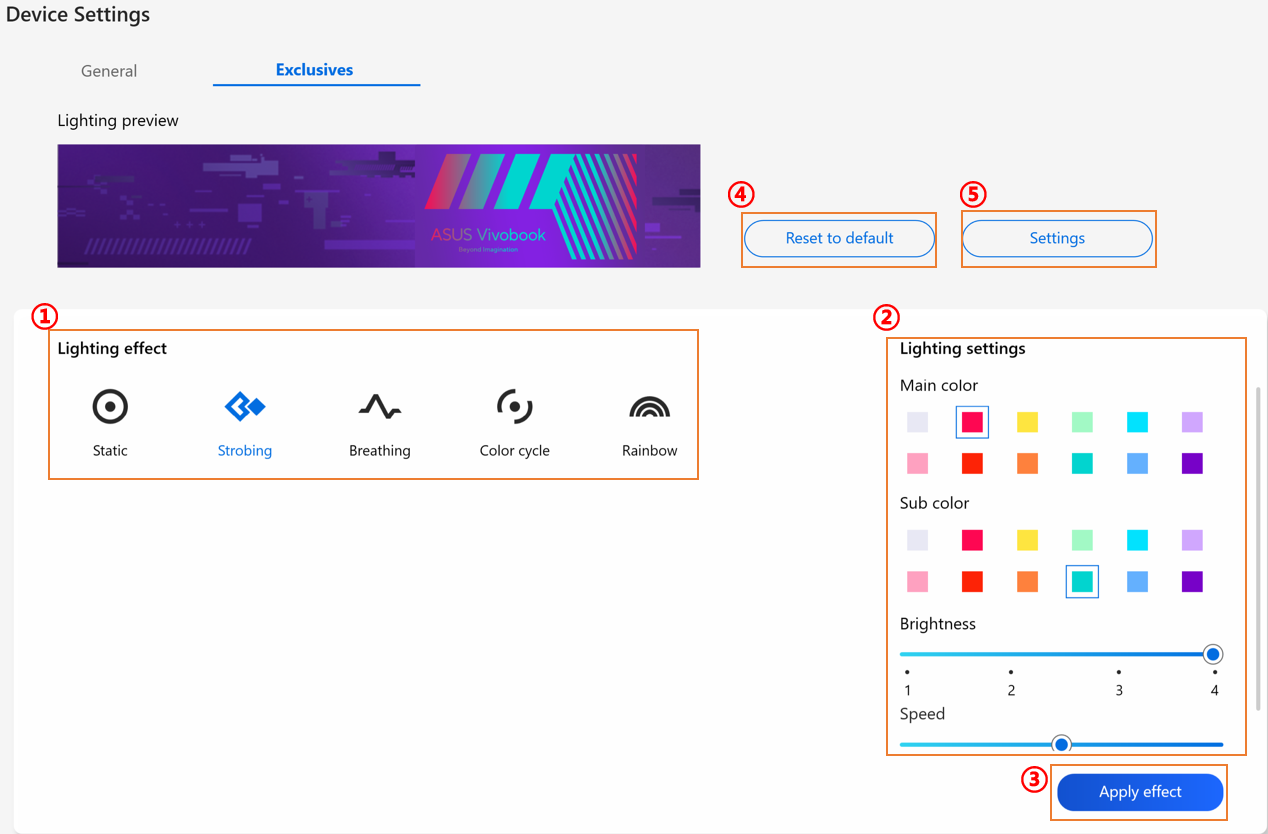
① Эффект освещения: Выберите эффекты освещения для Вашего устройства.
② Настройки освещения: В зависимости от выбранного эффекта освещения пользователь может настроить цвет, скорость и яркость эффекта освещения.
③ Применить эффект: Применить выбранный эффект освещения к устройству.
④ Сбросить к настройкам по умолчанию: При выборе “Сбросить к настройкам по умолчанию”, все настройки освещения будут возвращены к значениям по умолчанию.
⑤ Настройки: При выборе Настройки* вы попадете на страницу настроек, где пользователь может включать/выключать каждую функцию.
*Настройки
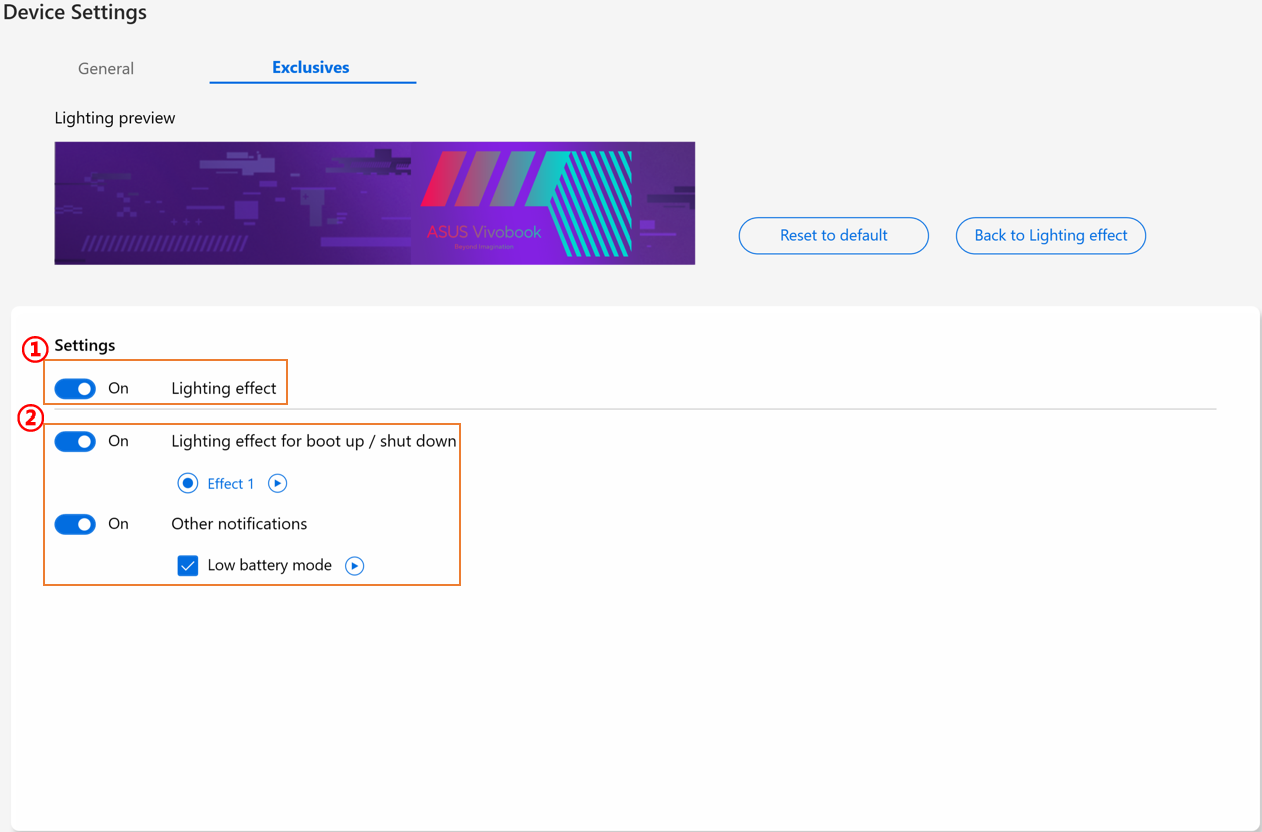
① Настройки подсветки: Для включения/выключения световых эффектов.
② Световые эффекты: Нажав  , пользователь может просмотреть предустановленные световые эффекты утилиты, и с помощью каждого переключателя включить или выключить определённый предустановленный световой эффект.
[Zenbook Pro 15 Flip]
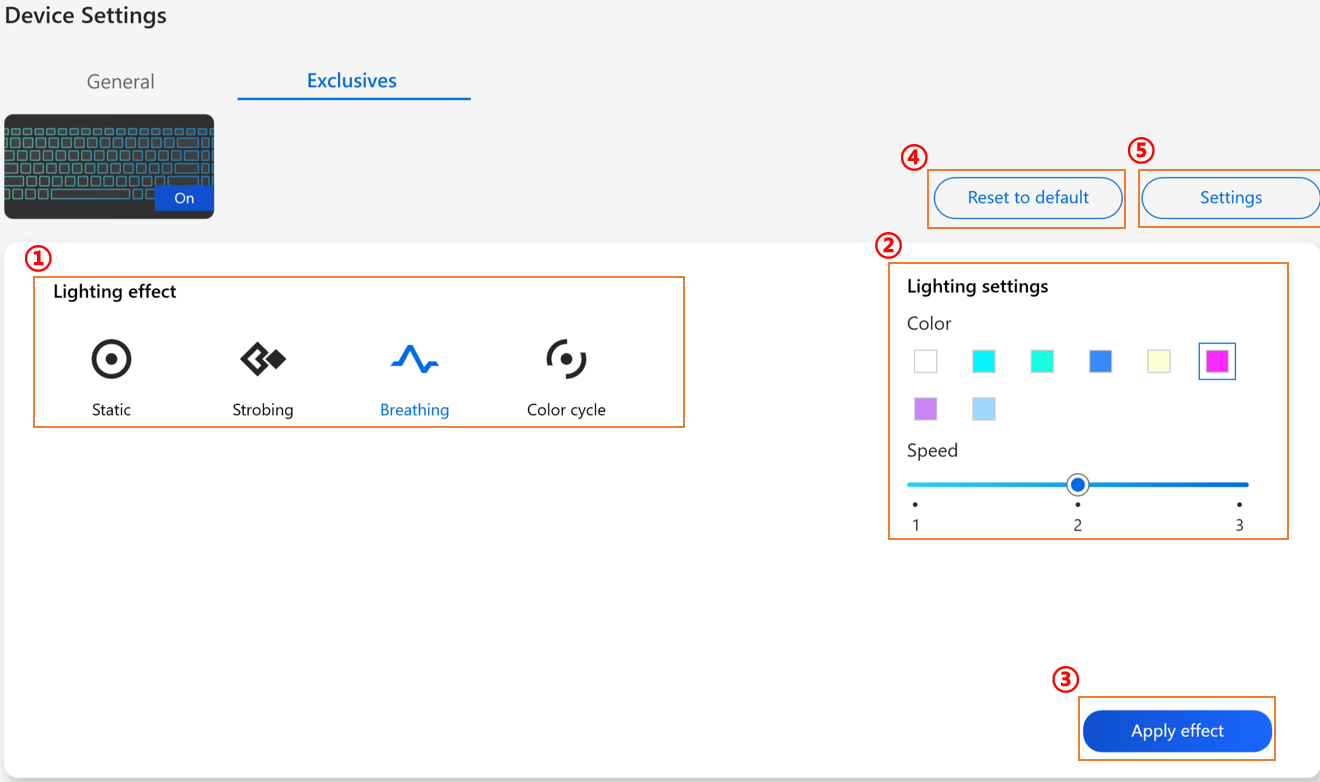
① Световой эффект: Для выбора световых эффектов устройства.
② Настройки подсветки: В зависимости от выбранного светового эффекта пользователь может настроить цвет, скорость светового эффекта.
③ Применить эффект: Для применения выбранного светового эффекта к устройству.
④ Сбросить к настройкам по умолчанию: Чтобы выбрать «Сбросить к настройкам по умолчанию», все настройки подсветки будут возвращены к значениям по умолчанию.
⑤ Настройки: Чтобы выбрать Настройки* для перехода на страницу настроек, пользователь может включать/выключать эффект подсветки.
*Настройки
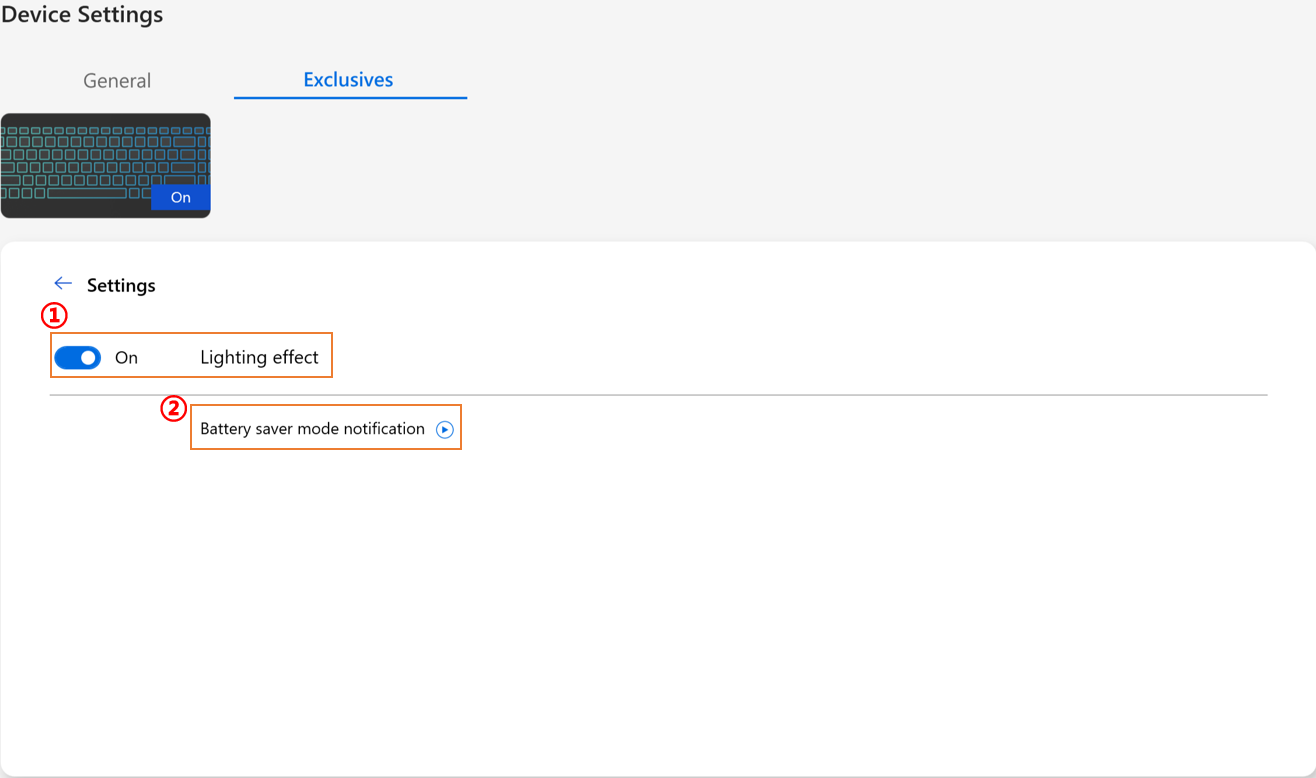
① Все настройки подсветки: Включить/выключить эффекты подсветки.
② Эффекты подсветки по умолчанию: Нажав , пользователь может просмотреть эффект режима экономии батареи.
[Zenbook 14X OLED Space Edition]
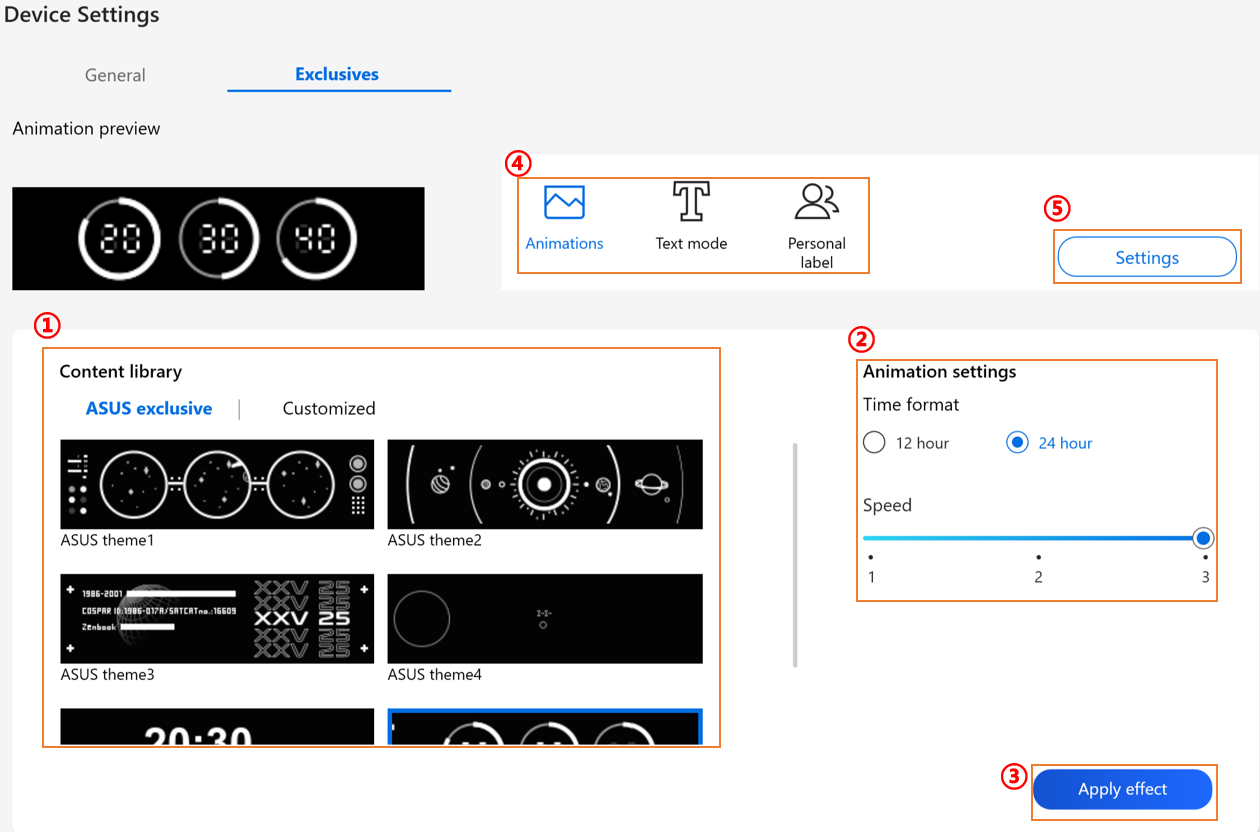
① Библиотека контента: Выбрать эффекты анимации.
② Настройки анимации: Пользователь может установить скорость каждой анимации.
③ Применить эффект: Применить выбранный эффект к устройству.
④ Категория:Есть три типа: Анимация, Текст, Шаблон персональной метки для использования.
⑤ Настройки: Чтобы выбрать Настройки*, чтобы перейти на страницу настроек, пользователь может включать/выключать эффект освещения.
*Настройки
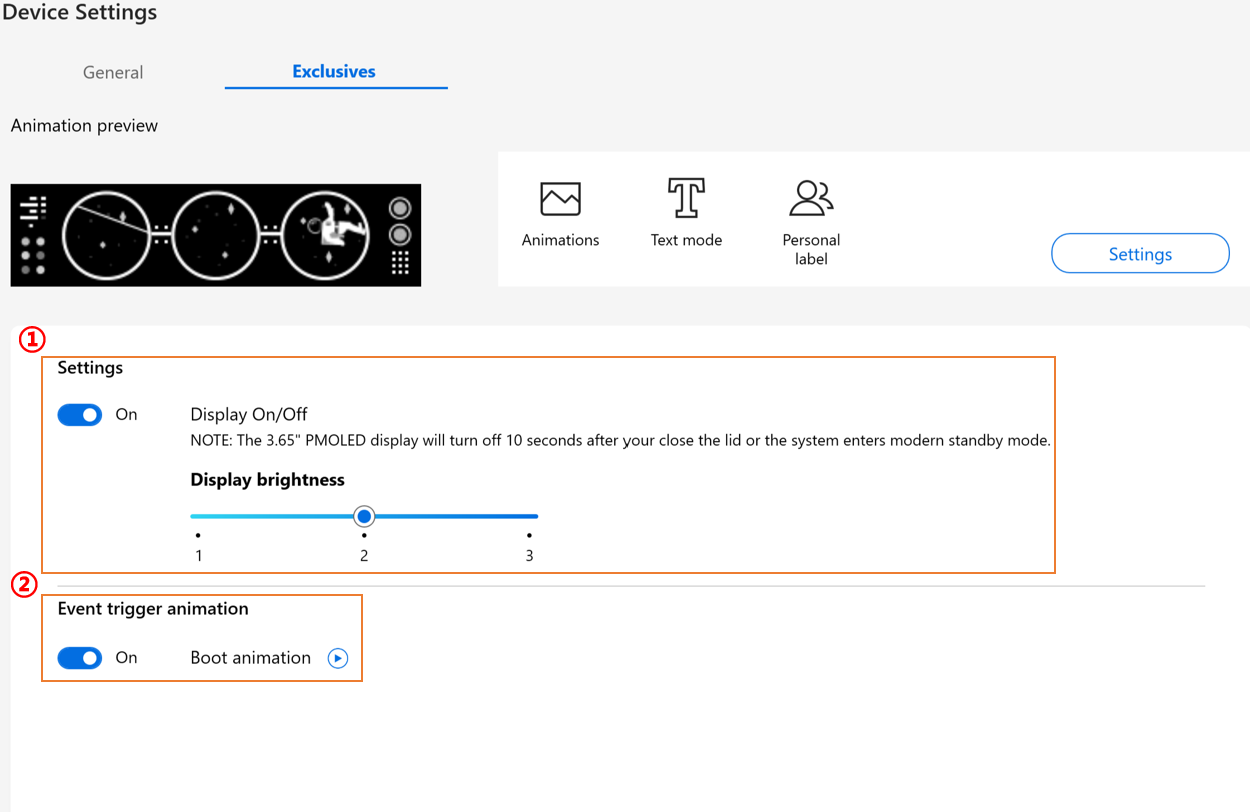
① Настройки эффекта: Включить/выключить PMOLED дисплей или изменить яркость.
② Анимация запуска события: Нажав , пользователь может предварительно просмотреть анимацию [загрузки].
[Zenbook Pro 16X OLED]
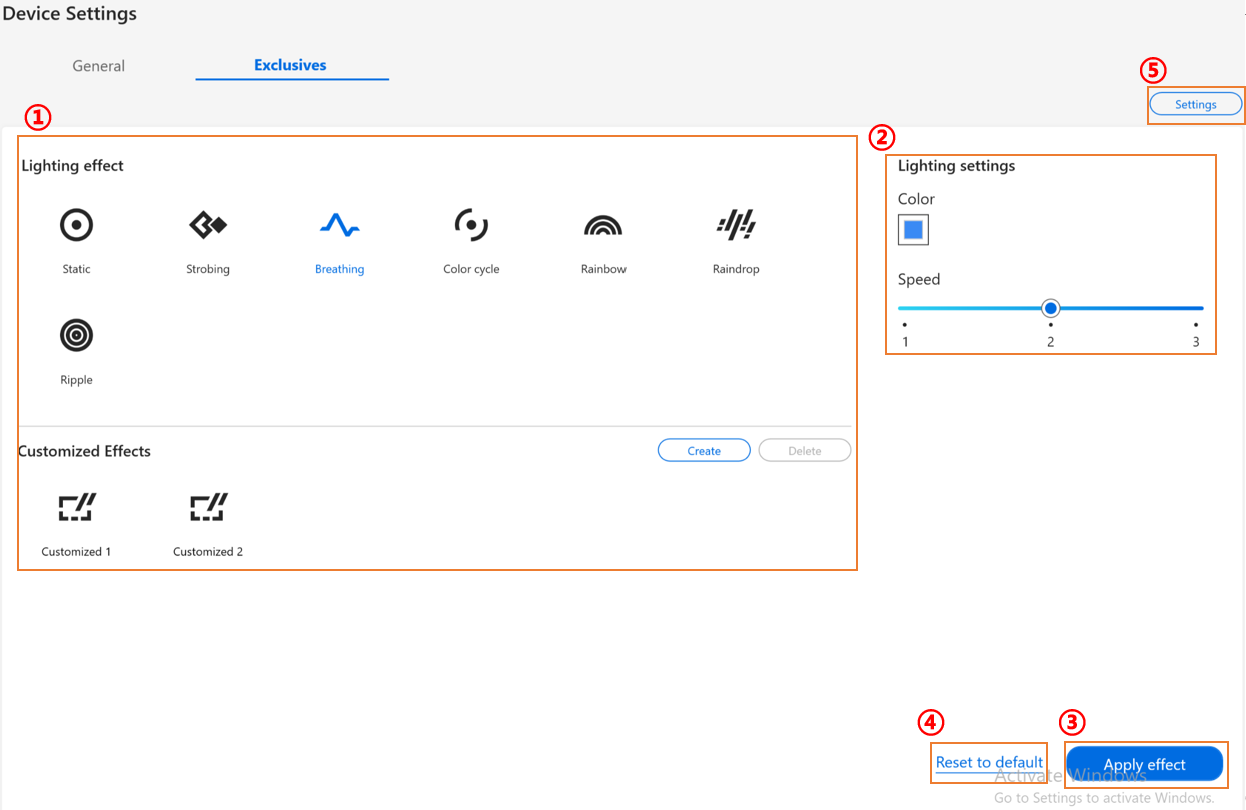
① Эффект освещения: Выбрать эффекты освещения Вашего устройства.
② Настройки освещения: В соответствии с выбранным эффектом освещения, пользователь может настроить цвет、скорость、направление эффекта освещения.
③ Применить эффект: Применить выбранный эффект освещения на устройстве.
④ Сбросить к стандартным: Чтобы выбрать "Сбросить к стандартным", все настройки освещения будут возвращены к стандартным.
⑤ Настройки: Чтобы выбрать Настройки* для перехода на страницу настроек, пользователь может включать/выключать световые эффекты.
*Настройки
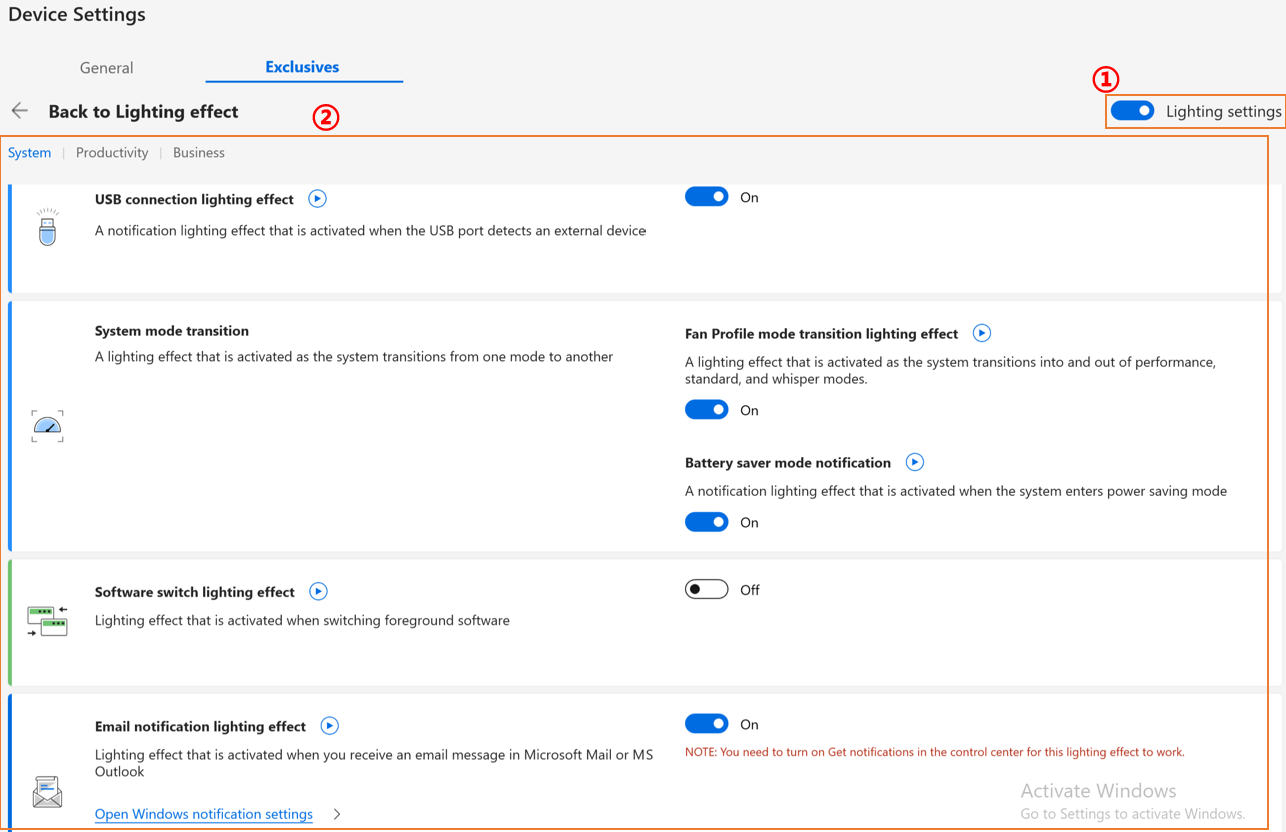
① Настройки освещения: Включение/выключение световых эффектов.
② Эффекты освещения по умолчанию: При нажатии пользователь может просматривать каждый эффект и легко выбрать нужный одним щелчком.
Вопросы и ответы
Вопрос 1: Почему я не могу найти Splendid, Tru2Life и OLED Flicker-Free Dimming в Настройках устройства после переустановки Windows и MyASUS?
Ответ 1: Пожалуйста, обратитесь [сюда].
Вопрос 2: Почему функции Настройки устройства в MyASUS немного отличаются от этой статьи?
Ответ 2: Поддерживаемые функции в [Настройки устройства] зависят от модели, и не все продукты имеют все функции настроек устройства.
Вопрос 3: Почему «выделенная память» для iGPU (интегрированной графики) на платформах Intel не изменяется в Диспетчере задач после настройки в MyASUS?
Ответ 3: На некоторых старых платформах Intel изменение выделенного объёма видеопамяти через MyASUS может не сразу отображаться в Диспетчере задач, однако фактическое распределение памяти было обновлено. Если у Вас есть вопросы по отображаемым результатам, рекомендуем ознакомиться с функциями и требованиями переопределения общей памяти GPU для получения дополнительной информации.
Скачайте MyASUS сейчас, чтобы воспользоваться идеальным сервисом. Нажмите ниже!
