Связанные темы
[Windows 11/10] Рекомендуемые действия при возникновении ошибки «Недостаточно места для хранения»
Если Ваше устройство на Windows отображает предупреждение о недостаточном объёме памяти, это означает, что доступное пространство на Вашем диске близко к своему пределу. Это может негативно сказаться на производительности системы и нарушить повседневное использование.
Ниже приведены несколько распространённых и эффективных способов освобождения места на диске, которые помогут Вам лучше управлять Вашей памятью и устранить связанные с этим проблемы. Пожалуйста, следуйте инструкциям, соответствующим Вашей версии операционной системы Windows.
Примечание: Если после очистки дискового пространства Вам по-прежнему требуется дополнительное хранилище, Вы также можете рассмотреть возможность использования облачных сервисов хранения по мере необходимости. Через MyASUS в разделе [Рекомендуется] Вы можете получить доступ к облачным сервисам, предоставляемым Dropbox или ASUS Secure Auto-Backup. Кроме того, после активации Microsoft 365 Вы можете использовать OneDrive, чтобы получить дополнительное место для хранения, что упростит управление и резервное копирование Ваших личных файлов.
Операционная система Windows 11
Управление пространством на диске с помощью Storage Sense
Storage Sense — это инструмент Microsoft, который может автоматически освобождать место на Вашем устройстве, удаляя ненужные элементы, такие как временные файлы или объекты в корзине. Нажмите на ссылку, чтобы узнать больше о Storage Sense: Документ по Storage Sense от поддержки Windows.
Вот пошаговая инструкция по использованию Storage Sense для очистки хранилища устройства:
Примечание: Storage Sense работает только на системном диске, который содержит операционную систему Windows и обычно обозначается как C:. Чтобы освободить место на других дисках, перейдите в [Пуск] > [Настройки] > [Система] > [Хранилище], затем выберите [Использование хранилища на других дисках] в разделе [Дополнительные параметры хранилища].
- Введите и найдите [Включить Storage Sense] в строке поиска Windows ①, затем нажмите [Открыть] ②.
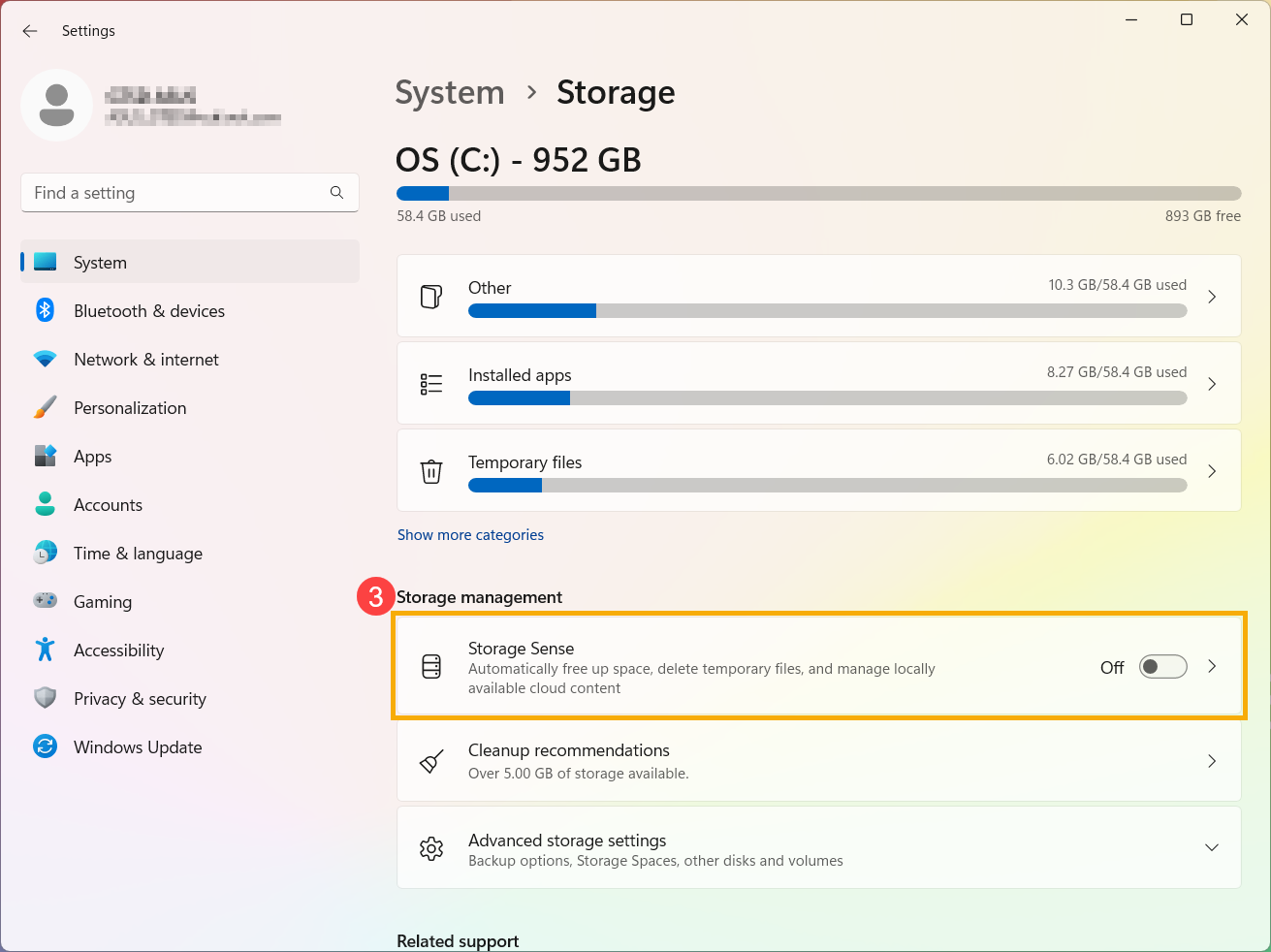
- Выберите [Storage Sense] ③.
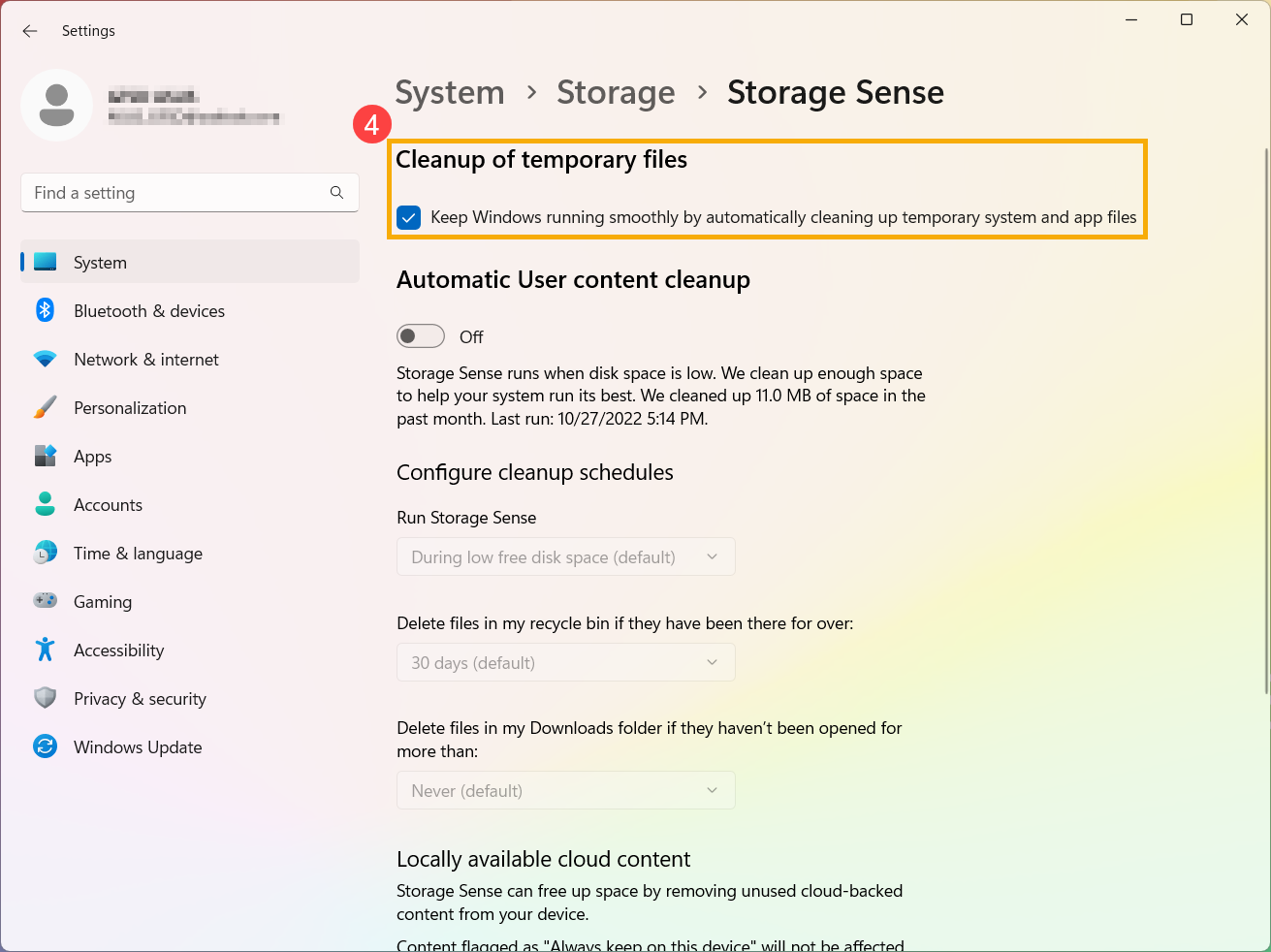
- Отметьте флажок в разделе [Очистка временных файлов] ④.
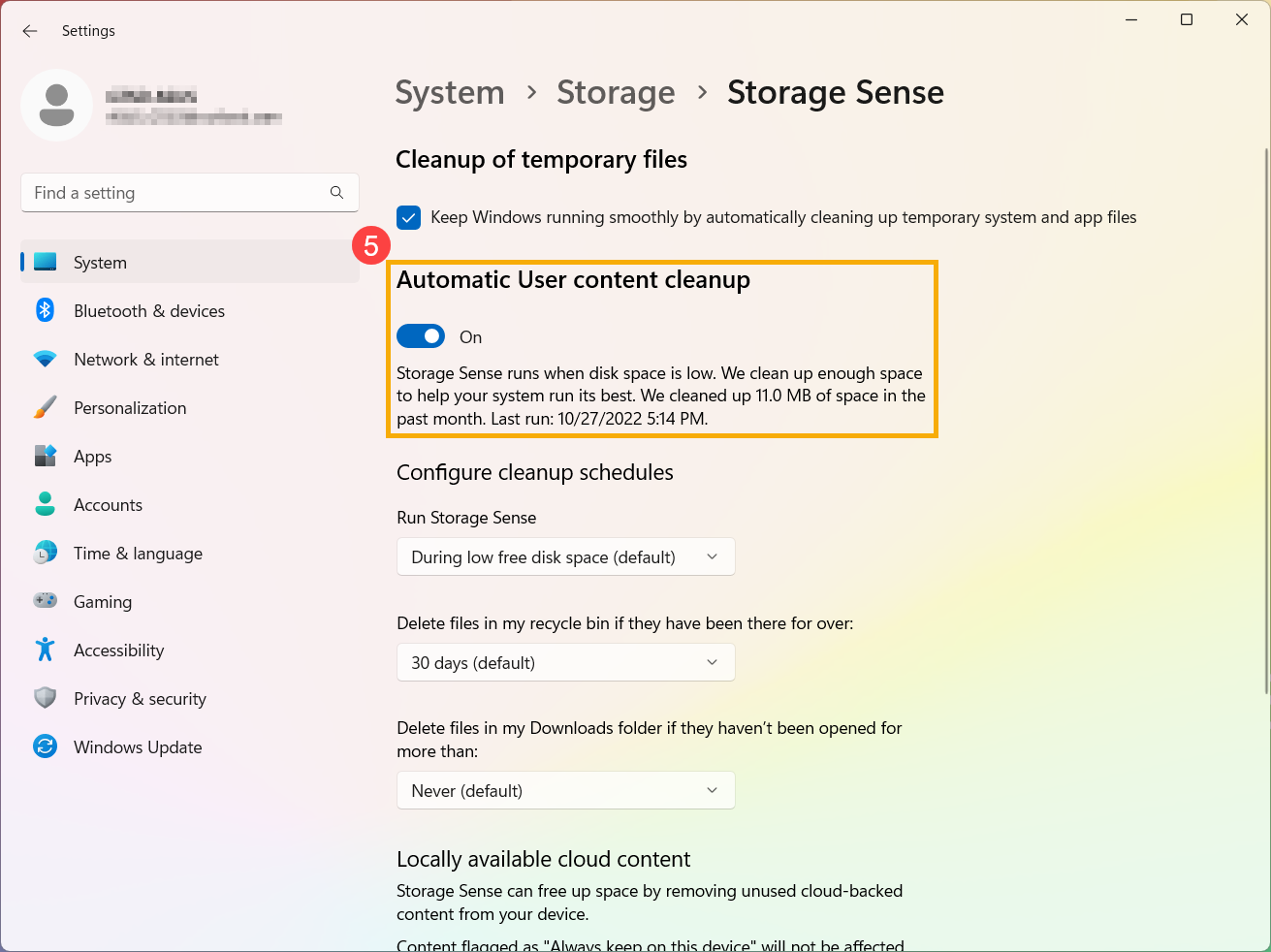
- Включите Автоматическую очистку пользовательского контента на «Вкл» ⑤.
- Настройка расписания очистки:
Выберите, когда запускать Storage Sense. Вы можете выбрать, как часто Вы хотите запускать автоматическую, периодическую очистку через выпадающее меню ⑥.
В разделе Удалять файлы из корзины и Удалять файлы из папки «Загрузки», если они не открывались более, выберите, как часто файлы из Вашей [Корзины] или папки [Загрузки] будут удаляться ⑦.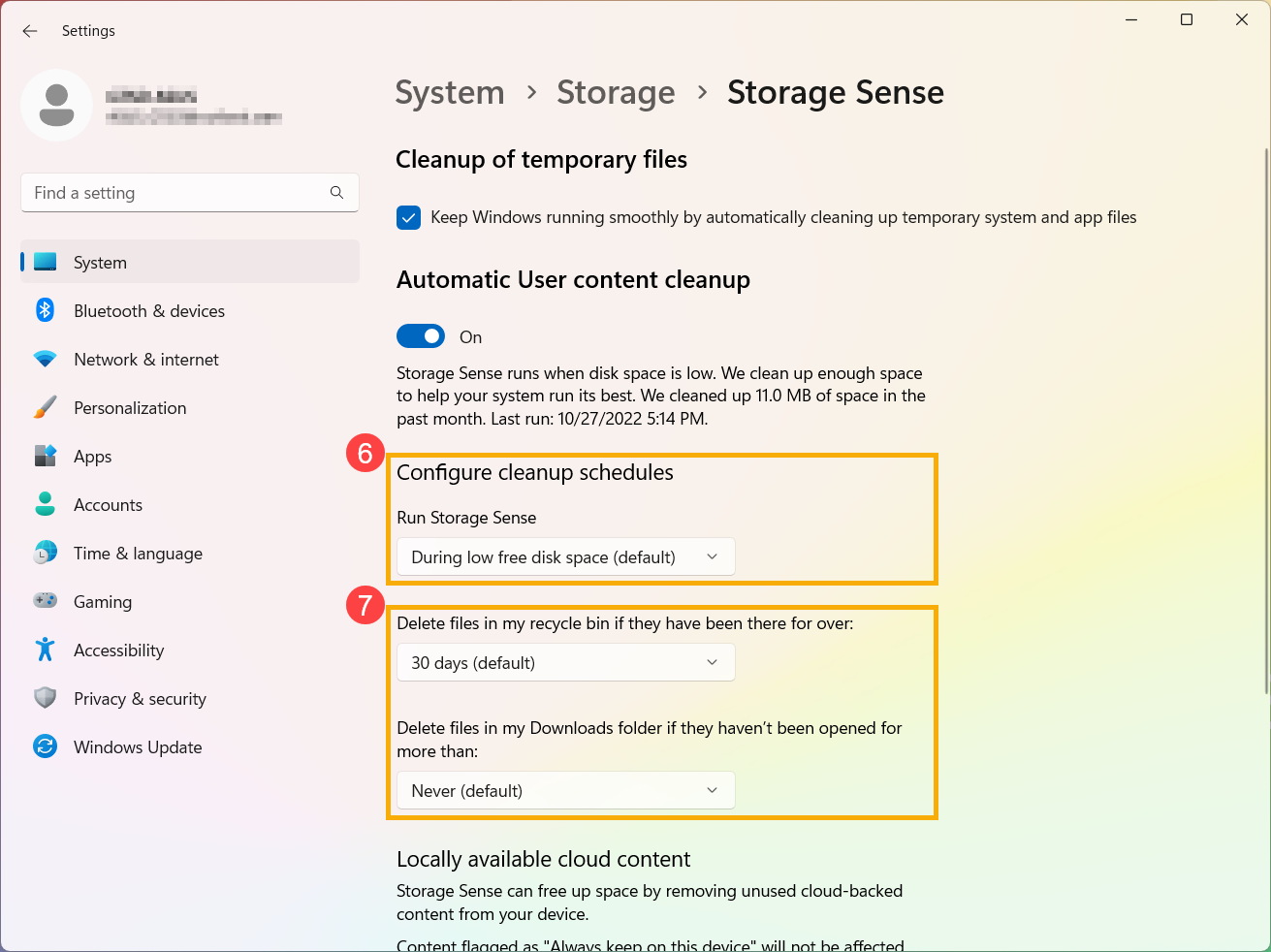
- Если Ваше устройство вошло в облачный аккаунт, Вы можете выбрать, как часто Ваши неактивные файлы будут становиться доступными только онлайн ⑧.
Примечание: Вы сможете видеть настройки содержимого облака только если Вы вошли в свою облачную учетную запись.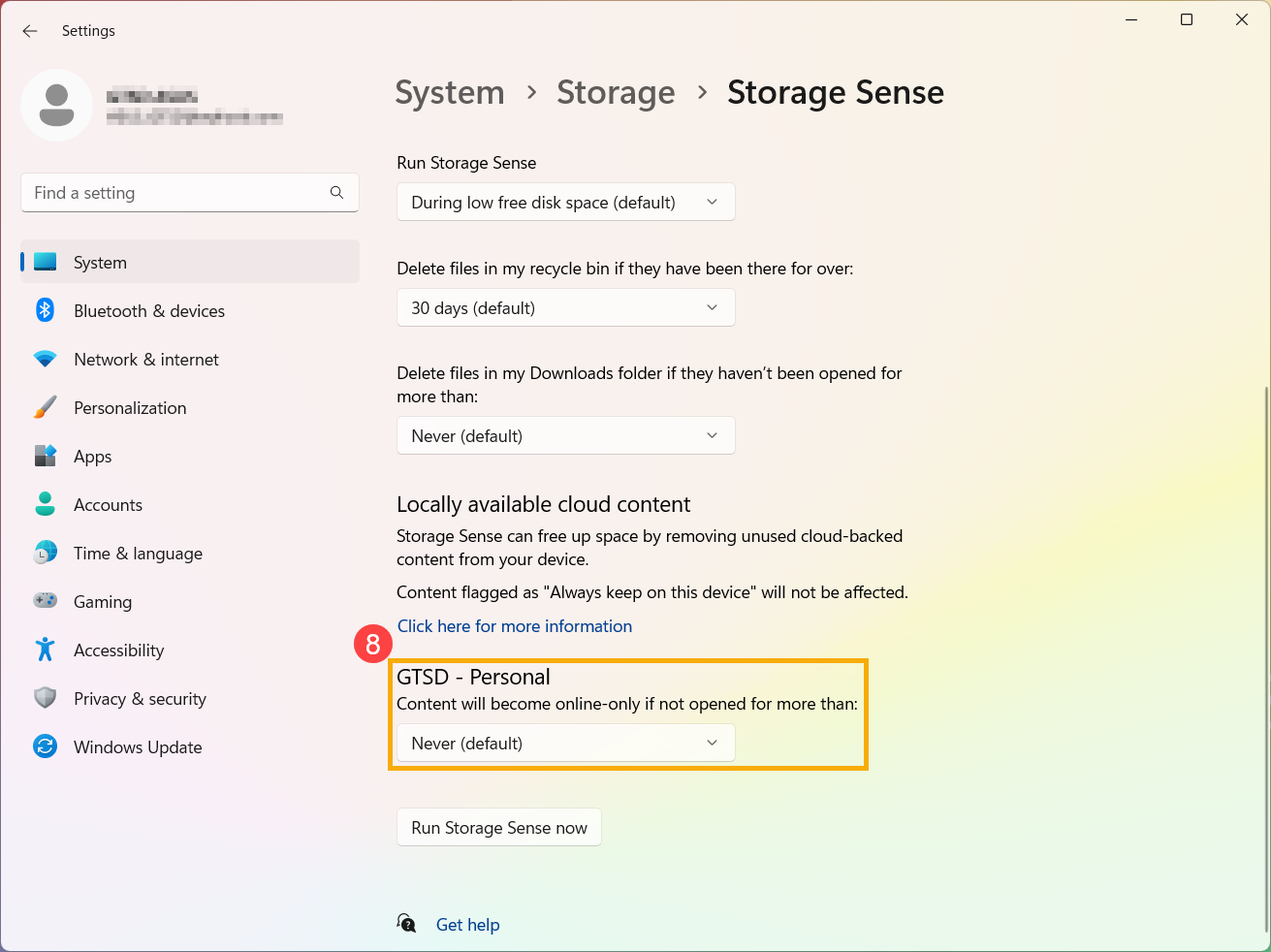
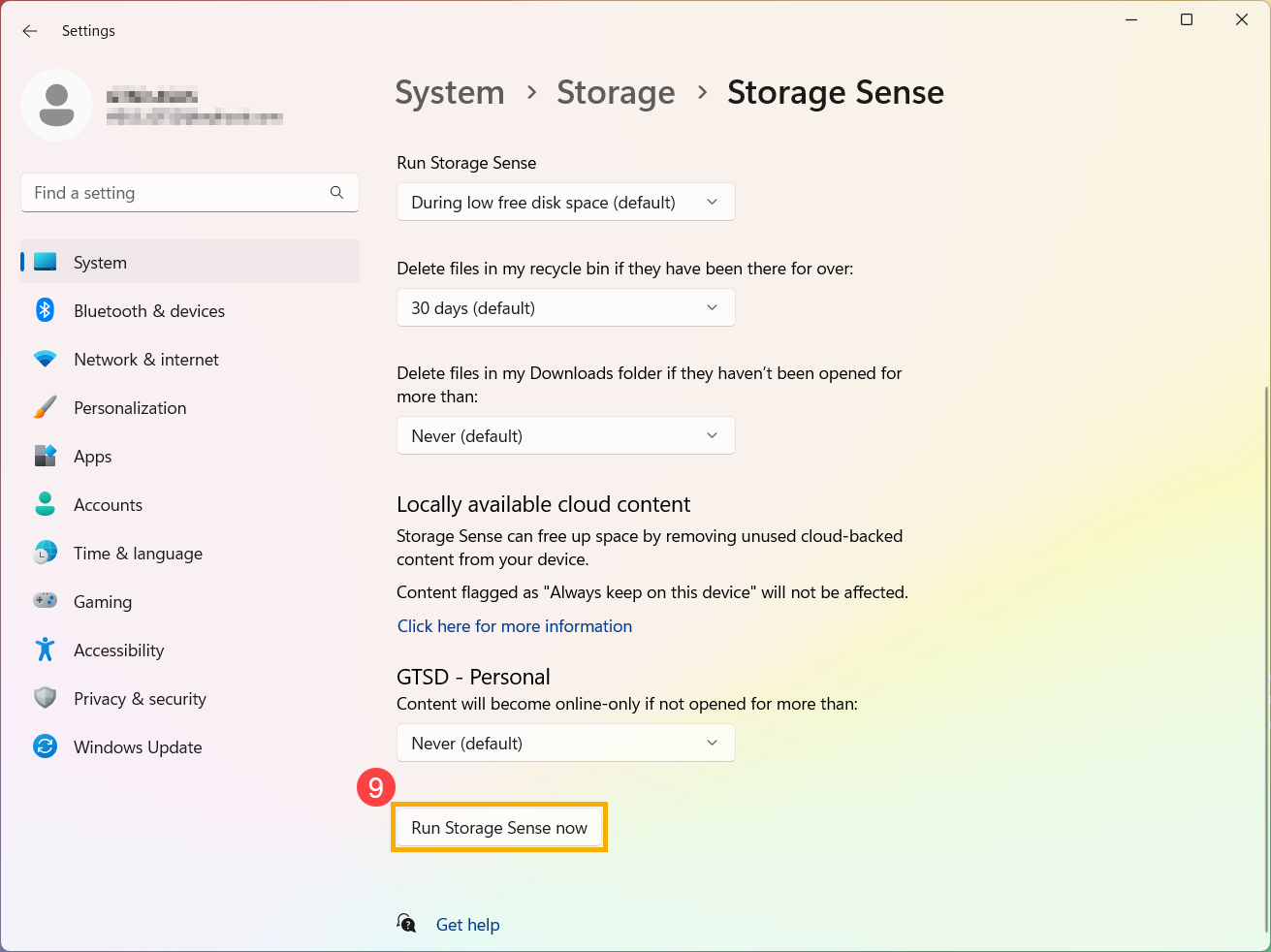
- Вы также можете нажать [Запустить Storage Sense сейчас] ⑨ , чтобы запустить Storage Sense немедленно, используя ранее выбранные настройки.
Удаление файлов с помощью Рекомендаций по очистке
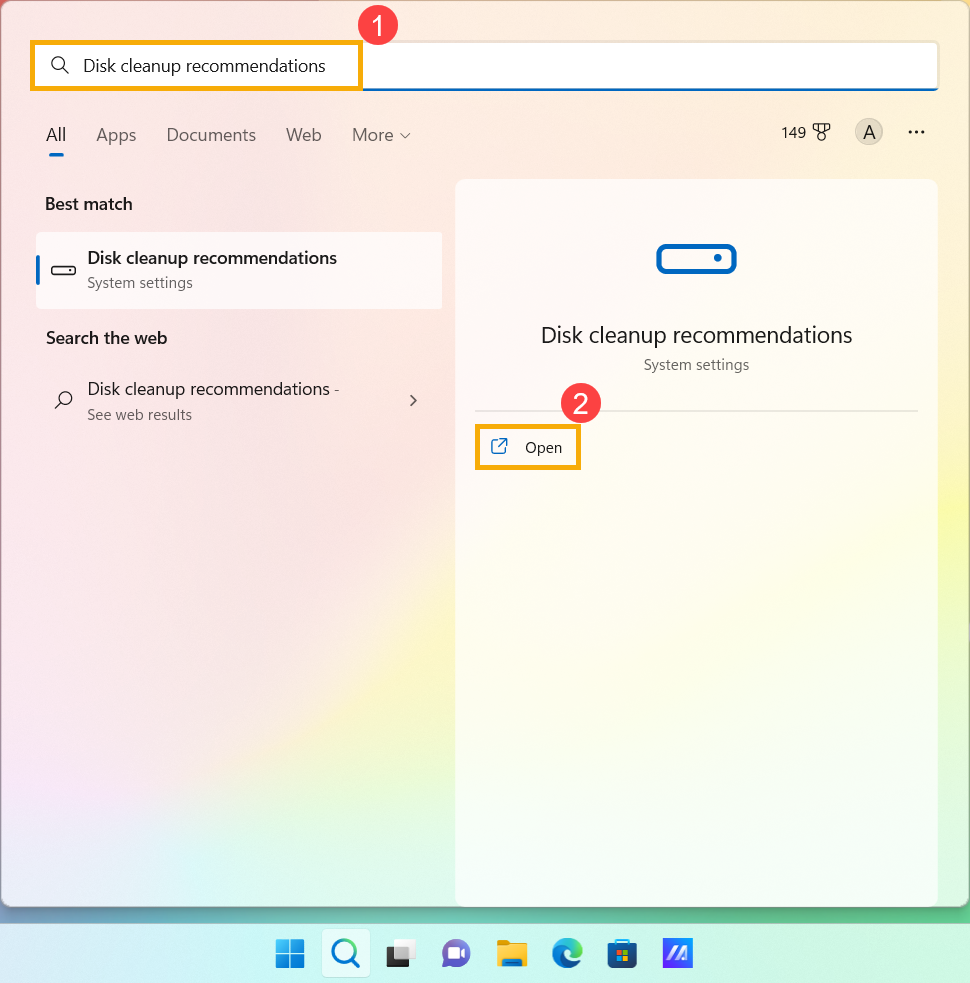
- Введите и найдите [Рекомендации по очистке диска] в строке поиска Windows ①, затем нажмите [Открыть] ②.
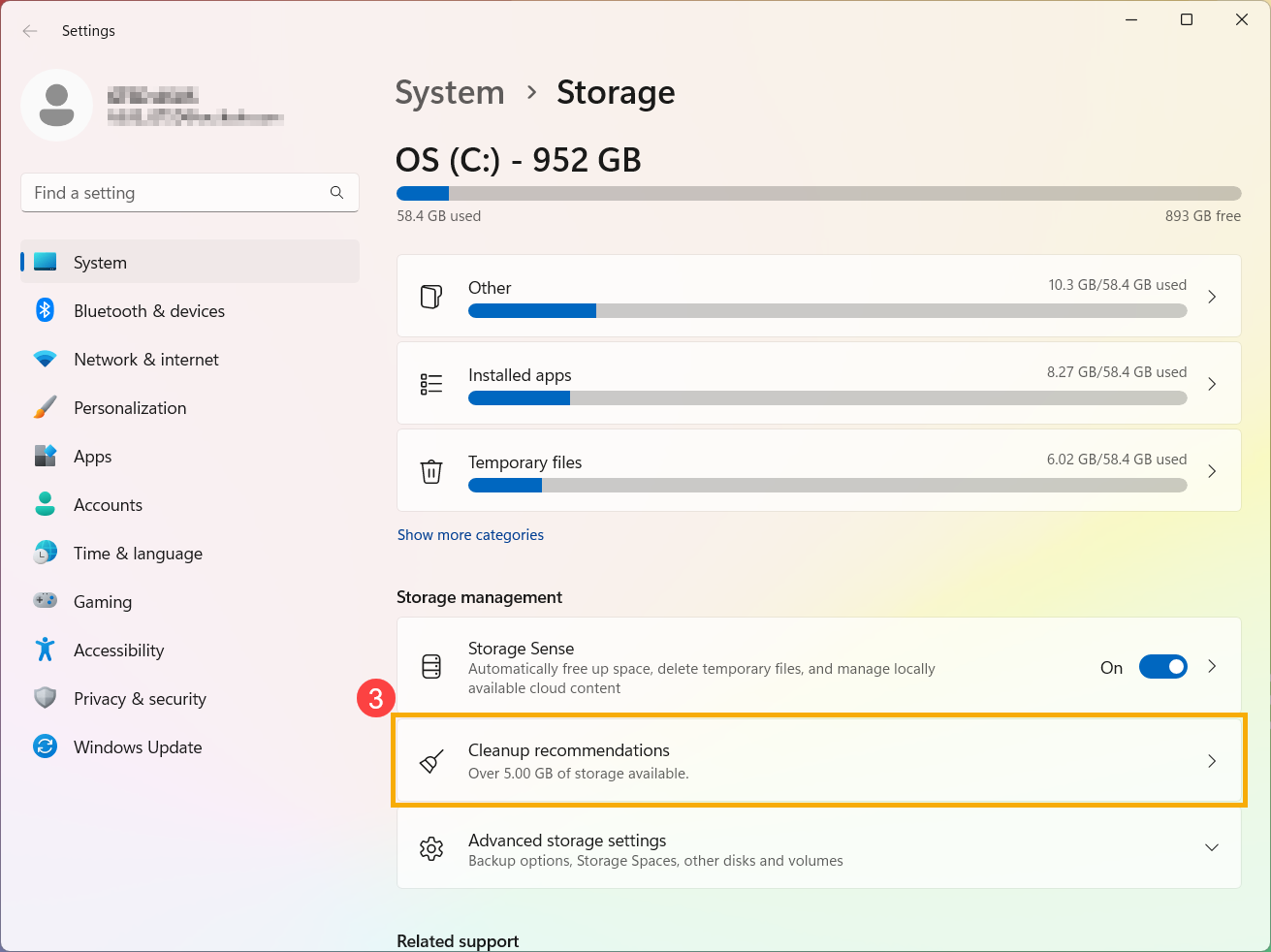
- Выберите [Рекомендации по очистке] ③.
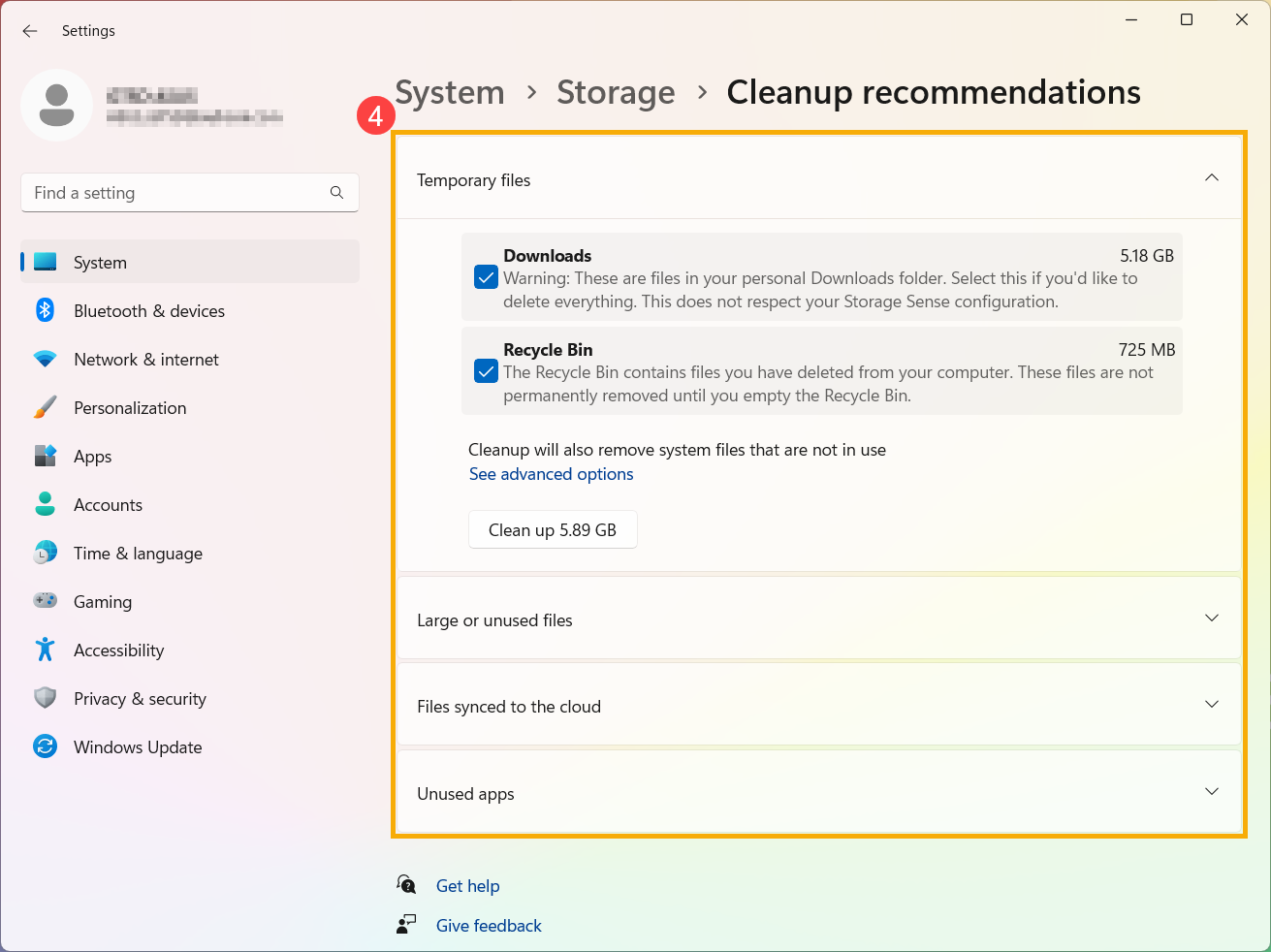
- Выберите Временные файлы, большие или неиспользуемые файлы, файлы, синхронизированные с облаком, или Неиспользуемые приложения в меню и выберите, какие файлы Вы хотите удалить в соответствующих меню, затем нажмите кнопку [Очистить] для каждого раздела ④.
Удаление несущественных приложений
Вы можете удалить неиспользуемые или несущественные приложения на Вашем устройстве, чтобы освободить место на диске. Для этого выполните следующие шаги:
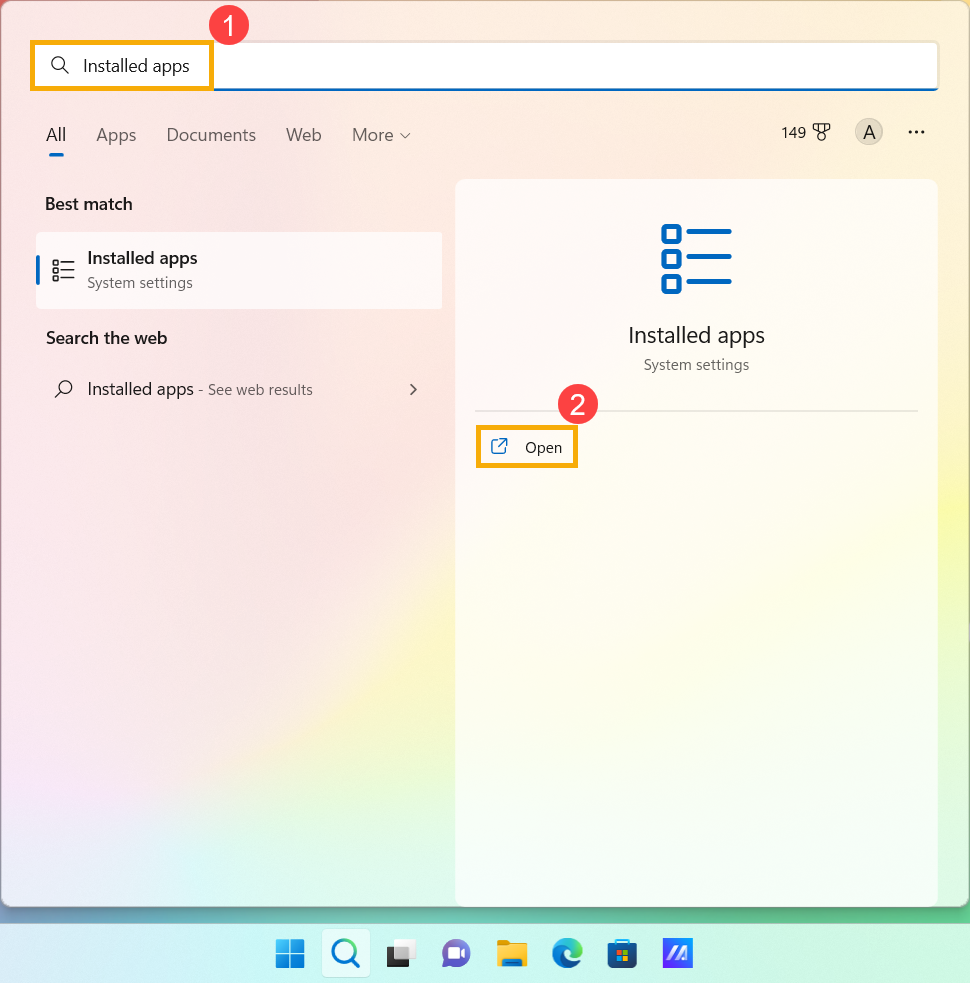
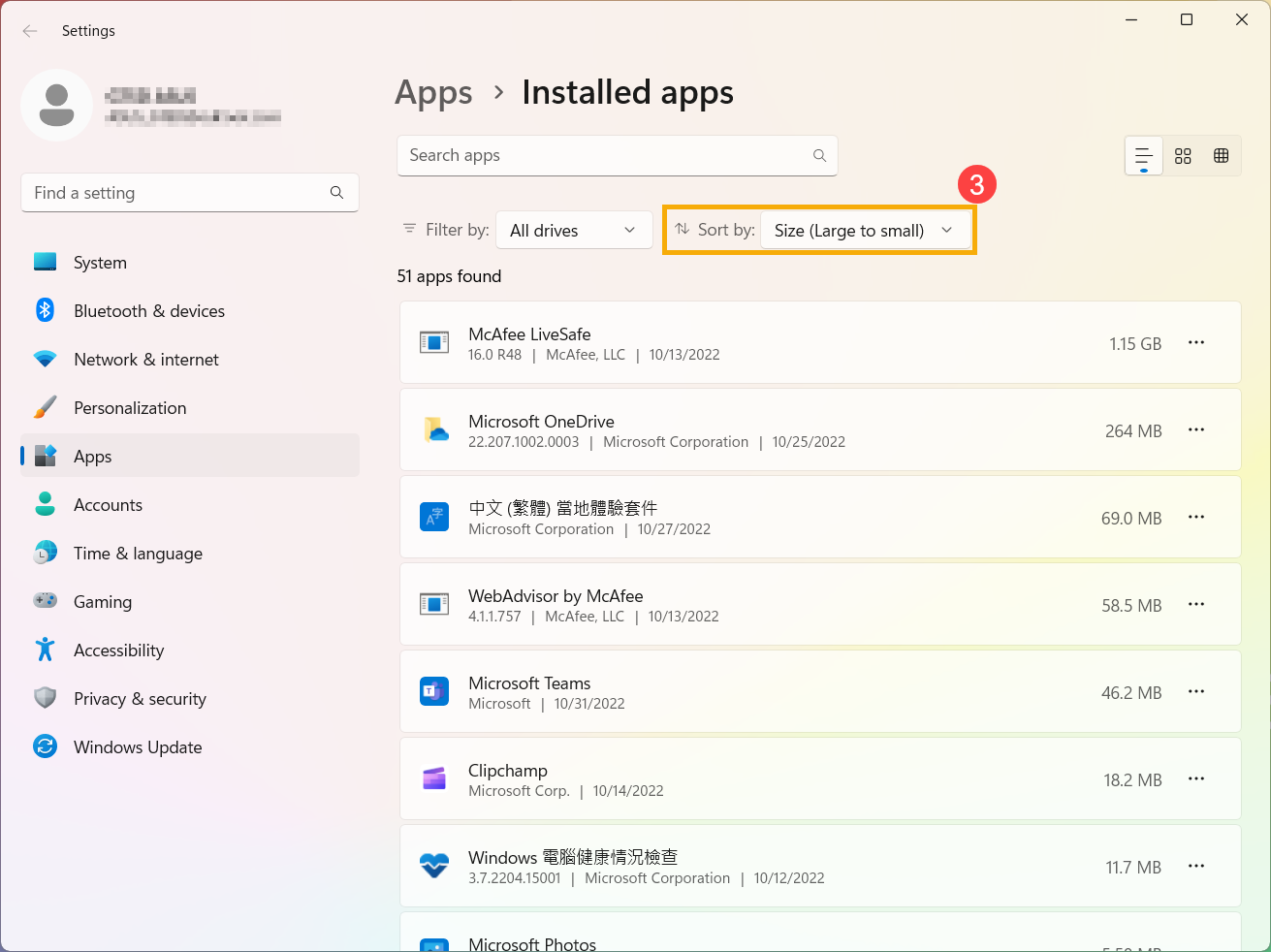
- Введите и найдите [Установленное приложение] в строке поиска Windows ①, затем нажмите [Открыть] ②.
- Выберите [Размер (от большого к маленькому)] ③ в фильтре Сортировать по, чтобы быстро определить приложения, которые занимают больше всего места.
- Выберите приложение, которое Вам не нужно, нажмите значок [Ещё]
 ④ рядом с каждым приложением, затем выберите [Удалить] ⑤.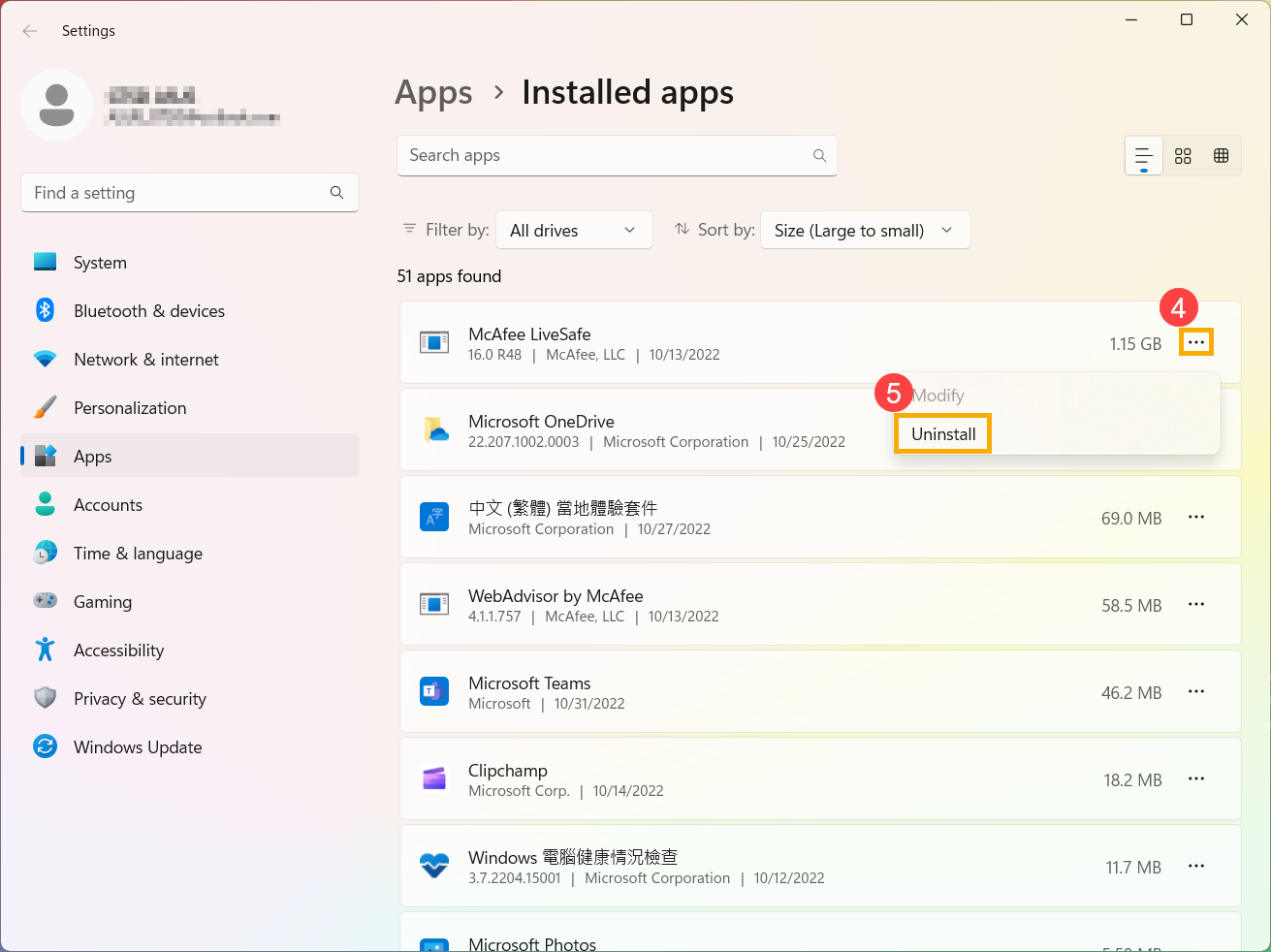
- Повторите вышеуказанные шаги, чтобы удалить другие ненужные приложения.
- После удаления всех ненужных приложений, пожалуйста, перезагрузите Ваше устройство.
Удаление личных файлов или перемещение их на внешний накопитель
Личные файлы, такие как видео, музыка, фотографии и документы, могут занимать много места на Вашем устройстве. Ознакомьтесь со следующими шагами, чтобы узнать, какие файлы занимают больше всего места, и при необходимости удалите их:
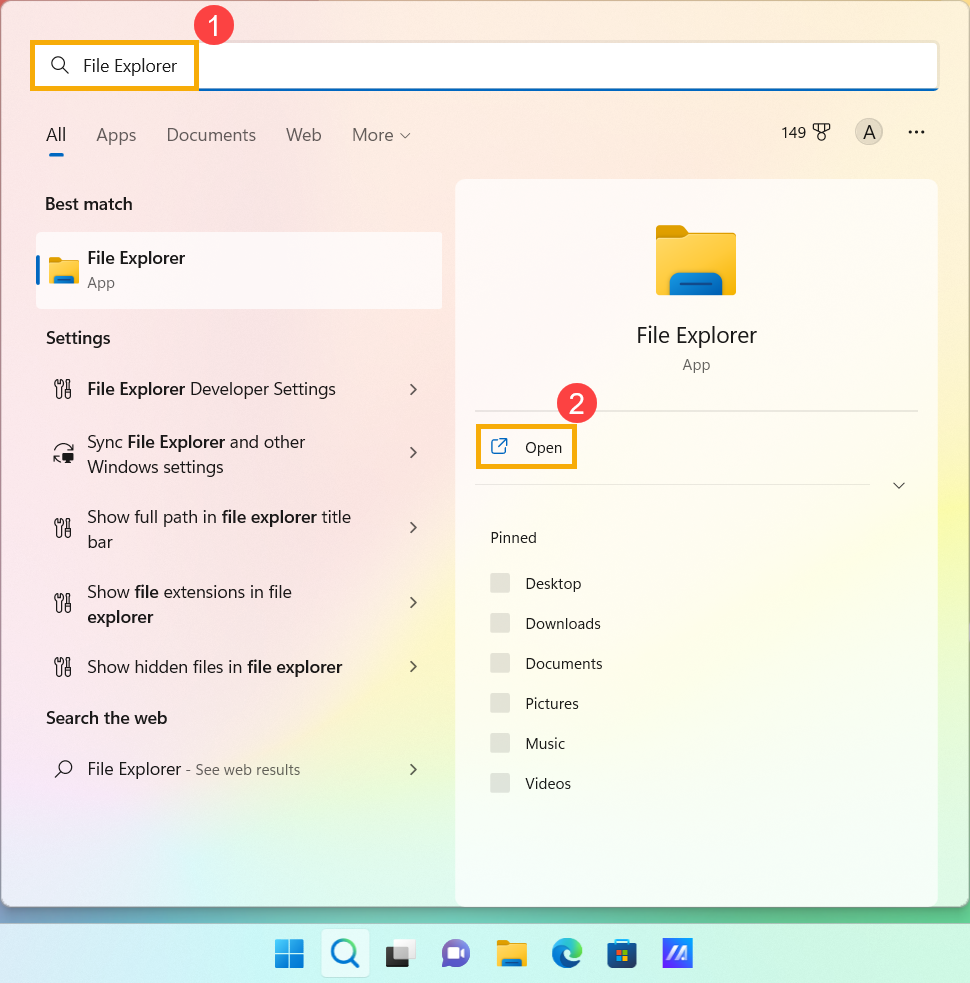
- Введите и найдите [Проводник] в строке поиска Windows ①, затем нажмите [Открыть] ②.
- В окне Проводника найдите файлы, которые хотите переместить.
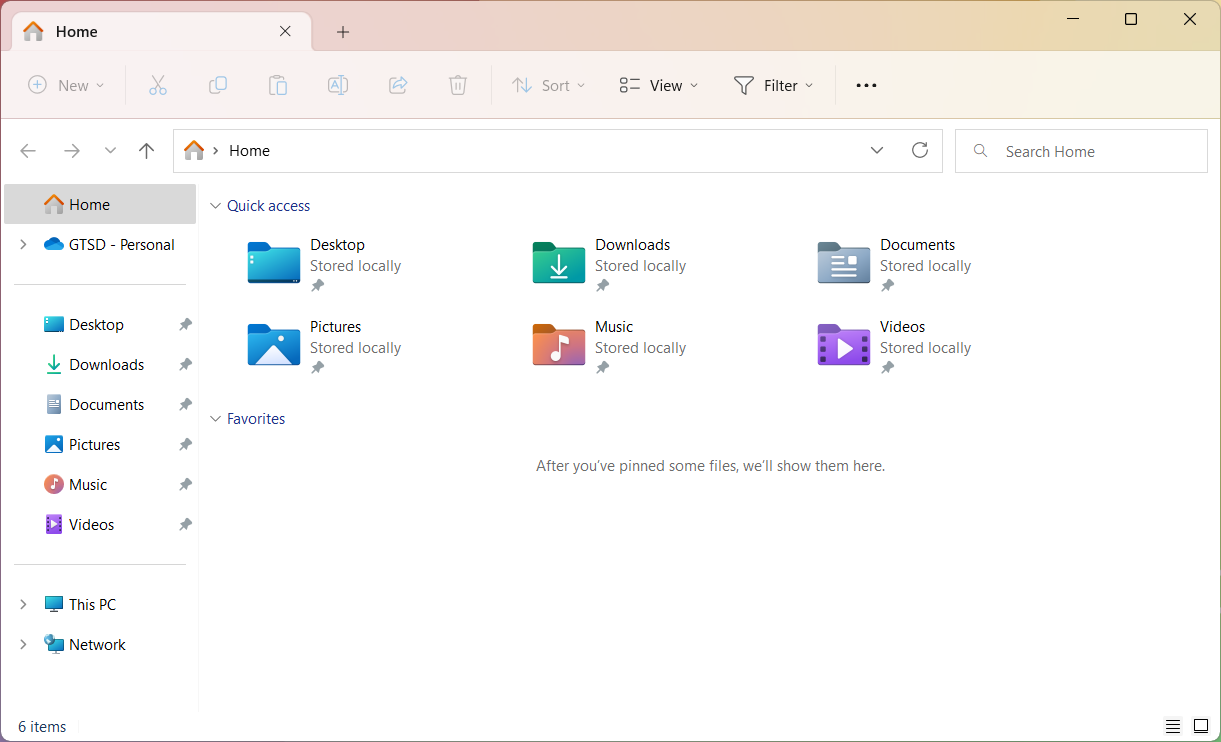
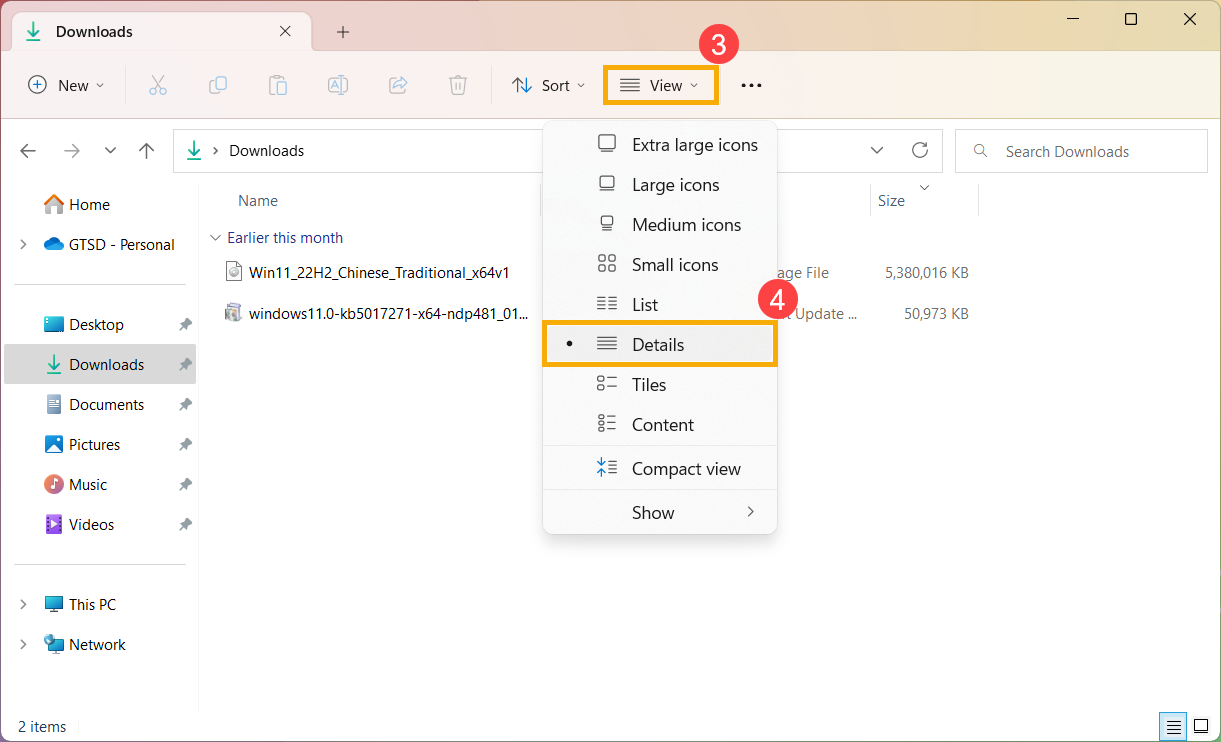
- Чтобы увидеть размер файлов в папке, выберите [Вид] на Панели Задач ③, затем выберите [Сведения] ④.
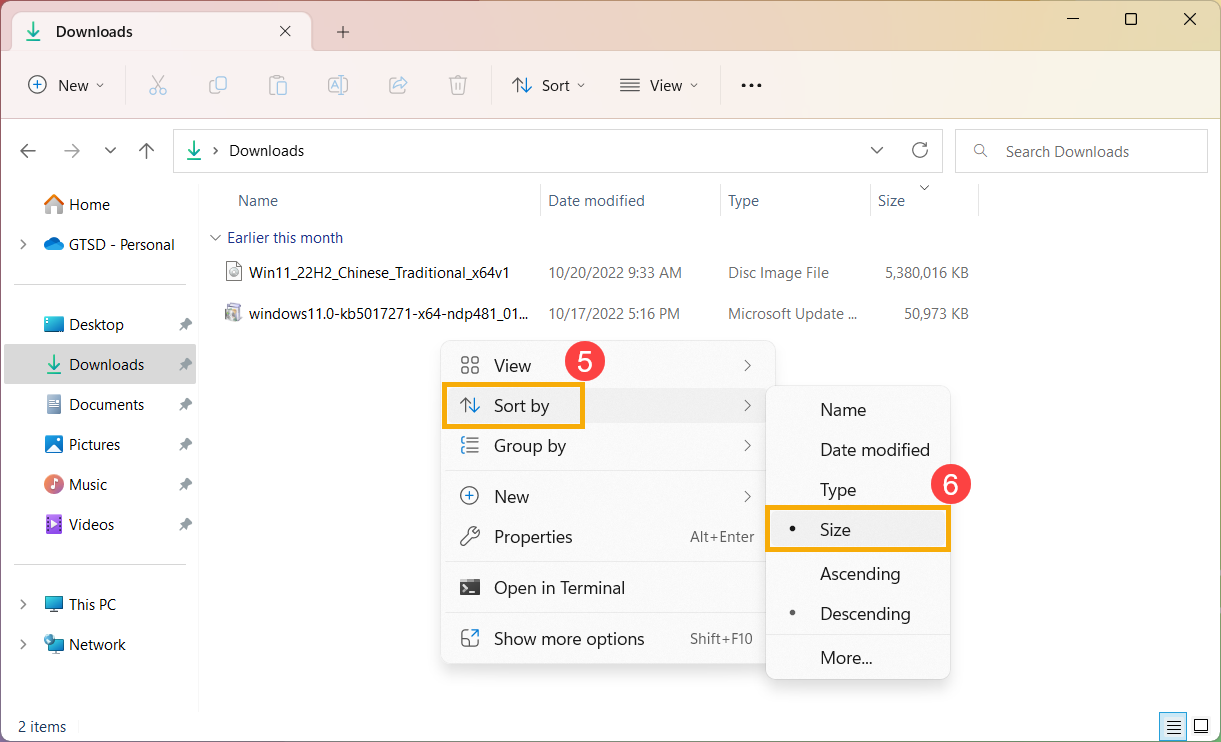
- Нажмите правой кнопкой мыши в любом свободном месте окна Проводника, выберите [Сортировать по] ⑤, затем выберите [Размер] ⑥ , чтобы отсортировать файлы от самых больших к самым маленьким.
- Если Вы заметили файлы, которые больше не нужны на Вашем устройстве, Вы можете либо удалить их, либо переместить на внешний накопитель, например, USB-накопитель или SD-карту.
Примечание: При удалении файлов не забудьте очистить корзину, чтобы полностью удалить их с устройства и освободить место на диске Вашего устройства.
Изменение места сохранения нового содержимого
Если на Вашем устройстве два или более дисков, Вы можете изменить, на какой диск будут сохраняться новые файлы. Это поможет избежать нехватки места на диске по умолчанию (C:\).
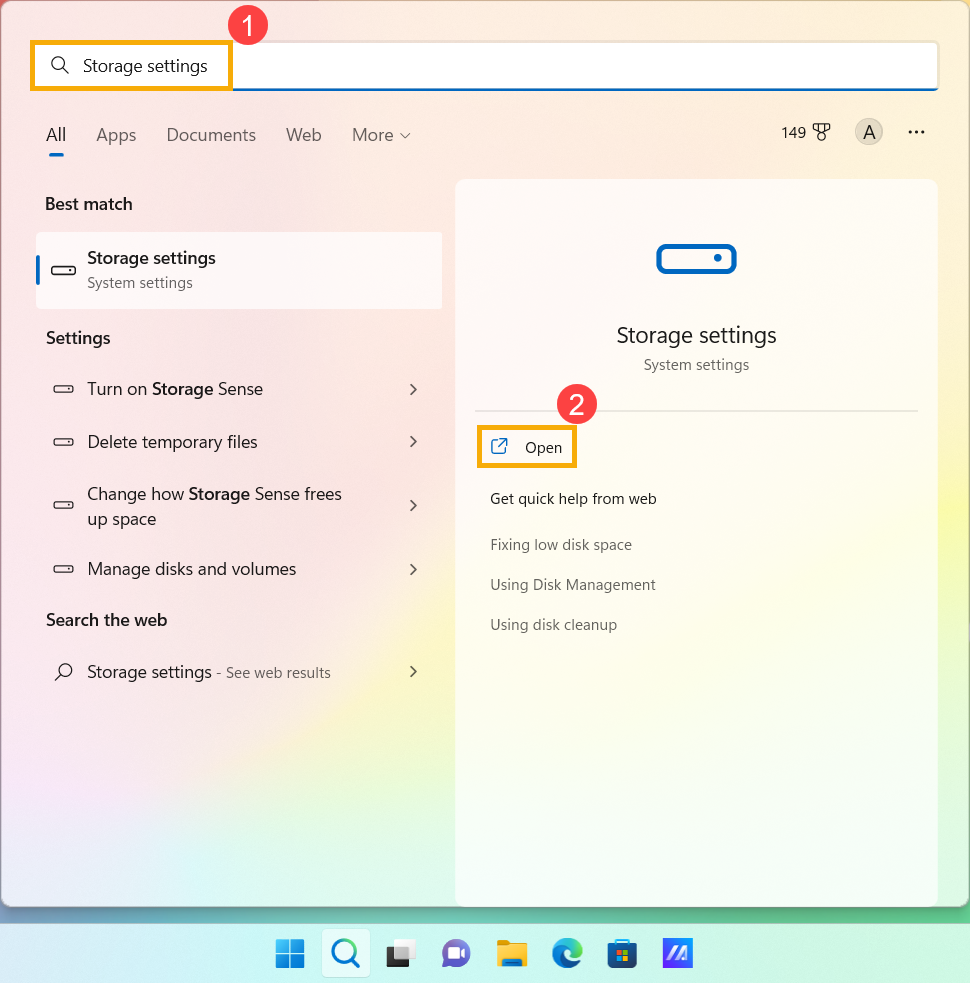
- Введите и найдите [Настройки хранилища] в строке поиска Windows ①, затем нажмите [Открыть] ②.
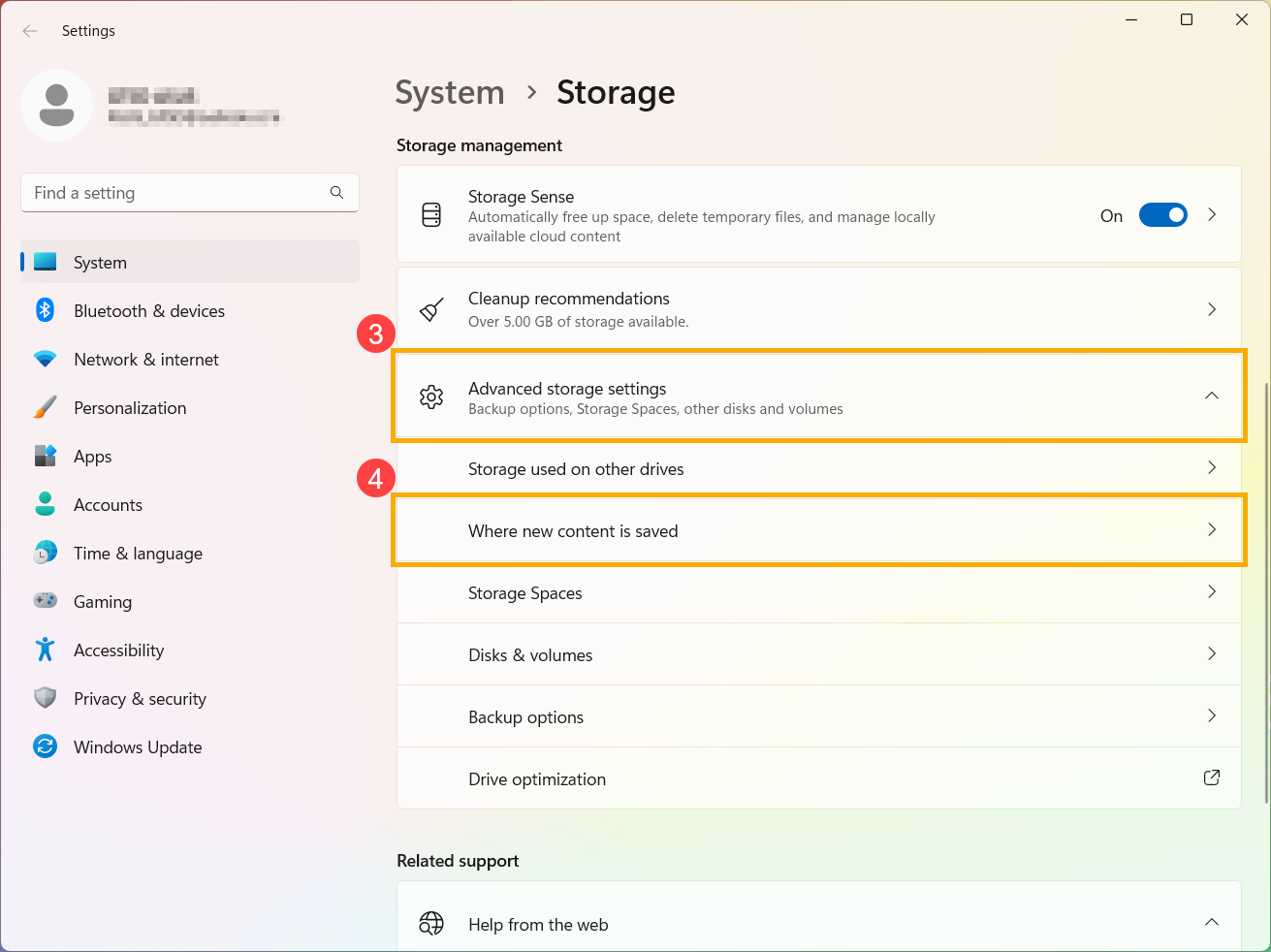
- Разверните меню [Дополнительные настройки хранения] ③, затем выберите [Где сохраняется новый контент] ④.
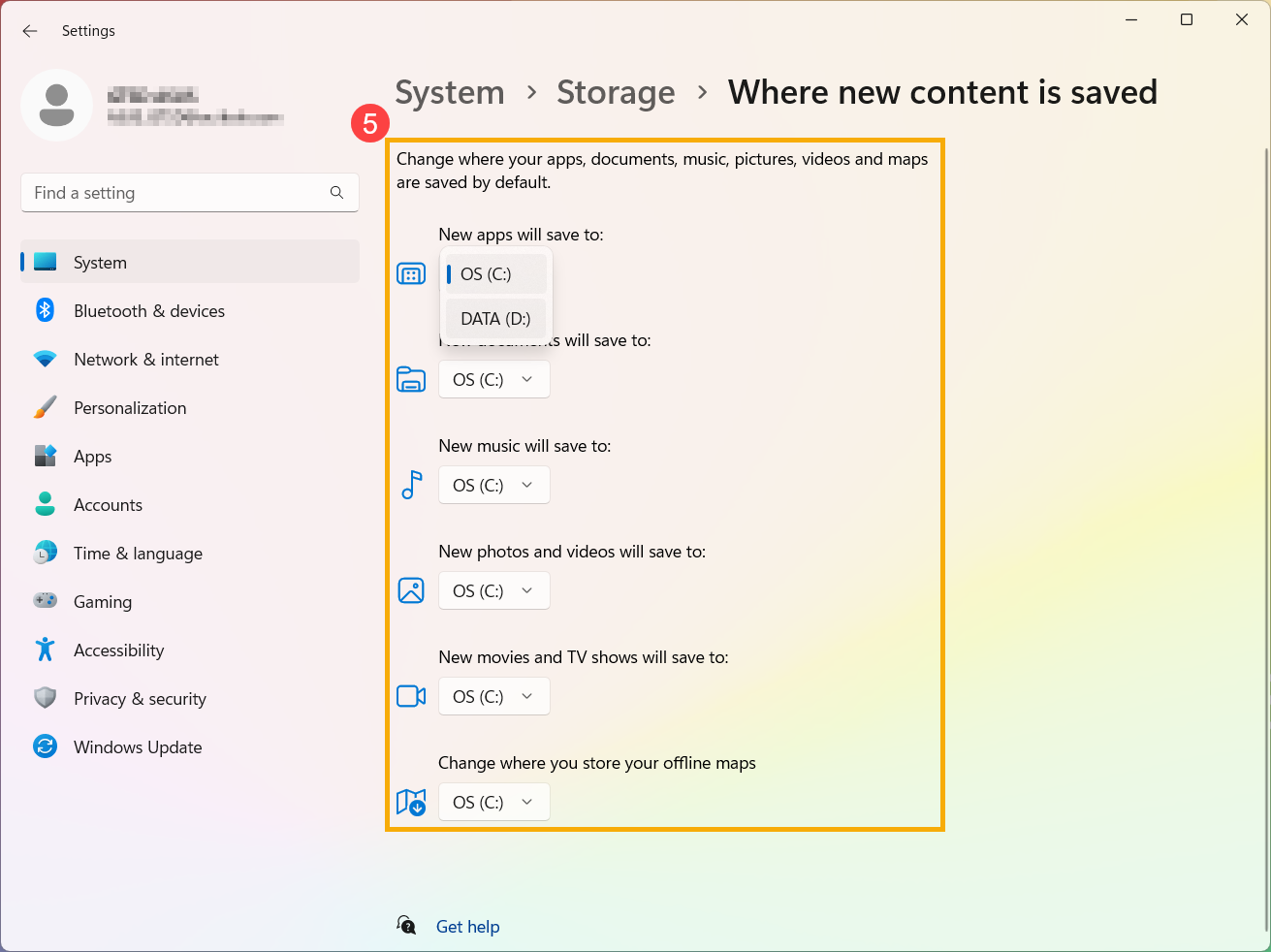
- Для каждого типа контента выберите диск, на который Вы хотите сохранять файлы, из выпадающего меню ⑤. Если нужный диск не отображается в списке, убедитесь, что он подключен к Вашему ПК.
Операционная система Windows 10
Управление пространством на диске с помощью Storage Sense
Storage Sense — это инструмент Microsoft, который может помочь Вам автоматически освободить место на Вашем диске, удаляя ненужные элементы, такие как временные файлы или объекты в корзине. Перейдите по ссылке, чтобы узнать больше о Storage Sense: Документ Storage Sense на поддержке Windows.
Вот пошаговые инструкции по использованию Storage Sense для очистки хранилища Вашего устройства:
Примечание: Storage Sense работает только на системном диске, на котором установлена операционная система Windows и который обычно обозначается как C:. Чтобы освободить место на других дисках, перейдите в [Пуск] > [Параметры] > [Система] > [Хранилище], затем выберите [Просмотр использования хранилища на других дисках] в разделе [Другие параметры хранения].
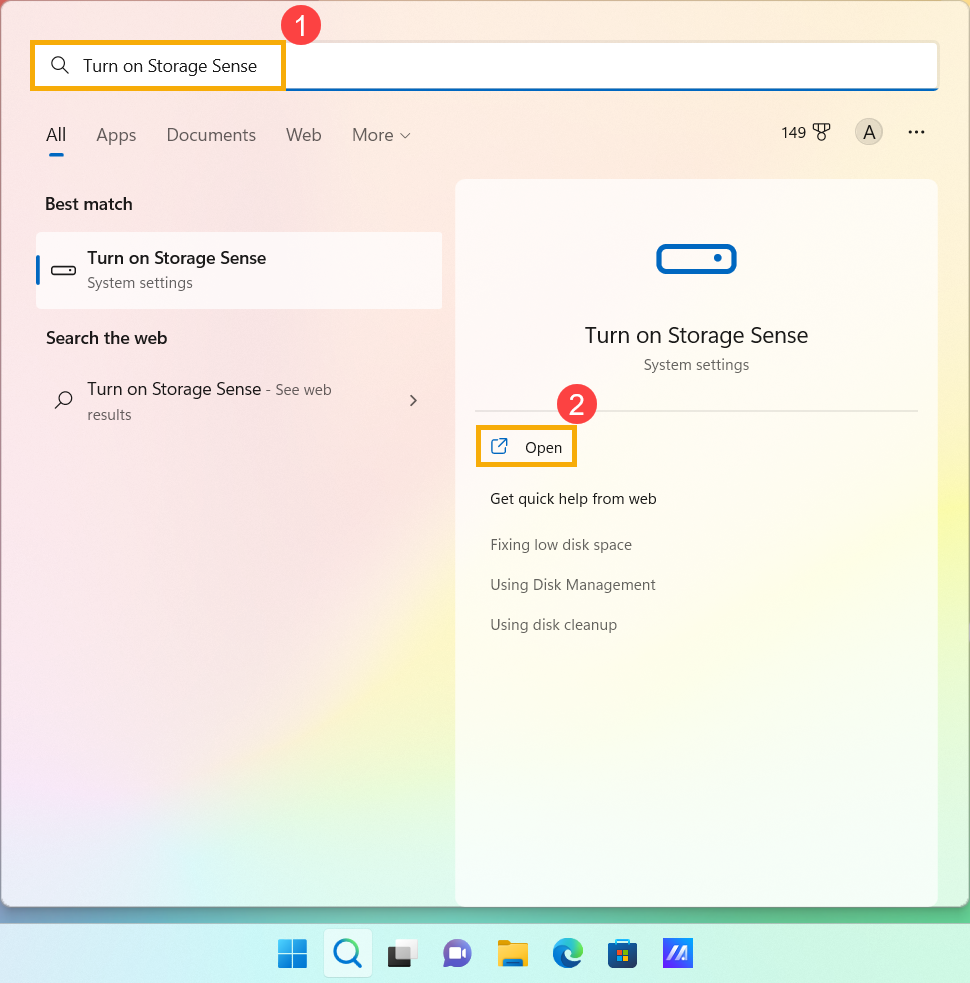
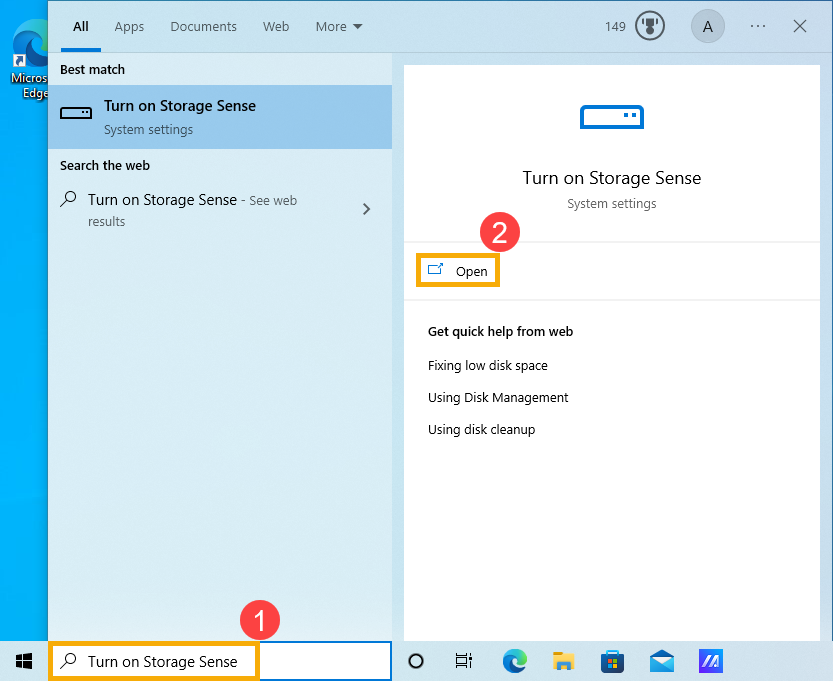
- Введите и найдите [Включить Storage Sense] в строке поиска Windows ①, затем нажмите [Открыть] ②.
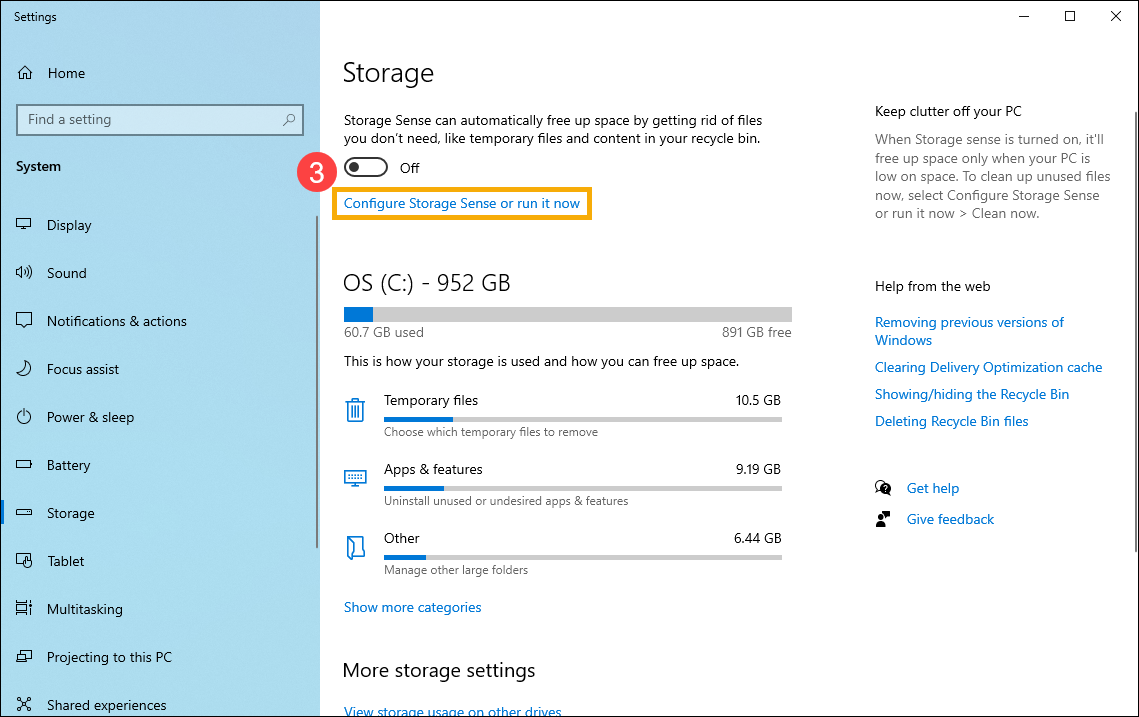
- Нажмите [Настроить Storage Sense или запустить сейчас] ③.
- Включите Storage Sense ④.
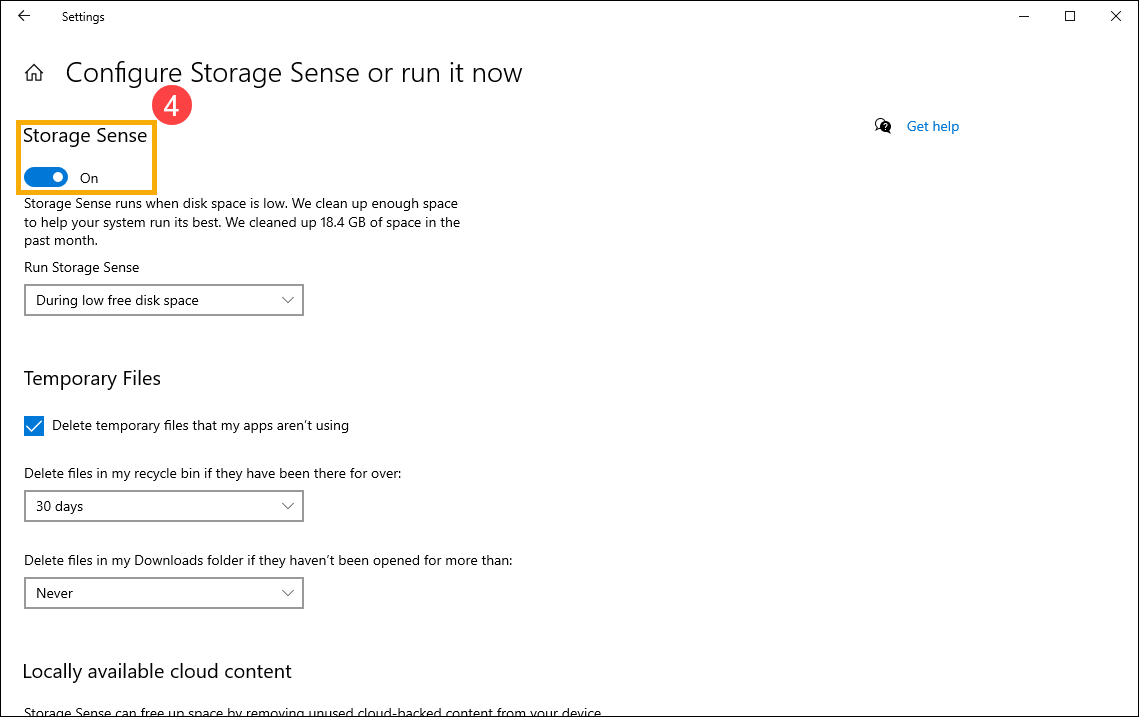
- Выберите, когда запускать Storage Sense, Вы можете выбрать, как часто выполнять автоматическую, периодическую очистку через выпадающее меню ⑤.
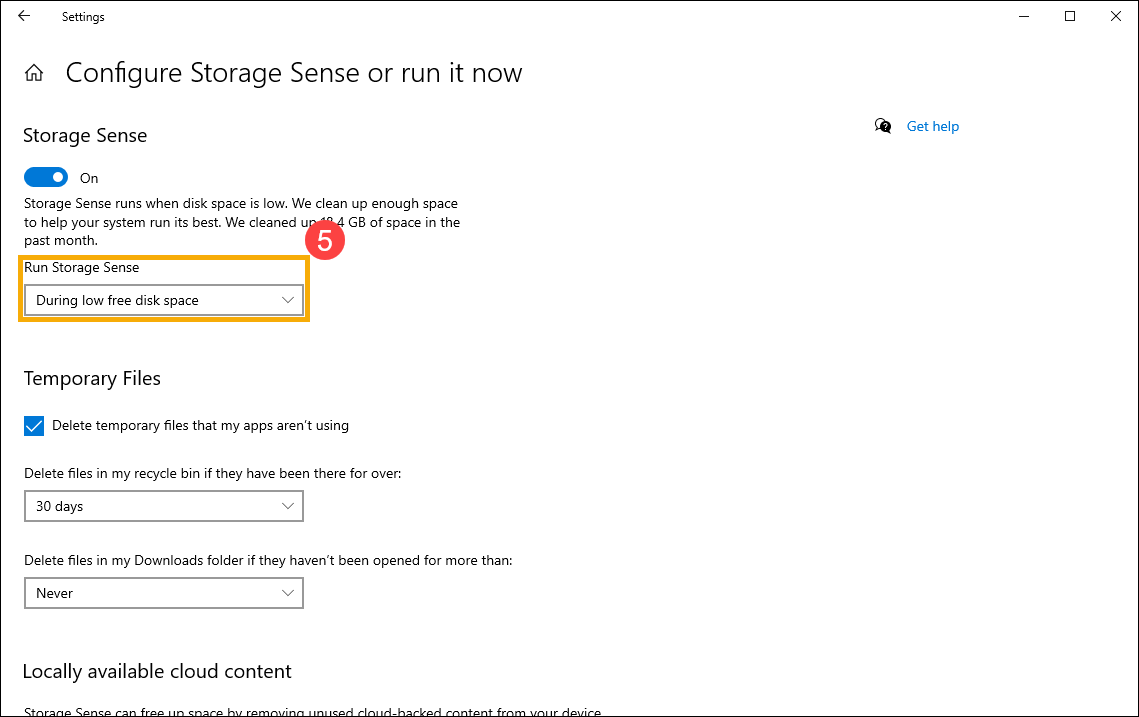
- Установите флажок [Удалить временные файлы, которые приложения не используют] ⑥.
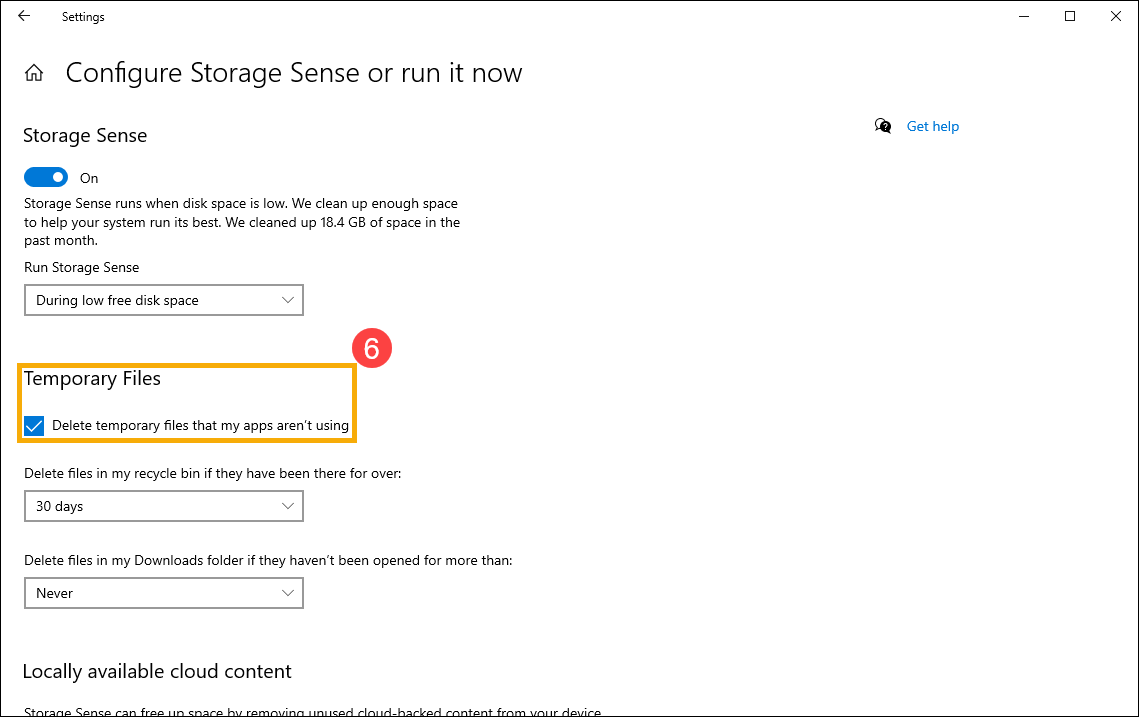
- В Удалить файлы из корзины и Удалить файлы из папки Загрузки, если они не открывались более меню, выберите, как часто Вы хотите автоматически удалять файлы из Вашей [Корзины] или папки [Загрузки] ⑦.
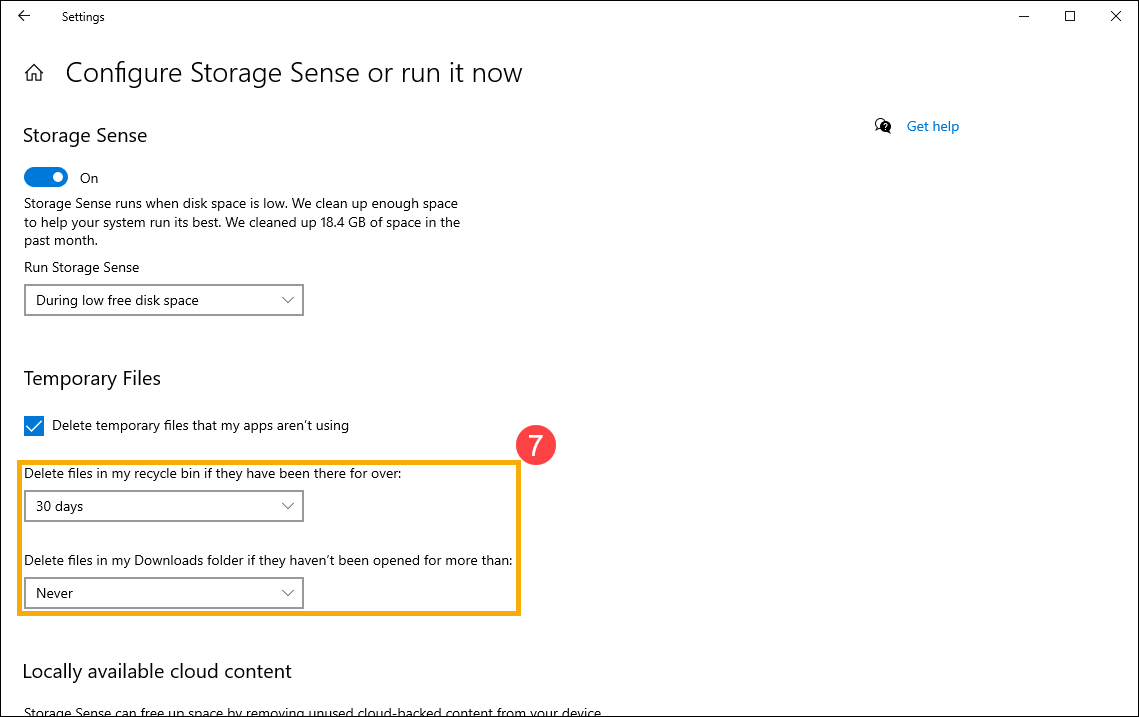
- Если Ваше устройство вошло в учетную запись облака, Вы можете выбрать, как часто неактивные файлы будут становиться доступными только онлайн ⑧.
Примечание: Вы увидите параметры облачного контента только если Вы вошли в свою облачную учетную запись.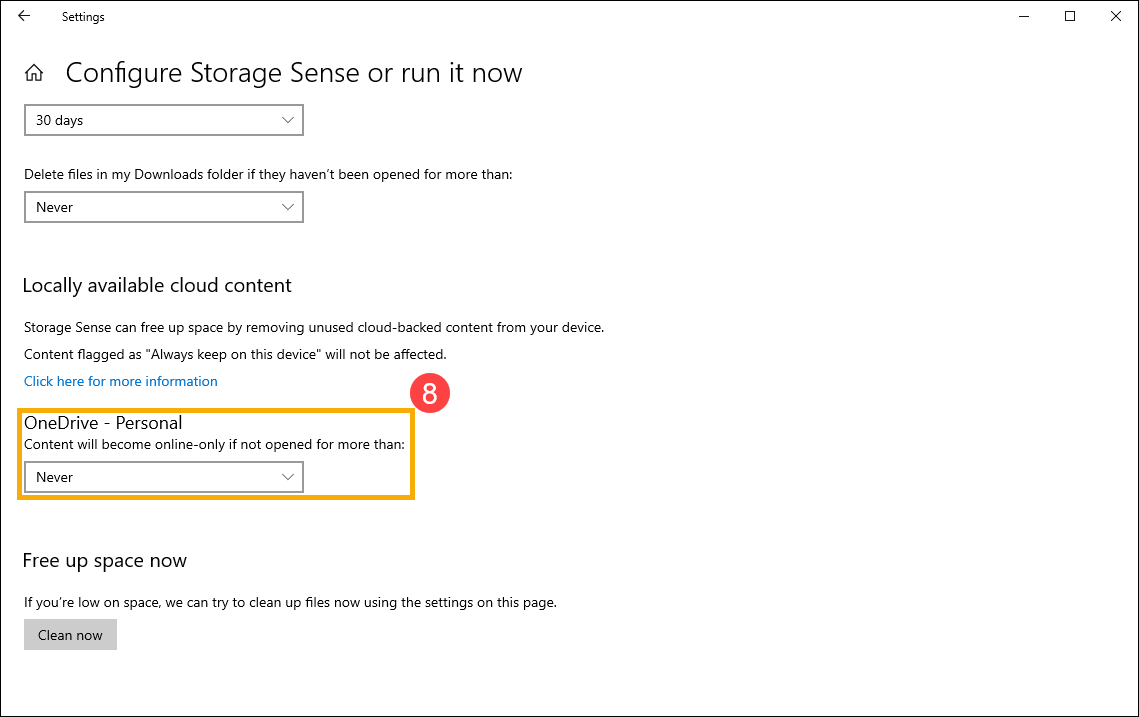
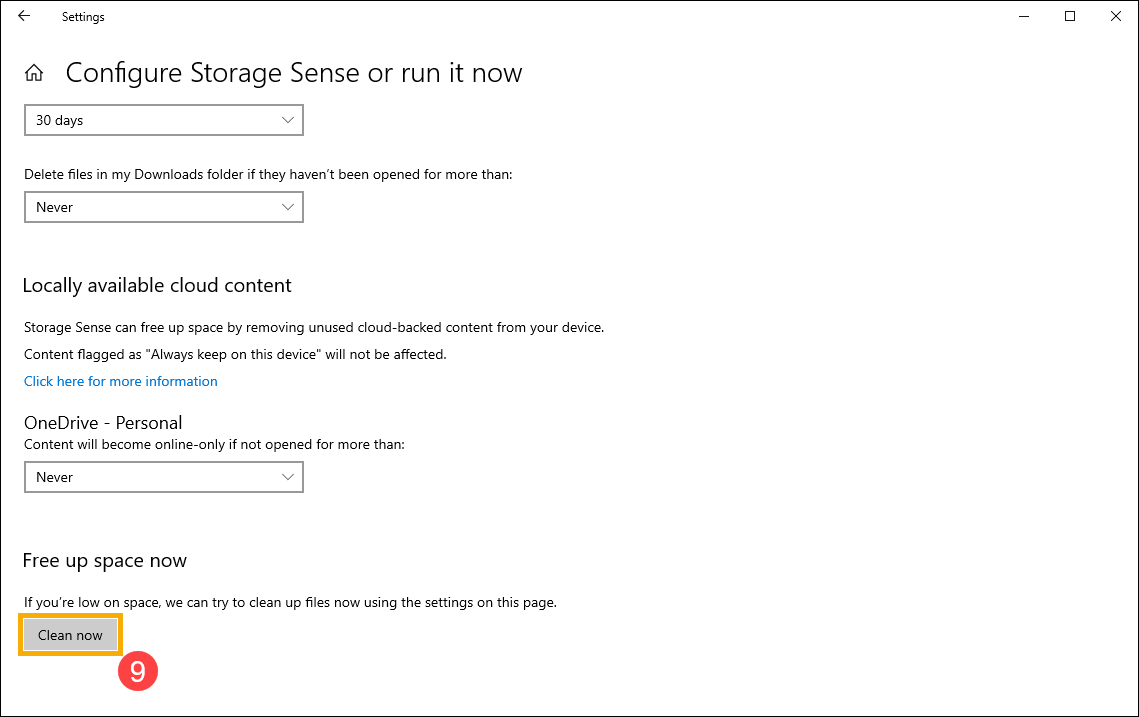
- Вы также можете нажать [Очистить сейчас] ⑨ , чтобы немедленно запустить Storage Sense с ранее выбранными настройками.
Удаление файлов с помощью очистки диска
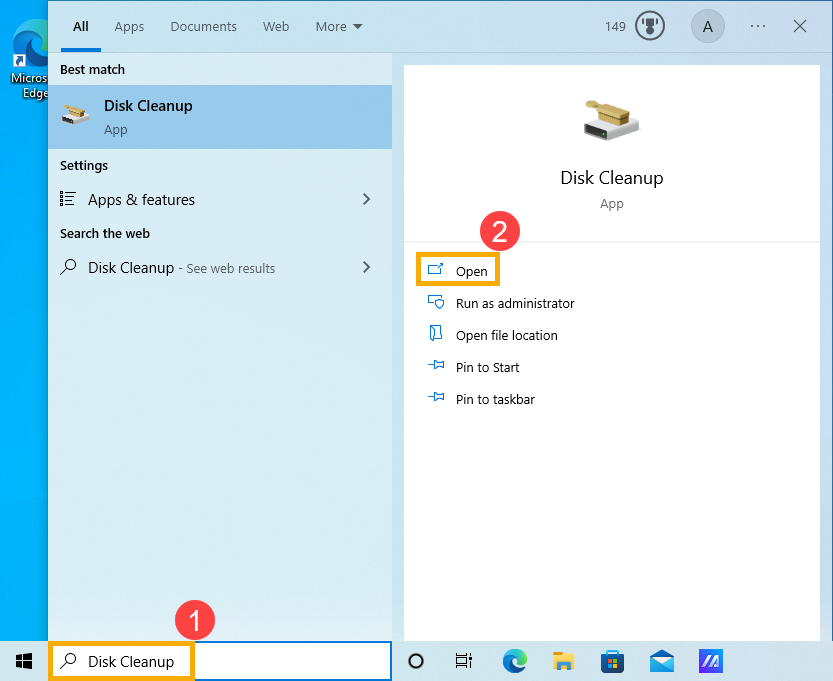
- Введите и найдите [Очистка диска] в строке поиска Windows ①, затем нажмите [Открыть] ②.
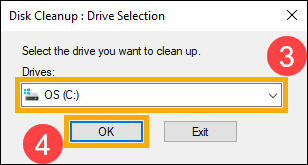
- Выберите диск, который хотите очистить ③, затем выберите [OK] ④.
- Выберите [Очистить системные файлы] ⑤ , чтобы освободить ещё больше места, удалив системные файлы.
Примечание: Чтобы иметь возможность очистить системные файлы, необходимо войти в учетную запись с правами администратора.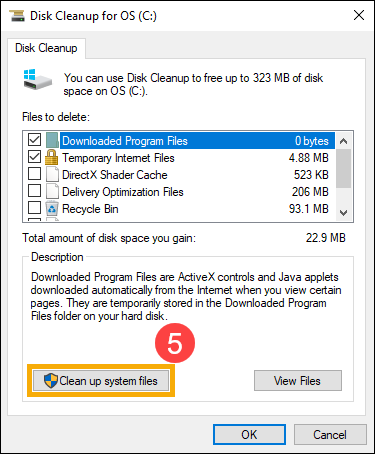
- Установите флажки рядом со всеми типами файлов, которые Вы хотите удалить ⑥, затем нажмите [ОК] ⑦.
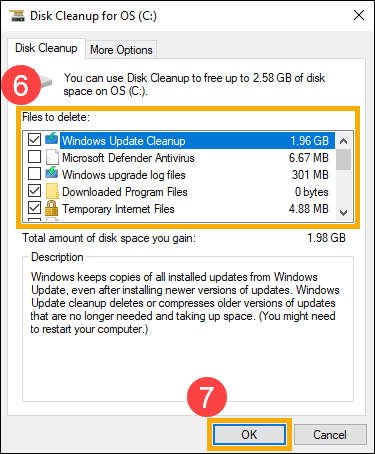
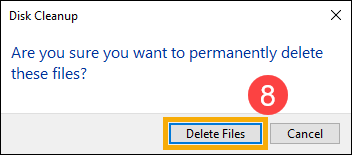
- В окне подтверждения нажмите [Удалить файлы], чтобы начать очистку ⑧.
Удаление несущественных приложений
Вы можете удалить приложения, которые Вам не нужны на устройстве, чтобы освободить место на диске. Следуйте приведённым ниже шагам:
- Введите и найдите [Приложения и возможности] в строке поиска Windows ①, затем нажмите [Открыть] ②.
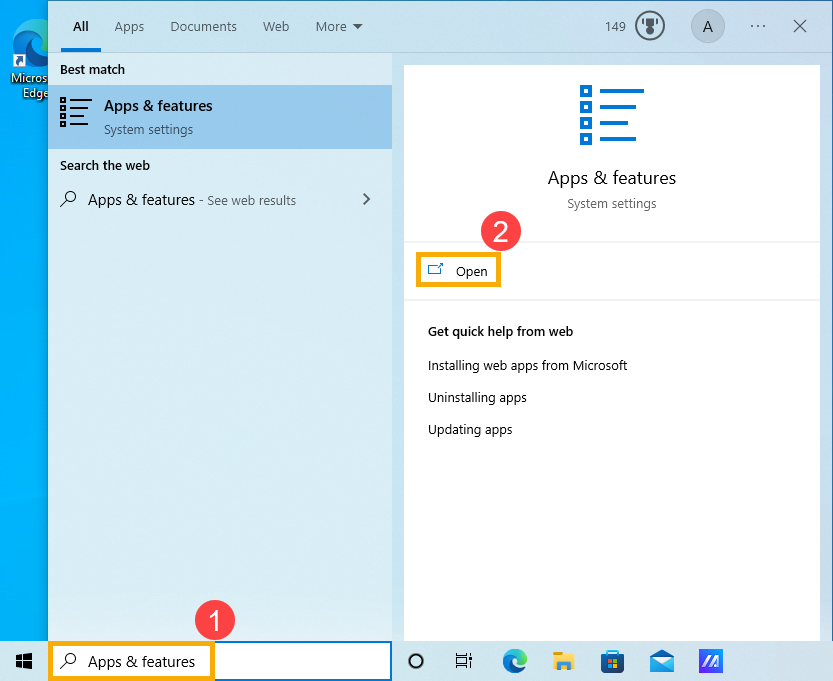
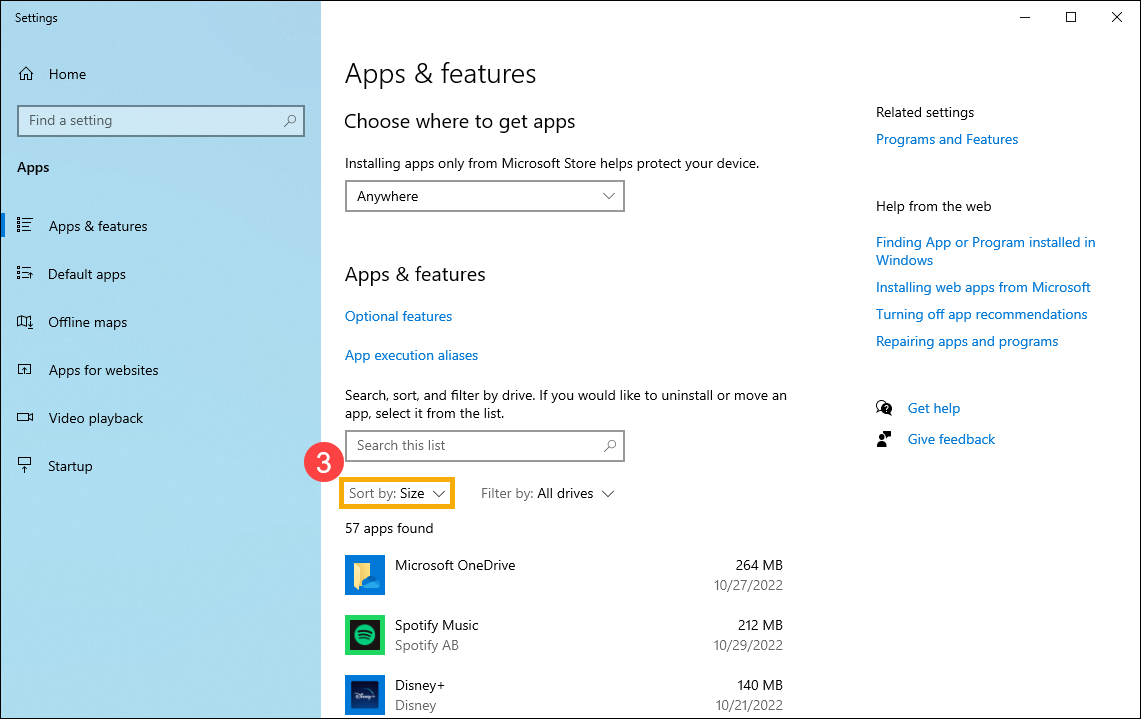
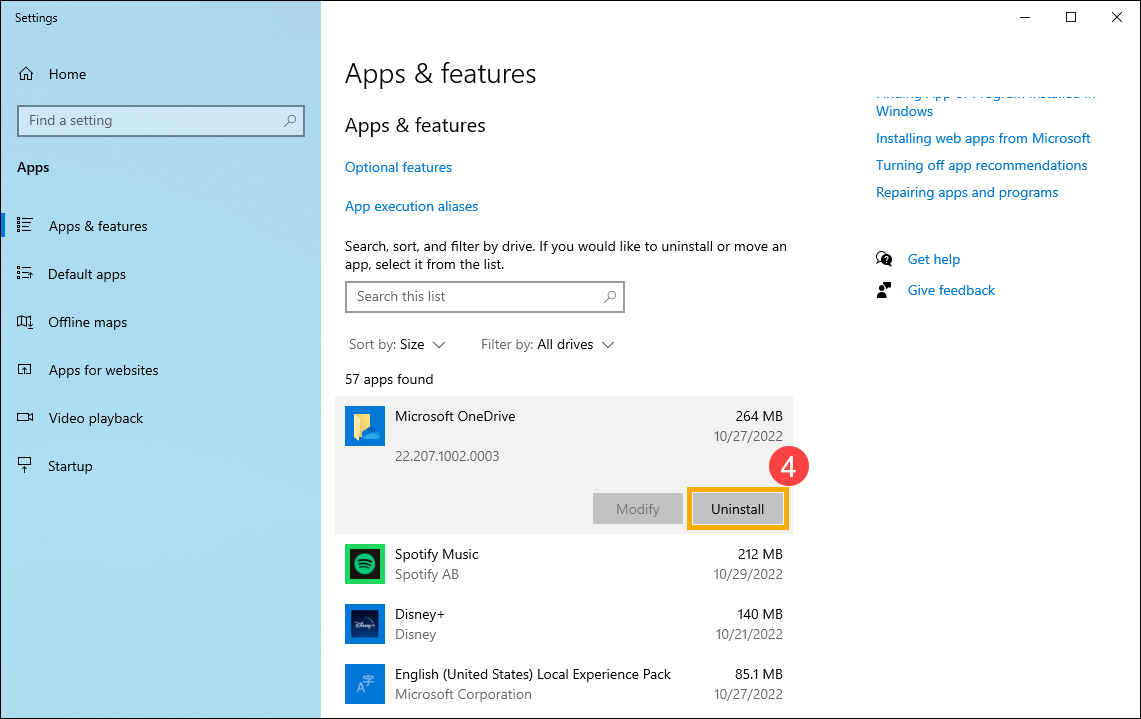
- В фильтре Сортировка по выберите [Размер] ③ , чтобы быстро определить приложения, которые занимают больше всего места.
- Выберите ненужное приложение, затем нажмите [Удалить] ④.
- Повторите вышеуказанные шаги, чтобы удалить другие приложения, которые Вам не нужны.
- После удаления всех ненужных приложений перезагрузите устройство.
Удаление личных файлов или их перемещение на внешний накопитель
Личные файлы, такие как видео, музыка, фото и документы, могут занимать много места на Вашем устройстве. Следуйте следующим шагам, чтобы узнать, какие файлы занимают больше всего места и как их удалить:
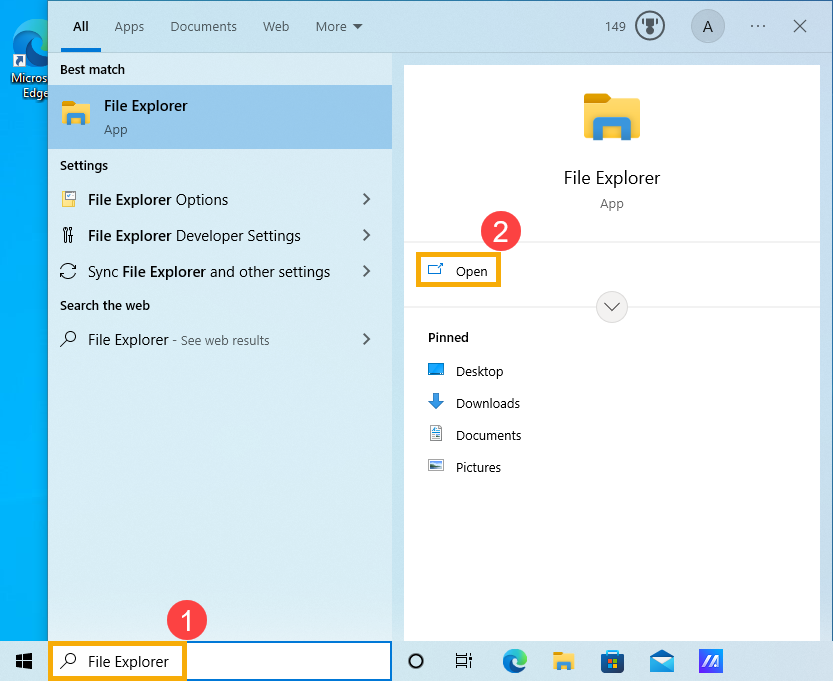
- Введите и найдите [Проводник] в строке поиска Windows ①, затем нажмите [Открыть] ②.
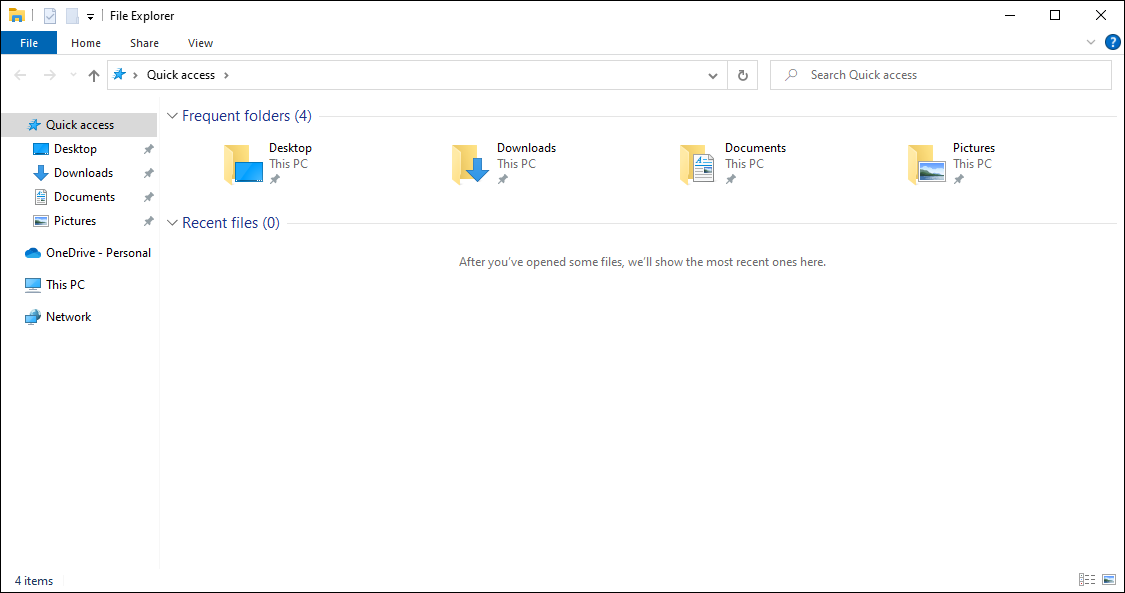
- В окне Проводника найдите файлы, которые Вы хотите переместить.
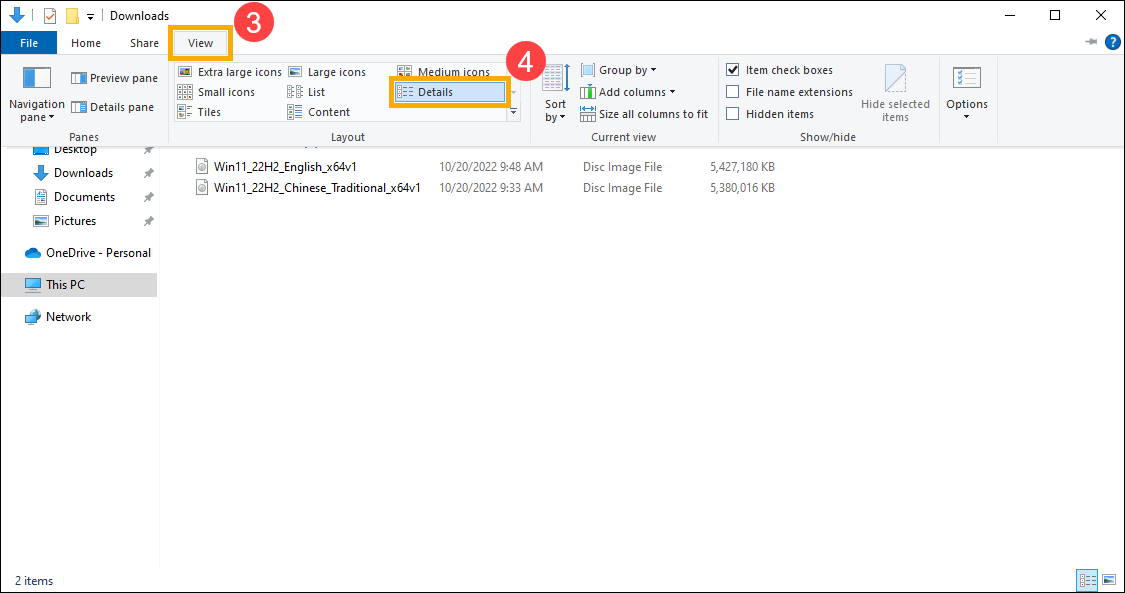
- Чтобы увидеть размер файлов в папке, выберите [Вид] на Панели Задач ③, затем нажмите [Подробности] ④.
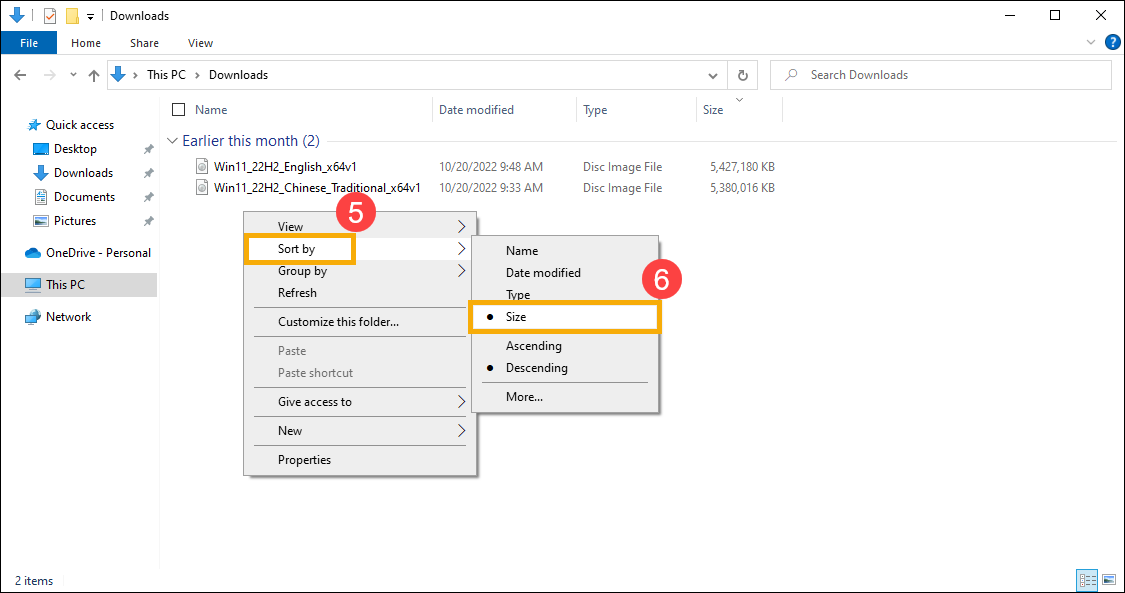
- Нажмите правой кнопкой мыши в свободном месте окна Проводник, выберите [Сортировка] ⑤, затем нажмите [Размер] ⑥ , чтобы отсортировать файлы по размеру от большего к меньшему.
- Если Вы заметили файлы, которые Вам больше не нужны на устройстве, Вы можете либо удалить их, либо переместить на внешний носитель, например, USB-накопитель или SD-карту.
Примечание: После удаления файлов не забудьте очистить корзину, чтобы полностью удалить их с устройства и освободить место.
Изменение места сохранения нового содержимого
Если на Вашем устройстве установлено два или более дисков, Вы можете изменить диск, на который будут сохраняться новые файлы. Это поможет Вам избежать нехватки места на диске по умолчанию (C:\).
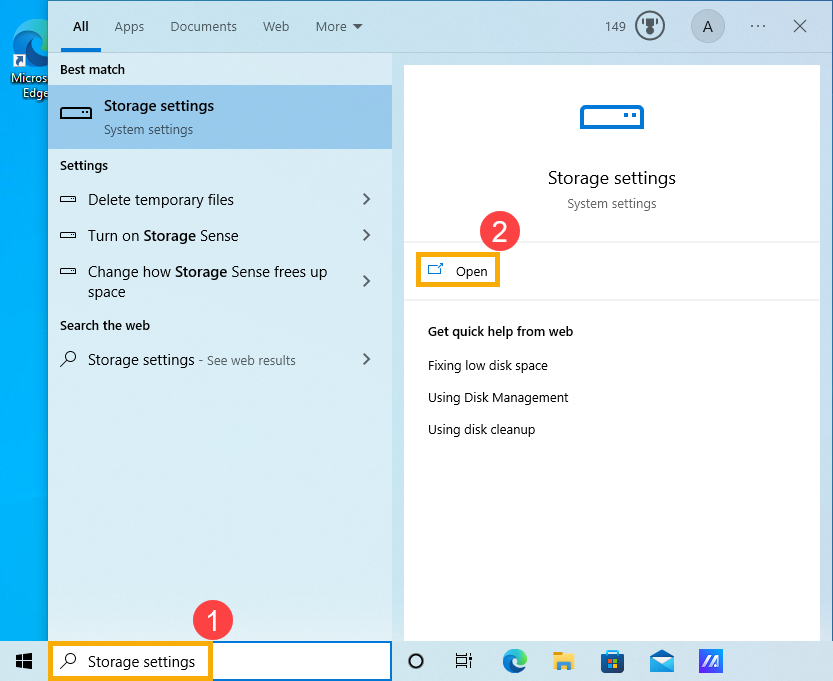
- Введите и найдите [Настройки хранилища] в строке поиска Windows ①, затем нажмите [Открыть] ②.
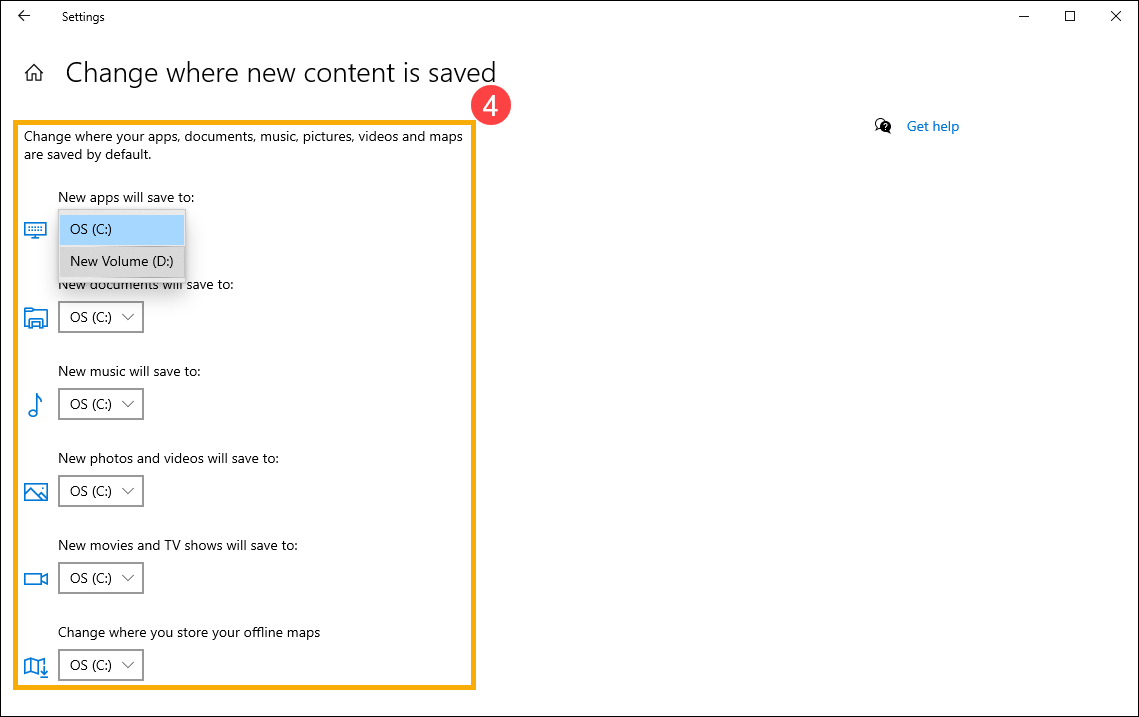
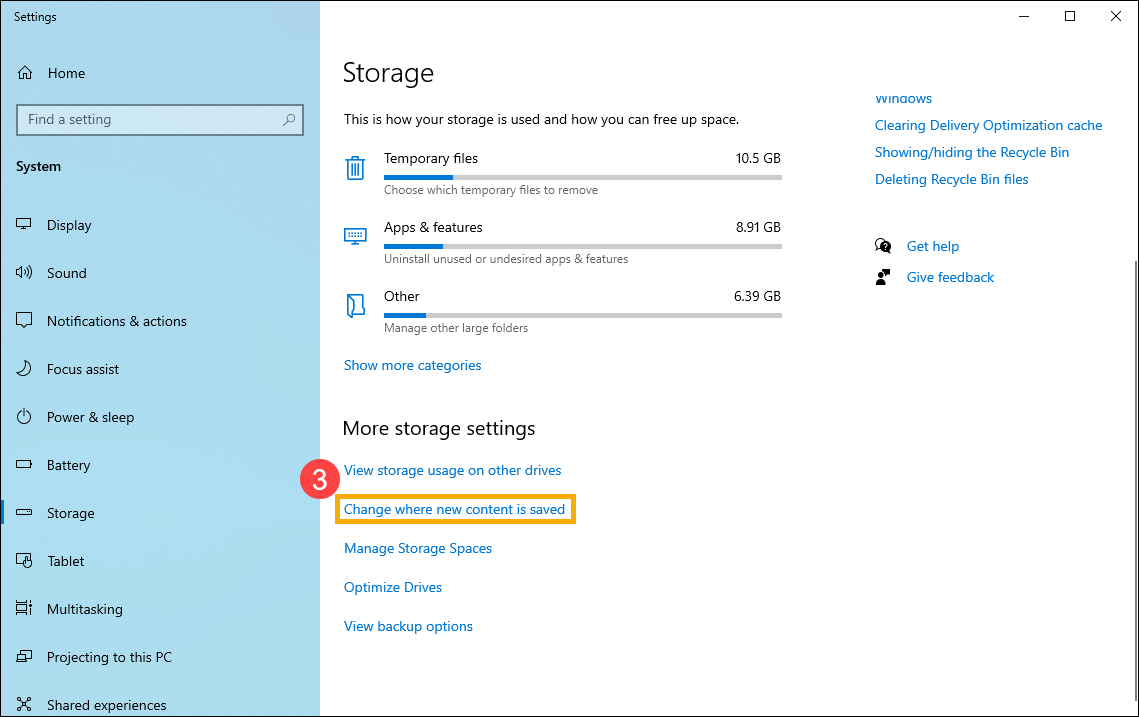
- В меню Больше параметров хранилища выберите [Изменить, где будет сохраняться новый контент] ③.
- Для каждого типа контента выберите диск, на который Вы хотите сохранять, из выпадающего меню ④. Если нужного диска нет в списке, убедитесь, что он подключён к Вашему ПК.