Связанные темы
[Клавиатура ROG] Обзор характеристик игровой клавиатуры ASUS ROG Azoth
ROG Azoth 75% беспроводная механическая игровая клавиатура с настраиваемой конструкцией на силиконовой прокладке, трехслойной звукопоглощающей пеной и металлической крышкой, настраиваемыми горячими заменяемыми предварительно смазанными механическими переключателями ROG NX, стабилизатором клавиш ROG, двухцветными колпачками клавиш из PBT и комплектом для смазки, трехрежимным кабелем с технологией 2.4 GHz SpeedNova, OLED-дисплеем, трехпозиционным регулятором и поддержкой Mac.
Содержание:
1. Введение в аксессуары внутренней коробки клавиатуры ROG Azoth
2. Введение в дизайн и функциональность клавиатуры ROG Azoth
3. Введение в настройки функций программного обеспечения ROG Azoth
4. Вопросы и ответы:
B1. Как переключить режим подключения клавиатуры ROG Azoth?
B2. На что следует обратить внимание при замене переключателей клавиш?
B3. Есть ли конкретная марка и модель смазки для переключателей клавиш?
B4. Как долго можно использовать клавиатуру ROG Azoth в режиме RF2.4G без подзарядки?
B5. Какое техническое преимущество имеет технология 2.4 GHz SpeedNova?
B6. Как разобрать клавиатуру ROG Azoth и смазать переключатели клавиш?
1. Введение в аксессуары внутренней коробки клавиатуры ROG Azoth:
1. Корпус клавиатуры ROG Azoth 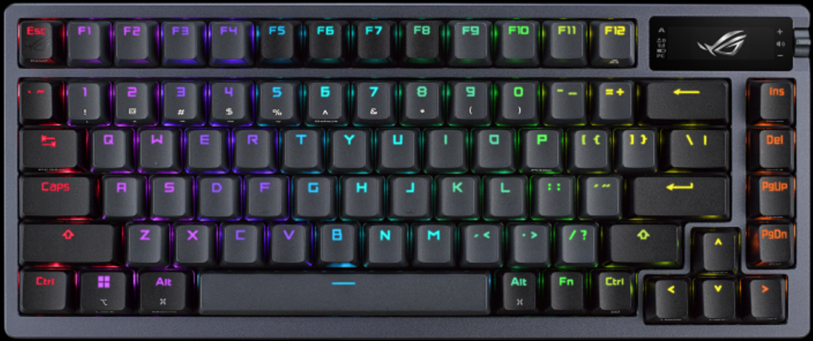
2. USB Type-C кабель / Смазка / Съемник переключателей ROG / Съемник клавиш ROG / стабилизирующий коврик / переключатель ROG NX / удлинитель донгла / открыватель переключателей ROG / станция для смазки / кисточка для смазки 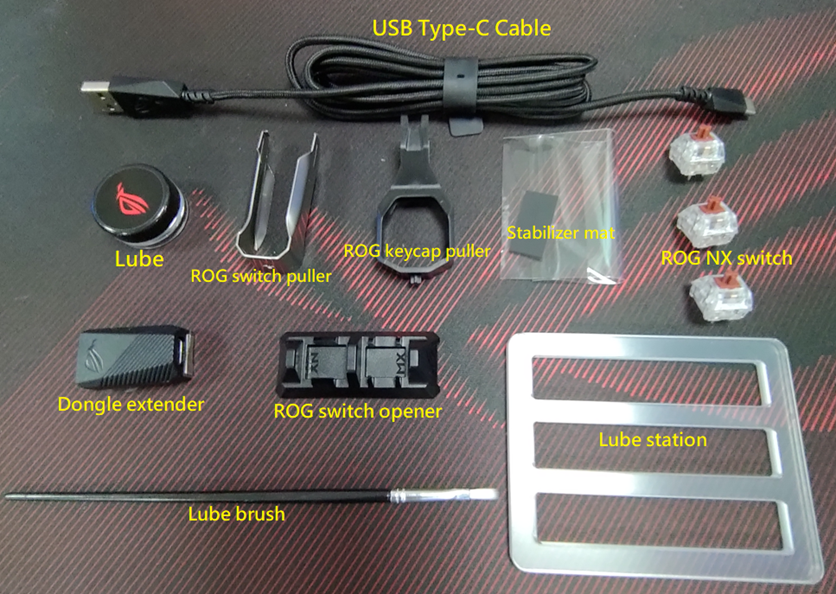
3. Краткое руководство / Гарантийный буклет / наклейка 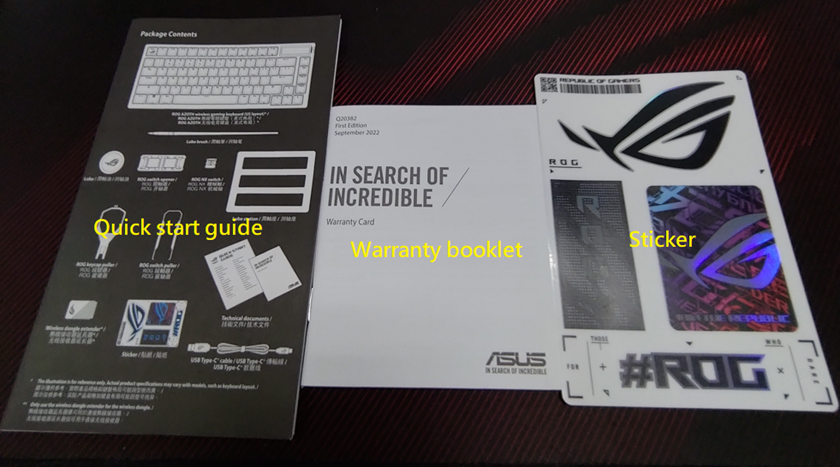
2. Введение в дизайн и функциональность клавиатуры ROG Azoth:
Вид сверху:
1. OLED дисплей 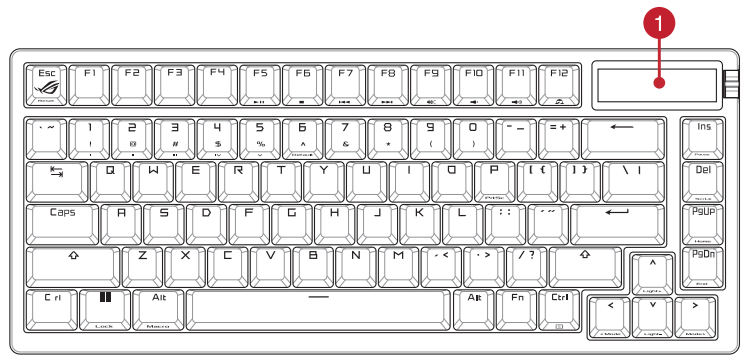
Вид сзади:
2. Регулируемые ножки с 3 положениями наклона
3. Переключатель режима подключения
4. Магнитное хранилище для донгла
5. Порт USB Type-C® 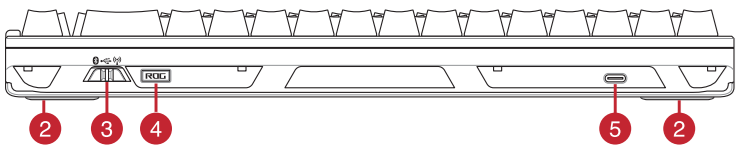
Вид справа:
6. Регулятор
7. Кнопка переключения функции 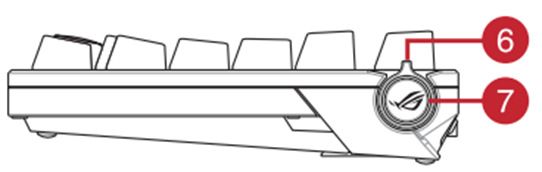
3. Введение в настройки функций программного обеспечения ROG Azoth:
1. Откройте программное обеспечение Armoury Crate, нажав на него в системе 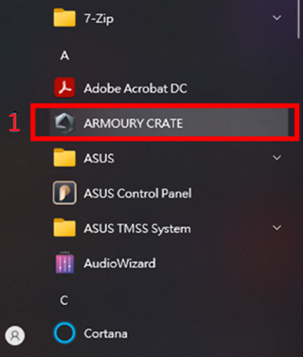
2. Выберите устройство ROG Azoth 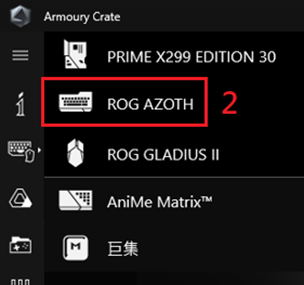
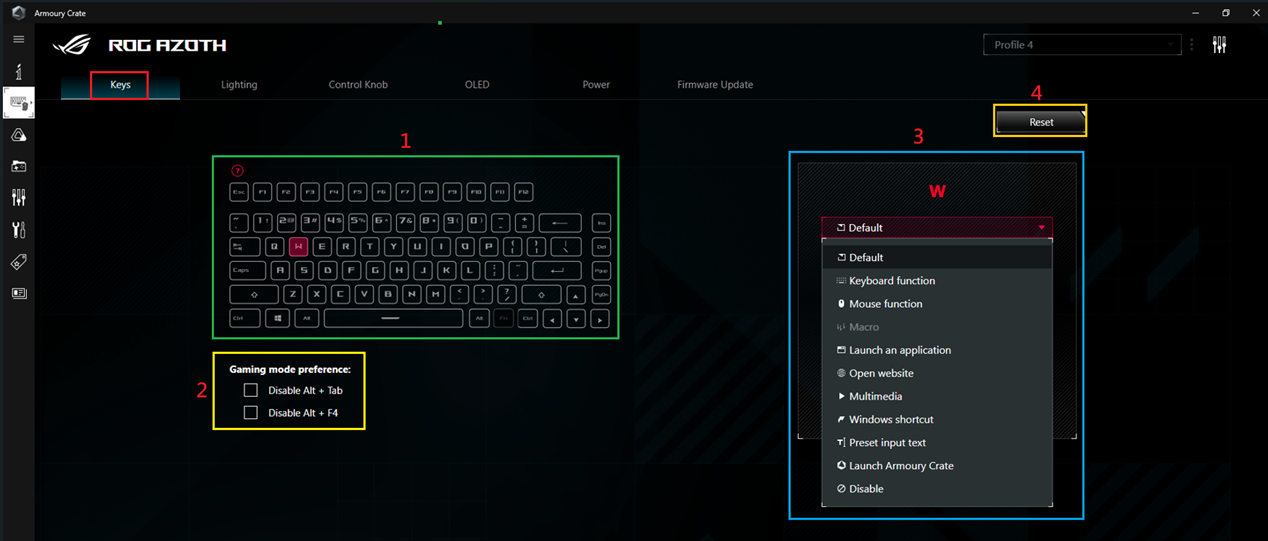
3. Параметры клавиш: (Каждая клавиша может быть настроена для определенной функции)
- Зона кнопок
- Настройка отключения клавиши: предотвращает случайное переключение на другие приложения или случайное закрытие игры во время игры
- Зона настроек функции
- Сброс: восстановление значений по умолчанию
4. Параметры освещения:
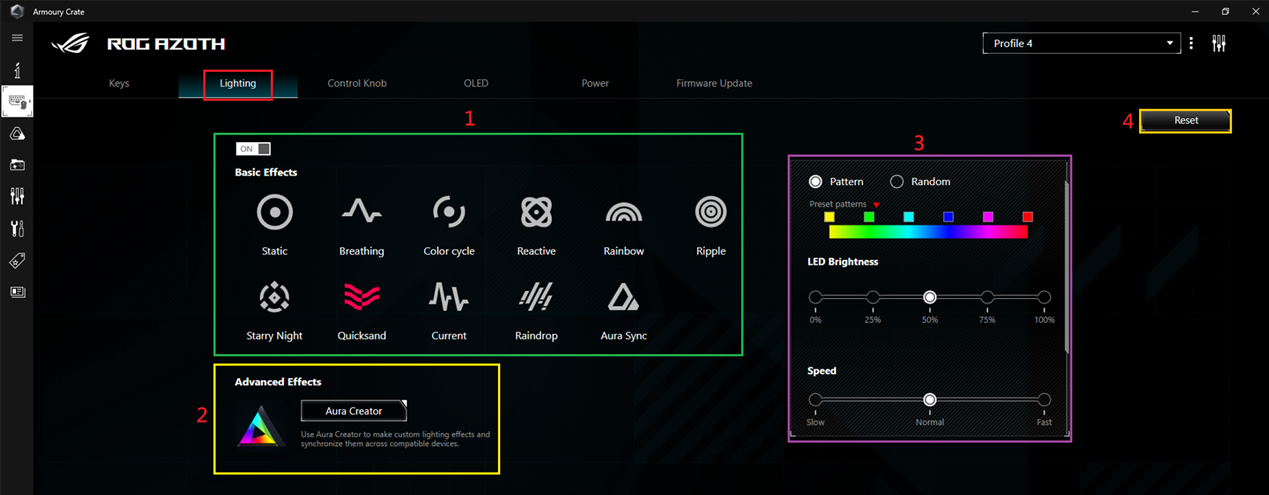
- Зона эффектов освещения: ВКЛ/ВЫКЛ может включать или отключать эффекты освещения. Нажав на значки, можно включить желаемые эффекты освещения
- Зона настроек шаблона светодиодов: настройка яркости, скорости, направления и движения (по часовой стрелке или против часовой стрелки) эффектов освещения
- Расширенные эффекты: Настройка световых эффектов с помощью Aura Creator
- Сброс: восстановление значений по умолчанию
5. Параметры регулятора:
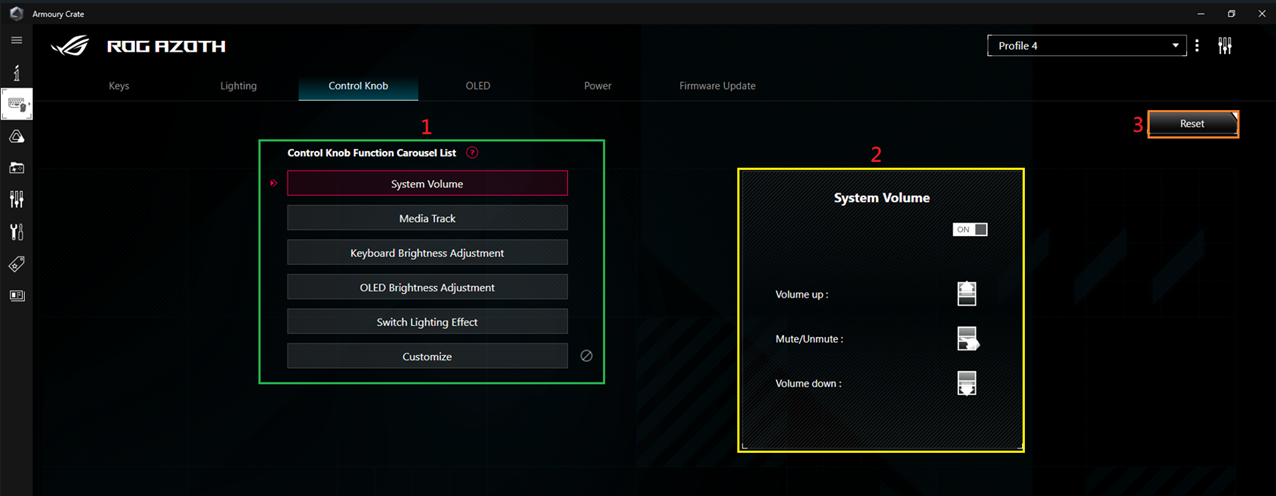
- Плейлист функций регулятора: Настройка функций на основе таких параметров, как системная громкость, управление медиафайлами, яркость клавиатуры, яркость OLED, переключение световых эффектов или настройка
- Зона настроек функции
6. Параметры OLED:
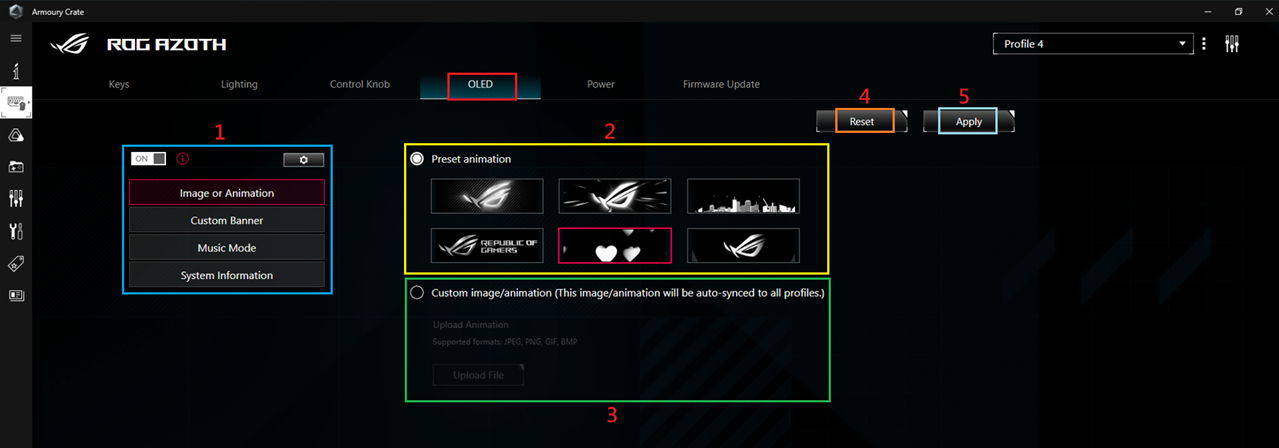
- Зона настроек переключения OLED: настройка ВКЛ/ВЫКЛ OLED
- Зона настроек анимации по умолчанию: В настоящее время предлагается шесть анимаций по умолчанию
- Зона пользовательских изображений: поддерживает форматы JPEG/PNG/GIF/BMP для пользовательских изображений
- Сброс: восстановление значений по умолчанию
- Применить: выполнение настроек
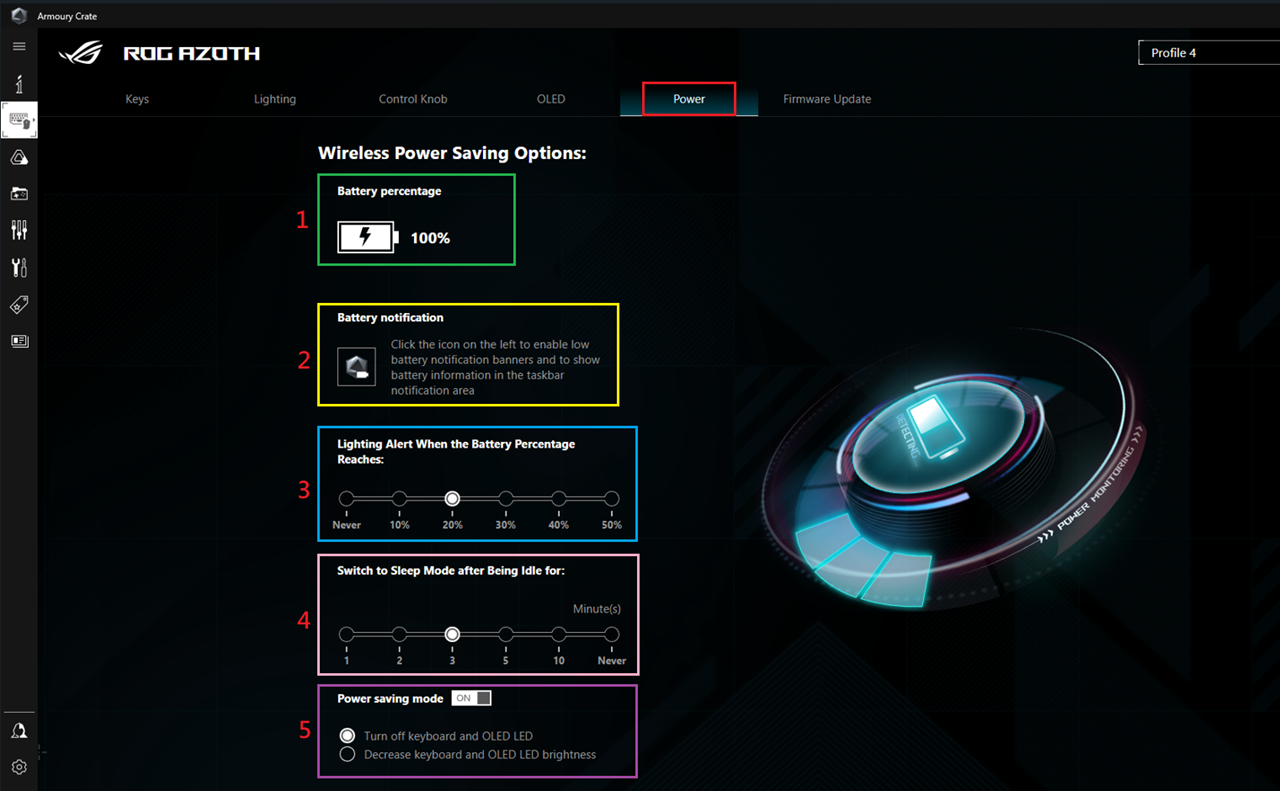
7. Параметры питания:
- Батарея: отображение процента заряда батареи
- Уведомление о батарее: включение, чтобы показать состояние батареи в панели задач Windows
- Зона настроек оповещения о батарее: установка процента заряда батареи для активации напоминания о зарядке
- Зона настроек режима сна: установка режима сна после 1 до 10 минут или никогда
- Зона настроек режима энергосбережения: включение или отключение режима энергосбережения/настройка отключения OLED или уменьшения яркости
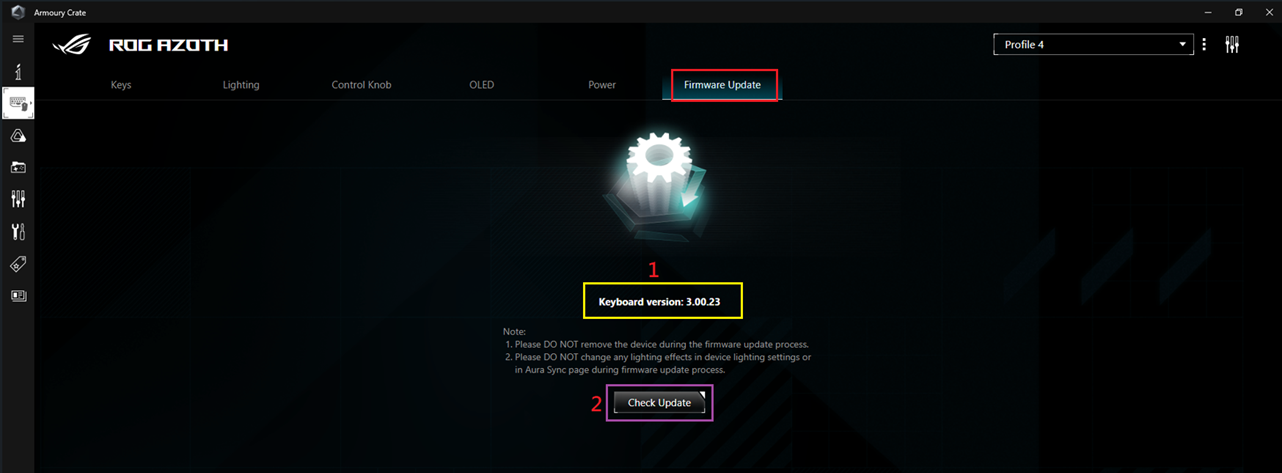
8. Обновление прошивки:
- Текущая версия: версия прошивки клавиатуры
- Проверить наличие обновлений: нажав на эту кнопку, Вы перейдете на страницу обновления, чтобы проверить наличие новой прошивки
B1: Как переключить режим подключения клавиатуры ROG Azoth?
О: Переключатель находится на задней стороне клавиатуры (см. схему).
1. Переключатель влево: режим Bluetooth.
2. Переключатель в середине: проводной режим USB.
3. Переключатель вправо: режим 2.4GHz RF 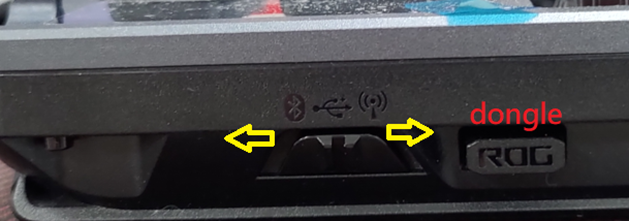
B2: На что следует обратить внимание при замене переключателей клавиш?
О: Рекомендуется использовать прилагаемый съемник клавиш/инструмент для переключателей, чтобы избежать повреждения переключателей. Кроме того, хотя переключатели горячей замены, не рекомендуется заменять их, пока клавиатура включена, чтобы избежать короткого замыкания. 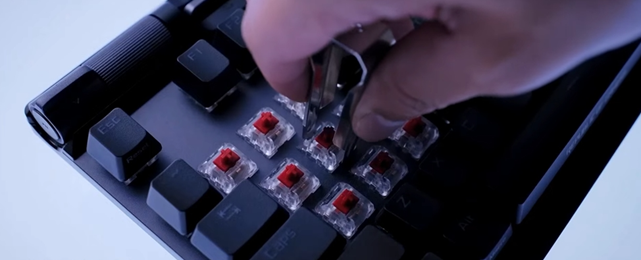
B3: Есть ли конкретная марка и модель смазки для переключателей клавиш?
О: Рекомендуется использовать прилагаемую смазку Krytox™ (DuPont) GPL-205-GD0, которая обеспечивает лучший опыт для пользователей.
B4: Как долго можно использовать клавиатуру ROG Azoth в режиме RF 2.4GHz без подзарядки?
О: 
B5: Какое техническое преимущество имеет технология 2.4 GHz SpeedNova?
О: 1. Ультра-низкая задержка: обеспечивает ведущую в отрасли низкую задержку при передаче данных по беспроводной сети, что гарантирует оптимальную производительность.
2. Надежная передача данных: даже в условиях помех и шума от беспроводных устройств, ROG SpeedNova может быстро преодолеть перегруженность сигналов и найти доступные частоты с минимальными помехами, обеспечивая лучшую производительность опроса.
3. Превосходная энергоэффективность: благодаря тщательной разработке значительно снижает энергопотребление.
B6: Как разобрать клавиатуру ROG Azoth и смазать переключатели клавиш?
О: Пожалуйста, обратитесь к следующему видео для инструкции.