Связанные темы
[ИИ-роутер] Руководство по установке и настройке AdGuard Home
Чтобы получить более подробную инструкцию, Вы также можете перейти по ссылке на видео ASUS Youtube ниже, чтобы узнать больше о том, [Как установить AdGuard на ИИ-роутер]
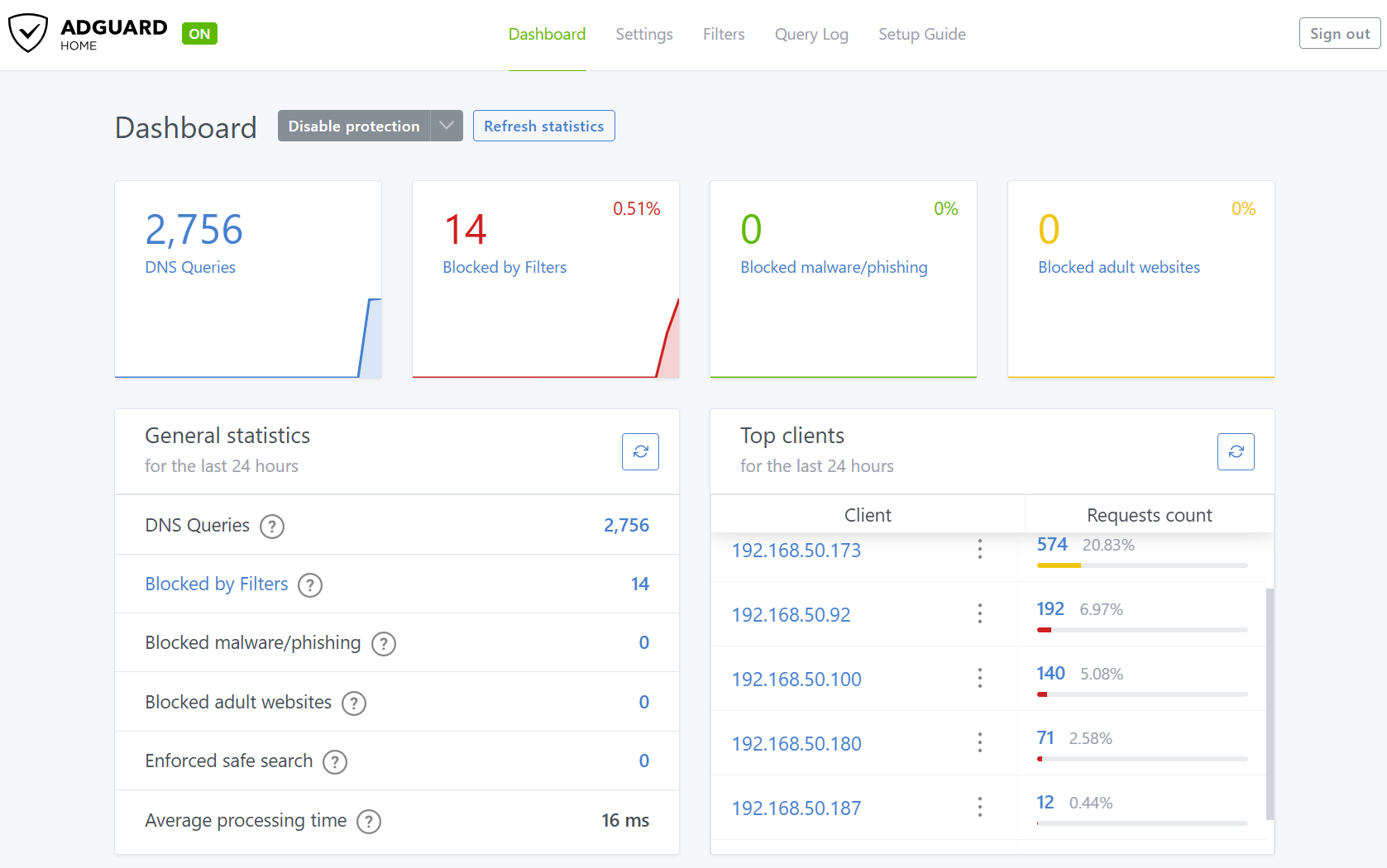
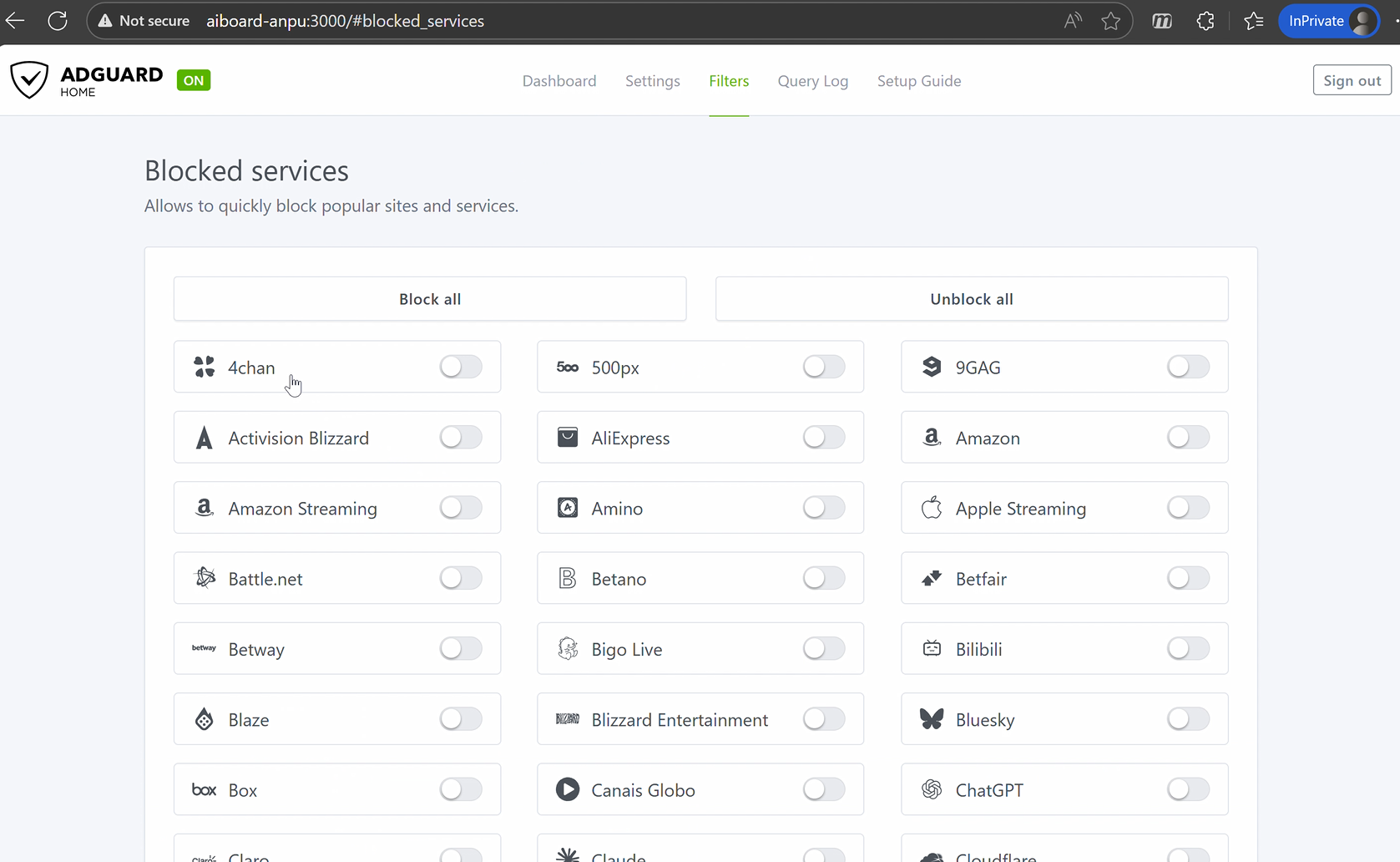
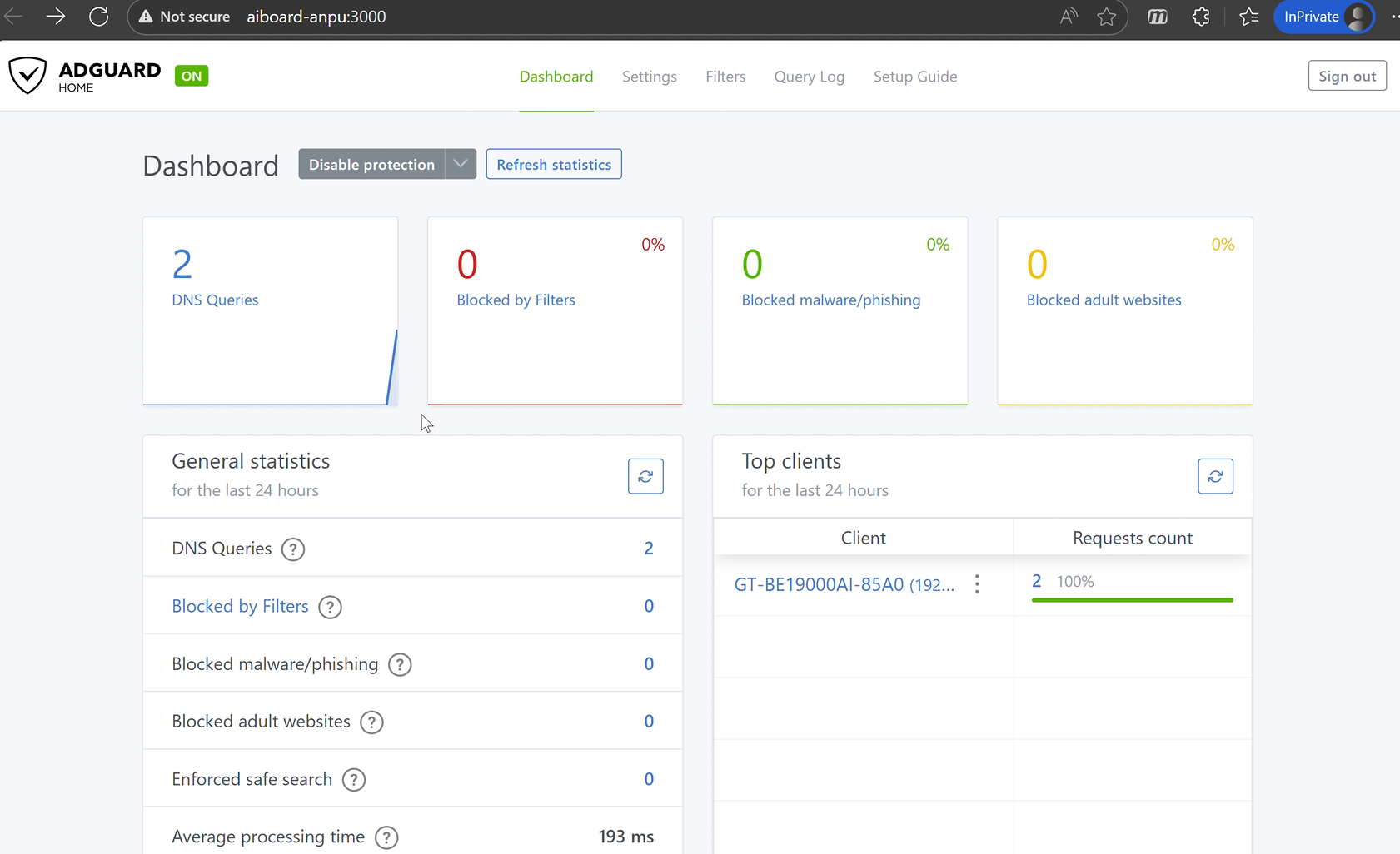
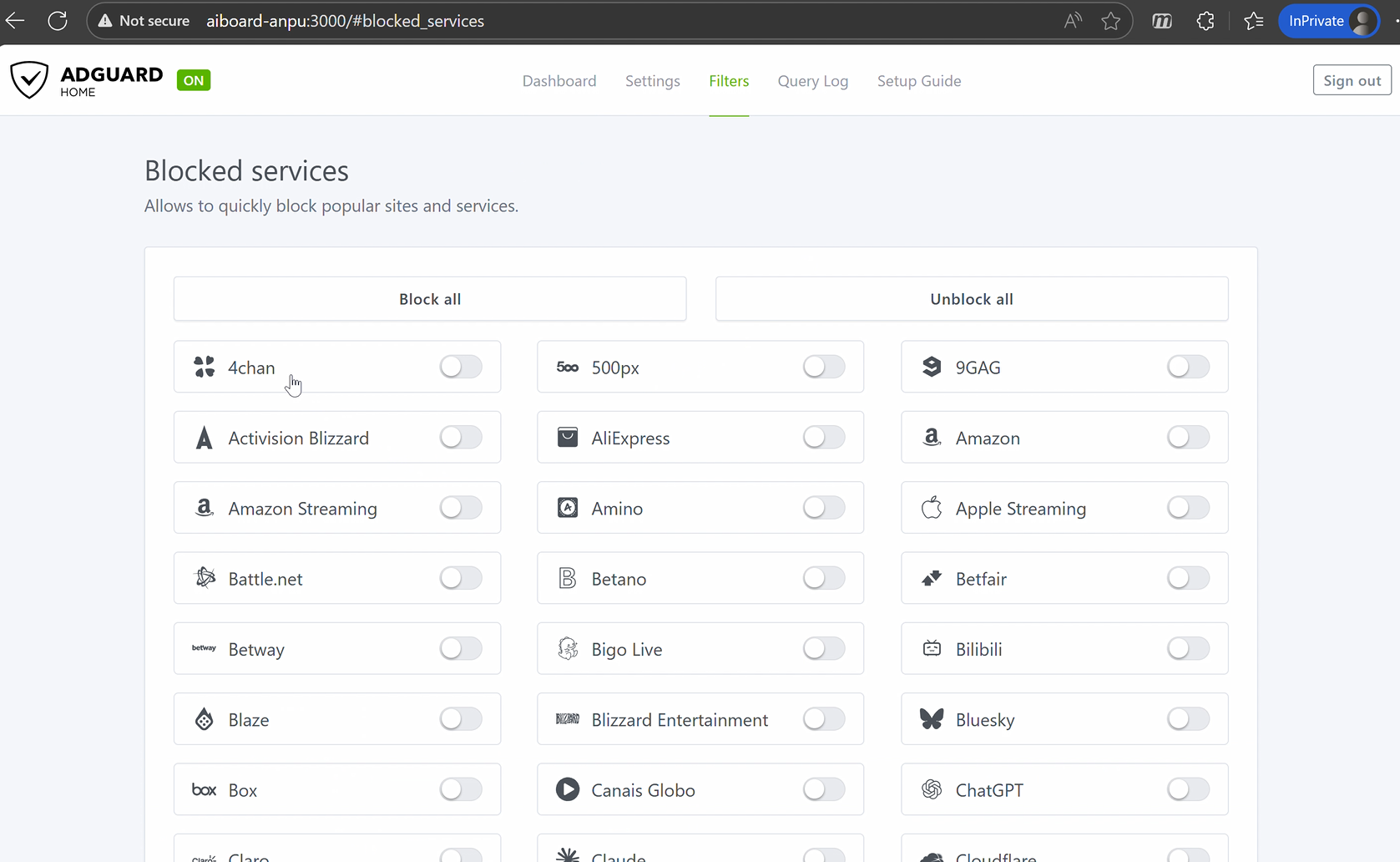
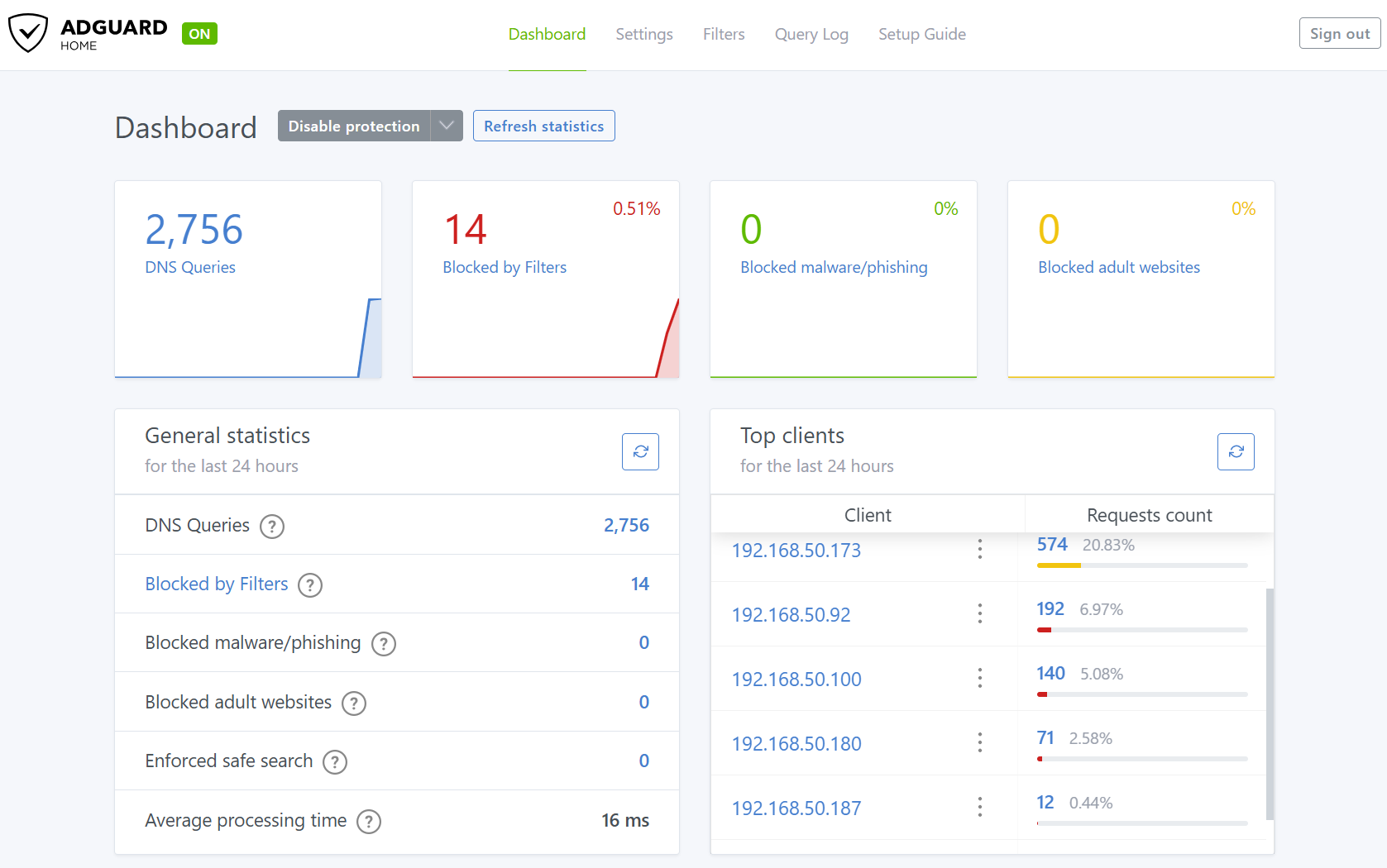
После прохождения этого руководства на Вашем ИИ-роутере будет запущен DNS-сервер, который сможет блокировать рекламу и помогать защитить Вашу семью в интернете. Ниже приведены скриншоты панели управления AdGuard Home и настроек фильтрации, которые Вы увидите после завершения настройки:
Перед началом убедитесь, что Вы можете открыть веб-интерфейс (https://www.asusrouter.com:8443) в Вашем браузере.
1. Установка AdGuard Home
В этой главе мы запустим AdGuard Home на Вашей AI Board.
1.1 Войдите в AI Board и найдите AdGuard Home
Войдите в веб-интерфейс AI Board. После входа найдите раздел AdGuard Home и нажмите [Установить] кнопку. Система выполнит установку за Вас.

1.2 Запишите имя хоста Вашего AI Board
Во время установки найдите имя хоста (например, aiboard-anpu.local), которое отображается на карточке настроек в нижней части экрана. Вы будете использовать этот адрес для подключения к AdGuard Home позже, поэтому запишите его.
2. Настройка AdGuard Home
Теперь давайте настроим AdGuard Home для Вашей сети.
2.1 Подключение к AdGuard Home
После установки откройте браузер и введите:
http://<имя хоста Вашего AI Board>:3000
Замените <имя хоста Вашего AI Board> на имя хоста, которое Вы записали ранее.
Например, если Ваше имя хоста aiboard-anpu.local, адрес будет: http://aiboard-anpu.local:3000
2.2 Первоначальный мастер настройки
При первом заходе Вас проведут через несколько базовых шагов:
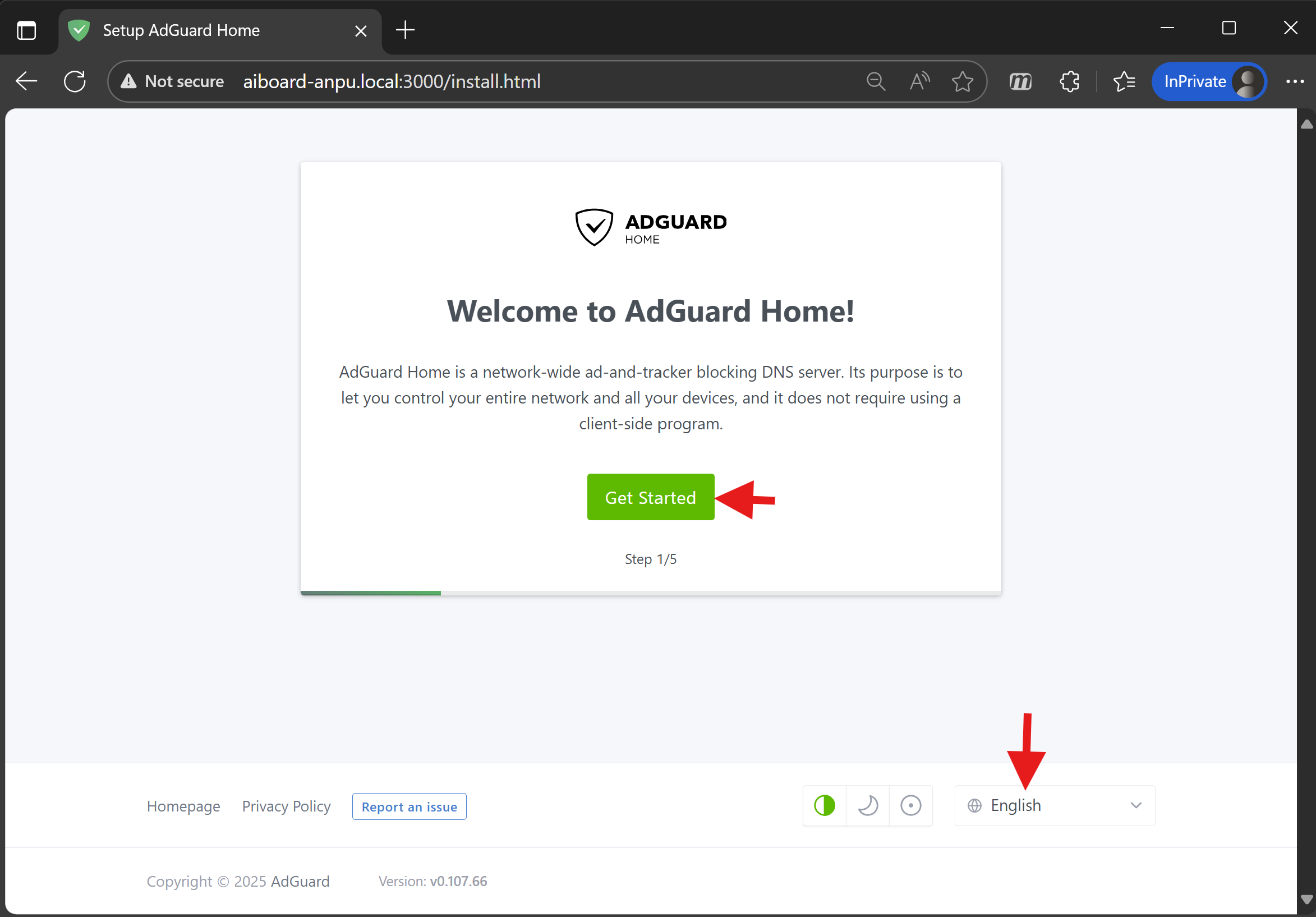
1. Выберите язык и начните
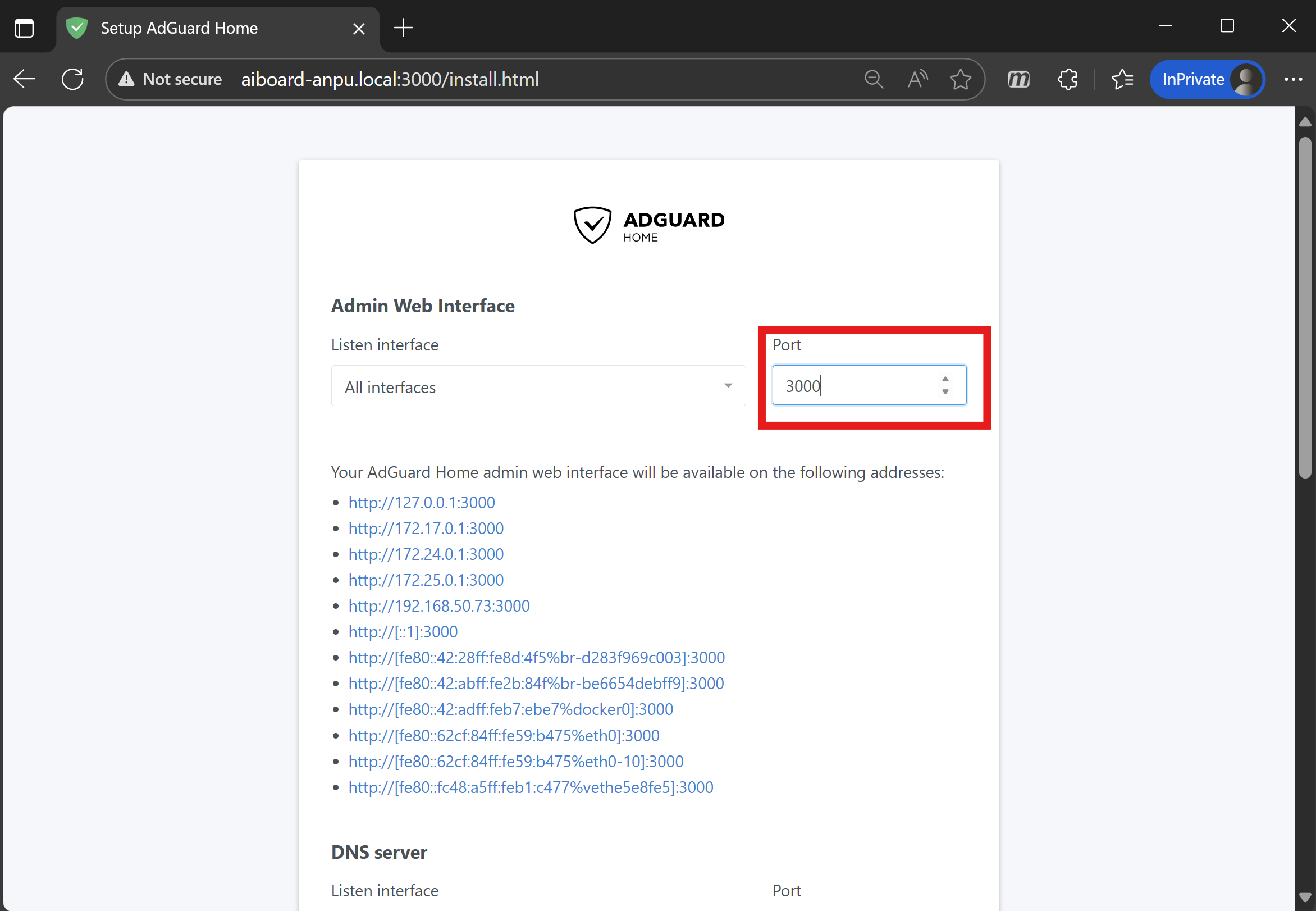
2. Установите порт интерфейса администратора и сервиса DNS
Установите порт интерфейса администратора на 3000, чтобы Ваш адрес доступа оставался прежним.
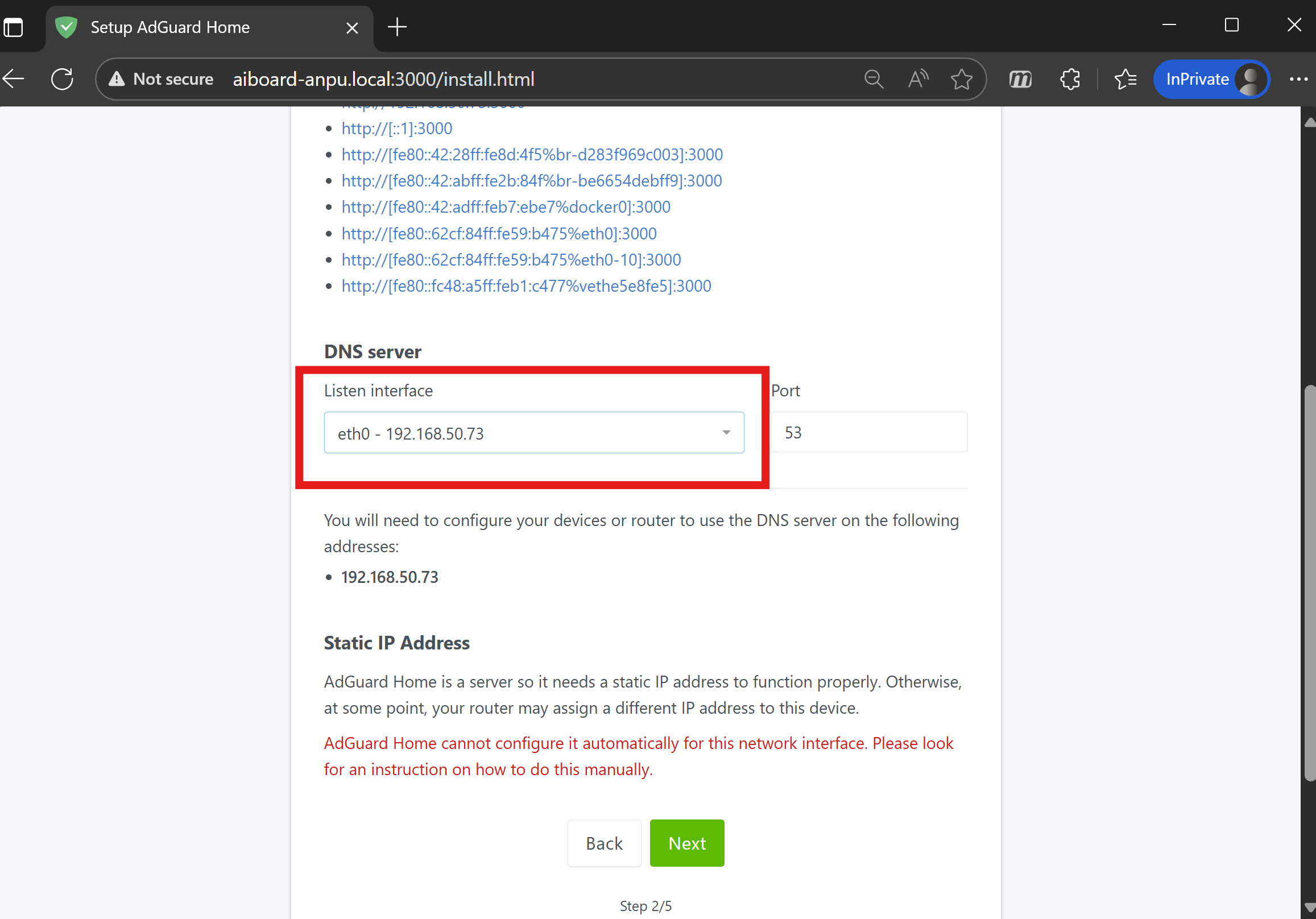
3. Выберите интерфейс прослушивания DNS Выберите eth0, который обычно соответствует 192.168.50.x.
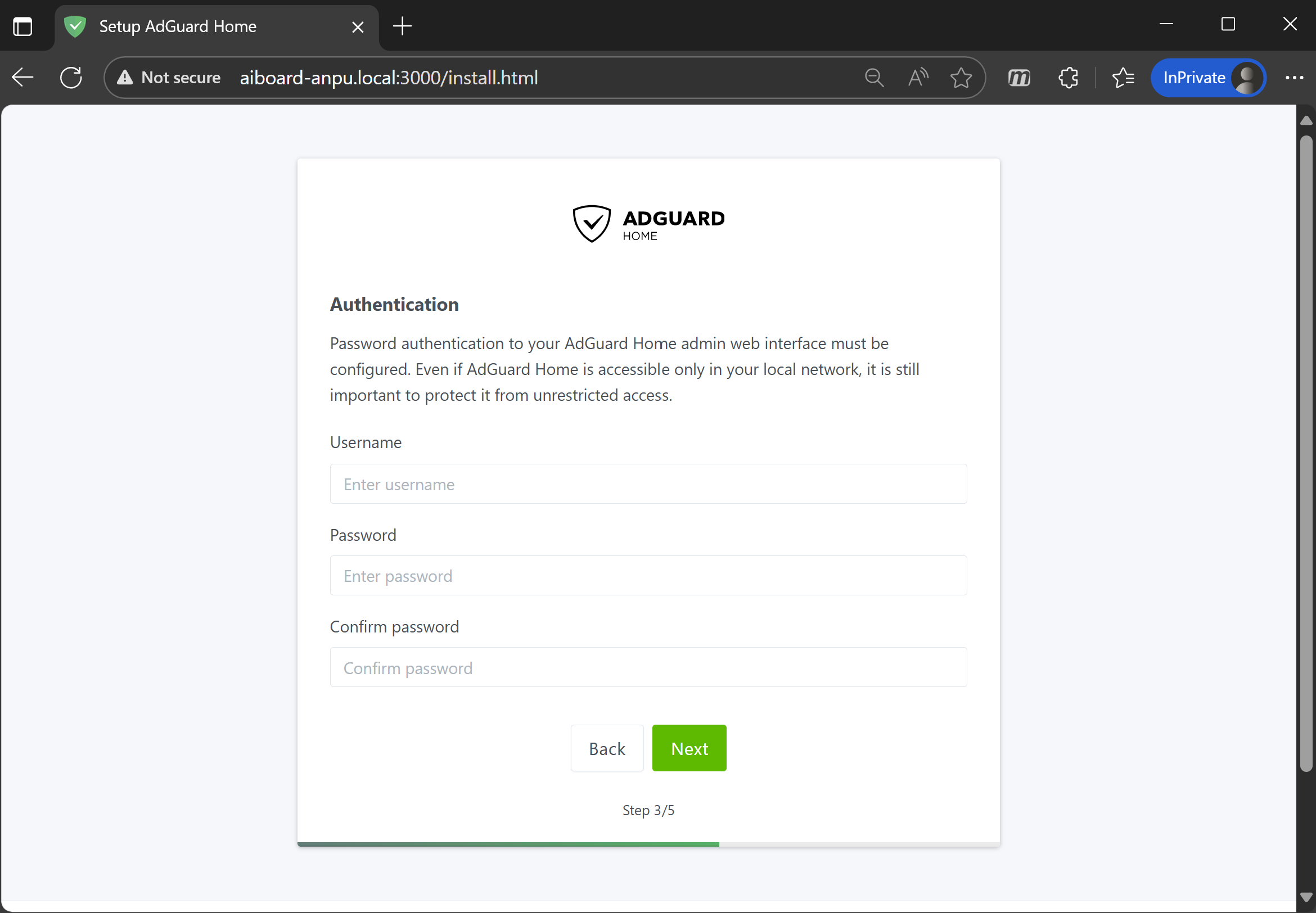
4. Установите имя пользователя и пароль для AdGuard Home Создайте новое имя пользователя и пароль (рекомендуется: минимум 10 символов). Это не тот же пароль, что и для маршрутизатора.
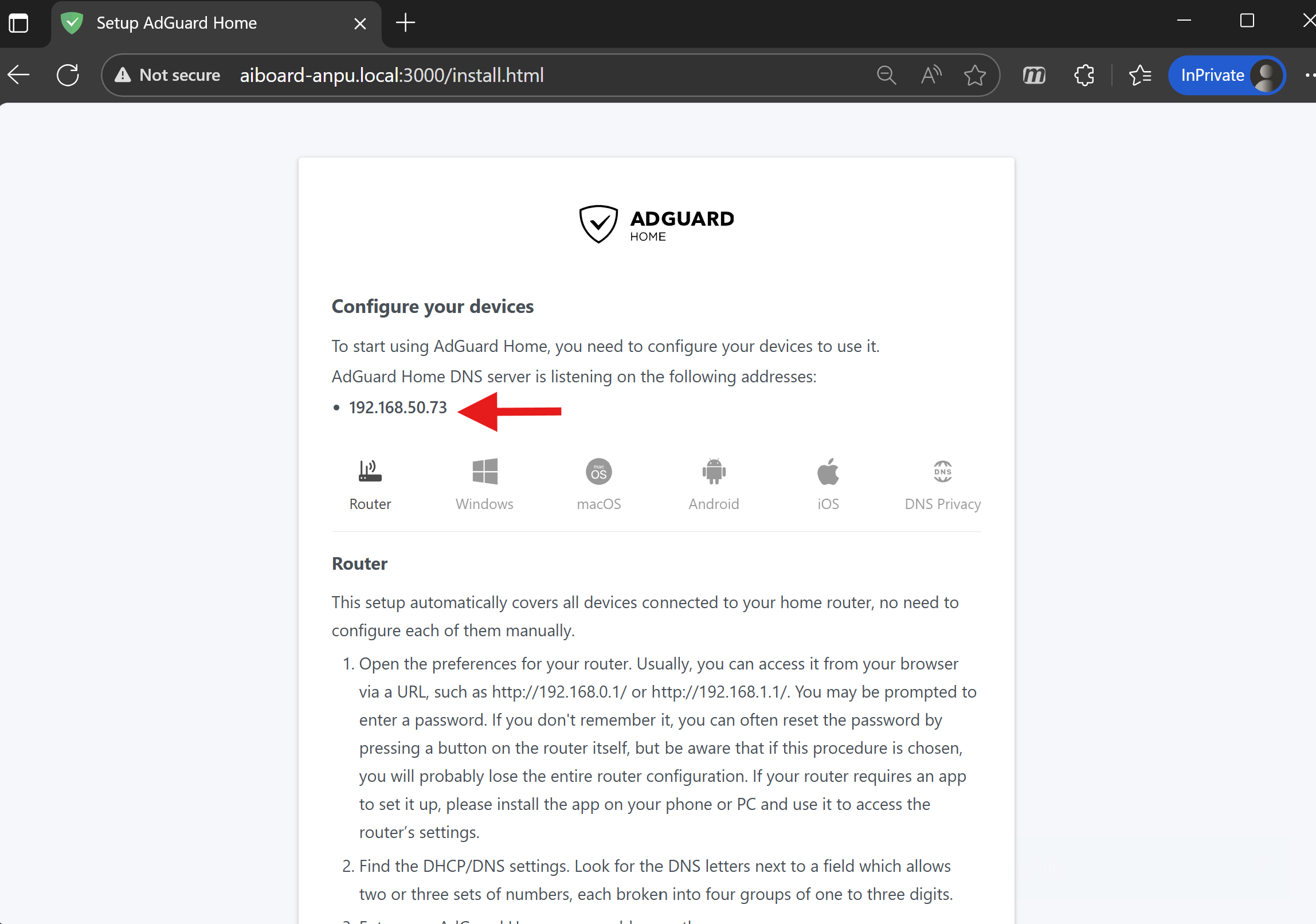
5. Запишите IP-адрес AdGuard Home Во время настройки будет отображён IP-адрес AdGuard Home. Запишите его — он понадобится на следующих этапах.
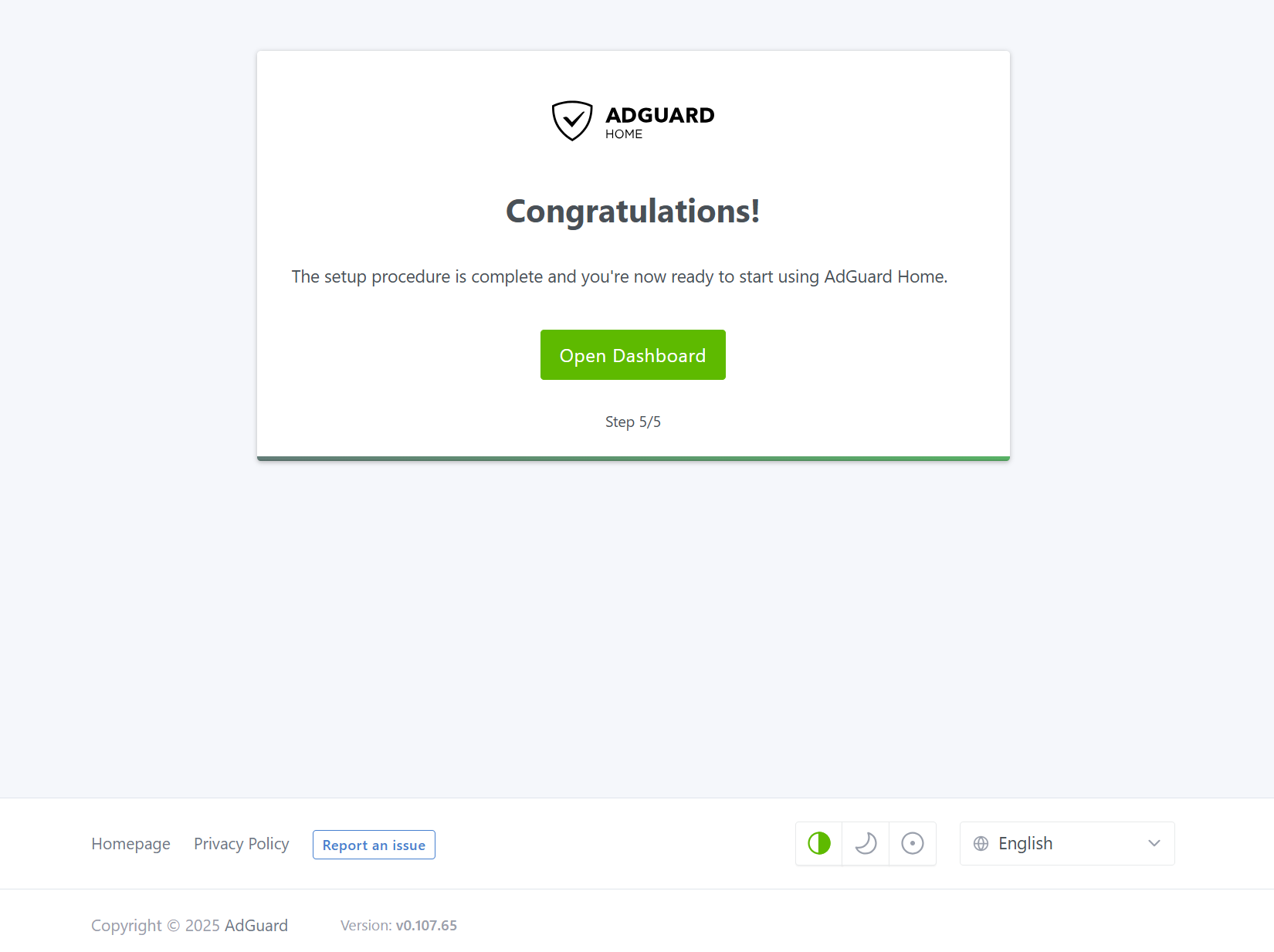
6. Завершение настройки Поздравляем! Вы установили AdGuard Home и завершили начальную настройку. Далее мы персонализируем Ваши настройки.
3. Персонализация AdGuard Home
Теперь давайте сделаем AdGuard Home помощником Вашей сети. Вы можете настроить правила фильтрации и отслеживать свою сеть по мере необходимости.
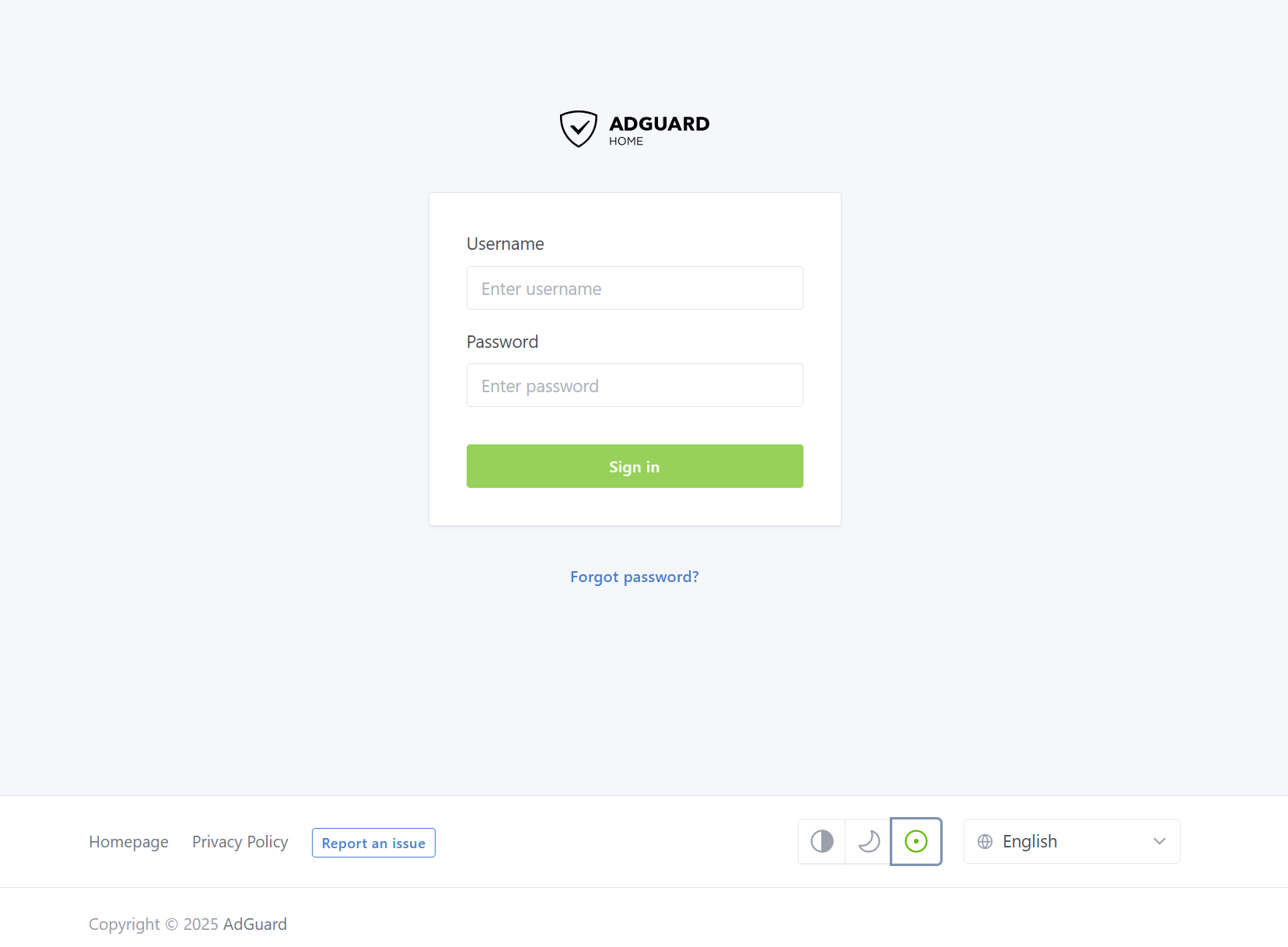
3.1 Вход в AdGuard Home
Войдите, используя имя пользователя и пароль, которые Вы только что установили:
http://<имя хоста Вашей AI платы>:3000 (например, http://aiboard-anpu.local:3000)
После входа Вы увидите главную панель с данными и настройками в реальном времени.
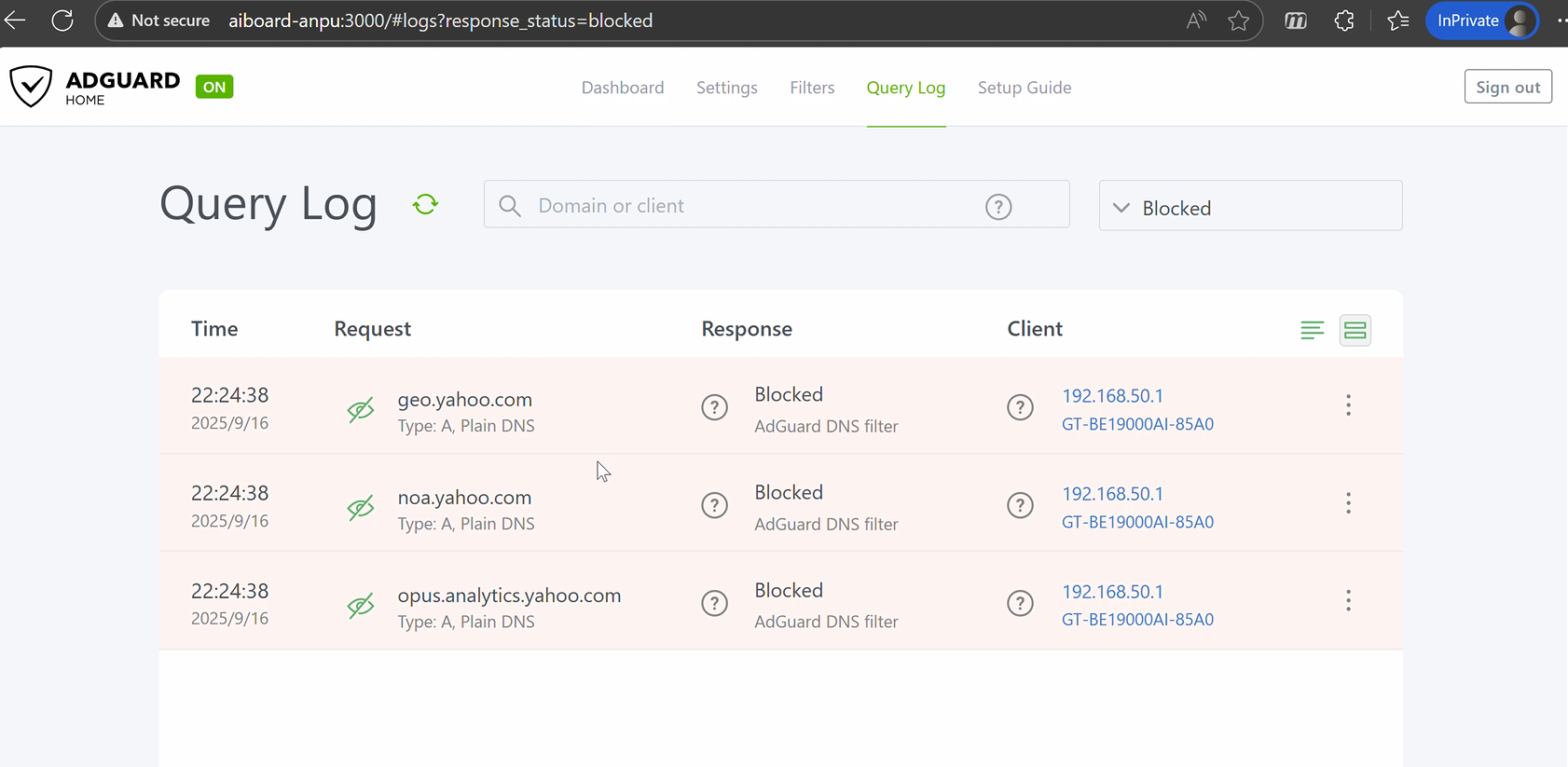
Нажмите [Журнал запросов], чтобы просмотреть все DNS-запросы от Ваших домашних устройств. Это поможет Вам понять, к каким сайтам осуществляется доступ и какие заблокированы, чтобы Вы могли контролировать активность Вашей сети и заметить что-то необычное.
3.2 Настройка фильтров
AdGuard Home предлагает различные фильтры. Перейдите в [Фильтры] > [Заблокированные сервисы] для блокировки определённых сайтов или сервисов по мере необходимости.
4. Дополнительные настройки
Если Вы хотите видеть DNS-активность для каждого устройства в Вашей сети, эта глава поможет Вам завершить интеграцию.
4.1 Настройки DNS на роутере
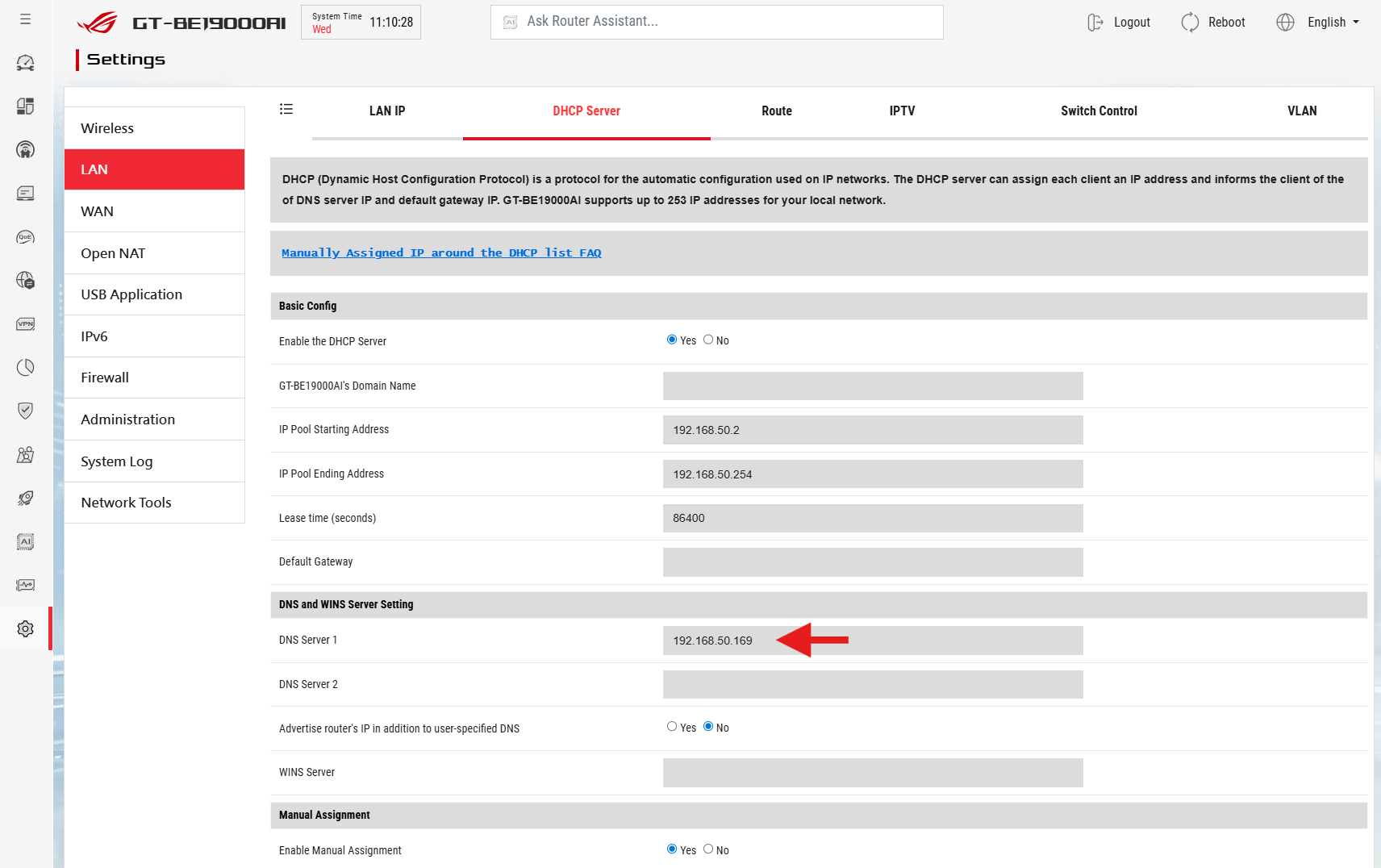
Перейдите на страницу настроек Вашего роутера: LAN > DHCP Server > DNS и WINS Server Setting. Установите DNS Server на IP AdGuard Home, который Вы записали ранее. Таким образом, все устройства будут автоматически отправлять DNS-запросы в AdGuard Home — не потребуется настраивать каждое устройство отдельно.
После этого Вы увидите все DNS-запросы устройств на панели управления AdGuard Home.
4.2 Устранение неисправностей
Иногда после этих изменений Вы можете не получить доступ к Вашему маршрутизатору через обычный URL (например, www.asusrouter.com, aiboard-anpu.local или homeassistant.local).
Если это происходит:
1. Используйте IP-адрес Вашего маршрутизатора для входа.
2. Или в AdGuard Home перейдите в [Фильтры] > [Перезаписи DNS] и добавьте правило, чтобы перенаправить URL на правильный IP-адрес. 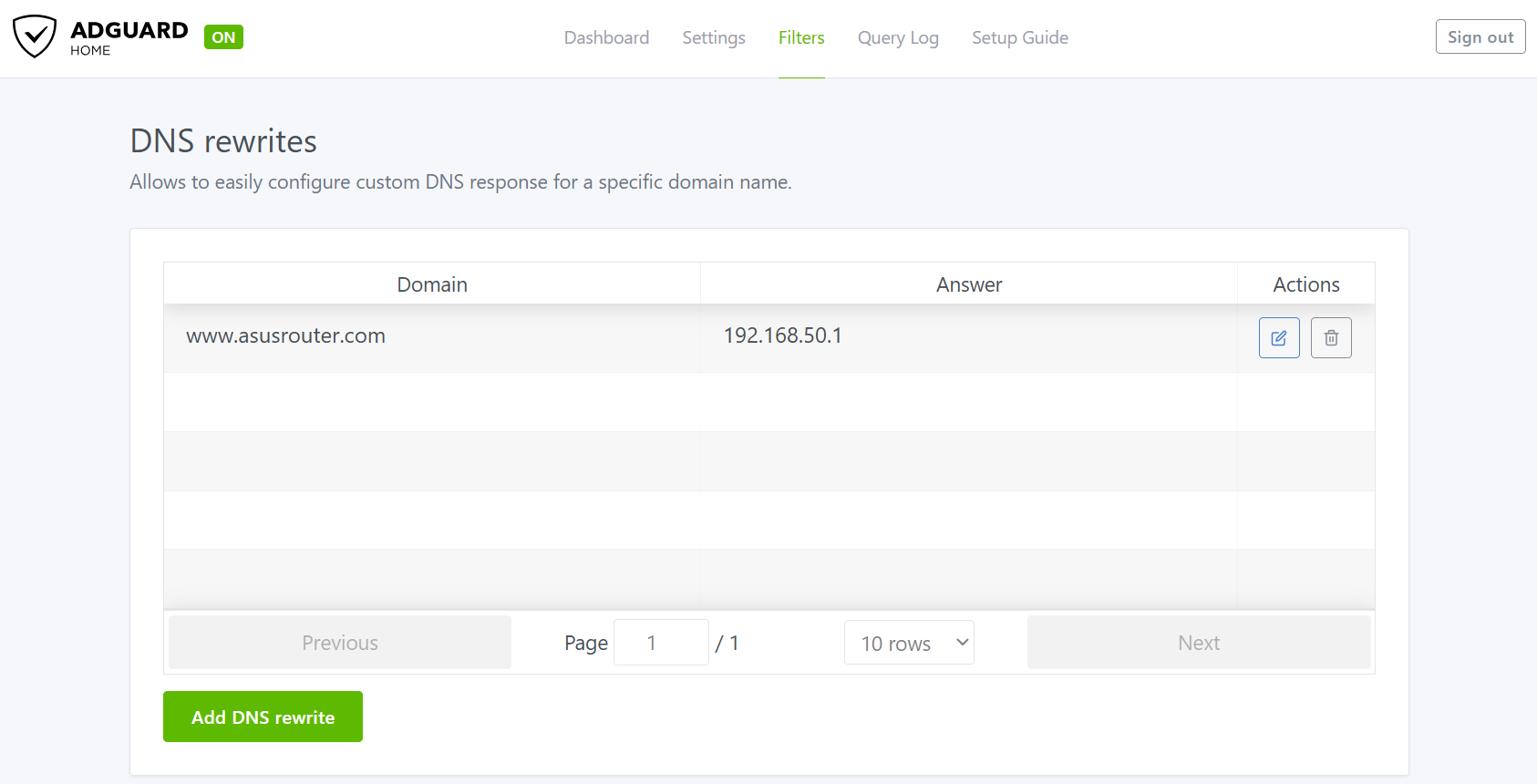
Как получить (Утилиту / Прошивку)?
Вы можете скачать последние драйверы, программное обеспечение, прошивки и Руководства Пользователя в Центре загрузок ASUS.
Если Вам нужна дополнительная информация о Центре загрузок ASUS, пожалуйста, ознакомьтесь с этой ссылкой.