[Графическая карта] Охлаждение – Руководство по устранению неполадок
Вентилятор видеокарты помогает циркулировать воздуху для поддержания стабильной и безопасной рабочей температуры внутри карты. Скорость вентилятора автоматически регулируется в зависимости от температуры GPU. При запуске ресурсоемких приложений, таких как игры, видеомонтаж, перекодирование или обработка больших объемов данных, температура GPU повышается, и вентилятор ускоряется, чтобы пропустить больше прохладного воздуха через систему охлаждения. Это может привести к более громкому шуму вентилятора.
Если поток воздуха блокируется пылью, волосами или другим мусором в вентиляционных отверстиях или вентиляторе, ваша видеокарта может перегреваться, что приведет к снижению производительности и высокому уровню шума вентилятора. Пожалуйста, ознакомьтесь со следующими шагами по устранению неполадок.
Распространенные причины перегрева видеокарты или проблем с вентилятором:
• Аномальные программы, потребляющие чрезмерно много ресурсов CPU/GPU/памяти
• Неадекватные условия эксплуатации или вентиляция
• Скопление пыли внутри видеокарты или у выпускных отверстий
• Падение скорости вентилятора или износ из-за длительного использования
Как устранить перегрев видеокарты:
Проверьте наличие аномальных программ с помощью Диспетчера задач
При запуске требовательных приложений нормально, что температура CPU/GPU/памяти повышается, а вентилятор ускоряется. Диспетчер Задач в Windows помогает отслеживать запущенные приложения и процессы, предоставляя информацию об использовании системных ресурсов.
Проверьте Диспетчер Задач, чтобы увидеть, не используют ли какие-либо программы больше CPU/GPU/памяти, чем ожидается. Если Вы обнаружите аномальное использование, завершите эти процессы. Если проблема сохраняется, перейдите к следующему шагу устранения неполадок.
Проверьте работу вентиляторов и выберите подходящий режим работы
1. Регулярно проверяйте все вентиляторы видеокарты, чтобы убедиться, что они не заблокированы кабелями или другими компонентами, и работают нормально.
2. Проверьте, не поврежден ли какой-либо вентилятор, и убедитесь, что вентиляторы вращаются как положено.
a. Если вентиляторы не вращаются, сначала проверьте, включён ли у Вашей видеокарты режим 0dB. Подробнее смотрите в FAQ: Устранение неполадок – вентилятор не работает при загрузке устройства.
b. Если вентиляторы все равно не крутятся, обратитесь в сервисный центр ASUS для проверки и замены вентилятора или модуля охлаждения.
3. Для различных рабочих нагрузок Вы можете использовать ПО ASUS GPU Tweak III для настройки режимов работы вентиляторов, балансируя производительность и температуру. Подробнее о настройках смотрите в официальном FAQ по GPU Tweak III.
Обеспечьте надлежащую вентиляцию для вашей видеокарты
1. Убедитесь, что корпус Вашего ПК хорошо вентилируется:
a. Разместите корпус ПК на твёрдой, ровной поверхности (например, стол), избегайте установки на мягкие поверхности, ковры или в закрытых пространствах.
b. Убедитесь, что вокруг корпуса и его вентиляционных отверстий (передняя панель, задняя панель, верх и боковые стороны) достаточно пространства для хорошей циркуляции воздуха и вентиляции, чтобы избежать перегрева.
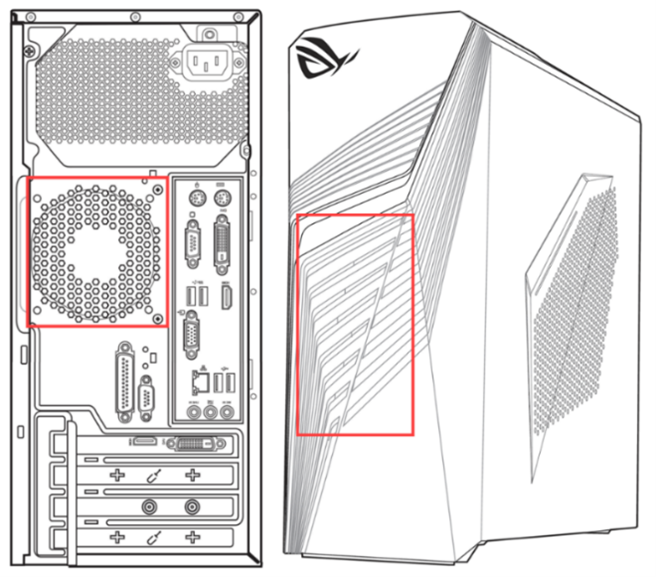
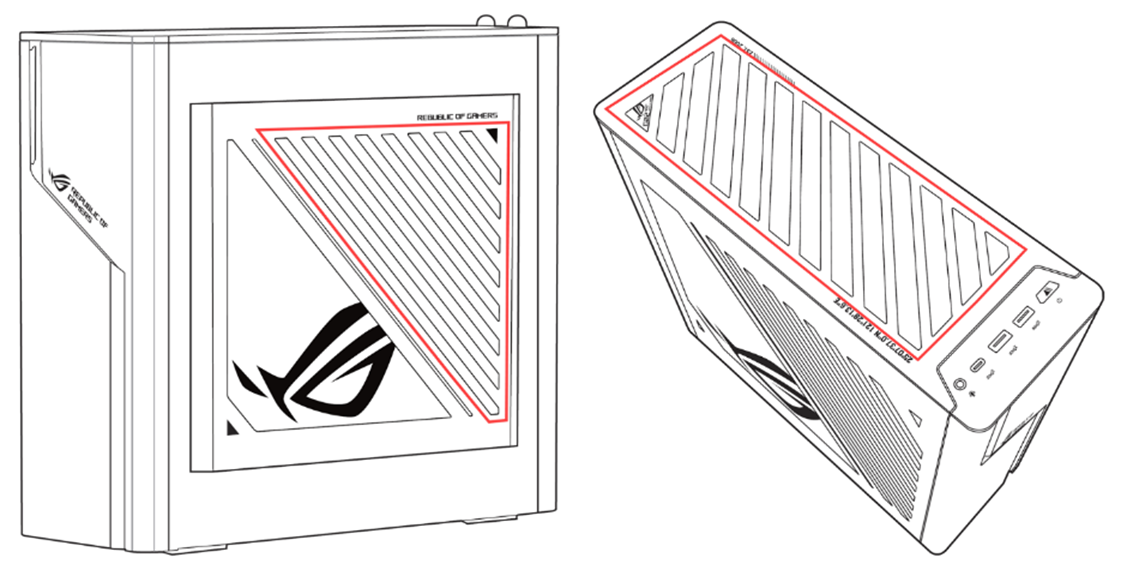
c. Проверьте внутреннюю конфигурацию вентиляторов. Если циркуляция воздуха внутри корпуса кажется недостаточной, рассмотрите возможность установки дополнительных корпусных вентиляторов.
d. Попробуйте открыть боковую панель корпуса. Если температура видеокарты заметно снижается, продолжайте устранение проблемы, используя следующие шаги.
2. Не допускайте накопления пыли и мусора:
Если в Вашем окружении много пыли, шерсти домашних животных или Вы курите, регулярно очищайте корпус, вентиляторы и радиаторы. Ознакомьтесь с разделом FAQ по чистке Вашей видеокарты для получения подробных инструкций.
3. Избегайте высокой температуры и влажности:
а. Не используйте Ваш компьютер в условиях высокой температуры или влажности, например, под прямыми солнечными лучами или рядом с источниками тепла.
б. Откройте боковую панель корпуса ПК. Если Вы заметили значительное снижение температуры видеокарты, перегрев, вероятно, вызван внутренней температурой корпуса или температурой окружающего воздуха. Если температура видеокарты существенно не снижается, Вы можете приступить к устранению проблемы перегрева, следуя приведённым ниже шагам.
Проверьте разгон
Если Вы разогнали свою видеокарту, это может привести к перегреву. Попробуйте восстановить стандартные частоты и проверьте, улучшится ли температура.
Если Ваша проблема не решена, пожалуйста, обратитесь в Центр обслуживания клиентов ASUS для получения дополнительной помощи.