[Bezdrátový router] Jak nastavit Rodinné (Rodičovské kontroly) prostřednictvím aplikace ASUS Router?
Pro podrobnější pokyny můžete také kliknout na odkaz na ASUS YouTube video níže, abyste se dozvěděli více o nastavení Rodičovské kontroly na ASUS Routeru.
https://www.youtube.com/watch?v=lBdDZD2a3CM
https://www.youtube.com/watch?v=eCj4VP9bNF4
Co je Rodičovská kontrola?
Rodičovská kontrola omezuje používání Internetu vašimi dětmi a zabraňuje jim ponocovat nebo být rozptylováni od domácích úkolů.
Příprava
1. Nejprve prosím ověřte, že váš router podporuje funkci Rodičovské kontroly. Podrobné specifikace můžete zkontrolovat na oficiálních stránkách ASUS.
Obrázek níže je příkladem specifikací z oficiálních stránek.

2. Aktualizujte, prosím, firmware vašeho routeru na nejnovější verzi.
Pro instrukce, jak aktualizovat firmware, prosím, odkažte se na FAQ Jak aktualizovat firmware vašeho routeru na nejnovější verzi přes ASUS Router App?
3. Nainstalujte si nejdříve aplikaci ASUS router do vašeho chytrého telefonu. Ujistěte se, že verze vaší ASUS Router App je aktuální.
Pro informace, jak nainstalovat aplikaci ASUS router, prosím, odkažte se na [Bezdrátový router] Jak nastavit ASUS WiFi router přes ASUS Router App? (QIS, Quick Internet Setup)
Můžete nastavit svůj ASUS router pomocí aplikace ASUS Router.
Nastavení Rodičovské kontroly
1. Připojte svůj telefon k WiFi síti (SSID) routeru.
2. Spusťte aplikaci ASUS Router.
3. Jděte do [Nastavení] > [Rodina], vyberte úroveň pro nastavení různých pravidel přístupu pro ochranu bezpečnosti internetu členů vaší rodiny.

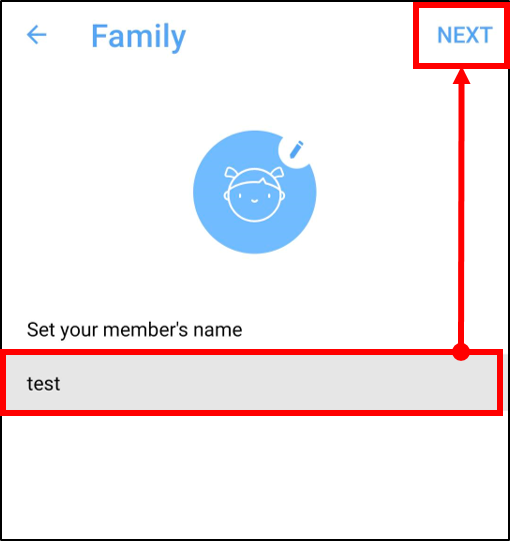
4. Vezměme si například školního dítěte. Nastavte jméno člena a klikněte na [DALŠÍ].
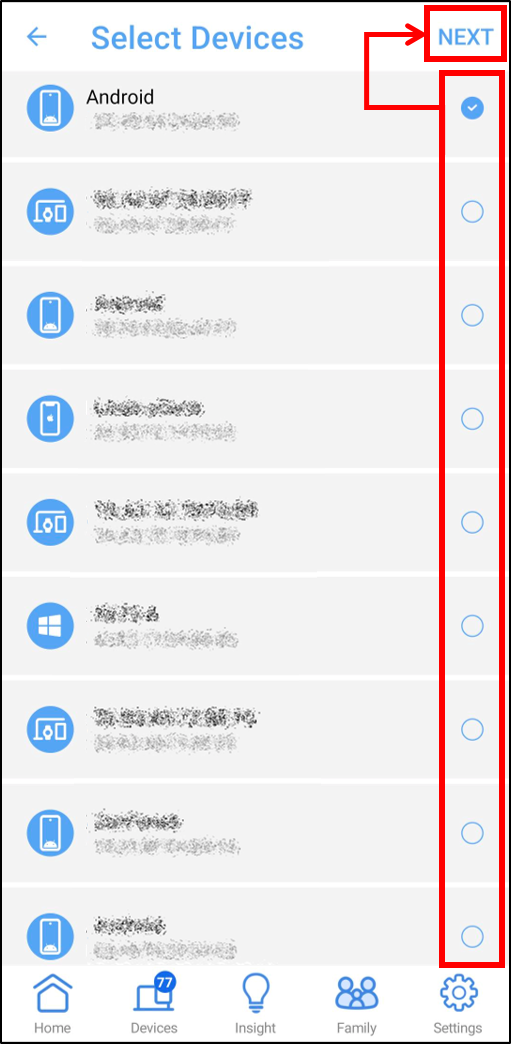
5. Vyberte název zařízení a klikněte na [DALŠÍ].
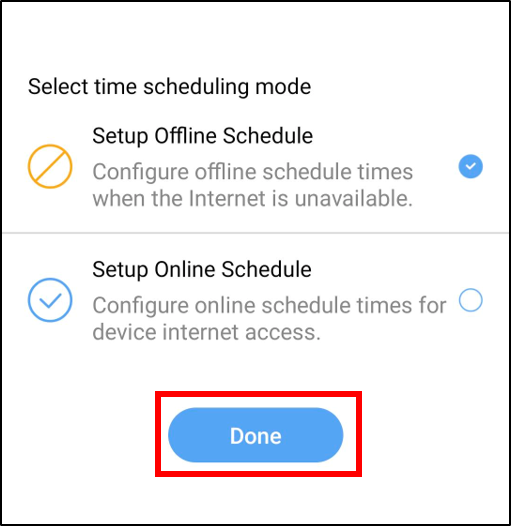
6. Vyberte režim plánování času a klikněte na [Hotovo].
- Nastavit offline plán: Nastavte časy, kdy bude internet nedostupný.
- Nastavit online plán: Nastavte časy, kdy bude internetové připojení zařízení dostupné.
Poznámka: Funkce [Nastavit online plán] je podporována pouze některými modely. Pokud váš router tuto funkci nepodporuje, tento krok přeskočte.
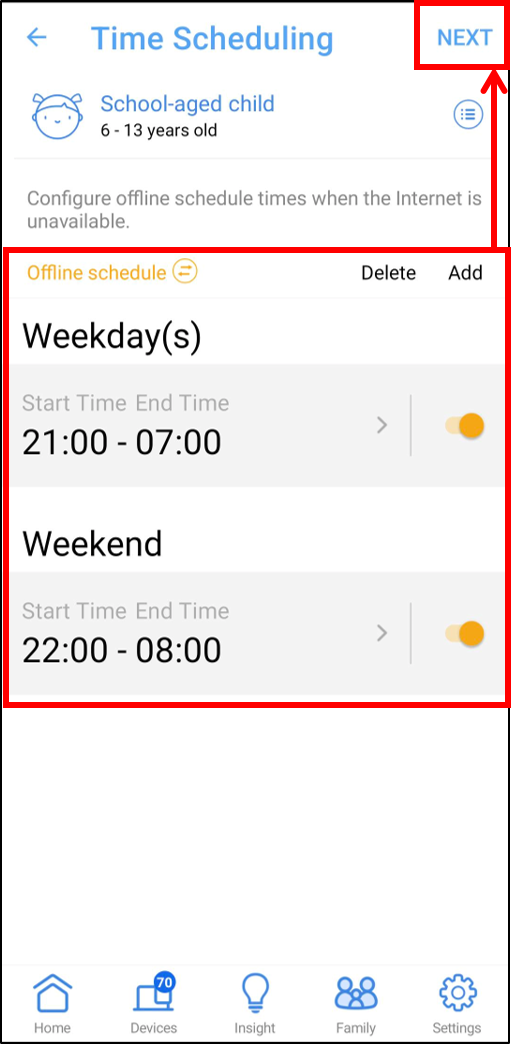
7. Jako příklad použijeme Nastavit offline plán.
Můžete rychle nastavit dva offline plány a kliknout na [DALŠÍ]
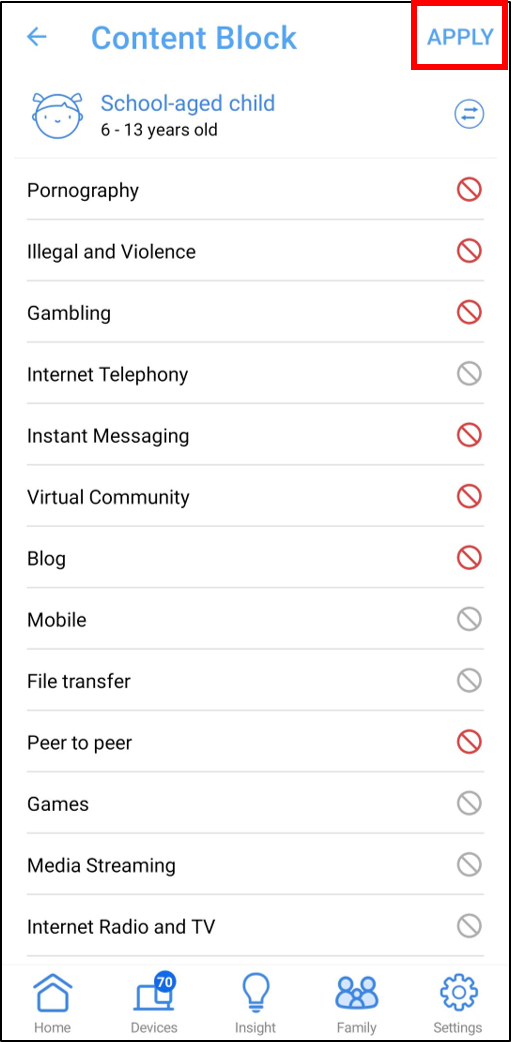
8. Blokování obsahu.
 Červená ikona znamená, že síťová služba není dostupná.
 Šedá ikona znamená, že síťová služba je dostupná.
Klikněte na [Použít] pro uložení nastavení.
Poznámka: Tato funkce je podporována pouze na vybraných modelech. Pokud váš router tuto funkci nepodporuje, tento krok přeskočte.
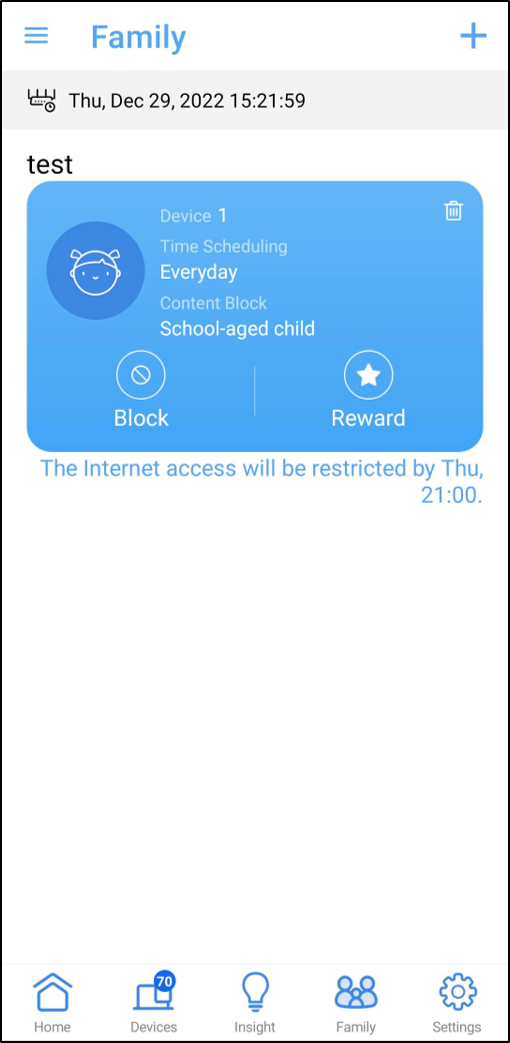
9. Nastavení je dokončeno.
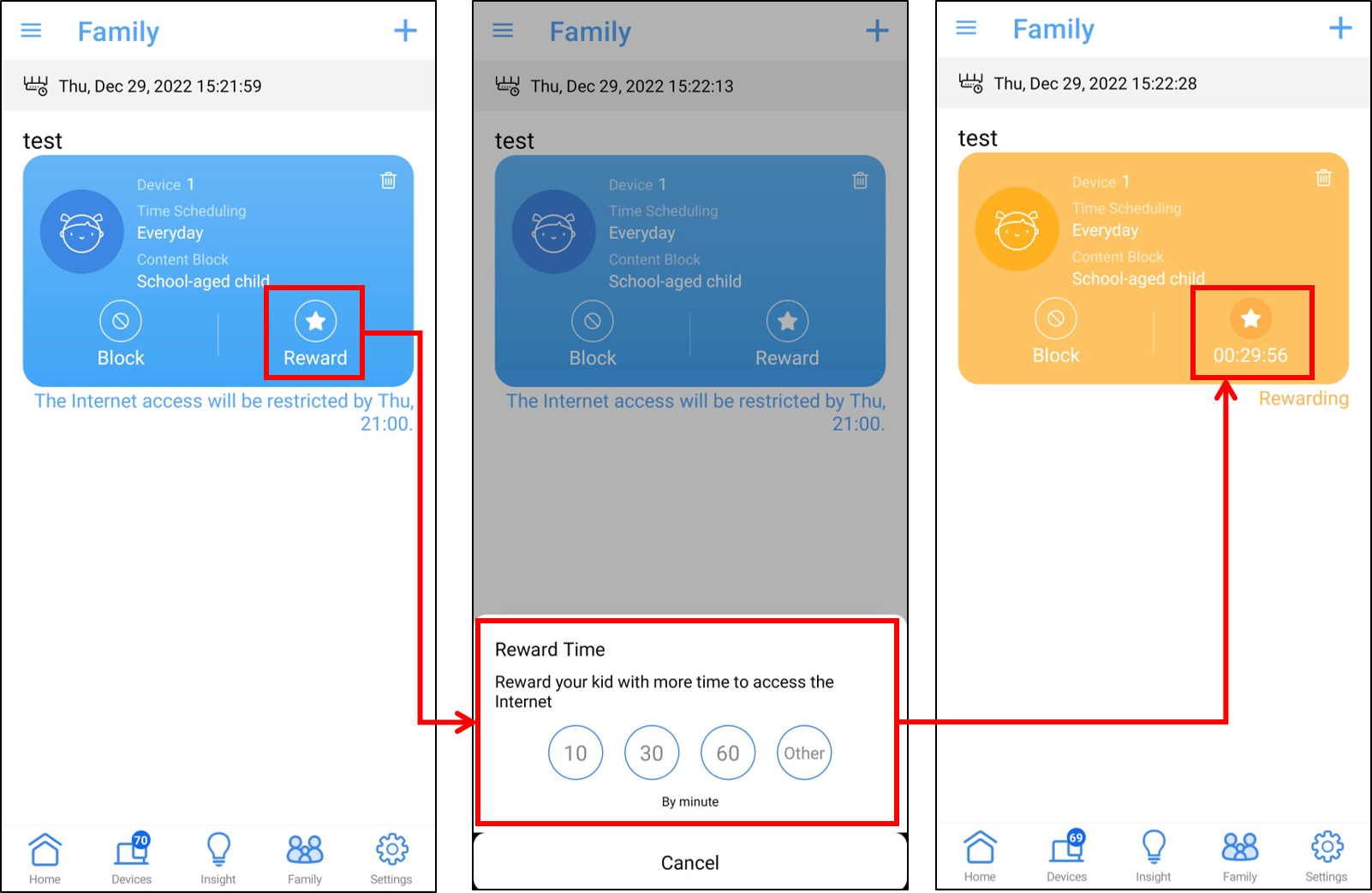
Nastavení Odměny (Podporováno pouze na vybraných modelech.)
Klikněte na tlačítko [ Odměna ] v profilu dítěte a vyberte časové období.
Často kladené otázky (FAQ)
1. Proč nevidím funkce [ Odměna ] a [ Nastavit online plán ] v aplikaci ASUS router?
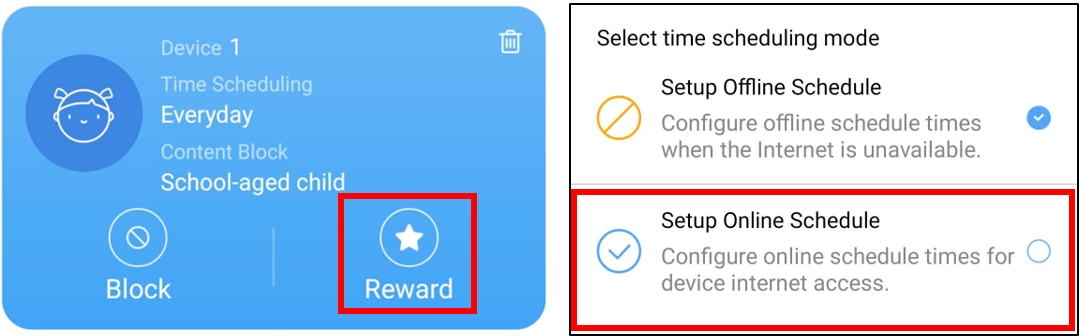
Funkce [Čas odměny] a [Nastavení online plánu] jsou podporovány pouze u některých modelů, můžete navštívit oficiální webové stránky ASUS a zkontrolovat podrobné specifikace.
Pokud je podpora potvrzena, ujistěte se prosím, že firmware vašeho routeru a aplikace ASUS Router jsou aktualizovány na nejnovější verze.
Pro instrukce, jak aktualizovat firmware, prosím odkažte se na FAQ Jak aktualizovat firmware vašeho routeru na nejnovější verzi pomocí aplikace ASUS Router?
2. Když je moje zařízení (například telefon nebo počítač) aktuálně nastaveno jako offline (omezený přístup k internetu), může stále přistupovat na stránku nastavení routeru pro provedení konfigurace?
Ano, rodičovská kontrola na počítači pouze zabraňuje zařízení v přístupu k internetu během specifických časů, ale stále se může připojit k routeru a vstoupit na stránku nastavení po zadání uživatelského jména a hesla routeru.
3. Proč internet nefunguje offline nebo online podle pravidel, která jsem nastavil v časovém plánu?
a. Zkontrolujte prosím, zda je systémový čas stejný jako vaše časové pásmo, prosím odkažte se na FAQJak zkontrolovat systémový čas ASUS routeru a nastavit NTP server
b. Zkontrolujte, zda jste vybrali správný název klientského zařízení
c. Ujistěte se, že váš router je aktualizován na nejnovější firmware, podívejte se na FAQ Jak aktualizovat firmware vašeho routeru na nejnovější verzi pomocí ASUS Router App
d. Pokud aktualizace firmwaru nepomůže, obnovte router do továrního nastavení, podívejte se na FAQ Jak obnovit router do továrního nastavení
4. Jak zablokovat konkrétní zařízení před přístupem na konkrétní/škodlivé webové stránky?
ASUS routery momentálně nepodporují blokování webových stránek na konkrétních zařízeních (např. telefonu, notebooku).
Pokud je konkrétní zařízení, které chcete nastavit, zařízení s Windows nebo Chromebook, podívejte se na FAQ níže.
[Windows 11/10] Microsoft Family Safety – Nastavení rodičovské kontroly | Oficiální podpora | ASUS Global
[Chromebook] Správa dětského účtu na Chromebooku | Oficiální podpora | ASUS Global
5. Mohu používat rodičovskou kontrolu v režimu routeru, ale proč ji nemohu najít, když změním router na režim AP?
Rodičovská kontrola je k dispozici pouze v režimu routeru, protože funkce NAT a příslušná správa jsou prováděny hlavním AP (routerem/modemem atd.) v jiných typech provozních režimů.
Můžete se podívat na FAQ pro více informací o provozních režimech : [Bezdrátový router] Úvod do provozních režimů
Jak získat (Nástroj / Firmware)?
Nejnovější drivery, software, firmware a uživatelské příručky si můžete stáhnout v ASUS Download Centru.
Pokud potřebujete více informací o ASUS Download Centru, podívejte se na tento odkaz.