หัวข้อที่เกี่ยวข้อง
คำถามที่พบบ่อยเกี่ยวกับซีรีส์ ROG Ally
- ฉันจะนำทางการตั้งค่าเริ่มต้นของ Windows เมื่อเปิด ROG Ally เป็นครั้งแรกได้อย่างไร?
มี 2 วิธีในการนำทางประสบการณ์การตั้งค่าจากกล่อง: 1) คุณสามารถใช้หน้าจอสัมผัสเพื่อนำทางแต่ละขั้นตอน หรือ 2) ใช้จอยสติ๊กเป็นเคอร์เซอร์เพื่อคลิกผ่านแต่ละขั้นตอน โดยปุ่มบัมเปอร์ขวาทำหน้าที่เป็นคลิกซ้าย หรือปุ่ม A ทำหน้าที่เป็น Enter
- ฉันจะเข้าสู่การตั้งค่า BIOS ของ ROG Ally ได้อย่างไร?
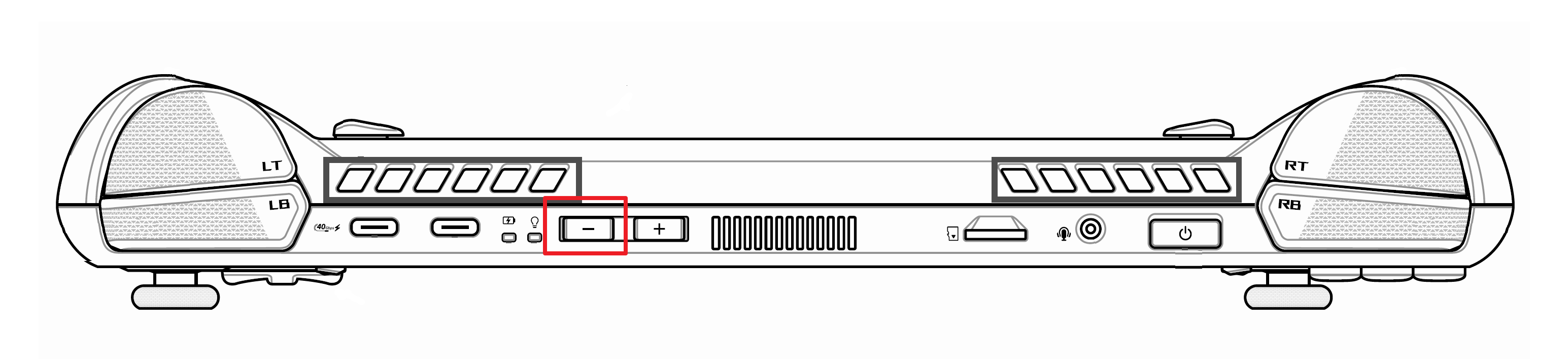
กด [ปุ่ม Power] จากนั้นกดหรือกดปุ่มเพิ่มเสียง (-) ค้างไว้จนกระทั่งการตั้งค่า BIOS ปรากฏขึ้น คุณยังสามารถรีบูตเข้าสู่ BIOS จาก Windows โดยไปที่ การตั้งค่า > การกู้คืน > การเริ่มต้นขั้นสูง > รีสตาร์ทตอนนี้ และเลือก แก้ไขปัญหา > ตัวเลือกขั้นสูง > UEFI FIrmware Settings จากเมนู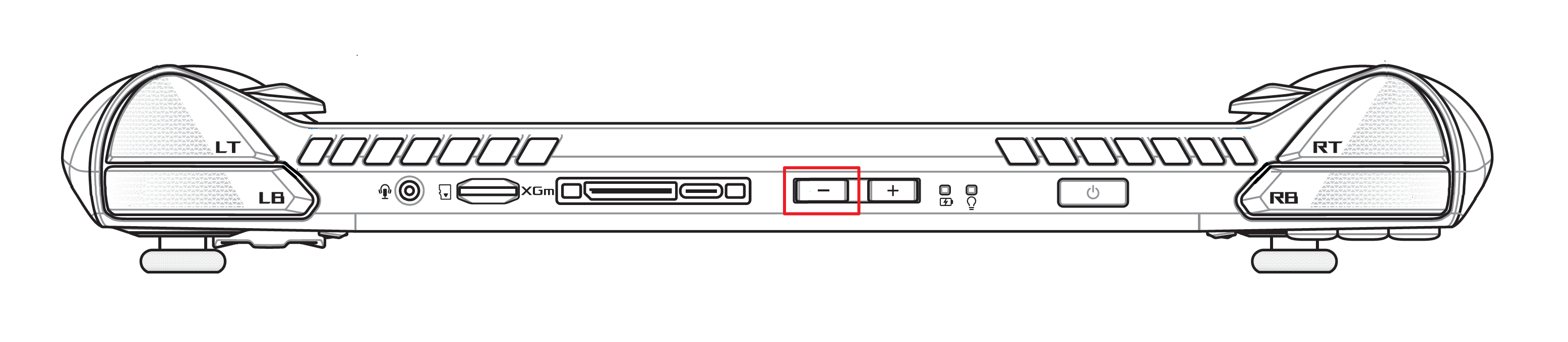
- เนื่องจากหน้าจอสัมผัส การคลิกครั้งเดียวจะเปิดโฟลเดอร์ใน File Explorer คุณสามารถเปลี่ยนแปลงวิธีนี้ได้อย่างไร?
เปิด File Explorer และคลิกที่ ①[...] ปุ่มที่ด้านขวาบนของแถบเครื่องมือ จากนั้นเลือก ②Options ภายใต้ Folder Options ให้เลือก ③[ดับเบิลคลิกเพื่อเปิดไอเท็ม] แล้ว ④[นำไปใช้].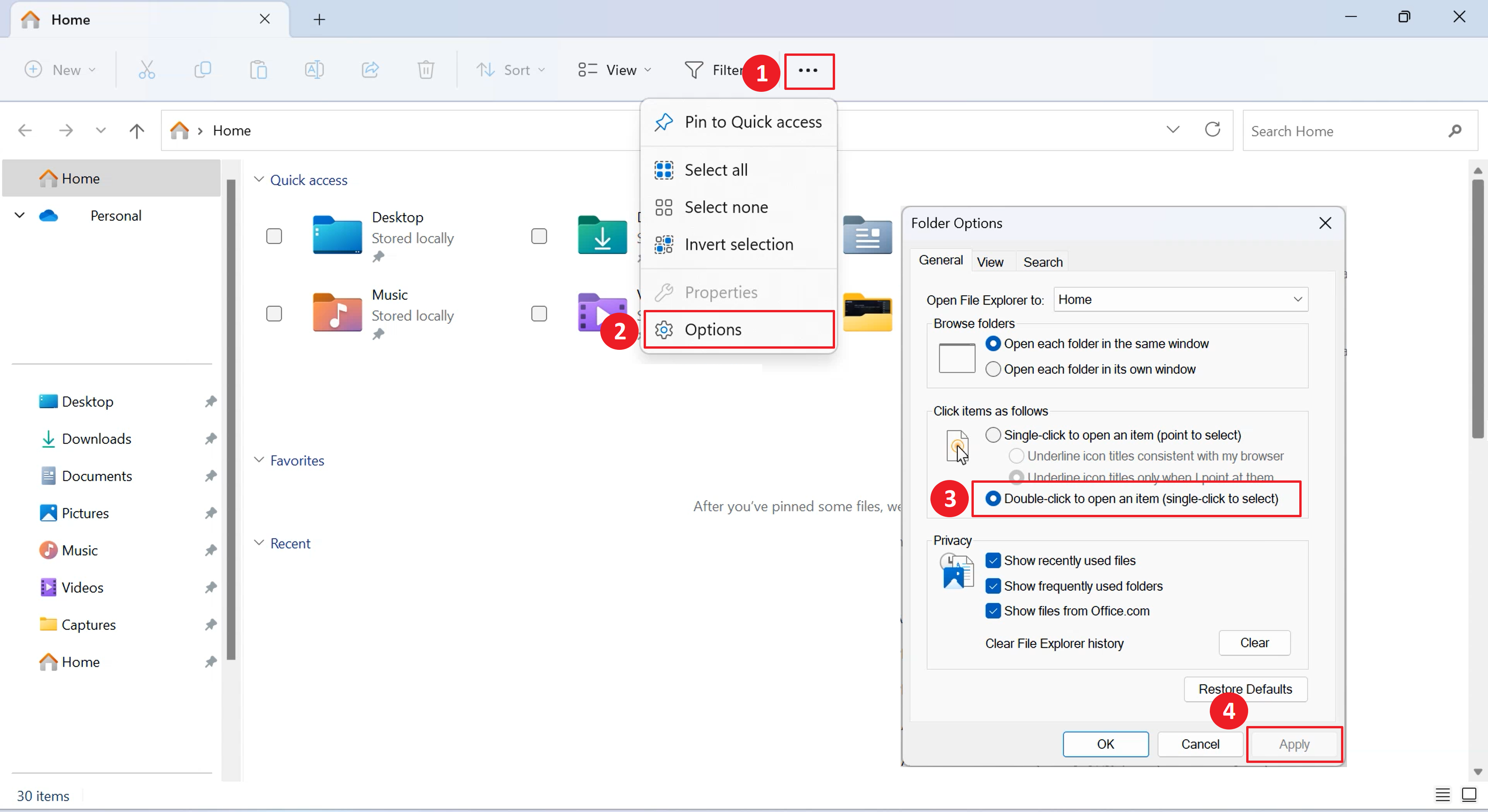
- จะเปิดแป้นพิมพ์บนหน้าจอ (OSK) ได้อย่างไร หากไม่ปรากฏอัตโนมัติเมื่อใช้หน้าจอสัมผัสแตะในกล่องข้อความ?
กดปุ่มมาโคร M1 หรือ M2 ค้างไว้แล้วกด D-pad ↑ เพื่อให้แป้นพิมพ์ปรากฏ คุณสามารถเปิดแป้นพิมพ์จาก Command Center หรือแตะไอคอนแป้นพิมพ์ที่มุมล่างขวาของแถบงาน Windows ได้เช่นกัน.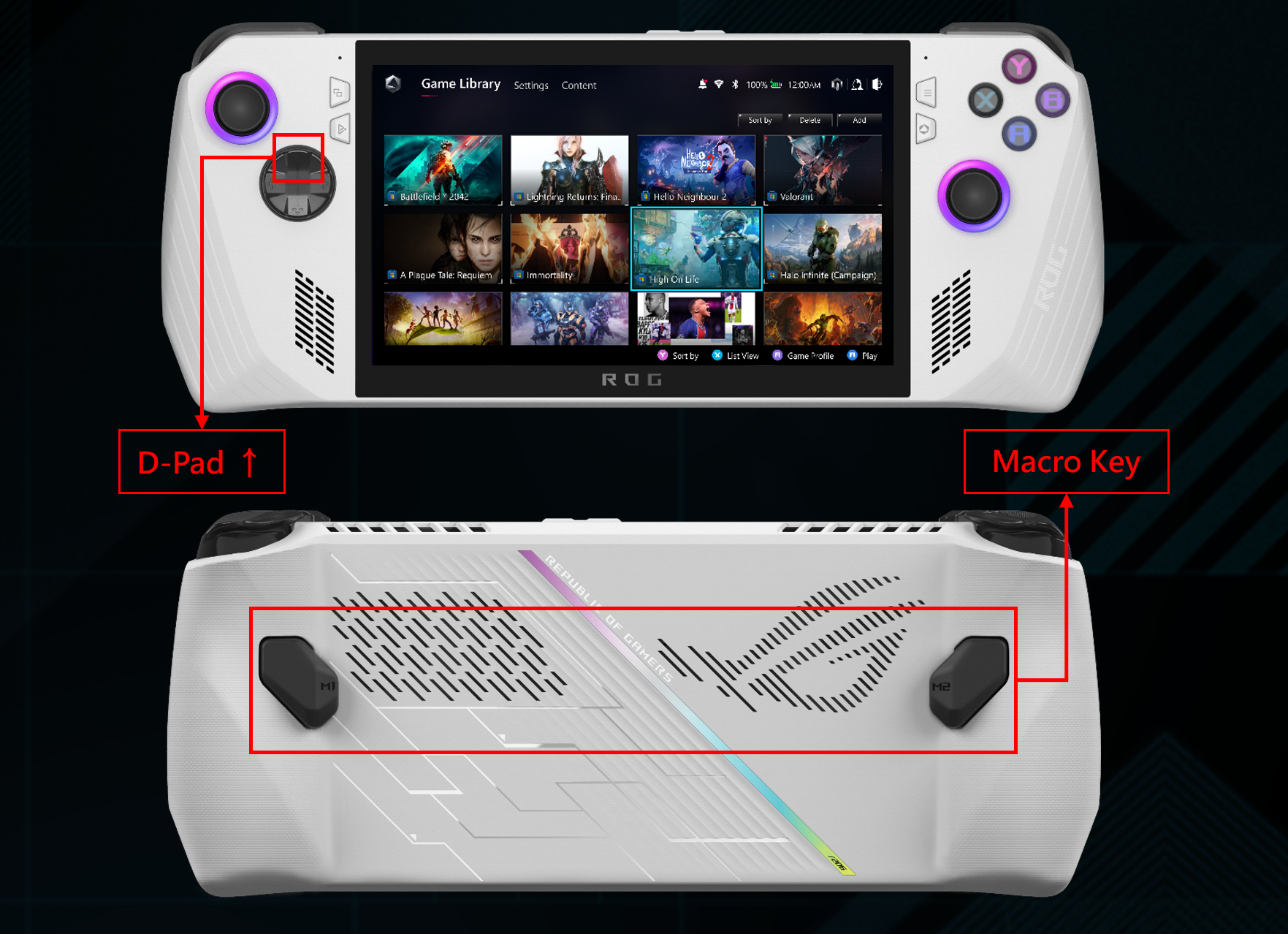
- ฉันสามารถใช้จอยสติ๊กและปุ่มเพื่อใช้งานโหมดเดสก์ท็อปของ Windows ได้อย่างไร?
ในโหมดเดสก์ท็อป คุณสามารถใช้จอยสติ๊กขวาเพื่อเคลื่อนที่เคอร์เซอร์, ปุ่ม right bumper เพื่อคลิกซ้าย และปุ่ม right trigger เพื่อคลิกขวา คุณสามารถปรับแต่งการทำงานนี้ได้ในหน้าตั้งค่าของ Armoury Crate
- ฉันสามารถค้นหาไฟล์ภาพหน้าจอและไฟล์บันทึกวิดีโอได้ที่ไหน?
คุณสามารถค้นหาไฟล์ภาพหน้าจอและไฟล์บันทึกวิดีโอได้โดยกด left bumper และเลือก “เปิดตำแหน่งไฟล์” ในหน้าต่างที่ปรากฏขึ้น คุณจะถูกนำไปยังโฟลเดอร์ใน File Explorer ทันที หรือจากเดสก์ท็อป Windows ให้คลิกที่ File Explorer แล้วไปที่ โฟลเดอร์หลัก > วิดีโอ > การจับภาพ กรุณาดูข้อมูลเพิ่มเติมใน Armoury Crate SE Introduction
- ฉันสามารถเข้าสู่แพลตฟอร์มเกมต่าง ๆ ด้วย ROG Ally ได้หรือไม่?
ได้ ROG Ally รองรับทุก launcher หลัก รวมถึงแต่ไม่จำกัดแค่ Xbox Game Pass, Steam, Epic Games Launcher, Ubisoft Connect, EA App และ GOG Galaxy เกมที่ดาวน์โหลดจะถูกนำเข้าสู่ Armoury Crate SE Game Library โดยอัตโนมัติเพื่อการจัดการที่สะดวก กรุณาดูข้อมูลเพิ่มเติมใน Armoury Crate SE Introduction
- ROG Ally รองรับการจัดเก็บข้อมูลภายนอกหรือไม่?
ใช่ ROG Ally มาพร้อมกับเครื่องอ่าน micro SD card ที่รองรับ UHS-II หรือสามารถใช้งานร่วมกับรุ่นเก่าได้ ผู้ใช้สามารถอัพเกรดความจุของหน่วยเก็บข้อมูลผ่าน micro SD card และติดตั้งเกมลงบนอุปกรณ์เก็บข้อมูลนั้น
- สเปคของอะแดปเตอร์ AC ที่มากับ ROG Ally คืออะไร?
อะแดปเตอร์ AC มีพลังงาน 65W และสายชาร์จยาว 2 เมตร
- แรงดันไฟฟ้าขาเข้า: 100-240Vac
- ความถี่ขาเข้า: 50-60Hz
- กระแสไฟฟ้าขาออกที่กำหนด: 3.25A (65W)
- แรงดันไฟฟ้าขาออกที่กำหนด: 20V - ROG Ally สามารถรองรับ XG Mobile external GPU ได้หรือไม่?
ROG Ally รองรับ ROG XG Mobile series ของ eGPU (GC31S/GC31R/GC32L/GC33Y) แต่ ROG Ally X ไม่รองรับ - ฉันจะเปิด/ปิดฟังก์ชัน ROG Ally Gyro ได้อย่างไร?
ROG Ally ไม่รองรับปุ่มกายภาพสำหรับเปิด/ปิดฟังก์ชัน Gyroscope ขณะนี้การตั้งค่าฟังก์ชัน Gyroscope ต้องสอดคล้องกับการตั้งค่าเกม และขึ้นอยู่กับว่าเกมนั้นเองรองรับฟังก์ชัน Gyroscope โดยตรงหรือไม่ - เหตุใดฉันจึงตั้งค่าตัวเลือกการลงชื่อเข้าใช้งานด้วยการรับรู้ลายนิ้วมือ แต่ไม่สามารถเห็นตัวเลือกการลงชื่อเข้าใช้งานขณะเข้าสู่ระบบ Windows OS?
- ฉันพบปัญหาเสียงแตกหรือเสียงรบกวนขณะเล่นเกมบางเกม ฉันสามารถแก้ไขได้อย่างไร?
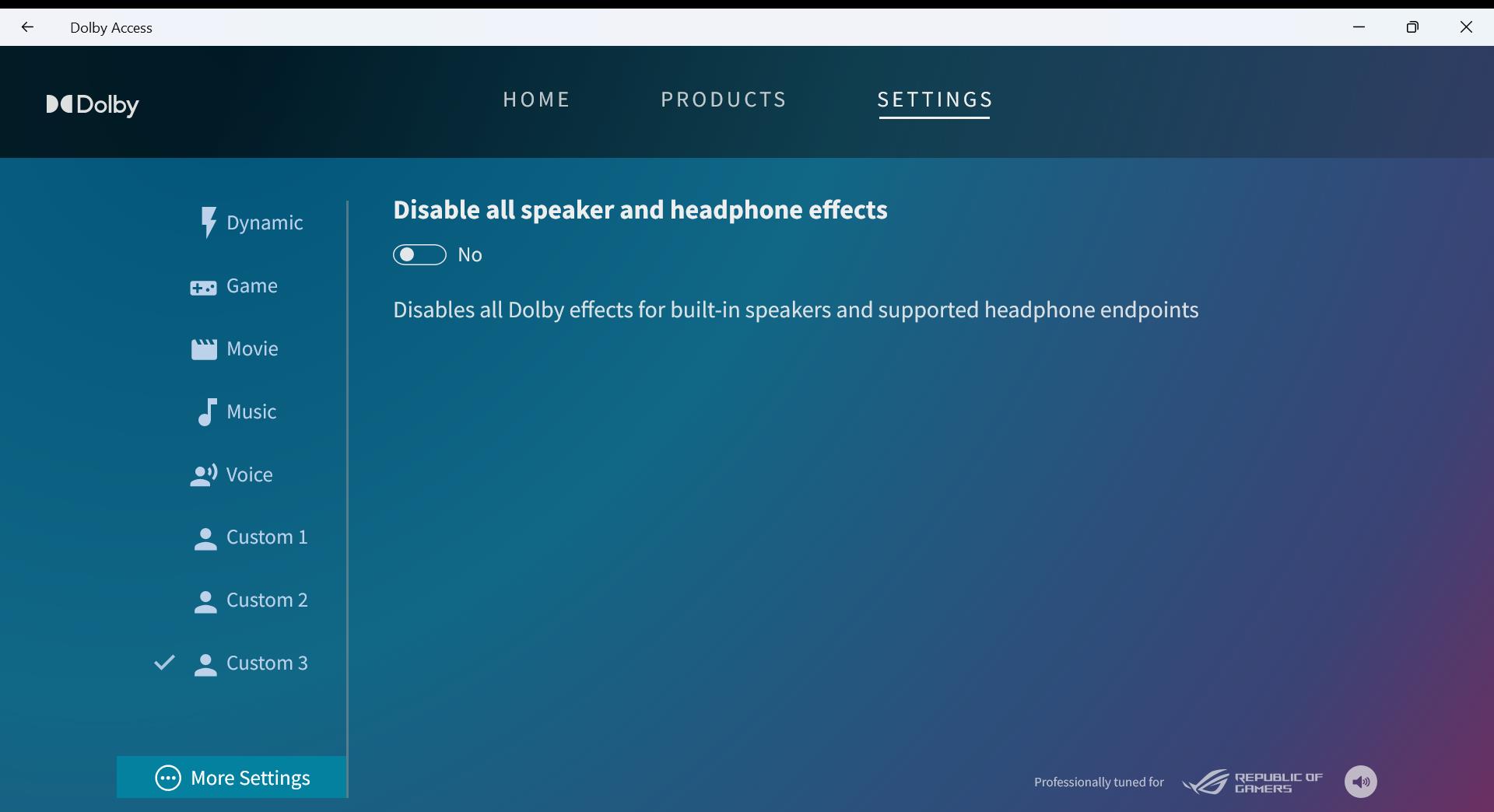
ในบางเกม การใช้งาน Ally ที่วัตต์ต่ำอาจทำให้เกิดเสียงเพี้ยนในเสียงได้ โดยทั่วไปสามารถแก้ไขได้โดยการปิดเอฟเฟกต์เสียงเพิ่มเติม เช่น Dolby Atmos วิธีการคือ คลิกเมนูเริ่ม เปิดแอป “Dolby Access” และไปที่การตั้งค่า > การตั้งค่าเพิ่มเติม เปิดสวิตช์ที่เขียนว่า “ปิดเอฟเฟกต์ทั้งหมดของลำโพงและหูฟัง” ให้เป็นใช่ คุณสามารถทำขั้นตอนนี้ซ้ำสำหรับหูฟังที่เสียบอยู่ได้ หากเกิดปัญหานี้กับหูฟัง
- วิธีนำทางใน Armoury Crate SE ได้อย่างไร? ใน Armoury Crate SE กรุณาใช้จอยสติ๊กซ้ายหรือ D-pad เพื่อไฮไลต์รายการเมนู และใช้ปุ่ม RB และ LB เพื่อข้ามไปยังส่วนต่างๆ เช่น Game Library, Settings, Content, Media Gallery และ User Center กดปุ่ม A เพื่อเลือกตัวเลือกเมนู และกดปุ่ม B เพื่อย้อนกลับ ดูฟังก์ชันของปุ่มที่แสดงมุมขวาล่างของ Armoury Crate SE เพื่อข้อมูลเพิ่มเติมฟังก์ชันของ Game Profiles ใน Command center คืออะไร? หากโปรแกรมที่ใช้อยู่มีอยู่ใน Game Library ระบบ Armoury Crate จะถูกเปิดใช้งานและเข้าสู่ Game Profile ที่ตรงกัน ทำให้คุณตั้งค่าการกดปุ่มต่างๆ ได้อย่างรวดเร็ว หากไม่เช่นนั้น Armoury Crate จะเข้าสู่หน้าควบคุม Control Modeฟังก์ชันของ FPS limiter ใน Command center คืออะไร? การเลือกการตั้งค่า FPS ที่แตกต่างกัน (30, 45, 60, 90 หรือ Max) จากเมนูนี้จะตั้งค่าอัตราเฟรมสูงสุด ตัวอย่างเช่น หากคุณเลือก 30 เกมของคุณจะรันสูงสุดที่ 30 FPS ซึ่งจะช่วยประหยัดแบตเตอรี่หรือให้ประสบการณ์ที่สม่ำเสมอมากขึ้นในบางเกมโปรดทราบ:(1) ฟีเจอร์นี้รองรับเฉพาะโหมด Exclusive Full-screen เท่านั้น(2) ฟีเจอร์นี้ต้องเปิดใช้งานก่อนเริ่มเกมค่าของ TDP [Thermal Design Power] จะแสดงอยู่ที่ไหน?
เมื่อคลิกปุ่ม Command Center จะมีการแสดงค่าของ TDP สำหรับแต่ละโหมดการทำงาน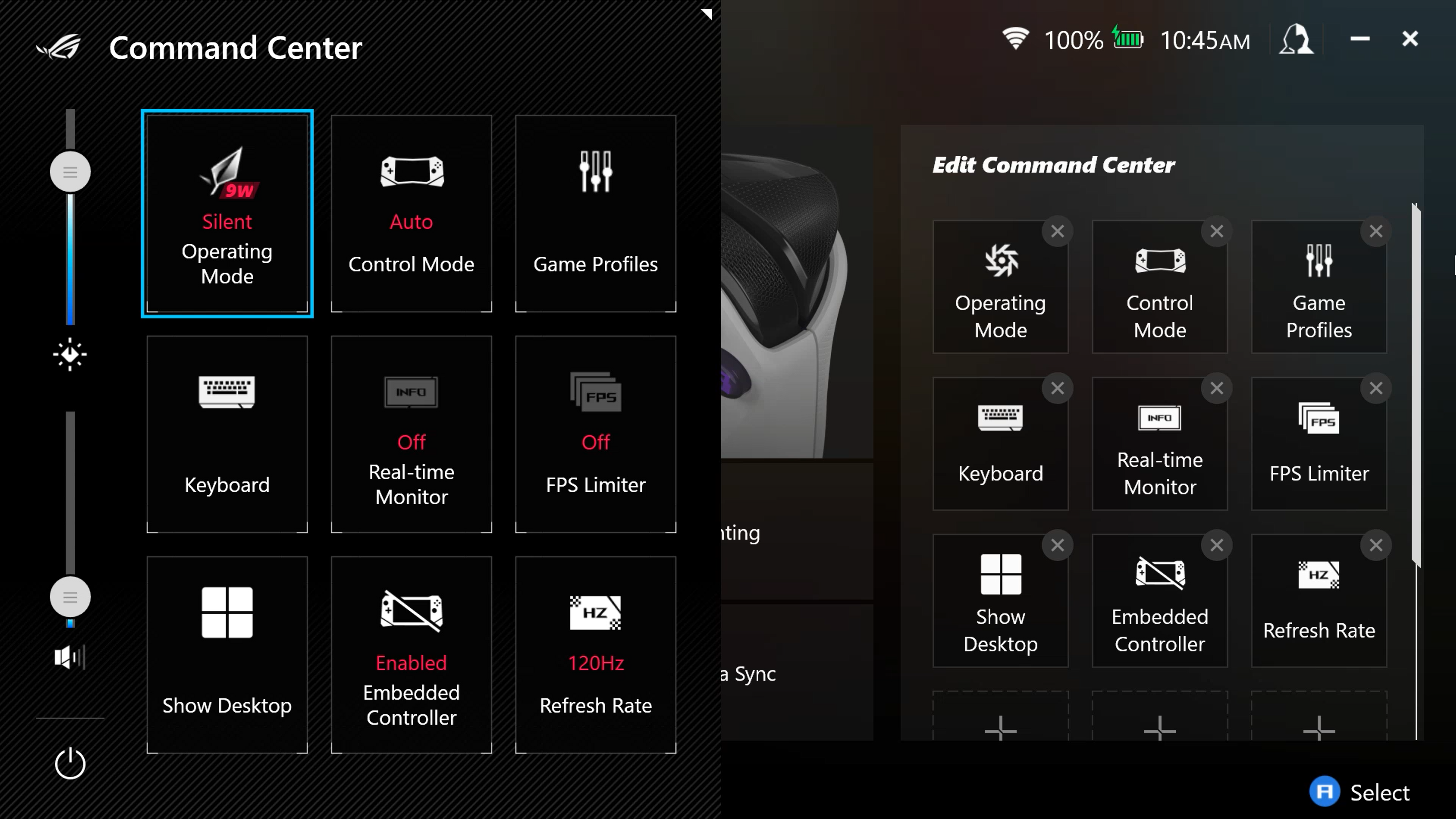
- "Auto" โหมดใน Command Center คืออะไร?
"Auto" โหมดจะตรวจสอบว่าเกมไหนกำลังอยู่ในโฟกัส และจะเลือก Control Mode ที่ถูกต้องโดยอัตโนมัติ พร้อมกับใช้โปรไฟล์เกมที่คุณตั้งไว้สำหรับเกมนั้น หากคุณยังไม่ได้ตั้งโปรไฟล์เกม แต่เกมนั้นมีอยู่ใน Game Library ระบบจะใช้ Gamepad Mode เป็นค่าเริ่มต้น หากคุณกำลังเปิดเว็บไซต์ ระบบจะสลับไปเป็น Desktop Mode โดยอัตโนมัติเมื่อขยับจอยสติ๊กขวา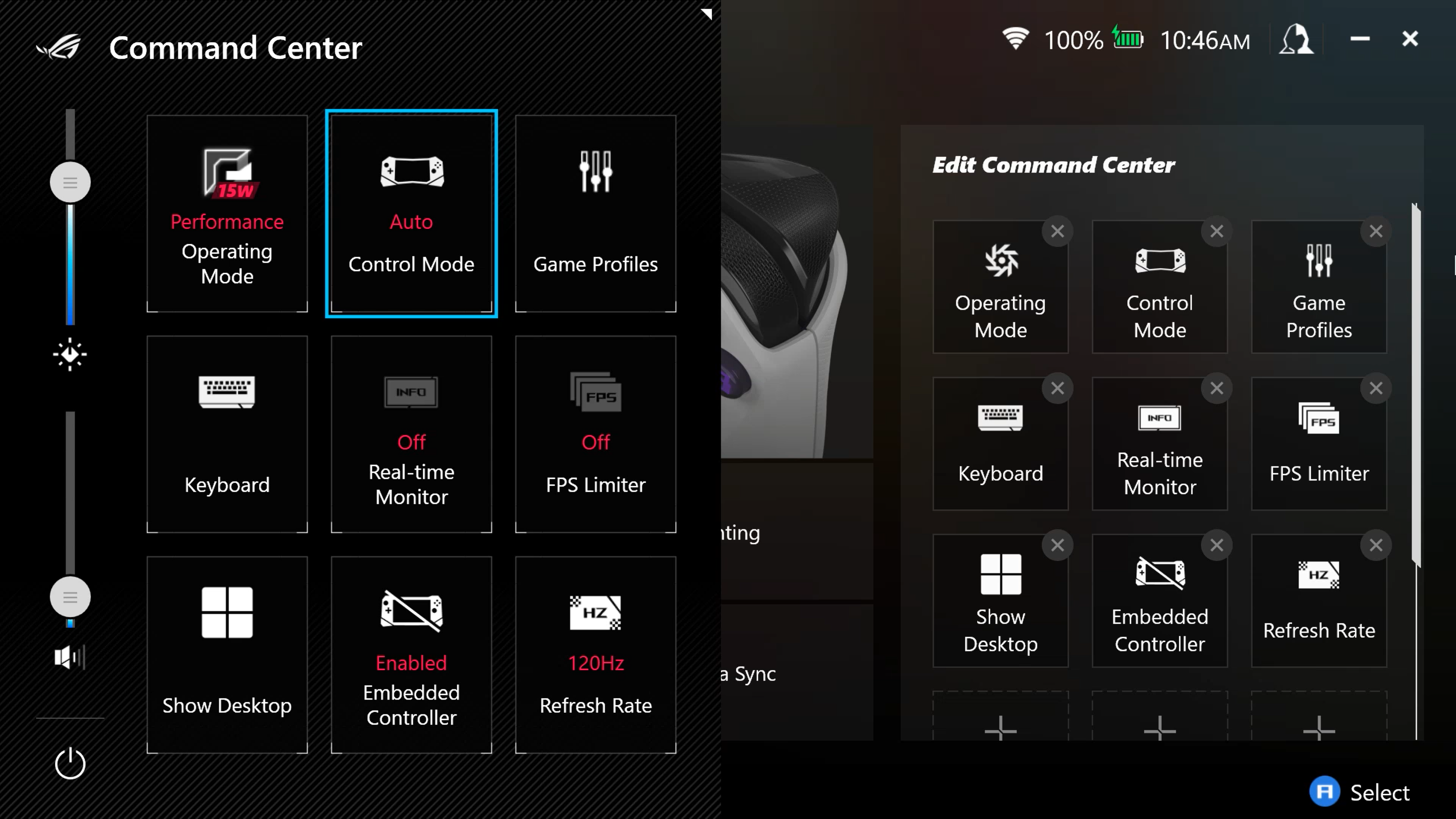
- หาก Armoury Crate ถูกถอนการติดตั้ง (และฉันไม่สามารถใช้จอยสติ๊กและปุ่มบนเดสก์ท็อปได้) ฉันจะใช้งานใน Desktop Mode ได้อย่างไร?
Armoury Crate คือสิ่งที่ช่วยให้ gamepad สามารถใช้งานเป็น mouse ได้ หากถอนการติดตั้ง Armoury Crate ระบบจะรู้จัก controller เฉพาะในฐานะ gamepad เท่านั้น และคุณจะไม่สามารถใช้งานโหมด Desktop ได้ กรุณาใช้หน้าจอสัมผัสเพื่อดาวน์โหลดตัวติดตั้ง Armoury Crate SE จากเว็บไซต์สนับสนุนผลิตภัณฑ์ของ ASUS และติดตั้งใหม่เพื่อคืนค่าการทำงานของโหมด Desktop- ฉันสามารถใช้โหมด Auto Control ใน Xbox Cloud Gaming ได้หรือไม่?
ขณะนี้โหมด Auto ยังไม่รองรับ Xbox Cloud Gaming คุณจำเป็นต้องเปลี่ยนโหมดควบคุมเป็น Gamepad Mode หรือ Desktop Mode ด้วยตนเองใน Command Center - ฉันจะปิดใช้งานปุ่ม M1 และ M2 เพื่อหลีกเลี่ยงการกดโดยบังเอิญได้อย่างไร?
เพื่อเปลี่ยนการตั้งค่าคีย์ลัดเริ่มต้น ให้เปิด Armoury Crate SE แล้วเลือก Game Profile จากนั้นเลือกปุ่ม M1 และ M2 จากรายการ และยกเลิกการเลือกช่อง "ตั้งเป็นฟังก์ชันรอง" คุณยังสามารถยกเลิกตัวเลือกนี้จากการกำหนดปุ่มแบบ global ได้ใน Armoury Crate SE ที่เมนู Settings > Control Mode > Configure - ฉันจะจัดการเกมที่ติดตั้งอยู่ใน Game Library ของ Armoury Crate SE ได้อย่างไร?
- ฉันลบเกมใน Armoury Crate SE แต่เกมยังคงติดตั้งอยู่บน ROG Ally ของฉัน ทำไมถึงเป็นเช่นนั้น?
ฟังก์ชันการลบใน Game Library ของ Armoury Crate SE สามารถลบเฉพาะโปรไฟล์เกมที่คุณได้ตั้งค่าไว้สำหรับเกมนั้น หากคุณต้องการลบเกมทั้งหมดออกจากระบบ กรุณาไปที่ Windows’ System Settings > Applications เพื่อถอนการติดตั้งด้วยตนเอง โปรดดูข้อมูลเพิ่มเติมที่ [วิธีการถอนการติดตั้งแอป] - ฉันได้รับข้อความแจ้งเตือนว่ากำลังเปิดเกมหลายเกมพร้อมกัน ฉันควรทำอย่างไร?
- ฉันสามารถใช้โหมด Auto Control ใน Xbox Cloud Gaming ได้หรือไม่?
- ฉันควรทำอย่างไรเมื่อ Control Mode ที่เลือกไว้ไม่ทำงาน?
หลังจากเปลี่ยนไปใช้ Gamepad หรือ Desktop Mode ด้วยตนเอง ระบบทั้งหมดจะใช้รูปแบบการควบคุมดังกล่าว และโปรไฟล์ที่ผู้ใช้นิยามไว้สำหรับแต่ละเกมจะถูกระงับชั่วคราว ให้เปลี่ยนกลับไปใช้ Auto Mode เพื่อกลับมาใช้โปรไฟล์ที่ปรับแต่งเองของเกมได้อีกครั้ง
- ฉันจะปรับอุณหภูมิสีหน้าจอของ ROG Ally ได้อย่างไร?
อุณหภูมิสีหน้าจอของ ROG Ally สามารถปรับได้ด้วยฟังก์ชัน “GameVisual” ในหน้าการตั้งค่า Armoury Crate SE กรุณาอ่าน Armoury Crate SE Introduction เพื่อข้อมูลเพิ่มเติม
- ฉันจะปรับแสงไฟของจอยสติ๊กบน ROG Ally ได้อย่างไร?
ไฟของจอยสติ๊กสามารถปรับได้ผ่านฟังก์ชัน "Lighting" ในหน้า Settings ของ Armory Crate SE คุณสามารถตั้งค่าสีและเอฟเฟกต์แสงไฟได้ด้วยอินเทอร์เฟซนี้ กรุณาอ้างอิงที่แนะนำ Armoury Crate SE สำหรับข้อมูลเพิ่มเติม- ROG Ally รองรับ Aura Sync หรือไม่? ความแตกต่างระหว่าง Lighting (Aura Effect) กับ Aura Sync คืออะไร?
ใช่, ROG Ally รองรับ Aura Sync สำหรับ ROG Ally, Lighting (Aura Effect) จะใช้ควบคุมเอฟเฟกต์แสงไฟของจอยสติ๊กเป็นหลัก Aura Sync สามารถรองรับการซิงค์เอฟเฟกต์แสงไฟกับอุปกรณ์เกม ASUS อื่น ๆ และกับเกมที่รองรับ รายละเอียดเพิ่มเติม กรุณาอ้างอิงเว็บไซต์ทางการของ ASUS Aura - ฉันจะปรับความสว่างหน้าจอของ ROG Ally ได้อย่างไร?
กดปุ่ม Command Center เพื่อเรียกเมนูเครื่องมือ จากนั้นเลื่อนแถบปรับความสว่างขึ้นหรือลงเพื่อกำหนดระดับความสว่างให้ถูกต้อง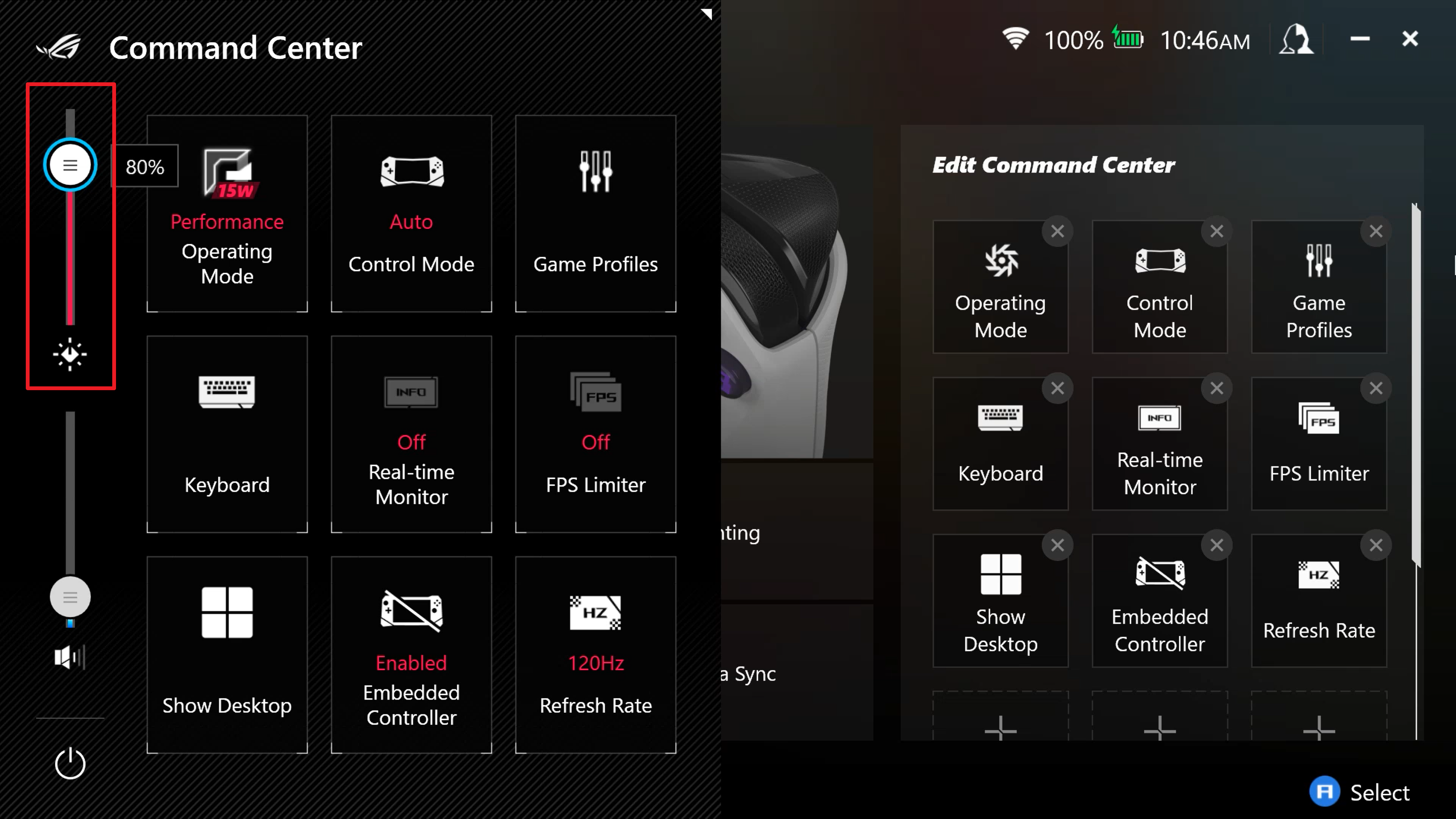
- ฉันควรทำอย่างไรเมื่อคอนโทรลเลอร์ภายนอกของฉันทำงานผิดปกติกับ ROG Ally?
บางเกมจะตั้งค่าเริ่มต้นเป็นคอนโทรลเลอร์ในตัว ถึงแม้ว่าคุณจะเชื่อมต่อคอนโทรลเลอร์ตัวอื่นอยู่ หากคุณพบสถานการณ์นี้ กรุณากดปุ่ม Command Center เพื่อเรียกเมนูเครื่องมือและปิดใช้งาน Embedded Controller กรุณาสังเกตด้วยว่า ROG Ally สามารถรองรับคอนโทรลเลอร์ได้สูงสุด 4 ตัวพร้อมกัน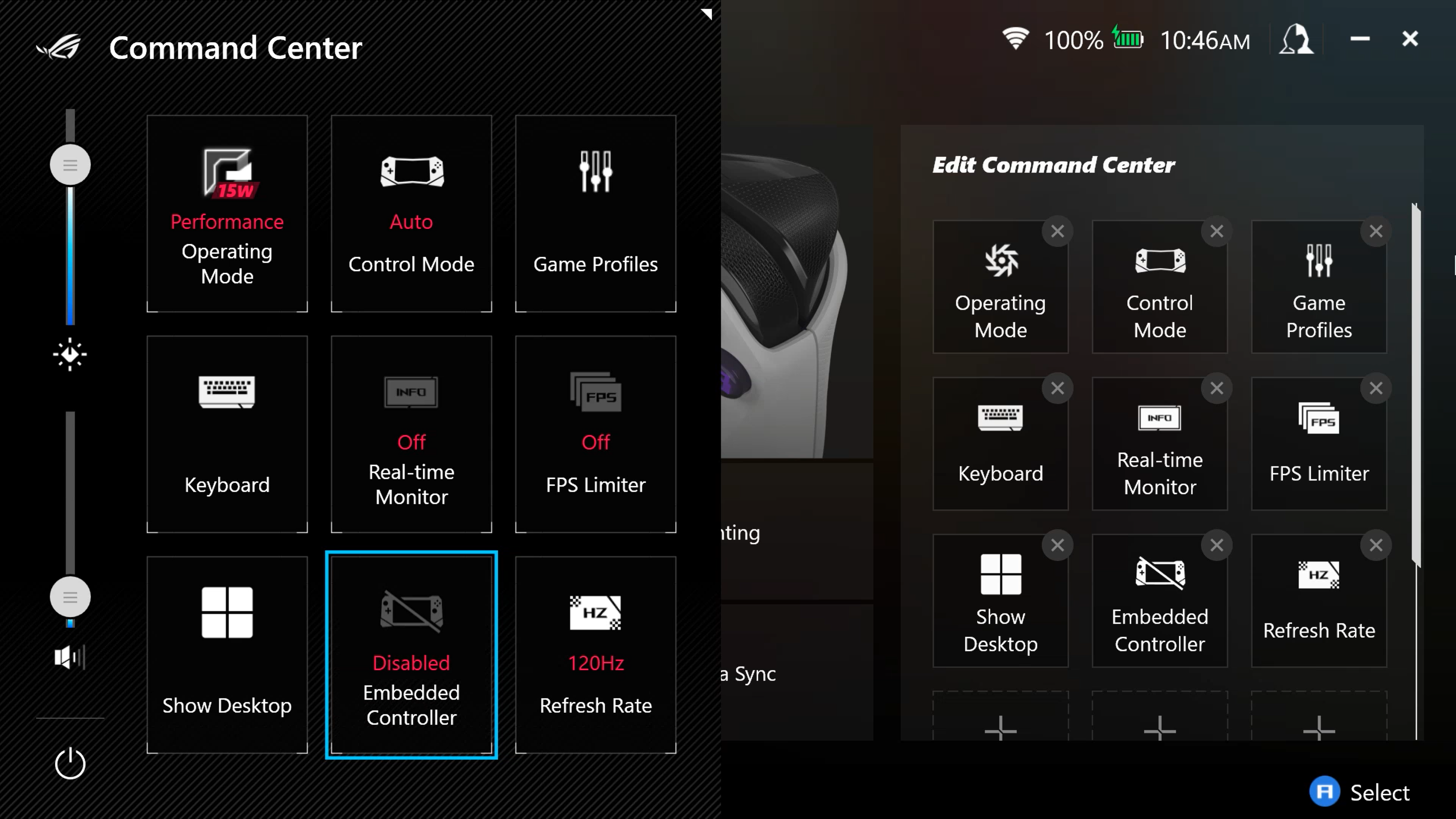
- ฟังก์ชันของ Radeon Image Sharpening (RIS) ใน Command center คืออะไร
RIS ช่วยให้ผู้ใช้งานสามารถปรับปรุงคุณภาพกราฟิกและพื้นผิวของเกมได้อย่างละเอียดมากขึ้น โดยไม่ส่งผลต่อ FPS หรือการใช้พลังงาน ในการใช้ฟีเจอร์นี้ ให้เปิด Command Center แล้วเปลี่ยน RIS เป็น "เปิด" กรุณาสังเกตว่า RIS ไม่สามารถใช้พร้อมกับ Radeon Super Resolution (RSR) ได้
ข้อมูลเพิ่มเติมเกี่ยวกับ AMD RIS กรุณาตามลิงก์นี้: https://www.amd.com/en/technologies/radeon-image-sharpening - ฟังก์ชันของ [RSR] ใน Command Center คืออะไร?
[Radeon™ Super Resolution (RSR)] เป็นฟีเจอร์การปรับขนาดภาพในไดรเวอร์ที่ใช้อัลกอริทึมเดียวกับเทคโนโลยี [AMD FidelityFX™ Super Resolution (FSR)] เนื่องจากมันทำงานในระดับไดรเวอร์ จึงสามารถใช้งานกับเกมได้มากกว่า ดังนั้นเมื่อ FSR ไม่สามารถใช้งานได้ ก็สามารถใช้ RSR ได้ เมื่อเปิดใช้ RSR คุณสามารถตั้งค่าเกมให้เป็น 720p ในตัวเลือกกราฟิก และกราฟิกชิปจะปรับขนาดเกมขึ้นเป็น 1080P เพื่อเพิ่มประสิทธิภาพ พร้อมคงคุณภาพของภาพให้ยอดเยี่ยม เกมที่ตั้งค่าเป็น 1080p ในตัวเลือกกราฟิกจะไม่ได้รับผลกระทบใดๆ
ข้อมูลเพิ่มเติมเกี่ยวกับ [AMD RSR] กรุณาติดตามได้ที่ลิงก์นี้: https://www.amd.com/en/technologies/radeon-super-resolution - ใน Real-Time Monitor ของ Command Center ความแตกต่างระหว่าง [APU WATT] และ [BATT Power] คืออะไร?
[APU WATT] หมายถึงพลังงานที่ใช้โดย SOC ของ CPU และ iGPU
[BATT Power] หมายถึงการดึงพลังงานทั้งหมดจากแบตเตอรี่ของระบบ ซึ่งรวมถึงส่วนประกอบอื่นๆ เช่น หน้าจอ มอเตอร์สั่น ฯลฯ - ฉันจะดูการตั้งค่าปุ่มปัจจุบันได้อย่างไร?
คุณสามารถดูการตั้งค่าคีย์ปัจจุบันโดยกดปุ่ม Armoury Crate ค้างไว้ ปล่อยปุ่ม AC เพื่อปิดหน้าต่าง - ฉันกดตัวเลือกจับภาพหน้าจอหรือบันทึกหน้าจอ แต่ไม่มีอะไรเกิดขึ้น ทำไม?
ฟีเจอร์จับภาพหน้าจอ/บันทึกหน้าจอของ Armoury Crate Special Edition ต้องใช้ Xbox Game Bar หากฟีเจอร์นี้ไม่ทำงาน อาจเกิดจากข้อผิดพลาดที่ไม่คาดคิดกับ Xbox Game Bar กรุณาลองเปิด Xbox Game Bar ด้วยตนเองโดยค้นหาในแถบค้นหา Windows หรือรีสตาร์ทคอมพิวเตอร์ หากปัญหายังไม่หาย เราขอแนะนำให้ดูคู่มือแก้ไขปัญหาอย่างเป็นทางการของ Microsoft ที่ https://support.xbox.com/en-US/help/games-apps/game-setup-and-play/troubleshoot-game-bar-windows. - ฉันได้จับภาพหน้าจอหรือบันทึกหน้าจอแล้ว แต่ภาพ JPG/MP4 เป็นหน้าจอเปล่าหรือถูกตัดขอบ ฉันจะแก้ไขได้อย่างไร?
จับภาพหน้าจอ: หากคุณเปิดเนื้อหาที่มีการปกป้อง เช่น Netflix บนคอมพิวเตอร์ของคุณ อาจทำให้การจับภาพหน้าจอแสดงเป็นหน้าจอเปล่า
บันทึกหน้าจอ: เกมบางเกมมีฟังก์ชันบันทึกวิดีโอถูกปิดใช้งานโดยค่าเริ่มต้น และคุณจะไม่สามารถบันทึกคลิปจากเกมเหล่านี้ได้ - ทำไม Xbox Game Bar ถึงปรากฏขึ้นเมื่อฉันกดจับภาพหน้าจอหรือบันทึกหน้าจอ?
โดยปกติ เมื่อ Xbox Game Bar ปรากฏขึ้น จะมีการขอให้คุณดำเนินการบางอย่าง กรุณาทำตามคำแนะนำบนหน้าจอ (เช่น อัปเดต อนุญาตการใช้งานเนื้อหา) เพื่อดำเนินการต่อ - ฉันจะเปลี่ยนปกเกมได้อย่างไร?
ในการเปลี่ยนปกเกม ให้เลือกเกมที่คุณต้องการแก้ไขใน Armoury Crate SE’s Game Library กด “X” เพื่อเข้าสู่หน้าข้อมูลเกม และค้นหา "Edit Game Info" ที่มุมซ้ายล่าง ทางขวาของหน้าจอ คุณจะเห็นปกเกมปัจจุบัน หากต้องการเปลี่ยน ให้คลิก “Edit” ใต้ปกเกมเพื่อปรับแต่งตามต้องการ - ขนาดของกราฟิกเมมโมรี่สามารถปรับได้ใน ROG Ally หรือไม่?
คุณสามารถเพิ่มกราฟิกเมมโมรี่ที่ใช้งานได้ถึง 8GB ใน Armoury Crate SE โดยเปิด Armoury Crate และไปที่ Settings > Operating Mode > GPU Settings จากนั้นเปลี่ยนค่า graphic memory เป็น auto หรือ 8GB รีสตาร์ทเครื่องแล้วลองเปิดเกมอีกครั้ง - ทำไมฉันถึงควบคุมเกมตามปกติไม่ได้ทั้งที่ตั้งโหมดควบคุมอัตโนมัติและโปรไฟล์เกมแล้ว?
ปัญหานี้อาจเกิดขึ้นหากเส้นทางไฟล์เริ่มต้นเกมจริงแตกต่างจากเส้นทางเริ่มต้นที่ Armory Crate อ่าน ส่งผลต่อการนำไฟล์การตั้งค่าเกมไปใช้ คุณสามารถเลือกเส้นทางอื่นได้ใน "Game Options>Game Info" แล้วรีสตาร์ทเกมเพื่อให้การตั้งค่าถูกต้อง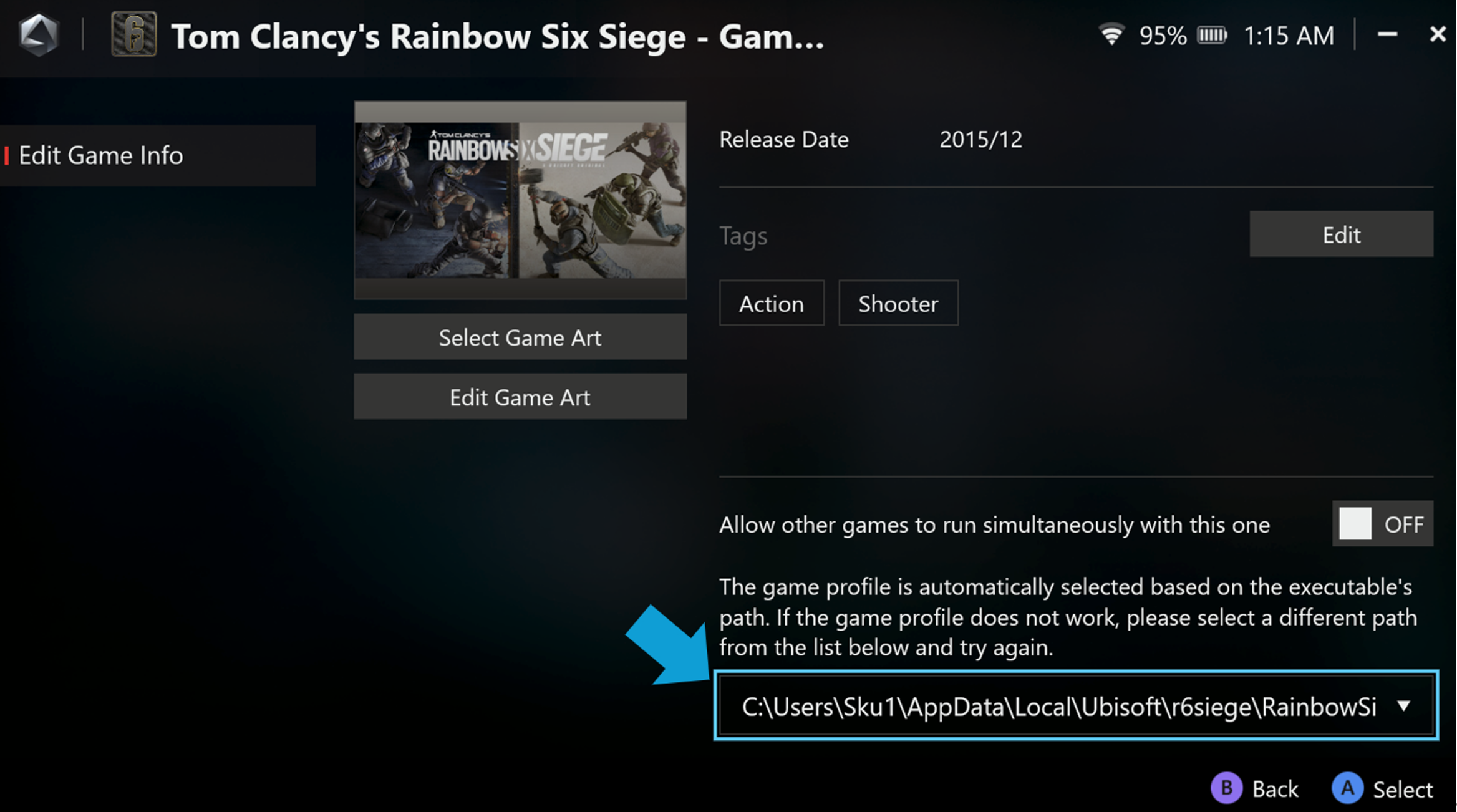
- ทำไมตัวละครในเกม, มุมมอง, หรือเคอร์เซอร์เมาส์ยังคงเคลื่อนไหวแม้ว่า ROG Ally จะวางอยู่บนพื้นเรียบหลังจากเปิดใช้งานฟีเจอร์ไจโรสโคป?
อาจเกิดจากบางเกมมีการตั้งค่า dead zone เริ่มต้นที่เล็กเกินไป หากคุณพบปัญหานี้ คุณสามารถปรับช่วง anti-dead zone ให้เล็กลงในตั้งค่าไจโรสโคปของ ACSE ตัวอย่างเช่น ในเกม "Ghostrunner" หากใช้ค่า anti-dead zone เริ่มต้นของ ACSE ที่ 20% อาจทำให้ไจโรสโคปไวเกินไป ส่งผลให้เกิดอาการสั่นหรือกระตุกมากเกินไป การปรับค่า anti-dead zone เหลือ 10% สามารถช่วยลดปัญหาเหล่านี้ได้อย่างมีประสิทธิภาพ - ทำไมฉันไม่สามารถตั้งค่า AMD Radeon™ Super Resolution (RSR) และ AMD Fluid Motion Frames (AFMF) ใน ARMOURY CRATE SE ได้?
หากคุณไม่สามารถจัดการฟังก์ชันการ์ดจอ AMD ได้ผ่าน ARMOURY CRATE SE ให้เปิดใช้งาน AMD Software: Adrenalin Edition หนึ่งครั้งเพื่อคืนค่าการทำงานให้เป็นปกติ - ควรทำอย่างไรหากจอยสติ๊กและปุ่มไม่สามารถใช้งานได้ในอินเทอร์เฟซเดสก์ท็อปของ Steam?
จอยสติ๊กและปุ่มจะใช้งานได้เฉพาะใน Steam’s Big Picture Mode เท่านั้น เมื่อใช้งานอินเทอร์เฟซเดสก์ท็อปของ Steam กรุณาเปิด Command Center และสลับ Control Mode ไปที่ Desktop Mode ด้วยตนเอง จากนั้นคุณสามารถใช้งานหน้าจอสัมผัสหรือใช้จอยสติ๊กและปุ่มเป็นเมาส์เพื่อปรับแต่งการใช้งานแอปได้ - ทำไมฟีเจอร์ AMD AFMF ถึงไม่สามารถทำงานได้อย่างถูกต้องหลังจากเปิดศูนย์ควบคุมของ Armory Crate SE หรือ Real-time Monitor?
AFMF (AMD Fluid Motion Frames) คือเทคโนโลยีการสร้างเฟรมของ AMD และตอนนี้ไดรเวอร์กราฟิกของ AMD รุ่นล่าสุดรองรับเครื่องมือวัดประสิทธิภาพจากผู้ผลิตรายอื่นแล้ว กรุณาตรวจสอบให้แน่ใจว่าเวอร์ชันของไดรเวอร์ของคุณเป็นอย่างน้อย V32.0.12011.7001 นอกจากนี้ ACSEReal-time Monitor จะแสดงผลตามค่าของ FPS ที่ระบบรายงาน ซึ่งอาจแตกต่างจากเทคโนโลยีการแทรกเฟรมเฉพาะของ AMD AFMF เล็กน้อย หากต้องการข้อมูล FPS ที่แม่นยำหลังจากเปิดใช้งาน AFMF 2 แนะนำให้ใช้ AMD Software In-Game Performance Overlay - ทำไมถึงเกิดอาการหน่วงขณะป้อนข้อมูลบ้างครั้งเมื่อใช้เมาส์และคีย์บอร์ดพร้อมกัน?
ปัญหานี้เกี่ยวข้องกับการตั้งค่าคีย์บอร์ดและทัชแพดใน Windows 11 หากคุณรู้สึกว่าการป้อนข้อมูลไม่ตอบสนองเท่าที่ควร เมื่อใช้คีย์บอร์ดและเมาส์พร้อมกัน คุณสามารถลองปรับความไวของเมาส์ผ่านการตั้งค่าขั้นสูงของ Windows:
。กด Win + R → พิมพ์ regedit
。ไปที่: HKEY_CURRENT_USER\Software\Microsoft\Windows\CurrentVersion\PrecisionTouchPad
。เปลี่ยน Value data AAPThreshold: 0 = ไวที่สุด
。ออกจากระบบหรือรีสตาร์ทเพื่อให้มีผล
หมายเหตุ: นี่คือการตั้งค่าขั้นสูงของ Windows กรุณาระมัดระวังในการแก้ไข Registry - ทำไมฉันไม่สามารถขยับเคอร์เซอร์ของเมาส์หลังจากเรียกใช้คีย์บอร์ดบนหน้าจอ?
เริ่มต้นตั้งแต่การอัปเดต KB5053656 (27 มีนาคม 2025) Microsoft ได้ปรับแต่ง Windows 11 สำหรับอุปกรณ์แบบพกพาและสภาพแวดล้อมที่ใช้คอนโทรลเลอร์ เช่น ROG Ally โดยมีการสนับสนุน Gamepad Layout Keyboard เมื่อคีย์บอร์ดบนหน้าจอทำงานในเบื้องหน้า ระบบจะสลับไปใช้ โหมดป้อนข้อมูลด้วยปุ่มและจอยสติ๊กของ Gamepad โดยอัตโนมัติเพื่อมอบประสบการณ์การพิมพ์ที่เป็นธรรมชาติและเข้าใจง่ายขึ้น ในสถานะนี้ การป้อนข้อมูลด้วยเคอร์เซอร์จะถูกปิดใช้งานชั่วคราว ผู้ใช้สามารถเลือกตัวอักษรโดยตรงด้วย D-pad และใช้ฟังก์ชัน A / B / X / Y ที่เกี่ยวข้องบนคีย์บอร์ดเสมือนเพื่อป้อนข้อความ
เวอร์ชันที่เกี่ยวข้อง
อุปกรณ์: ROG Ally (RC71 / RC72 series) , ROG Xbox Ally (RC73YA), ROG Xbox Ally X (RC73XA)
ระบบปฏิบัติการ: Windows 11 เวอร์ชัน 24H2 (Build 26100.3624 หรือใหม่กว่า)
อัปเดต: KB5053656 (เผยแพร่วันที่ 27 มีนาคม 2025)
Armoury Crate SE เวอร์ชัน: v2.1.10.0 หรือใหม่กว่า
แหล่งอ้างอิง
ประกาศ Windows 11 Insider Preview Build 22635.4805 (Beta Channel)
27 มีนาคม 2025—KB5053656 (OS Build 26100.3624) ตัวอย่าง
- ROG Ally รองรับ Aura Sync หรือไม่? ความแตกต่างระหว่าง Lighting (Aura Effect) กับ Aura Sync คืออะไร?