หัวข้อที่เกี่ยวข้อง
คำถามที่พบบ่อยเกี่ยวกับซีรีส์ ROG Ally
- ฉันจะนำทางผ่านการตั้งค่า Windows เริ่มต้นเมื่อเปิด ROG Ally ครั้งแรกได้อย่างไร?
มีสองวิธีในการนำทางขั้นตอนการตั้งค่าเริ่มต้น: 1) คุณสามารถใช้หน้าจอสัมผัสเพื่อนำทางในแต่ละขั้นตอน หรือ 2) ใช้จอยสติ๊กเป็นเคอร์เซอร์เพื่อคลิกผ่านแต่ละขั้นตอน โดยปุ่ม bumper ขวาทำหน้าที่เป็นคลิกซ้าย หรือปุ่ม A เป็นปุ่ม Enter
- ฉันจะเข้าสู่การตั้งค่า BIOS ของ ROG Ally ได้อย่างไร?
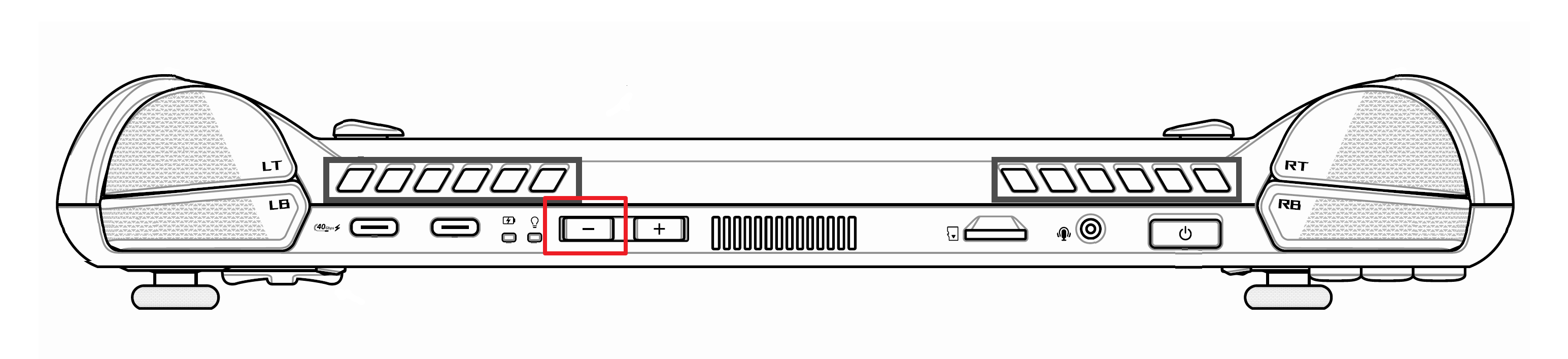
กด [ปุ่ม Power] จากนั้นกดหรือกดค้างที่ปุ่มลดเสียง (-) จนกว่าหน้าจอ BIOS จะแสดงขึ้น คุณยังสามารถรีบูตเข้าสู่ BIOS จาก Windows ได้โดยไปที่ การตั้งค่า > การกู้คืน > การเริ่มต้นขั้นสูง > รีสตาร์ททันที แล้วเลือก แก้ไขปัญหา > ตัวเลือกขั้นสูง > การตั้งค่า UEFI FIrmware จากเมนู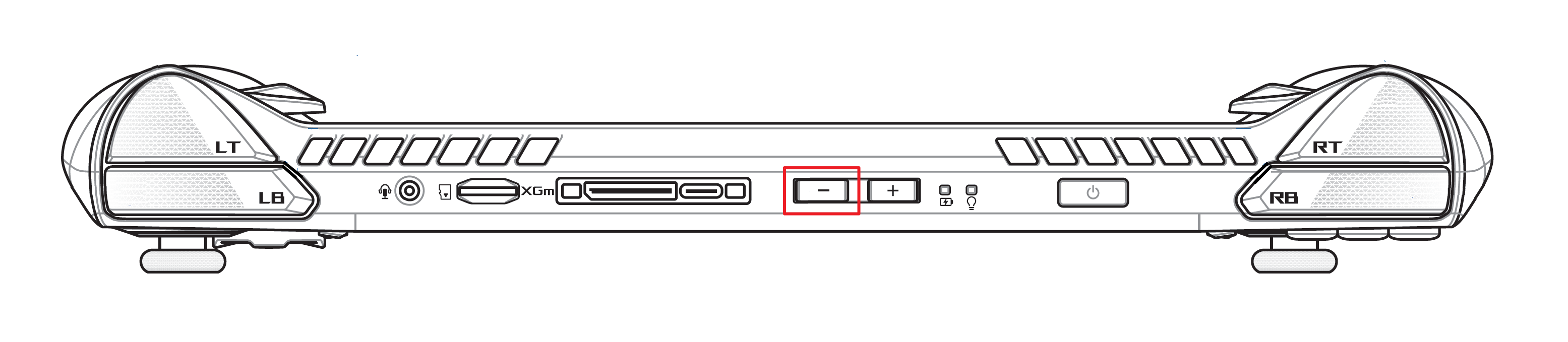
- เนื่องจากเป็นหน้าจอสัมผัส เพียงคลิกเดียวก็เปิดโฟลเดอร์ใน File Explorer ได้ จะเปลี่ยนวิธีนี้ได้อย่างไร?
เปิด File Explorer แล้วคลิกปุ่ม ①[...] ที่มุมขวาบนของแถบเครื่องมือ จากนั้นเลือก ②ตัวเลือก (Options) ในหน้าต่างตัวเลือกโฟลเดอร์ ให้เลือก ③[ดับเบิ้ลคลิกเพื่อเปิดรายการ] แล้ว ④[นำไปใช้].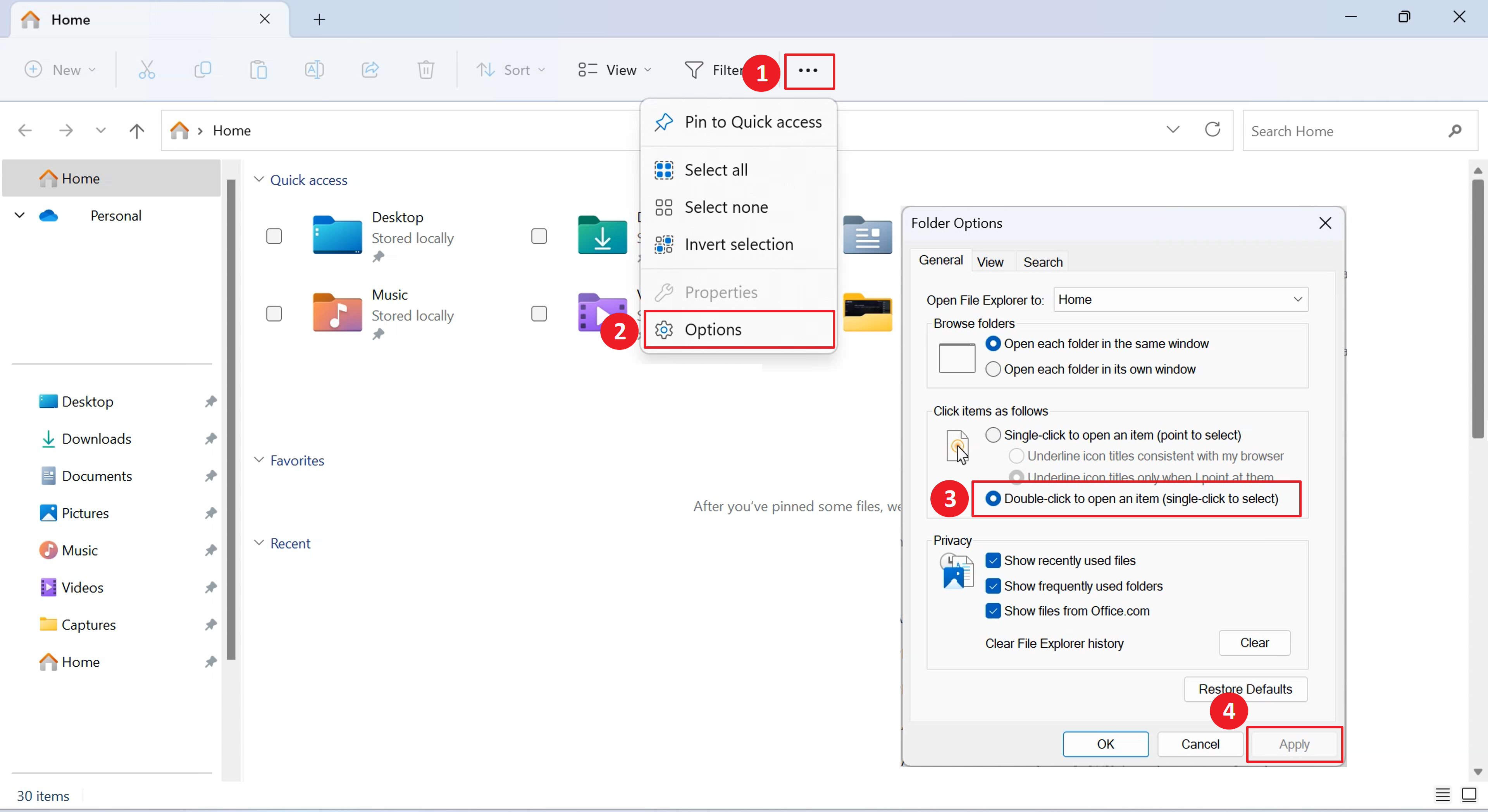
- จะเปิดแป้นพิมพ์เสมือนบนหน้าจอ (OSK) ได้อย่างไร หากไม่ปรากฏขึ้นอัตโนมัติเมื่อใช้หน้าจอสัมผัสแตะในกล่องข้อความ?
กดปุ่มมาโคร M1 หรือ M2 ค้างไว้ แล้วกด D-pad ↑ เพื่อแสดงแป้นพิมพ์ คุณยังสามารถเปิดแป้นพิมพ์จาก Command Center หรือแตะที่ไอคอนแป้นพิมพ์ที่มุมขวาล่างของแถบงาน Windows ได้เช่นกัน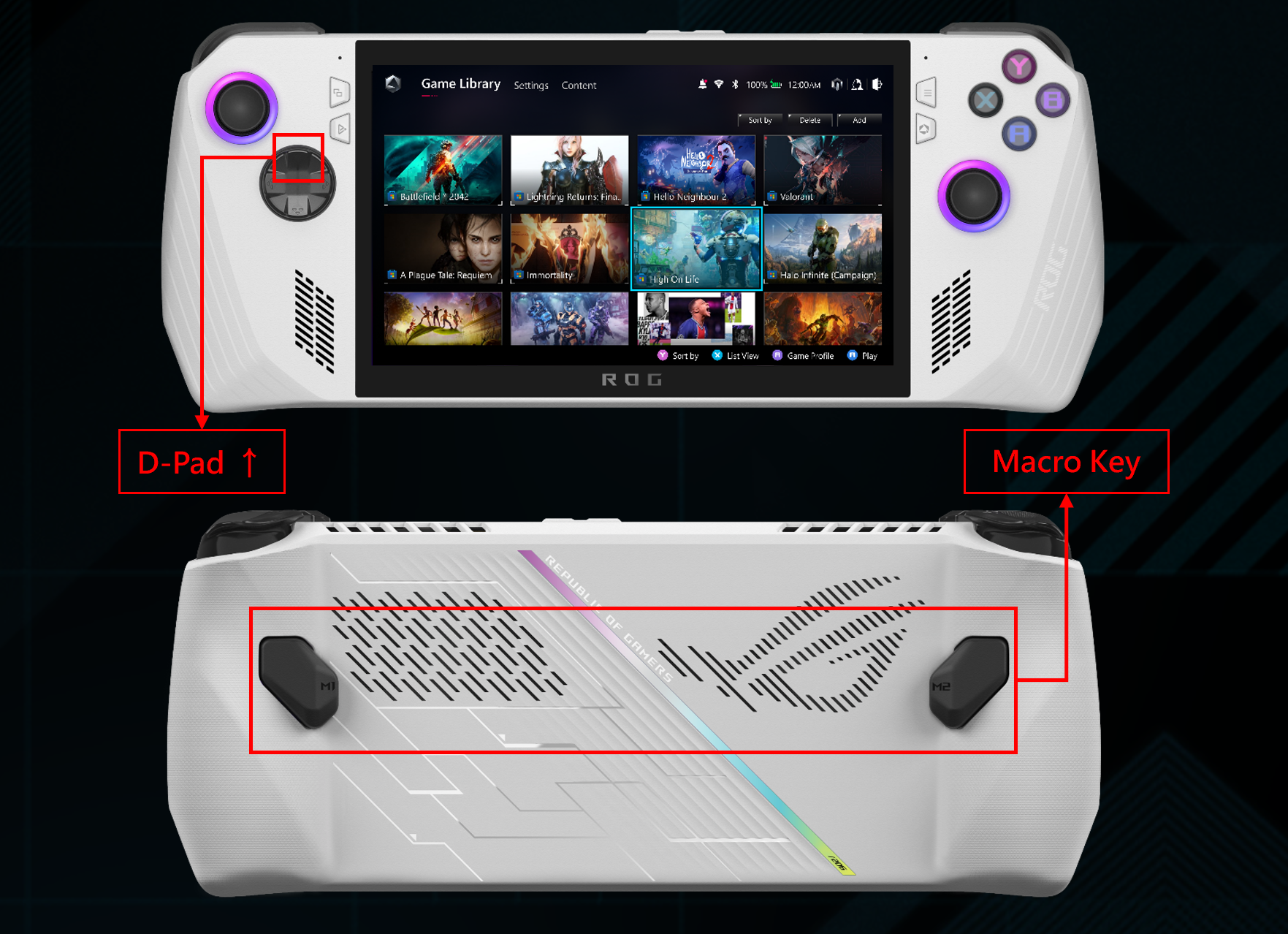
- ฉันสามารถใช้จอยสติ๊กและปุ่มต่าง ๆ เพื่อนำทางในโหมด Windows เดสก์ท็อปได้อย่างไร?
ในโหมดเดสก์ท็อป คุณสามารถใช้จอยสติ๊กขวาเพื่อเลื่อนเคอร์เซอร์, ใช้ปุ่มบัมเปอร์ขวาเพื่อคลิกซ้าย และใช้ทริกเกอร์ขวาเพื่อคลิกขวา คุณสามารถปรับแต่งพฤติกรรมนี้ได้ในตั้งค่า Armoury Crate
- ฉันสามารถหาสกรีนช็อตและไฟล์วิดีโอบันทึกของฉันได้ที่ไหน?
คุณสามารถหาสกรีนช็อตและไฟล์วิดีโอบันทึกของคุณได้โดยกดปุ่มบัมเปอร์ซ้ายแล้วเลือก “เปิดตำแหน่งไฟล์” ในหน้าต่างที่ปรากฎขึ้น คุณจะถูกนำไปยังโฟลเดอร์ใน File Explorer ทันที หรือ จากเดสก์ท็อปของ Windows ให้คลิกที่ File Explorer แล้วไปที่ โฟลเดอร์หลัก > วิดีโอ > การจับภาพ โปรดดูข้อมูลเพิ่มเติมได้ที่บทนำ Armoury Crate SE
- ฉันสามารถเข้าสู่ระบบแพลตฟอร์มเกมต่าง ๆ ด้วย ROG Ally ได้หรือไม่?
ได้, ROG Ally รองรับ Launcher หลักทั้งหมด รวมถึงแต่ไม่จำกัดแค่ Xbox Game Pass, Steam, Epic Games Launcher, Ubisoft Connect, EA App และ GOG Galaxy เกมที่ดาวน์โหลดจะถูกนำเข้าไปยัง Armoury Crate SE Game Library โดยอัตโนมัติเพื่อการจัดการที่ราบรื่น โปรดดูข้อมูลเพิ่มเติมได้ที่บทนำ Armoury Crate SE
- ROG Ally รองรับอุปกรณ์จัดเก็บข้อมูลภายนอกหรือไม่?
ใช่ ROG Ally มาพร้อมกับเครื่องอ่านการ์ด micro SD ที่รองรับ UHS-II หรือสามารถใช้งานร่วมกับเวอร์ชันเก่าได้ ผู้ใช้สามารถเพิ่มความจุในการจัดเก็บข้อมูลผ่านการ์ด micro SD และติดตั้งเกมลงในอุปกรณ์จัดเก็บข้อมูลนั้นได้
- สเปคของอะแดปเตอร์ไฟ AC ที่มาพร้อมกับ ROG Ally คืออะไร?
อะแดปเตอร์ไฟ AC มีขนาด 65W และสายชาร์จยาว 2 เมตร
- แรงดันไฟขาเข้า: 100-240Vac
- ความถี่ขาเข้า: 50-60Hz
- กระแสไฟขาออกสูงสุด: 3.25A (65W)
- แรงดันไฟขาออกสูงสุด: 20V
- ROG Ally สามารถรองรับ XG Mobile external GPU ได้หรือไม่?
ได้ ROG Ally รองรับ ROG XG Mobile series ของ eGPU (GC31S/GC31R/GC32L/GC33Y) แต่ ROG Ally X ไม่รองรับ
- ฉันจะเปิด/ปิดฟังก์ชัน ROG Ally Gyro ได้อย่างไร?
ROG Ally ไม่รองรับปุ่มกายภาพสำหรับเปิด/ปิดฟังก์ชันไจโรสโคป ขณะนี้การตั้งค่าไจโรสโคปจำเป็นต้องตั้งค่าให้ตรงกับเกมที่ใช้งาน และขึ้นอยู่กับว่าเกมนั้นๆ รองรับฟังก์ชันไจโรสโคปโดยตรงหรือไม่
- ทำไมเมื่อฉันตั้งค่าตัวเลือกลงชื่อเข้าใช้ด้วยการสแกนลายนิ้วมือ แต่ไม่เห็นตัวเลือกนี้ขณะเข้าสู่ระบบ Windows OS?
โปรดลอง ลบ การตั้งค่าการจดจำลายนิ้วมือปัจจุบันของคุณ จากนั้นลอง ตั้งค่าการจดจำลายนิ้วมือใหม่อีกครั้ง
- ฉันพบปัญหาเสียงแตกเวลาที่เล่นเกมบางเกม จะแก้ไขได้อย่างไร?
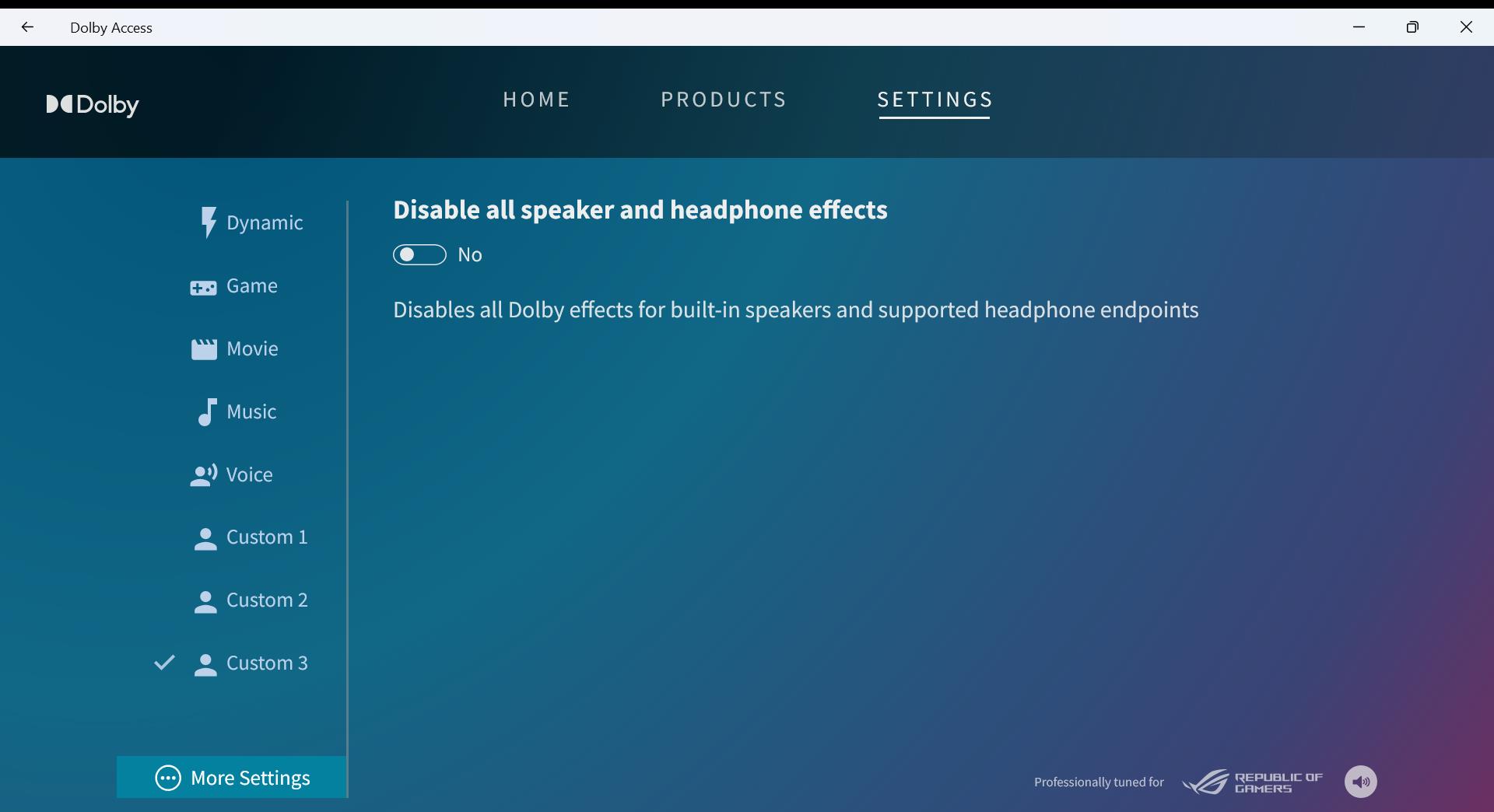
ในเกมบางเกม การใช้งาน Ally ที่วัตต์ต่ำๆ อาจทำให้เสียงผิดเพี้ยนได้ โดยปกติสามารถแก้ไขได้ด้วยการปิดเอฟเฟกต์เสียงเพิ่มเติม เช่น Dolby Atmos วิธีการคือ คลิกที่เมนู Start เปิดแอป “Dolby Access” แล้วไปที่ การตั้งค่า > การตั้งค่าเพิ่มเติม เปิดสวิตช์ “ปิดเอฟเฟกต์ลำโพงและหูฟังทั้งหมด” เป็น ใช่ คุณสามารถทำซ้ำวิธีนี้กับหูฟังที่เสียบใช้งานอยู่ได้เช่นกัน หากพบปัญหาเดียวกัน
- ฉันจะนำทางในอินเตอร์เฟซของ Armoury Crate SE ได้อย่างไร?
ใน Armoury Crate SE กรุณาใช้จอยสติ๊กซ้ายหรือ D-pad เพื่อเลือกเมนูต่าง ๆ และใช้ปุ่ม RB และ LB เพื่อเปลี่ยนระหว่างหมวดหมู่ เช่น Game Library, Settings, Content, Media Gallery และ User Center กดปุ่ม A เพื่อเลือกเมนู และกดปุ่ม B เพื่อย้อนกลับ โปรดดูฟังก์ชันของปุ่มที่แสดงมุมขวาล่างของ Armoury Crate SE เพื่อข้อมูลเพิ่มเติม
- ฟังก์ชันของ Game Profiles ใน Command center คืออะไร?
หากโปรแกรมที่ใช้งานอยู่มีอยู่ใน Game Library, Armoury Crate จะเปิดใช้งานและเข้าสู่ Game Profile ที่เกี่ยวข้อง ทำให้คุณสามารถตั้งค่าคีย์ลัดต่าง ๆ ได้อย่างรวดเร็ว หากไม่เช่นนั้น Armoury Crate จะเข้าสู่หน้า Control Mode
- ฟังก์ชันของ FPS limiter ใน Command center คืออะไร?
การเลือกค่า FPS ที่แตกต่างกัน (30, 45, 60, 90 หรือ Max) จากเมนูนี้จะเป็นการตั้งค่าอัตราเฟรมสูงสุด ตัวอย่างเช่น ถ้าคุณเลือก 30 เกมของคุณจะรันด้วยอัตราเฟรมสูงสุดที่ 30 FPS ซึ่งจะช่วยประหยัดแบตเตอรี่หรือให้ประสบการณ์ที่เสถียรกว่าในบางเกม
โปรดทราบ:
(1) ฟีเจอร์นี้รองรับเฉพาะโหมด [Exclusive Full-screen]
(2) จำเป็นต้องเปิดใช้งานฟีเจอร์ก่อนเริ่มเกม
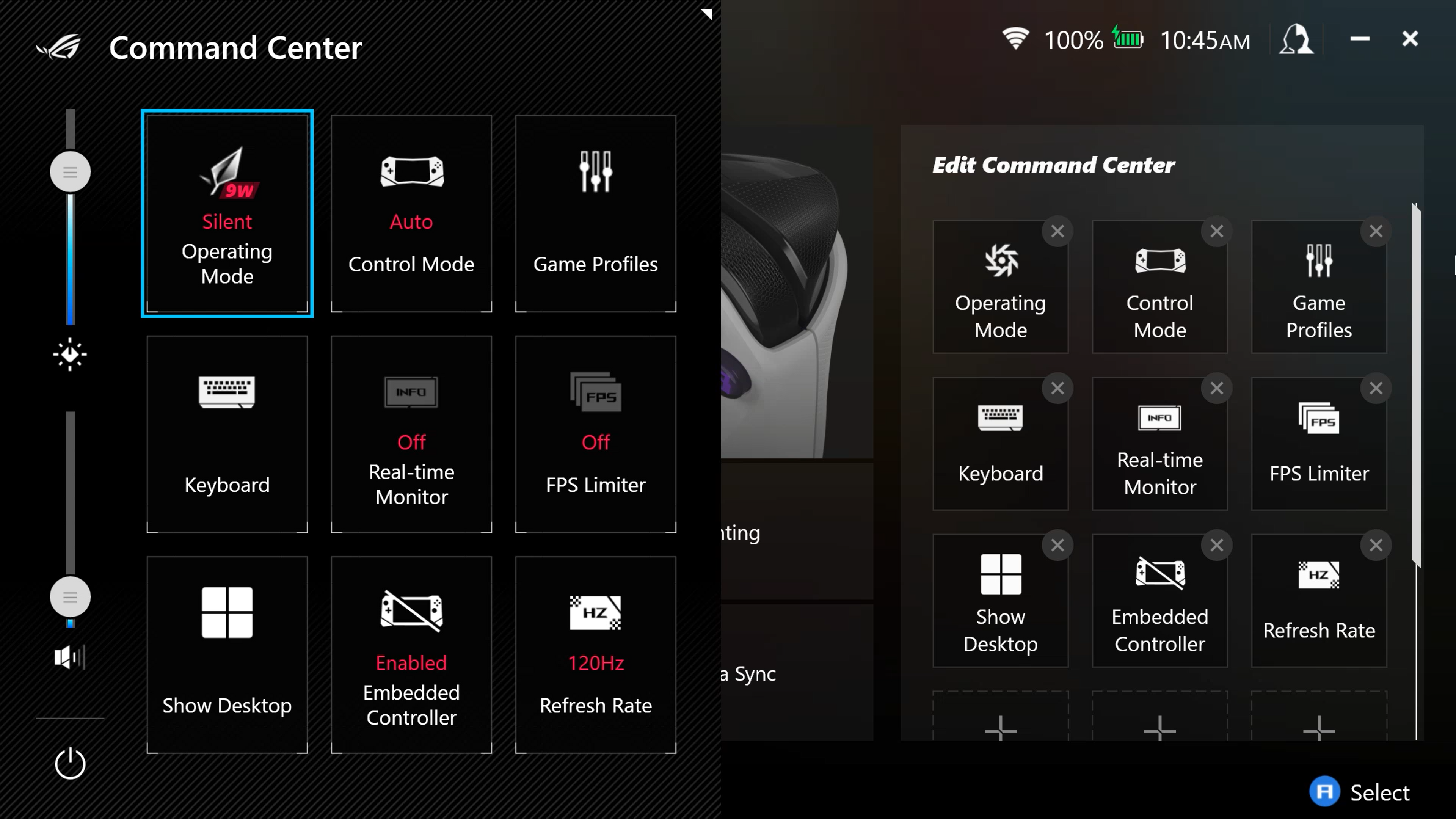
- ค่าของ TDP (Thermal Design Power) แสดงอยู่ที่ไหน? การคลิกปุ่ม Command Center จะแสดงค่า TDP ของแต่ละโหมดการทำงาน
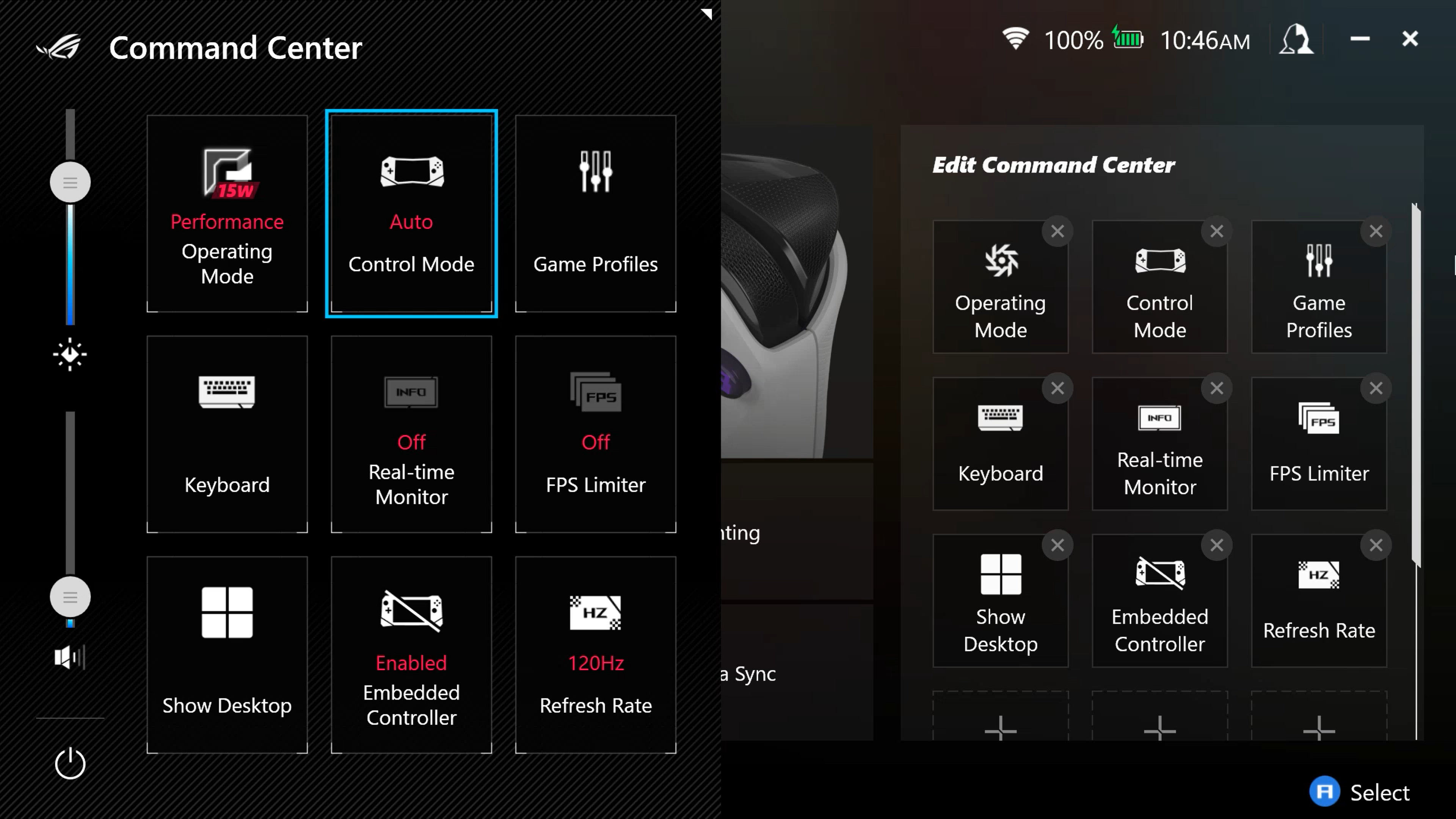
- โหมด "Auto" ใน Command Center คืออะไร? โหมด "Auto" จะตรวจสอบว่าเกมใดกำลังถูกใช้งานอยู่และจะเลือก Control Mode ที่เหมาะสมให้อัตโนมัติ พร้อมนำโปรไฟล์เกมที่คุณตั้งเองมาใช้ หากคุณยังไม่ได้ตั้งค่าโปรไฟล์เกม แต่เกมนั้นมีอยู่ใน Game Library ระบบจะใช้ Gamepad Mode เป็นค่าเริ่มต้นโดยอัตโนมัติ
- ถ้า Armoury Crate ถูกถอนการติดตั้ง (และฉันไม่สามารถใช้จอยสติ๊กและปุ่มต่าง ๆ บนเดสก์ท็อปได้) ฉันจะใช้งานใน Desktop Mode ได้อย่างไร? Armoury Crate คือสิ่งที่ช่วยให้สามารถใช้ gamepad แทน mouse ได้ หาก Armoury Crate ถูกถอนการติดตั้ง ระบบจะรู้จัก controller เป็นเพียง gamepad เท่านั้น และคุณจะไม่สามารถใช้ Desktop Mode ได้ กรุณาใช้หน้าจอสัมผัสเพื่อดาวน์โหลด Armoury Crate SE Installer จากเว็บไซต์สนับสนุนผลิตภัณฑ์ ASUS แล้วติดตั้งใหม่เพื่อคืนค่าการใช้งาน Desktop Modeฉันสามารถใช้ Auto Control Mode ใน Xbox Cloud Gaming ได้หรือไม่?
ขณะนี้ Auto Mode ยังไม่รองรับ Xbox Cloud Gaming คุณจะต้องเปลี่ยน Control Mode เป็น Gamepad Mode หรือ Desktop Mode ด้วยตนเองใน Command Center
- จะปิดปุ่ม M1 และ M2 เพื่อป้องกันการกดโดนโดยไม่ได้ตั้งใจได้อย่างไร?
หากต้องการเปลี่ยนการตั้งค่าคีย์ลัดเริ่มต้น ให้เปิด Armoury Crate SE จากนั้นเลือก Game Profile เลือกปุ่ม M1 และ M2 จากรายการและ> ยกเลิกการเลือกช่องทำเครื่องหมาย "Set as Secondary Function" คุณยังสามารถยกเลิกตัวเลือกนี้ได้จากการตั้งค่าแผนที่ปุ่มแบบ global ใน Armoury Crate SE ที่ Settings > Control Mode > Configure
- จะจัดการเกมที่ติดตั้งไว้ใน Game Library ของ Armoury Crate SE ได้อย่างไร?
เกมที่ติดตั้งใน ROG Ally จะถูกเพิ่มเข้าไปใน Game Library ของ Armoury Crate SE โดยอัตโนมัติ หากคุณไม่พบเกมที่ติดตั้งไว้ ให้เข้าไปที่ [จัดการคลังเกม] แล้วคลิก [เพิ่มเกม/แอปไปยังคลังเกม] เพื่อเพิ่มด้วยตนเอง คุณยังสามารถลบแอปหรือเกมที่ไม่ต้องการให้แสดงได้โดยคลิก [ลบออกจากคลังเกม] ใน [ตัวเลือกเกม] โปรดทราบว่าการลบเกมออกจากคลังเกมจะไม่ลบเกมออกจากระบบ เพียงแค่ลบไทล์เกมออกจาก Armoury Crate SE หากต้องการถอนการติดตั้งเกม ให้ไปที่ launcher ของเกมนั้นหรือใช้เมนู Windows’ “Add or Remove Programs” โปรดดูข้อมูลเพิ่มเติมได้ที่ Armoury Crate SE Introduction
- ฉันลบเกมใน Armoury Crate SE แต่เกมยังคงติดตั้งอยู่ใน ROG Ally ของฉัน ทำไมถึงเป็นเช่นนั้น?
ฟังก์ชันลบใน Armoury Crate SE Game library สามารถลบได้เฉพาะ Game Profiles ที่คุณได้กำหนดค่าสำหรับเกมนั้น ๆ หากคุณต้องการลบเกมทั้งเกมออกจากระบบ กรุณาไปที่ การตั้งค่าระบบของ Windows > แอปพลิเคชัน เพื่อลบติดตั้งด้วยตนเอง กรุณาดูข้อมูลเพิ่มเติมที่ [วิธีการถอนการติดตั้งแอป]
- ฉันได้รับหน้าต่างป็อปอัพแจ้งว่ากำลังเปิดหลายเกมพร้อมกัน ควรทำอย่างไร?
เพื่อประสบการณ์การเล่นเกมที่ดียิ่งขึ้น เราไม่แนะนำให้เปิดเกมมากกว่าสองเกมในระบบพร้อมกัน ดังนั้นจะมีการแจ้งเตือนเมื่อเปิดแอปพลิเคชันมากกว่าสองรายการ หากคุณจำเป็นต้องเปิดหลายเกมหรือแอปพลิเคชันในเวลาเดียวกัน (เช่น: ใช้งาน browser, สตรีมเพลงในพื้นหลังหรือใช้เครื่องมืออื่น ๆ ขณะเล่นเกม ฯลฯ) คุณสามารถเพิ่มแอปพลิเคชันที่ต้องการใช้งานเข้าไปใน Armoury Crate SE Game Library จากนั้นไปที่ Game Profile ของแอปนั้น เลือก “Edit Game Info” และติ๊กเลือก "Allow other games to run simultaneously with this one"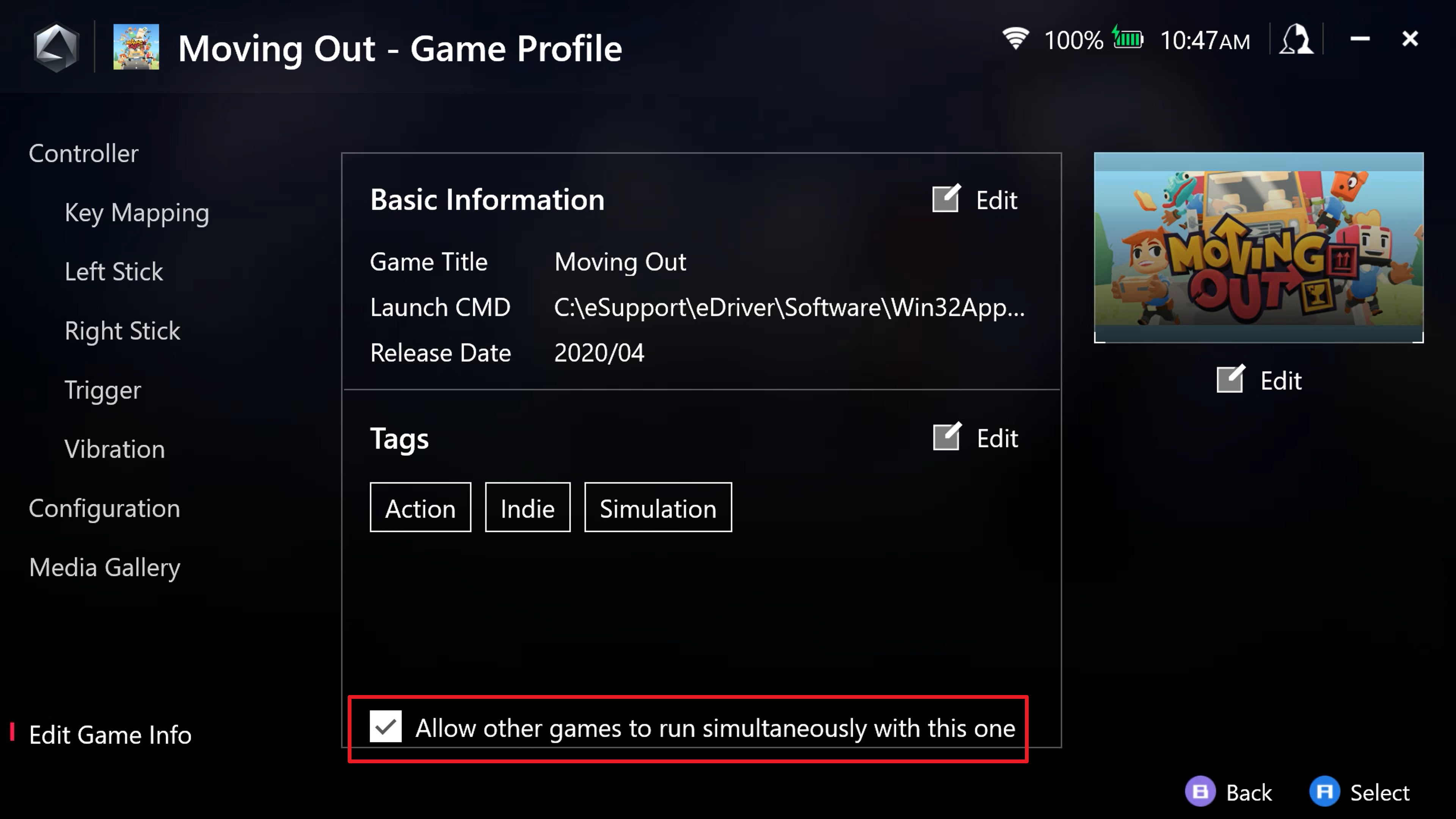
- ควรทำอย่างไรเมื่อ Control Mode ที่เลือกไว้ไม่ทำงาน?
หลังจากสลับโหมดเป็น Gamepad หรือ Desktop Mode ด้วยตนเอง ระบบทั้งหมดจะใช้รูปแบบการควบคุมนั้น และโปรไฟล์ที่กำหนดเองแต่ละเกมจะไม่ทำงานชั่วคราว สลับกลับเป็น Auto Mode เพื่อกลับมาใช้โปรไฟล์เกมที่คุณตั้งค่าไว้
- วิธีปรับอุณหภูมิสีหน้าจอของ ROG Ally คืออะไร?
คุณสามารถปรับอุณหภูมิสีหน้าจอของ ROG Ally ได้ด้วยฟังก์ชัน "GameVisual" ในหน้าการตั้งค่า Armoury Crate SE สำหรับข้อมูลเพิ่มเติม โปรดดูที่แนะนำ Armoury Crate SE
- ฉันจะปรับแสงของจอยสติ๊ก ROG Ally ได้อย่างไร?
คุณสามารถปรับแสงของจอยสติ๊กได้ผ่านฟังก์ชัน "Lighting" ในหน้าการตั้งค่า Armory Crate SE โดยคุณสามารถกำหนดทั้งสีและเอฟเฟกต์แสงผ่านอินเทอร์เฟซนี้ สำหรับข้อมูลเพิ่มเติม โปรดดูที่แนะนำ Armoury Crate SE
- ROG Ally รองรับ Aura Sync หรือไม่? ความแตกต่างระหว่าง Lighting (Aura Effect) กับ Aura Sync คืออะไร?
ROG Ally รองรับ Aura Sync สำหรับ ROG Ally นั้น Lighting (Aura Effect) จะใช้ควบคุมเอฟเฟกต์แสงของจอยสติ๊กเป็นหลัก ส่วน Aura Sync สามารถรองรับการซิงโครไนซ์เอฟเฟกต์แสงกับอุปกรณ์เล่นเกม ASUS อื่น ๆ และกับเกมที่รองรับ สำหรับรายละเอียด โปรดดูที่เว็บไซต์ทางการ ASUS Aura
- ฉันจะปรับความสว่างหน้าจอ ROG Ally ได้อย่างไร?
กดปุ่ม Command Center เพื่อเรียกอินเทอร์เฟซเมนูเครื่องมือ จากนั้นเลื่อนแถบปรับความสว่างขึ้นหรือลงเพื่อกำหนดความสว่างที่เหมาะสม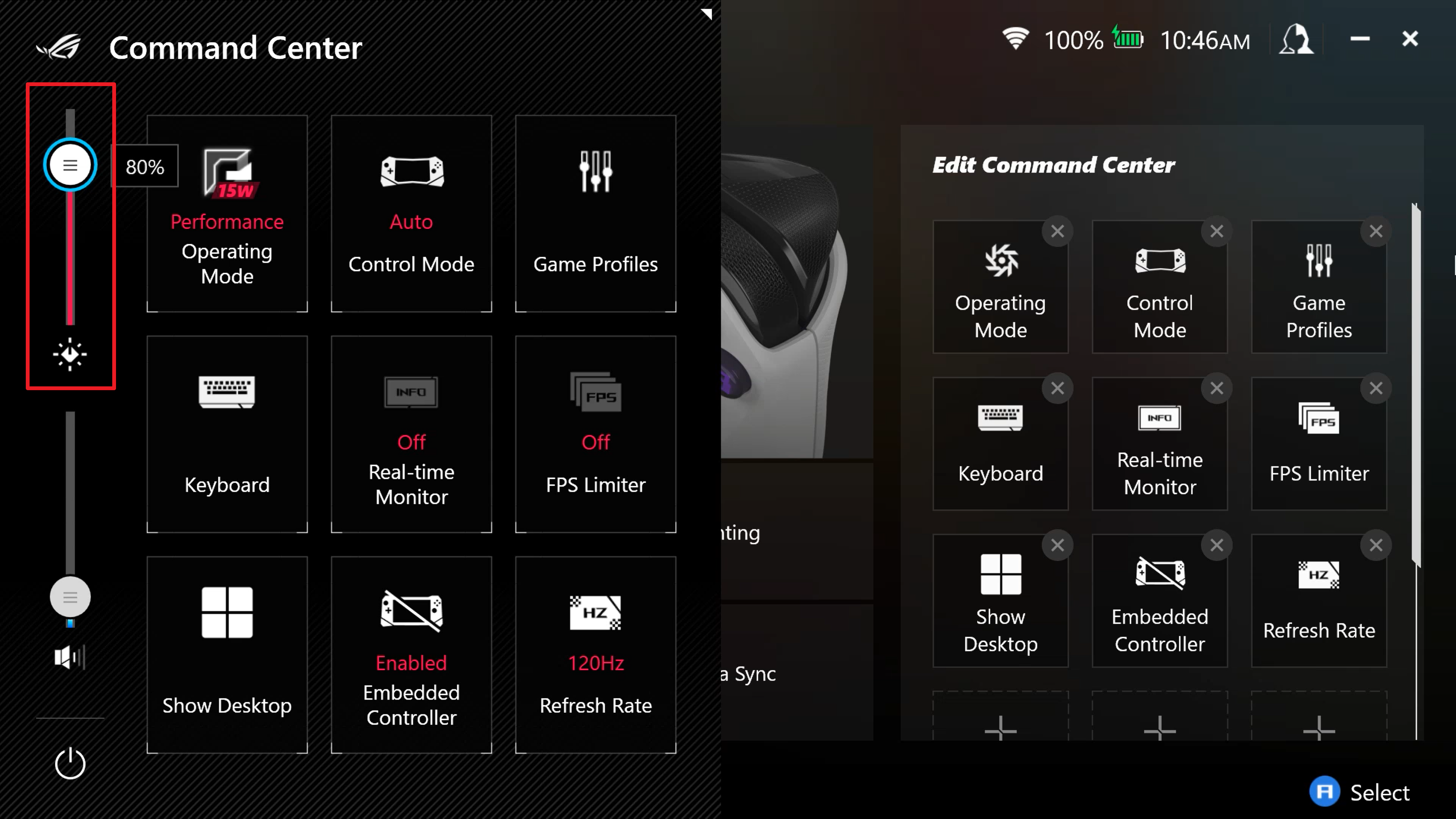
- ฉันควรทำอย่างไรเมื่อคอนโทรลเลอร์ภายนอกของฉันทำงานผิดปกติกับ ROG Ally?
บางเกมจะตั้งค่าเริ่มต้นไปที่คอนโทรลเลอร์ในตัว แม้ว่าคุณจะเชื่อมต่อคอนโทรลเลอร์อื่นอยู่ก็ตาม หากคุณพบสถานการณ์นี้ กรุณากดปุ่ม Command Center เพื่อเรียกเมนูเครื่องมือขึ้นมา และปิดใช้งาน Embedded Controller โปรดทราบด้วยว่า ROG Ally สามารถรองรับคอนโทรลเลอร์ได้สูงสุด 4 ตัวพร้อมกัน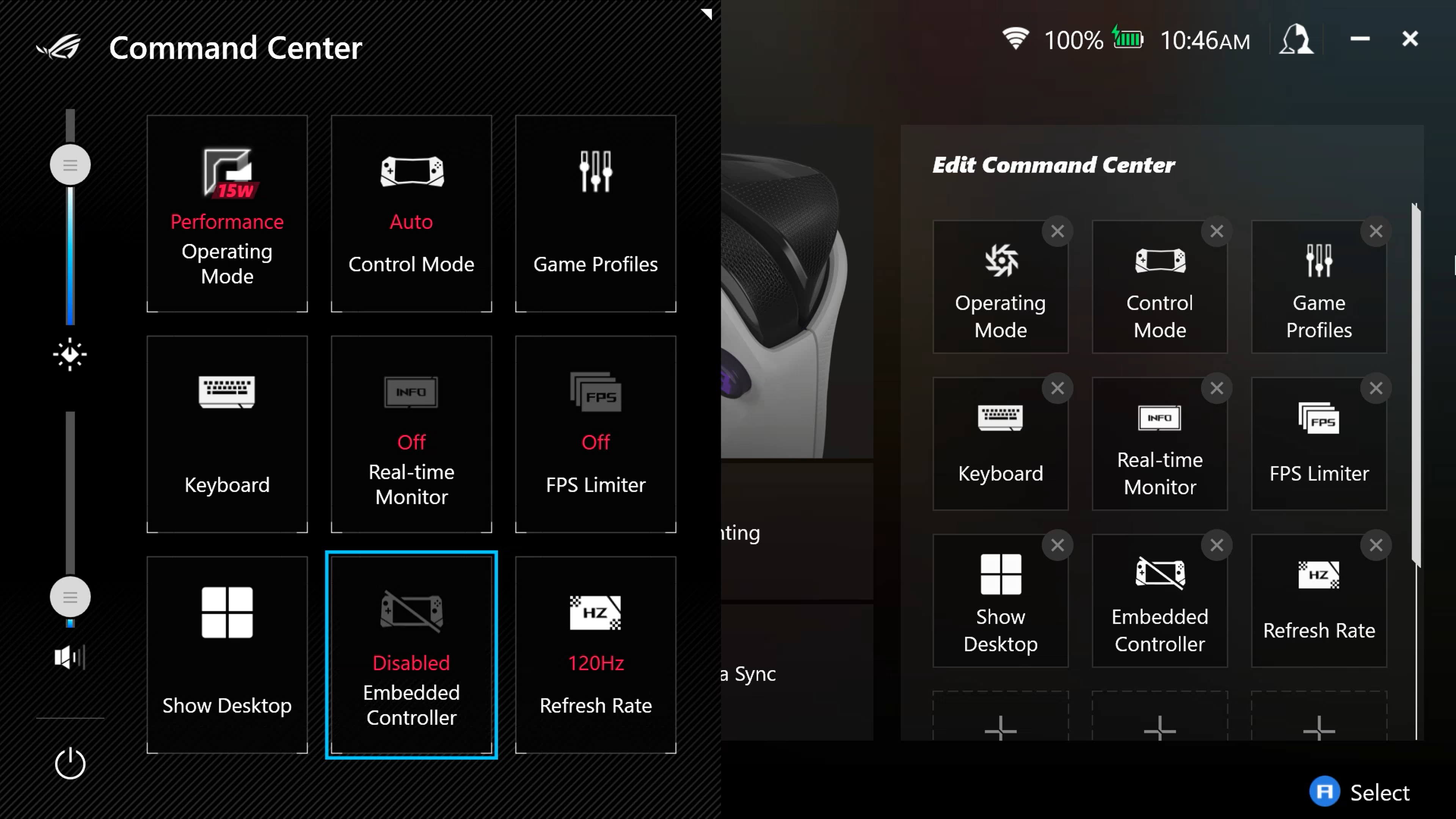
- ฟังก์ชันของ Radeon Image Sharpening (RIS) ใน Command center คืออะไร?
RIS ช่วยให้ผู้ใช้สามารถเพิ่มคุณภาพของกราฟิกเกมและพื้นผิวให้ดีขึ้น โดยไม่กระทบต่อ FPS หรือการใช้พลังงาน ในการใช้ฟีเจอร์นี้ ให้เปิด Command Center และเปลี่ยน RIS เป็น "เปิด" โปรดทราบว่า RIS ไม่สามารถใช้ร่วมกับ Radeon Super Resolution (RSR) ได้พร้อมกัน
ข้อมูลเพิ่มเติมเกี่ยวกับ AMD RIS กรุณาติดตามได้ที่ลิงก์นี้: https://www.amd.com/en/technologies/radeon-image-sharpening
- ฟังก์ชันของ RSR ใน Command Center คืออะไร?
Radeon™ Super Resolution (RSR) เป็นฟีเจอร์อัปสเกลแบบ in-driver ที่ใช้ อัลกอริทึมเดียวกับเทคโนโลยี AMD FidelityFX™ Super Resolution (FSR) เนื่องจาก RSR ทำงานในระดับ driver จึงสามารถใช้งานกับเกมได้มากกว่า ดังนั้นเมื่อ FSR ไม่สามารถใช้งานได้ คุณสามารถใช้ RSR แทนได้ เมื่อเปิดใช้งาน RSR คุณสามารถตั้งค่าเกมเป็น 720p ในตัวเลือกกราฟิก แล้วชิปกราฟิกจะปรับภาพขึ้นเป็น 1080P เพื่อเพิ่มประสิทธิภาพ ในขณะที่ยังคงคุณภาพของภาพที่ยอดเยี่ยมไว้ เกมที่ตั้งค่าเป็น 1080p ในตัวเลือกกราฟิกจะไม่ได้รับผลกระทบ ข้อมูลเพิ่มเติมเกี่ยวกับ AMD RSR กรุณาติดตามลิงก์นี้: https://www.amd.com/en/technologies/radeon-super-resolution
- ใน Real-Time Monitor ของ Command Center ค่า APU WATT กับ BATT Power ต่างกันอย่างไร?
APU WATT หมายถึงพลังงานที่ CPU และ iGPU ใช้ หรือ SOC Consumption power
BATT Power หมายถึงพลังงานที่ระบบทั้งหมดดึงจากแบตเตอรี่ ซึ่งรวมถึงอุปกรณ์อื่นๆ เช่น หน้าจอ, มอเตอร์สั่น ฯลฯ
- จะดูการแมปปุ่มปัจจุบันได้อย่างไร?
คุณสามารถดูการแมปปุ่มปัจจุบันได้โดยใช้คีย์ลัดต่อไปนี้
ROG Ally (RC71 / RC72 series): กดปุ่ม Armoury Crate ค้างไว้เพื่อดูการแมปปุ่มปัจจุบัน ปล่อยปุ่มเพื่อปิดหน้าต่าง
ROG Xbox Ally (RC73YA), ROG Xbox Ally X (RC73XA) และรุ่นต่อๆ ไป: กดปุ่ม M1/M2 + B เพื่อดูการแมปปุ่มปัจจุบัน
กรุณาอ้างอิง Armoury Crate SE Introduction สำหรับรายละเอียดเพิ่มเติม
- ฉันกดตัวเลือก Screen Capture หรือ Screen Recording แต่ไม่มีอะไรเกิดขึ้น ทำไมถึงเป็นเช่นนั้น?
ฟีเจอร์ Screen Capture/Screen Recording ของ Armoury Crate Special Edition ต้องใช้ Xbox Game Bar หากฟีเจอร์ไม่ทำงาน อาจเกิดจากข้อผิดพลาดที่ไม่คาดคิดกับ Xbox Game Bar กรุณาลองเปิด Xbox Game Bar ด้วยตนเองโดยค้นหาใน Windows Search Bar หรือรีสตาร์ทคอมพิวเตอร์ของคุณ หากปัญหายังคงอยู่ ขอแนะนำให้อ้างอิงคู่มือแก้ไขปัญหาทางการของ Microsoft https://support.xbox.com/en-US/help/games-apps/game-setup-and-play/troubleshoot-game-bar-windows.
- ฉันได้ทำการจับภาพหน้าจอหรือบันทึกหน้าจอ แต่ภาพ JPG/MP4 ที่ได้ว่างเปล่าหรือถูกครอบตัด ฉันจะแก้ไขปัญหานี้ได้อย่างไร?
การจับภาพหน้าจอ: หากคุณเปิดเนื้อหาที่มีการป้องกัน (เช่น Netflix) บนคอมพิวเตอร์ของคุณ อาจทำให้การจับภาพหน้าจอแสดงเป็นหน้าจอว่างเปล่า
การบันทึกหน้าจอ: เกมบางเกมจะปิดใช้งานฟังก์ชันบันทึกไว้โดยอัตโนมัติ และคุณจะไม่สามารถบันทึกคลิปจากเกมเหล่านี้ได้
- ทำไม Xbox Game Bar จึงปรากฏขึ้นเมื่อฉันกดจับภาพหน้าจอหรือบันทึกหน้าจอ?
โดยปกติเมื่อ Xbox Game Bar ปรากฏขึ้น จะต้องให้คุณดำเนินการบางอย่าง กรุณาทำตามคำแนะนำบนหน้าจอ (เช่น อัปเดต อนุญาตให้ใช้เนื้อหา) เพื่อดำเนินการต่อ
- ฉันสามารถเปลี่ยนภาพหน้าปกเกมของฉันได้อย่างไร?
หากต้องการเปลี่ยนภาพหน้าปกของเกม ให้เลือกเกมที่คุณต้องการแก้ไขใน Game Library ของ Armoury Crate SE จากนั้นกด "X" เพื่อเข้าสู่หน้า Game Profile และค้นหา "Edit Game Info" ที่มุมล่างซ้าย ทางด้านขวาของหน้าจอ คุณจะเห็นภาพหน้าปกปัจจุบัน หากต้องการเปลี่ยนให้คลิก “Edit” ใต้ภาพหน้าปกเพื่อปรับแต่ง
- ขนาดหน่วยความจำกราฟิกสามารถปรับได้บน ROG Ally หรือไม่?
อีกทางเลือกหนึ่งคือ คุณสามารถเพิ่มหน่วยความจำกราฟิก (Graphics Memory) ให้สูงขึ้นได้สูงสุดถึง 8GB ผ่านทาง Armoury Crate SE โดยให้เปิดโปรแกรม Armoury Crate ขึ้นมา จากนั้นไปที่ Settings > Operating Mode > GPU Settings แล้วปรับค่าหน่วยความจำกราฟิกเป็น Auto หรือ 8GB จากนั้นรีสตาร์ทอุปกรณ์แล้วลองเปิดเกมใหม่อีกครั้ง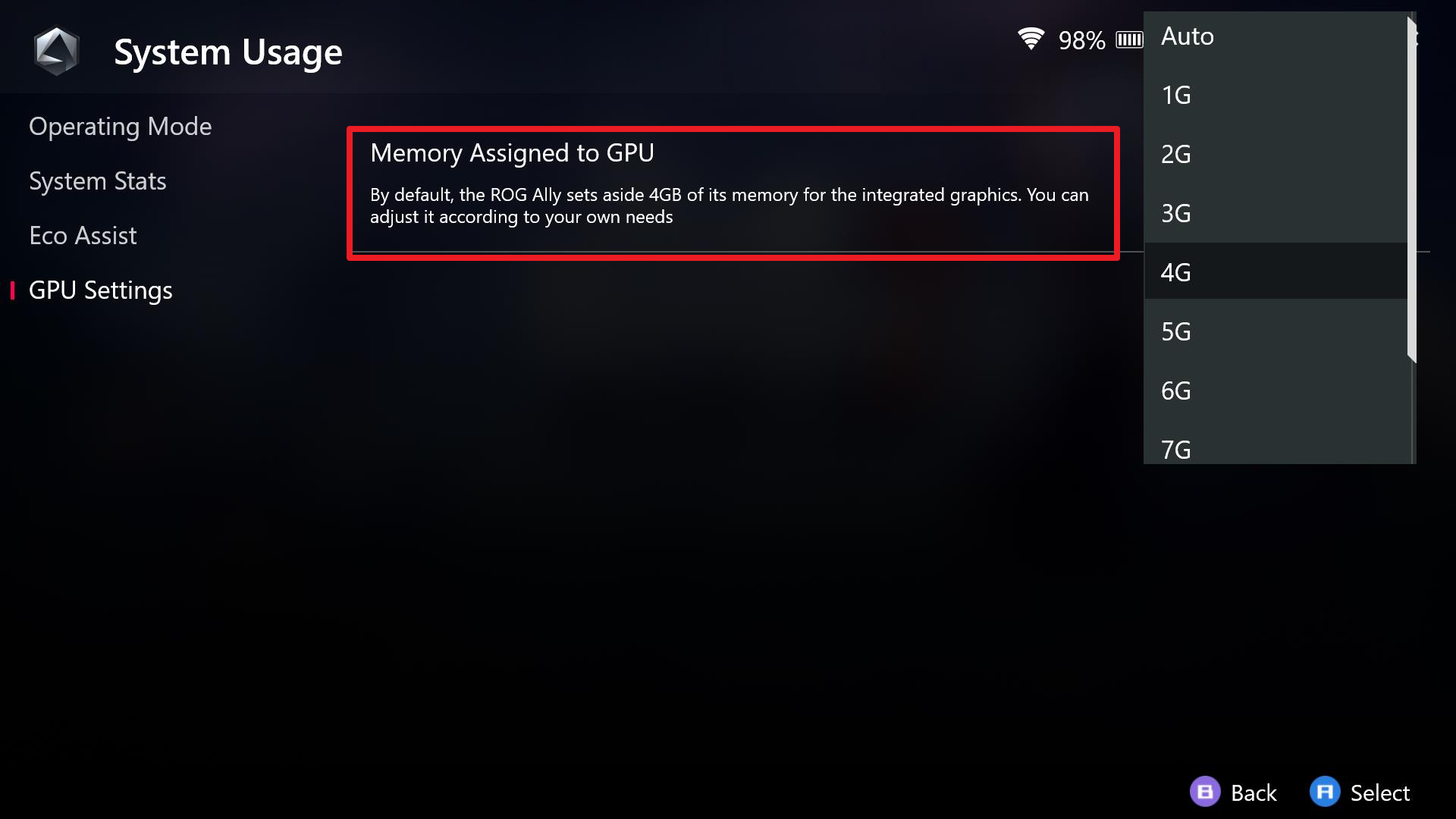
- ทำไมฉันไม่สามารถควบคุมเกมได้ตามปกติ ทั้งที่ตั้งค่าโหมดควบคุมอัตโนมัติและโปรไฟล์เกมไว้แล้ว?
ปัญหานี้อาจเกิดขึ้นหากเส้นทางไฟล์เริ่มต้นเกมจริง แตกต่างจากเส้นทางเริ่มต้นที่ Armory Crate อ่าน ส่งผลต่อการนำไฟล์กำหนดค่าเกมมาใช้ คุณสามารถเลือกเส้นทางอื่นได้ที่ "ตัวเลือกเกม > ข้อมูลเกม" จากนั้นรีสตาร์ทเกมเพื่อให้การกำหนดค่าทำงานอย่างถูกต้อง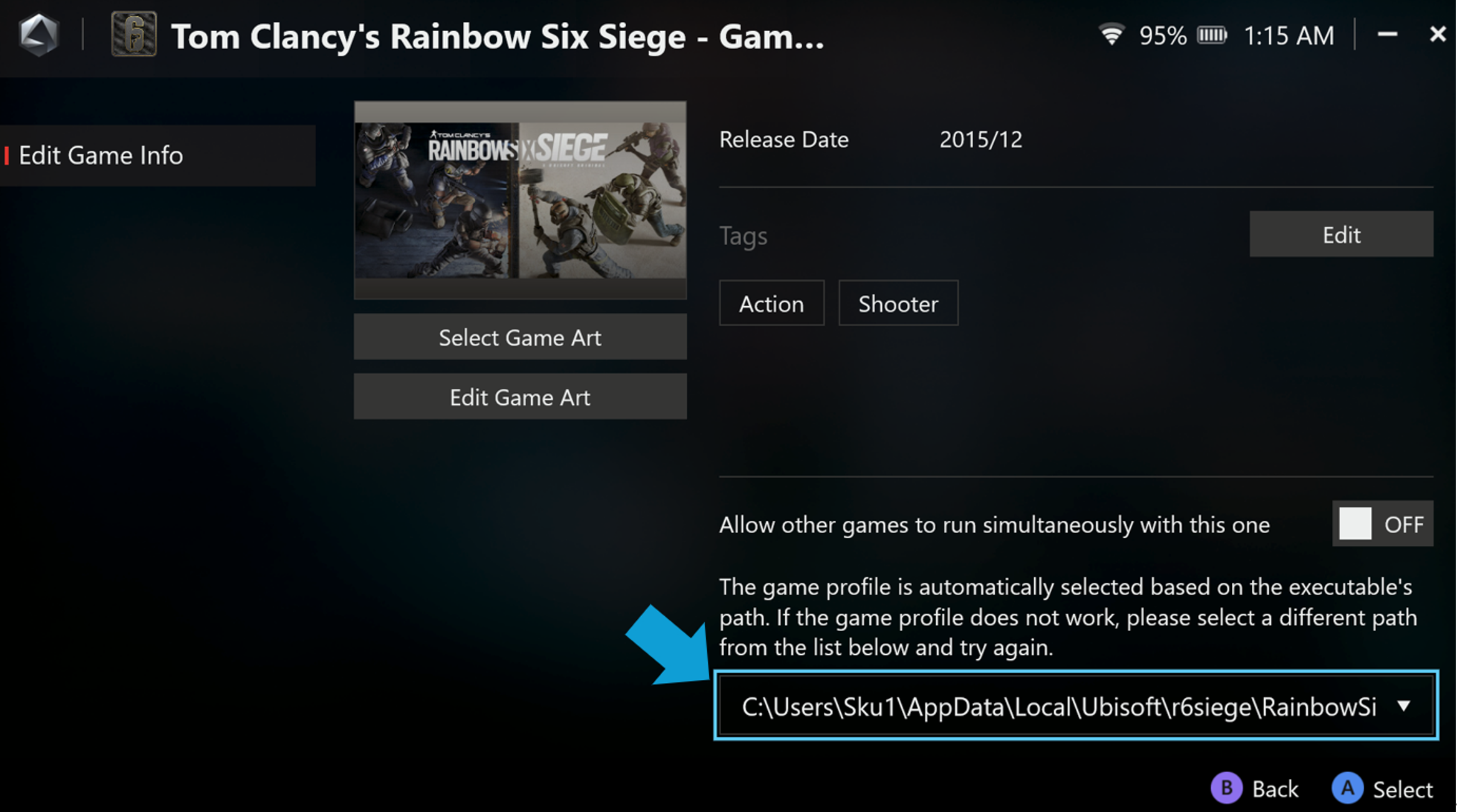
- เหตุใดตัวละครในเกม มุมมอง หรือเคอร์เซอร์เมาส์จึงยังคงเคลื่อนไหวแม้ ROG Ally วางอยู่บนพื้นราบนิ่งๆ หลังจากเปิดใช้งานฟีเจอร์ไจโรสโคป?
นี่อาจเกิดจากบางเกมมีการตั้งค่า dead zone เริ่มต้นที่เล็กเกินไป หากคุณพบปัญหานี้ คุณสามารถปรับช่วง anti-dead zone ให้เล็กลงในตั้งค่าไจโรสโคปของ ACSE ตัวอย่างเช่น ในเกม "Ghostrunner" หากใช้ค่าเริ่มต้นของ ACSE ที่ 20% สำหรับ anti-dead zone อาจทำให้ไจโรสโคปมีความไวเกินไป ส่งผลให้เกิดการสั่นหรือกระตุกมากเกินไป การปรับ anti-dead zone เหลือ 10% สามารถช่วยแก้ไขปัญหาเหล่านี้ได้อย่างมีประสิทธิภาพ
- ทำไมฉันไม่สามารถตั้งค่า AMD Radeon™ Super Resolution [RSR] และ AMD Fluid Motion Frames [AFMF] ใน ARMOURY CRATE SE ได้?
หากคุณไม่สามารถจัดการฟังก์ชันการ์ดจอ AMD ได้ผ่าน ARMOURY CRATE SE ให้รัน AMD Software: Adrenalin Edition ครั้งหนึ่งเพื่อกู้คืนการทำงานปกติ
การแก้ไขปัญหา
- ฉันควรทำอย่างไรหาก joystick และปุ่มต่างๆ ไม่ทำงานในอินเทอร์เฟซเดสก์ท็อปของ Steam?
joystick และปุ่มต่างๆ จะทำงานได้เฉพาะใน Big Picture Mode ของ Steam เท่านั้น เมื่อใช้ในอินเทอร์เฟซเดสก์ท็อปของ Steam กรุณาเปิด Command Center และสลับ Control Mode เป็น Desktop Mode ด้วยตนเอง จากนั้นจึงสามารถใช้หน้าจอสัมผัสหรือ joystick และปุ่มต่างๆ แทน mouse เพื่อควบคุมแอปได้
- ทำไมฟังก์ชัน AMD AFMF ถึงไม่ทำงานปกติหลังจากเปิด control center หรือ Real-time Monitor ของ Armory Crate SE?
AFMF (AMD Fluid Motion Frames) คือเทคโนโลยีการสร้างเฟรมของ AMD และไดรเวอร์กราฟิก AMD ล่าสุดตอนนี้รองรับเครื่องมือมอนิเตอร์ประสิทธิภาพจากบุคคลที่สามแล้ว กรุณาตรวจสอบให้แน่ใจว่าเวอร์ชันไดรเวอร์ของคุณอย่างน้อยต้องเป็น V32.0.12011.7001 นอกจากนี้ ACSE ของ Real-time Monitor จะแสดงผลตามค่า FPS ที่ระบบรายงาน ซึ่งอาจมีความแตกต่างเล็กน้อยจากเทคโนโลยีการแทรกเฟรมแบบพิเศษของ AMD AFMF สำหรับข้อมูล FPS ที่แม่นยำยิ่งขึ้นหลังจากเปิดใช้งาน AFMF 2 แนะนำให้ใช้ AMD Software In-Game Performance Overlay
- ทำไมถึงเกิดอาการดีเลย์ของการป้อนข้อมูลเป็นครั้งคราวเมื่อใช้เมาส์และคีย์บอร์ดพร้อมกัน?
ปัญหานี้เกี่ยวข้องกับการตั้งค่าของคีย์บอร์ดและทัชแพดใน Windows 11 หากคุณรู้สึกว่าการตอบสนองของการป้อนข้อมูลไม่ดีพอเมื่อใช้คีย์บอร์ดและเมาส์พร้อมกัน คุณสามารถลองปรับความไวของเมาส์ได้ที่การตั้งค่าขั้นสูงของ Windows:
。กด Win + R → พิมพ์ regedit
。ไปที่: HKEY_CURRENT_USER\Software\Microsoft\Windows\CurrentVersion\PrecisionTouchPad
。เปลี่ยนค่า Value data AAPThreshold: 0 = ไวที่สุด
。ออกจากระบบหรือรีสตาร์ทเพื่อให้มีผล
หมายเหตุ: นี่คือการตั้งค่าขั้นสูงของ Windows กรุณาแก้ไข Registry ด้วยความระมัดระวัง
- เหตุใดฉันจึงไม่สามารถเลื่อนเคอร์เซอร์เมาส์ได้หลังจากเปิดใช้งานคีย์บอร์ดบนหน้าจอ (on-screen keyboard)?
นับตั้งแต่การอัปเดต KB5053656 (27 มีนาคม 2025) เป็นต้นไป Microsoft ได้ปรับปรุง Windows 11 ให้เหมาะสมสำหรับอุปกรณ์พกพาและสภาพแวดล้อมที่ใช้งานผ่านคอนโทรลเลอร์ (เช่น ROG Ally) โดยเพิ่มการรองรับรูปแบบคีย์บอร์ดสำหรับเกมแพด (Gamepad Layout Keyboard) เมื่อคีย์บอร์ดบนหน้าจอถูกเรียกใช้งานขึ้นมา ระบบจะเปลี่ยนไปใช้โหมดการรับอินพุตผ่านปุ่มกดและจอยสติ๊กของเกมแพดโดยอัตโนมัติ เพื่อให้การพิมพ์เป็นไปอย่างเป็นธรรมชาติและใช้งานได้ง่ายยิ่งขึ้น ในระหว่างสถานะนี้ การควบคุมเคอร์เซอร์จะถูกปิดใช้งานชั่วคราว โดยผู้ใช้สามารถเลือกตัวอักษรได้โดยตรงผ่านปุ่ม D-pad และใช้ปุ่ม A / B / X / Y บนคีย์บอร์ดเสมือนนั้นเพื่อป้อนข้อความได้
เวอร์ชันที่เกี่ยวข้อง
Device: ROG Ally (RC71 / RC72 series) , ROG Xbox Ally (RC73YA), ROG Xbox Ally X (RC73XA)
OS: Windows 11 Version 24H2 (Build 26100.3624 หรือใหม่กว่า)
Update: KB5053656 (Released on March 27, 2025)
Armoury Crate SE Version: v2.1.10.0 หรือใหม่กว่า
Reference
Announcing Windows 11 Insider Preview Build 22635.4805 (Beta Channel)
March 27, 2025—KB5053656 (OS Build 26100.3624) Preview