หัวข้อที่เกี่ยวข้อง
[Windows 11/10] แนะนำการเข้ารหัสอุปกรณ์และการเข้ารหัส BitLocker มาตรฐาน
การเข้ารหัสอุปกรณ์ช่วยปกป้องข้อมูลของคุณ และมีให้ใช้งานบนอุปกรณ์ Windows หลากหลายรุ่น หากคุณเปิดใช้งานการเข้ารหัสอุปกรณ์ ข้อมูลบนอุปกรณ์ของคุณจะสามารถเข้าถึงได้เฉพาะบุคคลที่ได้รับอนุญาตเท่านั้น หากการเข้ารหัสอุปกรณ์ไม่สามารถใช้งานได้บนอุปกรณ์ของคุณ คุณอาจสามารถเปิดใช้งานการเข้ารหัส BitLocker แบบมาตรฐานแทนได้
หมายเหตุ: การเข้ารหัสอุปกรณ์จะปกป้องด้วย BitLocker device encryption และกุญแจ BitLocker จะสำรองข้อมูลไปยังบัญชี Microsoft ของคุณโดยอัตโนมัติหลังจากเสร็จสิ้นการเข้ารหัสอุปกรณ์ สำหรับรายละเอียดเพิ่มเติม กรุณาดูที่ ภาพรวมของ BitLocker Device Encryption ใน Windows หากต้องการค้นหากุญแจ BitLocker ในบัญชี Microsoft ของคุณ กรุณาดูที่ https://www.asus.com/support/FAQ/1042922.
กรุณาไปยังคำแนะนำที่เกี่ยวข้องตามระบบปฏิบัติการ Windows ปัจจุบันบนอุปกรณ์ของคุณ:
ระบบปฏิบัติการ Windows 11
วิธีตรวจสอบว่าคุณสามารถใช้การเข้ารหัสอุปกรณ์ได้หรือไม่
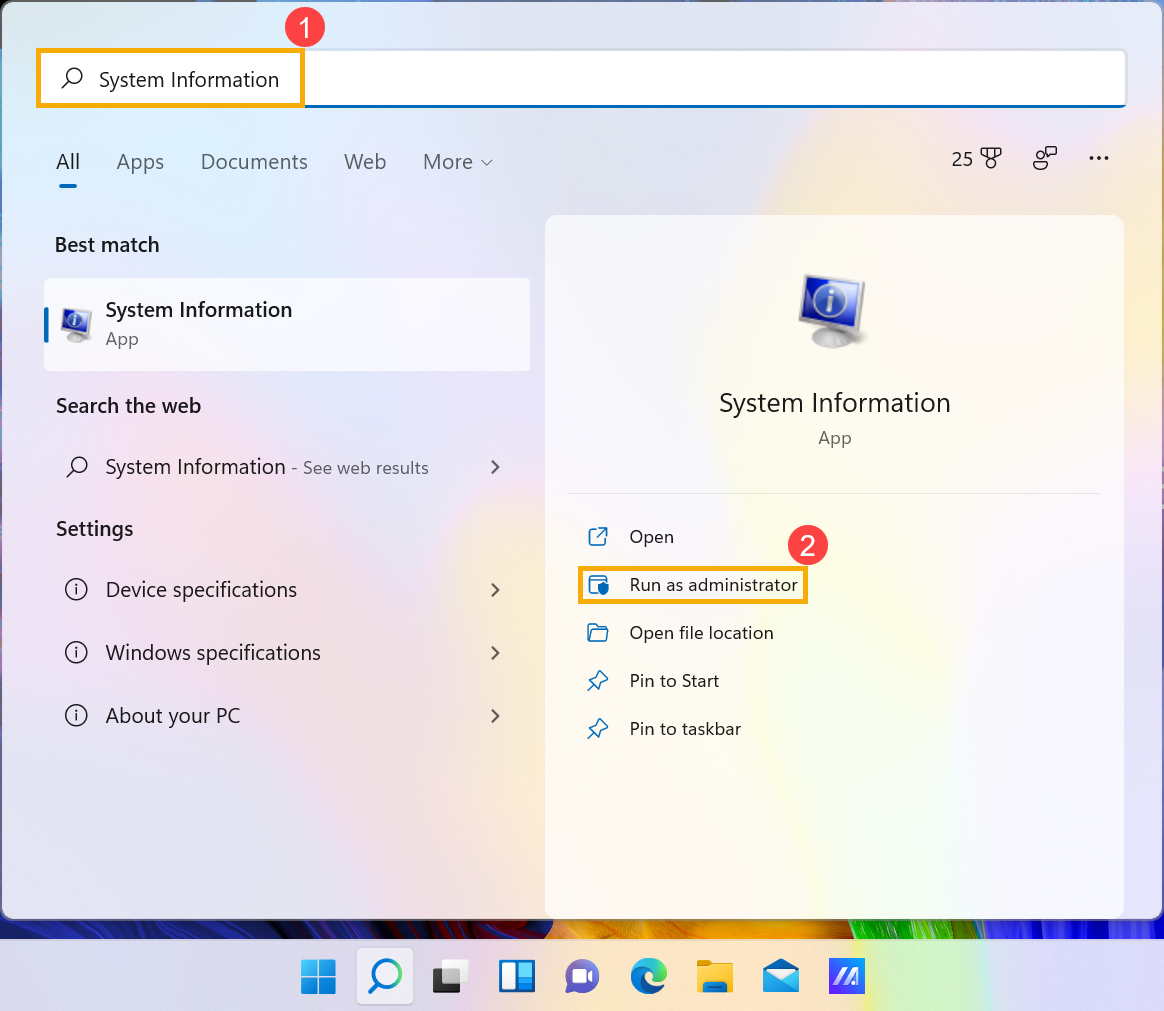
- พิมพ์และค้นหา [System Infomation] ในแถบค้นหา Windows①, จากนั้นคลิก [Run as administrator]②.
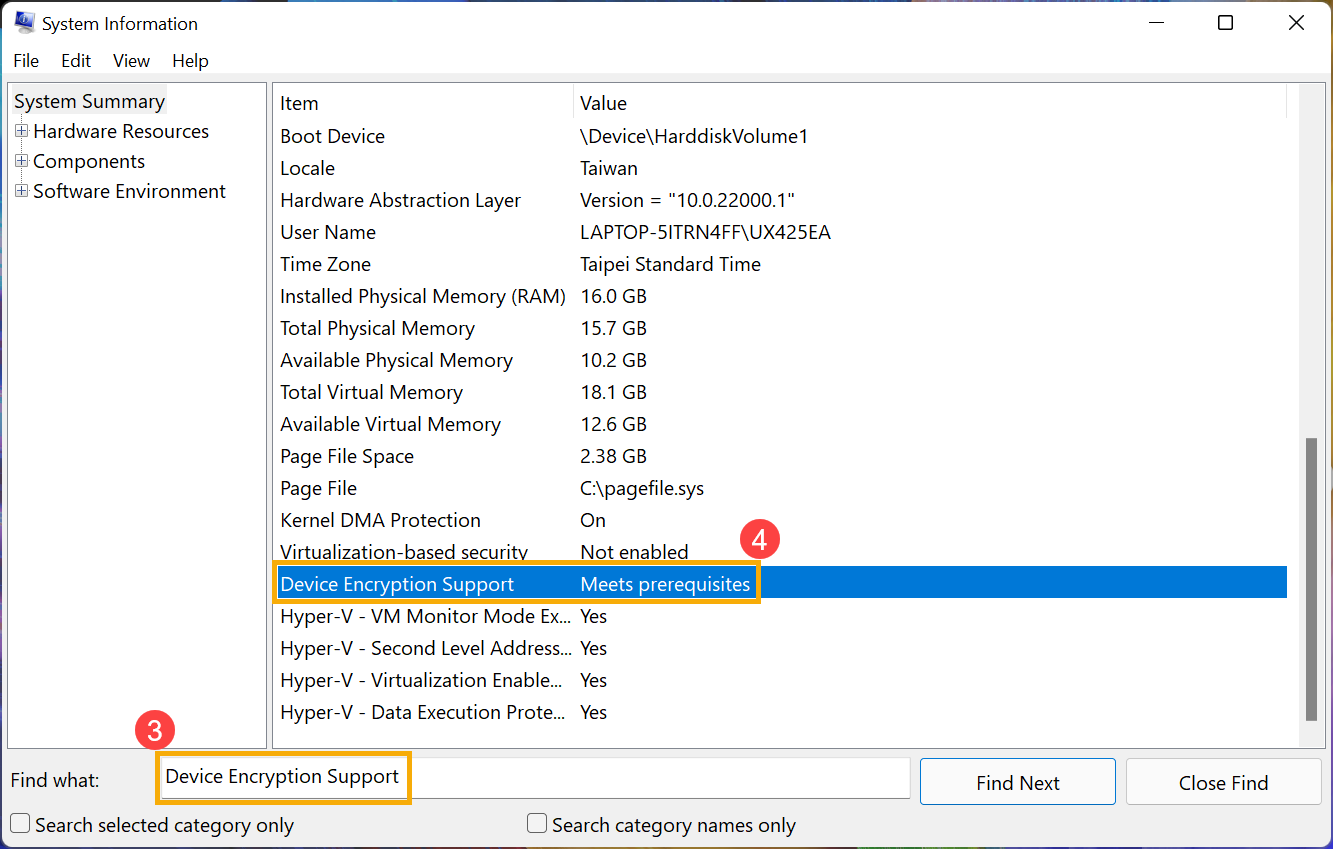
- ที่ด้านล่างของหน้าต่าง System Information ให้ค้นหา [Device Encyption Support]③ หากค่าระบุว่า [Meets prerequisites]④ นั่นหมายความว่า อุปกรณ์ของคุณรองรับการเข้ารหัสอุปกรณ์ หากไม่รองรับ คุณอาจสามารถใช้ BitLocker encryption มาตรฐาน แทนได้
เปิดใช้งานการเข้ารหัสอุปกรณ์
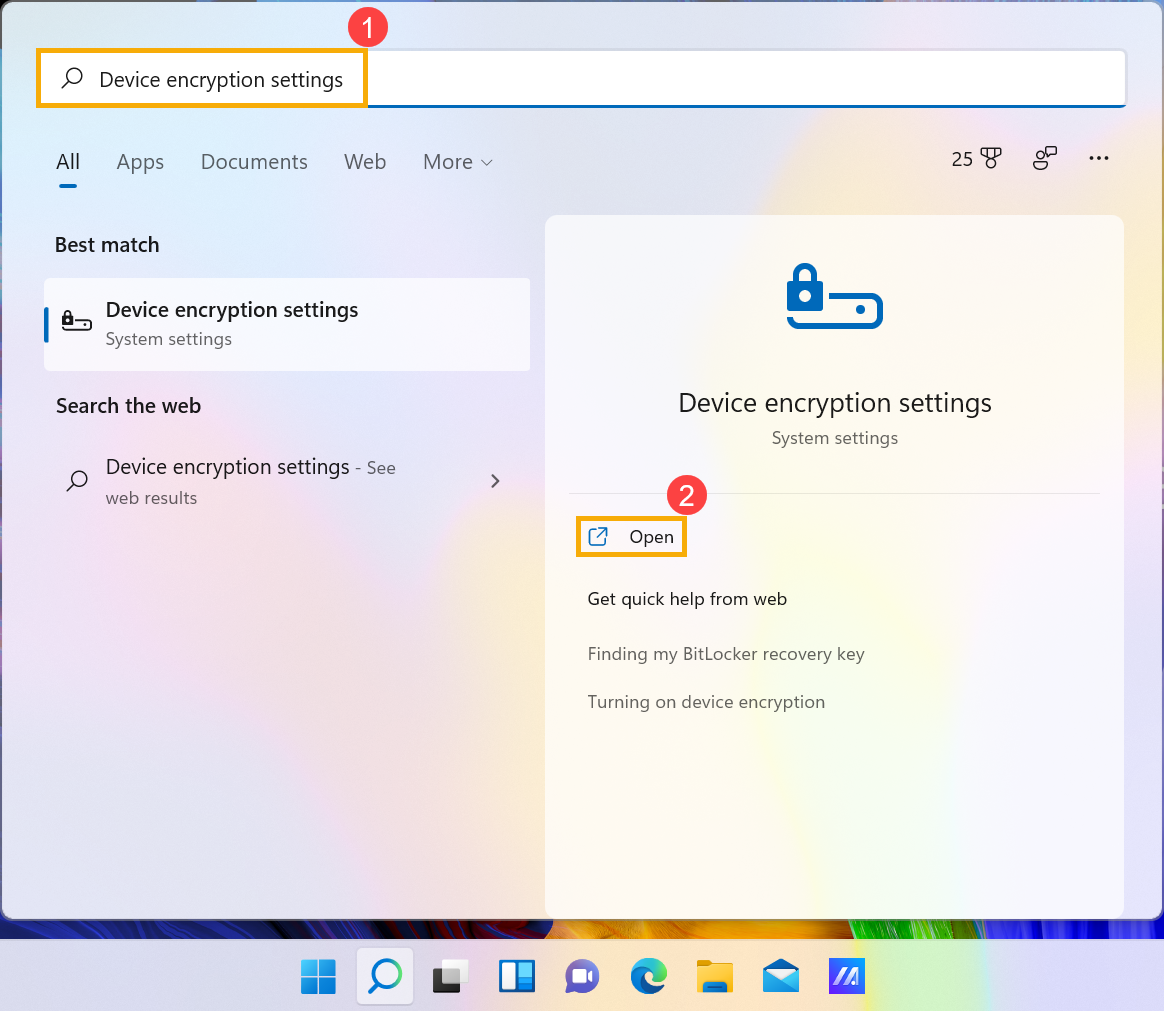
- พิมพ์และค้นหา [Device encryption settings] ในแถบค้นหา Windows① จากนั้นคลิก [Open]②.
- บางรุ่นอาจเปิดใช้งานฟีเจอร์การเข้ารหัสอุปกรณ์โดยค่าเริ่มต้น หากคุณได้ลงชื่อเข้าใช้ด้วยบัญชี Microsoft แล้ว การเข้ารหัสอุปกรณ์บนอุปกรณ์ของคุณก็เสร็จสมบูรณ์แล้ว
หากคุณยังไม่ได้เข้าสู่ระบบด้วยบัญชี Microsoft ของคุณ โปรดตรวจสอบให้แน่ใจว่า Device encryption เปิดอยู่③ จากนั้นเลือก [Sign in]④.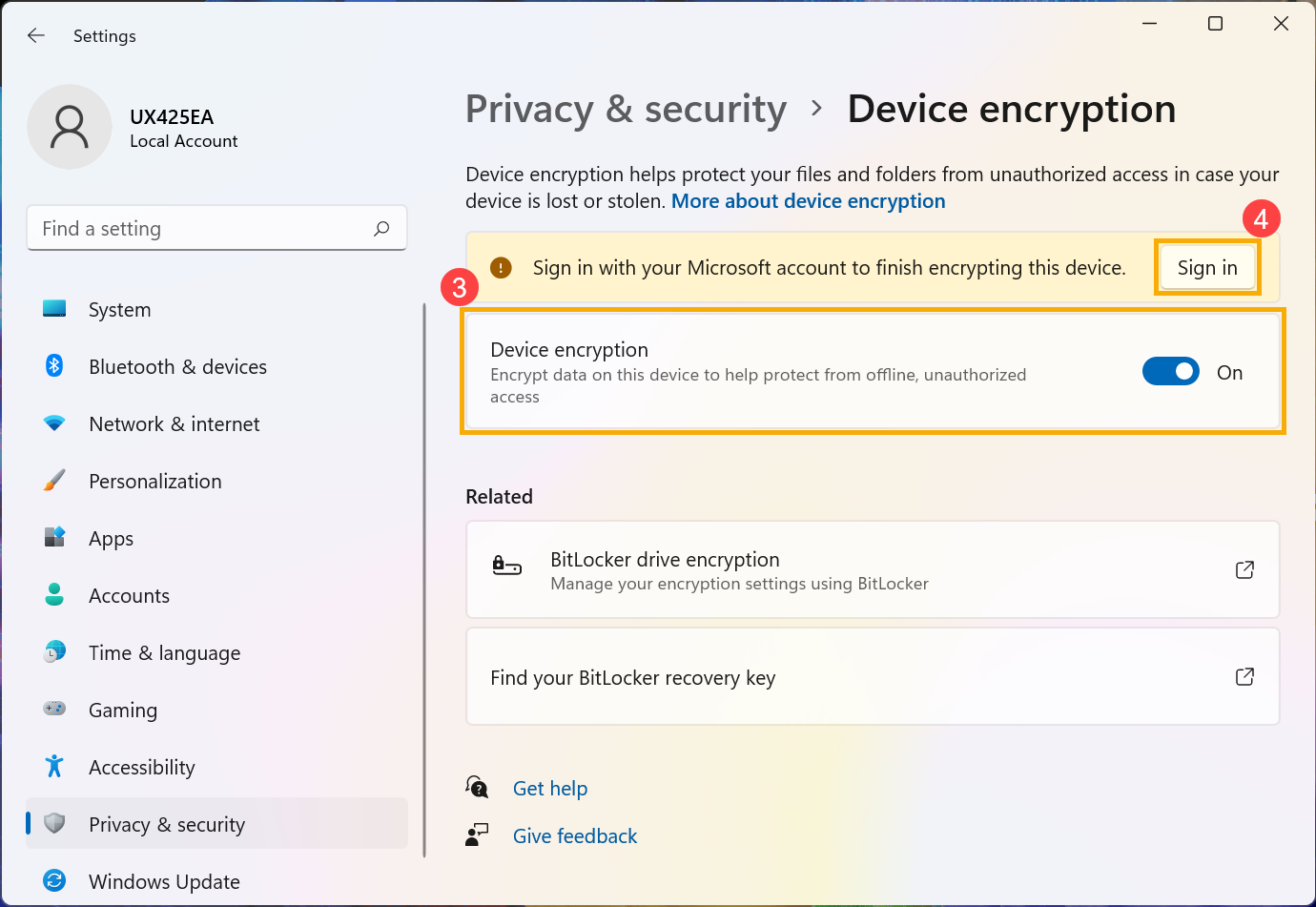
- เข้าสู่การตั้งค่าข้อมูลส่วนตัวของคุณ โปรดคลิก [เข้าสู่ระบบด้วยบัญชี Microsoft แทน]⑤ ที่นี่คุณสามารถเรียนรู้เพิ่มเติมเกี่ยวกับ แนะนำบัญชี Microsoft.
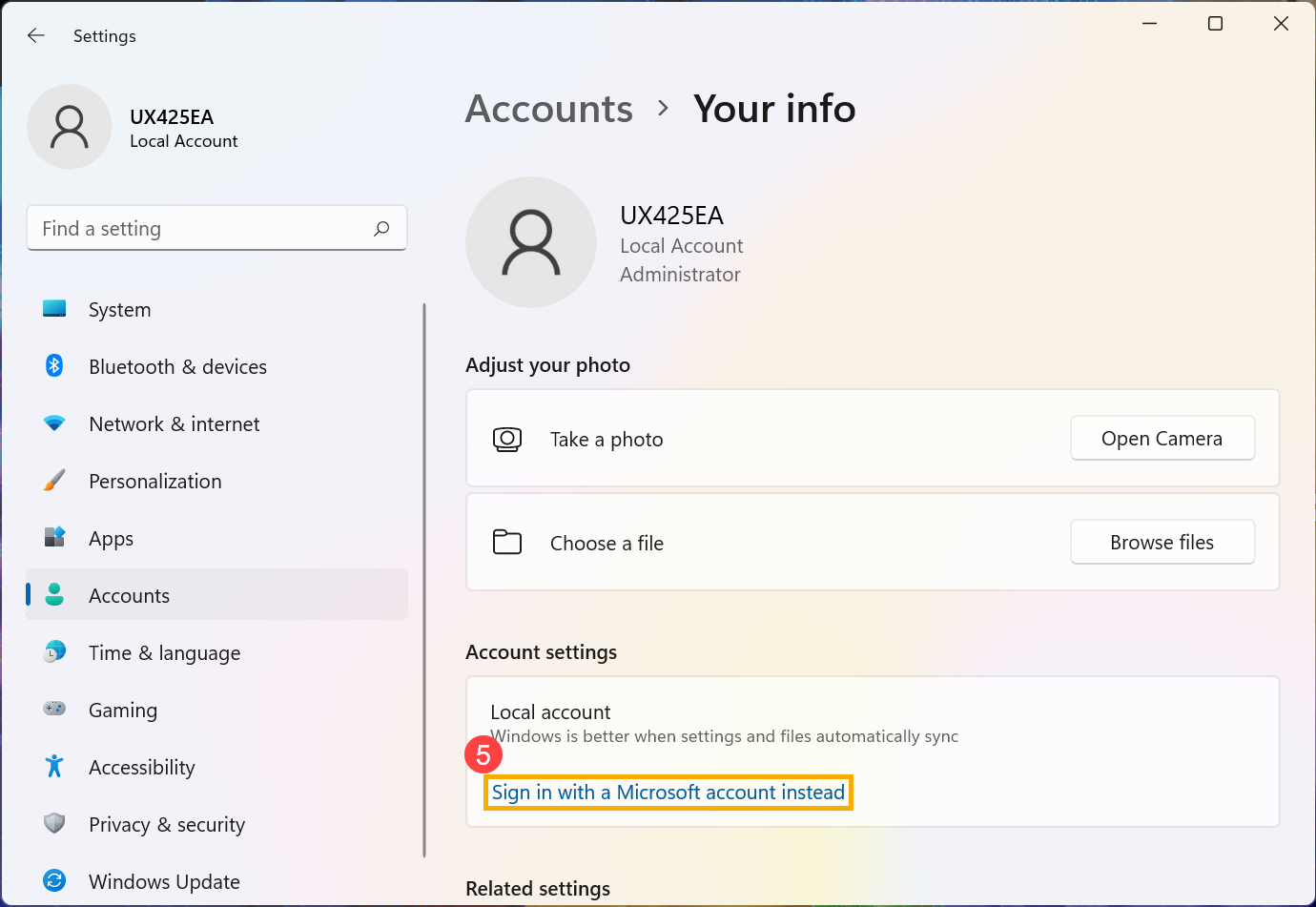
- หลังจากที่คุณเข้าสู่ระบบด้วยบัญชี Microsoft ของคุณ การเข้ารหัสอุปกรณ์ก็เสร็จสมบูรณ์แล้ว.
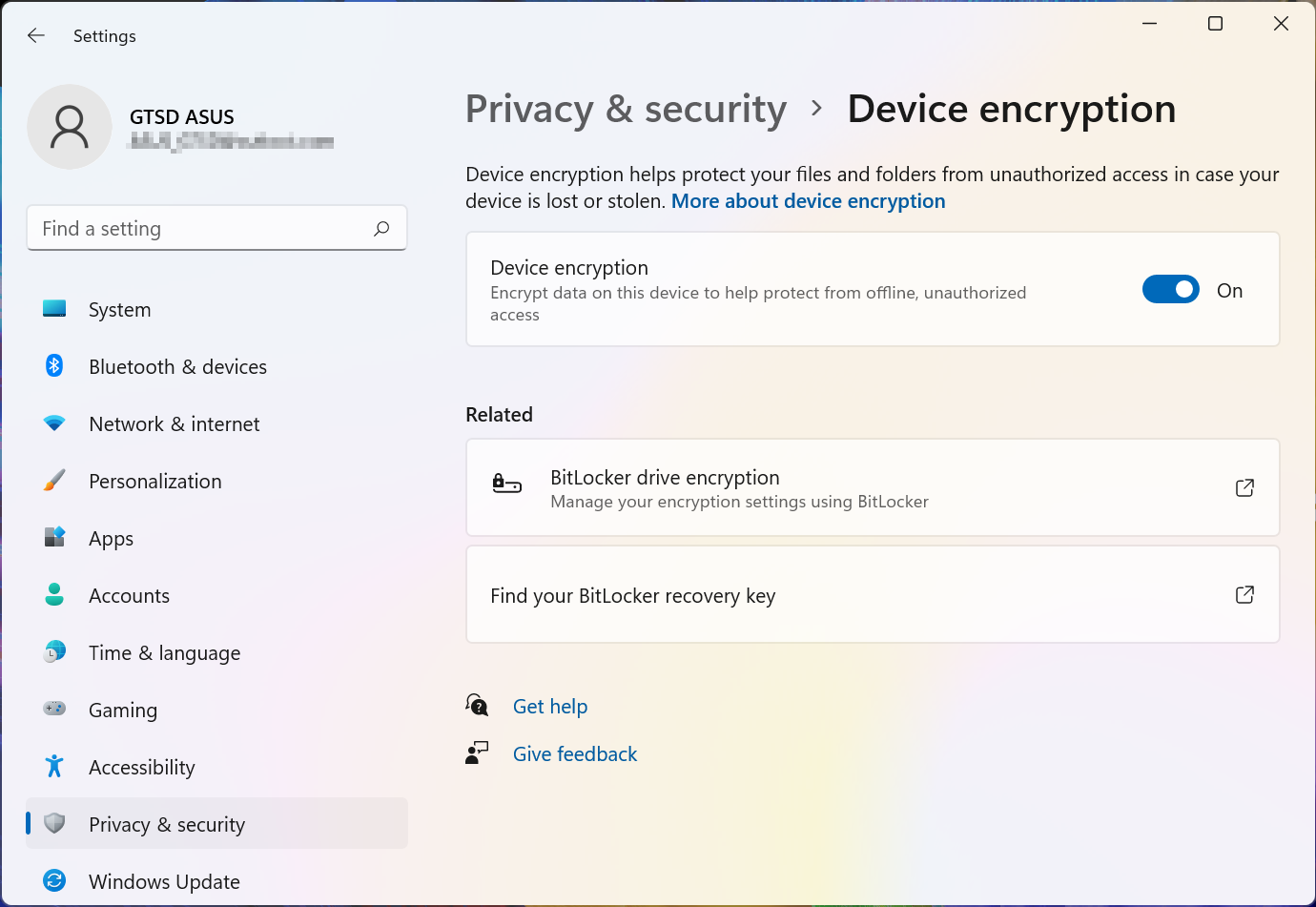
- คุณจะพบว่ามี สัญลักษณ์ล็อก ที่ไอคอนไดรฟ์ ซึ่งหมายความว่าไดรฟ์นี้ถูกเข้ารหัสด้วยการเข้ารหัสอุปกรณ์ (ภาพประกอบด้านล่างเป็น สถานะปลดล็อก.)

ปิดการเข้ารหัสอุปกรณ์
- พิมพ์และค้นหา [Device encryption settings] ในแถบค้นหา Windows① จากนั้นคลิก [Open]②.

- ในช่องการเข้ารหัสอุปกรณ์ ตั้งค่าตัวเลือกเป็น [off]③.

- ยืนยันว่าคุณต้องการปิดการเข้ารหัสอุปกรณ์หรือไม่ เลือก [Turn off] เพื่อปิดฟังก์ชันการเข้ารหัสอุปกรณ์④.

การเข้ารหัสมาตรฐาน BitLocker
BitLocker เป็นฟังก์ชันที่ติดตั้งมาในเครื่องของการเข้ารหัสอุปกรณ์ใน Windows เพื่อปกป้องข้อมูลของคุณ และข้อมูลในอุปกรณ์ของคุณสามารถเข้าถึงได้เฉพาะคนที่ได้รับอนุญาตเท่านั้น
หมายเหตุ: BitLocker ไม่สามารถใช้ได้กับ Windows 11 Home edition
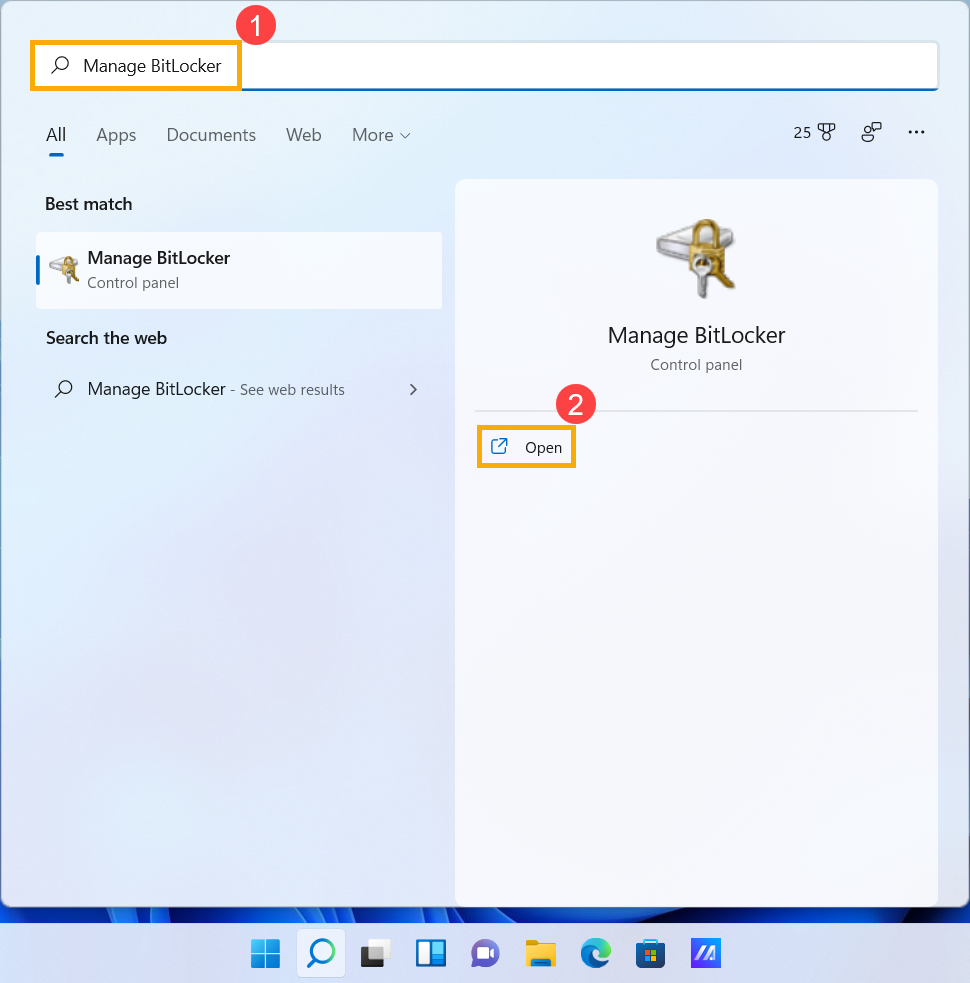
- พิมพ์และค้นหา [จัดการ BitLocker] ในแถบค้นหา Windows① จากนั้นคลิก [Open]②.
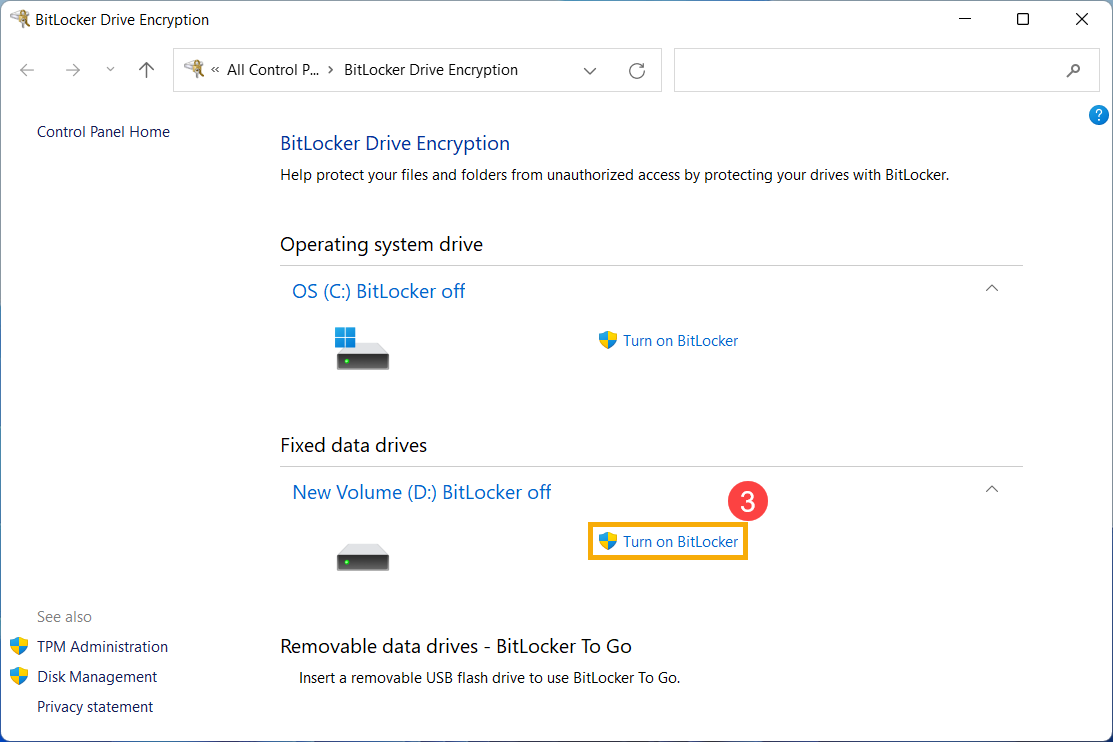
- คลิก [เปิดใช้งาน BitLocker]③ ที่ไดรฟ์ที่คุณต้องการตั้งค่าการเข้ารหัสอุปกรณ์ของ BitLocker (ตัวอย่างต่อไปนี้ใช้ไดรฟ์ D เป็นตัวอย่าง.)
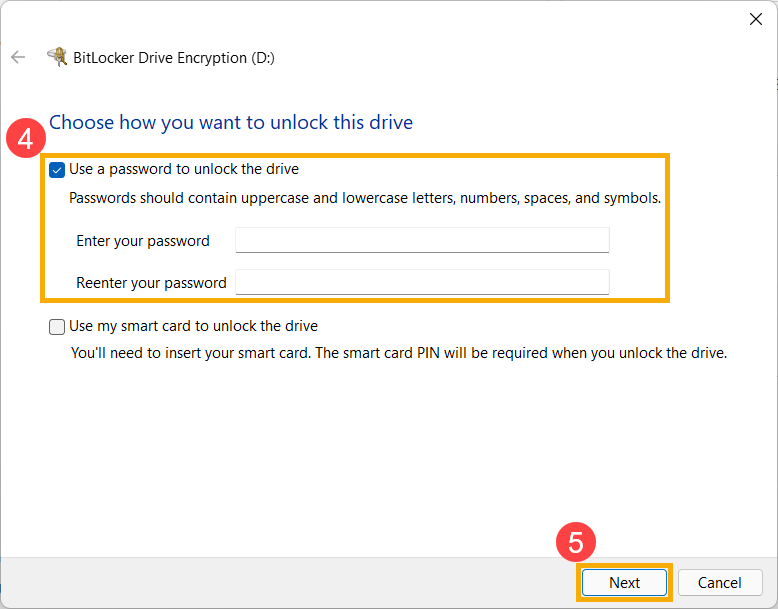
- เลือก [Use a password to unlock the drive] และพิมพ์รหัสผ่านที่คุณต้องการ④ จากนั้นเลือก [Next]⑤ หากคุณมีสมาร์ทการ์ด คุณยังสามารถเลือกตัวเลือกสมาร์ทการ์ดเพื่อปลดล็อกไดรฟ์ได้ด้วย
- เลือก วิธีสำรองกุญแจการกู้คืนของคุณ⑥ จากนั้นเลือก [Next]⑦.
กุญแจการกู้คืนคือรหัสผ่านตัวเลขที่ไม่ซ้ำกันจำนวน 48 หลัก หากคุณลืมรหัสผ่าน คุณสามารถใช้กุญแจการกู้คืนเพื่อเข้าถึงไดรฟ์ของคุณ หรือ Windows จะต้องใช้กุญแจการกู้คืน BitLocker เมื่อพบเงื่อนไขที่ไม่ปลอดภัย ซึ่งอาจเป็นความพยายามที่ไม่ได้รับอนุญาตในการเข้าถึงข้อมูล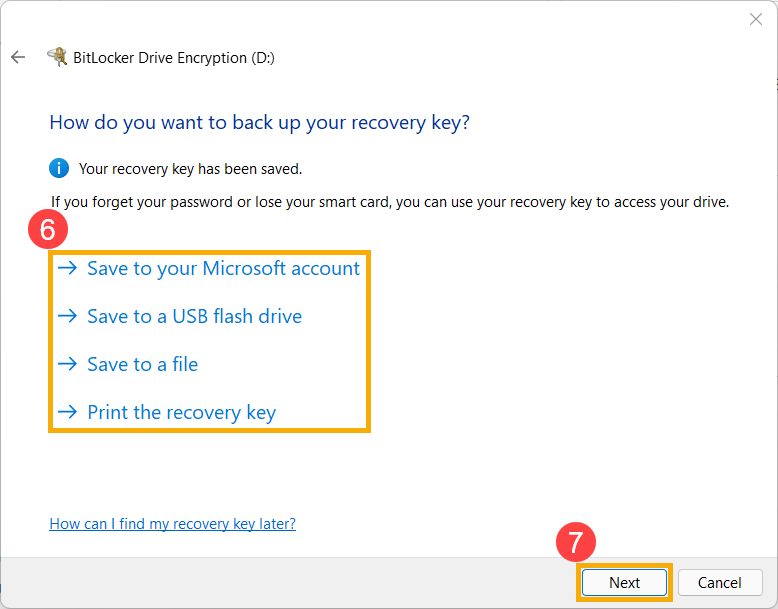
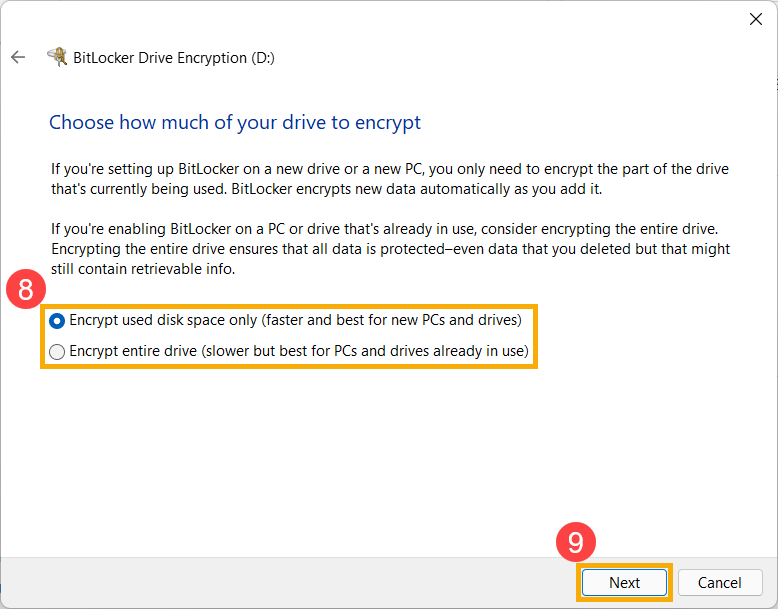
- เลือกว่าคุณต้องการเข้ารหัส พื้นที่ดิสก์ ในไดรฟ์ของคุณมากแค่ไหน⑧ จากนั้นเลือก [Next]⑨.
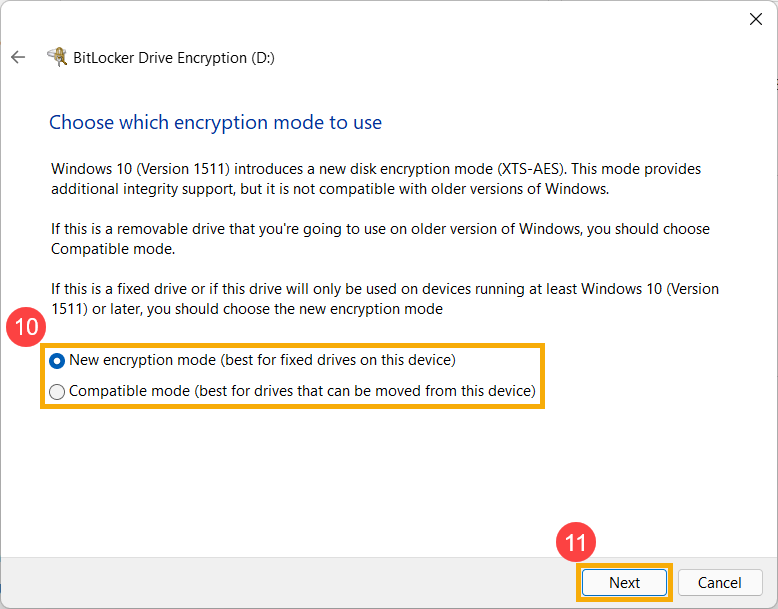
- เลือกว่า คุณต้องการใช้ โหมดการเข้ารหัส แบบใด⑩ จากนั้นเลือก [Next]⑪.
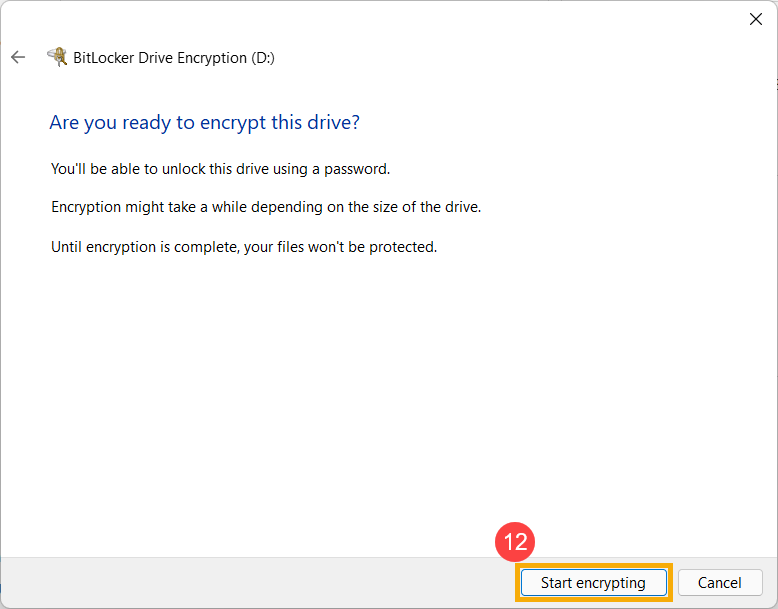
- ตรวจสอบให้แน่ใจว่าการตั้งค่าการเข้ารหัสถูกต้อง จากนั้นเลือก [Start encrypting]⑫ เพื่อเริ่มกระบวนการเข้ารหัสไดรฟ์ของคุณ.
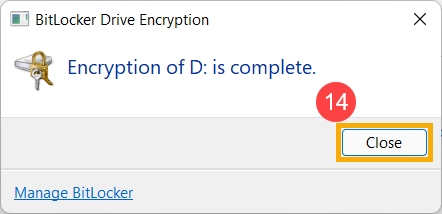
- เมื่อการเข้ารหัสเสร็จสิ้น เลือก [Close]⑬.
- คุณจะเห็นสัญลักษณ์ ล็อค อยู่บนไอคอนไดรฟ์ ซึ่งแสดงว่าไดรฟ์นี้ได้ถูกเข้ารหัสด้วย BitLocker แล้ว (ภาพประกอบด้านล่างเป็น สถานะปลดล็อค.)

ถ้าเป็นไอคอนรูปกุญแจทอง หมายความว่าไดรฟ์อยู่ใน สถานะล็อก และคุณต้องใช้รหัสผ่านเพื่อเข้าถึงข้อมูล
หมายเหตุ: ในขณะที่ไดรฟ์ของคุณอยู่ในสถานะปลดล็อก ไดรฟ์จะถูกล็อกโดยอัตโนมัติหลังจากรีสตาร์ทคอมพิวเตอร์
ปิด BitLocker
- พิมพ์และค้นหา [จัดการ BitLocker] ในแถบค้นหา Windows① จากนั้นคลิก [Open]②

- คลิก [Turn off BitLocker]③ บนไดรฟ์ที่คุณต้องการถอดรหัส

หากไดรฟ์อยู่ในสถานะล็อก คุณต้องคลิก [Unlock drive]และพิมพ์รหัสผ่านเพื่อปิด BitLocker.
- ยืนยันว่าคุณต้องการถอดรหัสไดรฟ์ของคุณ จากนั้นเลือก [Turn off BitLocker]④ เพื่อเริ่มปิด BitLocker และไดรฟ์ของคุณจะไม่ได้รับการป้องกันอีกต่อไป.

วิธีตั้งค่า BitLocker ด้วย TPM และการยืนยัน PIN ขณะเริ่มต้นระบบ
เพื่อเพิ่มความปลอดภัยของข้อมูลบนอุปกรณ์ Windows มีฟีเจอร์การเข้ารหัสไดรฟ์ด้วย BitLocker ผู้ใช้บางคนอาจต้องการเพิ่มชั้นการป้องกันโดยการกำหนดให้ต้องใส่ PIN ขณะเริ่มต้นระบบ พร้อมกับ Trusted Platform Module (TPM) ขั้นตอนดังต่อไปนี้จะอธิบายวิธีตั้งค่า BitLocker เพื่อใช้การยืนยัน TPM + PIN ระหว่างการบูตระบบ.

- กด WIN
 + R เพื่อเปิดกล่องโต้ตอบ Run. ให้ใส่ [gpedit.msc]①and click [OK]②.
- ใน「Local Group Policy Editor」 ให้ไปที่: Computer Configuration → Administrative Templates → Windows Components → BitLocker Drive Encryption → Operating System Drives③.

- ค้นหาและเลือก [Require additional authentication at startup]④.

- ตั้งค่า「ต้องการการยืนยันเพิ่มเติมขณะเริ่มระบบ」เป็น [Enabled]⑤. เปิดใช้งาน [อAllow startup PIN with TPM]⑥, จากนั้นคลิก [Apply]⑦ และปิดหน้าต่าง.

- ในแถบค้นหา Windows ให้พิมพ์ [จัดการ BitLocker]⑧ และคลิก [Open]⑨.

- ในหน้าต่าง「BitLocker Drive Encryption」ให้คลิก [Change how drive is unlocked at startup]⑩.

- เลือก [กรอก PIN]⑪.

- กรอก PIN ที่คุณต้องการ⑫ จากนั้นคลิก [ตั้งค่า PIN]⑬ เพื่อเสร็จสิ้นการตั้งค่าการยืนยันตัวตน BitLocker ขณะเริ่มต้นระบบโดยใช้ TPM + PIN.

หมายเหตุ: หากคุณต้องการนำ PIN ออก ให้เปิด「เปลี่ยนวิธีการปลดล็อกไดรฟ์ขณะเริ่มต้นระบบ」อีกครั้งและเลือก [Let BitLocker automatically unlock my drive] ซึ่งจะปิดใช้งานกลไกยืนยันตัวตนขณะเริ่มต้นระบบด้วย TPM + PIN.
ระบบปฏิบัติการ Windows 10
ตรวจสอบว่าคุณสามารถใช้การเข้ารหัสอุปกรณ์ได้หรือไม่
- พิมพ์และค้นหา [System Information] ในแถบค้นหา Windows① จากนั้นคลิก [Run as administrator]②
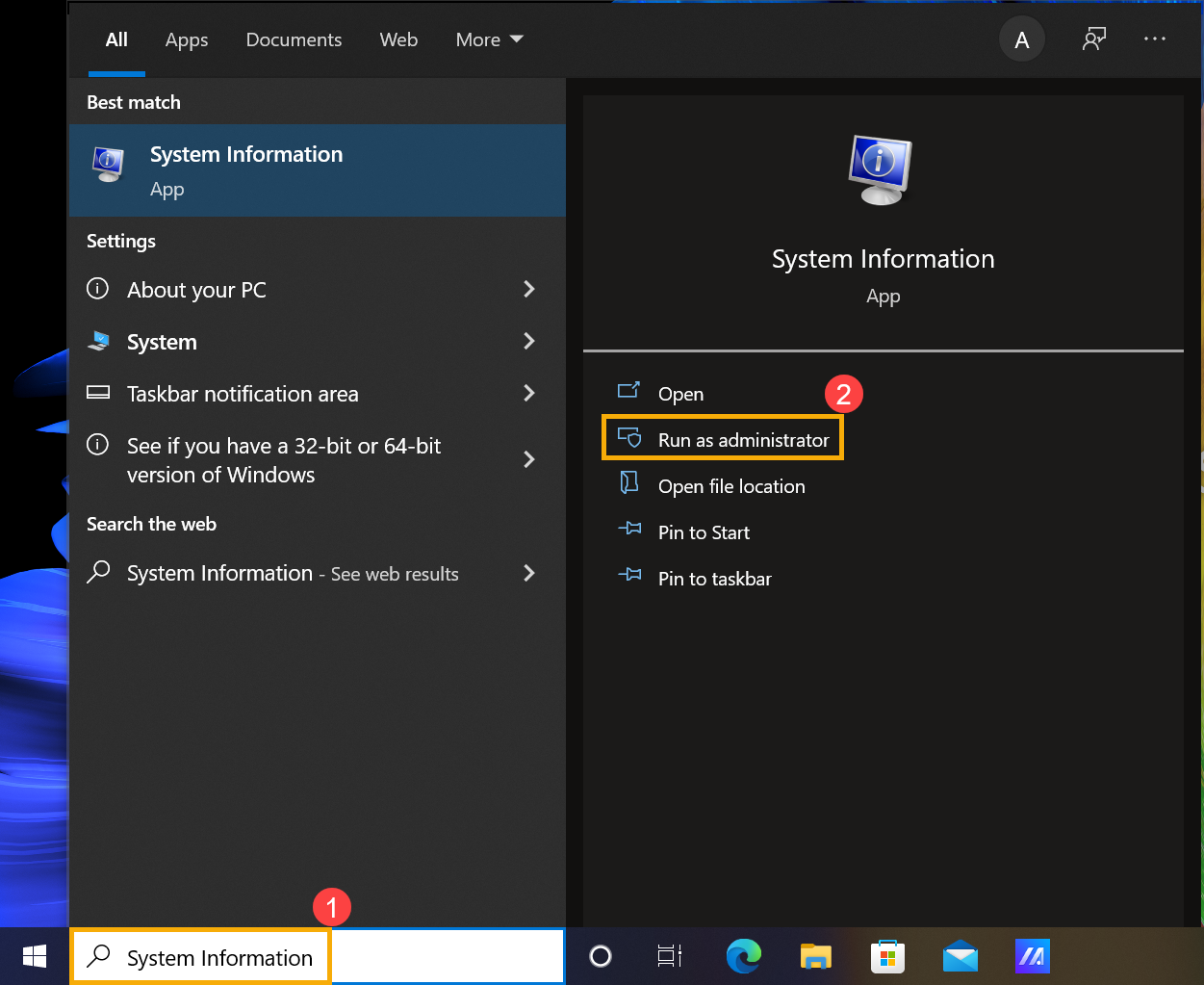
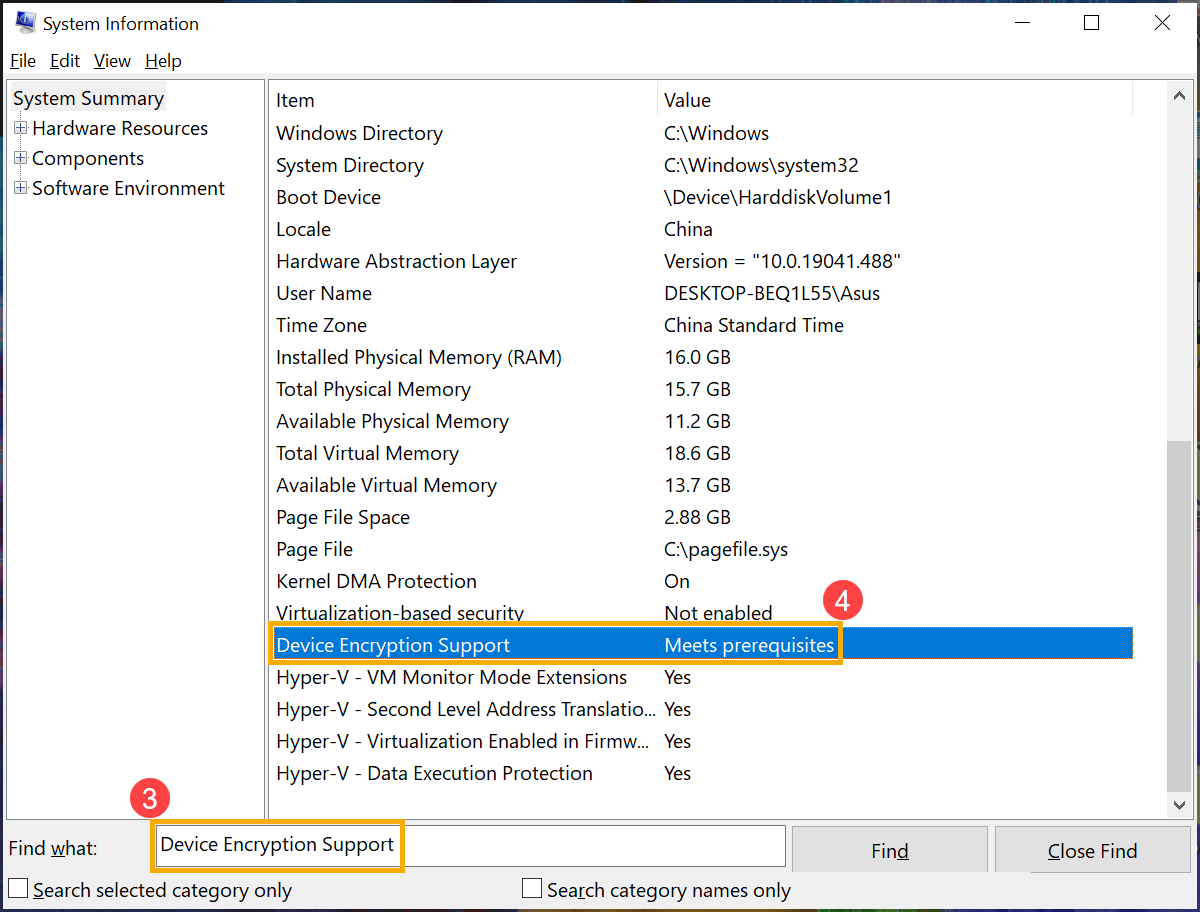
- ที่ด้านล่างของหน้าต่างข้อมูลระบบ ให้ค้นหา [Device Encryption Support]③ หากค่าระบุว่า [Meets prerequisites]④ แสดงว่าอุปกรณ์ของคุณสามารถใช้งานการเข้ารหัสอุปกรณ์ได้ หากไม่สามารถใช้งานได้ คุณอาจใช้ การเข้ารหัส BitLocker มาตรฐาน แทนได้
เปิดใช้งานการเข้ารหัสอุปกรณ์
- Type and search [Device encryption settings] ในแถบค้นหา Windows① จากนั้นคลิก [Open]②.
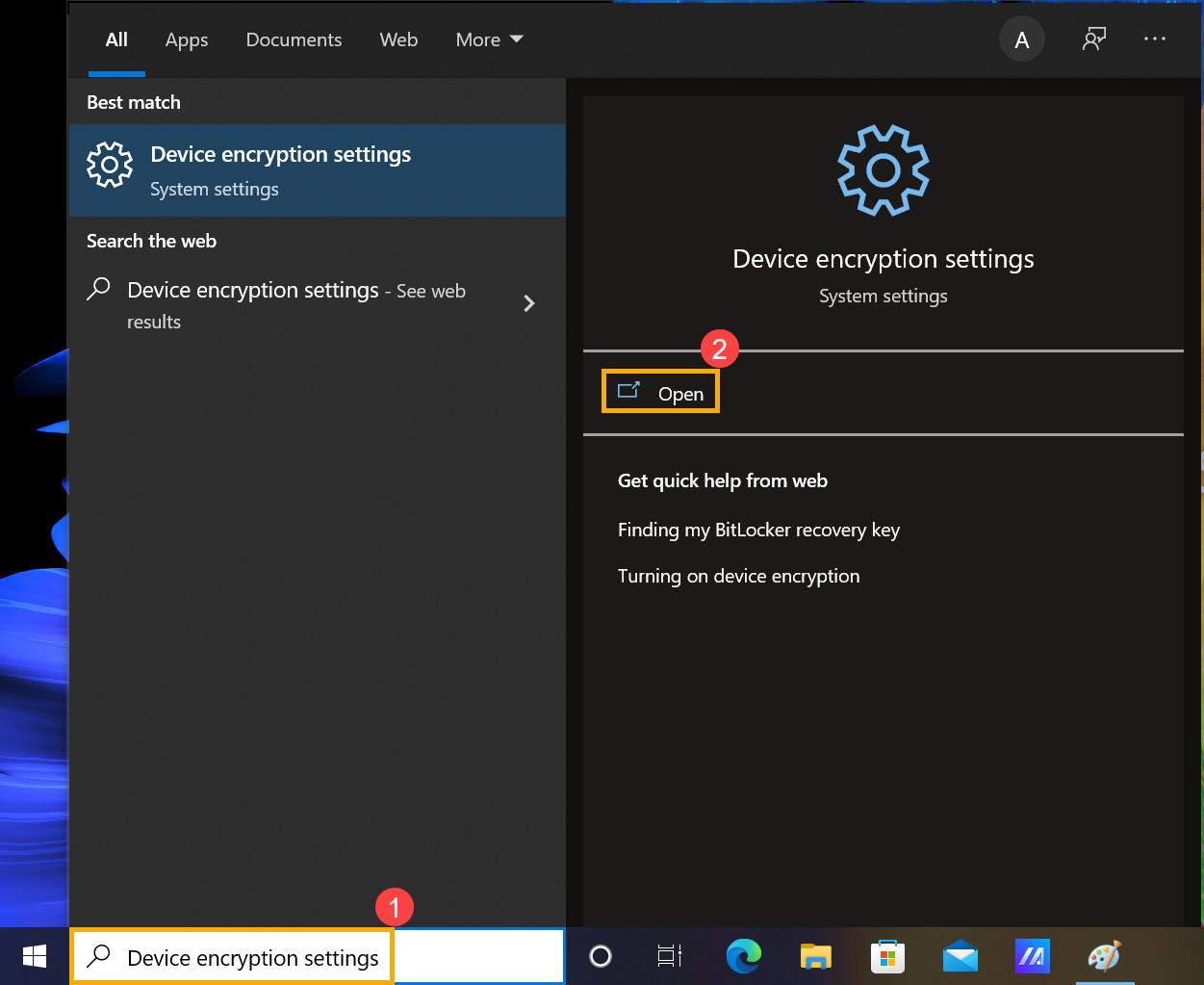
- บางรุ่นอาจเปิดใช้งานฟีเจอร์การเข้ารหัสอุปกรณ์เป็นค่าเริ่มต้น หากคุณได้ลงชื่อเข้าใช้ด้วยบัญชี Microsoft แล้ว การเข้ารหัสอุปกรณ์ก็เสร็จสิ้นบนอุปกรณ์ของคุณ
หากคุณยังไม่ได้ลงชื่อเข้าใช้ด้วยบัญชี Microsoft กรุณาเลือก [ลงชื่อเข้าใช้ด้วยบัญชี Microsoft แทน]③.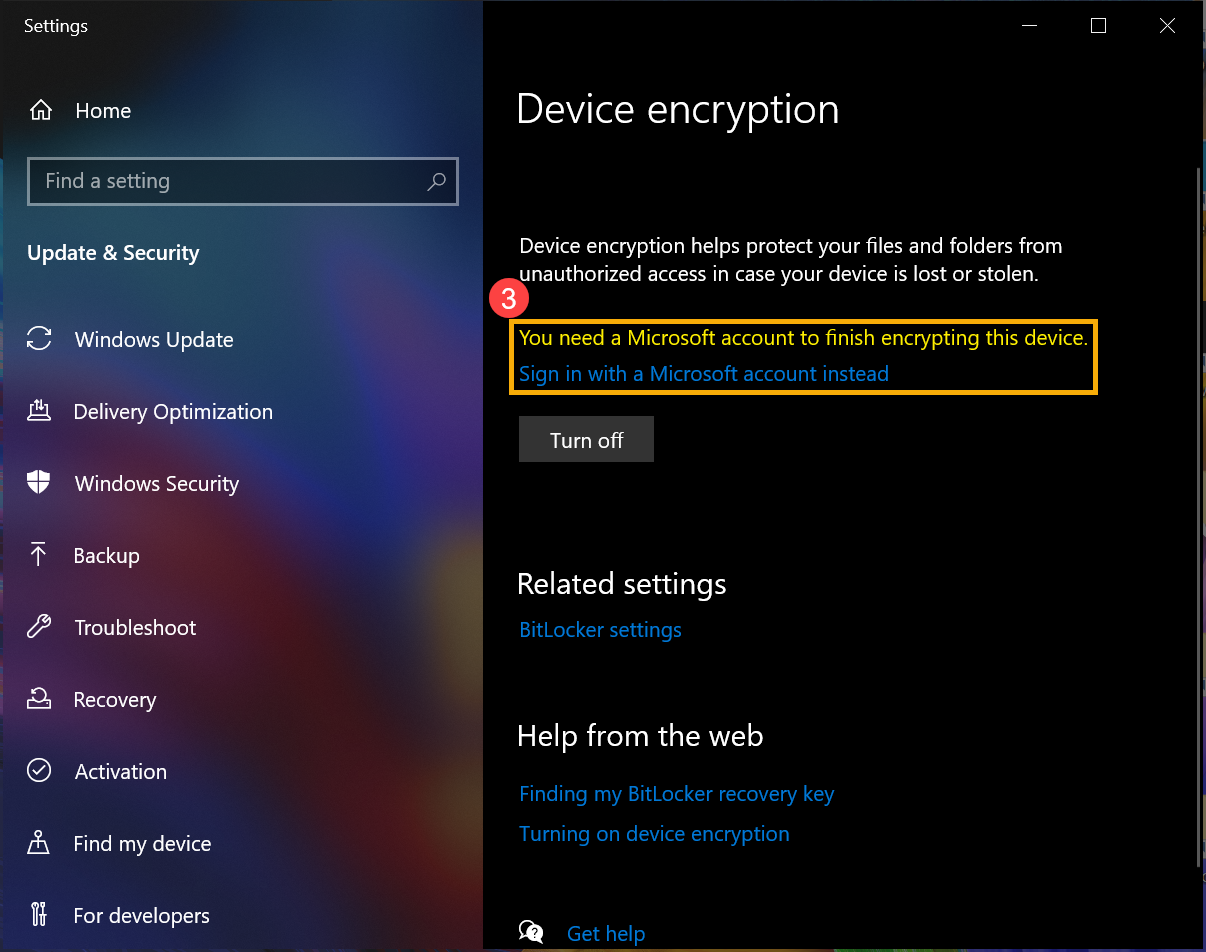
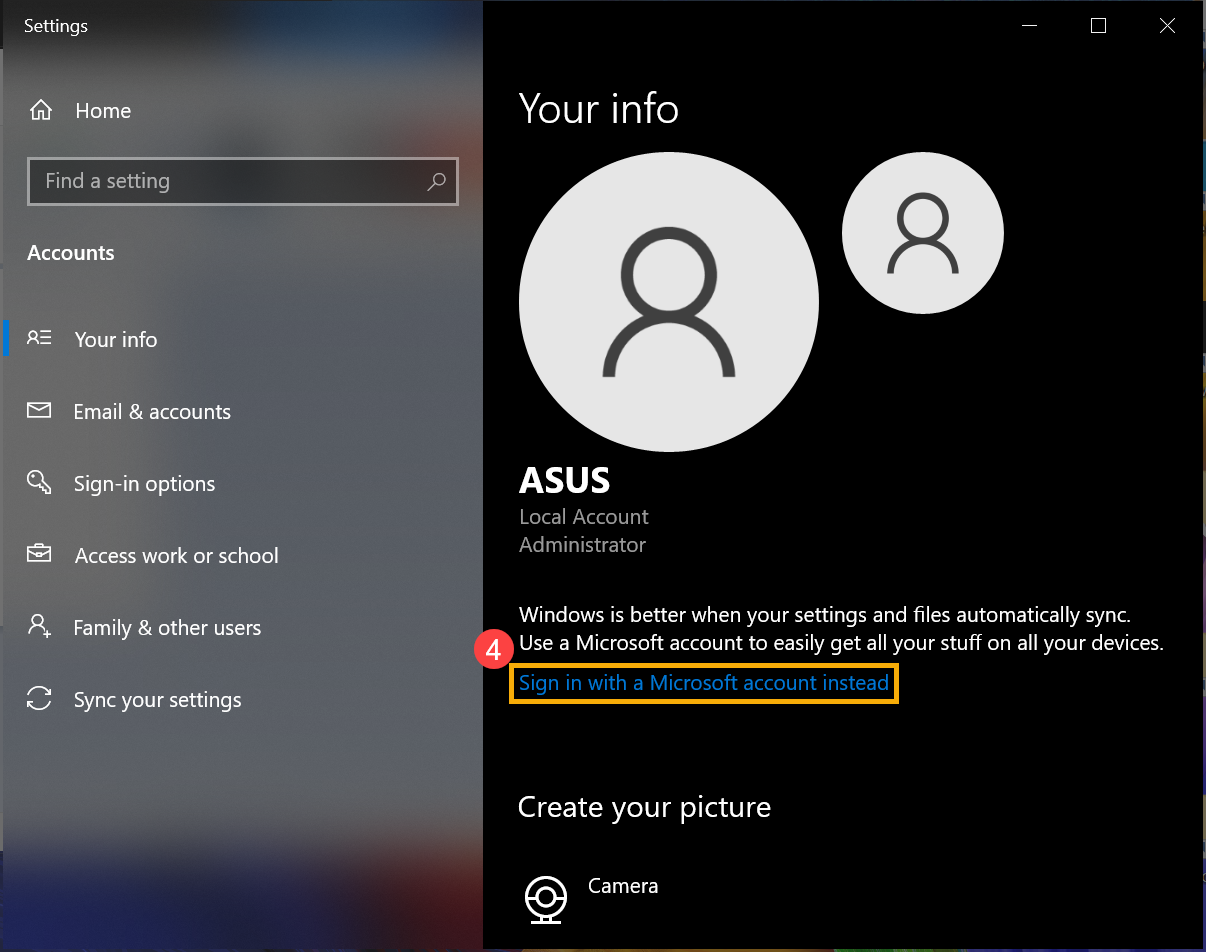
- เข้าสู่การตั้งค่า Your info กรุณาคลิก [ลงชื่อเข้าใช้ด้วยบัญชี Microsoft แทน]④ ที่นี่คุณสามารถเรียนรู้เพิ่มเติมเกี่ยวกับ แนะนำบัญชี Microsoft.
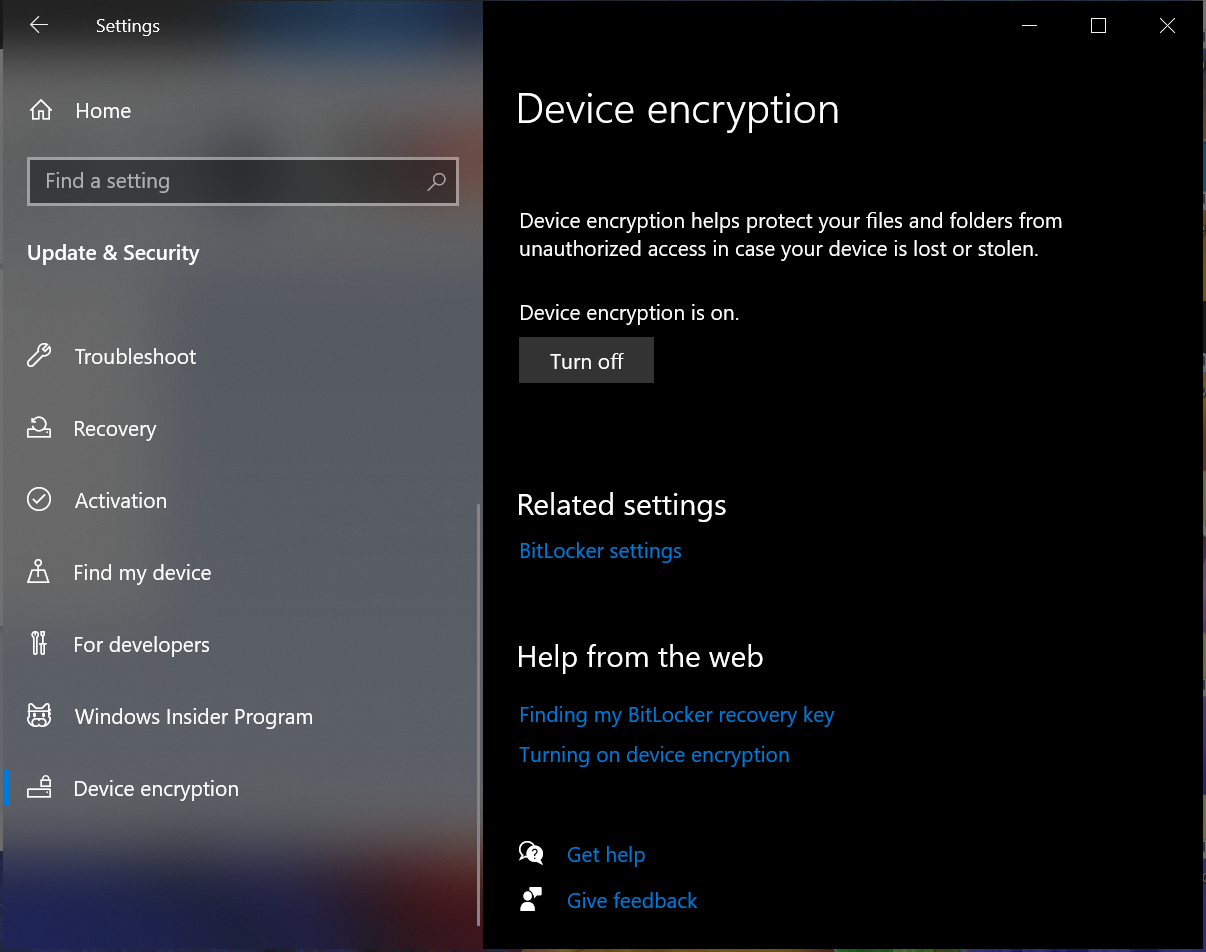
- หลังจากที่คุณลงชื่อเข้าใช้บัญชี Microsoft ของคุณ การเข้ารหัสอุปกรณ์ก็เสร็จสิ้น
- คุณสามารถพบว่ามี lock บนไอคอนไดรฟ์ ซึ่งหมายความว่าไดรฟ์นี้ได้ถูกเข้ารหัสจากการเข้ารหัสอุปกรณ์ (ภาพประกอบต่อไปนี้เป็น สถานะปลดล็อก.)

ปิดการเข้ารหัสอุปกรณ์
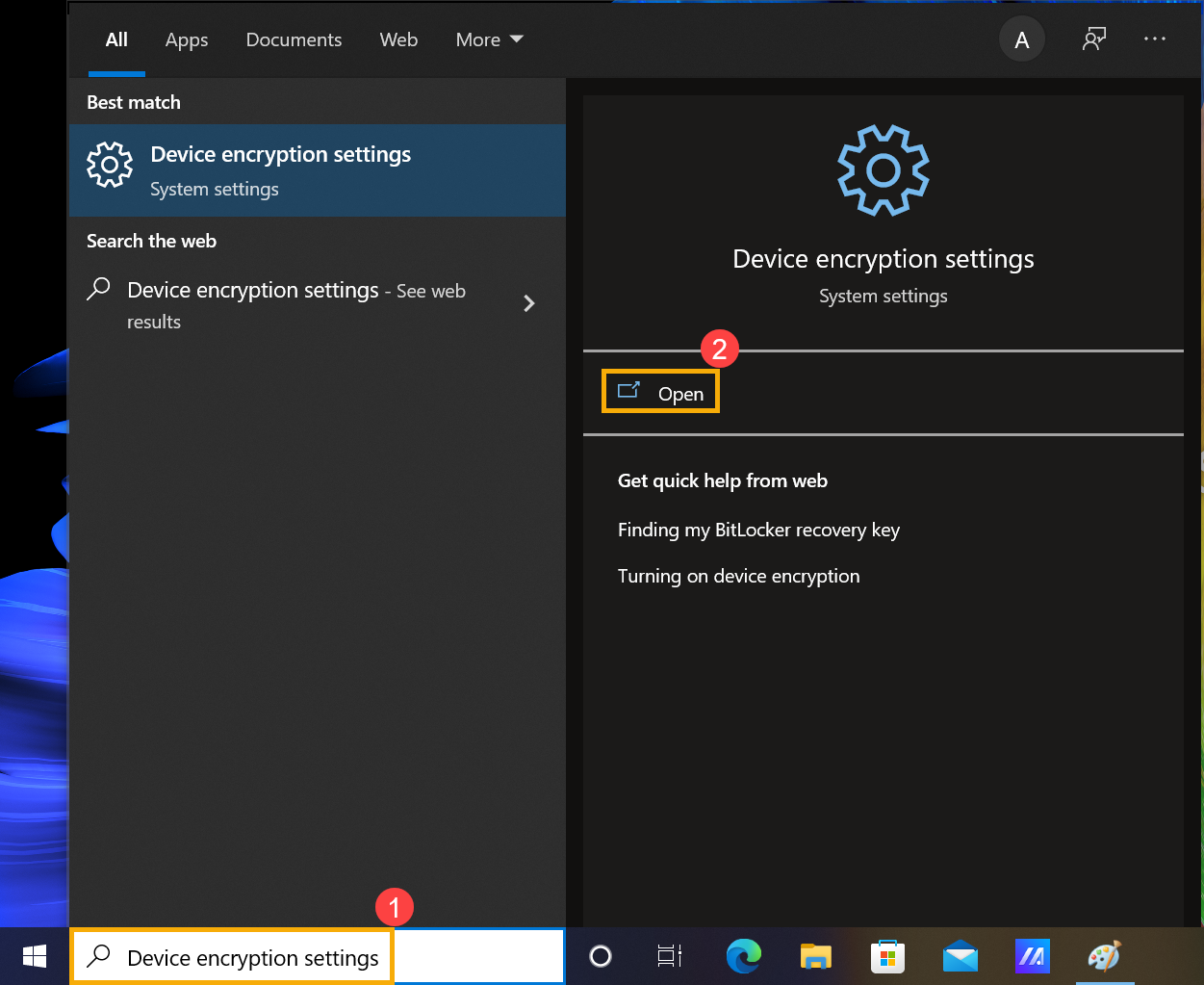
- พิมพ์และค้นหา [Device encryption settings] ในแถบค้นหา Windows① แล้วคลิก [Open]②.
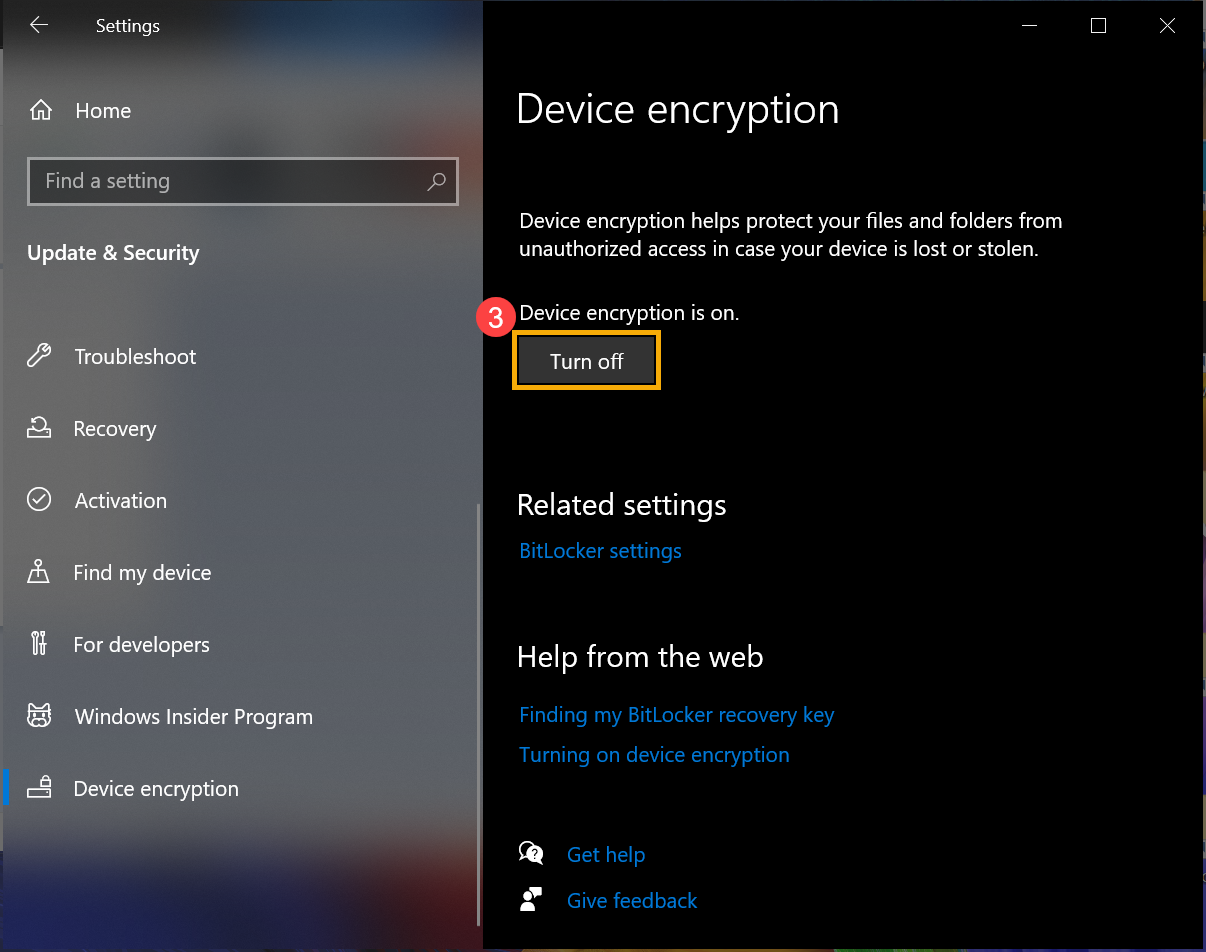
- ใน field การเข้ารหัสอุปกรณ์ ให้ตั้งค่าตัวเลือกเป็น [Turn off]③.
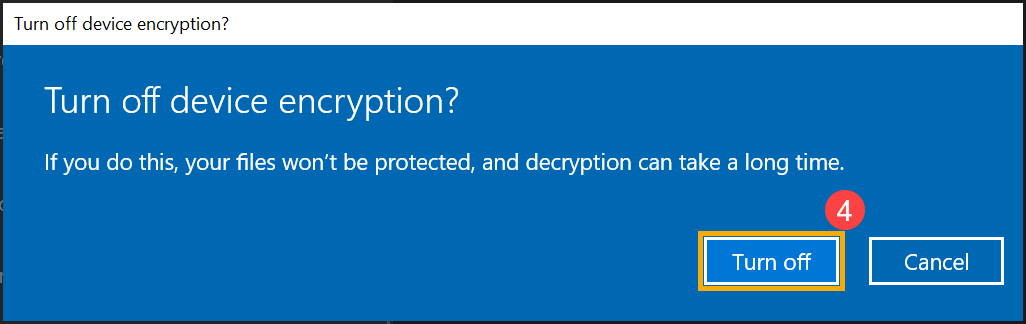
- ยืนยันว่าคุณต้องการปิดการเข้ารหัสอุปกรณ์หรือไม่ เลือก [Turn off] เพื่อปิดฟังก์ชันการเข้ารหัสอุปกรณ์④.
การเข้ารหัส BitLocker มาตรฐาน
BitLocker เป็นฟังก์ชันที่ติดตั้งมาในอุปกรณ์สำหรับการเข้ารหัสใน Windows เพื่อปกป้องข้อมูลของคุณ และข้อมูลบนอุปกรณ์ของคุณสามารถเข้าถึงได้เฉพาะบุคคลที่ได้รับอนุญาตเท่านั้น
หมายเหตุ: BitLocker ไม่สามารถใช้งานได้บน Windows 10 Home edition.
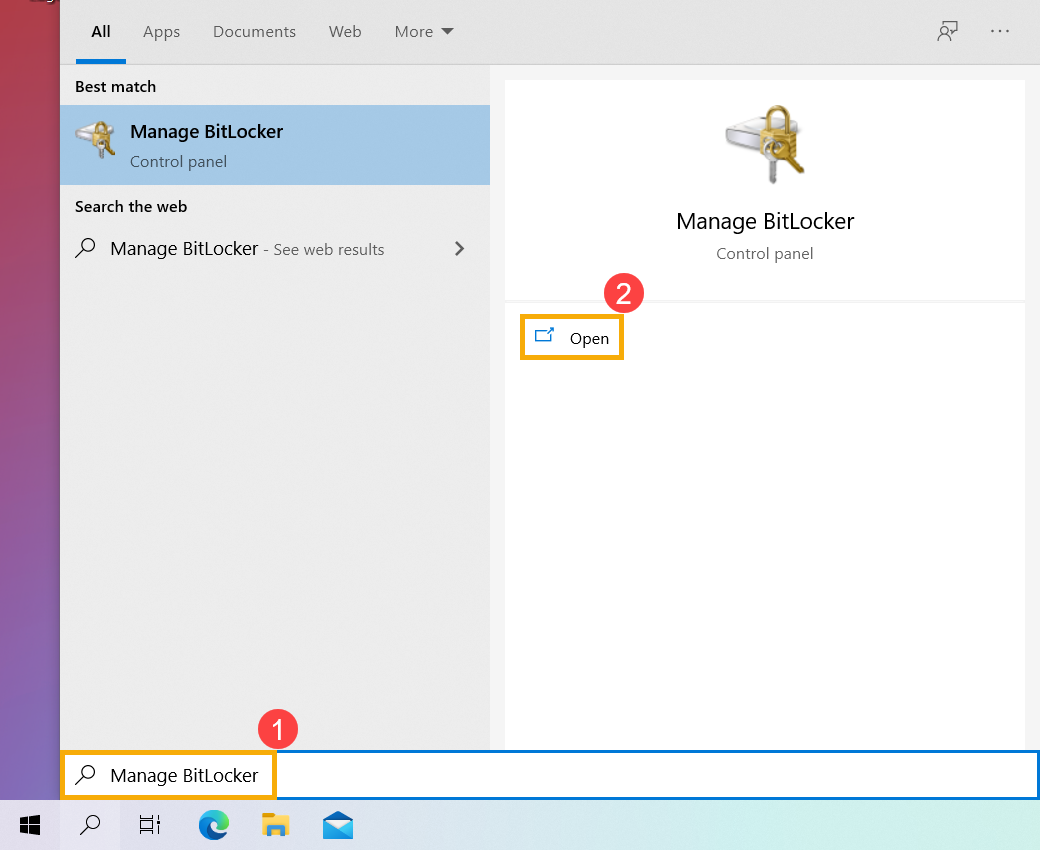
- พิมพ์และค้นหา [จัดการ BitLocker] ในแถบค้นหา Windows① จากนั้นคลิก [Open]②.
- คลิก [Turn on BitLocker]③ บนไดรฟ์ที่คุณต้องการตั้งค่าการเข้ารหัสอุปกรณ์ด้วย BitLocker (ตัวอย่างนี้ใช้ไดรฟ์ D)
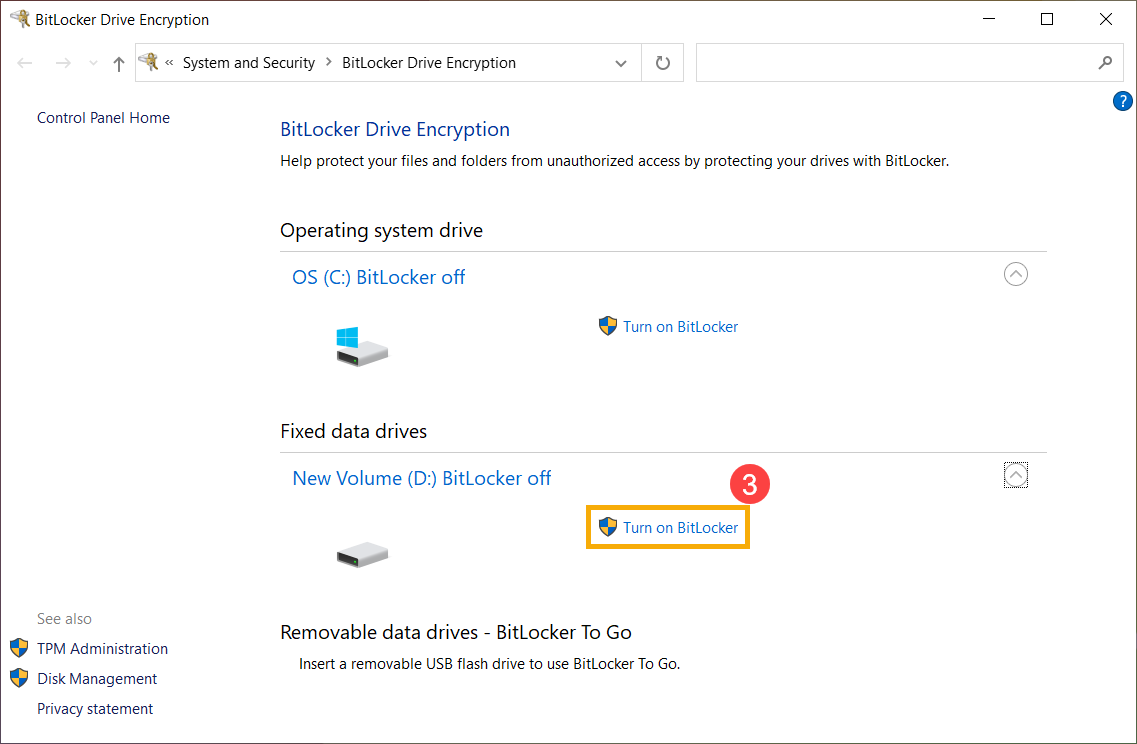
- เลือก [Use a password to unlock the drive] และพิมพ์รหัสผ่านที่คุณต้องการ④ จากนั้นเลือก [Next]⑤. หากคุณมีสมาร์ทการ์ด คุณสามารถเลือกตัวเลือกสมาร์ทการ์ดเพื่อปลดล็อกไดรฟ์ได้เช่นกัน
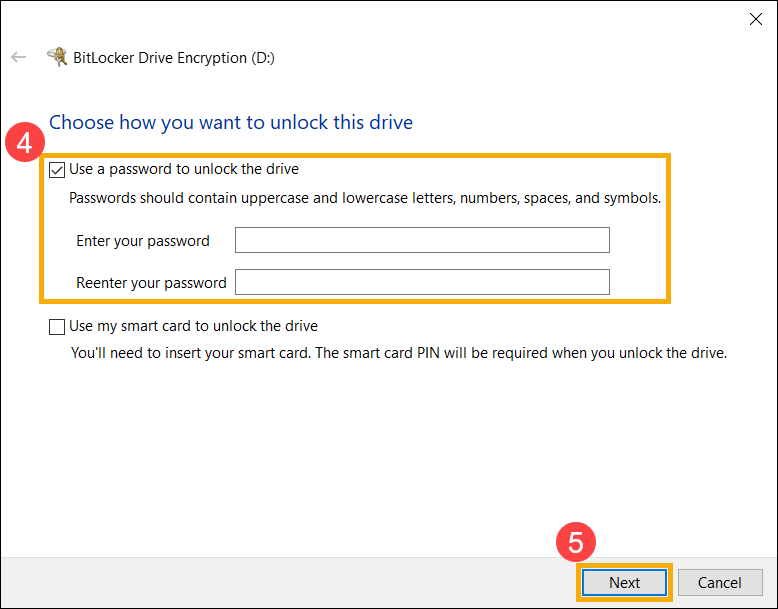
- เลือก วิธีสำรองคีย์กู้คืนของคุณ⑥, จากนั้นเลือก [Next]⑦.
กุญแจการกู้คืนคือรหัสผ่านตัวเลข 48 หลักที่มีเอกลักษณ์เฉพาะตัว. หากคุณลืมรหัสผ่าน คุณสามารถใช้กุญแจการกู้คืนเพื่อเข้าถึงไดรฟ์ของคุณ. หรือ Windows จะต้องการกุญแจการกู้คืน BitLocker เมื่อมันตรวจพบสภาวะที่ไม่ปลอดภัยซึ่งอาจเป็นความพยายามที่ไม่ได้รับอนุญาตในการเข้าถึงข้อมูล.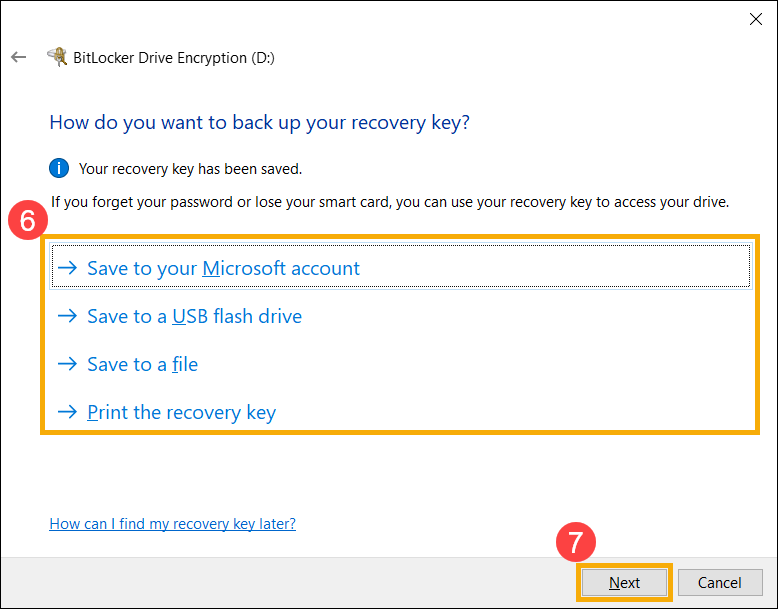
- เลือกว่าคุณต้องการเข้ารหัส พื้นที่ดิสก์ ของไดรฟ์ของคุณมากแค่ไหน⑧, จากนั้นเลือก [Next]⑨.
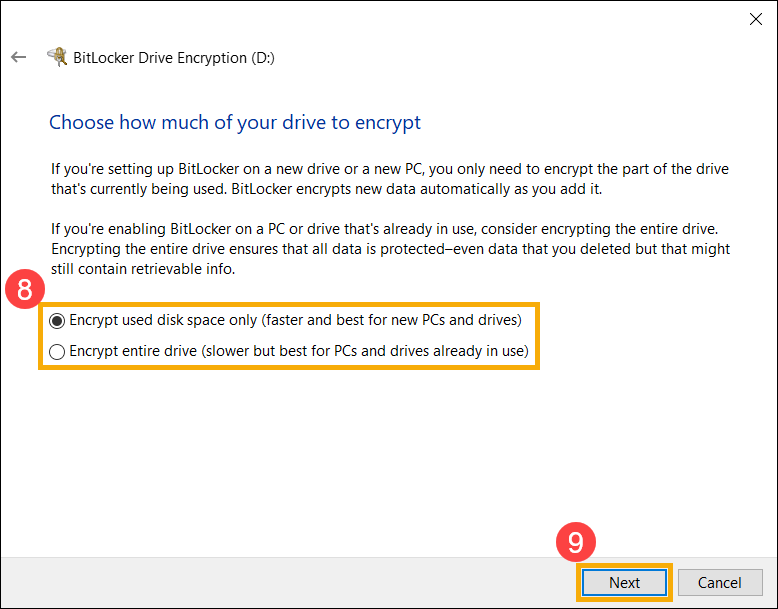
- เลือก โหมดการเข้ารหัส ที่คุณต้องการใช้⑩, จากนั้นเลือก [Next]⑪.
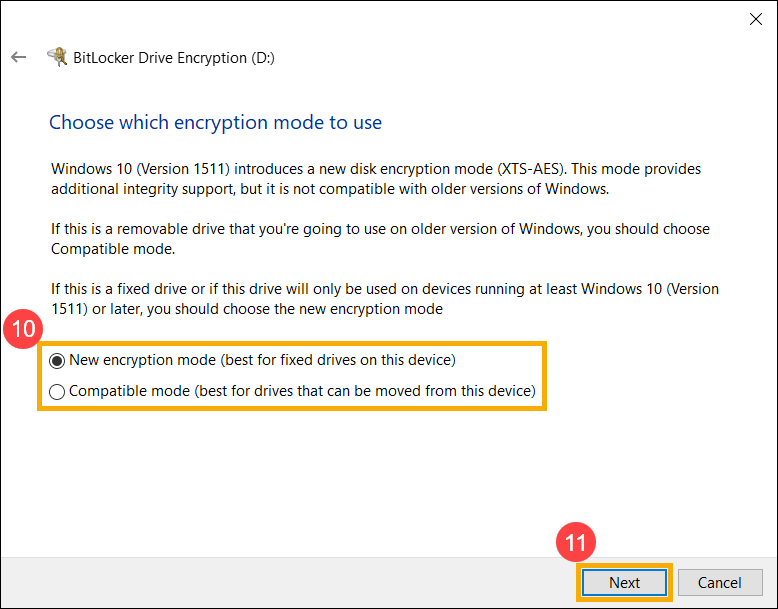
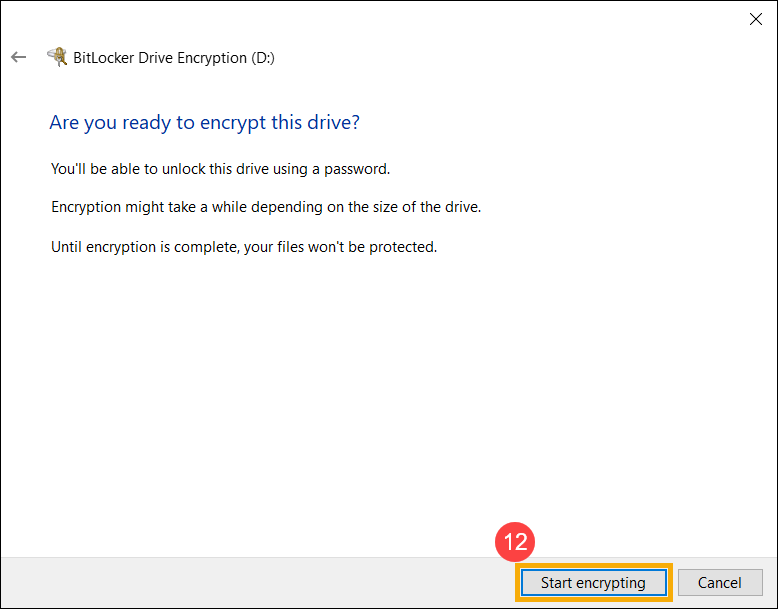
- ยืนยันว่าการตั้งค่าการเข้ารหัสถูกต้อง, จากนั้นเลือก [Start encrypting]⑫ เพื่อเริ่มต้นการเข้ารหัสไดรฟ์ของคุณ.
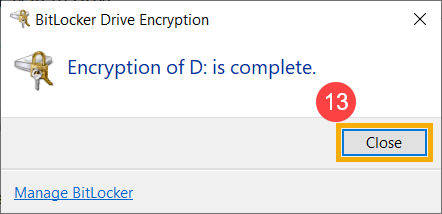
- เมื่อการเข้ารหัสเสร็จสิ้นแล้ว ให้เลือก [ปิด]⑬.
- คุณจะเห็นว่าไอคอนไดรฟ์มี สัญลักษณ์ล็อค ซึ่งหมายความว่าไดรฟ์นี้ได้ถูกเข้ารหัสด้วย BitLocker แล้ว (ภาพประกอบต่อไปนี้แสดง สถานะปลดล็อก.)

หากเป็นสัญลักษณ์ล็อคสีทอง หมายความว่าไดรฟ์อยู่ใน สถานะถูกล็อก และคุณต้องใช้รหัสผ่านเพื่อเข้าถึงข้อมูล
หมายเหตุ: ในขณะที่ไดรฟ์ของคุณอยู่ในสถานะปลดล็อก มันจะถูกล็อกโดยอัตโนมัติหลังจากรีสตาร์ทคอมพิวเตอร์
ปิด BitLocker
- พิมพ์และค้นหา [จัดการ BitLocker] ในแถบค้นหา Windows① จากนั้นคลิก [Open]②.
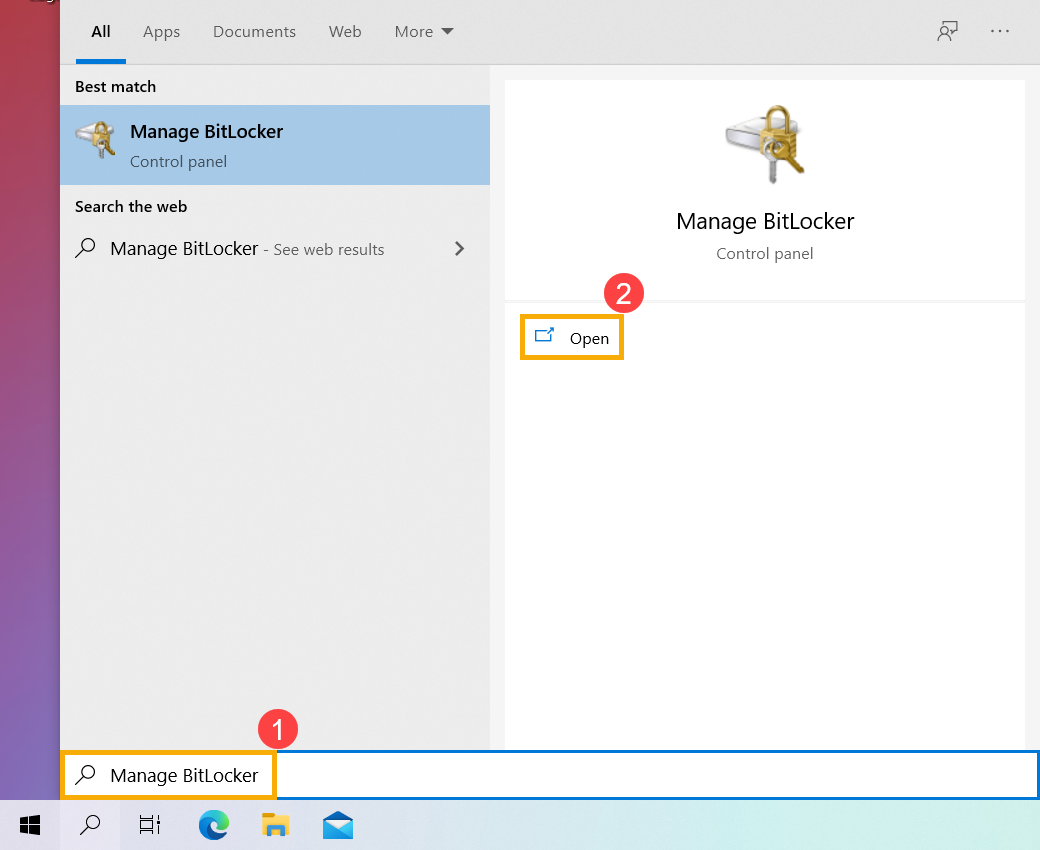
- คลิก [Turn off BitLocker]③ บนไดรฟ์ที่คุณต้องการถอดรหัส
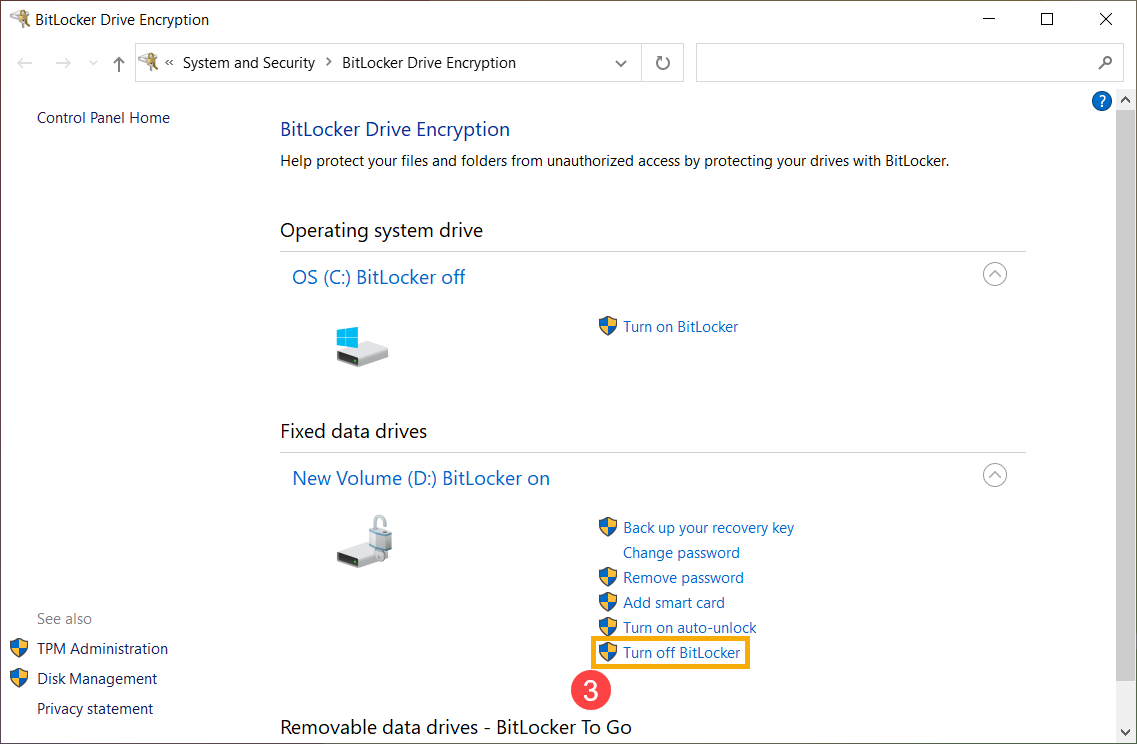
ถ้าไดรฟ์อยู่ในสถานะล็อก คุณต้องคลิก [Unlock drive] และใส่รหัสผ่านเพื่อปิด BitLocker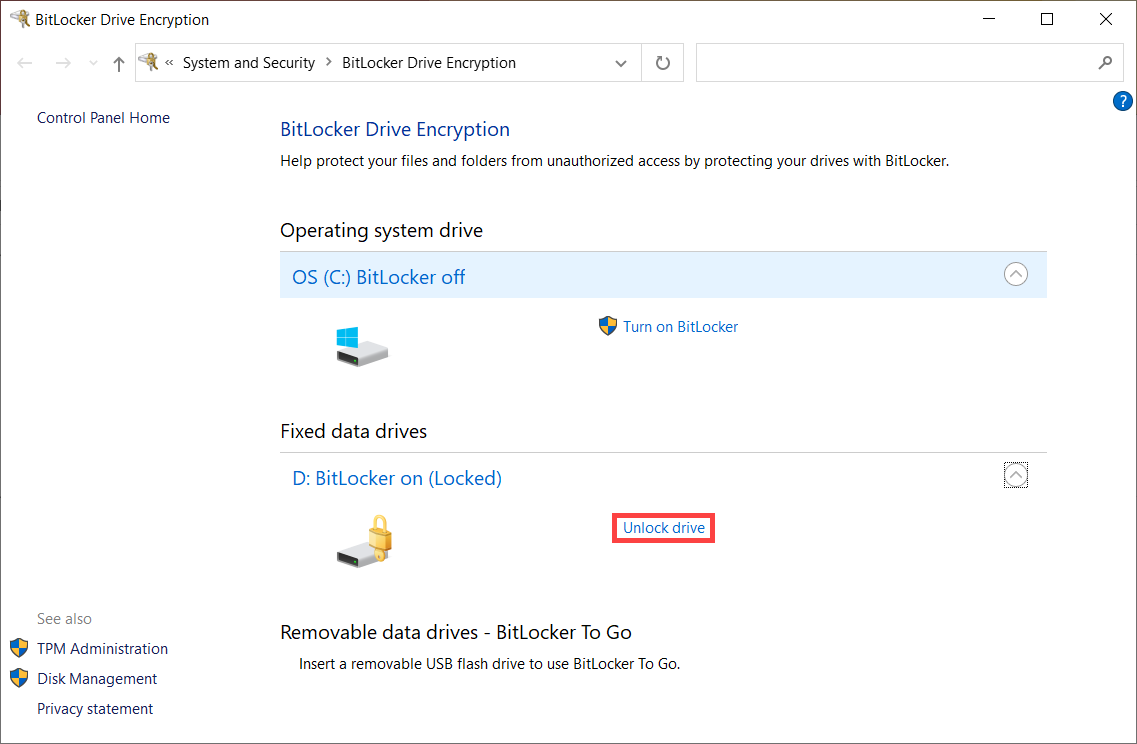
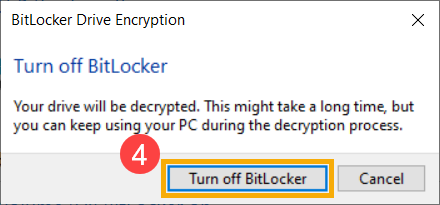
- ยืนยันว่าคุณต้องการถอดรหัสไดรฟ์ของคุณ จากนั้นเลือก [Turn off BitLocker]④ เพื่อเริ่มปิด BitLocker และไดรฟ์ของคุณจะไม่ได้รับการป้องกันอีกต่อไป
วิธีตั้งค่า BitLocker ด้วย TPM และการยืนยัน PIN ขณะเริ่มต้นระบบ
เพื่อเพิ่มความปลอดภัยของข้อมูลในอุปกรณ์ Windows มีฟีเจอร์การเข้ารหัสไดรฟ์ด้วย BitLocker ผู้ใช้บางรายอาจต้องการเพิ่มชั้นการป้องกันอีกขั้นด้วยการกำหนดให้ใส่ PIN ขณะเริ่มต้นระบบ ร่วมกับ Trusted Platform Module (TPM) ขั้นตอนต่อไปนี้คือวิธีตั้งค่า BitLocker ให้ใช้งาน TPM + PIN สำหรับการยืนยันตัวตนระหว่างการบูตระบบ
- กด WIN + R เพื่อเปิดกล่องโต้ตอบ Run ป้อน [gpedit.msc]① แล้วคลิก [OK]②.
- ใน「Local Group Policy Editor」ไปที่: Computer Configuration → Administrative Templates → Windows Components → BitLocker Drive Encryption → Operating System Drives③.
- ค้นหาและเลือก [Require additional authentication at startup]④.
- ตั้งค่า「Require additional authentication at startup」เป็น [Enabled]⑤ เปิดใช้งาน [Allow startup PIN with TPM]⑥ จากนั้นคลิก [Apply]⑦ แล้วปิดหน้าต่าง
- ในแถบค้นหา Windows ให้พิมพ์ [จัดการ BitLocker]⑧ แล้วคลิก [Open]⑨

- ในหน้าต่าง「BitLocker Drive Encryption」คลิก [Change how drive is unlocked at startup]⑩
- เลือก [ใส่ PIN]⑪
- กรอก PIN ที่คุณต้องการ⑫ จากนั้นคลิก [ตั้ง PIN]⑬ เพื่อเสร็จสิ้นการตั้งค่าการยืนยันตัวตน BitLocker สำหรับการเริ่มต้นด้วย TPM + PIN
หมายเหตุ: หากคุณต้องการลบ PIN ให้เปิดใหม่「เปลี่ยนวิธีการปลดล็อกไดรฟ์เมื่อเริ่มต้นระบบ」และเลือก [Let BitLocker automatically unlock my drive] วิธีนี้จะปิดใช้งานกลไกการยืนยันตัวตน TPM + PIN เมื่อเริ่มต้นระบบ