หัวข้อที่เกี่ยวข้อง
[Gaming NB] ROG XG Mobile คู่มือคำแนะนำ
ผลิตภัณฑ์ที่เกี่ยวข้อง: ROG XG Mobile (GC31/GC32/GC33) (2025 GC34)
แนะนำ ROG XG Mobile 2025
XG Mobile ผสานพลังของ GPU ภายนอกเข้ากับความสามารถในการขยายของ Thunderbolt Dock และรวมทุกอย่างไว้ในแพ็คเกจขนาดพกพาเท่ากับหนังสือปกแข็ง อัดแน่นด้วย NVIDIA® GeForce RTX™ 5090 Laptop GPU สูงสุด เครื่องทรงพลังนี้ถูกออกแบบมาเพื่อเล่นเกมในระดับสูงสุด โดยใช้ประโยชน์จากแบนด์วิดท์อันน่าทึ่งของ Thunderbolt™ 5 ทำให้ XG Mobile ไม่เพียงแต่เพิ่มประสิทธิภาพการเล่นเกมของคุณเท่านั้น แต่ยังมีตัวเลือกการเชื่อมต่อมากมายรวมถึง ethernet แบบสาย และพอร์ต USB ความเร็วสูงในแพ็คเกจบาง ๆ สำหรับเกมเมอร์ที่ต้องการพลังงานจริงจังโดยไม่ต้องเสียสละความพกพาสะดวก หรือผู้สร้างที่ต้องการพลังในการเรนเดอร์ระดับเรือธงจากการเชื่อมต่อ Thunderbolt™ เดียว ROG XG Mobile พร้อมแล้ว
แนะนำการใช้งาน 2025 GC34
ติดตั้งและถอนการติดตั้งแอปพลิเคชัน
การใช้งานและการตั้งค่าซอฟต์แวร์
เพื่อให้คุณได้รับคำแนะนำที่ละเอียดมากขึ้น คุณสามารถคลิกที่ลิงก์วิดีโอ YouTube ของ ASUS ด้านล่างเพื่อเรียนรู้เพิ่มเติมเกี่ยวกับคู่มือการใช้งาน ROG XG Mobile
https://www.youtube.com/watch?v=MRLOwNdDdf0
รุ่น 2025 ROG XG Mobile (GC34) ที่รองรับในขณะนี้ กรุณาดูข้อมูล คำถามที่พบบ่อย
การตั้งค่า ROG XG Mobile ได้ถูกรวมไว้ในแอปพลิเคชัน Armoury Crate และ Armoury Crate SE ผู้ใช้จำเป็นต้องตั้งค่า ROG XG Mobile ผ่านแอปพลิเคชัน และแอป Armoury Crate ต้องเป็นเวอร์ชั่นสูงกว่า V6.1.18 หรือเวอร์ชั่นใหม่กว่า และแอป Armoury Crate SE ต้องเป็นเวอร์ชั่นสูงกว่า V2.0.10 หรือเวอร์ชั่นใหม่กว่า
การติดตั้งและถอนการติดตั้งแอปพลิเคชัน
ในการรับและติดตั้งซอฟต์แวร์แอปพลิเคชัน คุณสามารถดาวน์โหลดได้จากเว็บไซต์ทางการของ ASUS ที่ Support สำหรับคำแนะนำการติดตั้ง กรุณาดูที่ ลิงก์นี้.
หากต้องการลบซอฟต์แวร์แอปพลิเคชัน กรุณาดูที่ ลิงก์นี้.
กรุณาดูที่ [เชื่อมต่อ ROG XG Mobile ของคุณ] ใน คู่มือผู้ใช้ 2025 ROG XG Mobile สำหรับคำแนะนำการเชื่อมต่อและติดตั้ง
การใช้งานและการตั้งค่าซอฟต์แวร์
การใช้งานกับ Armoury Crate
หน้าแรก
※สำหรับ ASUS Gaming Laptops
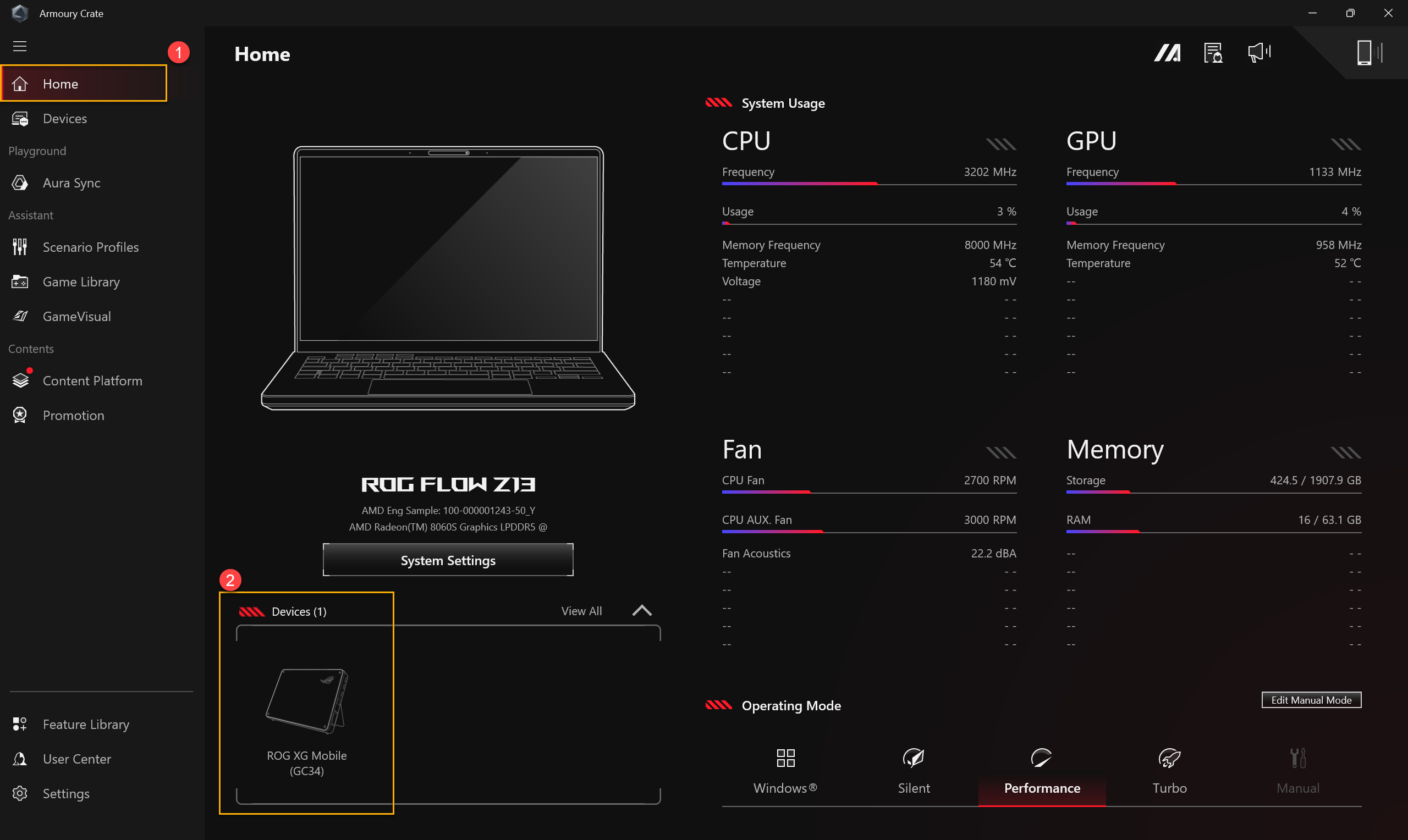
หลังจากเชื่อมต่อ GC34 กับแล็ปท็อป ให้เปิดแอป Armoury Crate และไปที่ [หน้าหลัก]① จากนั้นเลือก ROG XG Mobile (GC34) จากส่วน [อุปกรณ์]②
※สำหรับแล็ปท็อปเกมมิ่งที่ไม่ใช่ ASUS
หลังจากเชื่อมต่อ GC34 กับแล็ปท็อป ให้เปิดแอป Armoury Crate และไปที่ [แดชบอร์ด]① จากนั้นเลือก ROG XG Mobile (GC34) จากส่วน [อุปกรณ์]②

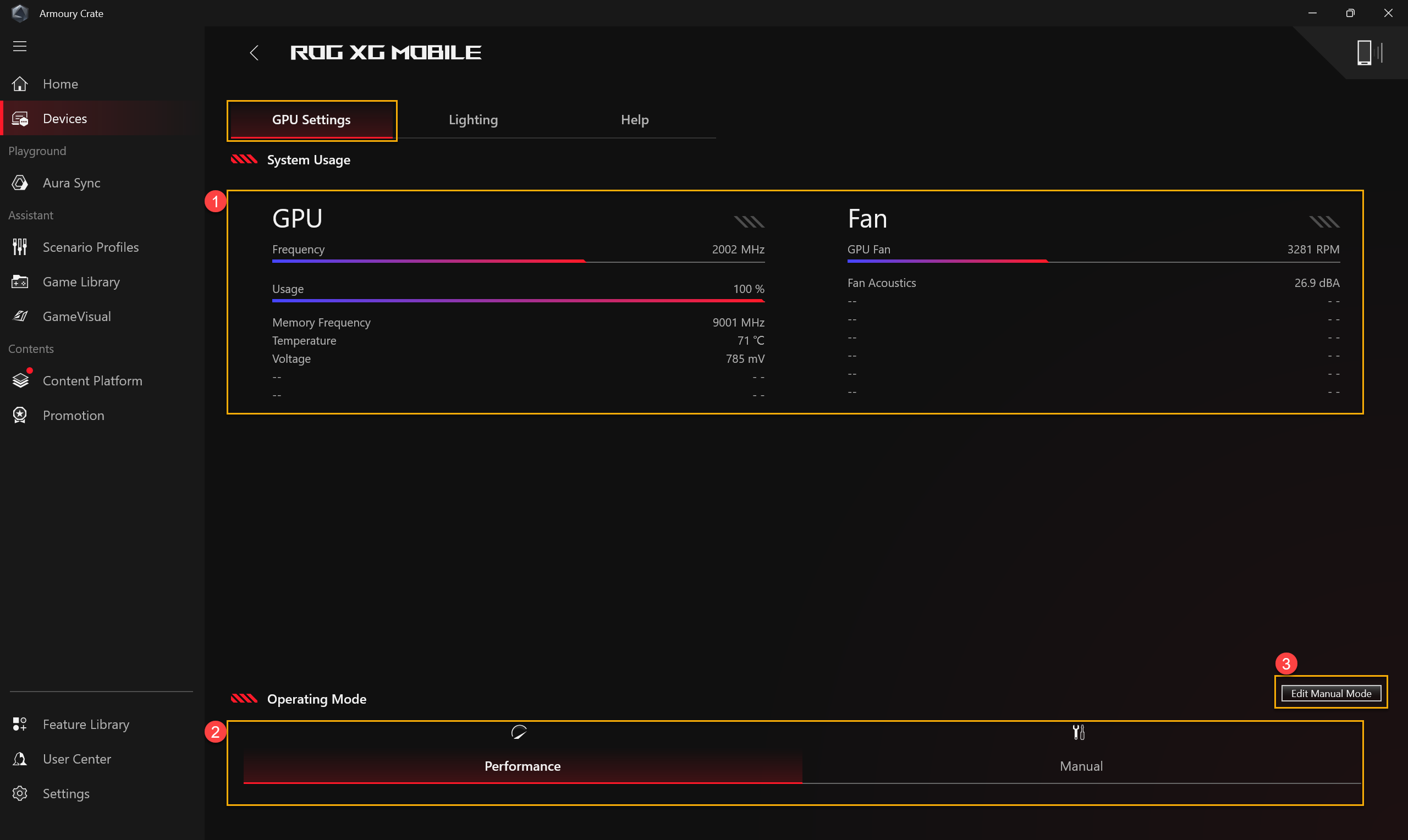
การตั้งค่า GPU
①การใช้งานระบบ: แสดงภาพรวมการใช้งานของ XG Mobile GPU และความเร็วพัดลม
②โหมดการทำงาน: เลือกโหมดการทำงานที่ต้องการ เช่น โหมดประสิทธิภาพ หรือโหมดแมนนวล และตั้งค่าผ่าน ③[แก้ไขโหมดแมนนวล]
แก้ไขโหมดแมนนวล
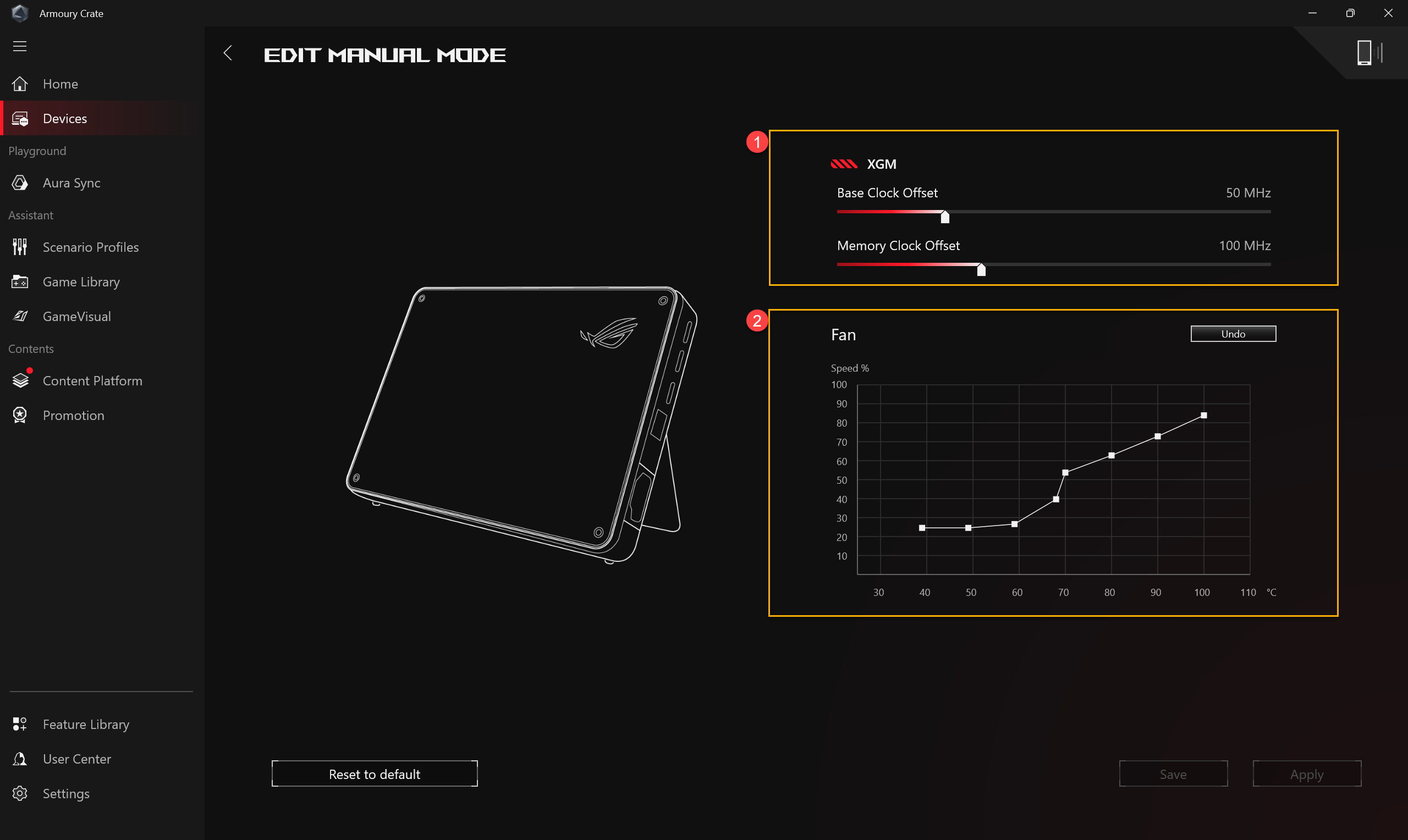
①XGM Offset: เหล่าเกมเมอร์สามารถปรับความถี่ Base Clock และ Memory Clock ตามความต้องการของตนเอง
②พัดลม: เหล่าเกมเมอร์สามารถปรับความเร็วพัดลมด้วยตนเองตามต้องการ
แสงไฟ
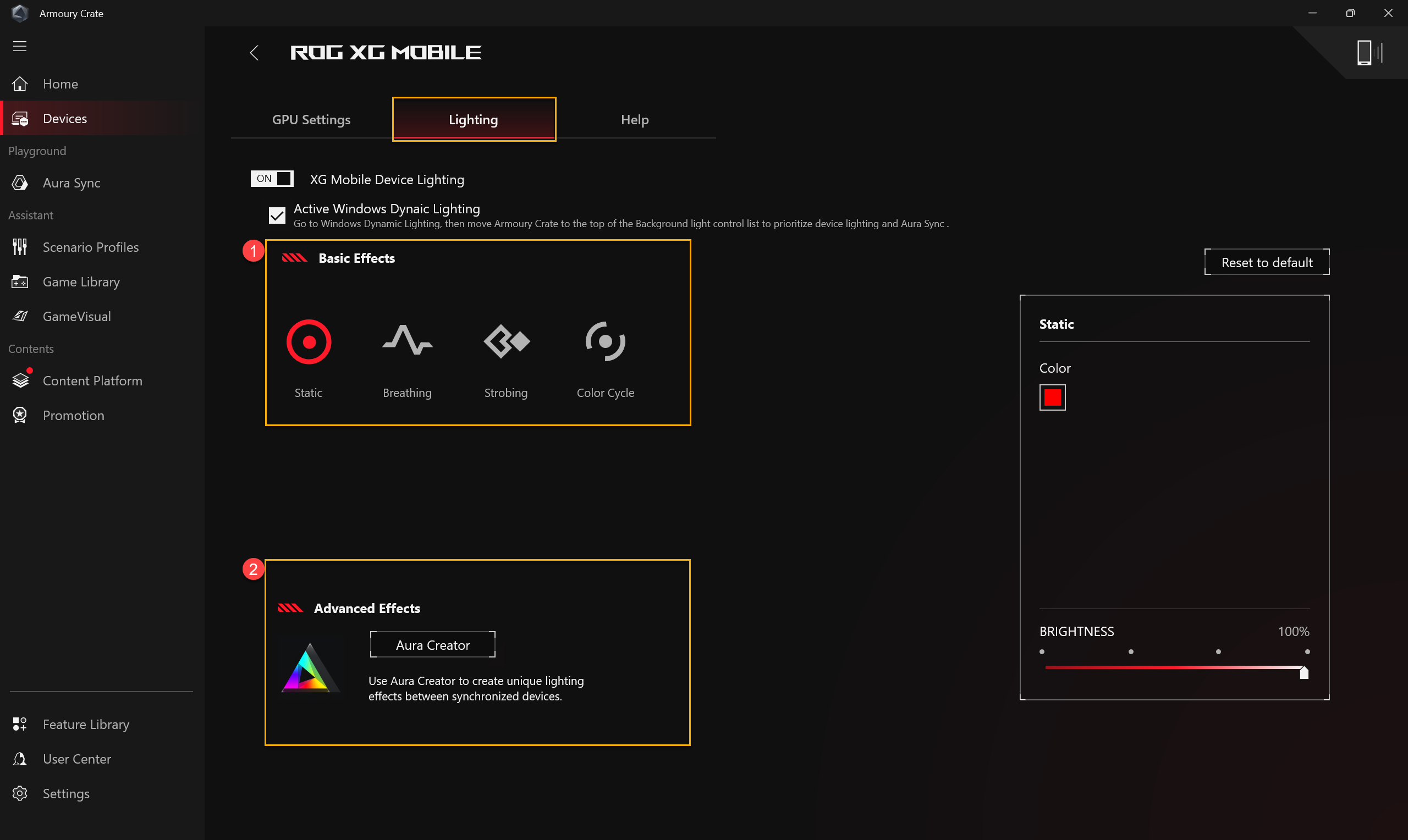
①เอฟเฟกต์พื้นฐาน: ตั้งค่าเอฟเฟกต์แสงไฟสำหรับ ROG XG Mobile
②AURA Creator: แอปพลิเคชันสำหรับแก้ไขเอฟเฟกต์แสงไฟ ใช้ Aura Creator เพื่อสร้างเอฟเฟกต์แสงไฟที่โดดเด่นระหว่างอุปกรณ์ที่ซิงค์กัน
ช่วยเหลือ
เพื่อให้ข้อมูลเตรียมความพร้อมล่วงหน้าก่อนใช้งาน ROG XG Mobile หรือเมื่อแสดงข้อมูลอุปกรณ์ [ขณะนี้ XG Mobile ไม่พร้อมใช้งาน] กรุณาอ้างอิงข้อมูลเตรียมความพร้อมล่วงหน้าใน [ช่วยเหลือ] เพื่อแก้ไขปัญหา
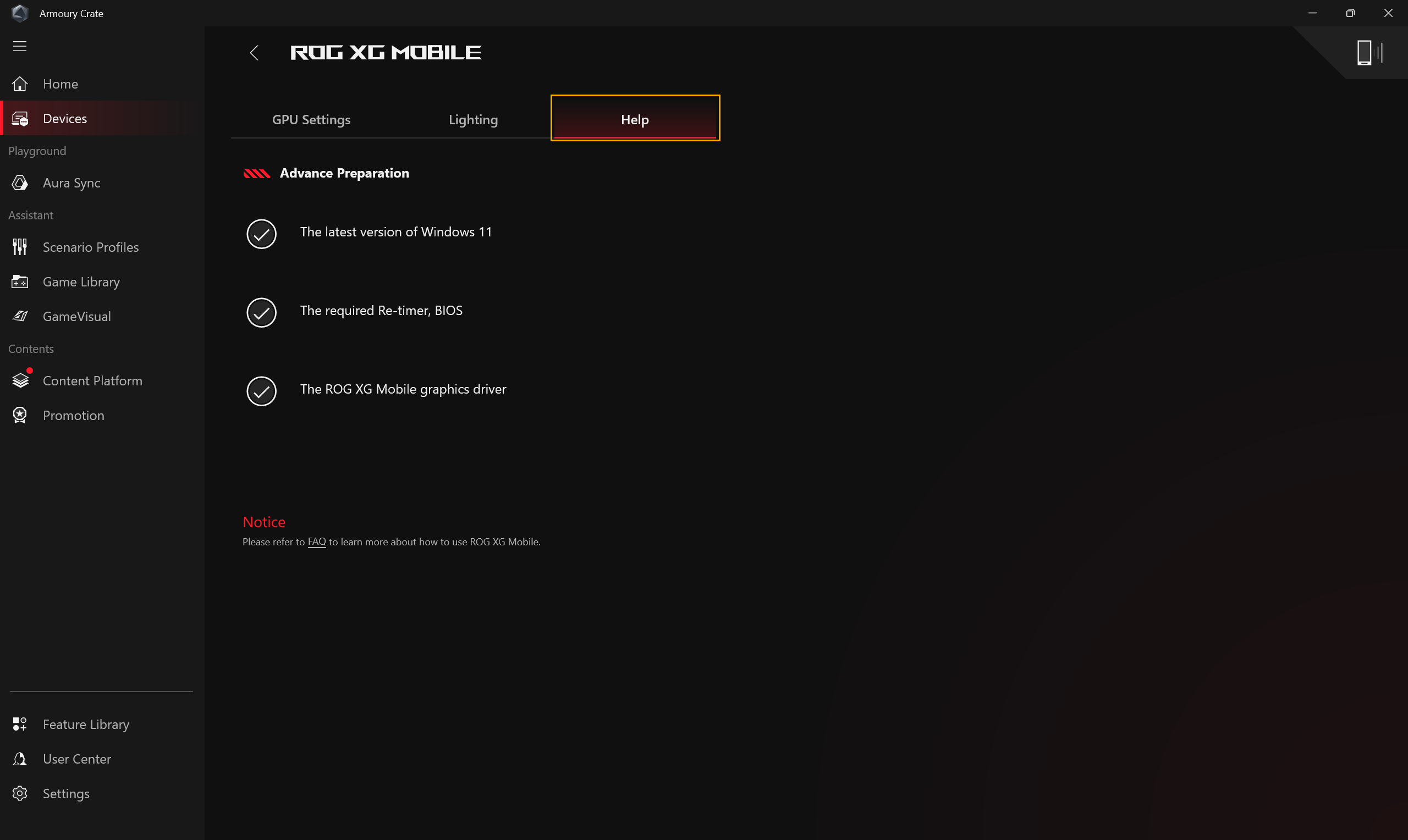
*แนะนำว่าไม่ควรสลับไปใช้โหมด Hibernate (S4) เมื่อใช้งานคอมพิวเตอร์กับ GC34.
*หากคุณต้องการปิดหรือเปิดโหมด Hibernate ของคอมพิวเตอร์ กรุณาอ้างอิง วิธีการปิดคอมพิวเตอร์.
การใช้งานกับ Armoury Crate SE
หน้าแรก
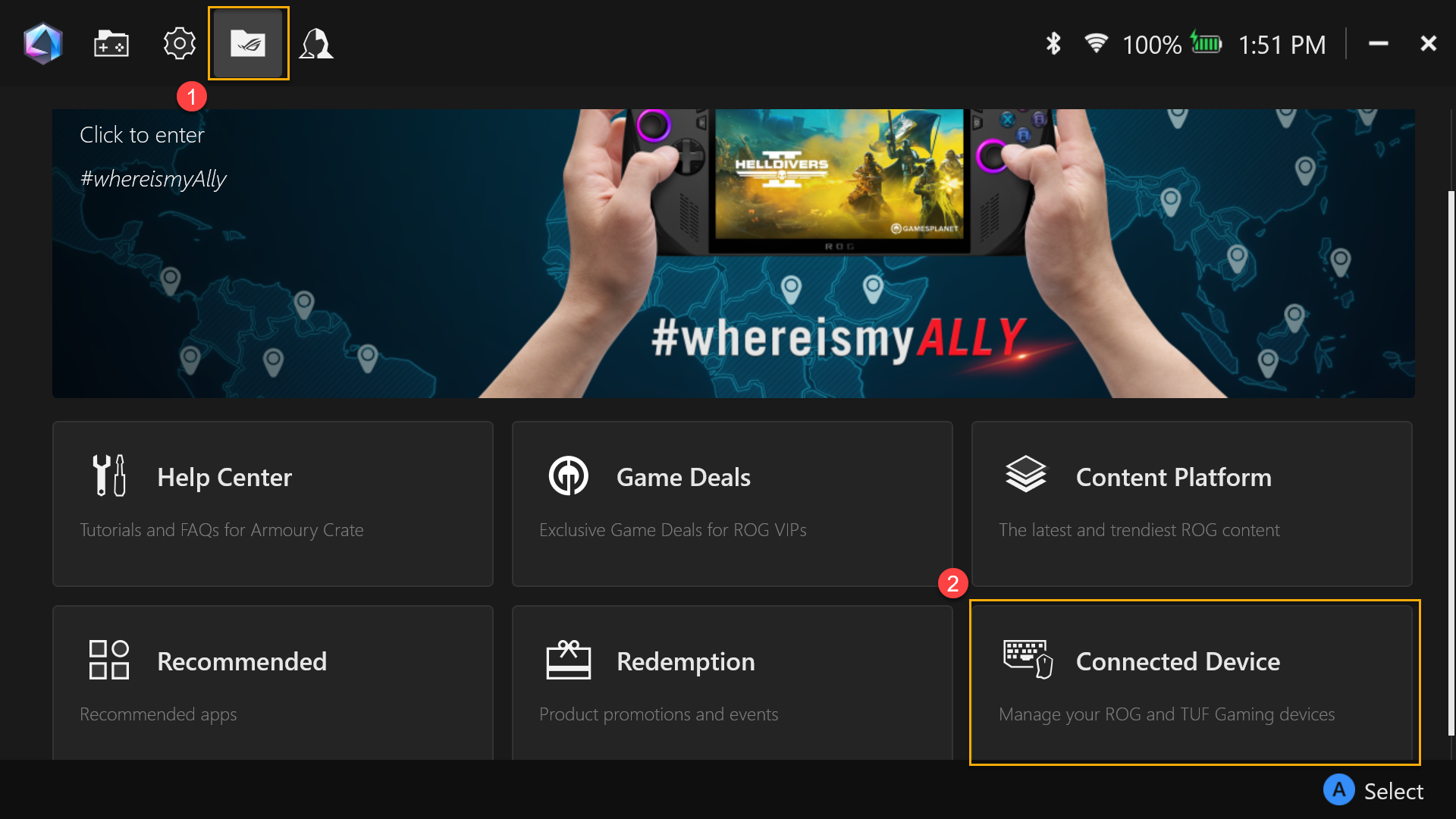
หลังจากเชื่อมต่อ GC34 ให้เปิดแอปพลิเคชัน Armoury Crate SE และไปที่ [เนื้อหา]① จากนั้นเลือก [อุปกรณ์ที่เชื่อมต่อ]②
การตั้งค่า GPU
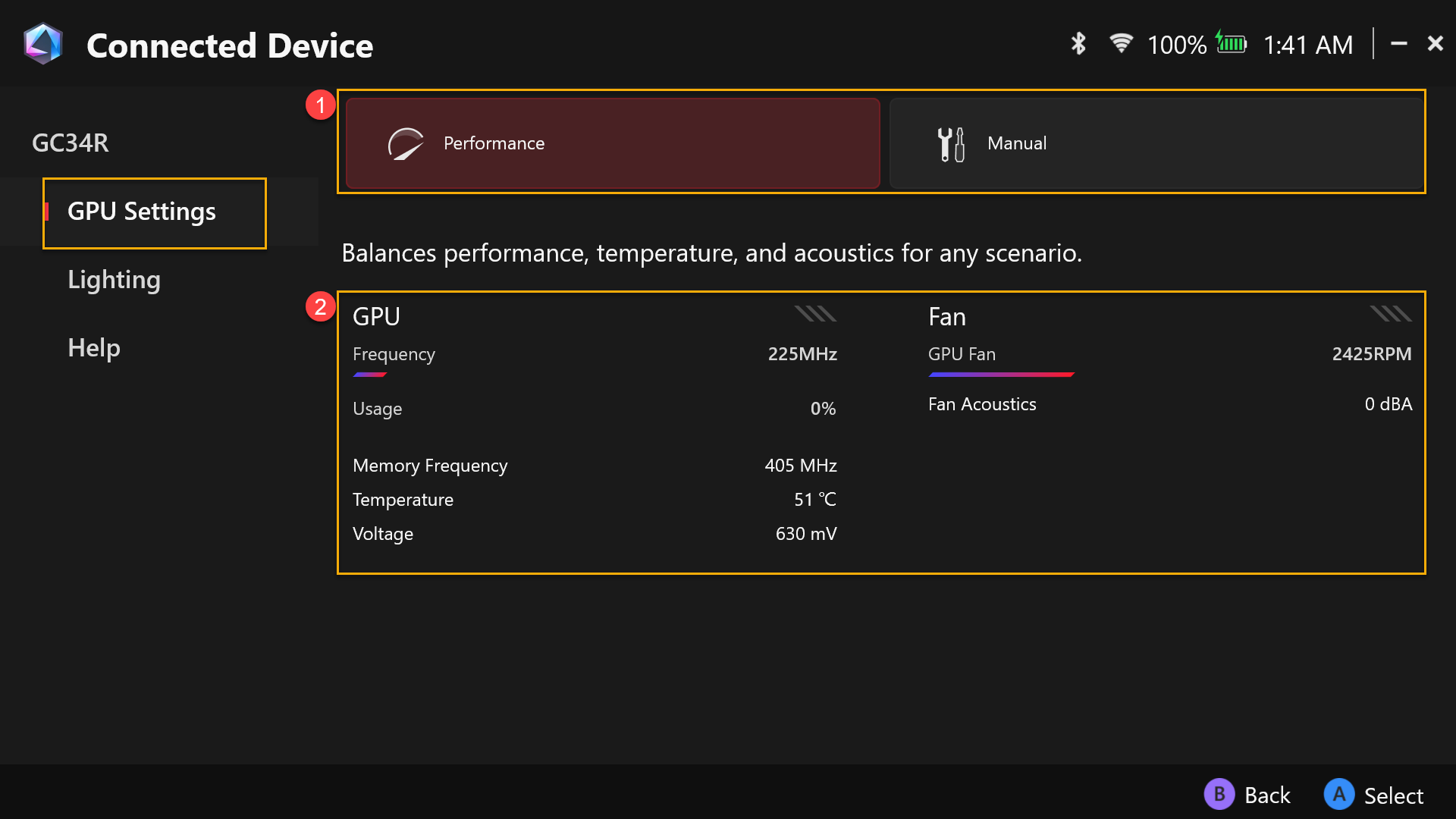
①โหมดการทำงาน: เลือกโหมดการทำงานที่ต้องการ เช่น โหมดประสิทธิภาพ หรือโหมดแมนนวล และตั้งค่าผ่าน [โหมดแมนนวล]
②การใช้งานระบบ: แสดงภาพรวมการใช้งานของ XG Mobile GPU และความเร็วพัดลม
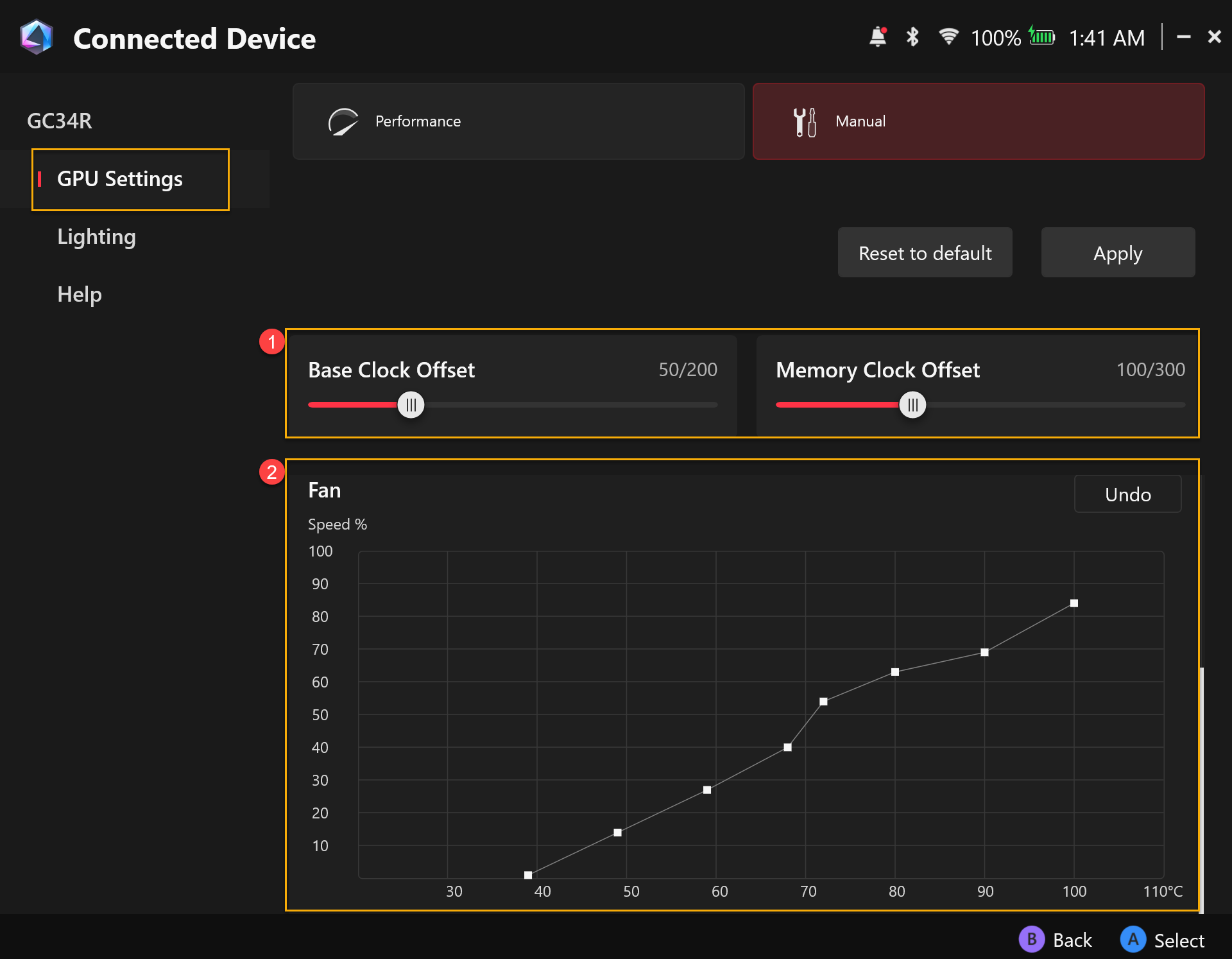
แก้ไขโหมดแมนนวล
①XGM Offset: เกมเมอร์สามารถปรับความถี่ Base Clock และ Memory Clock ได้ตามความต้องการของตน
②พัดลม: เกมเมอร์สามารถปรับความเร็วพัดลมด้วยตนเองตามความต้องการ
แสงไฟ
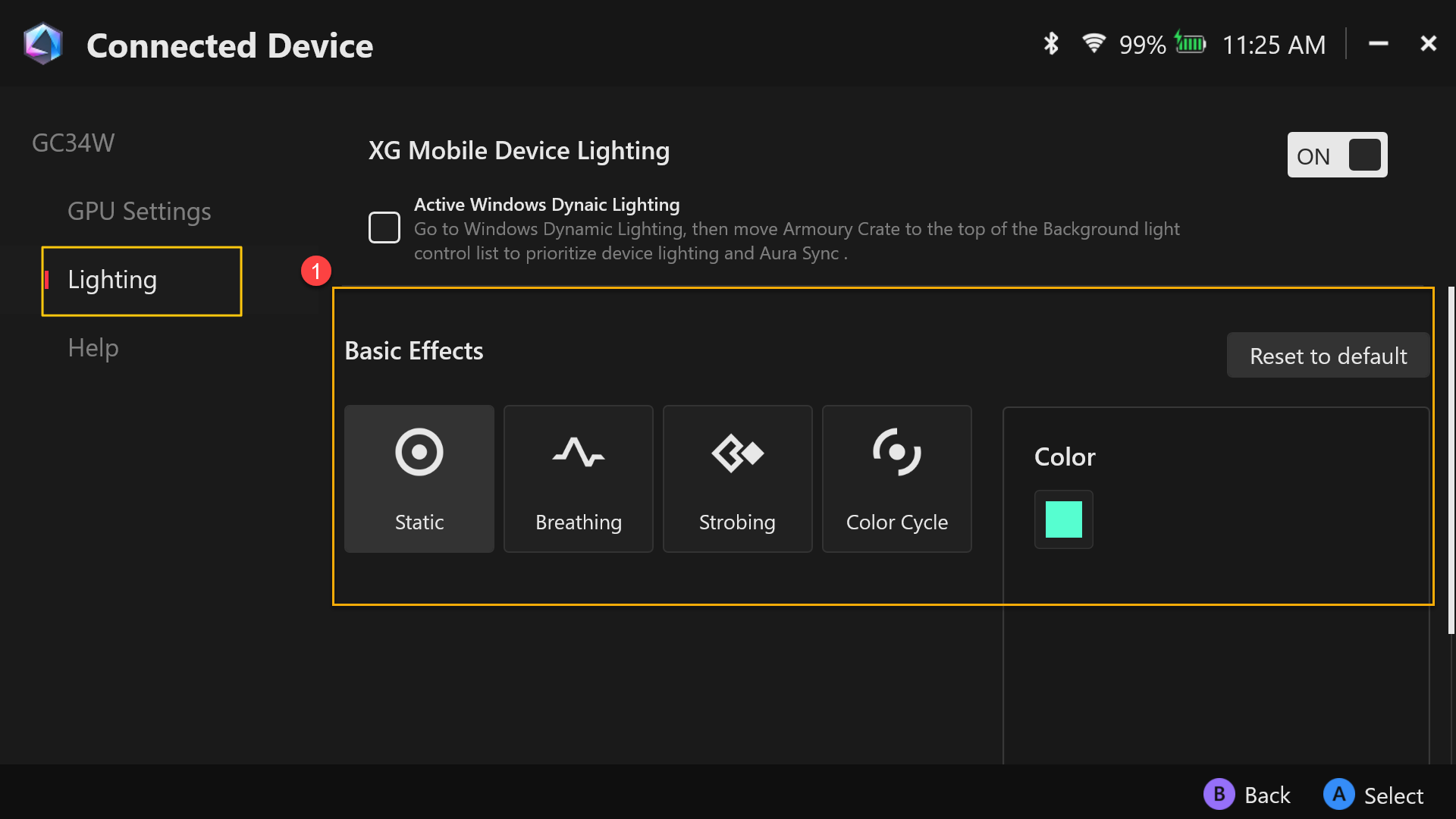
①เอฟเฟกต์พื้นฐาน: ตั้งค่าเอฟเฟกต์แสงไฟสำหรับ ROG XG Mobile
ช่วยเหลือ
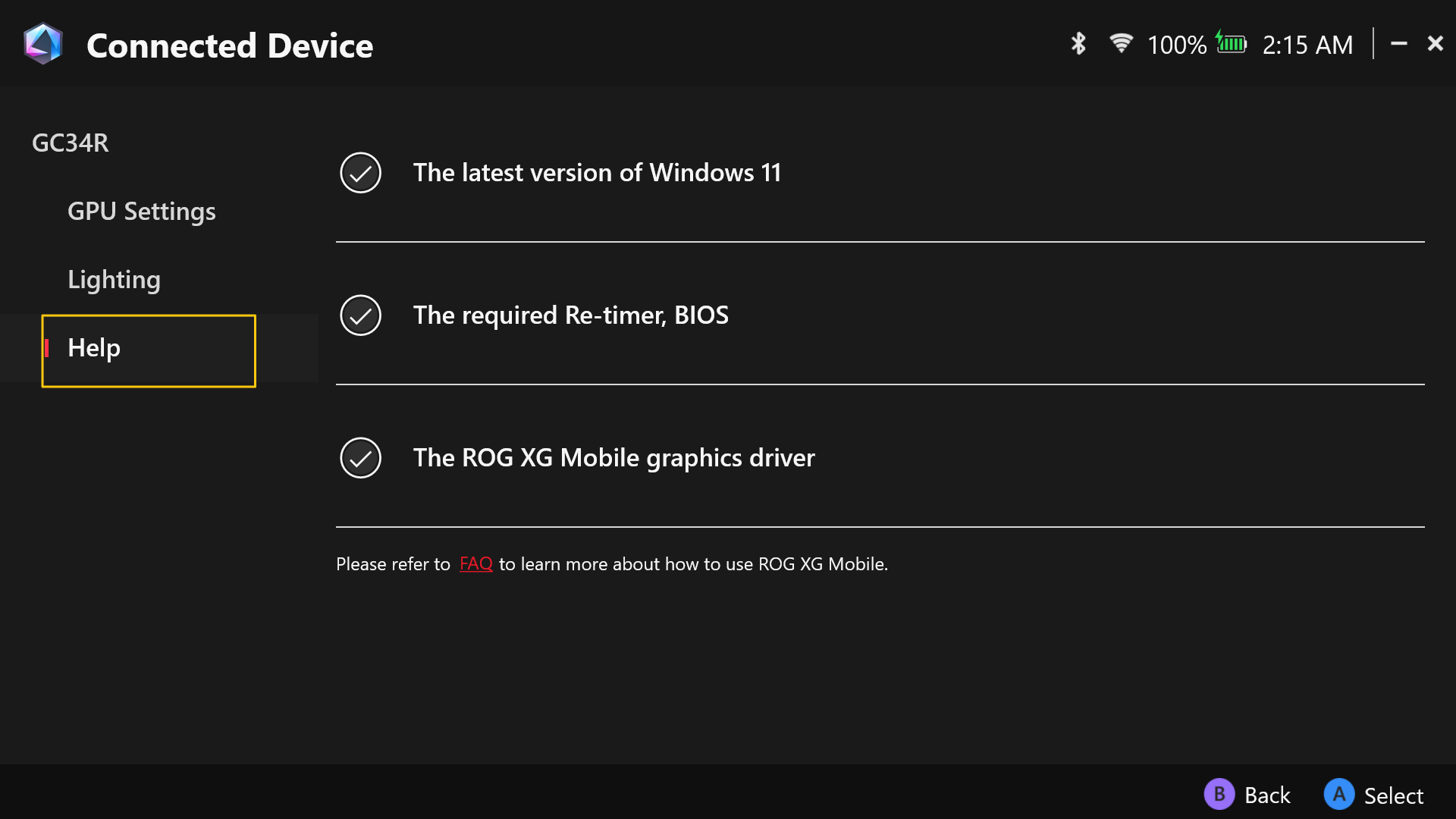
เพื่อให้ข้อมูลการเตรียมความพร้อมล่วงหน้าก่อนใช้งาน ROG XG Mobile หรือเมื่อมีการแสดงข้อมูลอุปกรณ์ [ขณะนี้ XG Mobile ไม่พร้อมใช้งาน] กรุณาอ้างอิงข้อมูลการเตรียมความพร้อมล่วงหน้าในส่วน [ช่วยเหลือ] สำหรับการแก้ไขปัญหา
*แนะนำว่าไม่ควรเปลี่ยนไปใช้โหมด Hibernate (S4) ในขณะที่ใช้งานคอมพิวเตอร์กับ GC34.
*หากคุณต้องการปิดหรือเปิดใช้งานโหมด Hibernate ของคอมพิวเตอร์ กรุณาอ้างอิง วิธีปิดคอมพิวเตอร์
คำถาม: ตอนนี้ 2025 XG Mobile ใช้อินเทอร์เฟซ Thunderbolt™ 5, สามารถใช้งานร่วมกับอุปกรณ์ทั้งหมดได้หรือไม่?
คำตอบ: ตามข้อกำหนดของ Thunderbolt™ 5 ของ Intel, อุปกรณ์ Thunderbolt™ 5 จะสามารถใช้งานร่วมกับ Thunderbolt™ 4 และ USB4 เท่านั้น หากแล็ปท็อปของคุณรองรับ Thunderbolt™ 3 หรือก่อนหน้านั้น, หรือ USB 3.2 หรือสูงกว่า จะไม่สามารถใช้งานร่วมกับ 2025 XG Mobile ได้
คำถาม: อุปกรณ์ใดที่สามารถใช้งานร่วมกับ 2025 XG Mobile ได้ในขณะนี้?
คำตอบ: 2025 XG Mobile รองรับกับรุ่นดังต่อไปนี้ รายการนี้จะได้รับการอัปเดตอย่างต่อเนื่อง
ชื่อสินค้า | ชื่อรุ่น | อินเทอร์เฟซ | เวอร์ชัน BIOS (หรือเวอร์ชันที่ใหม่กว่า) |
ROG Flow Z13 (2568) | GZ302E | USB 4 | 308 |
ROG Ally X (2567) | RC72L | USB 4 | 311 |
ASUS Zenbook Duo (2568) | UX8406C | Thunderbolt™ 4 | 307 |
ASUS Zenbook S16 (2568) | UM5606K | USB 4 | 302 |
ROG XBOX Ally X (2025) | RC73XA | USB4 | 306 |
ASUS Zenbook 14 (2025) | UX3405C | Thunderbolt™ 4 | 308 |
ASUS Zenbook Duo (2024) | UX8406M | Thunderbolt™ 4 | 311 |
ASUS Zenbook S 16 (2024) | UM5606W | USB4 | 318 |
ASUS Zenbook S 13 (2024) | UX5304M | Thunderbolt™ 4 | 306 |
ASUS Zenbook S 14 (2024) | UX5406S | Thunderbolt™ 4 | 308 |
ASUS Zenbook 14 (2024) | UX3405M | Thunderbolt™ 4 | 311 |
ASUS Vivobook S 16 (2025) | S5606C | Thunderbolt™ 4 | 308 |
ROG Zephyrus G16 (2567) | GU605M | Thunderbolt™ 4 | 329 |
ROG Zephyrus G14 (2568) | GA403W | USB4 | 307 |
ASUS Zenbook 14 (2567) | UM3406K | USB4 | 304 |
ProArt PX13 (2567) | HN7306W | USB4 | 316 |
ROG Zephyrus G16 (2568) | GA605K | USB4 | 302 |
ASUS Vivobook S 16 (2025) | M5606K | USB4 | 307 |
ASUS Vivobook S 14 (2025) | M5406K | USB4 | 307 |
ROG Zephyrus DUO (2026) | GX651A | Thunderbolt™ 4 | 206 |
ROG Zephyrus G16 (2026) | GU606A | Thunderbolt™ 4 | 200 |
ROG Zephyrus G14 (2026) | GU405A | Thunderbolt™ 4 | 200 |
ROG Zephyrus G14 (2026) | GA403G | USB4 | 302 |
ROG Flow Z13-KJP (2026) | GZ302EAC | USB4 | 301 |
ROG Strix SCAR 18 (2026) | G835L | Thunderbolt™ 5 | 204 |
ROG Strix G18 (2026) | G815L | Thunderbolt™ 4 | 204 |
ROG Strix SCAR 16 (2569) | G635L | Thunderbolt™ 5 | 204 |
ROG Strix G16 (2569) | G615L | Thunderbolt™ 4 | 204 |
ROG Strix G16 (2569) | G614P | USB4 | 207 |
ASUS TUF Gaming A16 | FA608U | USB4 | 207 |
เอซุส TUF Gaming A14 | FA401E | USB4 | 202 |
ROG Xbox Ally [2026] | RC74X | USB4 | 201 |
ProArt PX13 [2026] | HN7306E | USB4 | 310 |
ASUS Zenbook S14 [2026] | UM5406G | USB4 | 302 |
ASUS Zenbook S14 [2026] | UX5406A | Thunderbolt™ 4 | 112 |
ASUS Zenbook S16 (2026) | UM5606G | USB4 | 302 |
ASUS Zenbook DUO (2026) | UX8407A | Thunderbolt™ 4 | 308 |
ASUS Zenbook (2026) | UM3406G | USB4 | 305 |
ASUS Zenbook (2026) | UM3405G | USB4 | 304 |
คำถาม: เวอร์ชัน BIOS ที่แสดงในแผนภูมิความเข้ากันได้หมายถึงอะไร? ฉันจะตรวจสอบเวอร์ชันของฉันได้อย่างไร? ถ้าแล็ปท็อปของฉันไม่มีเวอร์ชันที่ระบุไว้ หมายความว่าฉันไม่สามารถใช้ 2025 XG Mobile ได้ใช่หรือไม่?
คำตอบ: สำหรับคำถามเกี่ยวกับเวอร์ชัน BIOS และข้อมูลเบื้องต้น กรุณาดูที่ ลิงก์.
XG Mobile ใช้ Thunderbolt™ 5 และรองรับการเชื่อมต่อแบบ hot-plugging ซึ่งช่วยให้คุณสามารถเชื่อมต่อหรือถอดอุปกรณ์ได้ตลอดเวลาโดยไม่ต้องรีบูต อย่างไรก็ตาม เนื่องจาก XG Mobile เป็นอุปกรณ์ประสิทธิภาพสูง แล็ปท็อปของคุณอาจต้องอัปเดต BIOS เพื่อสำรองหน่วยความจำที่สามารถ prefetch ได้อย่างน้อย 128GB ระหว่างการบูต เพื่อให้อุปกรณ์สามารถทำงานได้อย่างถูกต้อง หากการตั้งค่า BIOS นี้ไม่ถูกเปิดใช้งานหรือไม่มี คุณอาจพบข้อความแสดงข้อผิดพลาดหรือปัญหาด้านประสิทธิภาพ
เราได้ปล่อยอัปเดต BIOS สำหรับอุปกรณ์ ASUS และ ROG ที่รองรับแล้ว กรุณาตรวจสอบว่าเวอร์ชัน BIOS ของแล็ปท็อปของคุณตรงกับรายการความเข้ากันได้ หรืออัปเดตให้เป็นเวอร์ชันที่ต้องการ หากคุณใช้แล็ปท็อปที่ไม่ใช่ของ ASUS ขอแนะนำให้ติดต่อผู้ผลิตอุปกรณ์ของคุณเพื่อยืนยันว่าการตั้งค่านี้รองรับหรือไม่ และวิธีการอัปเดต BIOS ให้เหมาะสม เพื่อให้แน่ใจว่าประสิทธิภาพและความเสถียรสูงสุด
คำถาม: แล็ปท็อปของฉันมีพอร์ต Thunderbolt™ 4 สองพอร์ต แต่ 2025 XG Mobile ไม่ตอบสนองเมื่อเชื่อมต่อ ทำไม?
คำตอบ: หากแล็ปท็อปของคุณใช้โปรเซสเซอร์สถาปัตยกรรม Intel Lunar Lake จะมีข้อจำกัดทางฮาร์ดแวร์ที่อนุญาตให้พอร์ต Thunderbolt™ 4 เพียงหนึ่งเดียวรองรับอุปกรณ์ GPU ภายนอกอย่าง 2025 XG Mobile ได้อย่างเต็มที่ สำหรับแล็ปท็อปที่ติดตั้งโปรเซสเซอร์ Intel® Core™ Ultra 7 กรุณาเชื่อมต่อ 2025 XG Mobile กับพอร์ต Thunderbolt™ 4 ที่อยู่ถัดจากพอร์ต HDMI พอร์ต Thunderbolt™ 4 อื่นจะไม่มีทรัพยากรที่เพียงพอในการเปิดใช้งาน GPU ภายนอกได้อย่างถูกต้อง
คำถาม: 2025 XG Mobile สามารถให้กำลังชาร์จ 140W กับแล็ปท็อปของฉันได้หรือไม่?
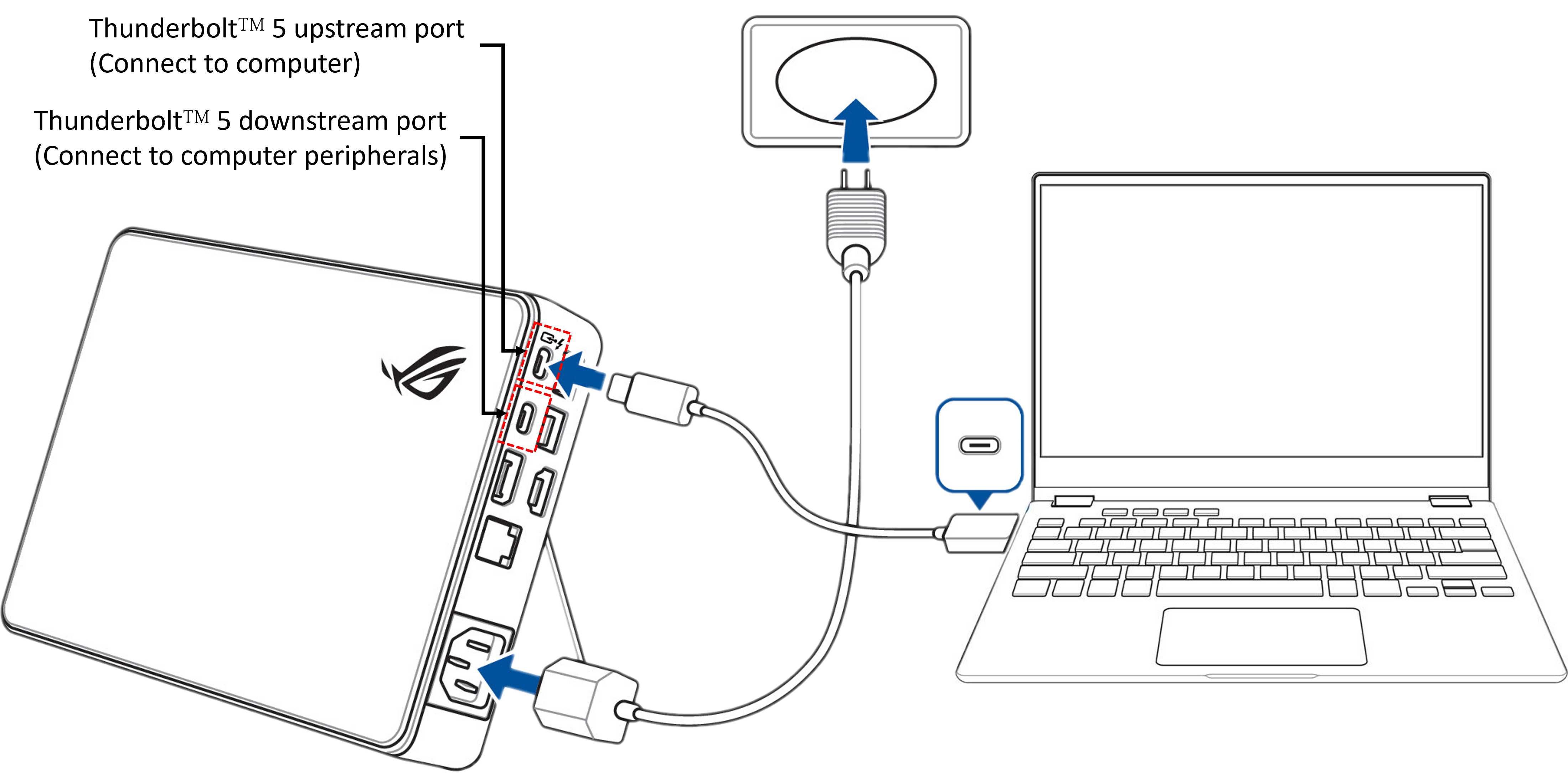
คำตอบ: 2025 XG Mobile สามารถจ่ายกำลังชาร์จสูงสุด 140W ให้กับแล็ปท็อปของคุณ อย่างไรก็ตาม ต้องให้แล็ปท็อปของคุณรองรับการชาร์จ USB PD 3.1 EPR (ช่วงพลังงานขยาย) และเชื่อมต่อกับ 2025 XG Mobile ผ่าน พอร์ตอัพสตรีม (เชื่อมต่อกับคอมพิวเตอร์) เท่านั้น หากมีอุปกรณ์อื่นเชื่อมต่อพร้อมกันผ่าน พอร์ตดาวน์สตรีม (เชื่อมต่อกับอุปกรณ์ต่อพ่วงของคอมพิวเตอร์) ระบบจะกระจายพลังงานโดยอัตโนมัติ ซึ่งอาจทำให้กำลังวัตต์สำหรับชาร์จแล็ปท็อปลดลง
คำถาม: เหตุใดคอมพิวเตอร์ของฉันแสดง [ขณะนี้ XG Mobile ไม่พร้อมใช้งาน] หลังจากเชื่อมต่อกับ XG Mobile?
คำตอบ:
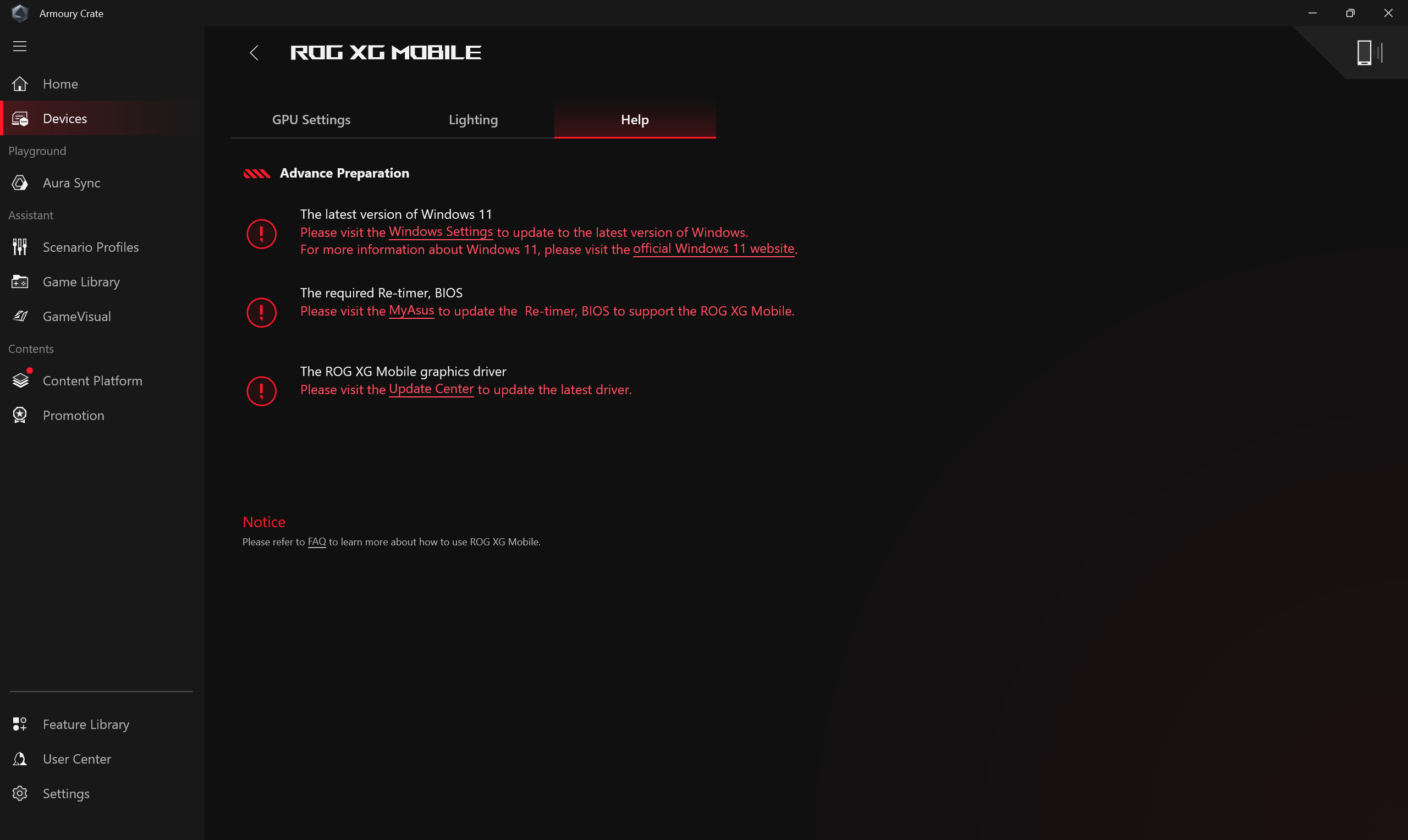
▲การใช้งานกับ Armoury Crate
เมื่อเชื่อมต่อ XG Mobile และเปิดแอปพลิเคชัน Armoury Crate จะขึ้นข้อความ [ขณะนี้ XG Mobile ไม่พร้อมใช้งาน],
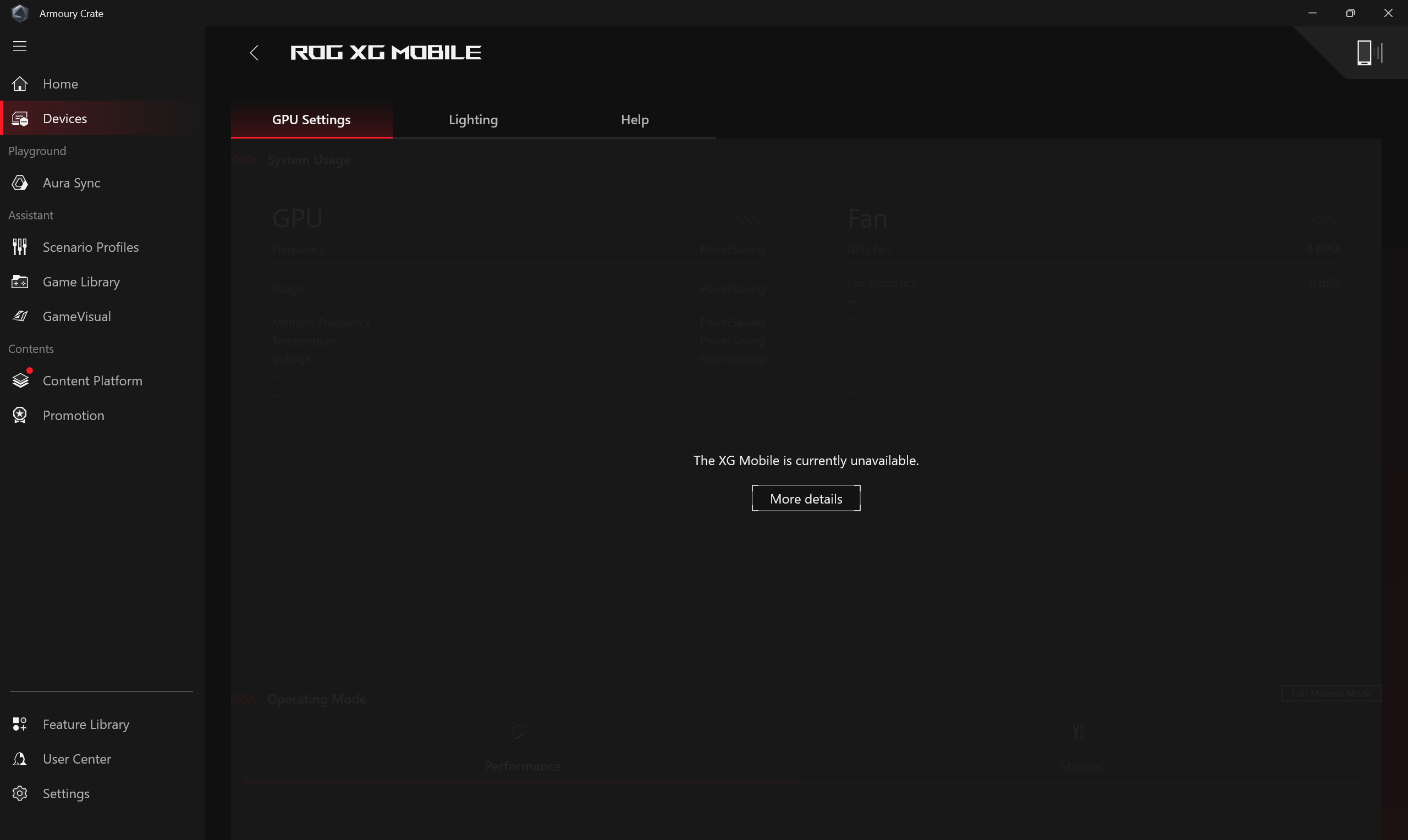
ในขั้นตอนนี้ กรุณาคลิกที่ [ช่วยเหลือ] และตรวจสอบว่ามีรายการใดที่มีเครื่องหมายตกใจสีแดงที่ยังไม่ได้รับการยอมรับหรือไม่ จากนั้นให้ปฏิบัติตามคำแนะนำเพื่ออัปเดตระบบปฏิบัติการหรือ driver ตามที่ระบุ
▲การใช้งานกับ Armoury Crate SE
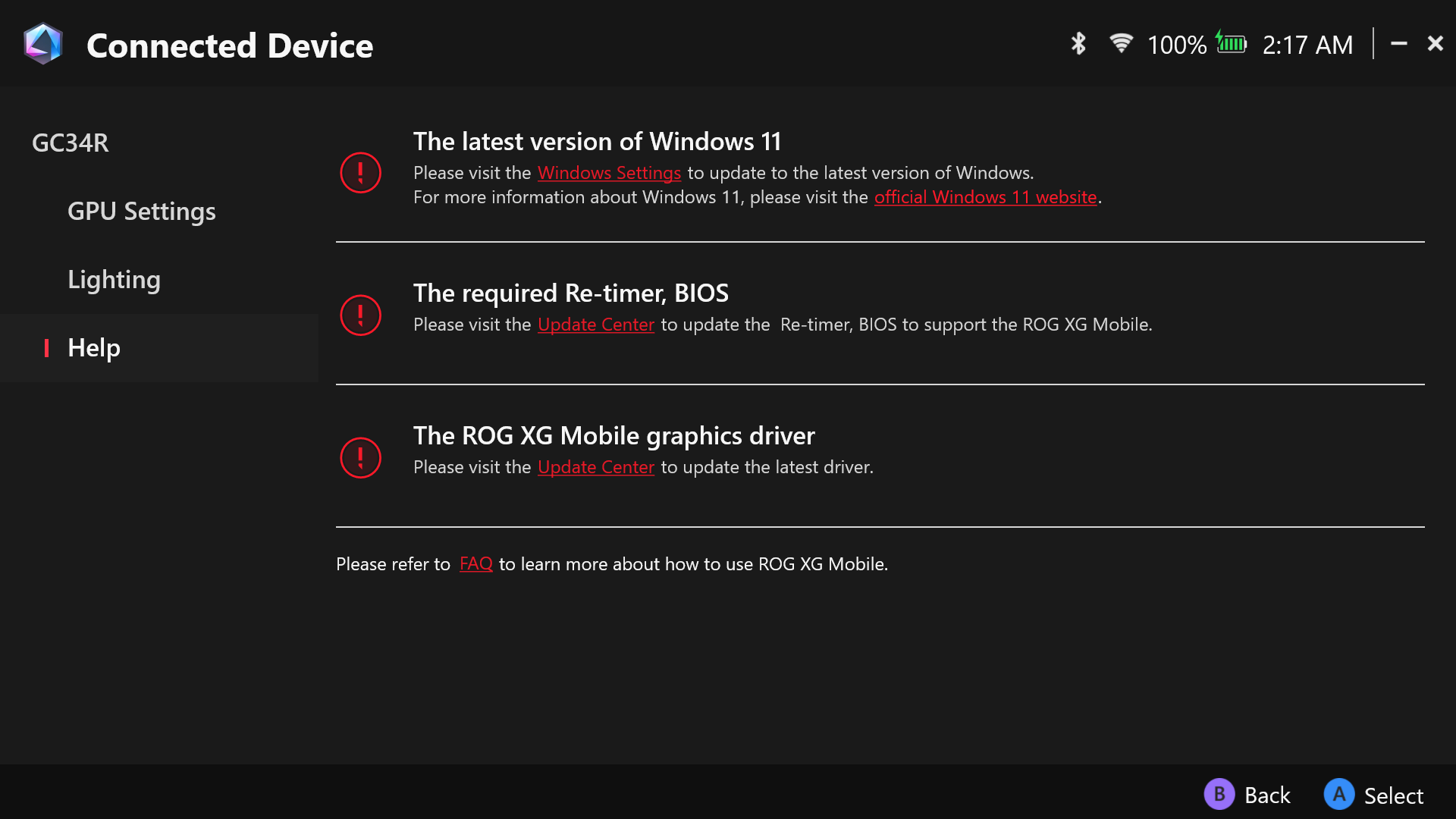
เมื่อเชื่อมต่อ XG Mobile และเปิดแอปพลิเคชัน Armoury Crate SE จะปรากฏข้อความ [ขณะนี้ XG Mobile ไม่สามารถใช้งานได้]
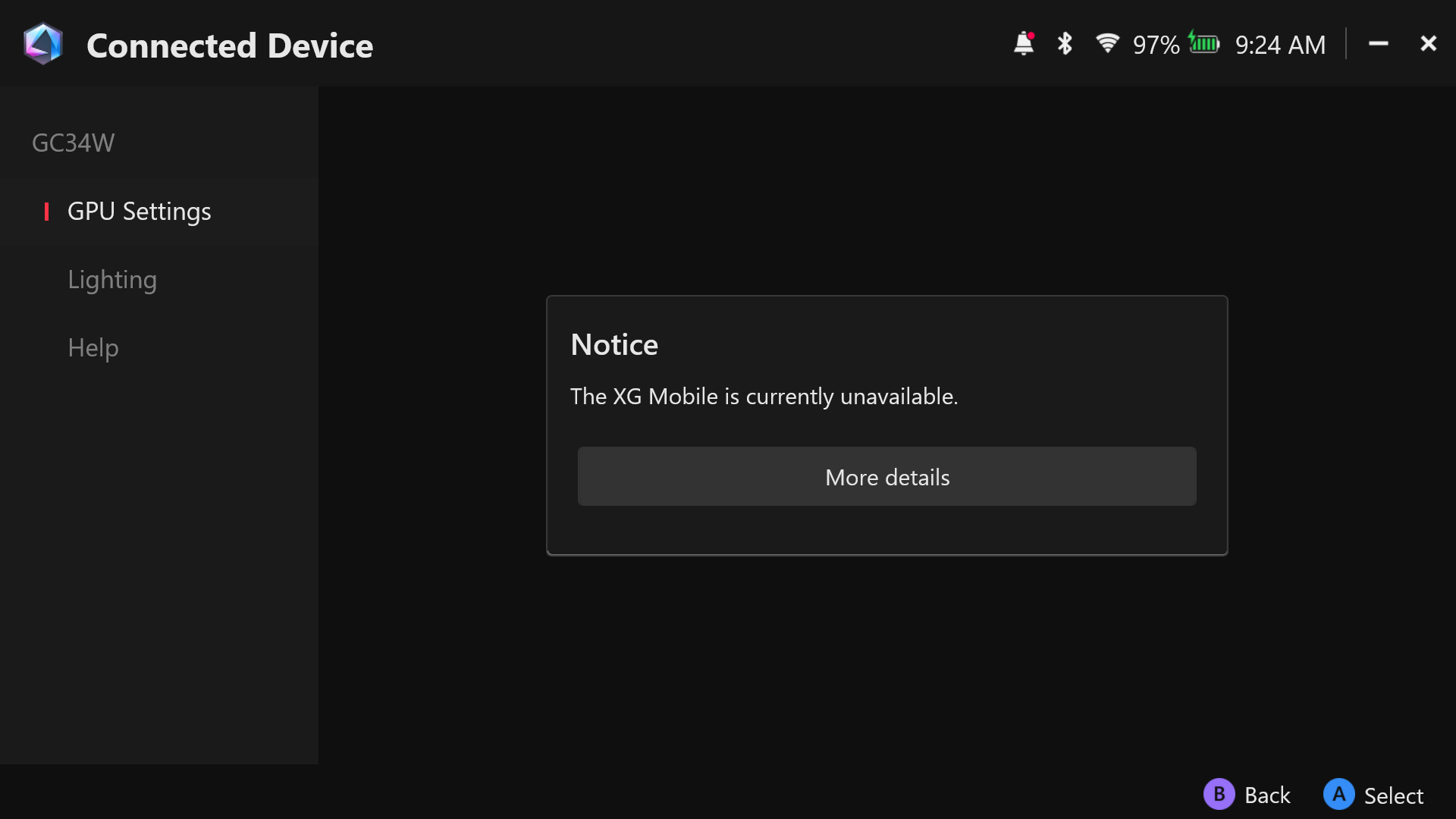
ในขั้นตอนนี้ กรุณาคลิกที่ [ช่วยเหลือ] และตรวจสอบว่ามีรายการใดที่มีเครื่องหมายตกใจสีแดงที่ยังไม่ได้รับการยอมรับหรือไม่ จากนั้นให้ปฏิบัติตามคำแนะนำเพื่ออัปเดตระบบปฏิบัติการหรือ driver ตามที่ระบุ
คำถาม: ทำไมต้องอัปเดตเป็นเวอร์ชันล่าสุดของ Windows 11?
คำตอบ: 2025 XG Mobile มีกราฟิกการ์ด NVIDIA RTX 50 series ซึ่งรองรับเฉพาะ Windows 11 เวอร์ชัน 24H2 หรือใหม่กว่า ดังนั้นแล็ปท็อปของคุณต้องอัปเดตเป็น Windows 11 24H2 หรือใหม่กว่า ก่อนใช้งานอุปกรณ์
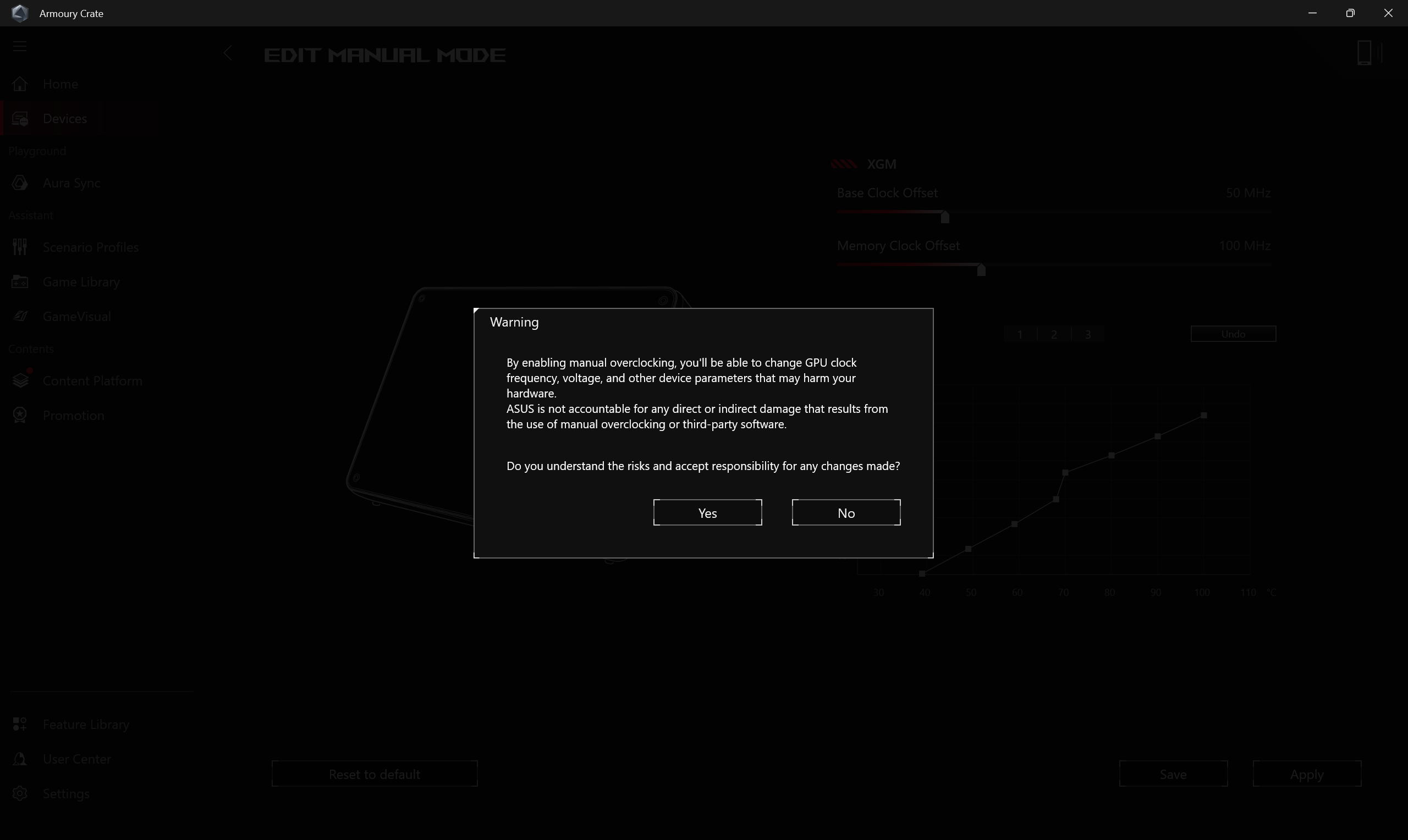
คำถาม: ทำไมหน้าต่างแจ้งเตือนจึงปรากฏขึ้นเมื่อกำลังตั้งค่า XGM offset และพัดลม?
คำตอบ: หน้าต่างแจ้งเตือนมีไว้เพื่อเตือนเกมเมอร์ว่าอาจมีความเสี่ยงต่อการทำให้ฮาร์ดแวร์เสียหาย กรุณาทำความเข้าใจในเรื่องนี้ด้วย
คำถาม: สาย Thunderbolt ที่มีขายในตลาดทั่วไป สามารถใช้เชื่อมต่อกับ 2025 XG Mobile ได้หรือไม่?
คำตอบ: ในปัจจุบัน มีเพียงสี่ผู้ผลิตที่ได้รับการรับรองอย่างเป็นทางการจาก Intel สำหรับสาย Thunderbolt สายที่มาพร้อมกับ 2025 XG Mobile คือสาย Thunderbolt™ 5 ที่ได้รับการรับรองจากหนึ่งในผู้ผลิตเหล่านี้ ได้แก่ Luxshare เพื่อให้การเชื่อมต่อมีความเสถียรและใช้งานได้เต็มประสิทธิภาพ เราแนะนำให้ใช้สายที่มาพร้อมกับเครื่อง เพื่อหลีกเลี่ยงปัญหาความเข้ากันได้หรือข้อผิดพลาดในการส่งข้อมูล
คำถาม: ทำไมไฟบน 2025 XG Mobile ของฉันถึงดับลงทันที?
คำตอบ: หาก 2025 XG Mobile ของคุณไม่ตอบสนองและไฟดับลง ให้ลองถอดและเสียบสาย Thunderbolt กับสายไฟใหม่อีกครั้ง ตรวจสอบว่าไฟกลับมาหรือไม่ ซึ่งเป็นสัญญาณว่าตัวเครื่องเชื่อมต่อสำเร็จ หากยังมีปัญหาอยู่หลังจากลองหลายครั้ง กรุณาติดต่อฝ่ายบริการลูกค้าเพื่อขอความช่วยเหลือเพิ่มเติม
คำถาม: 2025 XG Mobile รองรับจอภายนอกได้กี่จอ?
คำตอบ: 2025 XG Mobile มาพร้อมกับ HDMI 2.1, DisplayPort 2.1 และ Thunderbolt™ 5 downstream port (เชื่อมต่อกับอุปกรณ์คอมพิวเตอร์) ซึ่งทั้งหมดรองรับการแสดงผลวิดีโอ Thunderbolt™ 5 port ยังสามารถเชื่อมต่อจอแบบ daisy-chain ได้ หากแล็ปท็อปของคุณรองรับ Thunderbolt™ 5 คุณสามารถเชื่อมต่อจอ Thunderbolt™ 5 ได้ถึงสามจอแบบต่อเนื่อง หากรองรับแค่ Thunderbolt™ 4 หรือ USB4 จะเชื่อมต่อได้สูงสุดสองจอ สามารถใช้งานร่วมกับ HDMI และ DisplayPort ได้พร้อมกัน แต่จำนวนจอที่รองรับจริงอาจแตกต่างกันตามฮาร์ดแวร์และประสิทธิภาพของแล็ปท็อปของคุณ
คำถาม: ทำไมประสิทธิภาพถึงไม่เพียงพอหลังจากเชื่อมต่อกับ XG Mobile?
คำตอบ: โปรดทำตามขั้นตอนด้านล่างเพื่อเช็ค,
1.ตรวจสอบให้แน่ใจว่าคอมพิวเตอร์ของคุณเชื่อมต่อกับอะแดปเตอร์ไฟฟ้าต้นฉบับ.
2.ตรวจสอบให้แน่ใจว่าเวอร์ชั่นของ NVIDIA driver เป็นเวอร์ชั่นล่าสุดที่ระบุไว้ในส่วน Product Support – Graphics บนเว็บไซต์ทางการของ ASUS สำหรับคำแนะนำในการค้นหาและดาวน์โหลด driver โปรดดูที่ FAQ.
3.หากรุ่นที่คุณเชื่อมต่อกับ XG Mobile มี Discrete GPU ในตัว โปรดสลับไปที่โหมด Eco ก่อน (สามารถตั้งค่าได้ผ่าน Armoury Crate , Armoury Crate SE และ MyASUS.)
4.หากปัญหาประสิทธิภาพเดิมยังคงอยู่หลังจากสลับไปที่โหมด Eco (ใน Armoury Crate, Armoury Crate SE และ MyASUS) ลองเชื่อมต่อ XG Mobile อีกครั้ง.
แนะนำ ROG XG Mobile
ROG XG Mobile ปฏิวัติการใช้งานกราฟิกภายนอกด้วยการผสมผสานประสิทธิภาพและความหลากหลายเข้ากับความพกพาที่แท้จริง ศูนย์ I/O หลายฟังก์ชั่นและเอกสิทธิ์เฉพาะของ ASUS ROG XG Mobile interface ซึ่งเชื่อมต่อ PCIe® 3.0 x8 โดยตรงกับ CPU เพื่อให้แบนด์วิดท์สูงขึ้น พร้อมอะแดปเตอร์ในตัวขนาด 280-330W ที่ให้พลังงานกับ ROG XG Mobile และแล็ปท็อปพร้อมกัน ดีไซน์แบบตั้งประหยัดพื้นที่ของ XG Mobile นี้ ผสานกับระบบระบายความร้อนที่ออกแบบมาเพื่อเพิ่มประสิทธิภาพการไหลเวียนของอากาศ ทำให้สามารถปล่อยพลังงานได้มากขึ้นในขนาดที่เล็กมาก XG Mobile ให้ประสบการณ์ระดับเดสก์ท็อปไม่ว่าคุณจะไปที่ไหน
(I/O hub: USB Type A *4, HDMI2.0 *1, DP1.4 *1, RJ-45 Jack *1, Card Reader *1 )
แนะนำการใช้งาน GC31/GC32/GC33
ติดตั้ง & ถอนการติดตั้งแอปพลิเคชัน
ติดตั้ง & ถอนการติดตั้งฮาร์ดแวร์
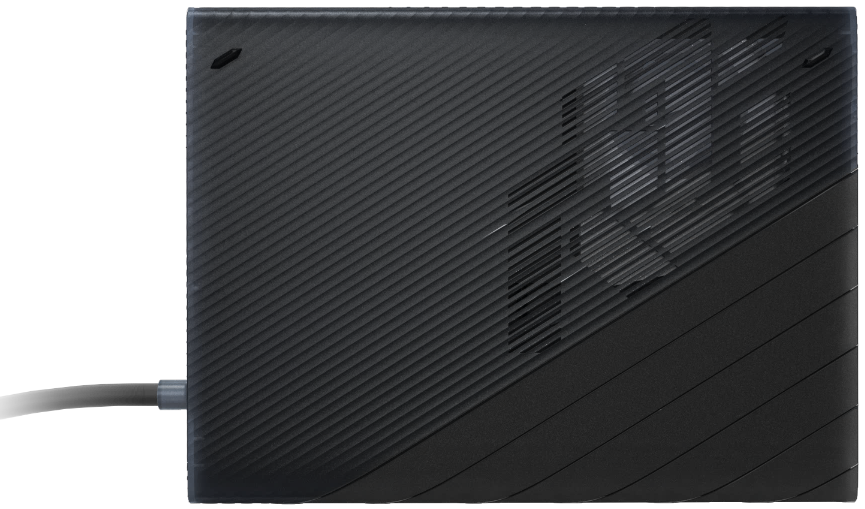
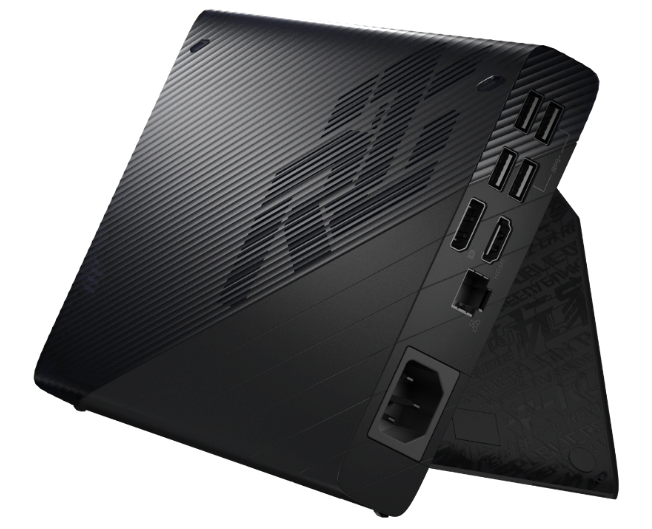
ROG XG Mobile (GC31/GC32/GC33) รองรับแล็ปท็อปเกมมิ่งในซีรีส์ ROG Flow X13& X16 และ ROG Flow Z13
*สำหรับรายละเอียดเพิ่มเติม กรุณาดูที่ เว็บไซต์ทางการ ASUS ROG.
การตั้งค่า ROG XG Mobile ได้ถูกรวมไว้ใน Armoury Crate Application ผู้ใช้ต้องกำหนดการตั้งค่า ROG XG Mobile ผ่านแอปพลิเคชัน Armoury Crate และเวอร์ชันของ Armoury Crate ต้องสูงกว่า V3.4.x ขึ้นไป
*Armoury Crate Application จะอัปเดตตัวเองเป็นเวอร์ชันล่าสุดโดยอัตโนมัติหลังจากผู้ใช้ติดตั้ง
การติดตั้งและถอนการติดตั้งแอปพลิเคชัน
ในการรับและติดตั้งซอฟต์แวร์แอปพลิเคชัน คุณสามารถดาวน์โหลดได้จากเว็บไซต์ทางการของ ASUS ในส่วน Support สำหรับคำแนะนำในการติดตั้ง กรุณาดูที่ ลิงก์นี้
หากต้องการลบซอฟต์แวร์แอปพลิเคชัน กรุณาดูที่ ลิงก์นี้.
การติดตั้งและถอนการติดตั้งฮาร์ดแวร์
※ขั้นตอนการติดตั้ง
1. เสียบตัวเชื่อมต่อ ROG XG Mobile
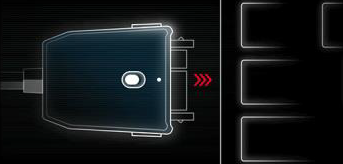
2. กดสวิตช์ล็อกที่ตัวเชื่อมต่อเพื่อทำการล็อก
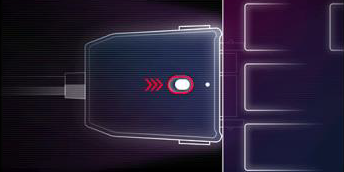
3. คลิก OK เพื่อเริ่มการเชื่อมต่อ
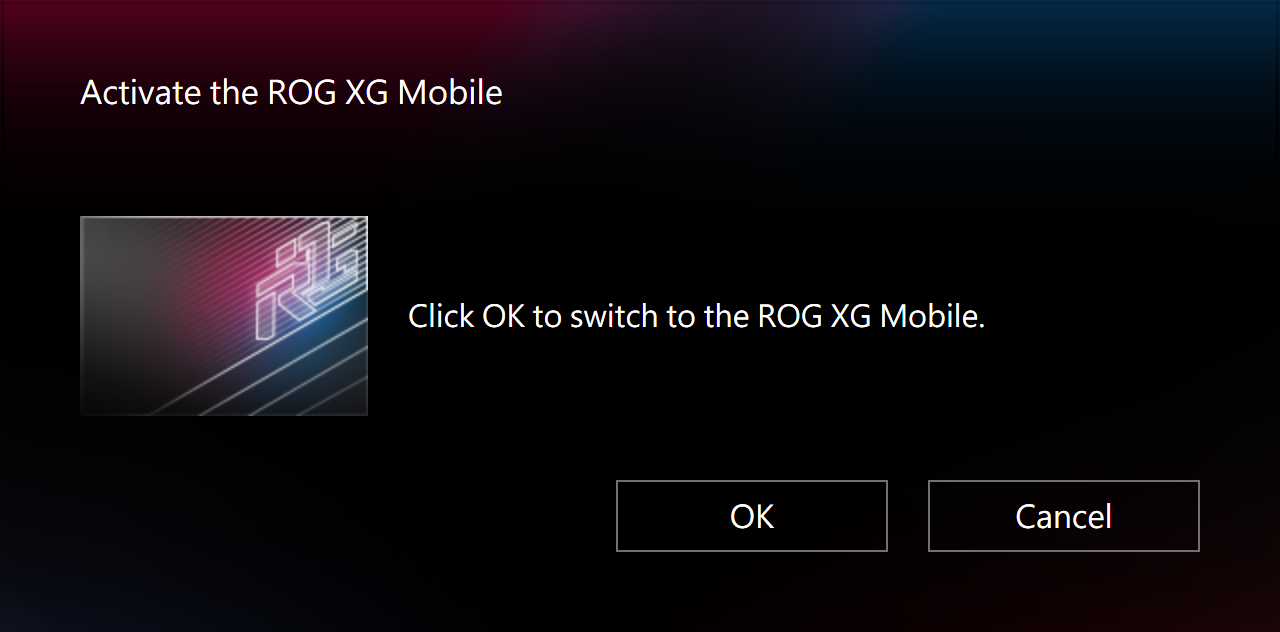
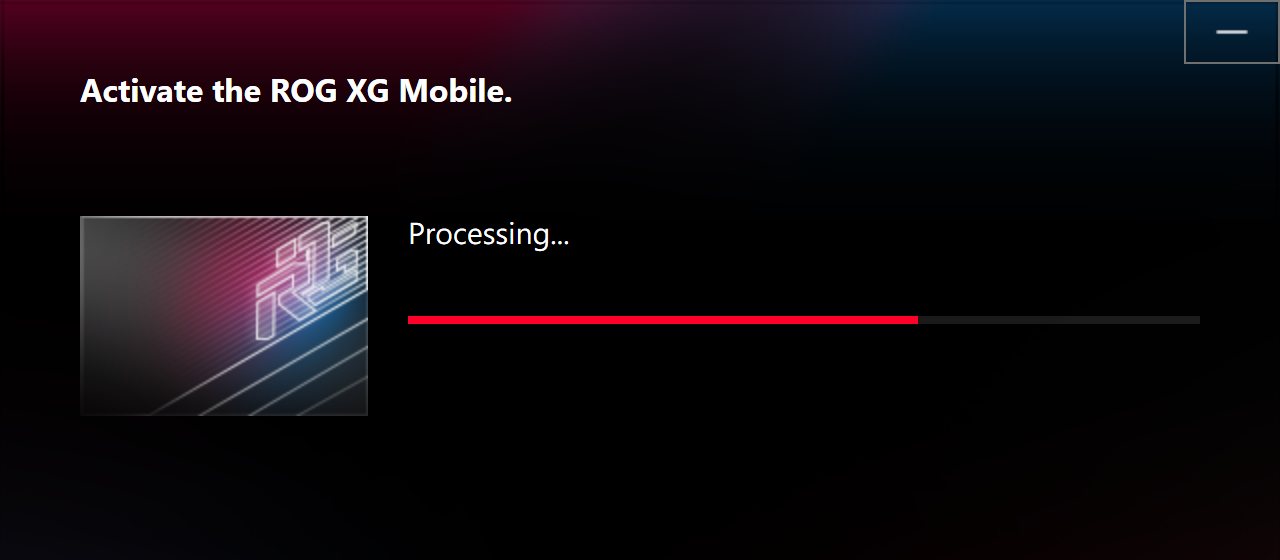
4. หลังจากกระบวนการเปิดใช้งานเสร็จสิ้น ตัวแสดงสถานะของตัวเชื่อมต่อจะเปลี่ยนเป็น สีแดง จากนั้นจะเชื่อมต่อเสร็จสมบูรณ์
※ขั้นตอนการถอนการติดตั้ง
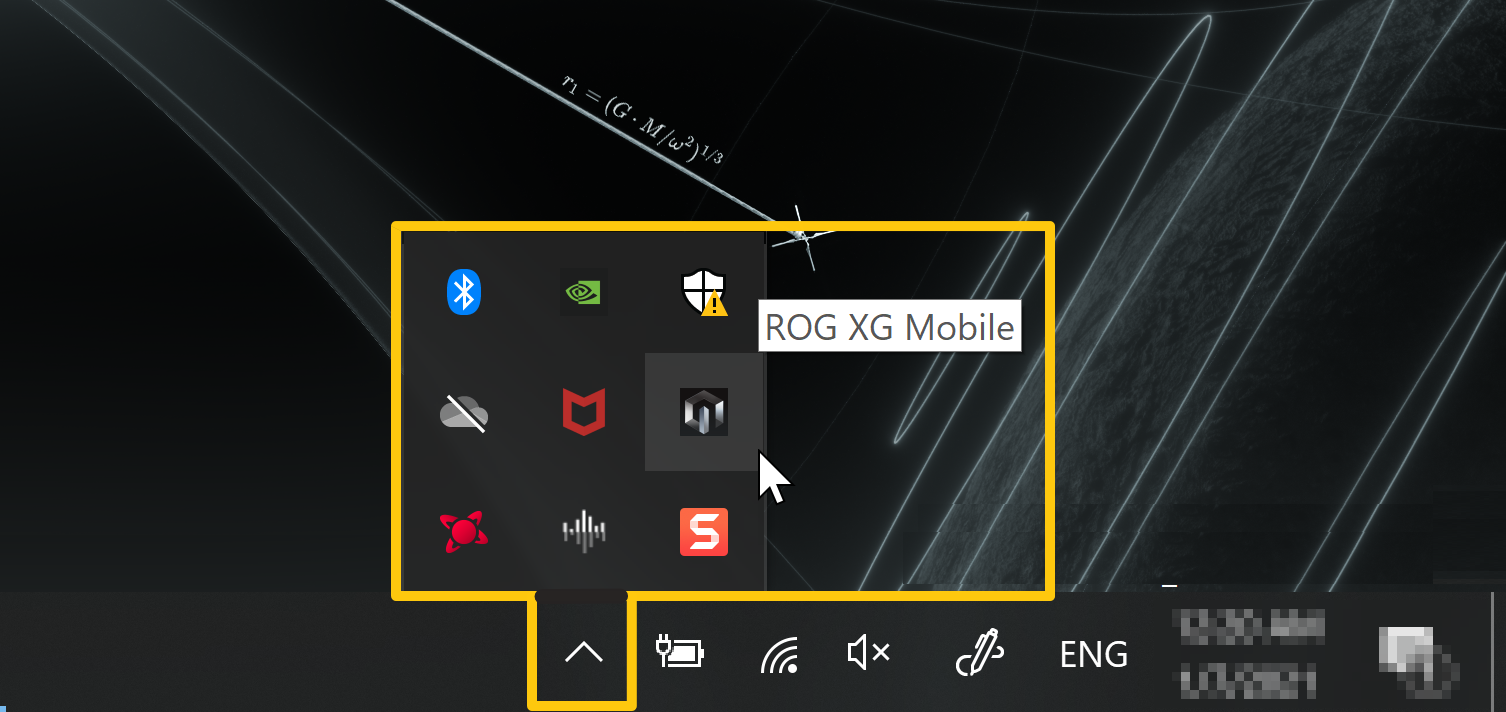
1. คลิกไอคอน ROG XG Mobile  ที่แถบงานมุมล่างขวาของหน้าจอ Windows® desktop
2. คลิก OK เพื่อยกเลิกการเชื่อมต่อ
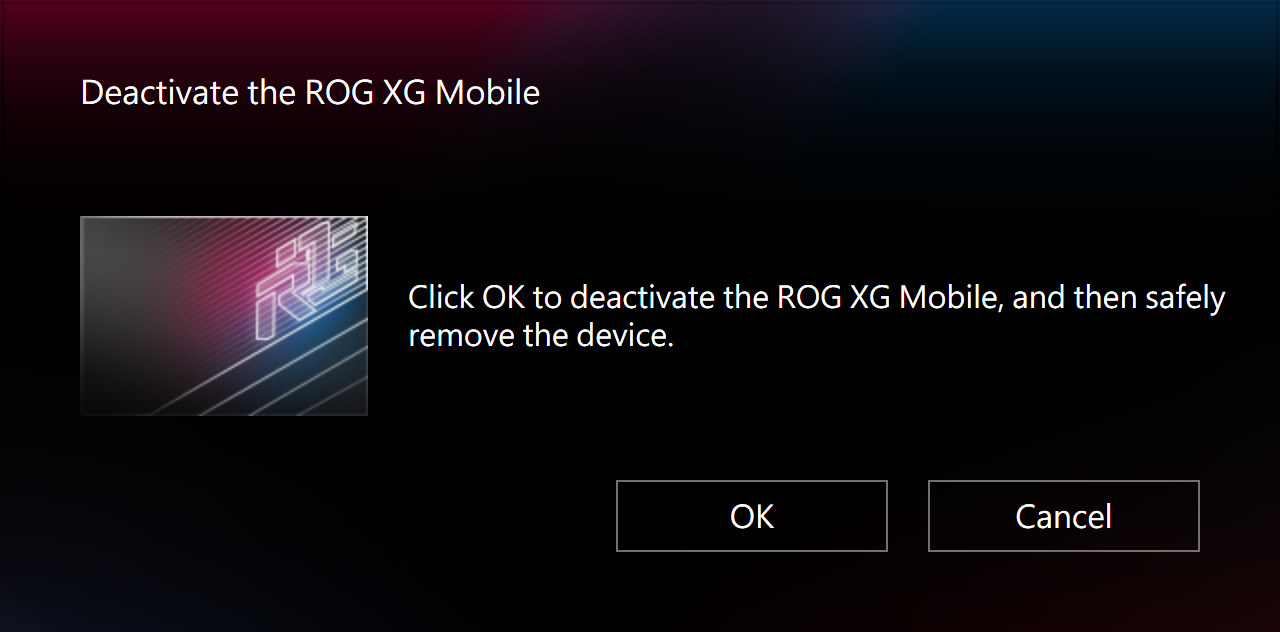
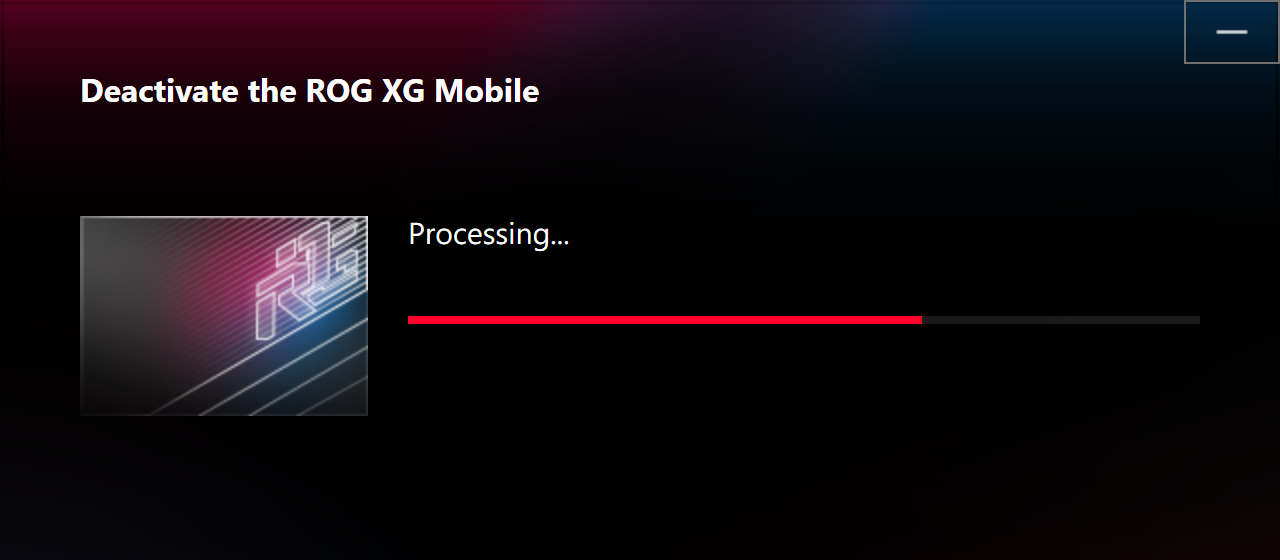
3. รอให้กระบวนการปิดการใช้งานเสร็จสมบูรณ์
4. เมื่อไฟแสดงสถานะของตัวเชื่อมต่อเปลี่ยนเป็น สีขาว คุณสามารถเลื่อนสวิตช์ล็อคเพื่อปลดล็อคและถอดตัวเชื่อมต่อได้
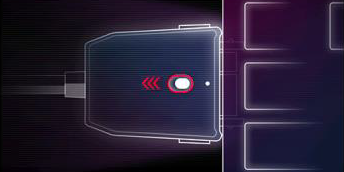
*หากถอดตัวเชื่อมต่อ ROG XG Mobile ไม่ถูกต้อง อาจทำให้ข้อมูลที่ยังไม่ได้บันทึกสูญหาย
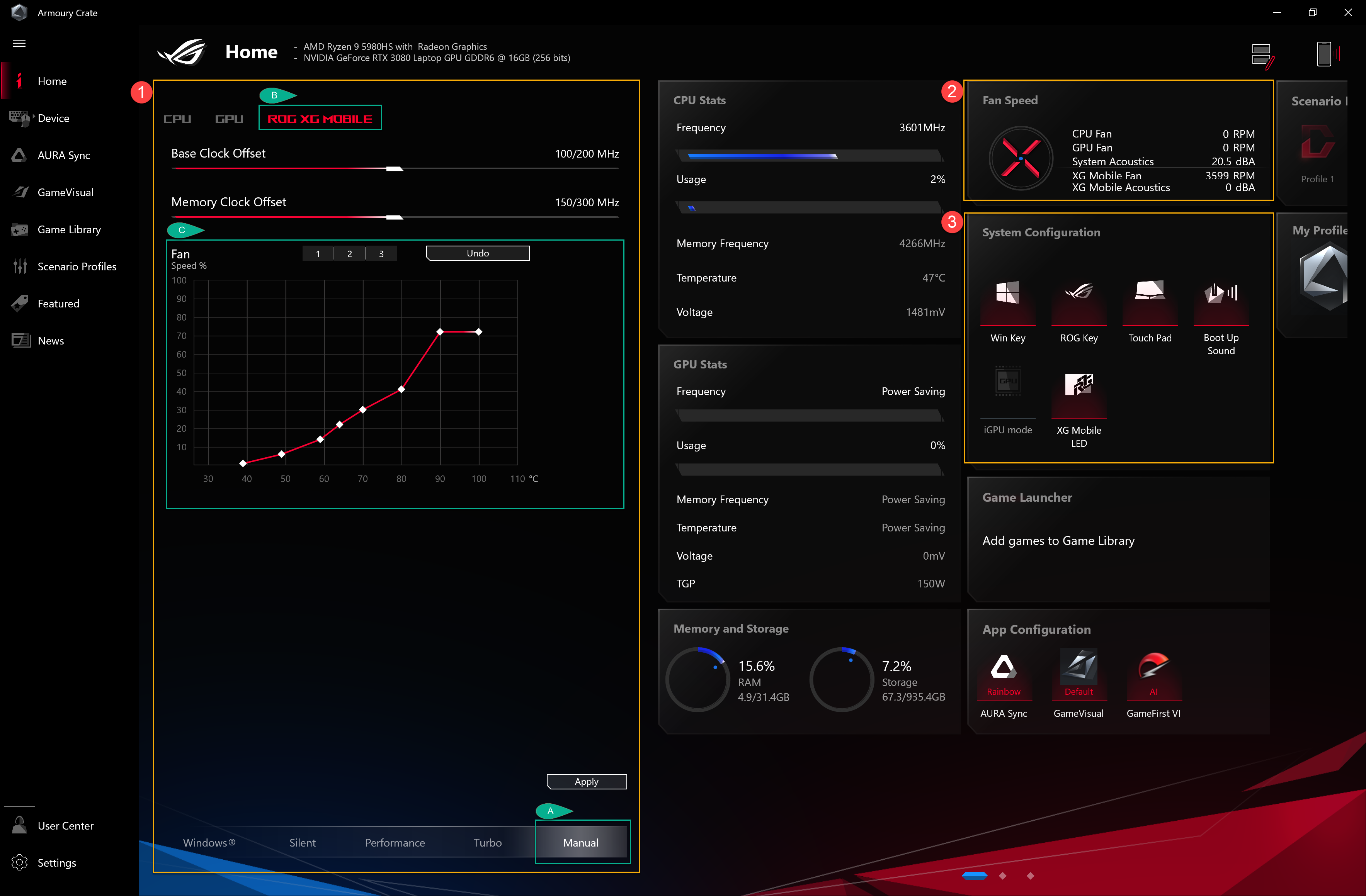
เมื่อทำการติดตั้งและเปิดใช้งาน ROG XG Mobile นักเล่นเกมจำเป็นต้องตั้งค่าและยืนยันข้อมูลต่อไปนี้ผ่านแอปพลิเคชัน Armoury Crate
*กรุณาอ้างอิง Armoury Crate Introduction สำหรับข้อมูลเพิ่มเติม
①โหมดการทำงาน: เพื่อเลือก “Manual”(A) โหมด และ “ROG XG Mobile”(B) นักเล่นเกมสามารถปรับความถี่ Base Clock และ Memory Clock ตามความต้องการของตนเอง FanCurve (C) สามารถช่วยให้นักเล่นเกมปรับความเร็วพัดลมด้วยตนเอง
②ความเร็วพัดลม: นักเล่นเกมสามารถตรวจสอบพัดลมและเสียงของ ROG XG Mobile
③การตั้งค่าระบบ: นักเล่นเกมสามารถเปิด/ปิดไฟ LED ของ XG Mobile ผ่านปุ่ม “XG Mobile LED”
คำถาม1: หมวดหมู่และแนะนำโหมดการทำงาน
คำตอบ1: Windows® Mode: ตั้งค่าตามแผนการใช้พลังงานของระบบปฏิบัติการ Windows
โหมดเงียบ: ระบบจะเน้นความเงียบเป็นอันดับแรก พัดลมจะทำงานด้วยความเร็วต่ำเพื่อลดเสียงรบกวน แต่ประสิทธิภาพจะถูกจำกัด
โหมดประสิทธิภาพ: การตั้งค่าพัดลมจะสมดุลระหว่างโหมดเงียบและโหมด Turbo
โหมด Turbo*: ระบบเน้น Turbo เป็นหลัก และพัดลมจะทำงานด้วยประสิทธิภาพสูง
โหมด Manual*: ให้สามารถปรับ Fan Curve และ CPU/GPU overclock ได้ด้วยตนเอง
โหมดแท็บเล็ต/แนวตั้ง**: เมื่อระบบตรวจพบโหมดแท็บเล็ต/แนวตั้ง ประสิทธิภาพจะถูกปรับให้เหมาะสมกับโหมดนี้เท่านั้น
* สามารถเปิดใช้งานได้ในโหมด AC (โหมดชาร์จ) เท่านั้น (เฉพาะรุ่นที่รองรับ)
** รองรับเฉพาะโน้ตบุ๊กเกมมิ่ง ROG FLOW series เท่านั้น
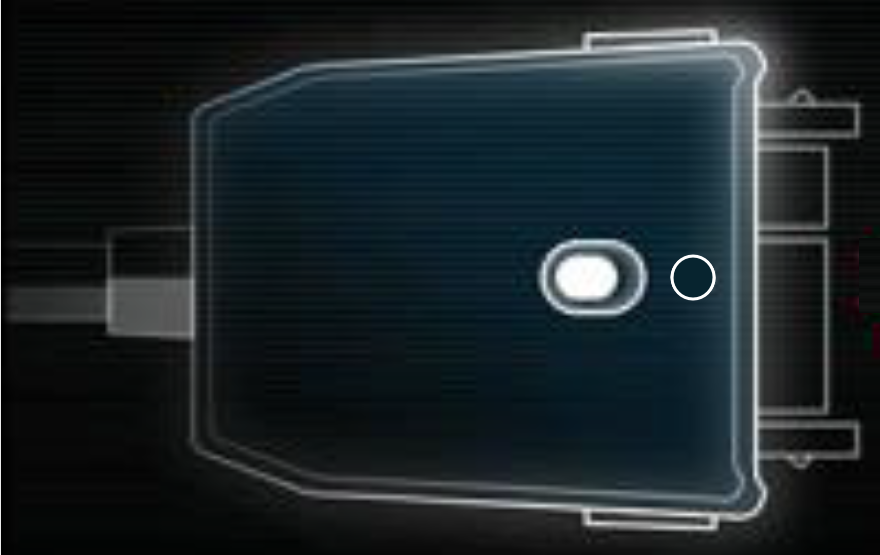
คำถาม2: วิธีตรวจสอบสถานะ ROG XG Mobile ด้วยไฟแสดงสถานะ?
คำตอบ2:
ROG XG Mobile ไฟสีขาว (กำลังชาร์จ/ ไม่มีการเชื่อมต่อ NB): สามารถถอดขั้วต่อออกได้
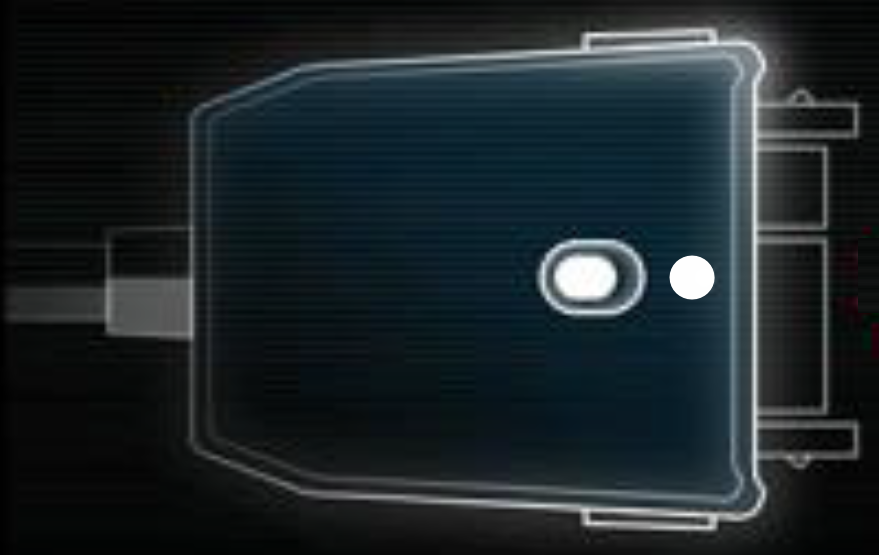
ROG XG Mobile ไฟสีแดง (กำลังชาร์จ/ เชื่อมต่อ NB แล้ว): ไม่สามารถถอดขั้วต่อออกได้
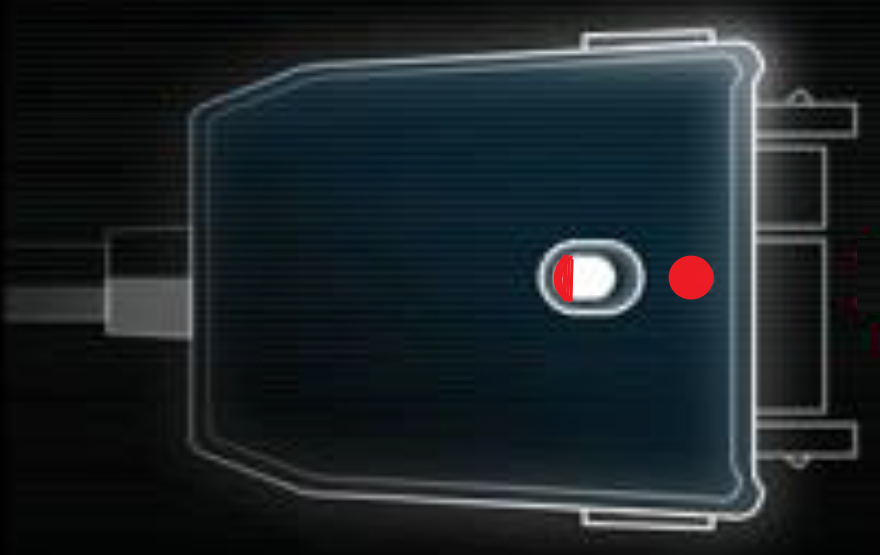
ROG XG Mobile ไม่มีไฟ (ไม่มีพลังงาน)
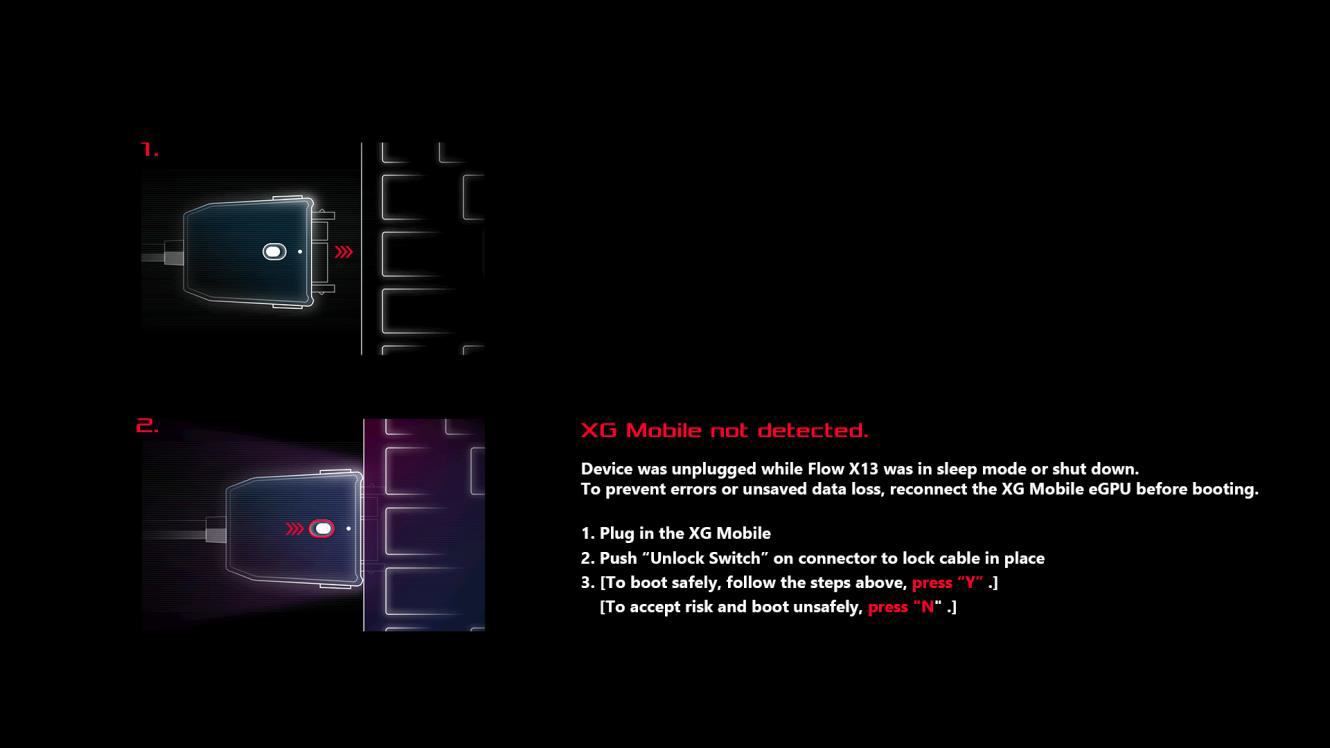
คำถามที่ 3: ทำไมแล็ปท็อปของฉันแสดงข้อความว่า "XG Mobile ไม่ถูกตรวจพบ"?
คำตอบที่ 3: หากตัวเชื่อมต่อ ROG XG Mobile ไม่ถูกถอดออกอย่างถูกต้องในโหมดพักหรือระหว่างปิดเครื่อง โปรดทำตามคำแนะนำเพื่อเชื่อมต่อ ROG XG Mobile อีกครั้ง จากนั้นคลิกปุ่ม "Y" เพื่อ boot แล็ปท็อปอย่างปลอดภัย เพื่อหลีกเลี่ยงการสูญเสียข้อมูลที่ยังไม่ได้บันทึก
คำถามที่ 4: ทำไมฉันไม่สามารถสลับ MSHybrid Mode หลังจากเชื่อมต่อ ROG XG Mobile?
คำตอบที่ 4: โหมด MShybrid ใช้สำหรับการตั้งค่าหน่วยประมวลผลกราฟิกแบบฝัง และ ROG XG Mobile เป็นหน่วยประมวลผลกราฟิกภายนอก ดังนั้นเมื่อ ROG XG Mobile ถูกเปิดใช้งาน ผู้เล่นจะไม่สามารถตั้งค่าโหมด MShybrid ใน GPU Power Saving ได้
คำถามที่ 5: อินเทอร์เฟซเฉพาะของ ASUS สำหรับ ROG XG Mobile คืออะไร?
คำตอบที่ 5: อินเทอร์เฟซเฉพาะของ ASUS ROG XG Mobile การเชื่อมต่อโดยตรง PCIe® 3.0 x8 กับ CPU โดยอุทิศ แบนด์วิดท์ 63Gb/s ให้กับตัวประมวลผลกราฟิกโดยเฉพาะ ซึ่งเร็วกว่าระบบ Thunderbolt™ ถึง 57.5%* ลิงก์ USB 3.2 Gen 2 แยกต่างหากเพิ่ม 10Gb/s สำหรับ I/O hub และช่วยป้องกันการรบกวนการใช้งานกราฟิกจากการใช้อุปกรณ์ต่อพ่วง สายยาว 41 ซม. ช่วยให้สามารถวาง eGPU ได้อย่างอิสระ
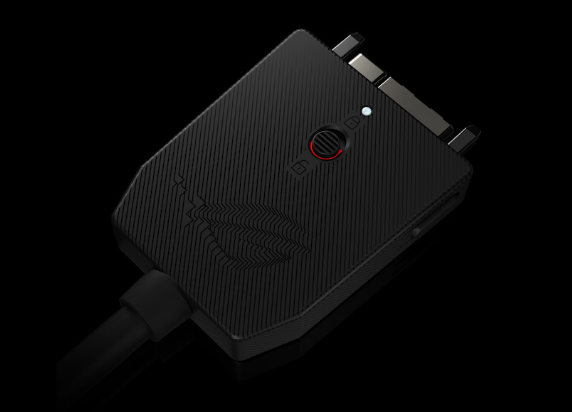
*ตัวเลขดังกล่าวหมายถึงแบนด์วิดท์สูงสุดตามทฤษฎีของ PCIe 3.0 x8 ที่ (63Gb/s) มาตรฐาน Thunderbolt™ 4 (40Gb/s) ประสิทธิภาพการใช้งานจริงอาจแตกต่างกัน