ProArt Creator Hub - แนะนำ
การใช้งานผลิตภัณฑ์: โน้ตบุ๊ก/เดสก์ท็อป/เมนบอร์ด/จอแสดงผล/เมาส์
ProArt Creator Hub จะแสดงอินเทอร์เฟซที่แตกต่างกันตามผลิตภัณฑ์ที่คุณมี โดยจะผสานรวมข้อมูลตามความเหมาะสม
ProArt Creator Hub เป็นการผสานรวมที่ออกแบบมาโดยเฉพาะ โดยนำเสนอกลไกในการปรับแต่งฟังก์ชั่นของระบบและแนะนำเฉดสีประจำปี พร้อมเครื่องมือดูดสีเฉพาะตัว ฐานข้อมูลสีที่ได้รับการอัปเดตล่าสุด และเทคโนโลยีปรับเทียบสีขั้นสูง เพื่อให้สามารถแบ่งปันค่าคอนฟิกูเรชันสีระดับมืออาชีพได้อย่างมีประสิทธิภาพข้ามอุปกรณ์หลายเครื่อง ผู้ใช้สามารถเข้าถึงข้อมูลอ้างอิงสีแฟชั่นล่าสุดและนำไปใช้ในการออกแบบระดับมืออาชีพได้อย่างง่ายดาย พร้อมกันนี้ยังดูแลประสิทธิภาพและปรับแต่งเวิร์กโฟลว์ เพื่อประหยัดเวลาและทรัพยากรให้มากขึ้น โดยมุ่งหวังที่จะสร้างศูนย์ควบคุมและกระบวนการสร้างสรรค์ที่เฉพาะตัวสำหรับนักสร้างสรรค์แต่ละคน
โปรดดูวิดีโอแนะนำด้านล่างนี้:
1. การเปิดใช้งาน ProArt Creator Hub
2.2 หน่วยความจำที่ถูกจัดสรรให้กับ iGPU (เวอร์ชันเก่า)
2.3 หน่วยความจำที่จัดสรรให้กับ Integrated GPU
2.4 กำลังไฟที่แนะนำสำหรับที่ชาร์จ
6. การเพิ่มประสิทธิภาพการทำงาน
6.3 ล้างไฟล์ - ทำความสะอาดดิสก์
6.4 ล้างไฟล์ - ตัวจัดระเบียบไฟล์
10. วิธีดาวน์โหลดและถอนการติดตั้ง ProArt Creator Hub
11. ข้อกำหนดขั้นต่ำสำหรับการรองรับ ProArt Creator Hub
13. คำแนะนำอื่น ๆ เกี่ยวกับผลิตภัณฑ์ซีรีส์ ProArt
1. การเปิดใช้งาน ProArt Creator Hub
คุณสามารถกดปุ่ม [ProArt Creator Hub] บนแป้นพิมพ์ของคุณเพื่อเปิดซอฟต์แวร์ ProArt Creator Hub ได้อย่างรวดเร็ว
หากคอมพิวเตอร์ของคุณไม่มีปุ่มนี้ กรุณาค้นหาโปรแกรม ProArt Creator Hub ในเมนูเริ่มของ Windows และเปิดใช้งาน

(1) หน้าแรกของซอฟต์แวร์ ProArt Creator Hub จะนำคุณไปสู่แดชบอร์ดที่แสดงสถานะการตรวจสอบปัจจุบันของระบบคอมพิวเตอร์ของคุณ
※ อินเทอร์เฟซของแดชบอร์ดอาจแตกต่างกันขึ้นอยู่กับผลิตภัณฑ์ที่คุณซื้อ
ข้อมูลที่แสดงบนแดชบอร์ด:
ข้อมูลแพลตฟอร์ม (CPU/ GPU Model) - การใช้งาน CPU, อุณหภูมิ CPU, ความถี่ CPU
โหลดพัดลม - ความเร็วพัดลม CPU, ความเร็วพัดลม GPU
โหลด CPU - ความถี่ CPU, การใช้งาน และข้อมูลอื่น ๆ
โหลด GPU - ความถี่ GPU, การใช้งาน และข้อมูลอื่น ๆ
กลุ่มงาน - เปิดกลุ่มงานที่เตรียมไว้ล่วงหน้าอย่างรวดเร็ว
กลุ่มงานหน่วยความจำ/ที่จัดเก็บ - การใช้งานหน่วยความจำ, การใช้งานดิสก์
การสอบเทียบสี - ข้อมูลการสอบเทียบสี (ผลของการสอบเทียบล่าสุด)
โหมดการทำงาน - เลือกความเร็วพัดลมและแผนพลังงานที่ต้องการ
หน่วยความจำที่จัดสรรให้กับ GPU - ปรับขนาด Shared Memory
※ การ์ดข้อมูลบนแดชบอร์ดสามารถลากและปรับลำดับการแสดงผลได้อย่างอิสระ
※ กลุ่มงานต้องตั้งค่าผ่าน WorkSmart ก่อนถึงจะแสดงบนแดชบอร์ด
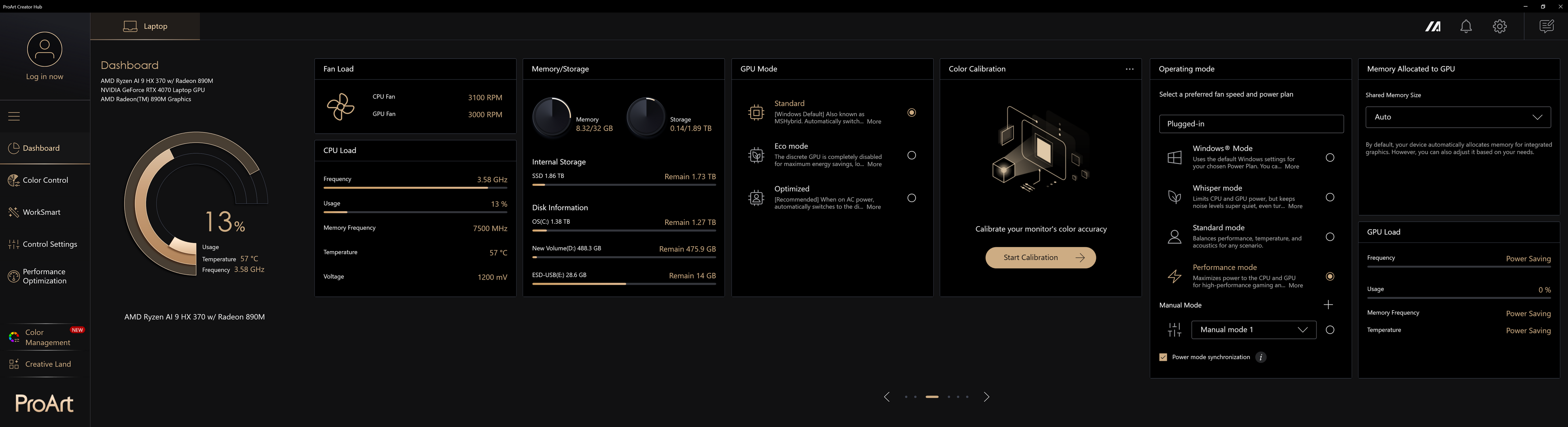
หมายเหตุ: เวอร์ชันหลังจาก 2.1.46.0 ได้อัปเดตเป็นอินเทอร์เฟซใหม่ปี 2026 รวมถึงเนื้อหาดังต่อไปนี้ :
- ข้อมูลระบบ: ถูกย้ายไปที่มุมซ้ายบนและแสดงผลด้วยภาพกราฟิก คุณสามารถคลิกที่ 'ล้างหน่วยความจำ' เพื่อเพิ่มพื้นที่หน่วยความจำได้
- สวิตช์ด่วน: รักษาสวิตช์โหมดการทำงานที่ใช้งานบ่อย และเพิ่มสวิตช์ด่วนสำหรับการล้างหน่วยความจำ สำหรับรายละเอียด โปรดดูที่ 2.1 โหมดการทำงาน
- การ์ดด้านขวา: เพิ่มฟีเจอร์แนะนำเครื่องมือสำหรับครีเอเตอร์ โดยแสดงรายการรวมของเครื่องมือแนะนำจากทุกอุปกรณ์ ※ MuseTree และ StoryCube จะแสดงเฉพาะเมื่อรองรับ

(2) การตั้งค่าขั้นสูงของแดชบอร์ดจะให้ภาพรวมของแล็ปท็อปของคุณ โดยมีแท็บด้านบนสำหรับอุปกรณ์ ProArt ที่เชื่อมต่ออื่น ๆ คลิกที่การ์ดข้อมูลแดชบอร์ดเพื่อเข้าถึงหน้าการตั้งค่าขั้นสูง

โหมด Windows - ใช้การตั้งค่า Windows เริ่มต้นสำหรับแผนพลังงานของคุณ คุณสามารถเปลี่ยนตัวเลือกเหล่านี้ได้ที่ การตั้งค่า > ระบบ > พลังงาน & การพักเครื่อง
โหมด Whisper - จำกัดพลังงาน CPU และ GPU แต่รักษาระดับเสียงให้เงียบมาก แม้แต่ปิดพัดลมสำหรับโหลดงาน 0dB ในรุ่นปี 2021 และหลังจากนั้น เหมาะสำหรับการนำเสนองาน ดูหนัง หรือเล่นเกมเบา ๆ
โหมดมาตรฐาน - ปรับสมดุลประสิทธิภาพ อุณหภูมิ และเสียงรบกวนให้เหมาะสมในทุกสถานการณ์
โหมดประสิทธิภาพ - เพิ่มพลังงานสูงสุดให้กับ CPU และ GPU สำหรับการเล่นเกมและทำงานที่ต้องการประสิทธิภาพสูง พร้อมกับการระบายอากาศสูงสุดจากพัดลม
※ โหมดประสิทธิภาพจะไม่สามารถใช้งานได้เมื่อถอดที่ชาร์จออก
※ สามารถใช้ได้เฉพาะบน ProArt Laptop หลังปี 2024 (เช่น HN7306, H7606, HT5306) และโหมดอาจแตกต่างกันในแต่ละรุ่น
คุณสามารถเลือกโหมดการทำงานตามความต้องการของคุณ

โหมดแมนนวล
※ โหมดแมนนวลจะปลดล็อกการบริโภคพลังงานของ CPU และ GPU และข้อจำกัดอื่นๆ ซึ่งอาจทำให้อุปกรณ์ของคุณเสียหาย โดยทั่วไปแนะนำให้ใช้โหมดประสิทธิภาพ
※ หากอุปกรณ์ของคุณมีปัญหาหลังจากเปิดโหมดแมนนวล ให้กดปุ่มเปิด/ปิดค้างไว้ 15 วินาที และหากคอมพิวเตอร์ยังคงไม่สามารถบูตได้หลังจากรอหนึ่งนาที กรุณาติดต่อฝ่ายบริการลูกค้า ASUS
(1) คลิก ①[+], คลิก ②[Yes]
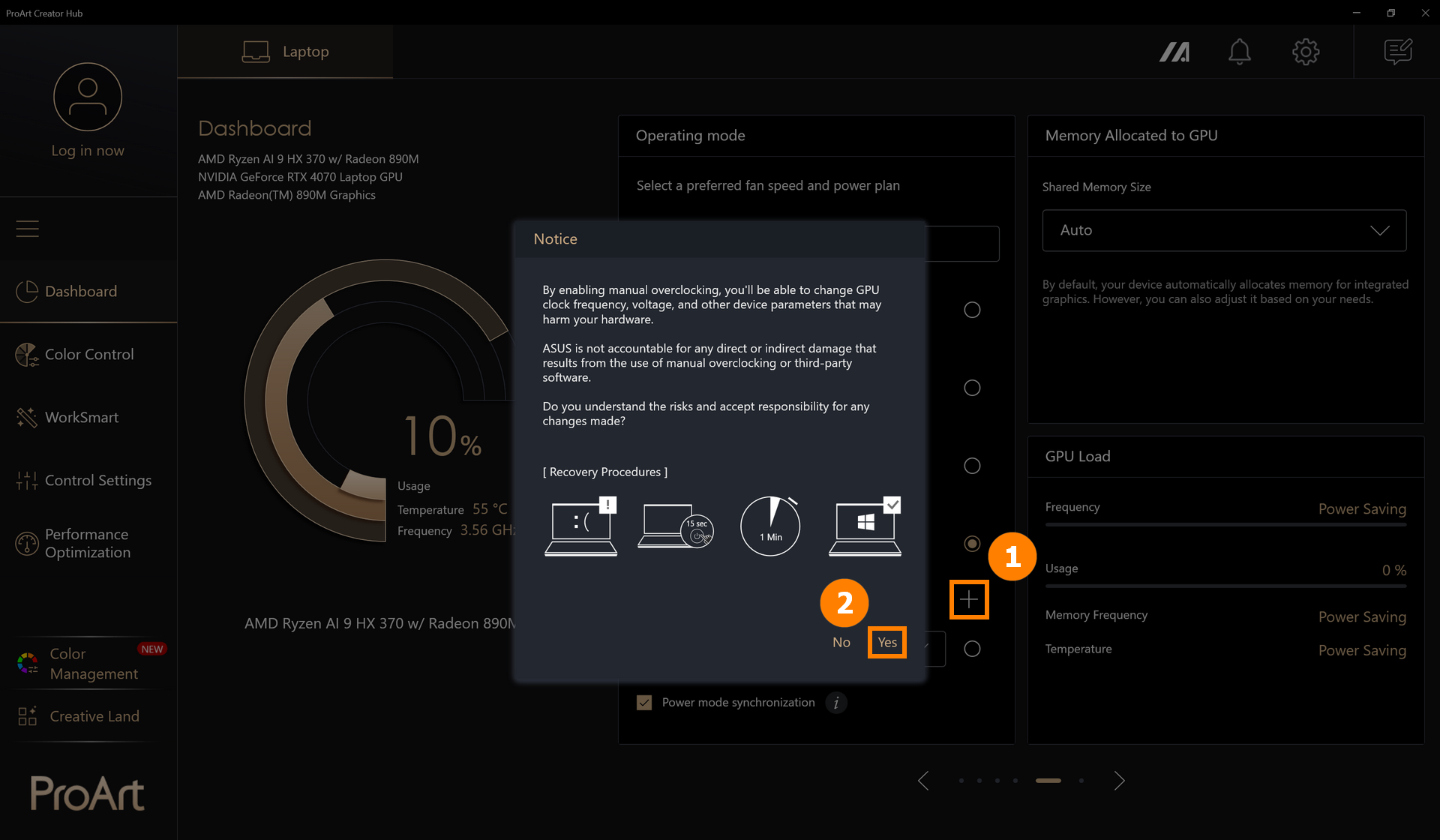
สำหรับเวอร์ชันหลังจาก 2.1.46.0 คุณยังสามารถคลิก ③[Edit manual] เพื่อปรับแต่งโหมดแมนนวลได้

(2) คุณสามารถคลิก ④[Create New] เพื่อเพิ่มโหมดใหม่ และเลือก ⑤[CPU/GPU/3rd Fan/System] เพื่อกำหนดค่าการใช้พลังงานตามที่คุณต้องการ※ การตั้งค่าเหล่านี้เป็นอิสระ โปรดกำหนดความเร็วแต่ละอันทีละรายการ
ปรับความเร็วพัดลม ⑥[Speed] แอปจะมีความเร็วพัดลมที่ตั้งไว้ล่วงหน้าสามแบบสำหรับเส้นโค้งอุณหภูมิที่แตกต่างกัน คุณสามารถเลือกอุณหภูมิใดก็ได้และปรับเส้นโค้งกำหนดเองด้วยตนเอง
ปรับ ⑦[Fan Hysteresis Control] เพื่อตั้งโปรไฟล์พัดลมและการตั้งค่าพลังงานแบบกำหนดเองให้เหมาะสมกับความต้องการของคุณมากที่สุด
หลังจากแก้ไขเสร็จ คลิก ⑧[Save and Apply]

※ หมายเหตุ: หากโหมดแก้ไขด้วยตนเองรองรับฟังก์ชัน Cross Loading Processor Power แต่กำลังการทำงานจริง (วัตต์) ไม่ถึงค่าสูงสุดที่ตั้งไว้ โปรดดำเนินการตรวจสอบตามขั้นตอนด้านล่างนี้:
1. โปรดอัปเดต BIOS เป็นเวอร์ชันล่าสุด
2. ไปที่ ProArt Creator Hub -> การตั้งค่า -> เกี่ยวกับ -> เวอร์ชัน เพื่อยืนยันว่า ProArt Creator Hub ได้อัปเดตเป็นเวอร์ชันล่าสุดแล้ว

2.2 หน่วยความจำที่จัดสรรให้กับ iGPU (เวอร์ชันเก่า)
โดยค่าเริ่มต้น อุปกรณ์ของคุณจะจัดสรรหน่วยความจำให้กับกราฟิกแบบรวมโดยอัตโนมัติ อย่างไรก็ตาม คุณสามารถปรับได้ตามความต้องการของคุณเอง
คุณสามารถปรับขนาด Shared Memory ได้ด้วยตนเอง สำหรับข้อมูลเพิ่มเติม โปรดดูที่: วิธีการปรับการจัดสรรหน่วยความจำ (Memory Allocation Management) ของโน้ตบุ๊ก ASUS? | ศูนย์สนับสนุนอย่างเป็นทางการ | ASUS Global
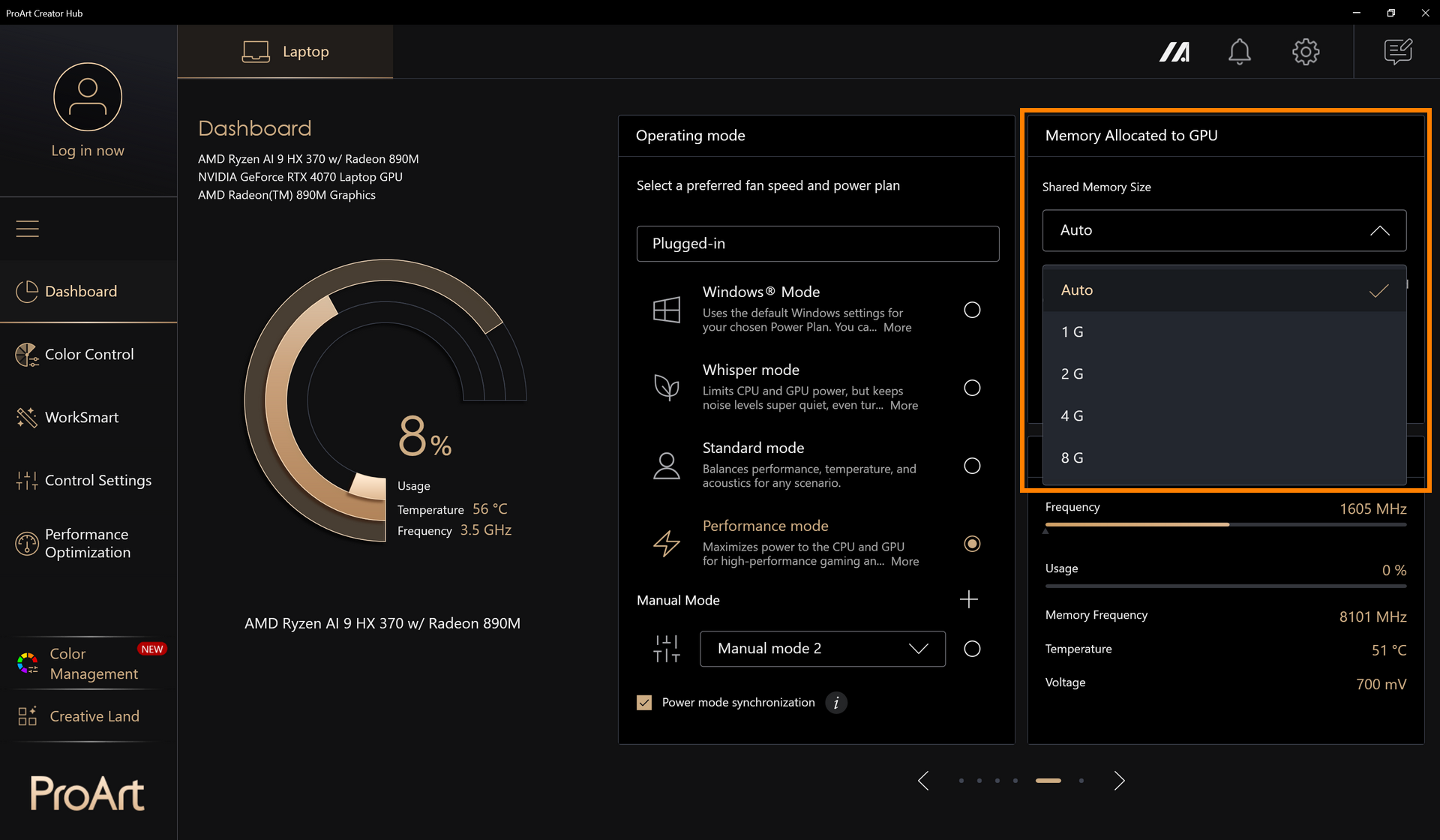
2.3 หน่วยความจำที่จัดสรรให้กับ Integrated GPU
เริ่มต้นตั้งแต่รุ่นปี 2026 จะมีฟีเจอร์ใหม่ Shared Memory Allocation ซึ่งช่วยให้ระบบสามารถปรับขนาดหน่วยความจำที่จัดสรรให้กับ integrated GPU (iGPU) ได้อย่างอัตโนมัติ สำหรับเกมเมอร์ก็สามารถกำหนดหน่วยความจำระบบให้กับ GPU ได้ตามต้องการ
ก่อนที่คุณจะตั้งค่านี้ โปรดทราบว่า :
- ต้องรองรับ: Proart Creator Hub 2.1.40.0 (หรือสูงกว่า)
- สำหรับแพลตฟอร์ม Qualcomm รองรับเฉพาะ shared memory เท่านั้น
- Dedicated memory ต้องตั้งค่าเป็น “Recommended” ก่อนที่จะตั้งค่า Shared Memory
(1) เลือก ①[Memory panel]

(2) คุณสามารถ ②[กำหนดค่าด้วยตนเอง] หน่วยความจำระบบ หรือเลือก ③[ตัวเลือกที่ตั้งไว้ล่วงหน้า] สุดท้ายกรุณาคลิก ④[Apply] เพื่อบันทึกการตั้งค่าของคุณ


2.4 กำลังไฟที่แนะนำสำหรับที่ชาร์จ
Proart Creator Hub เวอร์ชัน V2.1.40.0 ขึ้นไป และอะแดปเตอร์ตั้งแต่ปี 2026 เป็นต้นไป จะรองรับฟีเจอร์กำลังไฟที่แนะนำสำหรับที่ชาร์จ เฉพาะเมื่ออะแดปเตอร์เป็น USB PD และหัวเหลี่ยมเท่านั้น
ฟีเจอร์ที่รองรับในปัจจุบัน ได้แก่:
① เมื่ออะแดปเตอร์จ่ายวัตต์ได้เพียงพอ: หน้าหลักจะแสดงวัตต์ที่แนะนำ
② เมื่ออะแดปเตอร์จ่ายวัตต์ไม่เพียงพอ: จะมีการแจ้งเตือนแบบป็อปอัพพร้อมปุ่มข้อมูลเพิ่มเติมเพื่อแนะนำผู้ใช้ไปยังหน้าแรกของซอฟต์แวร์ PCH วัตต์ที่แนะนำบนหน้าหลักจะเปลี่ยนเป็นสีแดงพร้อมไอคอนแจ้งเตือนเล็กๆ


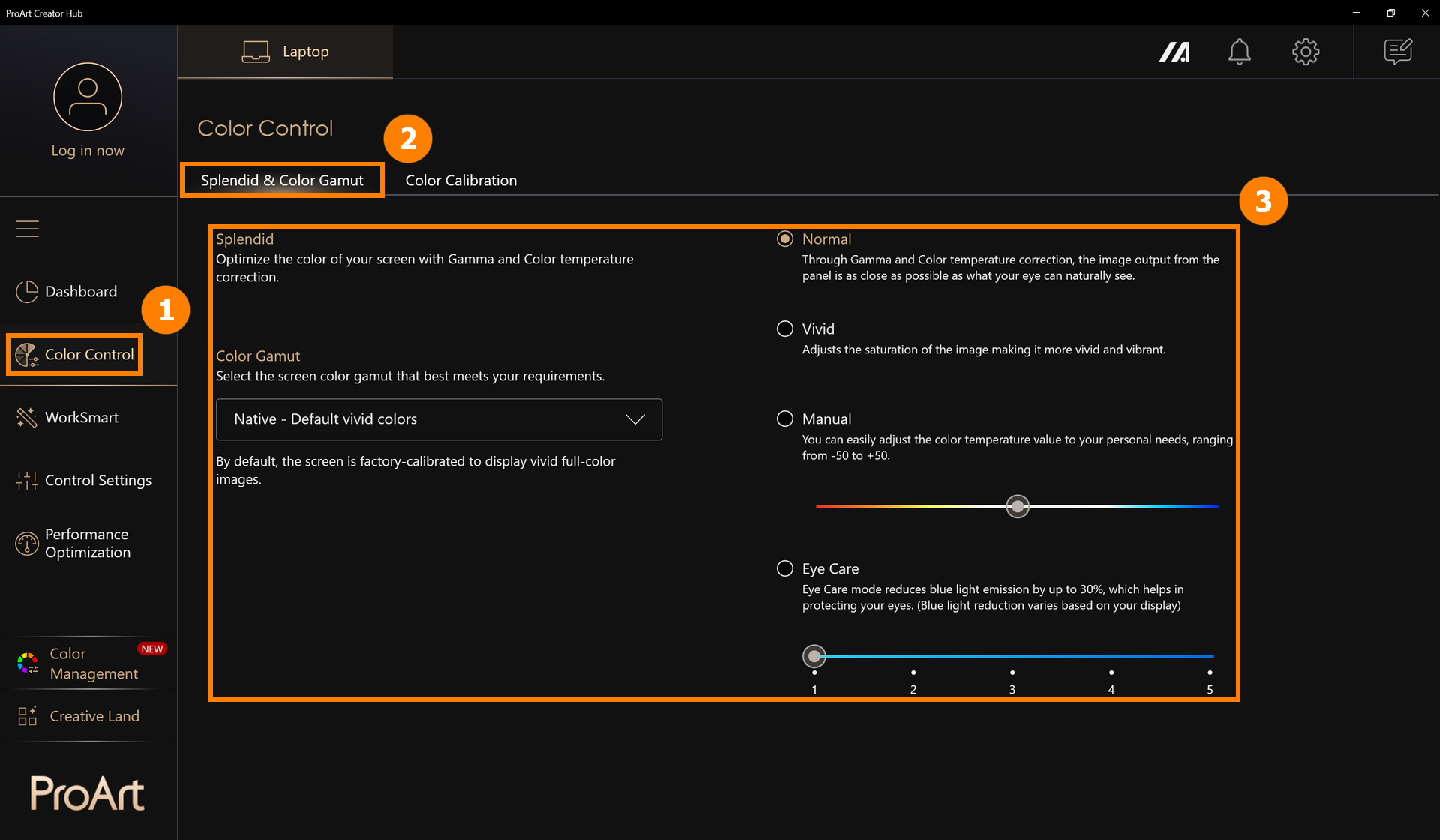
3.1 Splendid & ช่วงสี
คลิก ①[Color Control], คลิก ②[Splendid & Color Gamut], และปรับโหมดการแสดงผลหน้าจอใน ③[Splendid & Color Gamut]
3.2 การปรับเทียบสี
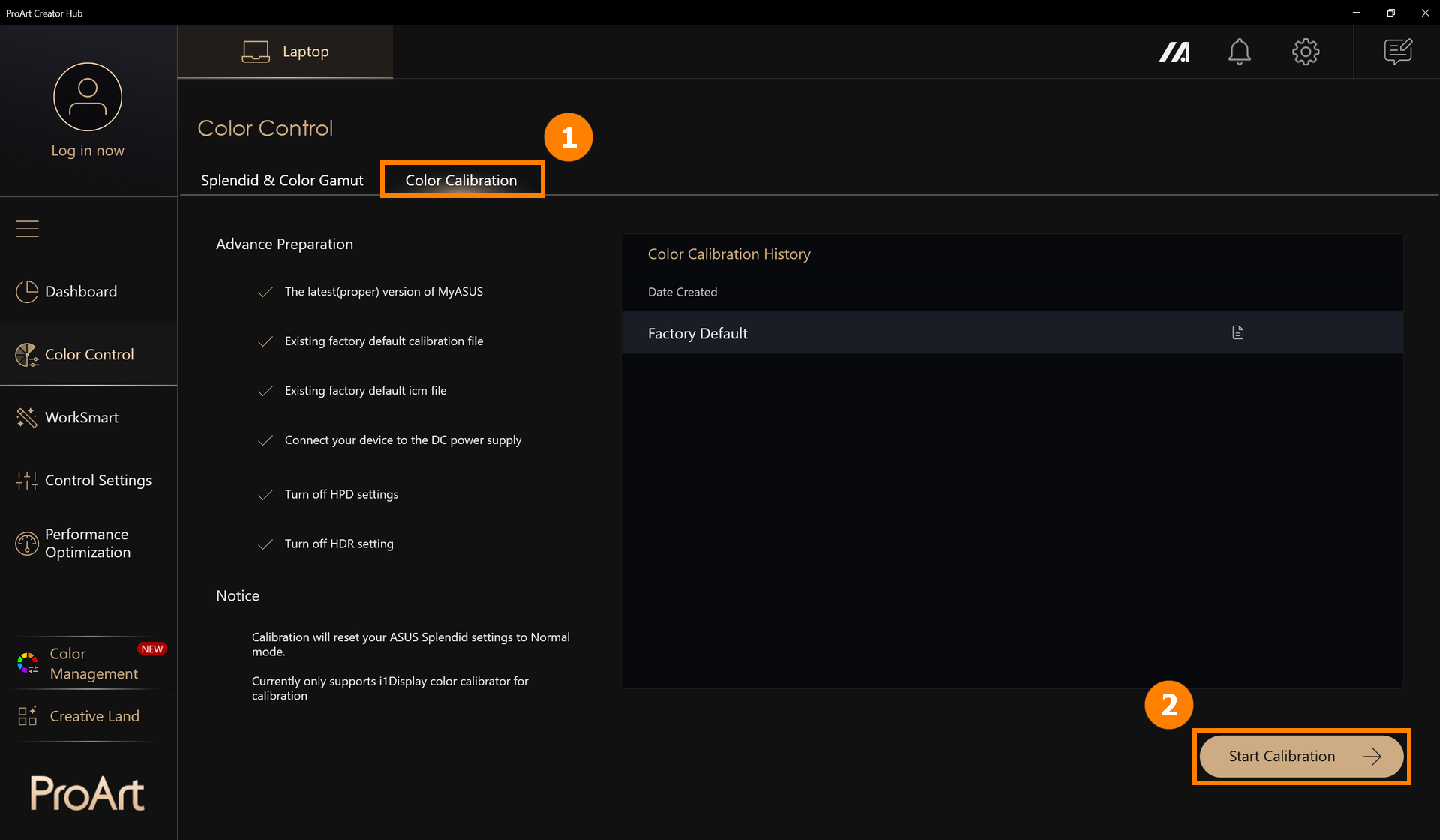
การปรับเทียบสีต้องเตรียมการดังนี้: MyASUS เวอร์ชันล่าสุด, ไฟล์การปรับเทียบค่าเริ่มต้นจากโรงงานที่ติดตั้งมา, ไฟล์ ICM ค่าเริ่มต้นจากโรงงานที่ติดตั้งมา, อะแดปเตอร์จ่ายไฟที่เชื่อมต่อ, อุปกรณ์ปรับเทียบสี i1Display
※ การแก้ไขจะรีเซ็ตการตั้งค่า ASUS Splendid ของคุณเป็นโหมดมาตรฐาน
(1) คลิก ①[Color Control], คลิก ②[Start Calibration]
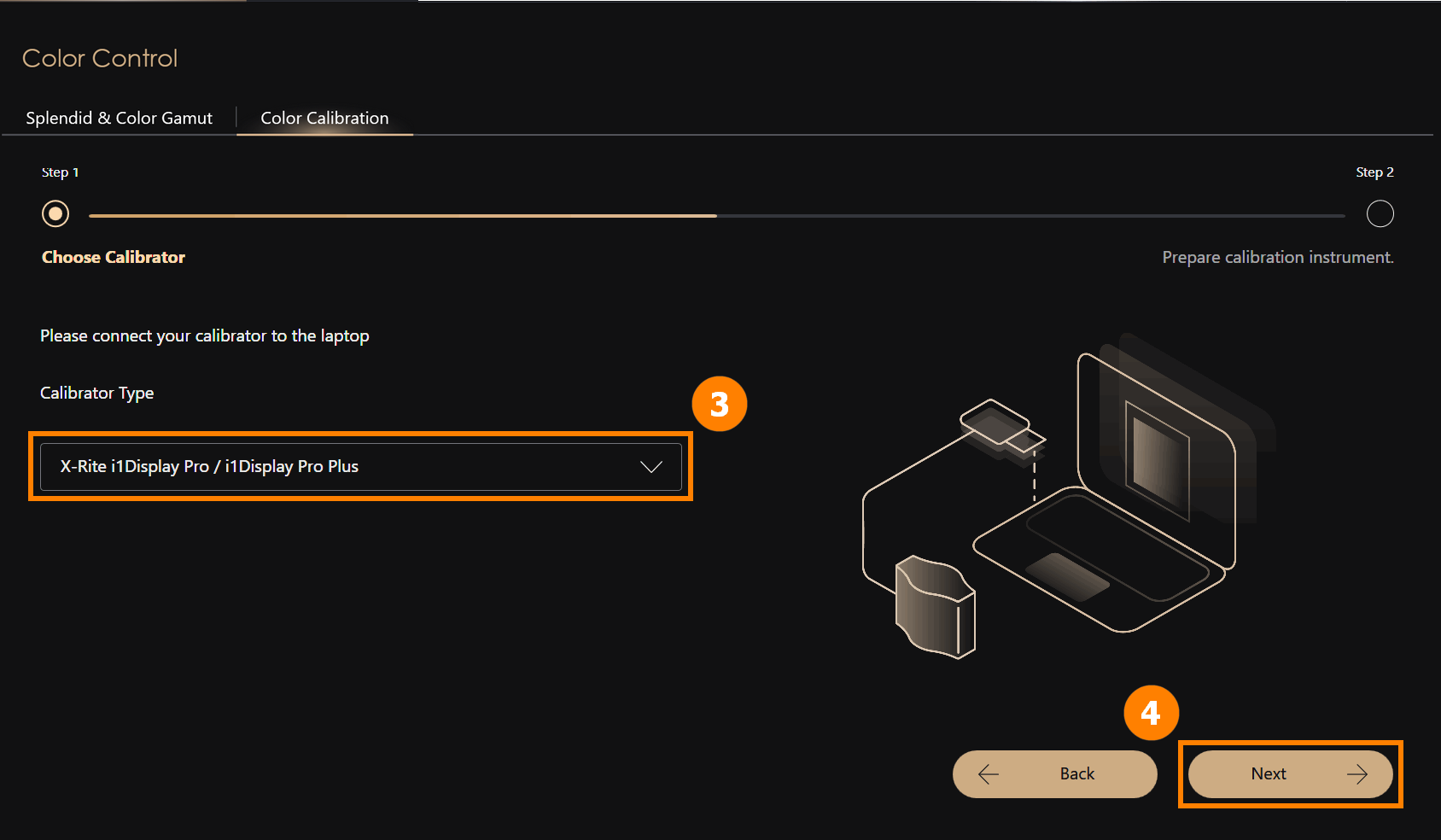
(2) เชื่อมต่อ ③[อุปกรณ์ปรับเทียบสี i1Display] กับคอมพิวเตอร์ของคุณและวางในตำแหน่งที่เหมาะสม จากนั้นคลิก ④[Next] เพื่อเริ่มการปรับเทียบ เริ่มกระบวนการปรับเทียบสี (กระบวนการปรับเทียบทั้งหมดใช้เวลาประมาณ 1 นาที 30 วินาที) เมื่อเสร็จสิ้นจะมีรายงานการปรับเทียบแสดงขึ้น
※ ขณะนี้รองรับเฉพาะอุปกรณ์ปรับเทียบสี i1Display สำหรับการแก้ไขเท่านั้น
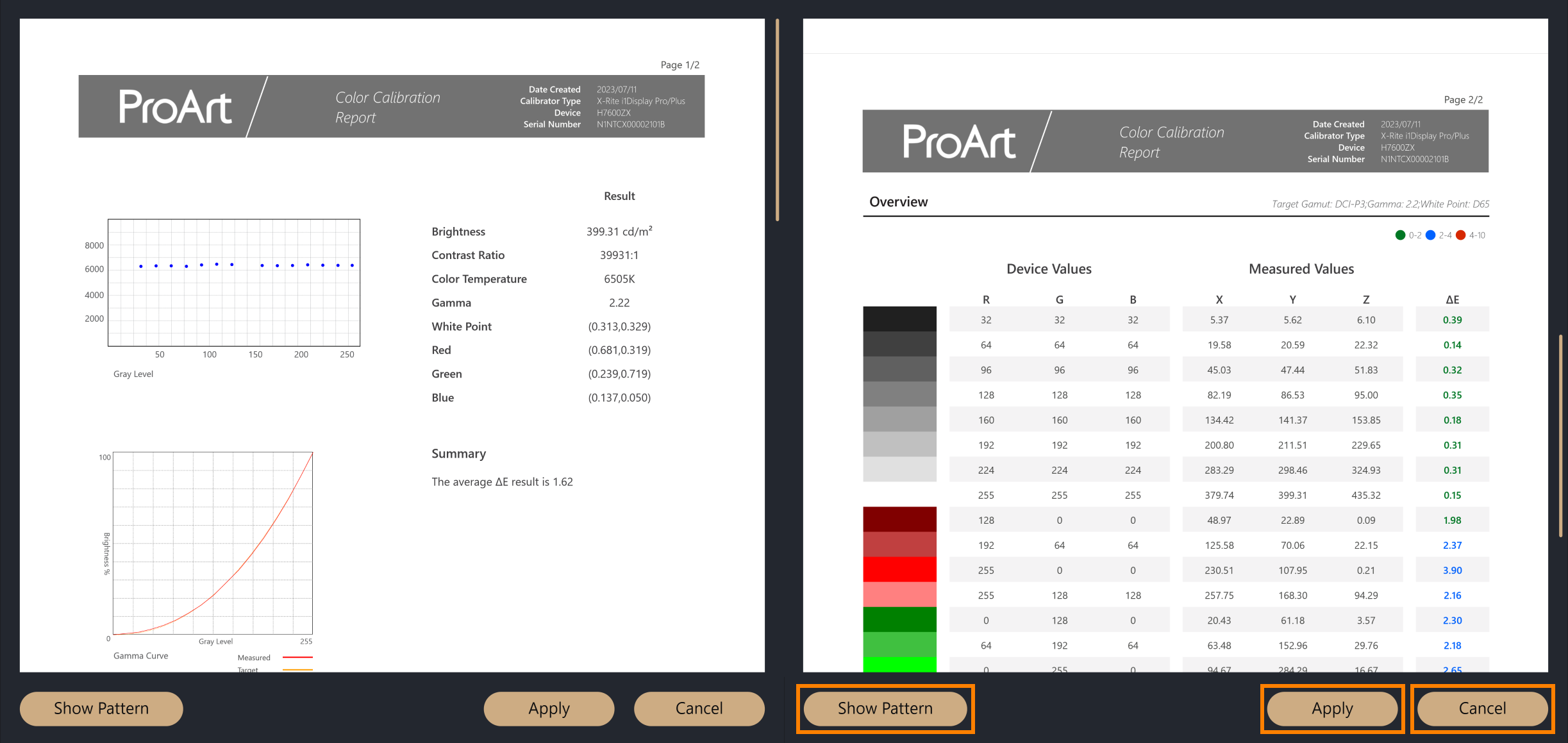
(3) หลังจากการปรับเทียบสีเสร็จสิ้น รายงานการแก้ไขสีจะถูกแสดงออกมา รายงานจะแบ่งเป็นสองหน้า ซึ่งจะแสดงข้อมูลการปรับเทียบและผลลัพธ์ และมีสามตัวเลือกให้เลือกที่ด้านล่างของรายงานนี้
·Show Pattern: จะแสดงการเปรียบเทียบภาพก่อนและหลังการปรับเทียบสี
·Apply: ใช้พารามิเตอร์สำหรับการปรับเทียบสีนี้และเขียนทับค่าพารามิเตอร์เดิมที่ตั้งไว้
·Close: ปิดรายงาน
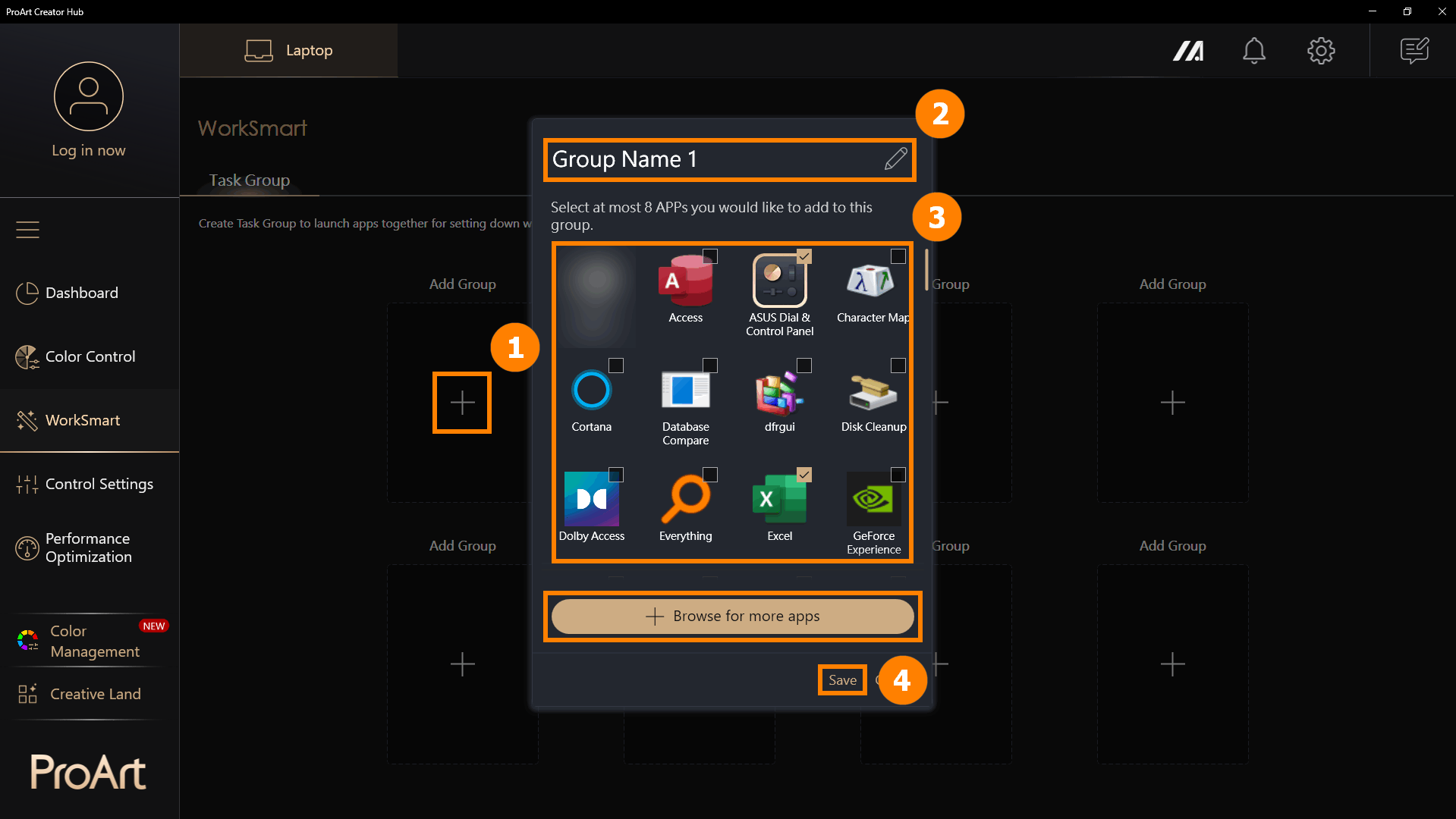
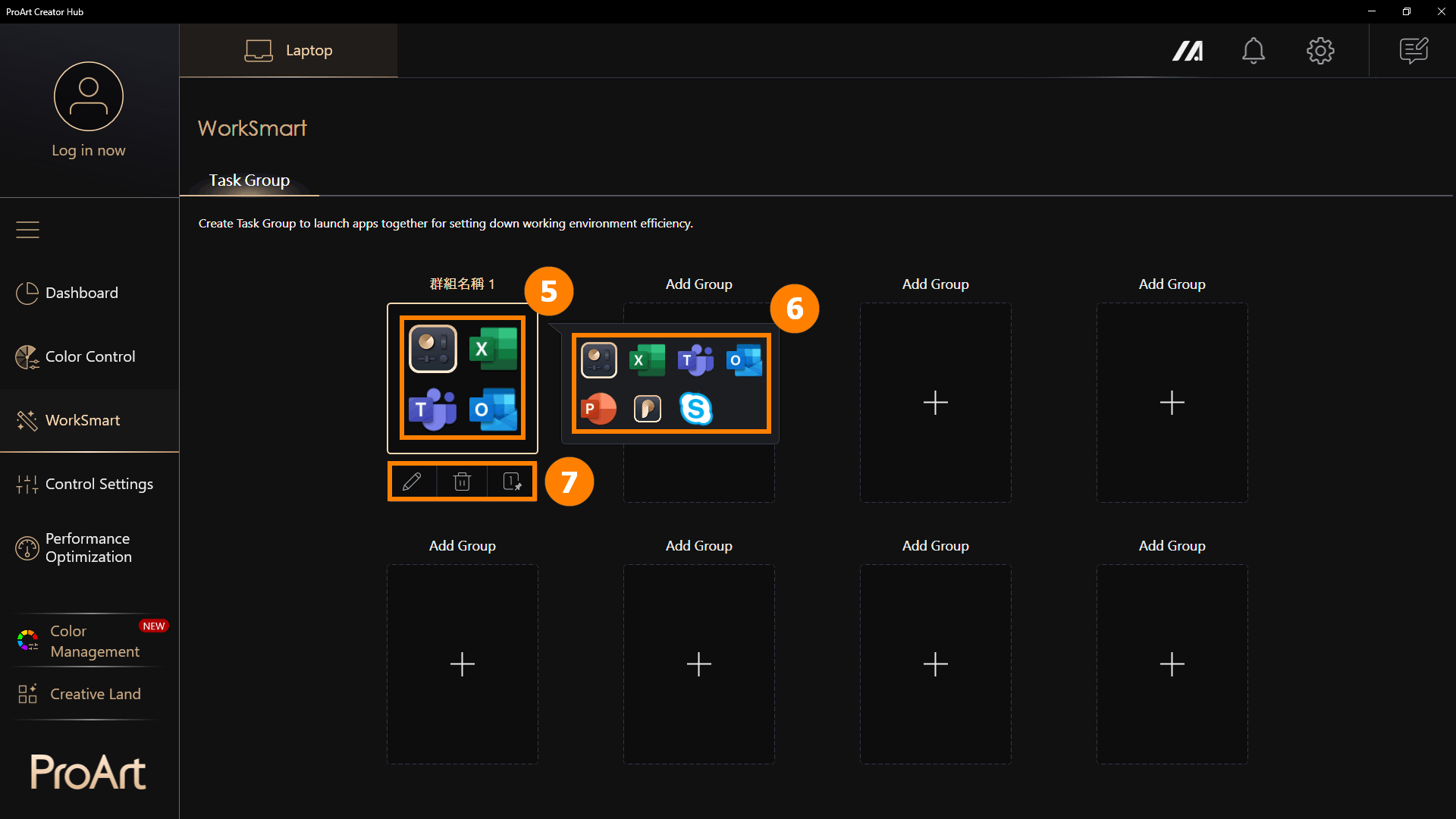
(1) คลิก [WorkSmart] คลิก ①[+] เพื่อเพิ่มกลุ่มใหม่ คุณสามารถแก้ไข ②[ชื่อกลุ่ม] เลือก ③[โปรแกรม] ที่คุณต้องการรวมกลุ่ม และคลิก ④[Save] เพื่อสร้างกลุ่ม
Browse for more apps: หากคุณไม่พบแอปที่ต้องการเพิ่ม สามารถคลิก [Browse for more apps] เพื่อเพิ่มโปรแกรม (เฉพาะแอปที่ลงท้ายด้วย exe เท่านั้น)
(2) คลิก ⑤[Group] เพื่อเปิดโปรแกรมทั้งหมดในกลุ่มนั้น หากคุณเลื่อนเมาส์ไปที่ [Group] โดยไม่คลิก จะมีการแสดง ⑥[ภาพตัวอย่างขนาดย่อ] ของโปรแกรมในกลุ่มนั้น กลุ่มงานรองรับ ⑦[แก้ไขกลุ่ม, ลบกลุ่ม, สร้างทางลัด]
※ สร้างทางลัด: สร้างทางลัดบนเดสก์ท็อปของคุณ คุณเพียงแค่คลิกทางลัดบนเดสก์ท็อปเพื่อเปิดกลุ่มแอปพลิเคชัน ตัวอย่างเช่น เมื่อคุณเปิดคอมพิวเตอร์ คุณสามารถคลิกกลุ่มที่ตั้งค่าไว้ล่วงหน้าเพื่อเปิดโปรแกรมทั้งหมดที่คุณต้องใช้ในการทำงานวันนี้ได้ด้วยการคลิกเพียงครั้งเดียว
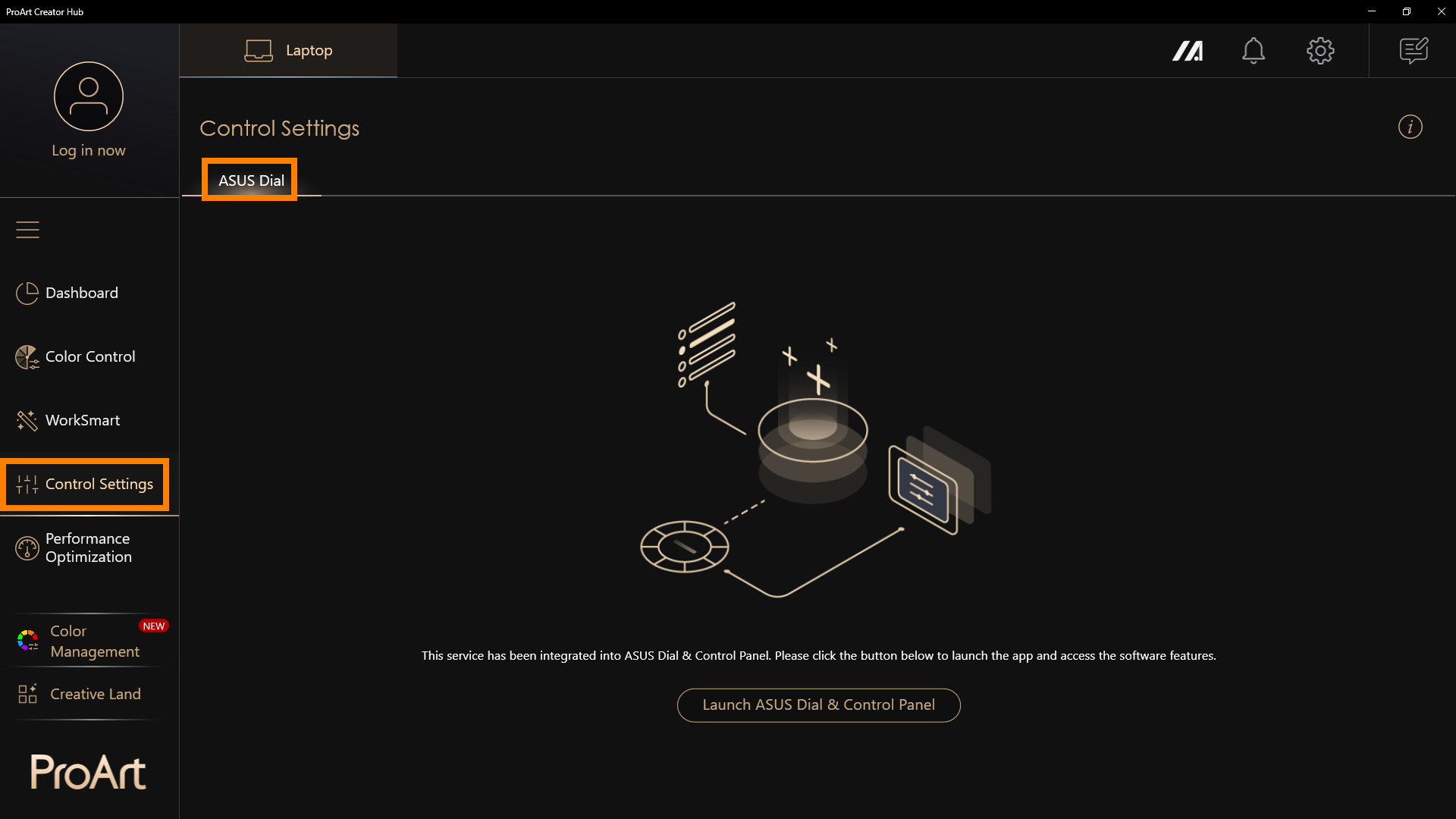
※ ASUS Dial อาจแสดงฟังก์ชันที่แตกต่างกัน ขึ้นอยู่กับผลิตภัณฑ์ที่คุณซื้อ
ขณะนี้ ASUS Dial ได้กลายเป็นโปรแกรมอิสระ กรุณาดูที่: [โน้ตบุ๊ก] ASUS Dial - แนะนำ | การสนับสนุนอย่างเป็นทางการ | ASUS Global
6. การเพิ่มประสิทธิภาพการทำงาน
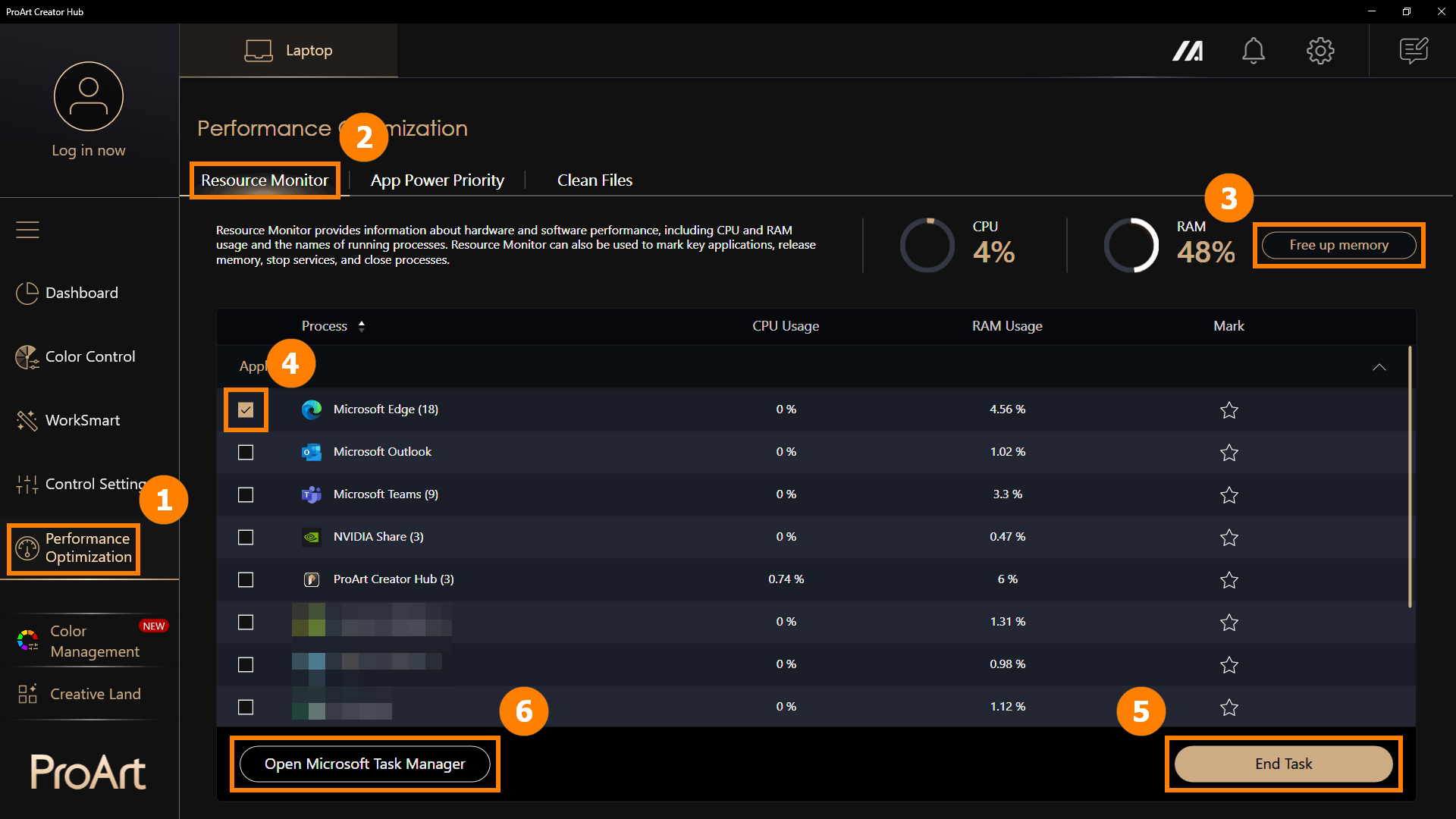
คลิก ①[Performance Optimization], คลิก ②[Resource Monitor] คลิก ③[Free up Memory] เพื่อล้างแคชหน่วยความจำ คลิก ④[แอปพลิเคชัน], คลิก ⑤[End Task] เพื่อปิดแอปพลิเคชันที่เลือก คุณยังสามารถคลิก ⑥[เปิด Microsoft Task Manager] เพื่อเปิดโปรแกรมจัดการงานในตัวของ Windows ได้
6.2 ลำดับความสำคัญพลังงานของแอป
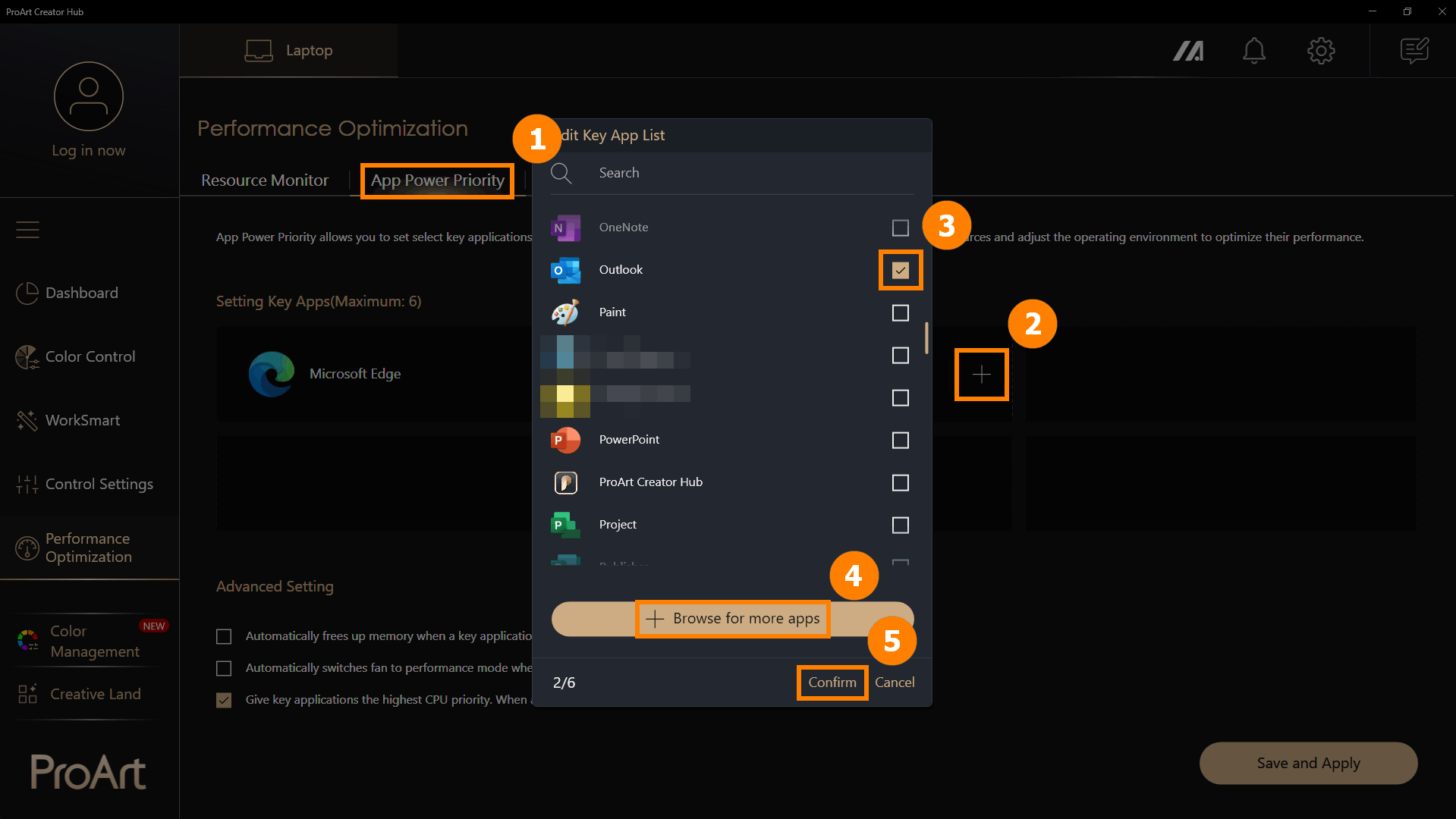
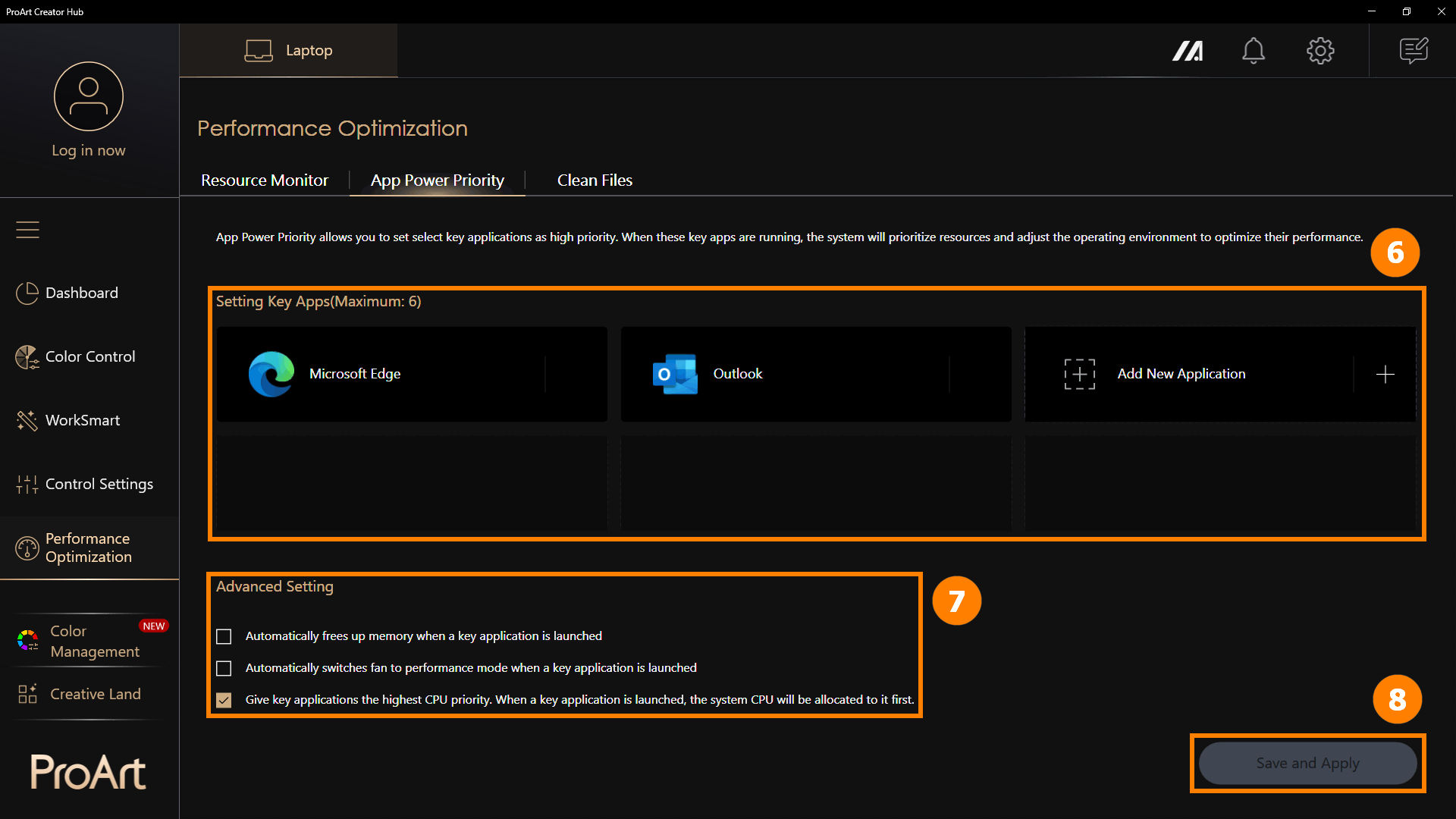
(1) คลิก ①[App Power Priority], คลิก ②[+] เพื่อเพิ่มแอปพลิเคชันใหม่ เลือก ③[แอปพลิเคชัน] หรือคลิก ④[Browse for more apps] เพื่อเพิ่มแอปใหม่ จากนั้นคลิก ⑤[Confirm]
※ เรียกดูแอปเพิ่มเติม: หากไม่พบแอปที่คุณต้องการเพิ่ม คุณสามารถคลิก [Browse for more apps] เพื่อเพิ่มโปรแกรม ( เฉพาะแอปที่ลงท้ายด้วย exe เท่านั้น )
(2) แอปพลิเคชันได้ถูกเพิ่ม ⑥[ใหม่] และคุณสามารถคลิก [+] เพื่อเพิ่มแอปพลิเคชันใหม่ต่อไปได้ เมื่อแอปเหล่านี้กำลังทำงาน จะทำงานด้วยลำดับความสำคัญสูง คุณสามารถปรับ ⑦[Advanced Setting] ได้เอง และคลิก ⑧[Save and Apply]
การตั้งค่าขั้นสูงมีตัวเลือกสามแบบให้คุณปรับแต่งการจัดสรรประสิทธิภาพของแอปพลิเคชันได้ดียิ่งขึ้น
· ล้างหน่วยความจำโดยอัตโนมัติเมื่อมีการเปิดแอปสำคัญ
· สลับพัดลมเป็นโหมดประสิทธิภาพโดยอัตโนมัติเมื่อมีการเปิดแอปสำคัญ
· ให้แอปสำคัญมีลำดับความสำคัญ CPU สูงสุด เมื่อมีการเปิดแอปสำคัญ ระบบจะจัดสรร CPU ให้แอปนั้นก่อน
6.3 ล้างไฟล์ - ทำความสะอาดดิสก์
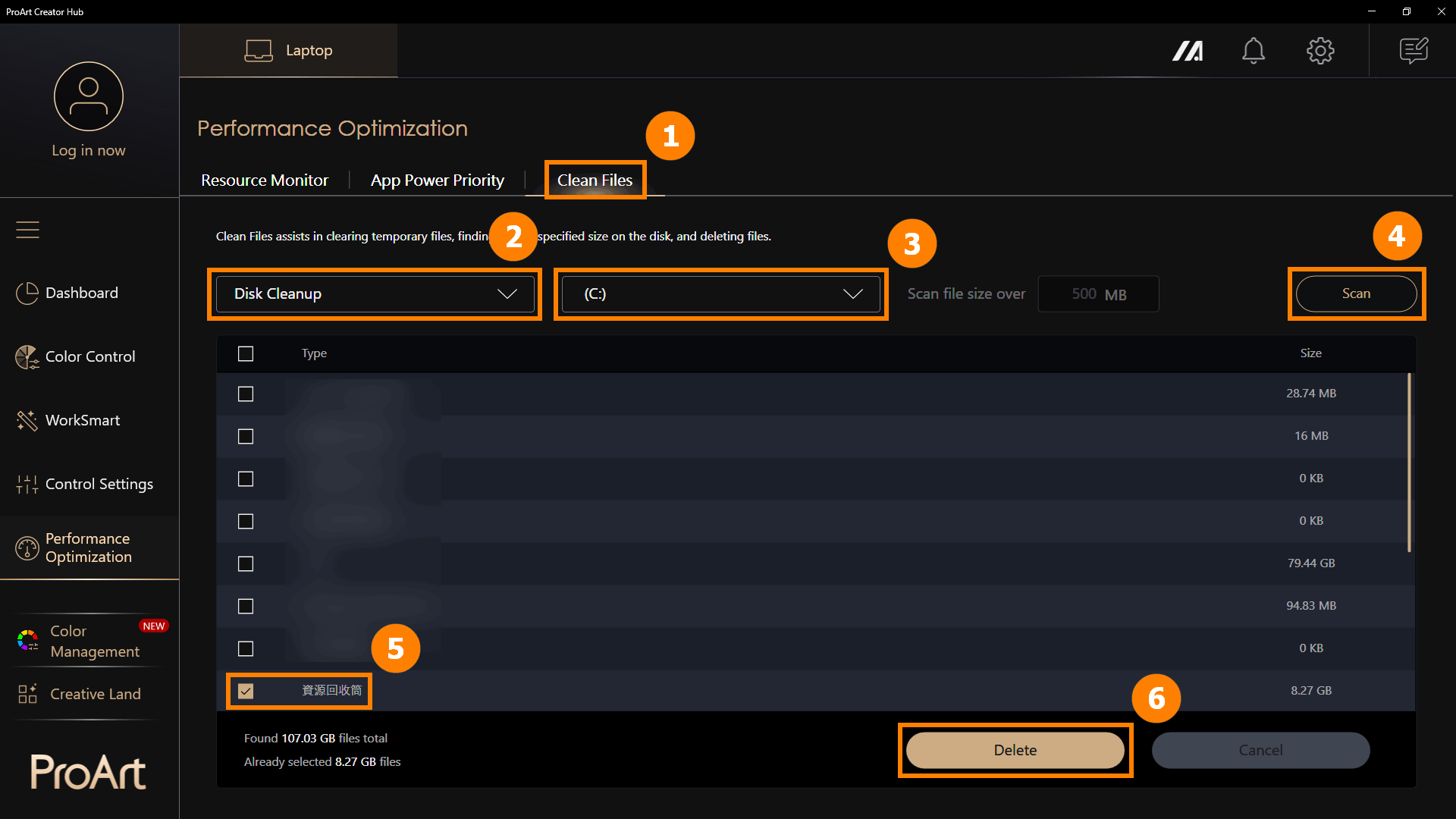
คลิก ①[Clean File], เลือก ②[Disk Cleanup], คลิก ③[ดิสก์], คลิก ④[Scan], และเลือก ⑤[ไฟล์] แล้วคลิก ⑥[Delete] เพื่อลบไฟล์
※ การล้างดิสก์จะลบไฟล์ชั่วคราวออกจากดิสก์ การลบไฟล์ชั่วคราวอาจมีผลลัพธ์ที่ไม่สามารถย้อนกลับได้ ดังนั้นกรุณาใช้ฟีเจอร์การล้างดิสก์ด้วยความระมัดระวัง
6.4 การล้างไฟล์ - ตัวจัดการไฟล์
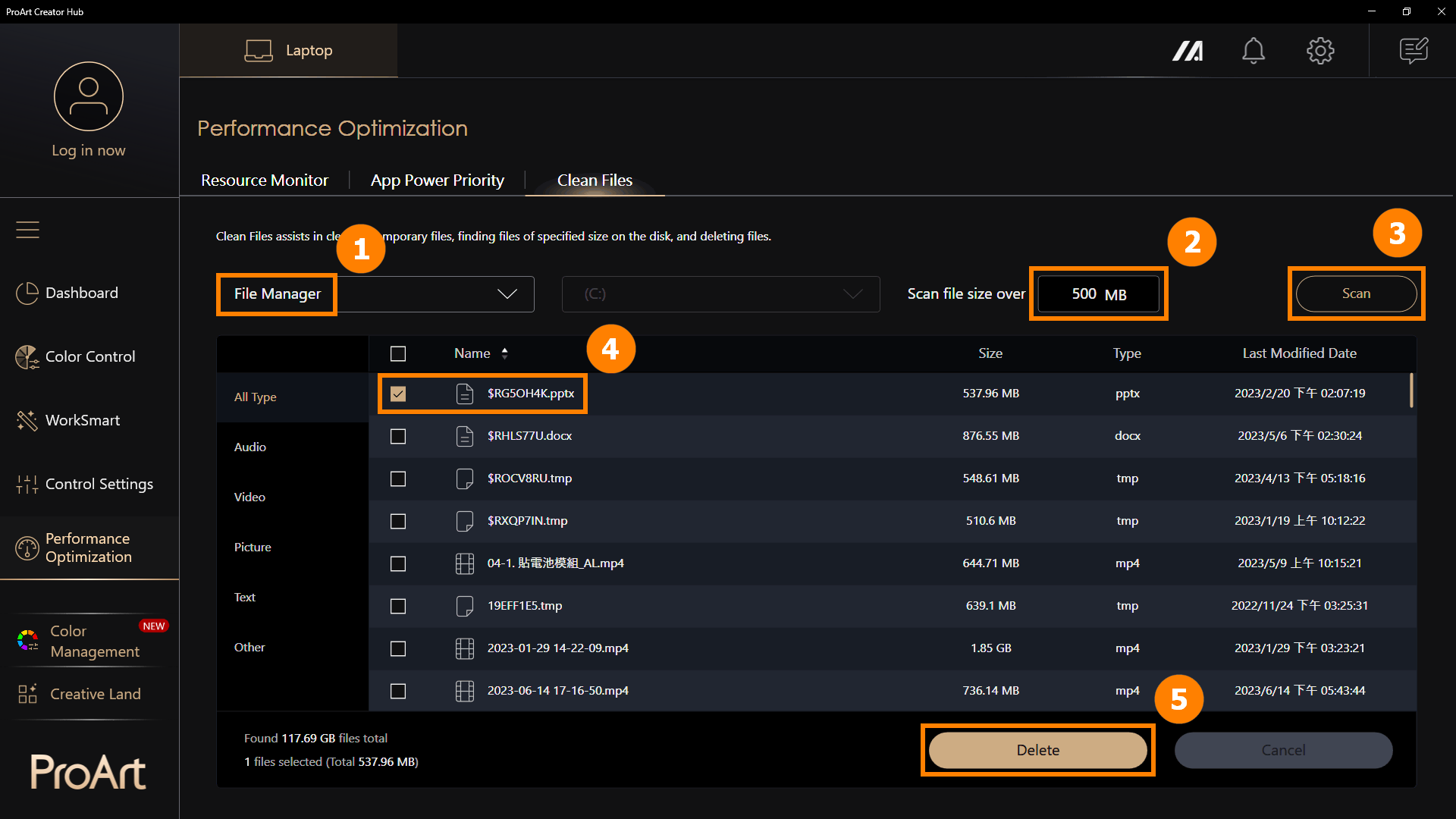
คลิก ①[File Manager], เลือก ②[ขนาดไฟล์], คลิก ③[Scan], เลือก ④[ไฟล์], และคลิก ⑤[Delete] เพื่อกำจัดไฟล์
※ การล้างดิสก์จะลบไฟล์ชั่วคราวออกจากดิสก์ การลบไฟล์ชั่วคราวอาจมีผลลัพธ์ที่ไม่สามารถย้อนกลับได้ ดังนั้นกรุณาใช้ฟีเจอร์การล้างดิสก์ด้วยความระมัดระวัง
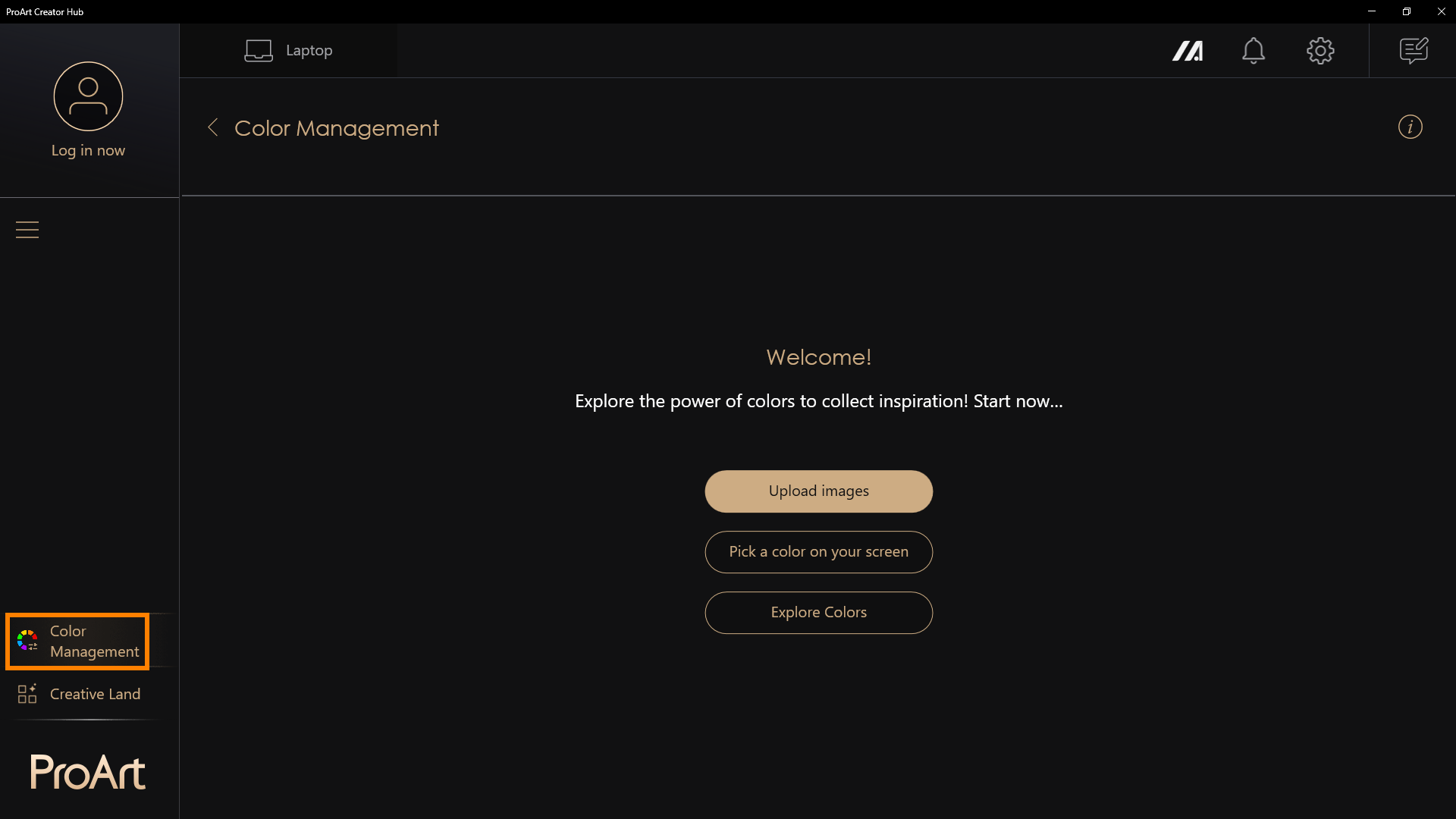
※ หนึ่งในสิ่งสำคัญที่สุดสำหรับนักสร้างสรรค์คือสี ที่มุมขวาบนสามารถเข้าถึงฟีเจอร์การจัดการสีได้อย่างง่ายดาย ซึ่งรวมถึงตัวเลือกสีหน้าจอและเครื่องมือดึงค่าสีจากภาพที่ทำให้การวิเคราะห์สีและข้อมูลสีเป็นเรื่องง่าย และคุณยังสามารถใช้พาเลทสีเพื่อสร้างความชื่นชอบส่วนตัวของคุณเองได้อีกด้วย คุณยังจะพบแนวโน้มสีและพาเลทสีที่สร้างโดยผู้เชี่ยวชาญจาก ASUS Design Center
เครื่องมือดึงค่าสีจากภาพ - อัปโหลดภาพ เลือกภาพที่ชื่นชอบ และวิเคราะห์สีเพื่อสร้างพาเลทสี
พาเลทสีส่วนตัว - เลือกสีบนหน้าจอด้วยตนเองและสร้างพาเลทสีส่วนตัวของคุณเอง
สำรวจสี - ดูเทรนด์สีที่จัดทำโดยทีมวิจัยสีของ ASUS เพื่ออัปเดตเทรนด์ล่าสุดอยู่เสมอ
(1) คลิกที่ ①[Color Management] และเลือก ②[My Color Palette] แล้วคลิก ③[Create New Project]

(2) ดับเบิ้ลคลิกปุ่มเมาส์ซ้ายที่ ④[โปรเจกต์] เพื่อแก้ไข

(3) คุณสามารถเปลี่ยน ⑤[ชื่อโปรเจกต์] ได้ กรุณาคลิกที่ ⑥[Screen Color Picker] เพื่อเลือกสีที่ต้องการ

(4) หลังจากคลิกที่ [Screen Color Picker] หน้าจอจะออกจาก ProArt Creator Hub กรุณา ⑦[คลิกซ้าย] ด้วยเมาส์เพื่อเลือกสีที่ต้องการ
หากคุณไม่ต้องการเลือกสี กรุณาคลิกขวาปุ่มเมาส์เพื่อออก

(5) สีทั้งหมดที่คุณเลือกจะแสดงใน ⑧[Color chip] และคุณสามารถเลือกมุมขวาบนเพื่อ ⑨[Delete/Copy/Cancel] สี
หากคุณต้องการคัดลอกสีไปยังโปรเจกต์อื่น กรุณาคลิกปุ่ม ⑩[Confirm] เพื่อดำเนินการต่อ

(6) คุณสามารถคลิกที่ ⑪[Save as] เพื่อบันทึกโปรเจกต์นี้

(7) กรุณาคลิก ⑫[Export], เลือกโฟลเดอร์ที่คุณต้องการบันทึกโปรเจกต์ แล้วคลิก ⑬[OK]
※ โปรเจกต์นี้จะถูกบันทึกในรูปแบบ PNG

ไม่ว่าคุณจะทำงานในด้านสถาปัตยกรรม สิ่งทอ หรือการออกแบบกราฟิก การ์ดสีให้ความยืดหยุ่นในการทดลองผสมผสานสีต่าง ๆ กับรูปทรง เช่น วงกลม สามเหลี่ยม สี่เหลี่ยม และอื่น ๆ
(1) คลิกที่ ①[Color Card] ซึ่งจะมีสองประเภท: ②[Basic and Professional] โดยสีทั้งหมดจะมาจาก Color Chip ของเลเยอร์ก่อนหน้า


(2) ด้านล่างนี้ เราจะใช้ Professional เป็นตัวอย่าง ขั้นแรก ③[เลือกเลย์เอาต์] หากต้องการเปลี่ยนสี ให้เลือก ④[สี] แล้วจากนั้น ⑤[ลากมัน] ไปยังพื้นที่ที่คุณต้องการเปลี่ยน


(3) นอกจากนี้ คุณยังสามารถ ⑥[ลากจุด] เพื่อเปลี่ยนพื้นที่และตำแหน่งของแต่ละส่วนได้

(4) กรุณาคลิก ⑦[Export] เลือกโฟลเดอร์ที่คุณต้องการบันทึกโปรเจกต์ และจากนั้นคลิก ⑧[OK]
※ โปรเจกต์นี้จะถูกบันทึกในรูปแบบ PNG

ค้นหาการจับคู่สีที่กลมกลืนกันได้อย่างรวดเร็วในระบบสีแบบ 3 มิติ จากนั้นบันทึกและจัดการชุดสีที่คุณชื่นชอบ
รวมถึงแบบคู่ขนาน, ตรงข้าม, แยก, ไตรคาด, เททระดิก, โมโนโครมาติค
(1) คลิกที่ ①[Color Harmony] แล้ว ②[Focus color] จะแสดงพาเลตสีที่เลือกจาก Color Chip หลังจากเลือกสี Focus color หนึ่งสีแล้ว คุณสามารถเลือก ③[color harmony mode] จากเมนูดรอปดาวน์ได้
(2) เมื่อเลือกโหมดแล้ว จะสร้างพาเลตสีขึ้นอยู่กับสองสี และสร้างชุดสีในสามโหมด Harmony ซึ่งจะแสดงบน ④[3D color sphere] ※ทรงกลมสีสามารถหมุนได้
คลิกที่ ⑤[Reset Angle] จะคืนค่ามุมของวงล้อสีเป็นค่าดีฟอลต์
คลิกที่ ⑥[Save as] เพื่อส่งออกพาเลตสีที่คุณเพิ่งสร้างขึ้น

(3) กรุณาคลิก ⑦[Export] เลือกโฟลเดอร์ที่คุณต้องการบันทึกโปรเจค จากนั้นคลิก ⑧[OK]
※ โปรเจคนี้จะถูกบันทึกในรูปแบบ PNG

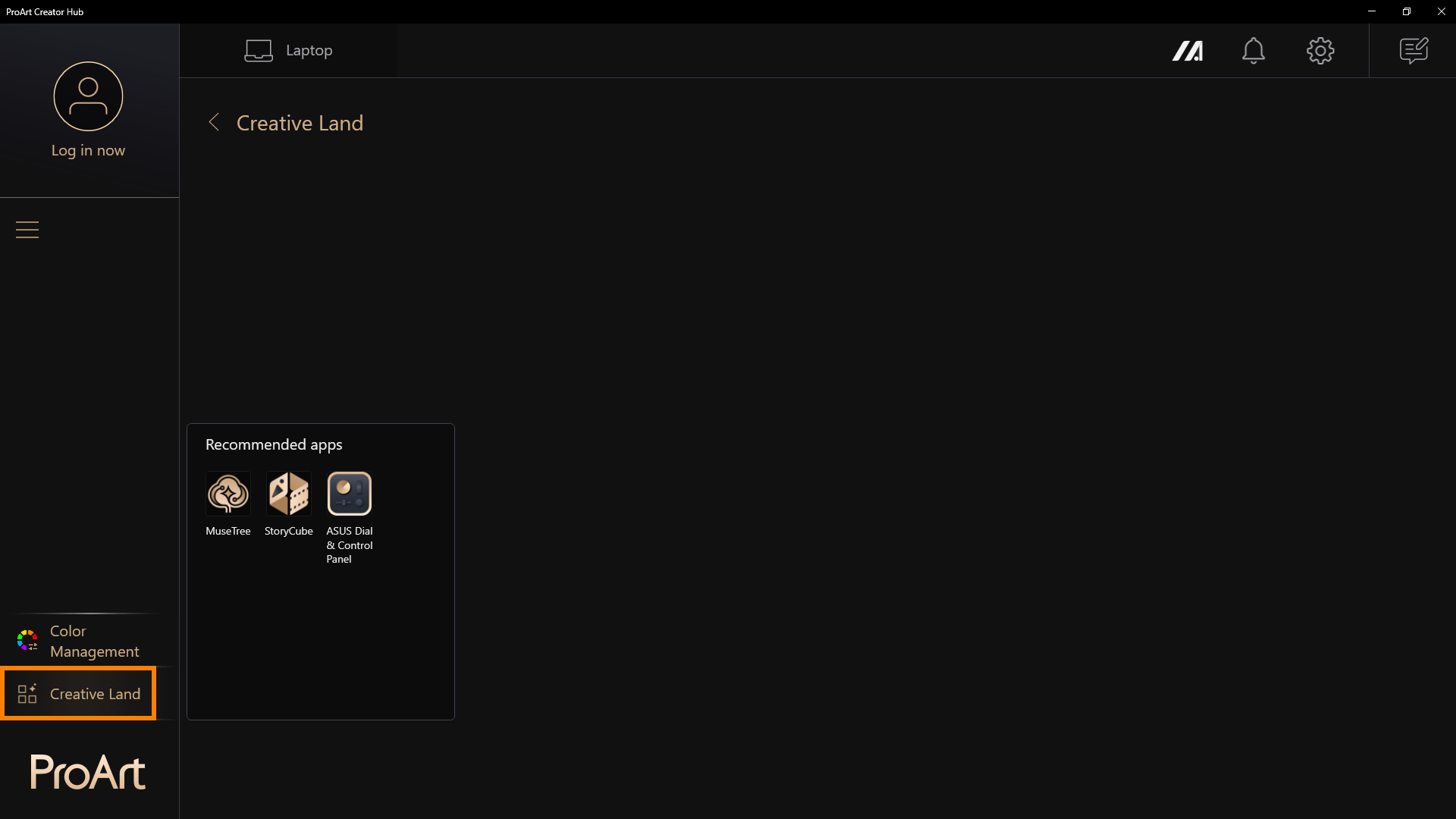
8. Creative Landใน [Creative Land] มีแอปที่แนะนำโดย ASUS คลิกเพื่อเปิดหรือดาวน์โหลดแอปเหล่านั้น
ไม่รู้วิธีใช้แอปเหล่านี้ใช่ไหม? กรุณาอ้างอิงข้อมูลต่อไปนี้:
แนะนำ MuseTree | ฝ่ายสนับสนุนอย่างเป็นทางการ | ASUS Global
[Notebook] StoryCube - แนะนำ | ฝ่ายสนับสนุนอย่างเป็นทางการ | ASUS Global
[โน้ตบุ๊ก] ASUS Dial - แนะนำ | ฝ่ายสนับสนุนอย่างเป็นทางการ | ASUS ทั่วโลก
ASUS Control Panel - แนะนำ | ฝ่ายสนับสนุนอย่างเป็นทางการ | ASUS ทั่วโลก
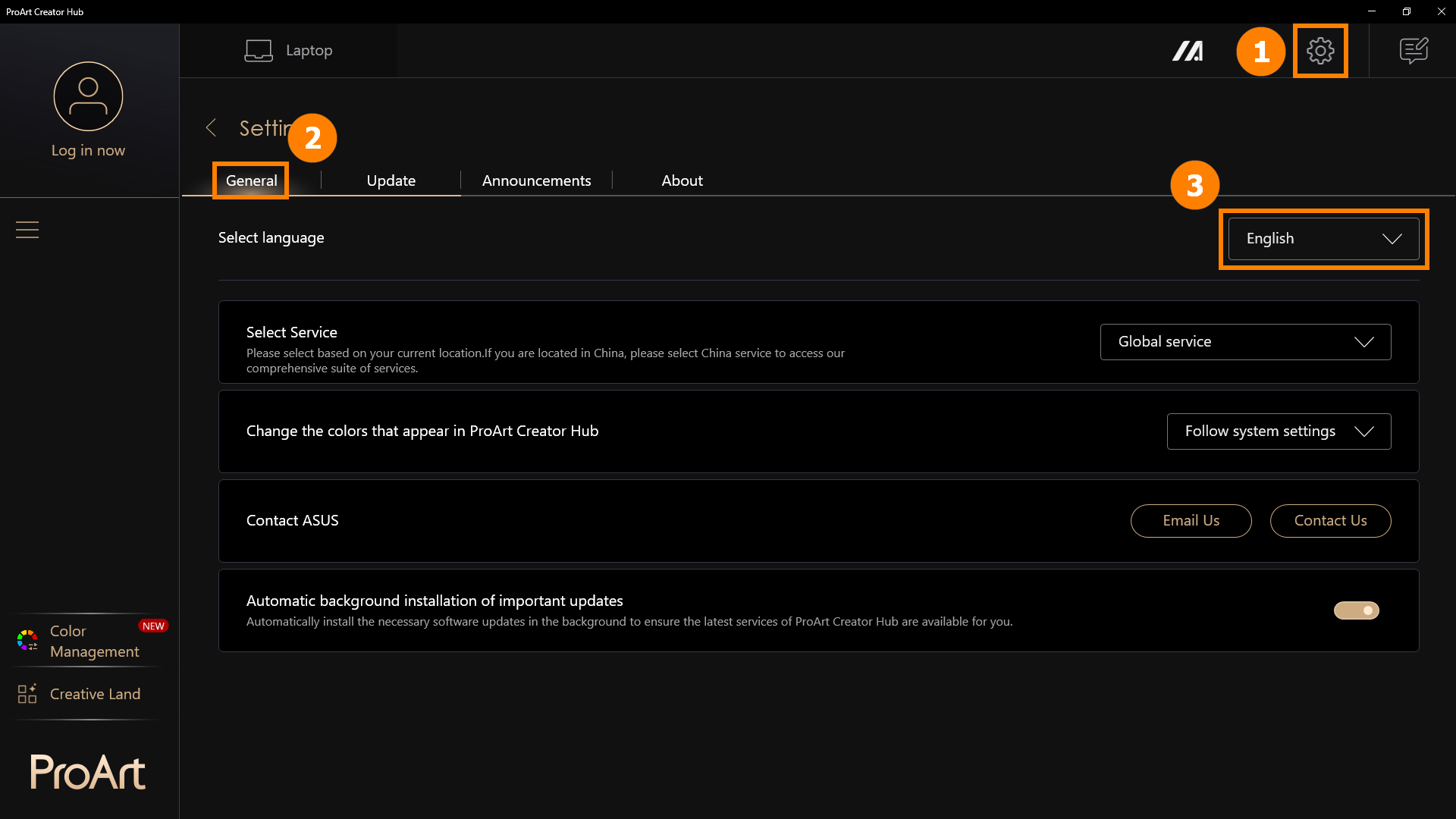
9.1 การตั้งค่าทั่วไป
คลิก ①[General Settings], คลิก ②[การตั้งค่าทั่วไป]. คุณสามารถเลือก ③[ภาษาของแอปพลิเคชัน]
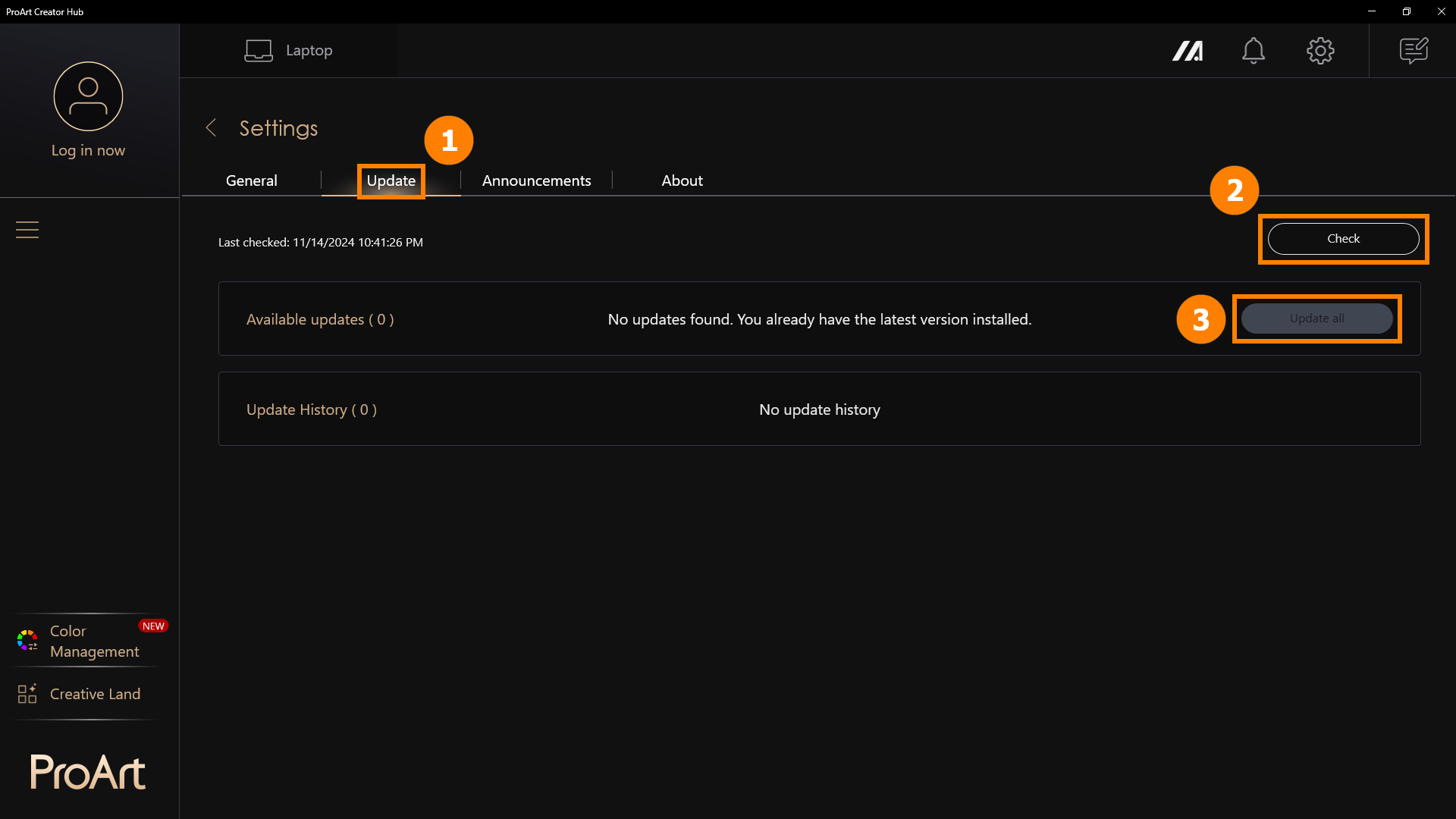
9.2 การอัปเดต
คลิก ①[Update], คลิก ②[Check]. คุณสามารถคลิก ③[Update all] เพื่ออัปเดตแอปพลิเคชันเป็นเวอร์ชันล่าสุด
10. วิธีดาวน์โหลดและถอนการติดตั้ง ProArt Creator Hub
·ProArt Creator Hubดาวน์โหลด ProArt Creator Hub: ดาวน์โหลด ProArt Creator Hub รุ่นล่าสุดผ่าน Microsoft Store
·ถอนการติดตั้ง ProArt Creator Hub: หากคุณต้องการลบแอปพลิเคชันนี้ ให้คลิก: [Windows 11/10] วิธีถอนการติดตั้งแอป อัปเดตที่ติดตั้งใน Windows ไดรเวอร์ | ฝ่ายสนับสนุนอย่างเป็นทางการ | ASUS Global
หมายเหตุ: ProArt Creator Hub สามารถใช้งานได้เฉพาะกับผลิตภัณฑ์ ASUS ProArt/Feature By ProArt series เท่านั้น คลิก ASUS ProArt Global สำหรับข้อมูลเพิ่มเติม
·ระบบปฏิบัติการ: Windows 10 19H2 64-บิต (รวม) ขึ้นไป
·ASUS System Control Interface v2: เวอร์ชัน 2.2.2.0 (รวม) ขึ้นไป
·Adobe Software: 2020 ขึ้นไป
Q1: เมื่อใช้ฟังก์ชัน เช่น [บันทึกเป็น] และ [สร้างโปรเจกต์ใหม่] ในการจัดการสี คุณอาจพบปัญหากับฟีเจอร์เหล่านี้
A1: คุณสามารถคลิกลิงก์ด้านล่างเพื่อดาวน์โหลดและติดตั้งซอฟต์แวร์ .NET Framework เพื่อแก้ไขปัญหา
ดาวน์โหลด .NET Framework 4.8.1 | ดาวน์โหลดฟรีอย่างเป็นทางการ (microsoft.com)
Q2: วิธีขยายขนาดฟอนต์ของ ProArt Creator Hub?
A2: คลิกขวาที่เดสก์ท็อปคอมพิวเตอร์ คลิกซ้ายที่ [การตั้งค่าการแสดงผล] และเลือกขนาดที่ต้องการใน สเกล & เลย์เอาต์

13. แนะนำสินค้า ProArt Series อื่น ๆ
·[โน้ตบุ๊ก] ASUS Dial - แนะนำ | ฝ่ายสนับสนุนอย่างเป็นทางการ | ASUS ทั่วโลก
·[ProArt เมนบอร์ด] ProArt Creator Hub - แนะนำ | ฝ่ายสนับสนุนอย่างเป็นทางการ | ASUS ทั่วโลก
·[ProArt จอแสดงผล] ProArt Creator Hub - แนะนำฟังก์ชันจอแสดงผล | ฝ่ายสนับสนุนอย่างเป็นทางการ | ASUS ทั่วโลก
·[โน้ตบุ๊ก] แนะนำ ASUS Control Panel | ฝ่ายสนับสนุนอย่างเป็นทางการ | ASUS ทั่วโลก