[Notebook] การแก้ไขปัญหา - เมื่อเชื่อมต่อจอภาพภายนอก ทาสก์บาร์แสดงผิดปกติ
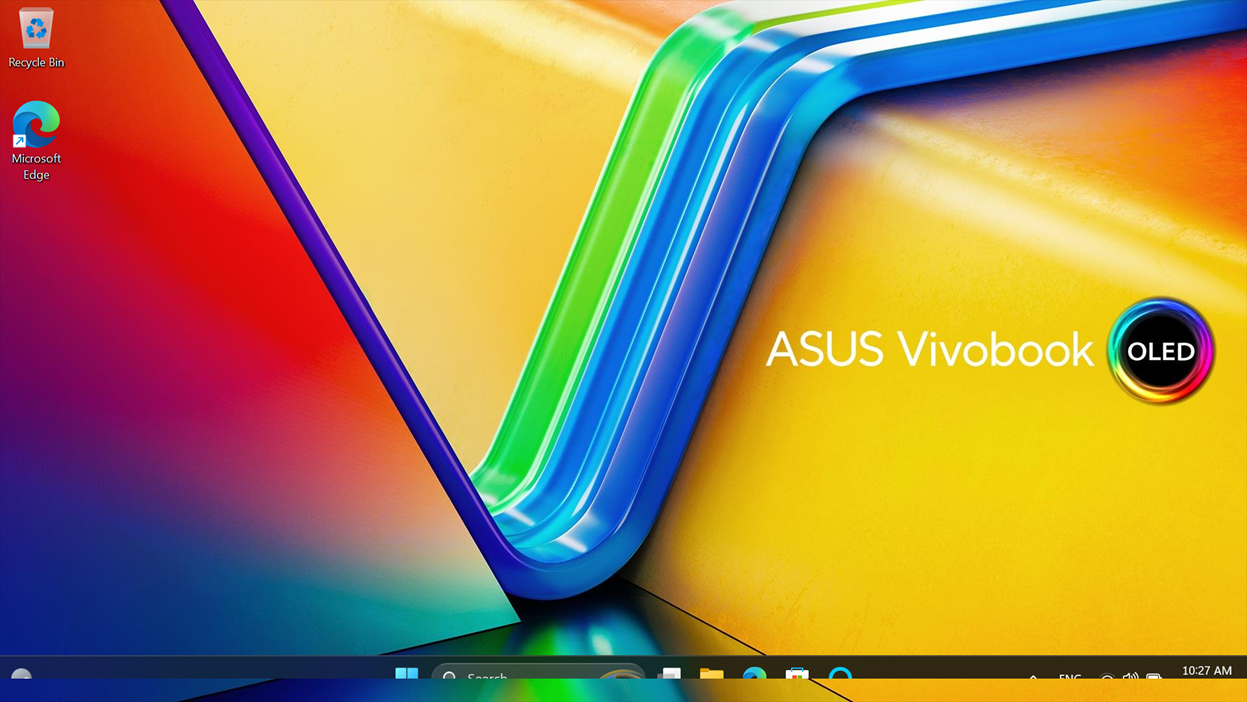
บทความนี้แสดงขั้นตอนการแก้ไขปัญหาสำหรับปัญหาการแสดงผลที่ผิดปกติบน ทาสก์บาร์ build ระบบปฏิบัติการ Windows คือ 22621.1344 หากแล็ปท็อปของคุณตรงตามเงื่อนไขเฉพาะ และคุณพบปัญหานี้เมื่อเชื่อมต่อจอภาพภายนอกและตั้งค่าเป็นโหมดการแสดงผลเพิ่มเติม โปรดดูสองวิธีต่อไปนี้เพื่อแก้ไขปัญหาชั่วคราว
- รุ่นที่ได้รับผลกระทบ: T3304/T3300/TP3604/TN3604/TP470/TM420/TP3402/TN3402/TP401/TP412/TP1400/TP1401/UP6502/UN5401/UP5401/UP3404/UP5302
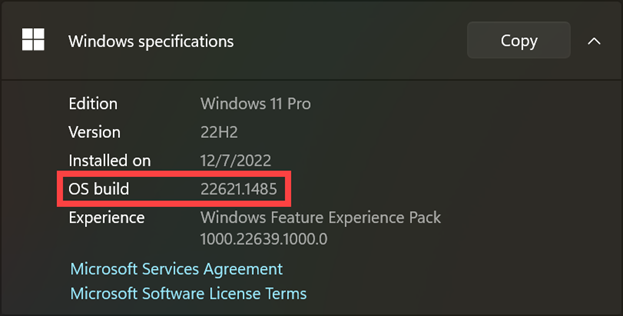
หากคุณไม่ทราบวิธีตรวจสอบรุ่นคอมพิวเตอร์ของคุณ โปรดดูบทความนี้: How to check the model name. - build ระบบปฏิบัติการ Windows คือ 22621.1344 หรือรุ่นที่ใหม่กว่า
หากคุณไม่แน่ใจว่าจะตรวจสอบรุ่น build ของ OS ได้อย่างไร โปรดดูบทความนี้: วิธีตรวจสอบเวอร์ชันระบบปฏิบัติการ Windows.
โปรดทราบว่าปัญหานี้ได้รับการรายงานไปยัง Microsoft แล้ว อย่างไรก็ตาม ก่อนที่รุ่นแก้ไขจะออก คุณสามารถใช้สองวิธีต่อไปนี้เพื่อแก้ไขปัญหานี้เป็นการชั่วคราว
วิธีที่ 1: รีเฟรช ทาสก์บาร์ ซ่อนโดยอัตโนมัติ
- คลิก [Start] ไอคอน
 บนทาสก์บาร์①, จากนั้นคลิก [Settings]
 ②.
②. 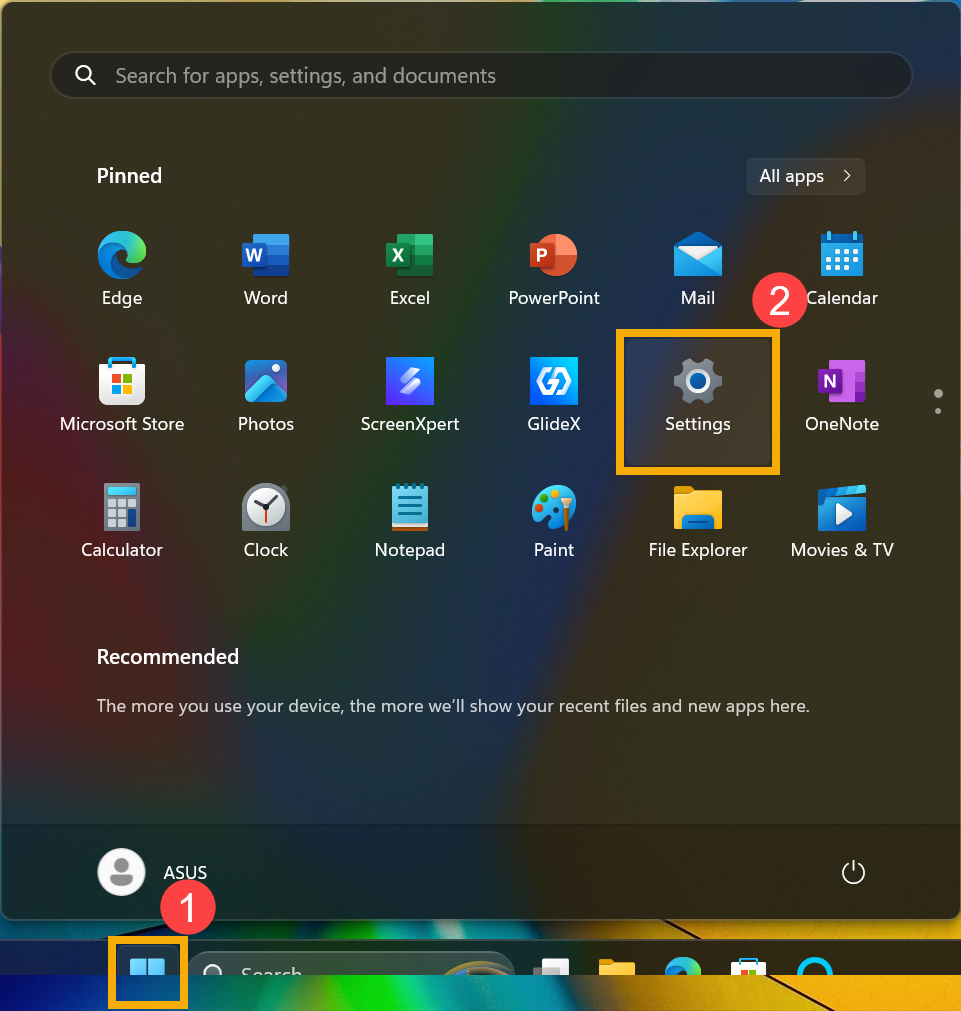
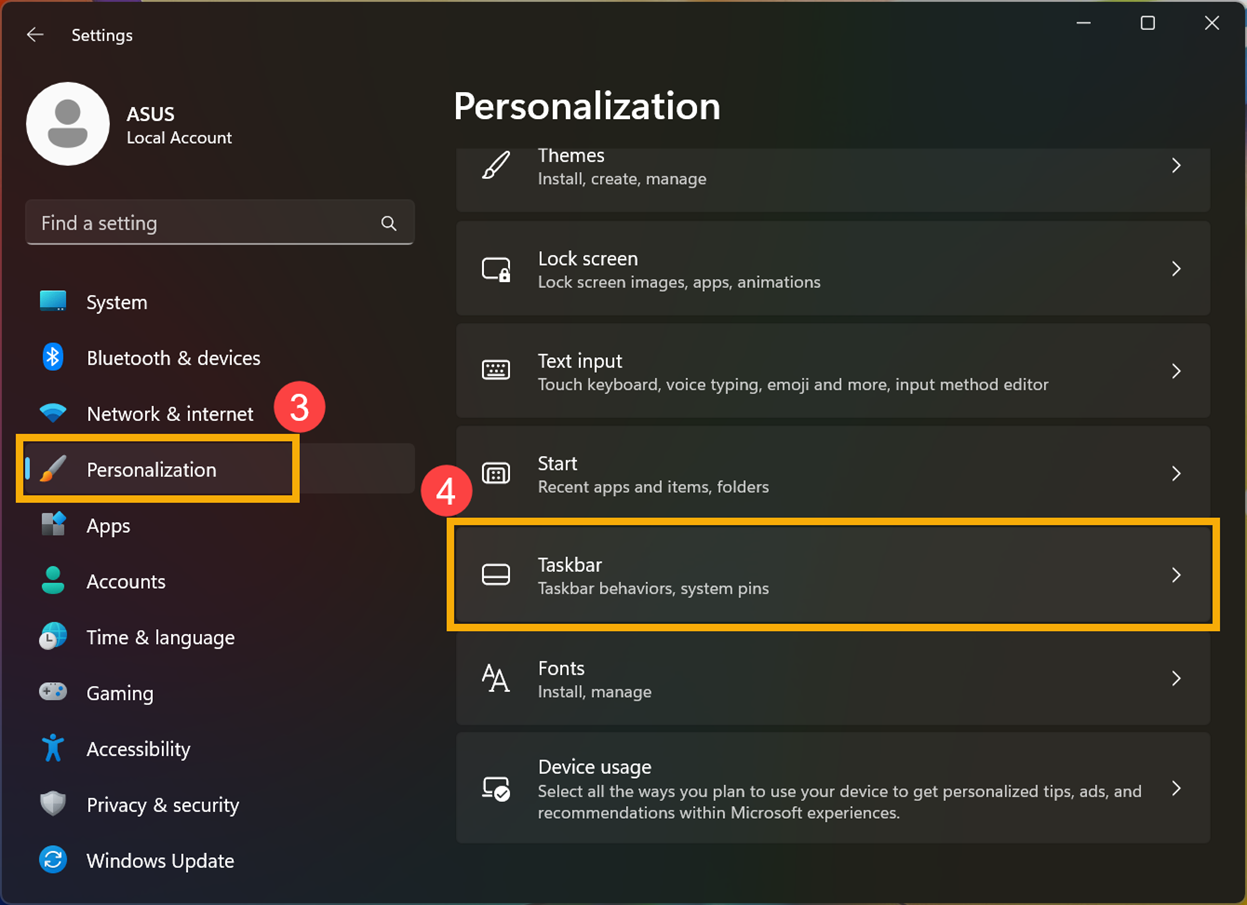
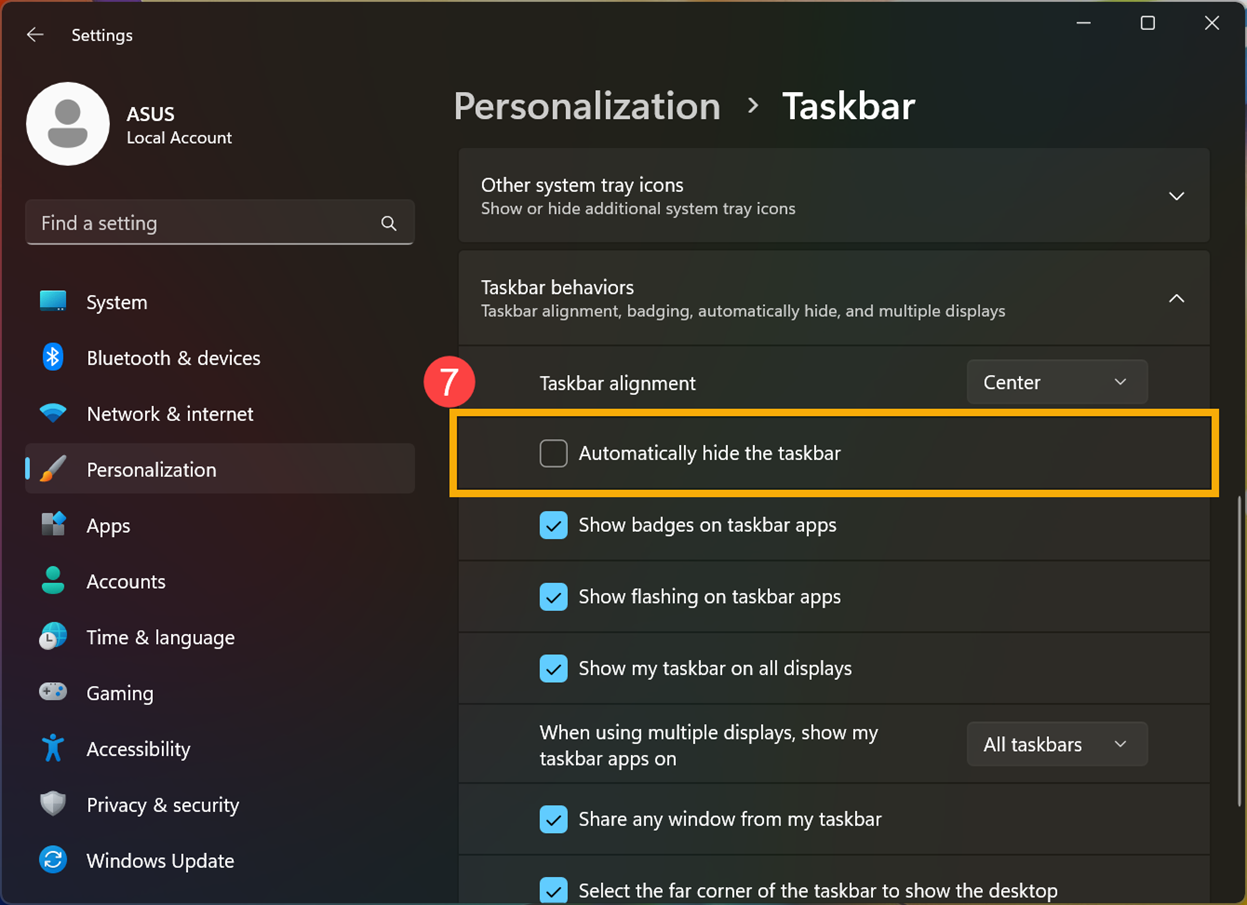
- คลิก [Personalization]③, จากนั้นคลิก [Taskbar]④.
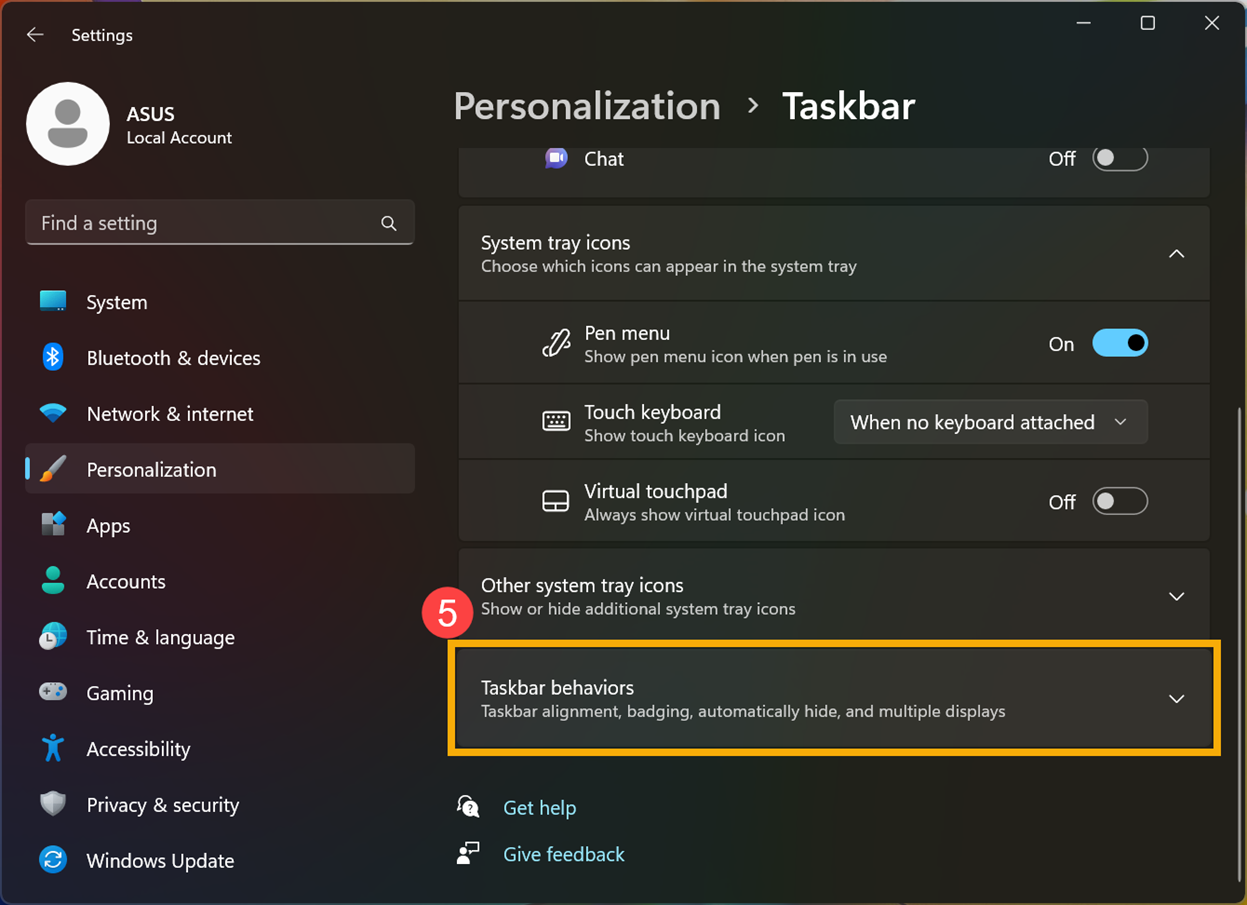
- คลิก [Taskbar behavior]⑤ เพื่อขยายการตั้งค่าออก
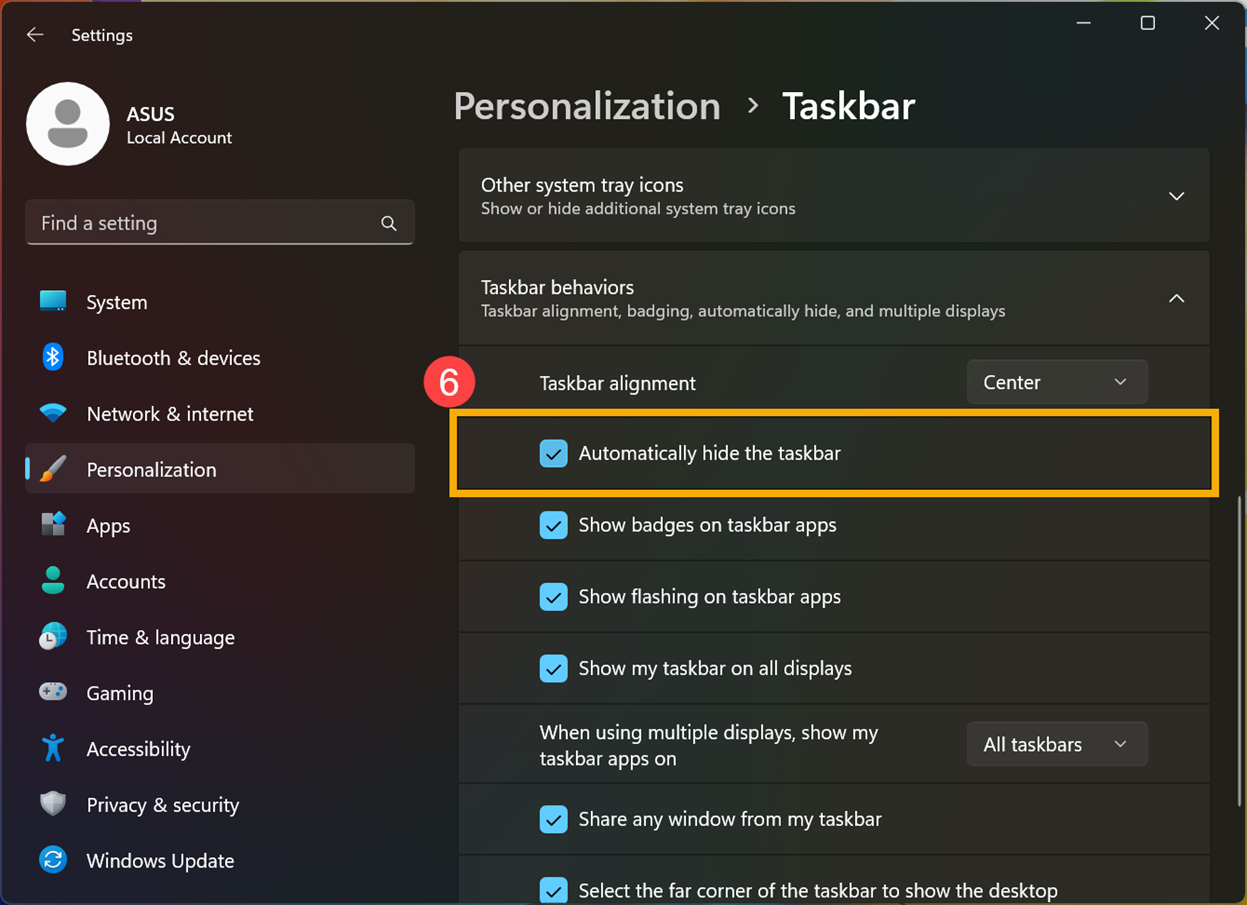
- ทำการติ๊กที่ช่องสำหรับ [Automatically hide the taskbar]⑥, จากนั้นยกเลิกการติ๊กเลือกช่องสำหรับ [Automatically hide the taskbar]⑦ เพื่อแก้ไขปัญหาการแสด ทาสก์บาร์ ที่ผิดปกติเป็นการชั่วคราว
วิธีที่ 2: รีเฟรชมาตราส่วนการแสดงผล (Scale)
- คลิก [Start] ไอคอน บนทาสก์บาร์①, จากนั้นคลิก [Settings]②.
- คลิก [System]③, จากนั้นคลิก [Display]④.
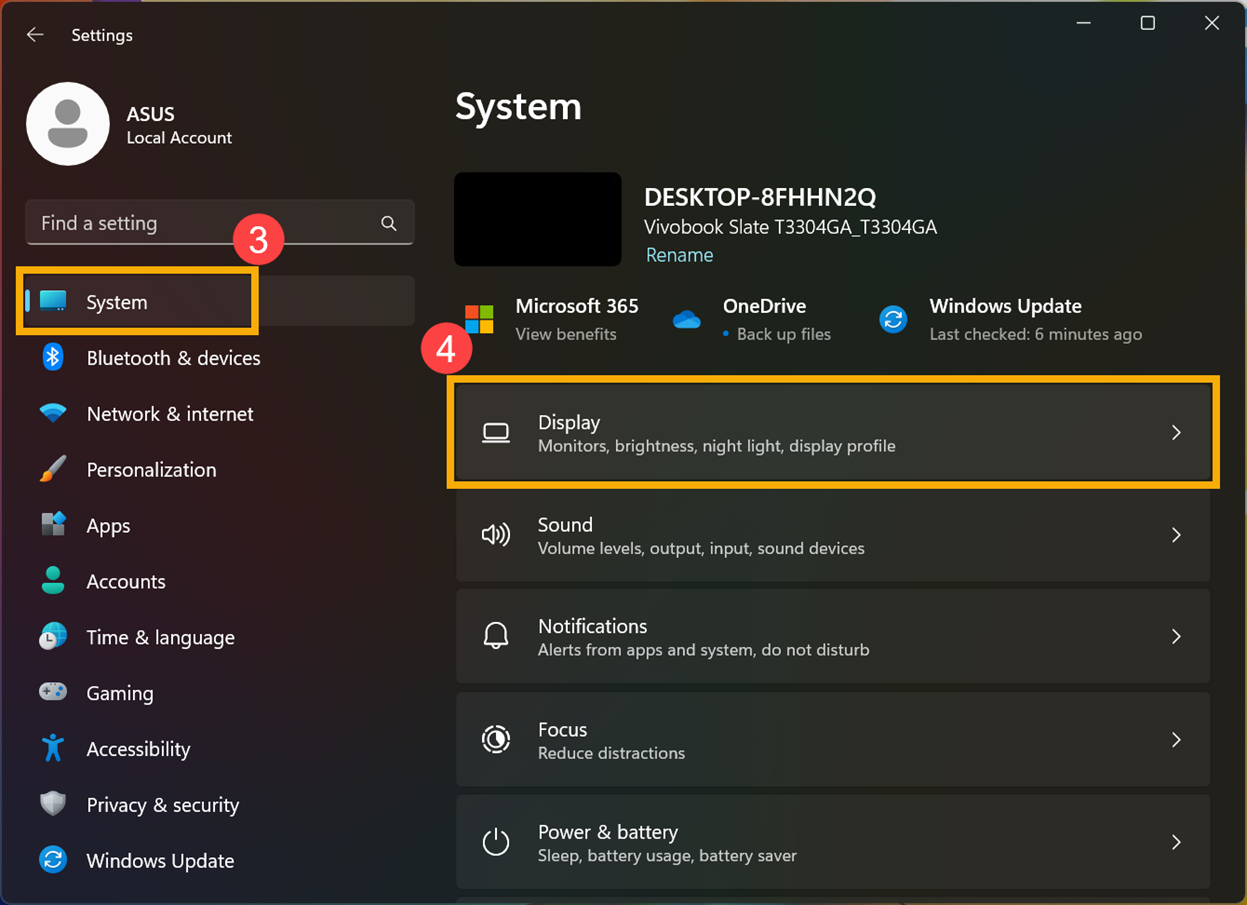
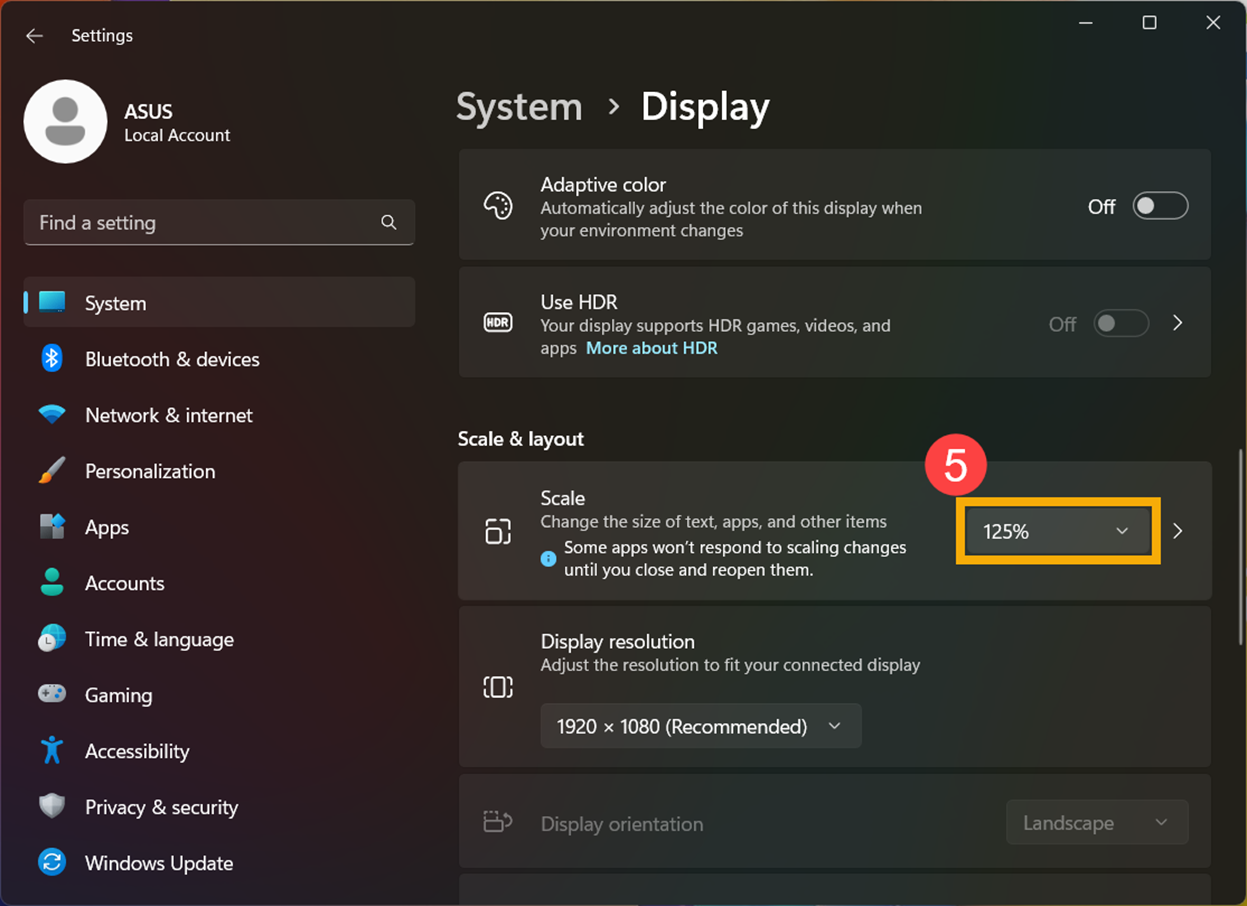
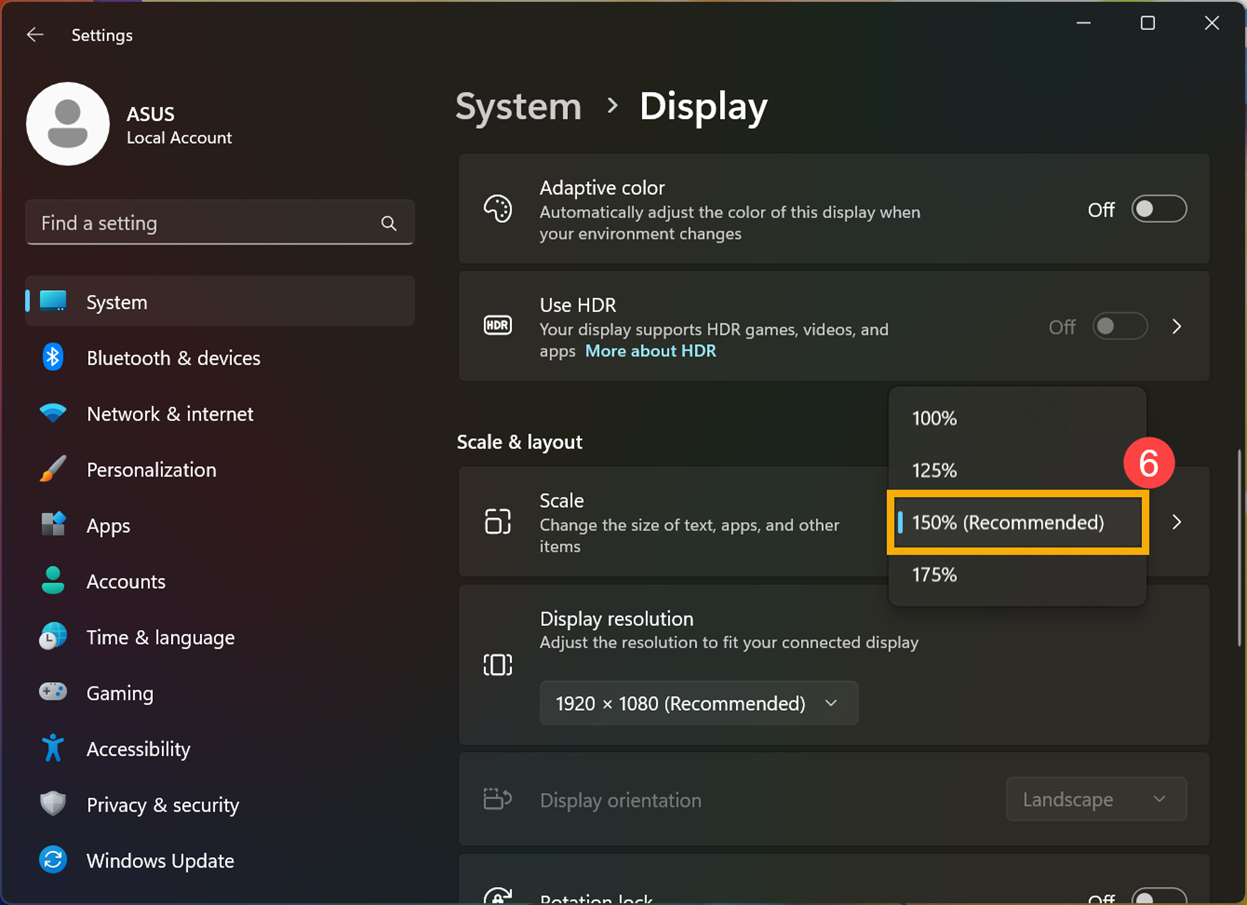
- ใน Scaling การตั้งค่า, เปลี่ยนจาก 150% (ที่แนะนำ option) ไปเป็น 125%⑤, แล้วเปลี่ยนกลับเป็น 150%⑥. วิธีนี้จะแก้ไขปัญหาการแสดงผลที่ผิดปกติของ ทาสก์บาร์ ได้ชั่วคราว