İlgili Konular
ASUS Firmware Update/EZ Flash ile BIOS nasıl güncellenir
Uygulanabilir Ürünler: Dizüstü Bilgisayar, Hepsi Bir Arada PC, Oyun El Konsolu, MiniPC
BIOS [Temel Giriş/Çıkış Sistemi], bir bilgisayarın anakartına önceden yüklenmiş olan firmware'dir ve başlatma sırasında çalışan ilk temel sistem programıdır. Ana sorumlulukları donanım bileşenlerini başlatmak, [Açılışta Otomatik Test] ([POST]) gerçekleştirmek ve sistem bütünlüğü doğrulandıktan sonra kontrolü işletim sistemine devrederek boot işlemini başlatmaktır.
Ürünler geliştikçe ve kullanım ortamları değiştikçe, BIOS güncellemesi yapmak çeşitli şekillerde faydalı olabilir:
- Genel sistem kararlılığını ve uyumluluğunu artırma
- Bilinen sorunları veya hataları giderme
- Yeni donanım desteği sağlama
- Belirli özellikleri veya genel kullanıcı deneyimini geliştirme
Bu nedenle, resmi bir BIOS güncellemesi yayımlandığında ve gerçek kullanım gereksinimleriyle uyumluysa, sunulan talimatlara uygun şekilde güncellemenin yapılması önerilir.
BIOS güncellemenin iki yöntemi vardır:
- BIOS Utility içinde BIOS'u güncelle (ASUS Firmware Update/EZ Flash ile)
- Windows'ta BIOS'u güncelle
Bazı modellerde BIOS, Windows'ta güncellenemediği için, bu makalede BIOS Utility'de BIOS'un nasıl güncelleneceği anlatılacaktır.
Not:
- BIOS sürümünü düşürmek kesinlikle yasaktır.
- Herhangi bir beklenmedik sorun yaşanmaması için BIOS'u yükseltmeden önce kişisel dosyalarınızı yedekleyiniz.
- BIOS güncellemesinden sonra, işletim sistemini açmak ve erişmek için BitLocker kurtarma anahtarını girmeniz istenebilir. Ayrıntılı adımlar için lütfen bu makaleye bakın: BitLocker Anahtarı Nasıl Bulunur.
Ayrıca, BIOS'u güncellemeden önce Aygıt Şifrelemesi ve Standart BitLocker Şifrelemesini devre dışı bırakabilir ve BIOS güncellemesinden sonra şifrelemeyi yeniden etkinleştirerek veri güvenliğinizi koruyabilirsiniz. Ayrıntılı adımlar için lütfen bu makaleye bakın: Aygıt Şifrelemesi ve Standart BitLocker Şifrelemesine Giriş. - İşlem arayüzü, model sürümüne göre farklılık gösterebilir.
- BIOS güncelleme işlemi sırasında güç kaynağı / AC adaptörün bağlı kalmasını sağlayın.
- Aşağıdaki içerik hakkında herhangi bir sorununuz varsa, lütfen ASUS Servis Merkezi ile iletişime geçin.
Daha ayrıntılı talimatlar sağlamak için, ASUS YouTube video bağlantısına tıklayarak BIOS'un ASUS Firmware Update/EZ Flash ile nasıl güncelleneceği hakkında daha fazla bilgi edinebilirsiniz:
https://www.youtube.com/watch?v=eR19bBJU-DA
Aşağıdaki adımları izleyerek ASUS Firmware Update/EZ Flash kullanarak BIOS'un nasıl güncelleneceğini öğrenebilirsiniz:
Yöntem 1: ASUS Firmware / EZ Flash kullanarak BIOS'u manuel olarak güncelleyin
Adım 1. BIOS dosyasını ASUS destek sitesinden indirin
- Cihazınızın model adıyla birlikte ASUS destek sitesine gidin, burada BIOS nasıl aranır ve indirilir hakkında daha fazla bilgi edinebilirsiniz.
Not: İlgili BIOS dosyasını indirmek için lütfen Model adı nasıl kontrol edilir bölümüne bakınız. - Destek sayfasında, lütfen [ASUS EZ Flash Utility için BIOS] veya [BIOS sürümü] dosyasını BIOS kategorisi① altında arayın, ardından [İndir]② seçeneğine tıklayın.

Adım 2. BIOS dosyasını taşınabilir depolama aygıtına kaydedin ve güncellemeye başlayın
ASUS Firmware Update/EZ Flash kullanarak BIOS güncellemesi yapmaya başlamadan önce, indirdiğiniz BIOS dosyasını çıkartın ve ardından çıkartılan dosyayı taşınabilir bir depolama aygıtına (USB flash bellek veya harici sabit disk) kopyalayın.
Not: USB flash belleğin formatı FAT32 olmalıdır böylece BIOS yardımcı programında BIOS’u güncelleyebilirsiniz. Buradan USB flash bellek formatının FAT32'ye nasıl dönüştürüleceği hakkında daha fazla bilgi edinebilirsiniz.
- BIOS dosyasını indirdikten sonra, dosyaya sağ tıklayın① ve ardından [Tümünü Çıkart] seçeneğini seçin②.

- Hedef seçin③ ve ardından [Çıkart] seçeneğine tıklayın④.

- Çıkarma işlemi tamamlandıktan sonra, lütfen klasöre gidin ve taşınabilir depolama aygıtını ASUS cihazınıza bağlayın. BIOS dosyasına sağ tıklayın⑤, ardından [Daha fazla seçenek göster] seçeneğini seçin⑥.

- [Gönder]⑦ seçin, ardından [Taşınabilir cihazınız]⑧ seçin.

- Hazırlık tamamlandı, lütfen cihazda BIOS kurulum ekranına erişin.
Cihaz kapalıyken, klavyede [F2] tuşunu basılı tutun, ardından cihazı açmak için güç düğmesine basın. [F2] tuşunu, BIOS kurulum ekranı görünene kadar basılı tutmaya devam edin, ardından [F2] tuşunu bırakın. BIOS kurulum ekranına nasıl girilir hakkında daha fazla bilgi edinin.
Not: Oyun el bilgisayarlarında, sesi azaltma (-) tuşuna basılı tutun, ardından cihazı açmak için güç düğmesine basın. - BIOS kurulum ekranına girdiğinizde, üç tip arayüz ile karşılaşacaksınız: UEFI arayüzü, eski arayüz ve UEFI'de MyASUS. Lütfen cihazınızın BIOS ekranına göre aşağıdaki adımları inceleyin:
UEFI modunda BIOS nasıl güncellenir
UEFI arayüzünde, Yön Tuşları ve Enter tuşunu, Dokunmatik Yüzeyi veya Mouse kullanarak gezinebilir ve onaylayabilirsiniz.
Not: Aşağıdaki BIOS güncelleme ekranı, modele bağlı olarak biraz farklılık gösterebilir.
- BIOS Utility'ye girdikten sonra, Gelişmiş Mod'a geçmek için Kısayol Tuşu [F7]'ye basın veya imleci kullanarak ①'e tıklayın.

- Gelişmiş Mod'a girdikten sonra, [Gelişmiş] ekranını seçin②.

- [ASUS Firmware Güncellemesi] öğesini seçin③.
Not: Bazı modellerde bu öğe [ASUS EZ Flash 3 Utility] olarak görüntülenir.
- BIOS dosyasının bulunduğu depolama aygıtını seçin④, ardından BIOS dosyasına tıklayın⑤.
ASUS cihazları için BIOS dosyası adlandırma kuralı 'Model'AS.'BIOS Sürümü' formatını takip eder, örneğin B9450FAAS.302'de olduğu gibi; burada model: B9450FA ve BIOS sürümü: 302'dir.
Not: Cihazın pil seviyesinin %20 veya daha yüksek olduğundan ve BIOS güncellemesine başlamadan önce bir güç kaynağına bağlı olduğundan emin olun.
- Güncellemeye devam etmek isteyip istemediğiniz sorulduğunda, lütfen [Evet]⑥ seçeneğine tıklayın.

- Güncellenecek BIOS dosya bilgilerinin doğru olup olmadığını doğrulayın ve ardından [Evet]⑦ seçeneğine tıklayın.

- Cihaz şu anda bir BIOS güncellemesi gerçekleştiriyor. Lütfen BIOS güncellemesinin tamamlanmasını sabırla bekleyin. Güncelleme tamamlandıktan sonra cihaz otomatik olarak yeniden başlayacak ve Windows işletim sistemine boot edecektir.
Not: Cihazın güç kaynağına bağlı olduğundan ve BIOS güncellemesi sırasında aniden kapatılmadığından emin olun, aksi halde olağandışı sorunlar oluşabilir.
Legacy modunda BIOS nasıl güncellenir
Legacy modunda, yalnızca klavyenin Yön Tuşları ve Enter tuşu ile seçim yapabilir ve öğe seçebilirsiniz.
Not: Aşağıdaki BIOS güncelleme ekranı modele göre biraz farklılık gösterebilir.
- BIOS Utility'ye girdikten sonra [Gelişmiş] ekranını seçin①.

- [ASUS EZ Flash 3 Utility] öğesini seçin ve Enter tuşuna basın②.

- BIOS dosyasının bulunduğu depolama aygıtını seçin③, ardından BIOS dosyasını seçin④.
ASUS cihazlarında BIOS dosya adlandırma kuralı 'Model'AS.'BIOS Sürümü' formatını takip eder, örnek olarak UX32LNAS.203, burada model UX32LN ve BIOS sürümü 203'tür.
Not: Cihazın pil seviyesinin %20 veya üzerinde olduğundan ve BIOS güncellemesine başlamadan önce güç kaynağına bağlı olduğundan emin olun.
- [Evet] seçin ve onaylamak ve BIOS'u güncellemek için Enter tuşuna basın⑤.

- Cihaz şu anda bir BIOS güncellemesi gerçekleştiriyor. Lütfen BIOS güncellemesinin tamamlanmasını sabırla bekleyin. Güncelleme tamamlandığında, cihaz otomatik olarak yeniden başlatılacak ve Windows işletim sistemine boot edecektir.
Not: Cihazın güç kaynağına bağlı olduğundan emin olun ve herhangi bir anormal sorun oluşmaması için BIOS güncellemesi sırasında zorla kapatmayın.
UEFI modunda MyASUS'ta BIOS nasıl güncellenir
MyASUS'un UEFI arayüzünde, Klavye üzerindeki Yön Tuşları ve Enter tuşu, Dokunmatik Yüzey veya Mouse kullanarak gezinebilir ve onaylama yapabilirsiniz.
Not: Aşağıdaki BIOS güncelleme ekranı modele göre biraz farklılık gösterebilir.
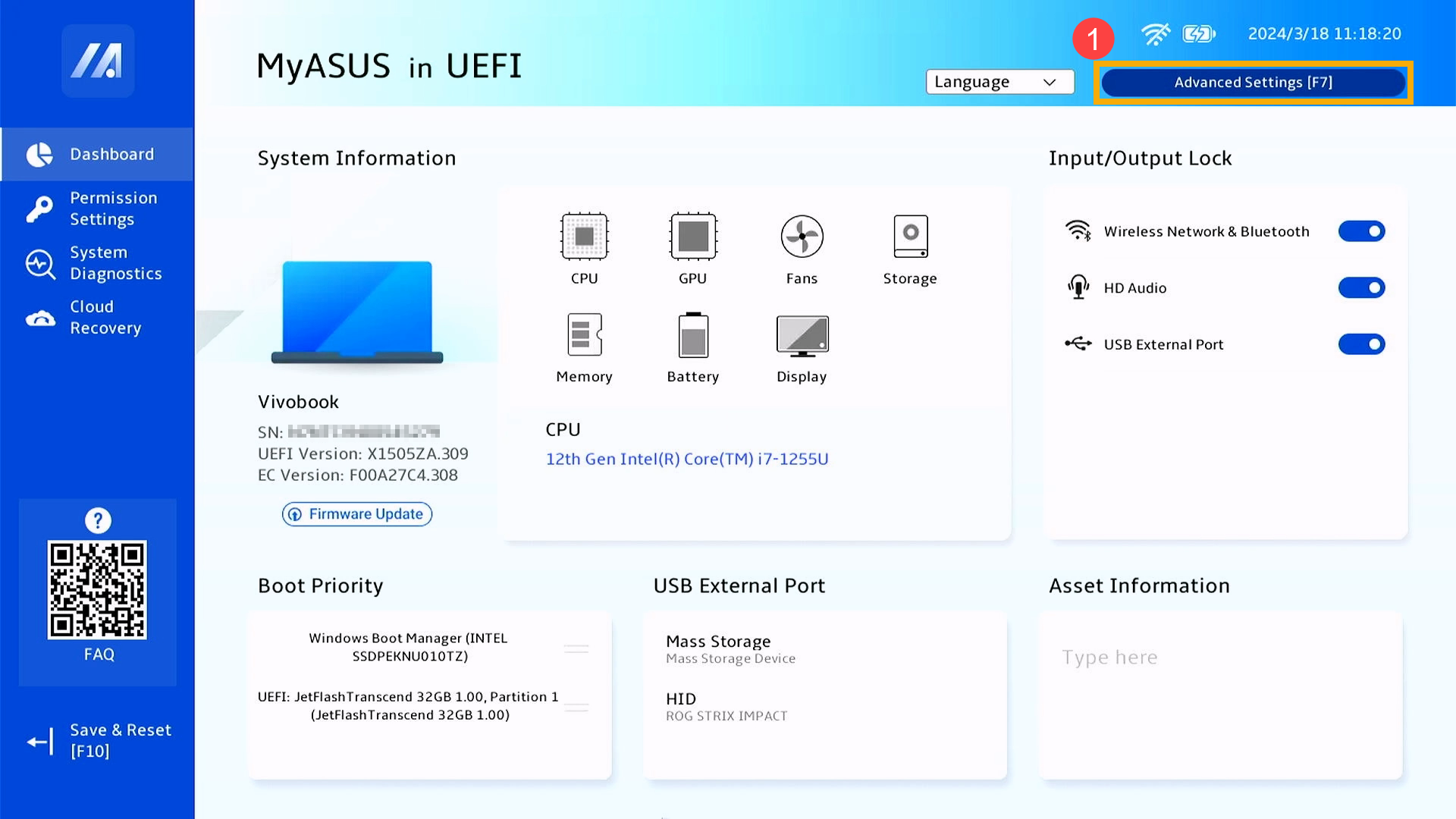
- BIOS Utility'ye girdikten sonra, Gelişmiş Ayarlar bölümüne gidinby pressing Kısayol Tuşu[F7] veya imleç kullanarak tıklayabilirsiniz ①.
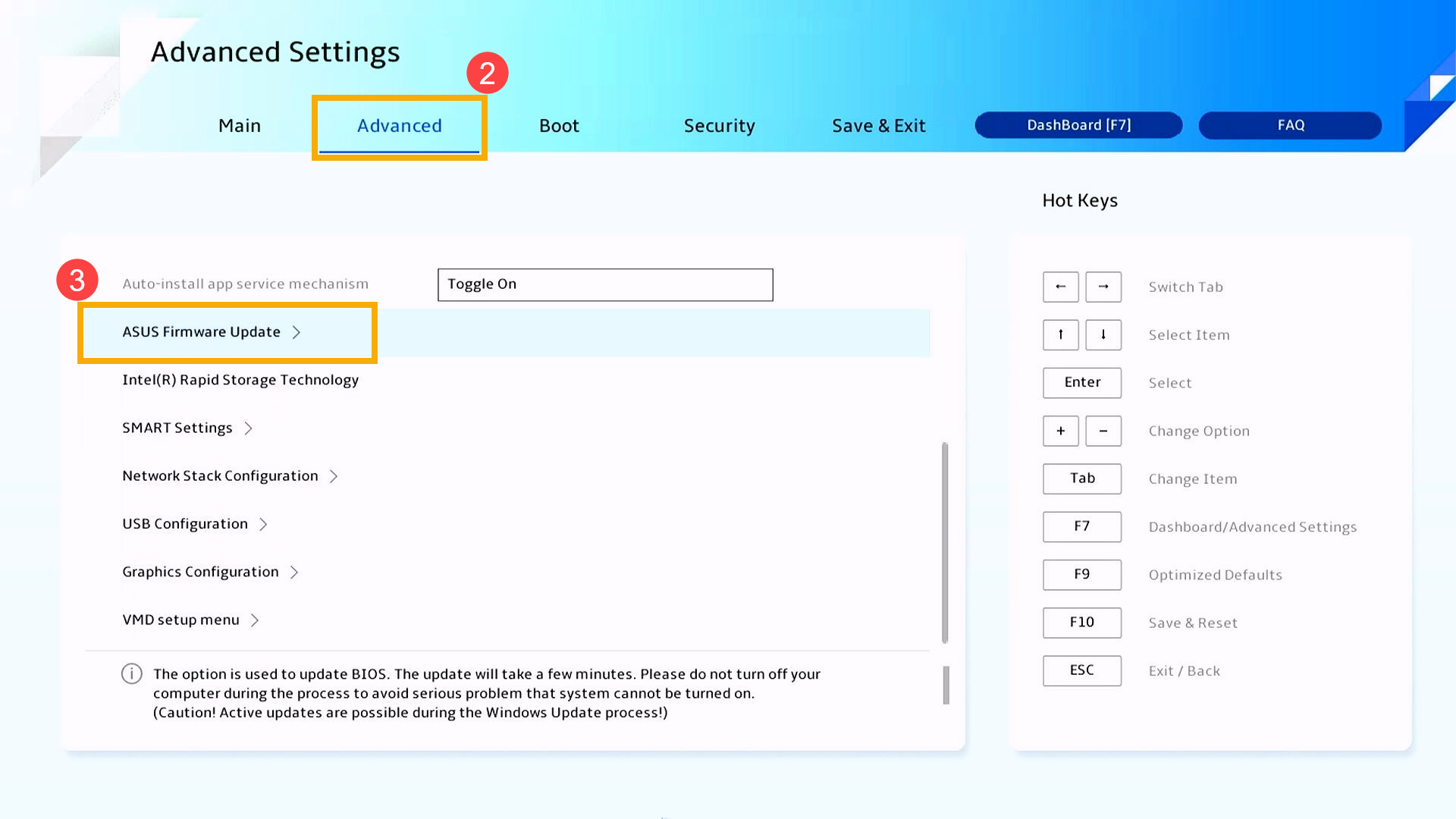
- Gelişmiş Ayarlar'a girdikten sonra, [Gelişmiş] ekranını seçin ② ve ardından [ASUS Firmware Güncellemesi] öğesini seçin ③.
- BIOS dosyasının bulunduğu depolama aygıtını seçin ④, ardından BIOS dosyasını tıklayın ⑤.
ASUS cihazları için BIOS dosya adlandırma kuralı şu formattadır: 'Model'AS.'BIOS Sürümü', örneğin X1505ZAAS.310'daki gibi, burada model X1505ZA ve BIOS sürümü 310'dur.
Not: BIOS güncellemesine başlamadan önce cihazın pil seviyesinin %20 veya daha yüksek olduğundan ve güç kaynağına bağlı olduğundan emin olun.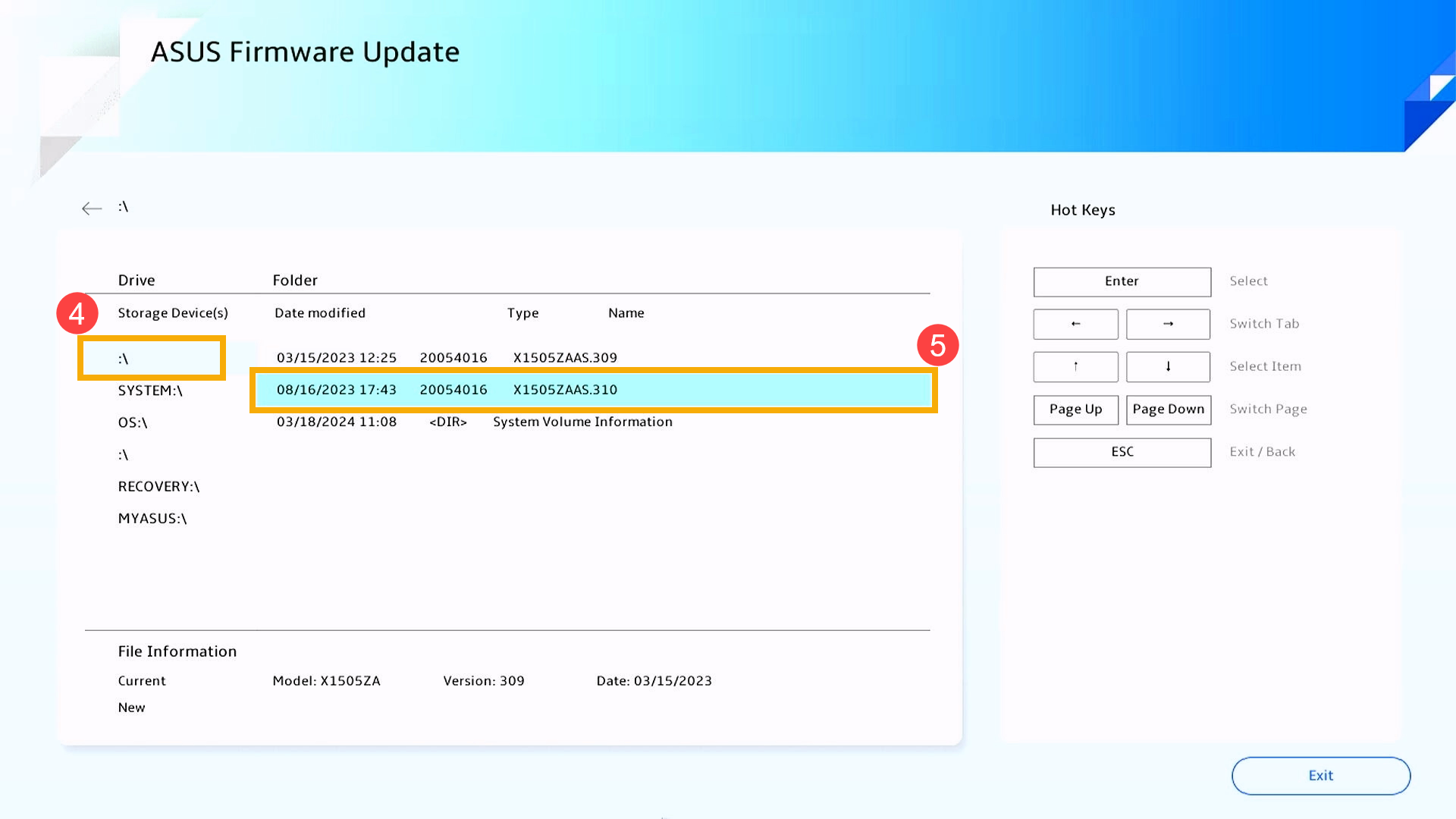
- Güncellemeye devam etmek isteyip istemediğiniz sorulduğunda, lütfen [Onayla] ⑥ üzerine tıklayın.
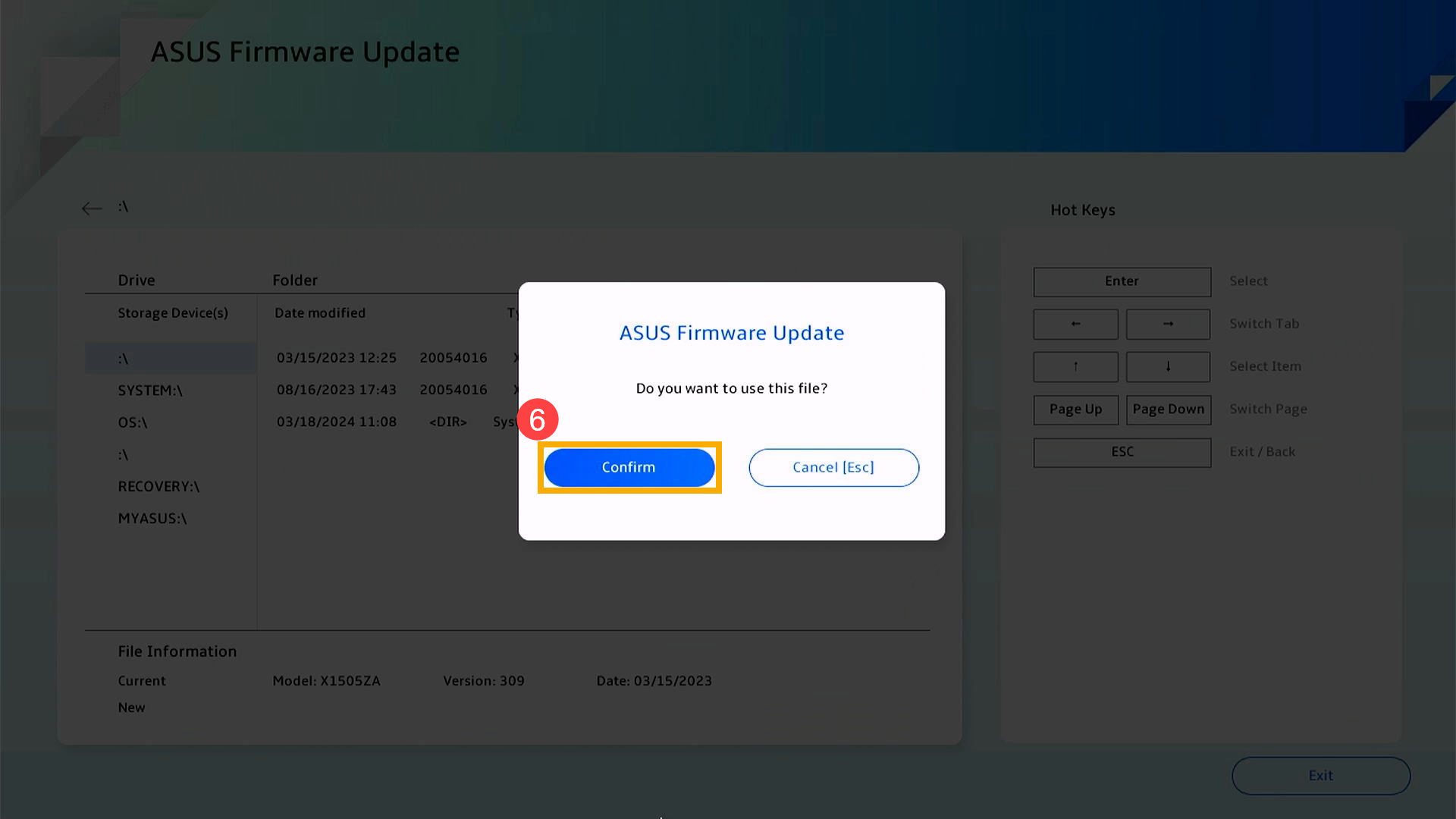
- BIOS güncellemesi için BIOS dosyası bilgilerinin doğru olup olmadığını doğrulayın, ardından [Onayla]⑦ seçeneğine tıklayın.
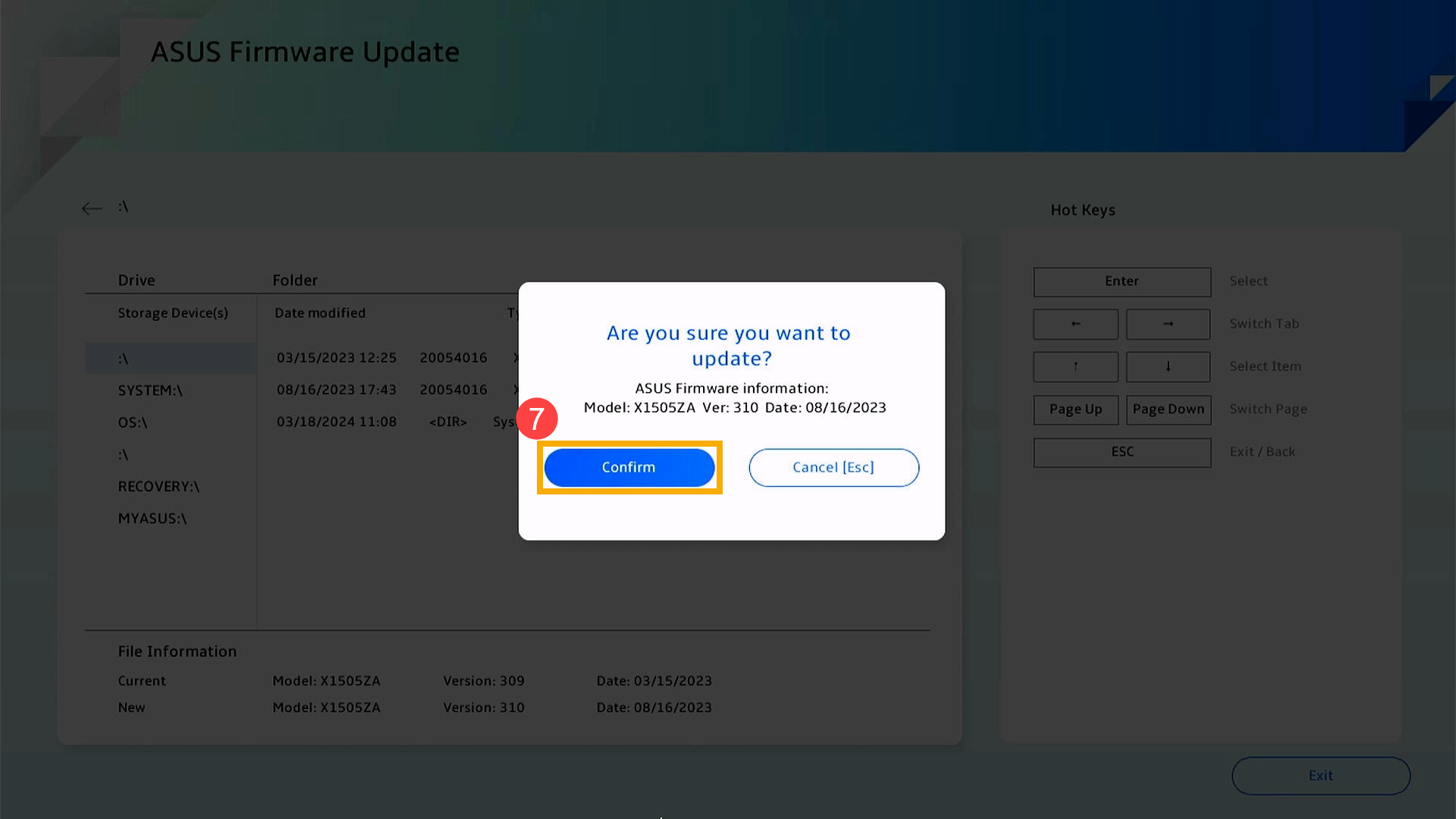
- Cihaz şu anda BIOS güncellemesi gerçekleştiriyor. Lütfen BIOS güncellemesinin tamamlanmasını sabırla bekleyin. Güncelleme tamamlandığında cihaz otomatik olarak yeniden başlatılacak ve Windows işletim sistemine önyüklenecektir.
Not: Cihazın güç kaynağına bağlı olduğundan emin olun ve BIOS güncellemesi sırasında zorla kapatma işlemi yapmayın, böylece herhangi bir anormal durumun oluşmasını önleyin.
Yöntem 2: BIOS'u Bulut Üzerinden Güncelleyin
Uygulanabilir ürünler: Intel Arrow Lake, AMD Krackan Point ve sonraki CPU platformları ile donatılmış cihazlar
Not: Aşağıdaki BIOS güncelleme ekranları, modele bağlı olarak biraz farklılık gösterebilir. Cihazınızın BIOS arayüzünde ilgili seçenekler yoksa, lütfen Yöntem 1: BIOS'u ASUS Firmware / EZ Flash kullanarak manuel olarak güncelleyin yöntemini kullanın.
- Cihaz kapalıyken, klavyede [F2] tuşuna basılı tutun, ardından cihazı açmak için güç tuşuna basın. BIOS kurulum ekranı göründüğünde [F2] tuşunu bırakın. BIOS Yapılandırma ekranına nasıl girileceği hakkında daha fazla bilgi için buraya tıklayın.
- BIOS yardımcı programı ekranında, [Ürün Yazılımı Güncellemesi]①'ne tıklayın.

- [Bulut Güncellemesi]②'ni seçin.
Not: Bulut Güncelleme kablolu ağ bağlantısını destekler. Bilgisayarınızda Ethernet portu yoksa, bir ASUS USB-Ethernet adaptörü kullanmanız gerekecektir. Uyumluluk nedeniyle, ASUS olmayan adaptörler desteklenmeyebilir. Alternatif olarak, bir sonraki adımda kablosuz bağlantıya geçebilirsiniz.
- Bir kablosuz erişim noktası seçin③, ardından [Onayla]④'ya tıklayın.
Not: Eğer kablosuz kartınız Wi‑Fi 6/6E ise, bağlantı hataları yaşayabilir veya bir Wi‑Fi 7 router bulamayabilirsiniz. Bu gibi durumlarda, farklı bir kablosuz erişim noktası veya mobil hotspot kullanmanız önerilir.
- Seçili kablosuz ağın şifresini girin⑤, ardından [Onayla]⑥ butonuna tıklayın.

- Kablosuz bağlantı kurulduktan sonra, devam etmek için [Tamam]⑦ butonuna tıklayın.

- Sistem, BIOS sunucusuna bağlantıyı kontrol etmeye başlayacaktır.

- Uygun bir güncelleme tespit edilirse, indirme işlemini başlatmak için [İleri]⑧ butonuna tıklayın.

Not: Eğer ekranda 「Güncelleme gerekli değil」 ibaresi görüntüleniyorsa, BIOS'unuz zaten günceldir.
- Sistem BIOS dosyasını indirmeye başlayacaktır; lütfen sabırla bekleyin.
Not: Bu işlem genellikle ağ kalitenize ve sistem yapılandırmanıza bağlı olarak 1–5 dakika sürer. Yaklaşık 32MB veri kullanılacaktır; kotalı bir bağlantı kullanıyorsanız, veri kullanımınızı takip edin.
Not: İndirme sırasında 「Ağa bağlanılamıyor」 şeklinde bir mesaj görürseniz, ağ bağlantınız muhtemelen kararsızdır. Lütfen başka bir ağa geçip tekrar deneyin.
- BIOS indirildikten sonra, güncelleme otomatik olarak başlayacaktır. İşlemin bitmesini bekleyin. Tamamlandığında, sistem otomatik olarak yeniden başlatılacak ve Windows'a girecektir.
Not: BIOS güncellemesi sırasında, cihazın bir güç kaynağına bağlı olduğundan emin olun ve zorla kapatmaya çalışmayın; aksi takdirde beklenmedik sorunlar oluşabilir.