İlgili Konular
- [Notebook Oyun Bilgisayarı/Masaüstü Oyun Bilgisayarı] Armoury Crate - Yükleme Talimatları
- [Oyun Masaüstü/Notebook Bilgisayarı] AURA Creator - Tanıtıcı Bilgiler
- [ASUS Armoury Crate] Armoury Crate SSS
- [ASUS Armoury Crate] Armoury Crate Uyumlu Cihazlar
- [Gaming NB] AniMe Vision Ekran Tanıtımı
- [Notebook/Masaüstü Oyun Bilgisayarı] Keystone - Tanıtıcı Bilgiler
- [Notebook Oyun Bilgisayarı] Armoury Crate - GameVisual Tanıtıcı Bilgileri
- [Gaming NB] ROG XG Mobile Kullanım Kılavuzu
- [Dizüstü Bilgisayar] Sanal Asistan Tanıtımı
- [Notebook/Masaüstü Oyun Bilgisayarı] Aura Wallpaper - Tanıtıcı Bilgiler
- [Gaming NB] Armoury Crate - Slash Lighting Tanıtımı
[Gaming NB/DT] Armoury Crate Tanıtımı (Sürüm 6.0)
Armoury Crate Kurulum & Kaldırma
*Bu makale yalnızca Armoury Crate sürüm 6.0 ve üzeri için geçerlidir.
Armoury Crate Tanıtımı
Armoury Crate, NB ROG Gaming Center ve DT AEGIS III fonksiyonlarını entegre ederek ROG serisi ve TUF serisi oyun dizüstü ve masaüstü bilgisayarlar için geliştirilmiş bir entegrasyon uygulamasıdır. Oyuncular, Armoury Crate platformunu kullanarak ana sayfalarından sistem performans ayarlarını başlatabilir, ilgili uygulamaları kurabilir ve sistem bilgilerine ulaşabilirler. Armoury Crate tarafından entegre edilen aydınlatma ve AURA Sync sayesinde, dizüstü & masaüstü bilgisayarda ve desteklenen harici cihazlarda çeşitli aydınlatma efektleri de ayarlanabilir.
ROG serisi ve TUF serisi oyun dizüstü ve masaüstü bilgisayarlarını destekler, daha fazla ayrıntı için Armoury Crate Uyumlu Cihazlar sayfasına bakınız.
*Armoury Crate uygulaması V5.4 veya üzeri sürüm gerektirir ve daha fazla bilgi için Armoury Crate Web Sitesi'ni ziyaret edebilirsiniz.
Armoury Crate uygulamasını nasıl edinebilirim, Buradan indirebilir veya daha fazla bilgi için ASUS resmi web sitesine bakabilirsiniz.
Armoury Crate uygulamasını nasıl kaldıracağınızı öğrenmek için, lütfen ASUS resmi web sitesine bakınız.
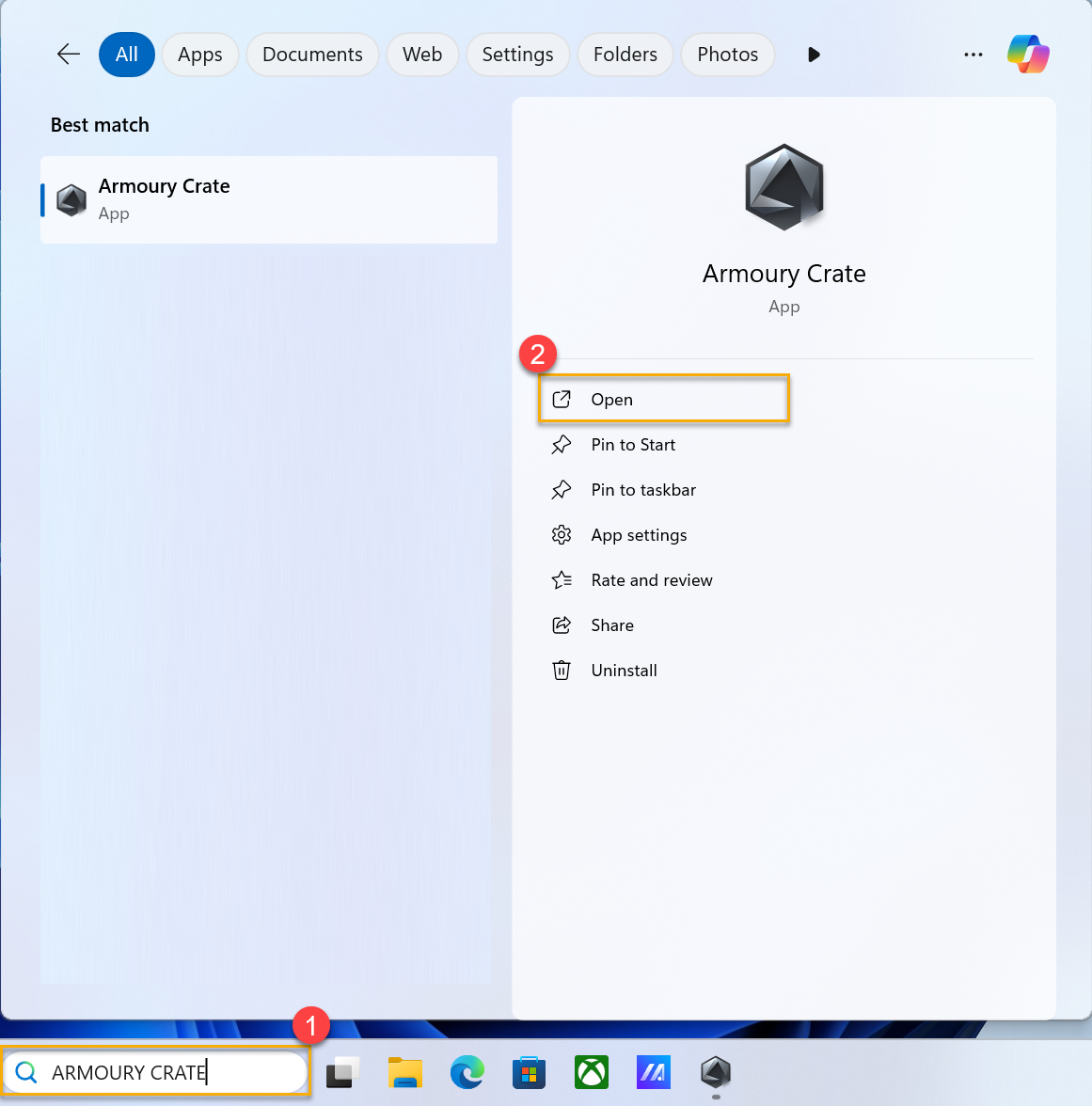
Lütfen Windows Arama Kutusunda [ARMOURY CRATE]① yazıp aratın ve ardından [Aç]②'a tıklayın.
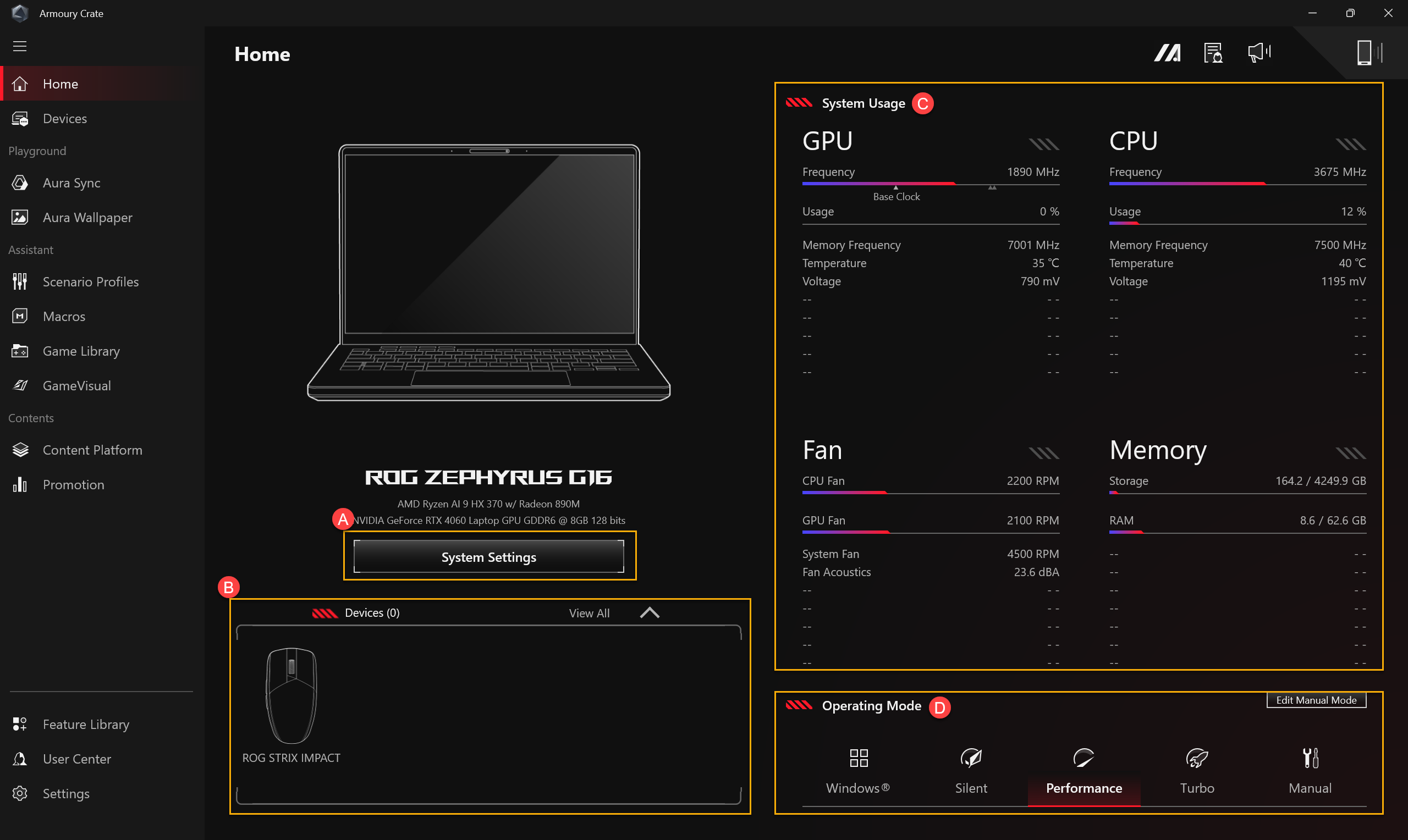
(A)Sistem Ayarları
Sistem Ayarları
ASUS oyun bilgisayarlarına özel çeşitli özellikler için hızlı ayarlar sunar.
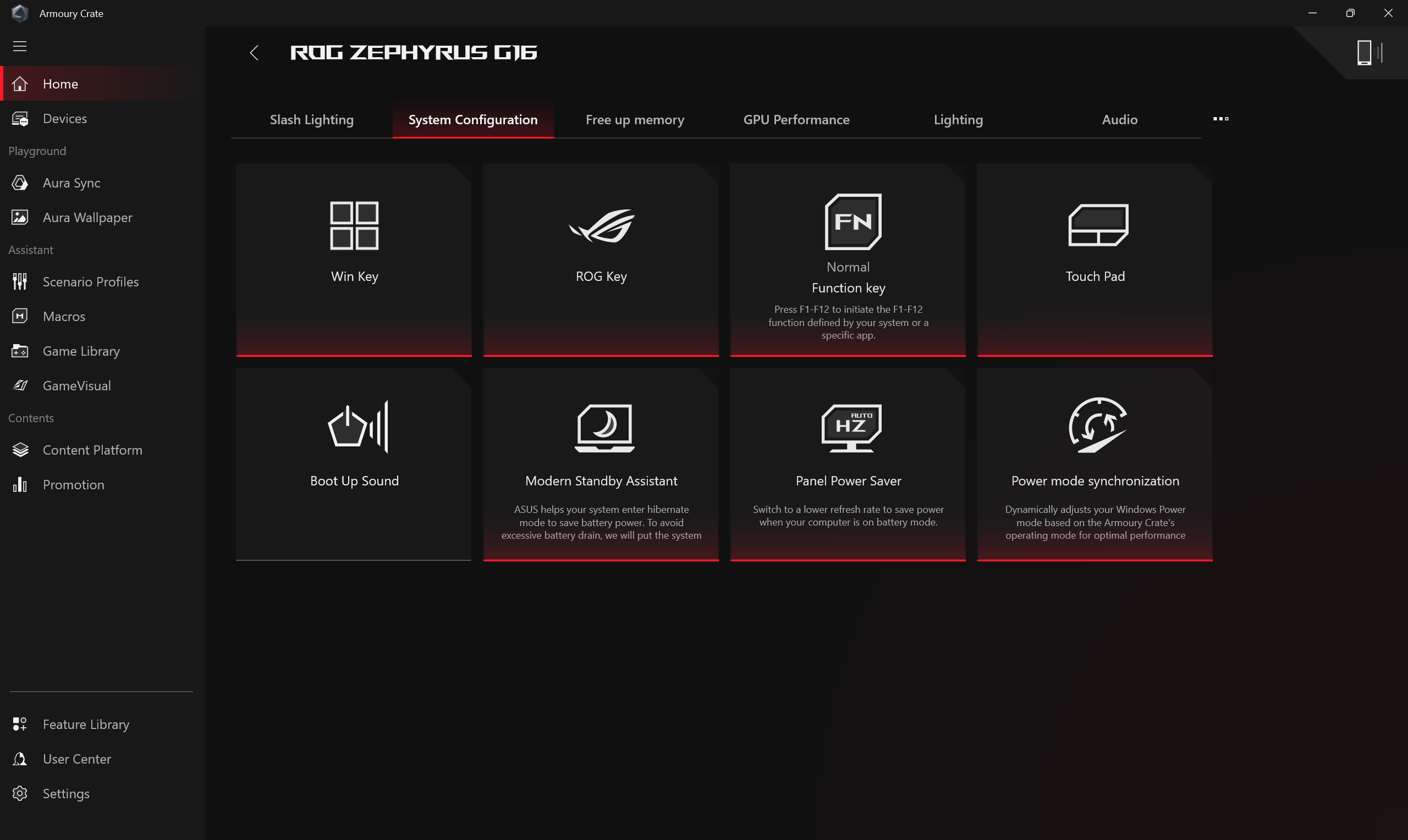
Bellek Tahsisi
Sisteminiz, entegre GPU için ayrılmış belleği veya maksimum paylaşımlı bellek sınırını yapılandırmanıza olanak tanır. GPU bellek kapasitesi yetersiz olduğunda, grafik kartı oyun gibi yüksek yük altında gecikme yaşayabilir. Performansı artırmak için, oyuncular [Bellek Tahsisi] bölümünden GPU'ya ayrılan sistem belleğini gerçek ihtiyaçlara göre dinamik olarak ayarlayabilirler. Genel olarak, Paylaşımlı Bellek ise entegre grafiklerin (iGPU) sistem RAM'i ile paylaşıldığı yapılandırmayı ifade eder. Bu, bellek kaynaklarının esnek şekilde kullanılmasını sağlar ve video düzenleme, yapay zeka görüntü işleme ve çoklu monitör kurulumları gibi senaryolar için uygundur; böylelikle görüntü işleme performansı ve genel sistem akıcılığı etkin şekilde artırılır.
* Bu özellik şu anda yalnızca Intel Panther Lake veya AMD Gorgon Point platformlarına sahip modellerde ve ayrıca GZ302EAC ve GZ302EA modellerinde mevcuttur.
Ayrılmış Grafik Belleği
Varsayılan olarak, sistem entegre GPU'ya paylaşımlı belleği dinamik olarak tahsis eder. Ancak, grafik açısından yoğun uygulamaları daha iyi yönetmek için sabit bir VRAM boyutunu manuel olarak ayarlayabilirsiniz.
*Ayarlar değiştirildikten sonra, [Uygula] seçeneğine tıklamanız ve değişikliklerin etkin olması için yeniden başlatmanız gerekir.

Paylaşımlı Bellek Tahsisi
Paylaşımlı Bellek olarak ayrılan maksimum sistem RAM miktarını ayarlayın. Bu sınırın artırılması grafik performansını iyileştirebilir.
*[Önerilen Ayrılmış Grafik Belleği] olarak ayarlandığında, paylaşımlı bellek tahsis ayarlarını düzenleyebilirsiniz.
*Ayarlar değiştirildikten sonra, [Uygula] seçeneğine tıklamanız ve değişikliklerin etkin olması için yeniden başlatmanız gerekir.

Belleği Boşalt
Oyuncular, hangi uygulama(ları) durdurmak istediklerini seçebilir ve bu programları kapatarak kullanılan belleği boşaltabilir.

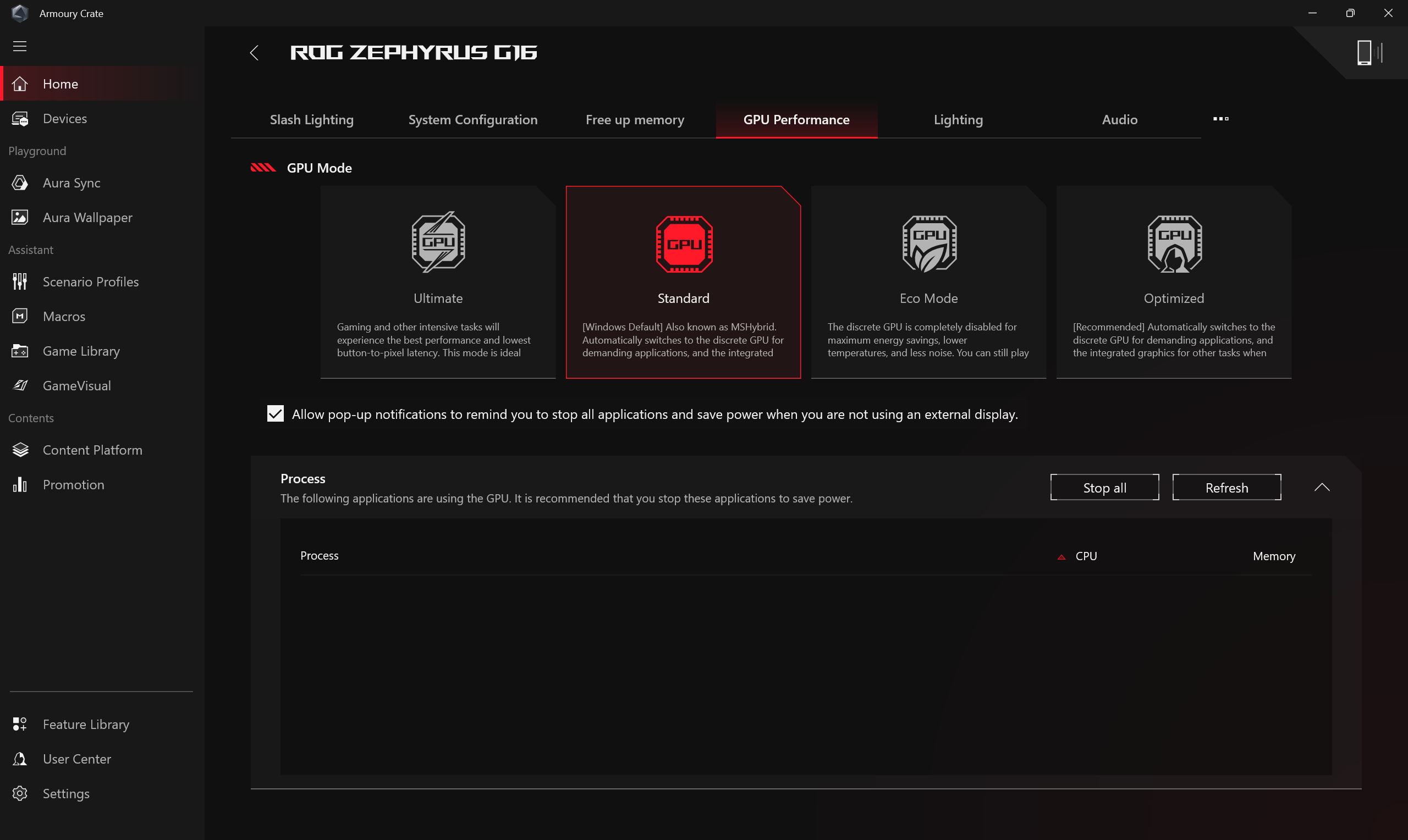
GPU Performansı
Oyuncular, güç tasarrufu için GPU Modunu değiştirebilir ya da şu anda GPU kullanan uygulama(ları) kapatabilir.
*GPU Modu Değiştirme, BitLocker şifreleme korumasına neden olabilir, eğer BitLocker kurtarma gerekirse, daha fazla yardım için [Sorun Giderme - Açılış sonrası BitLocker kurtarma ekranı gösteriyorsa nasıl düzeltilir] ve [Cihaz şifreleme & Standart BitLocker şifreleme] bağlantılarına bakınız.
*Bu özellik, yalnızca hem Entegre hem de Ayrık Grafik İşlem Birimine sahip modelleri destekler, dizüstü bilgisayarınızda hem Ayrık hem de Entegre Grafik İşlem Birimi olup olmadığını belirlemek için S&C25 bağlantısına bakınız.
*Bu özellik yalnızca 2022 yeni serisi ve sonraki modelleri destekler. [Nihai Mod]'da, ayarın önce [Standart] olarak değiştirilmesi gerekir, ardından [Eko Modu] ve [Optimizasyon] uygulanabilir hale gelir.
*[Eko Modu]'nda, ayrık grafik bilgileri Windows® Aygıt Yöneticisi'ndeki Görüntü Bağdaştırıcıları öğesinde görünmeyecektir.
*Eğer Armoury Crate kullanarak GPU performansını değiştirdikten sonra Windows sistemine PIN ile giriş yaparken başarısız olduysanız, sorunu çözmek için [Sorun Giderme - PIN (Windows Hello) ile Giriş Başarısız] adımlarına başvurunuz.
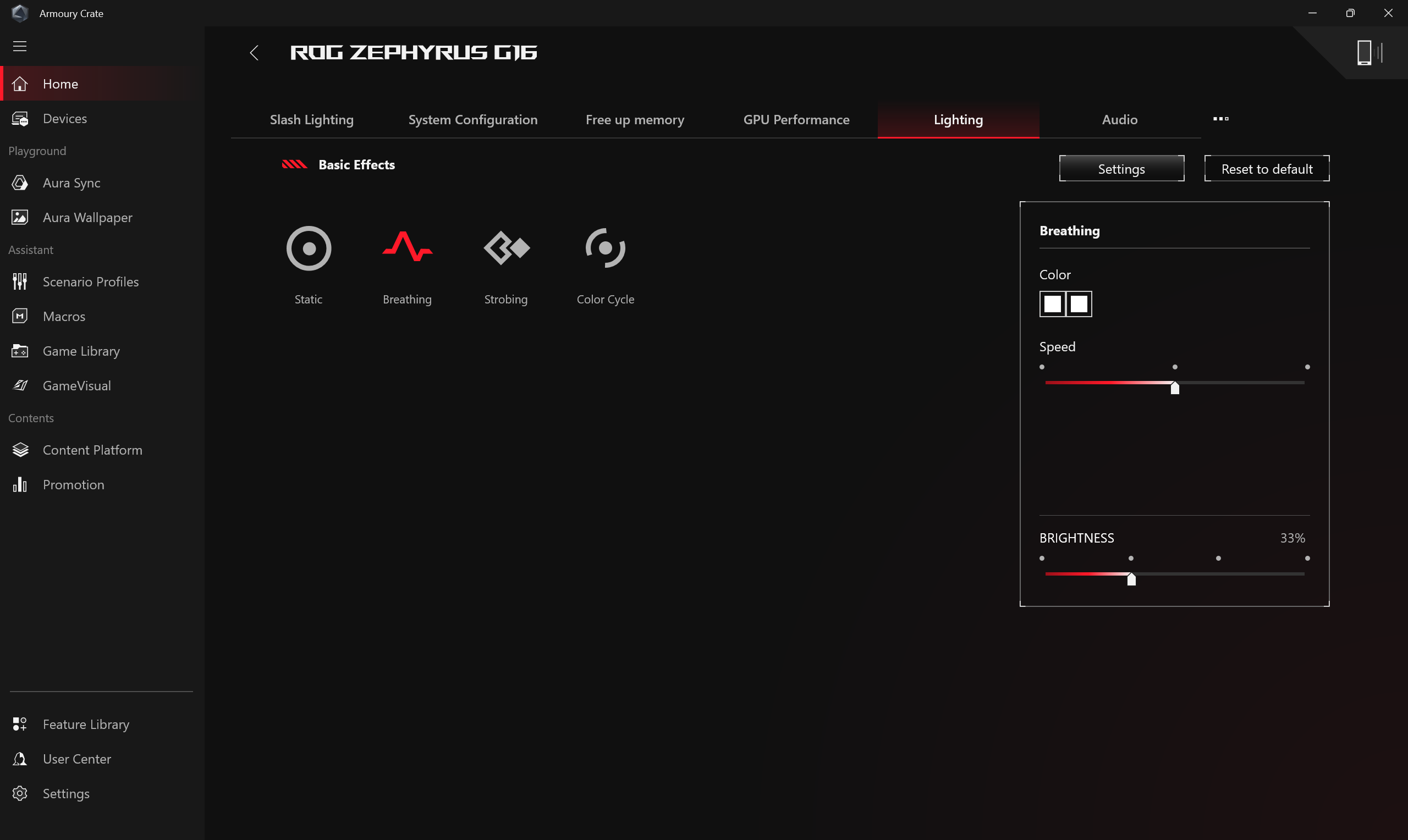
Aydınlatma
Cihazın aydınlatma efektlerini ayarlayın. Aydınlatma efektlerinin türleri modele göre değişiklik gösterebilir.
*[Aydınlatma]Genel Ayarlar
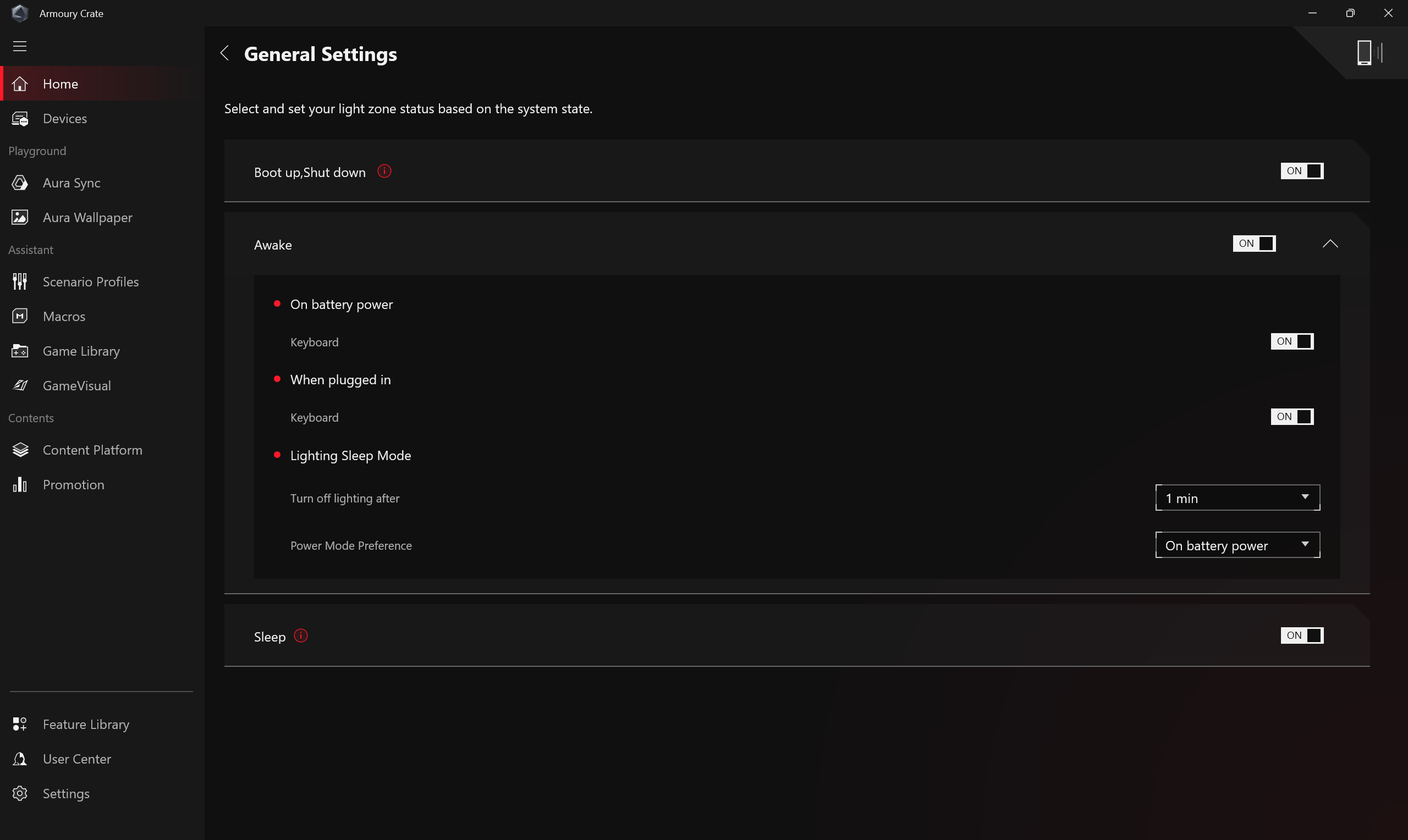
Oyuncular, Klavye & Laptop Işık Bölgesi için Aura aydınlatma efektlerini durumlara göre (Açılış/Kapanış/Uyanık/ Uyku) etkinleştirebilir veya devre dışı bırakabilirler, mevcut aydınlatma efektleri cihaza göre değişiklik gösterebilir.
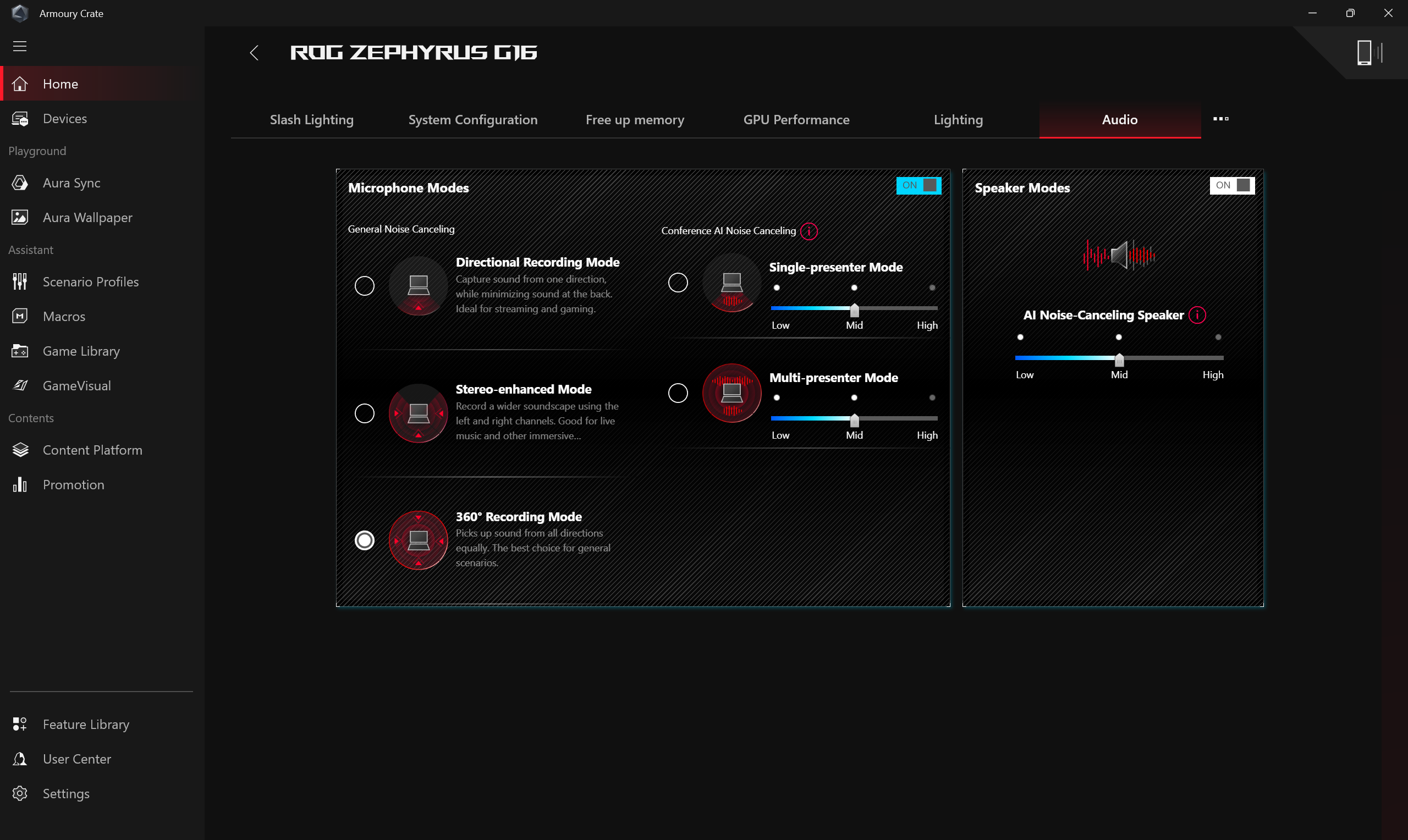
Mikrofon Modları ve Hoparlör Modları, Çift Yönlü AI Gürültü Engelleme çözümü sunar. Büyük derin öğrenme veritabanı sayesinde, yardımcı program sesinizi koruyup laptop hoparlöründen insan sesi hariç tüm sesleri filtreler. Not: AI gürültü engellemeyi etkinleştirmek daha yüksek pil tüketimine ve müzik kalitesinde değişikliğe yol açabilir; bu nedenle konferans görüşmelerinde kullanılması önerilir.
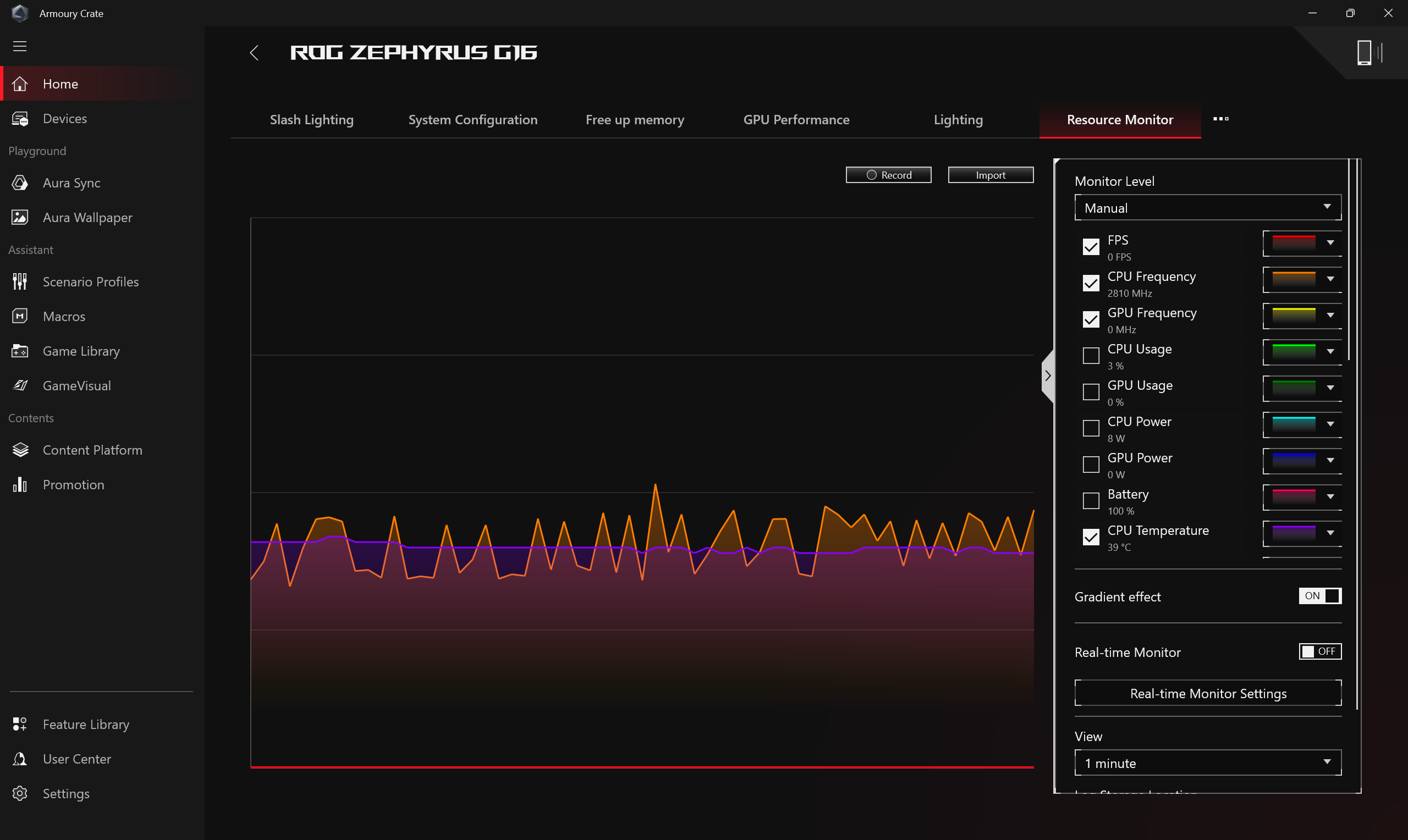
Kaynak Monitörü
Bilgisayar kaynaklarının mevcut kullanımı hakkında bilgi sağlar; örneğin CPU, GPU, bellek, FPS, ağ ve disk gibi.
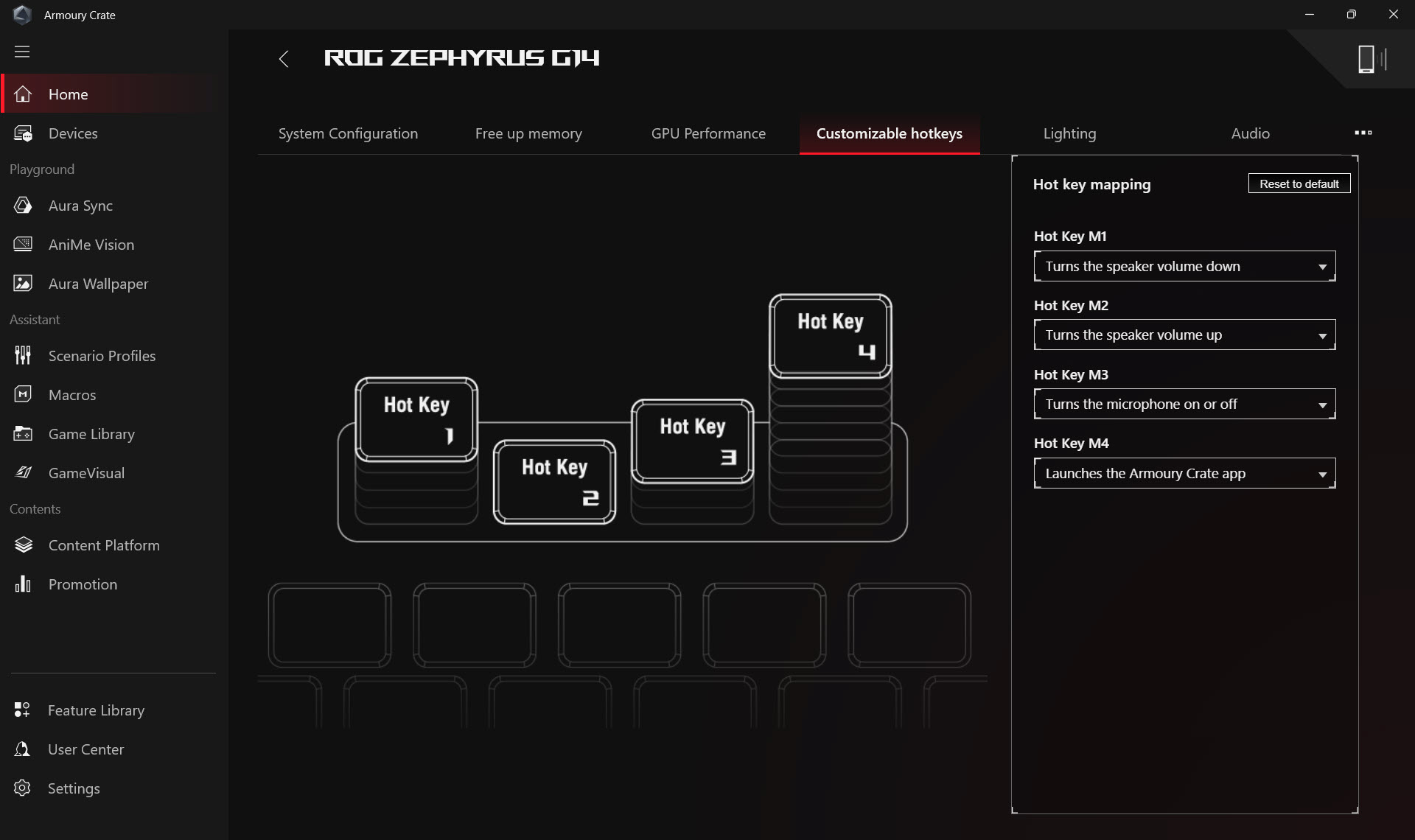
Özelleştirilebilir Kısayol Tuşu
Özelleştirilebilir Kısayol Tuşu ayarı. Modele bağlı olarak, kısayol tuşlarının sayısı ve düzeni farklılık gösterebilir. Oyuncular, her bir kısayol tuşu için Fonksiyon Tuşunu ayarlayabilir, uygulamaları ve tuş kombinasyonlarını kendileri etkinleştirebilirler.
*Bu özellik yalnızca 2022 yeni ROG serisi ve sonraki modelleri destekleyebilir.
AMD Grafik Ayarı
Bilgisayardaki AMD grafik yongası için çeşitli işlev ayarları sunar ve oyuncuların ayarlamalar yapmasına olanak tanır.
*Bu özellik sadece AMD CPU ve AMD ayrık GPU'ya sahip cihazları destekleyebilir.

Slash Lighting
Slash Lighting LED'i, dizüstü bilgisayar ekranının arka kapağında bulunur ve birden fazla bağımsız mini LED'den oluşur.
Oyuncular, Armoury Crate'te bulunan ayarlar aracılığıyla cihazda özel aydınlatma efektleri oluşturarak yaratıcılıklarını özgürce ifade edebilirler.
*Bu fonksiyon sadece bazı modelleri destekleyebilir, işlem detayları için lütfen Slash Lighting Tanıtımı'na bakınız.

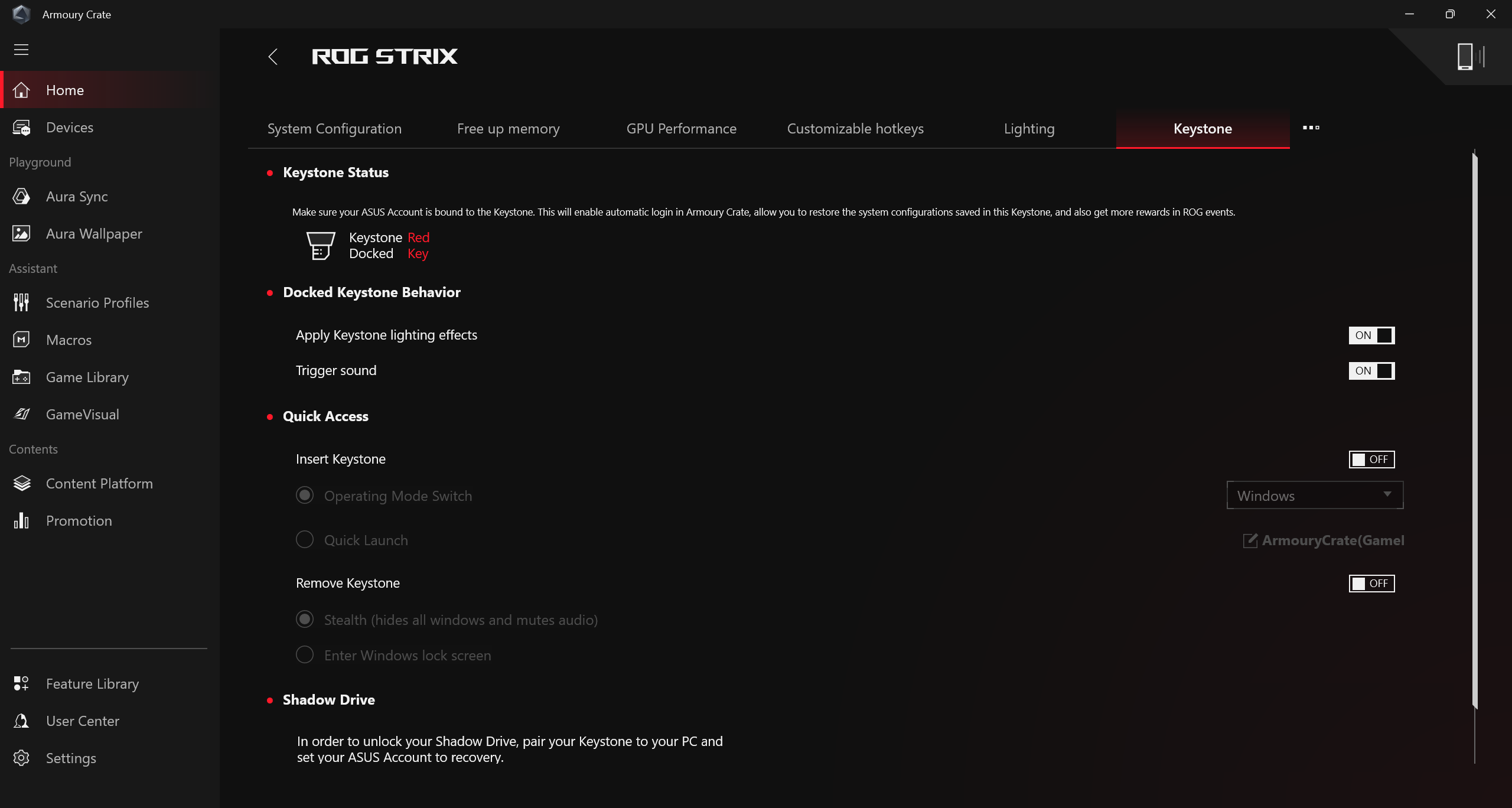
KeyStone
Keystone, oyun dizüstü bilgisayarınızı ve masaüstünüzü kolayca kişiselleştirmenizi sağlar. Takılabilir keystone, manyetik kuvvet ile klavyenin sağ tarafındaki özel yuvaya çekilir. Keystone yerleştirildiğinde, aydınlatma efektlerini, ses efektlerini uygulayabilir ve Shadow Drive depolama kapasitesini etkinleştirebilir.
*Fonksiyon yalnızca bazı modelleri destekler, lütfen kullanım detayları için Keystone Tanıtımı’na bakınız.
(B)Cihaz
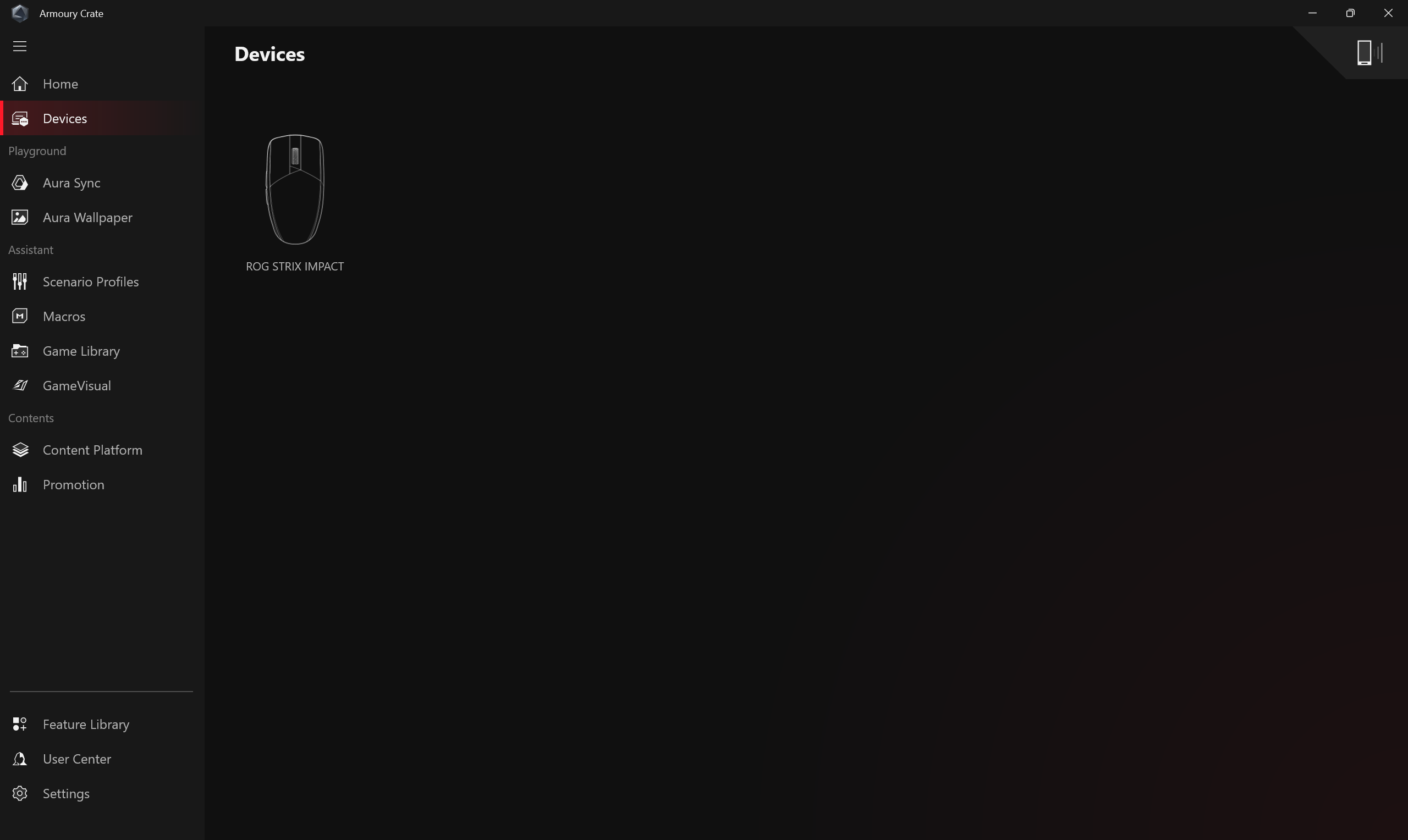
Şu anda kurulu olan ve Armoury Crate ile uyumlu çevre birimlerini görüntüler.
(C)Sistem Kullanımı
Oyunculara mevcut sistem bilgilerine hızlı bir genel bakış sağlar; bunlar arasında CPU, GPU, fan hızı ve bellek bulunur.
(D)Çalışma Modu
Oyunculara hızlı sistem performans ayarları sunar ve her mod farklı CPU&GPU performansı, Soğutma, Gürültü Azaltma ve Enerji Tasarrufu varsayılan ayarlarına sahiptir; örneğin Windows®, Sessiz, Performans, Turbo, Manuel ve Tablet/Dikey mod.
*Manuel Modu Düzenle
[Manuel Modu Düzenle]’ye tıklayın, böylece oyuncular CPU/GPU saat frekanslarını ve fan hızını manuel olarak ayarlayarak performans artırımı sağlayabilirler.

(i)CPU/GPU Hız Aşırtma: Oyuncular, CPU/GPU'nun çekirdek saat frekansını manuel olarak ayarlayarak performans artışı elde edebilirler.
a. CPU
Intel platform makinelerinde, PL2 CPU'nuzun ulaşabileceği en yüksek güç hedefini gösterir. Ancak, bu değere yalnızca 2 dakika boyunca çıkabilir, sonrasında ise bu değeri sonsuz süreyle sürdürebileceği PL1 değerine iner.
AMD platform makinelerinde, FPPT maksimum güç sınırını ifade eder ve CPU bu gücü 10 saniye boyunca sürdürebilir. Gücü SPPT değerine kadar 2 dakika boyunca sürdürebilir ve SPL değerini ise süresiz olarak sürdürebilir.
▲Çapraz Yükleme İşlemci Gücü: CPU ve GPU her ikisi de yoğun yük altındayken, bu ayar, uzun süreli eşzamanlı stres testi sırasında kararlı bir şekilde sürdürülebilecek maksimum CPU güç sınırını belirler.
▲GPU'dan CPU'ya Dinamik Güç Artışı: GPU güç sınırına ulaşmadığında, sistem GPU'nun kalan güç bütçesini dinamik olarak CPU'ya tahsis edebilir.
▲CPU Sıcaklık Sınırı: Bu ayar, izin verilen maksimum CPU çekirdek sıcaklığını tanımlar. Sıcaklık bu sınıra yaklaştıkça, CPU aşırı ısınmayı (termal kısıtlama) önlemek için saat hızını ve gücünü azaltır.
▲Tau (Intel) / SPL Zaman Sabiti (AMD). Tau: Bir CPU’nun PL1’in (uzun vadeli güç limiti) üzerinde artırma yapmasına izin verilen maksimum süredir. SPL Zaman Sabiti: Bir CPU’nun yüksek güç tüketiminde çalışabileceği üst sınır süresidir.
b. GPU
Base Clock Offset, GPU’nun çekirdek saat hızını daha yüksek performans için artırmanıza olanak tanır. Memory Clock Offset ise VRAM’in saat hızını artırır. Daha yüksek değerlerin kararlılığı azaltabileceğini unutmayın.
NVIDIA GPU’larda, Dynamic Boost sistemin daha yüksek oyun performansı için gücü CPU’dan GPU’ya dinamik olarak aktarmasına olanak tanır. Bu değer ne kadar yüksek olursa, sistem CPU’dan GPU’ya o kadar fazla watt aktarabilir.
Thermal Target, GPU’nun yüksek yük altında hedef sıcaklığını belirtir. Sıcaklık bu hedefi aşarsa, hedef sıcaklığı korumak için GPU saat hızlarını düşürür.
*Model overclocking desteklemiyorsa, sadece Fan Eğrisi sunulur.
*GPU overclock ayarları ASUS GPU Tweak üzerinden ayarlanırsa, Armoury Crate’teki ilgili kontroller devre dışı bırakılır. GPU overclock ayarlarını Armoury Crate üzerinden yapmak için, ASUS GPU Tweak’i varsayılana sıfırlamak veya ASUS GPU Tweak’i kaldırıp [C:\ProgramData\ASUS\GPU Tweak II\config.ini] dosya yolunu silmek gerekir.
(ii)Fan Eğrisi : Oyuncular fan hızını kendi ihtiyaçlarına göre manuel olarak ayarlayabilir.
a. X ekseni Sıcaklık, Y ekseni ise fan hızı yüzdesidir ve oyuncular için 3 varsayılan seçenek vardır.
b. Her Fan Curve varsayılan seçeneğinde, oyuncuların sıcaklık aralığında ayarlayabilmesi için 8 nokta sağlanır ve her bir noktanın fan hızı bir önceki noktadan büyük olmalıdır.
c. Oyuncular, ayarlamadan sonra ayarları korumak için istedikleri zaman "Uygula"ya tıklayabilir ve "Geri Al"a tıklayarak daha önce uygulanan ayarlara dönebilirler.
d. Oyuncular kendi manuel modlarını oluşturup kaydedebilirler, böylece hızlıca geçiş yapabilirler.
▲Fan Histerezisi Yukarı/Aşağı Profili: Fan hızının sıcaklık değişikliklerine ne kadar hızlı tepki verdiğini ayarlar. Fan Histerezisi Yukarı, fan hızı daha hızlı artar, böylece sıcaklıklar daha hızlı düşer, ancak fan gürültüsündeki artış daha belirgin olur. Fan Histerezisi Aşağı ise, fan hızı daha yavaş artar ve bu da daha yumuşak gürültü değişiklikleri ile daha sessiz bir genel deneyim sağlar.
▲Bu özellik yalnızca 2026 yeni seri modelleri ve sonrasında desteklenmektedir.
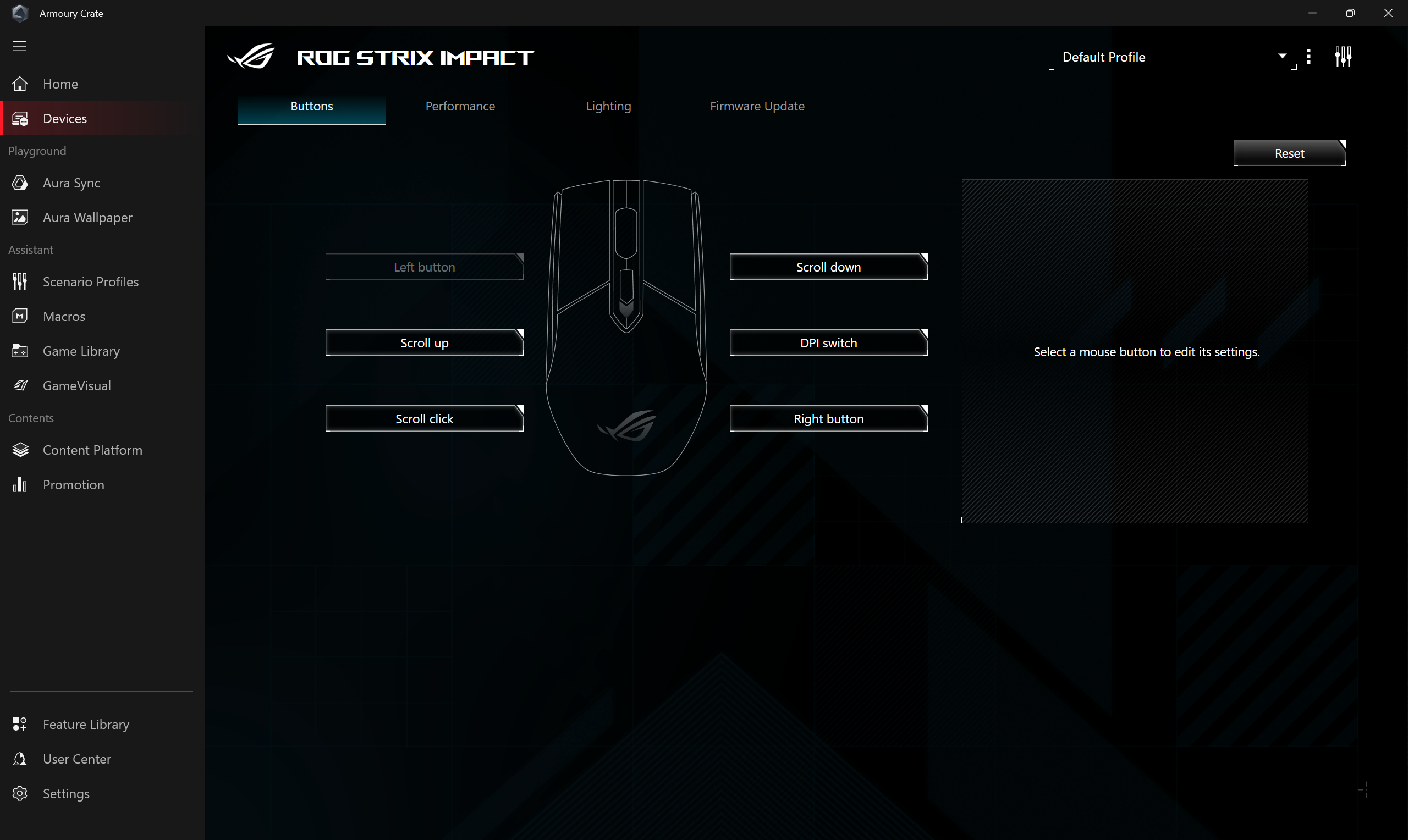
uyumlu çevre birimleri Armoury Crate ile kurulu olduğunda, hepsi bu sayfada görüntülenecektir. Oyuncular, uyumlu cihazlar için daha fazla özellik güncellemesini almak amacıyla Güncelleme Merkezi'ni kullanabilirler.
Aura Sync
Aura Sync - Aura Sync-uyumlu çevre birimlerini entegre ederek senkronize aydınlatma efektleri elde edebilirsiniz. Gelişmiş ayarlarda, Aura Creator'ı etkinleştirerek Aura aydınlatma efektlerini düzenleyebilir ve parametreleri yapılandırabilirsiniz. AI Aura aydınlatma efektleri ile, metin girerek otomatik olarak aydınlatma efektleri oluşturabilirsiniz.
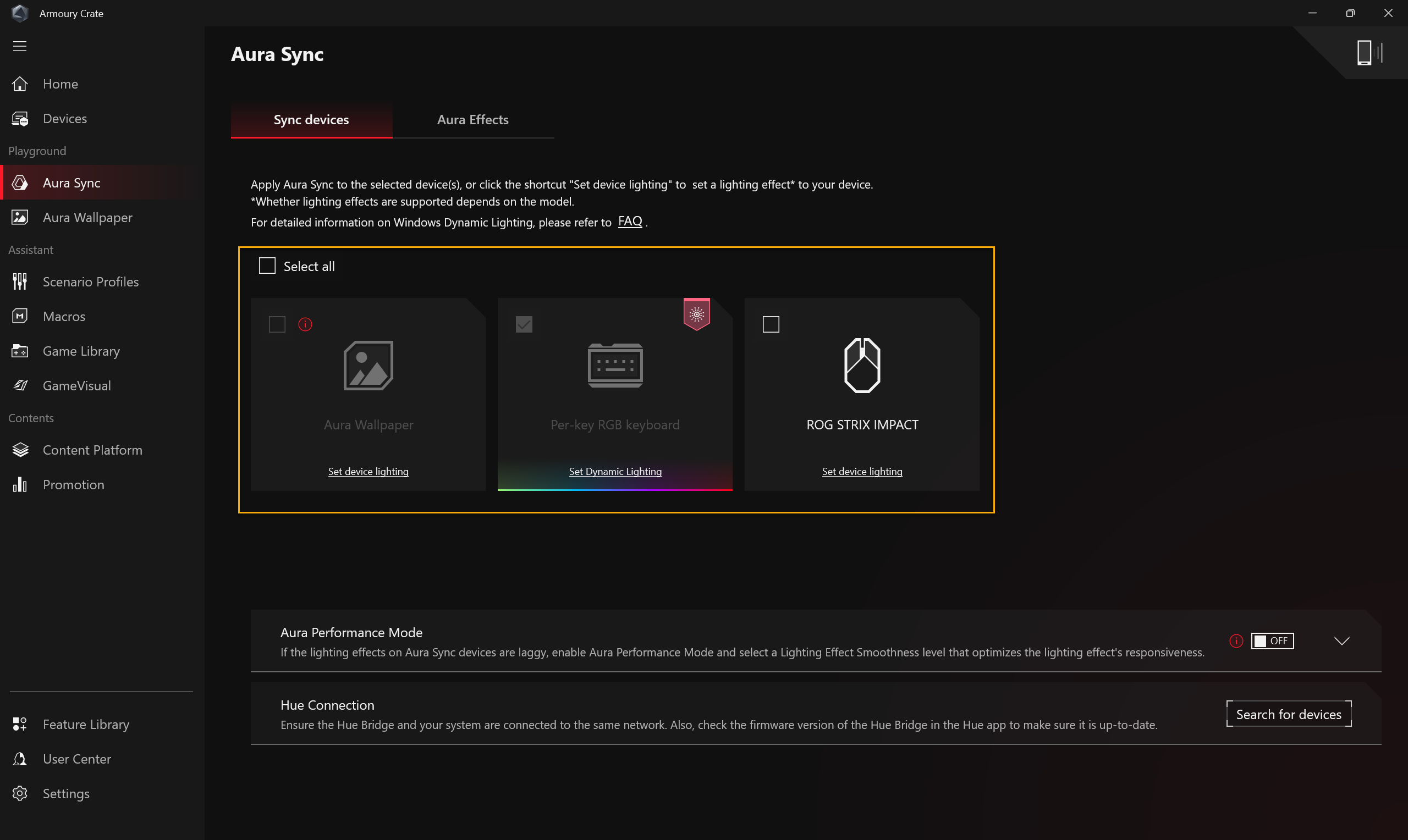
Cihazları Senkronize Et
Aura Sync'i destekleyen çevre birimlerini seçerek aydınlatma efektlerini senkronize edebilirsiniz.
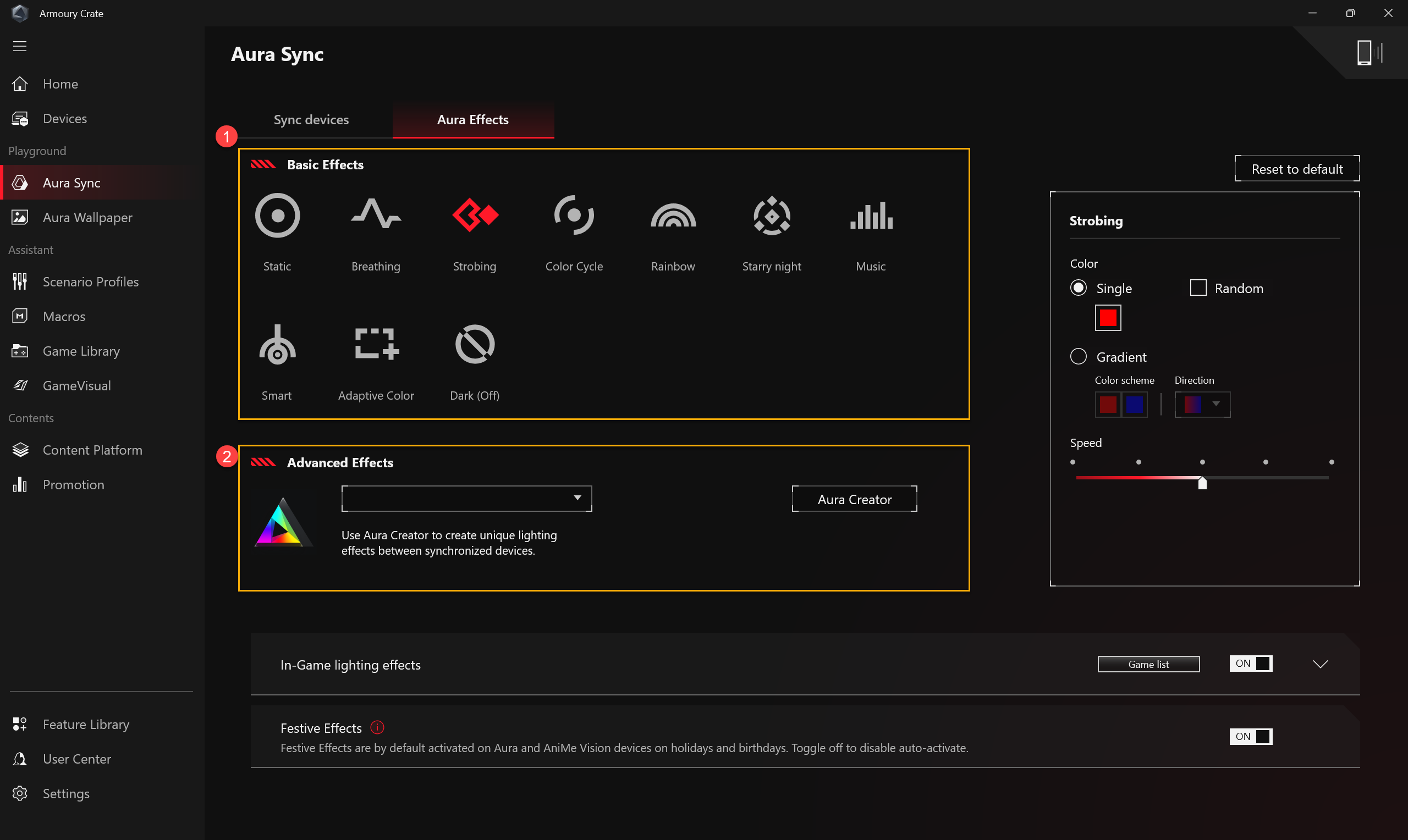
Aura Efektleri: Aura Sync cihazlarının aydınlatma efektlerini ayarlayın.
Temel efektler①: Hem cihaz hem de çevre birimleri için senkronize aydınlatma efektleri ayarlayın. Aydınlatma efektlerinin türleri cihaza göre değişiklik gösterebilir.
Gelişmiş Efektler②: Aura Creator kullanarak senkronize cihazlar arasında benzersiz aydınlatma efektleri oluşturabilirsiniz; gelişmiş efektler için daha fazla detay için Aura Creator Tanıtımı kısmına bakınız.
AI Aura aydınlatma efektleri, girilen metne göre otomatik olarak aydınlatma efektleri oluşturabilir. Yerel düzenlemelere uyum sağlamak ve en iyi ağ deneyimini sunmak için, önce Armoury Crate uygulamasında Kullanıcı Merkezi'ne giriş yapmanız gerekmektedir. Otomatik olarak oluşturulan aydınlatma efektlerinin kullanılabilirliği, hesap türünüz, mevcut ağ ortamınız (Referans) ve geçmiş kullanım geçmişinize bağlı olarak dinamik olarak ayarlanacaktır. Bazı bölgelerde veya durumlarda, yalnızca kaydedilmiş Aydınlatma Galerisi’ni görüntüleme mümkün olabilir. Oluşturulan aydınlatma efektleri [Aydınlatma Galerisi]’nden seçilebilir. Kişiselleştirdiğiniz aydınlatma efektini uygulamak için [AI Aura Aydınlatma]’yı [Aura Efektleri]’nde tıklayın.
Not: AI Aura aydınlatma efektleri deneysel bir özelliktir ve gelecekte gerçek koşullara göre ayarlanabilir veya kaldırılabilir. 
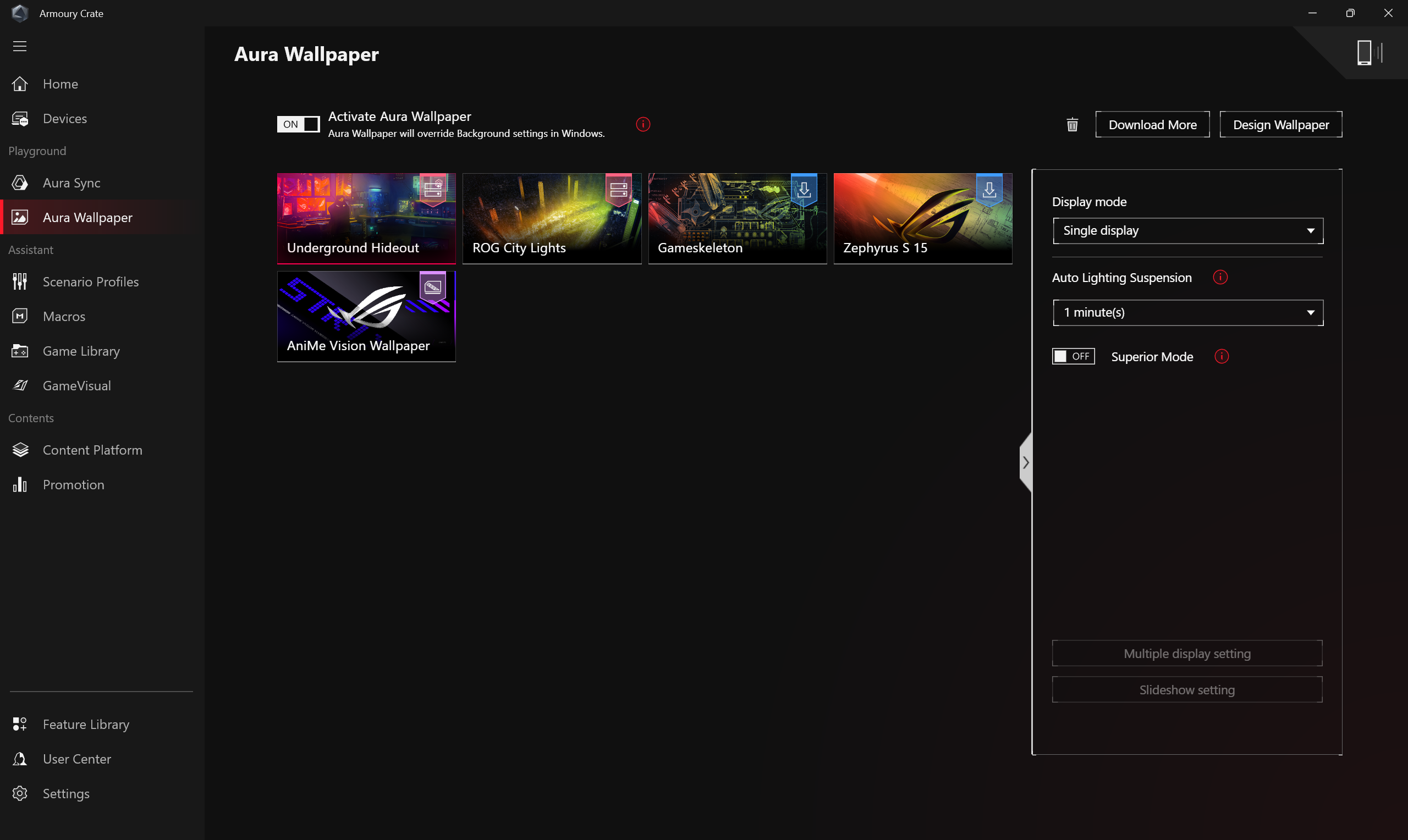
Aura Duvar Kağıdı
Aura Duvar Kağıdı, Armoury Crate platformunun bir uzantı uygulamasıdır ve tüm masaüstünü bir RGB cihazına dönüştürür. Aura Duvar Kağıdı, kullanıcının özel duvar kağıdını ayarlamasına ve duvar kağıdındaki RGB aydınlatmasını seçmesine olanak tanır ve ayrıca duvar kağıdını diğer Aura Sync uyumlu cihazlarla senkronize edebilir. Duvar Kağıdı, dizüstü bilgisayar ve çevre birimleri aydınlatma efektlerinin mükemmel bir şekilde senkronize edilmesiyle kişisel bir oyun tarzı oluşturabilirsiniz.
*İşletim detayları için lütfen Aura Duvar Kağıdı Tanıtımı’na bakınız.
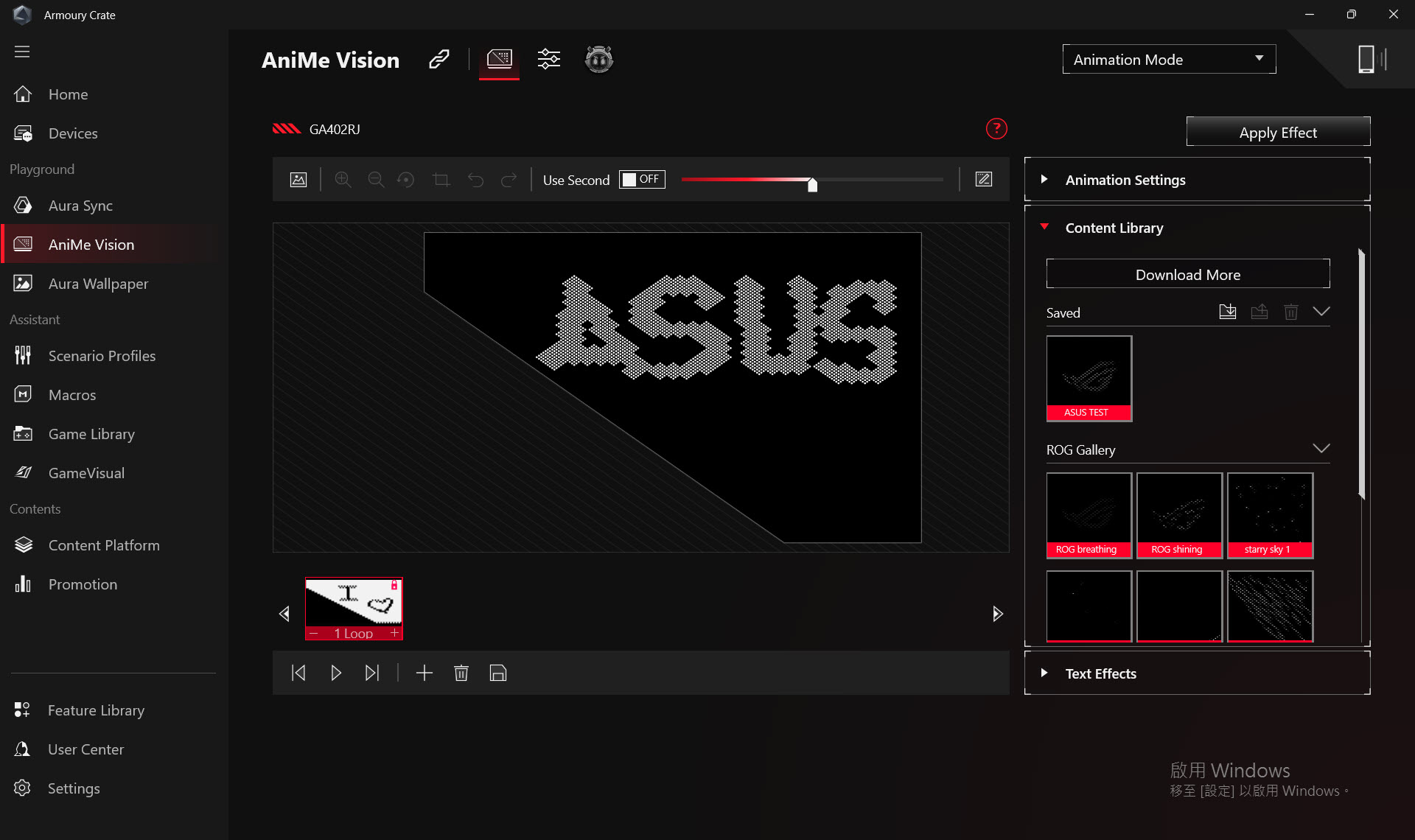
AniMe Vision
Yaratıcılar, AniMe Vision kurulumu ile özel desenler, GIF animasyonları veya müziğin ritmine göre değişen ses efektlerinin görsel animasyonlarıyla yaratıcılıklarını özgürce ifade edebilir ve ayrıca sistem pil seviyesi durumunu görüntüleyebilirler.
*Bu işlev yalnızca bazı modelleri destekleyebilir, lütfen kullanım ayrıntıları için AniMe Vision Tanıtımı bölümüne bakınız.
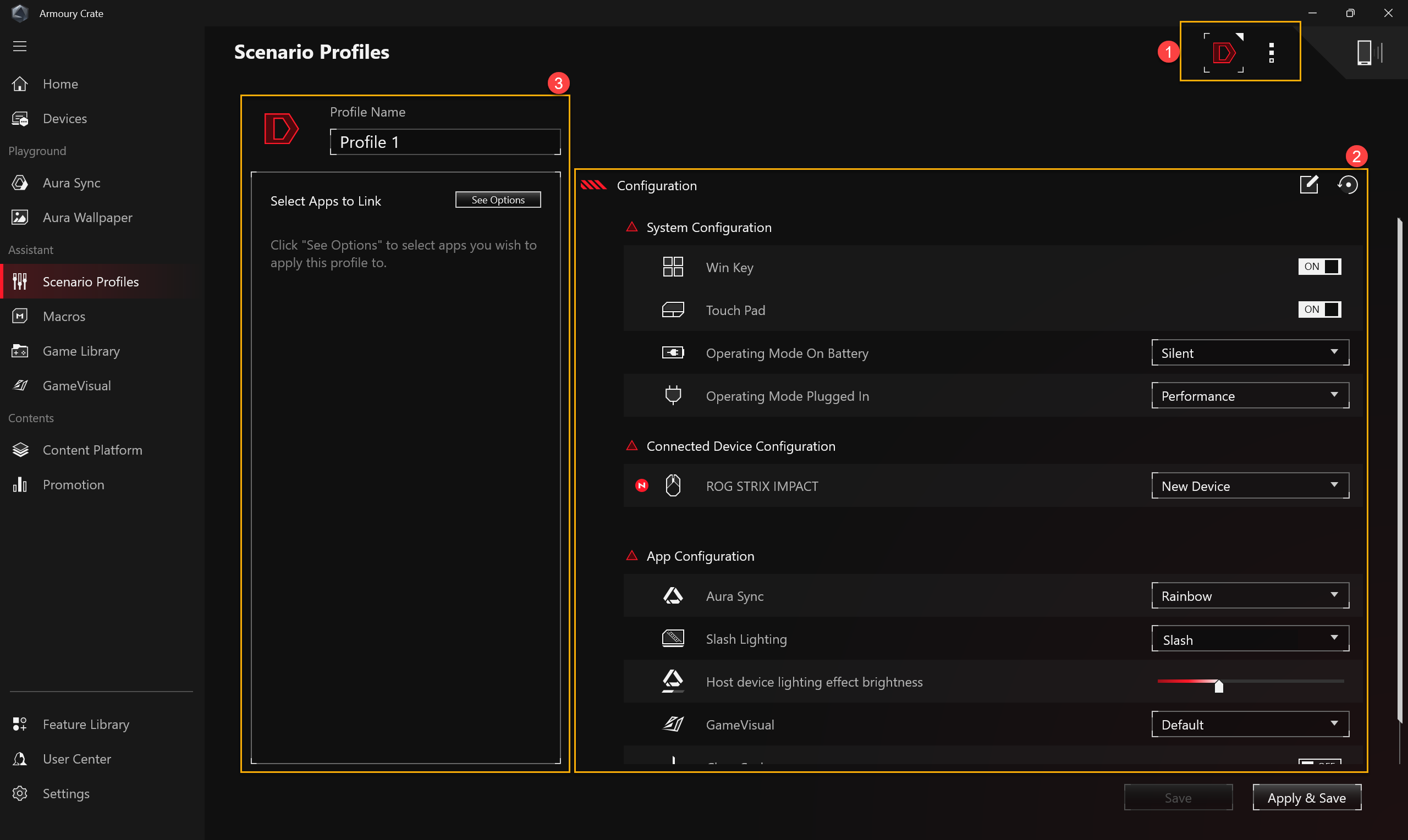
Senaryo Profilleri
Kişisel gereksinimlere göre, oyuncular sistem yapılandırmasını ayarlayabilir ve profiller olarak kaydedebilir, böylece seçilen oyun ve uygulamalarla ilişkilendirebilirler.
Profilleri Oluştur①: Oyuncular kendi kişisel senaryo profillerini oluşturabilir veya silebilir.
Sistem Yapılandırması②: Kişisel gereksinimlere göre, oyuncular yapılandırma ayarlayabilir, örneğin Sistem Yapılandırması ve Uygulama Yapılandırması.
Profil Adı③: Senaryo profil ismini düzenleyin ve uygulamak istediğiniz oyunu veya uygulamayı seçmek için "Seçenekleri Gör"e tıklayın.
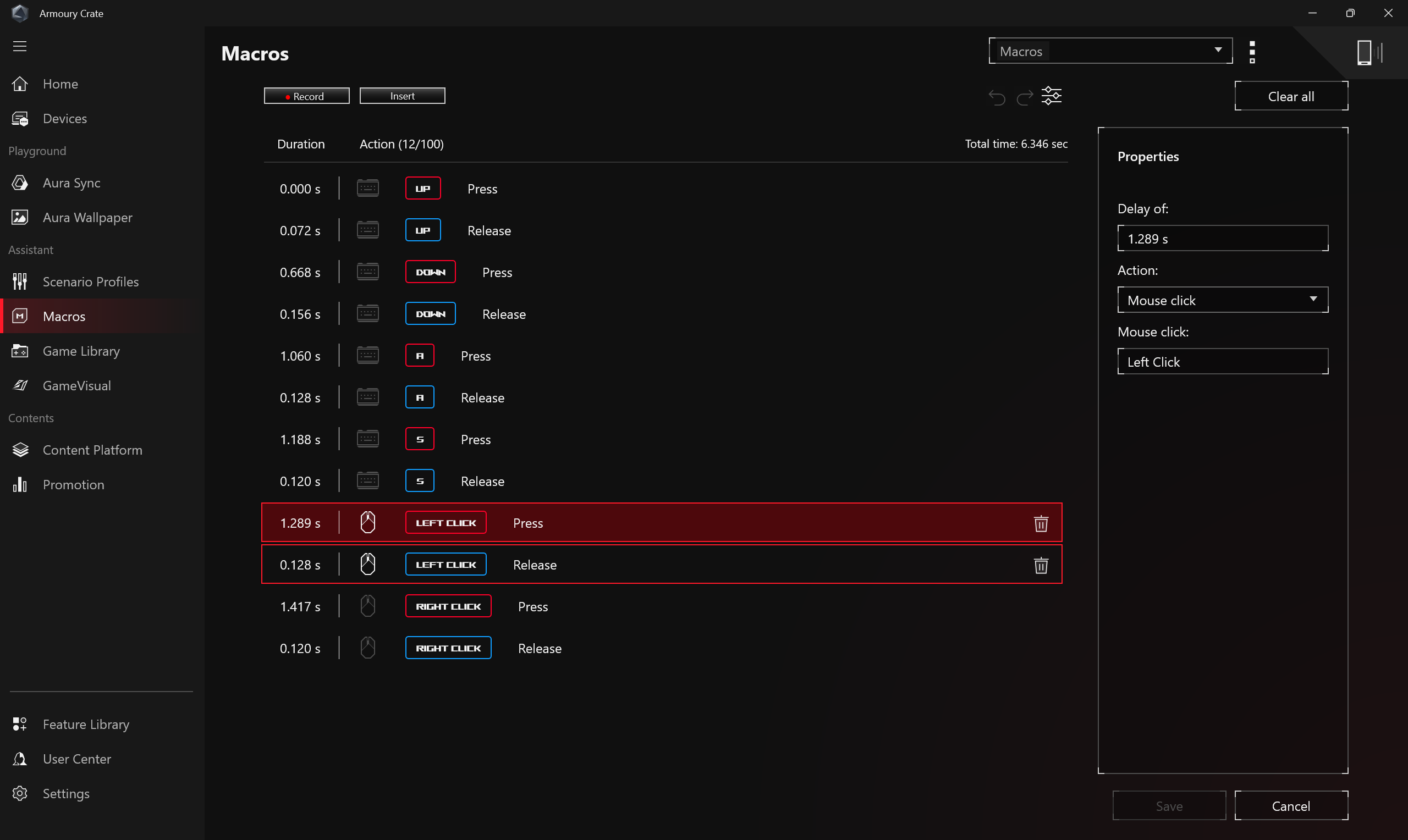
Makrolar
Makro ayarları sayfasında, oyuncular makro eylemlerini düzenleyebilir, bir dizi mouse tıklaması veya klavye tuş vuruşunu tek bir adımda birleştirebilir.
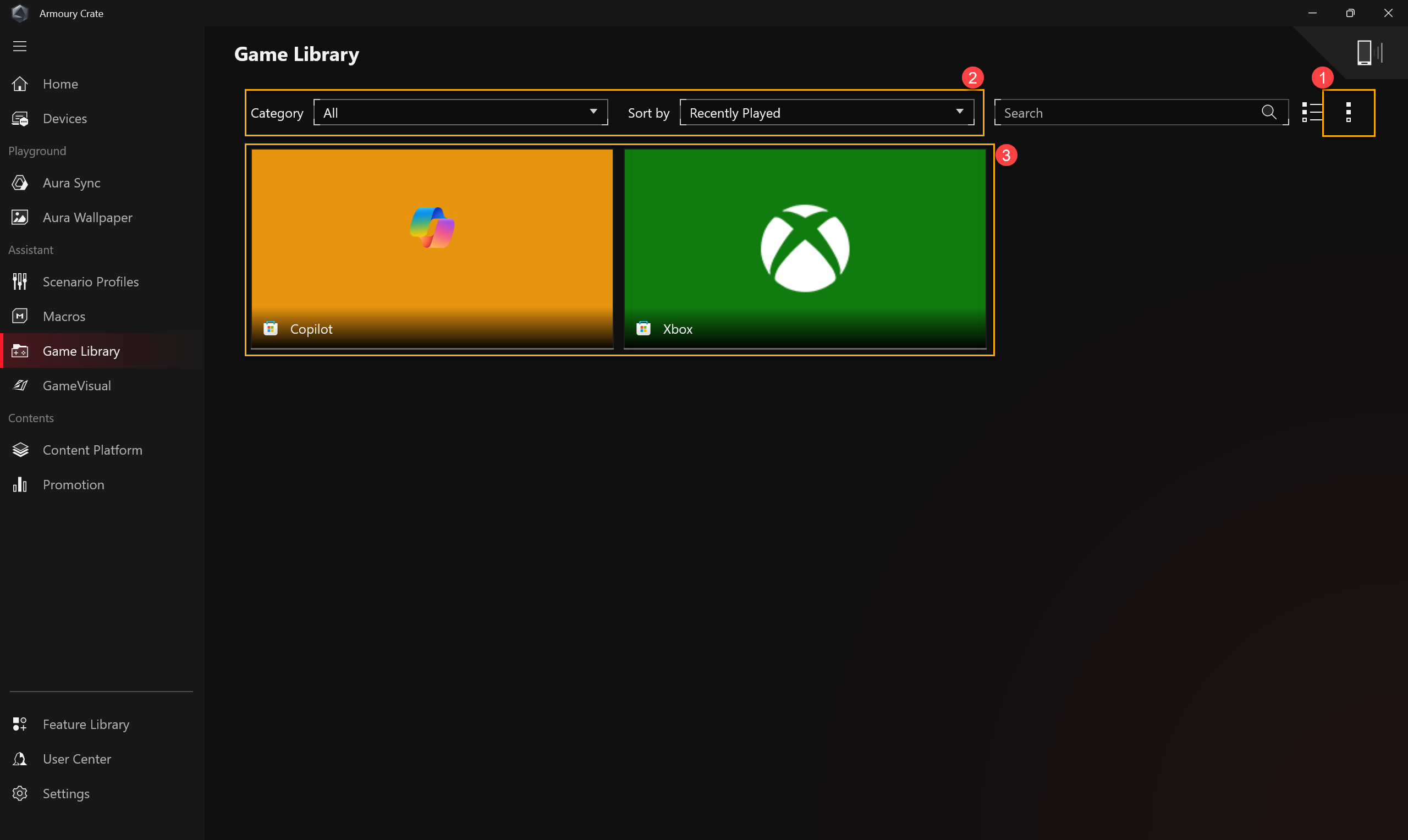
Oyun Kütüphanesi
Oyuncu tarafından yüklenen oyunları ve uygulamaları tarayarak kategorize edebilir, sıralayabilir veya senaryo profilleri uygulayabilirsiniz.
Ayarlar①: Oyuncuların oyunları manuel olarak eklemesine veya otomatik tarama yaparak yeni oyunları Oyun Kütüphanesi'ne eklemesine izin verir.
Oyun kategorisi ve Sıralama②: Oyun Kütüphanesi'ndeki oyunları filtreleyip kategorize edebilir ve sıralama düzenini görüntüleyebilirsiniz.
Uygula③: Oyuncular, kütüphanedeki oyunlara uygulanacak senaryo profillerini seçebilir ve etiketi düzenleyebilir. [Oyna] seçeneğine tıkladığınızda, oyunu doğrudan başlatabilirsiniz.
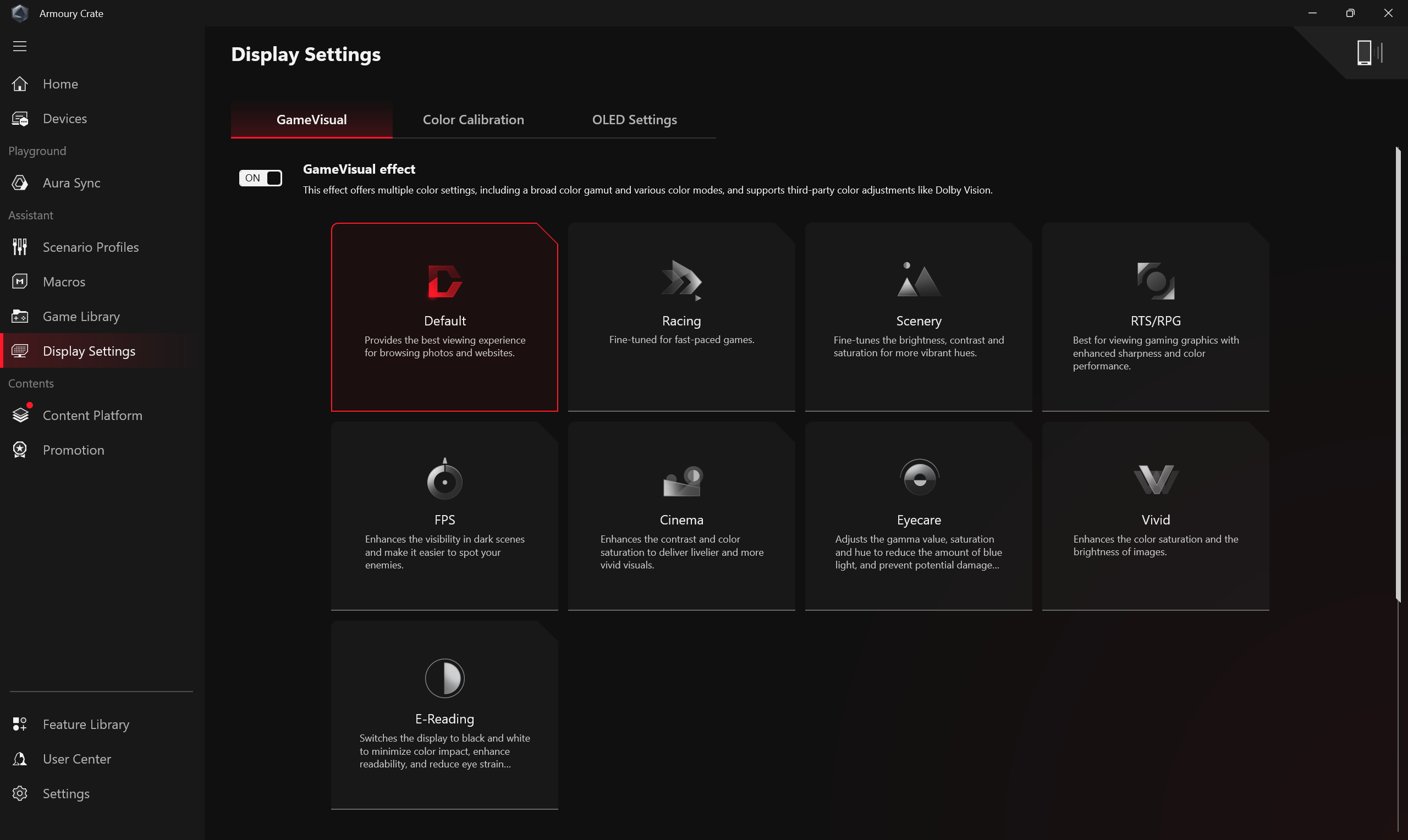
Ekran Ayarları
GameVisual
ROG GameVisual, kullanıcılara en iyi kişiselleştirilmiş görsel deneyimi sunmak için çeşitli ekran renk senaryoları sunan bir ekran renk yönetim aracıdır.
*Bu özellik yalnızca oyun laptoplarında desteklenir. Daha fazla Uygulama çalıştırma bilgisi için lütfen GameVisual tanıtımı bölümüne bakınız.
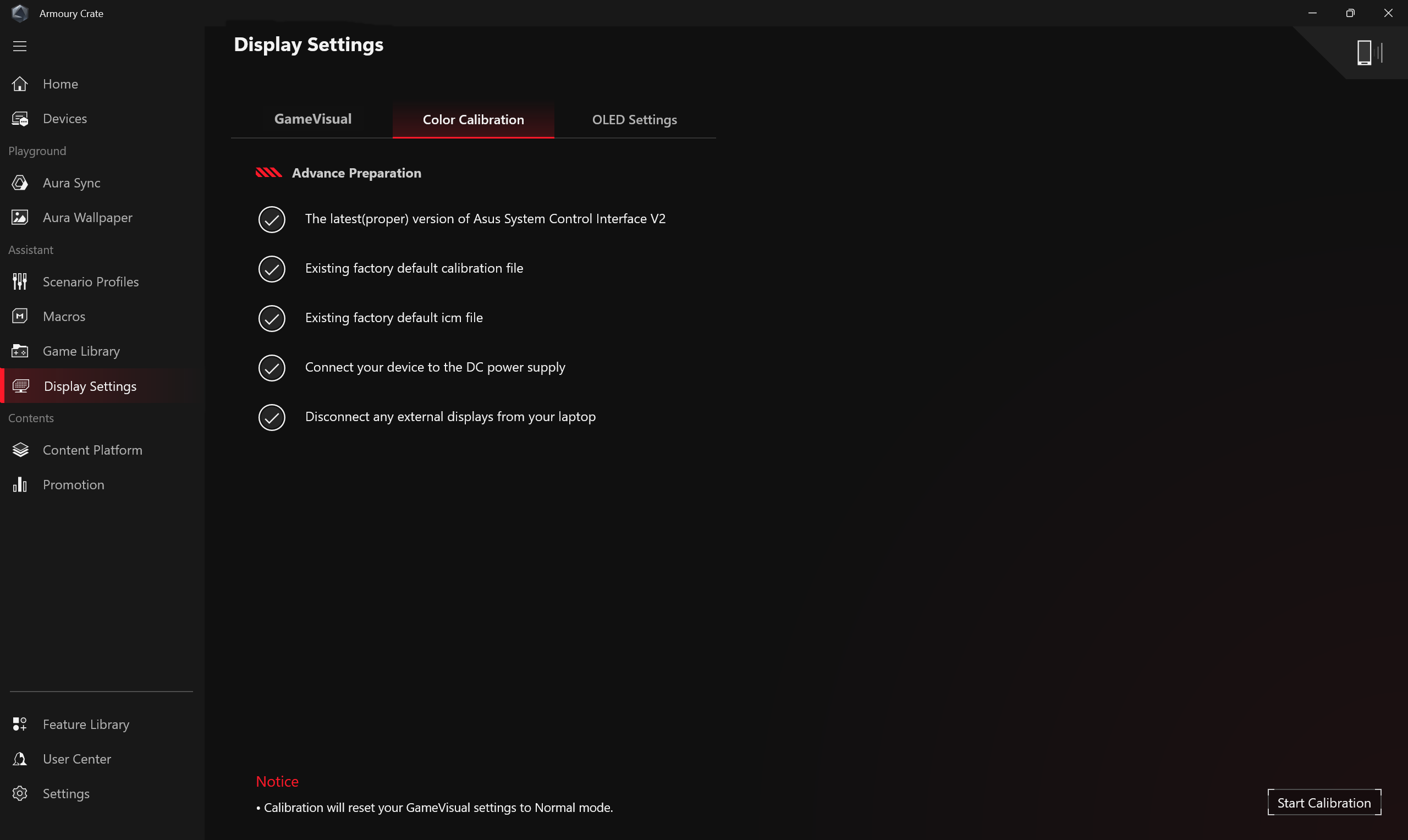
Renk Kalibrasyonu
Ekran Ayarları'ndaki Renk Kalibrasyonu işlevi aracılığıyla ve renk kalibrasyon cihazları ile birlikte, oyunculara oyun laptopu ekranları için parlaklık, renk sıcaklığı ve kontrast gibi temel renk ayarı özellikleri sunar.
*Bu özellik yalnızca belirli oyun laptoplarında desteklenir ve aşağıdaki kalibrasyon cihazlarından birini gerektirir: (X-Rite i1Display Pro, Display Plus HL, Display Pro HL, ClolorChecker Display Plus, ColorChecker Pro), daha fazla ayrıntı için lütfen Game Visual Tanıtımı bölümüne bakınız.
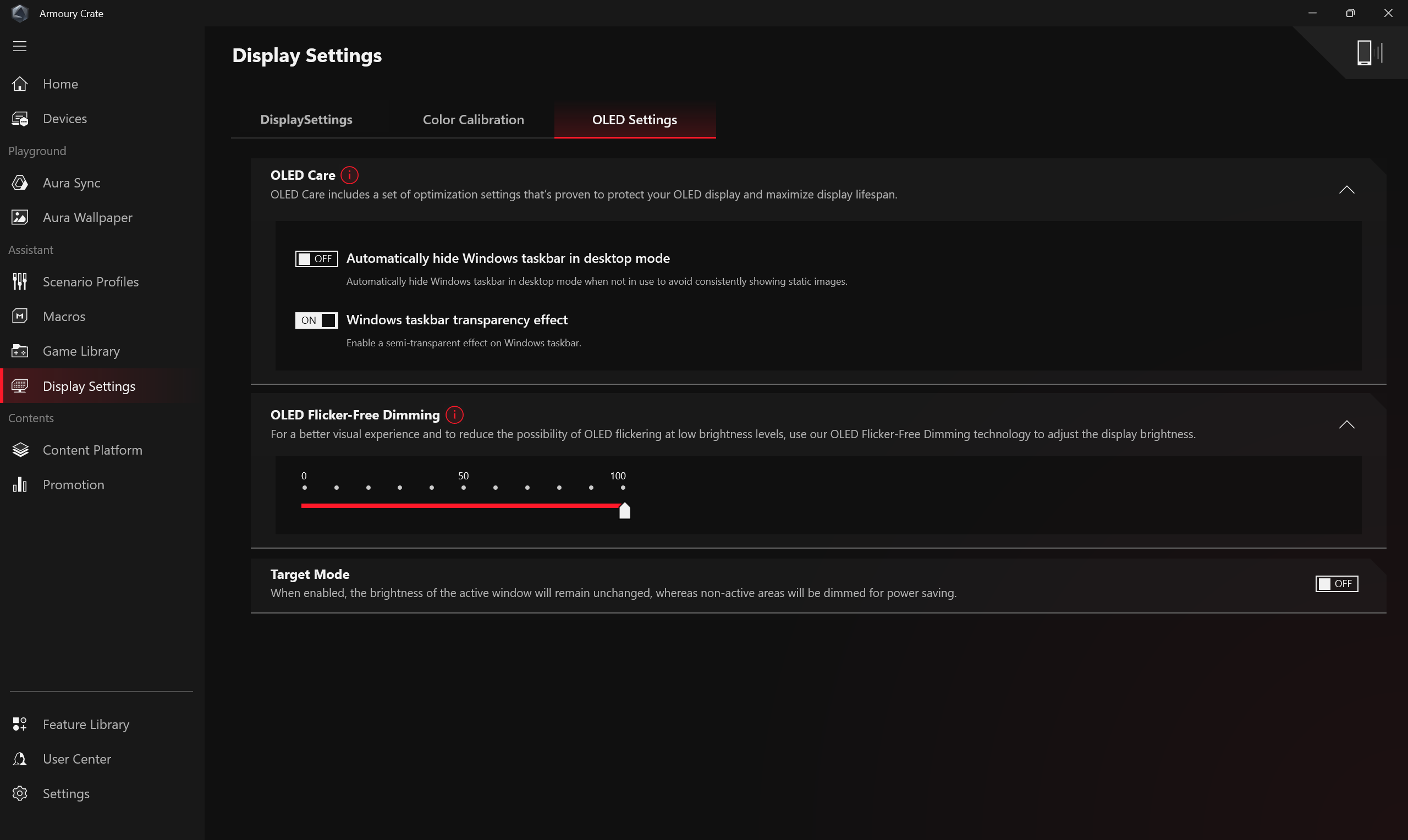
OLED
OLED ekranlar için ekranınızı korumak ve ömrünü uzatmak amacıyla çeşitli optimizasyon ayarları sağlar.
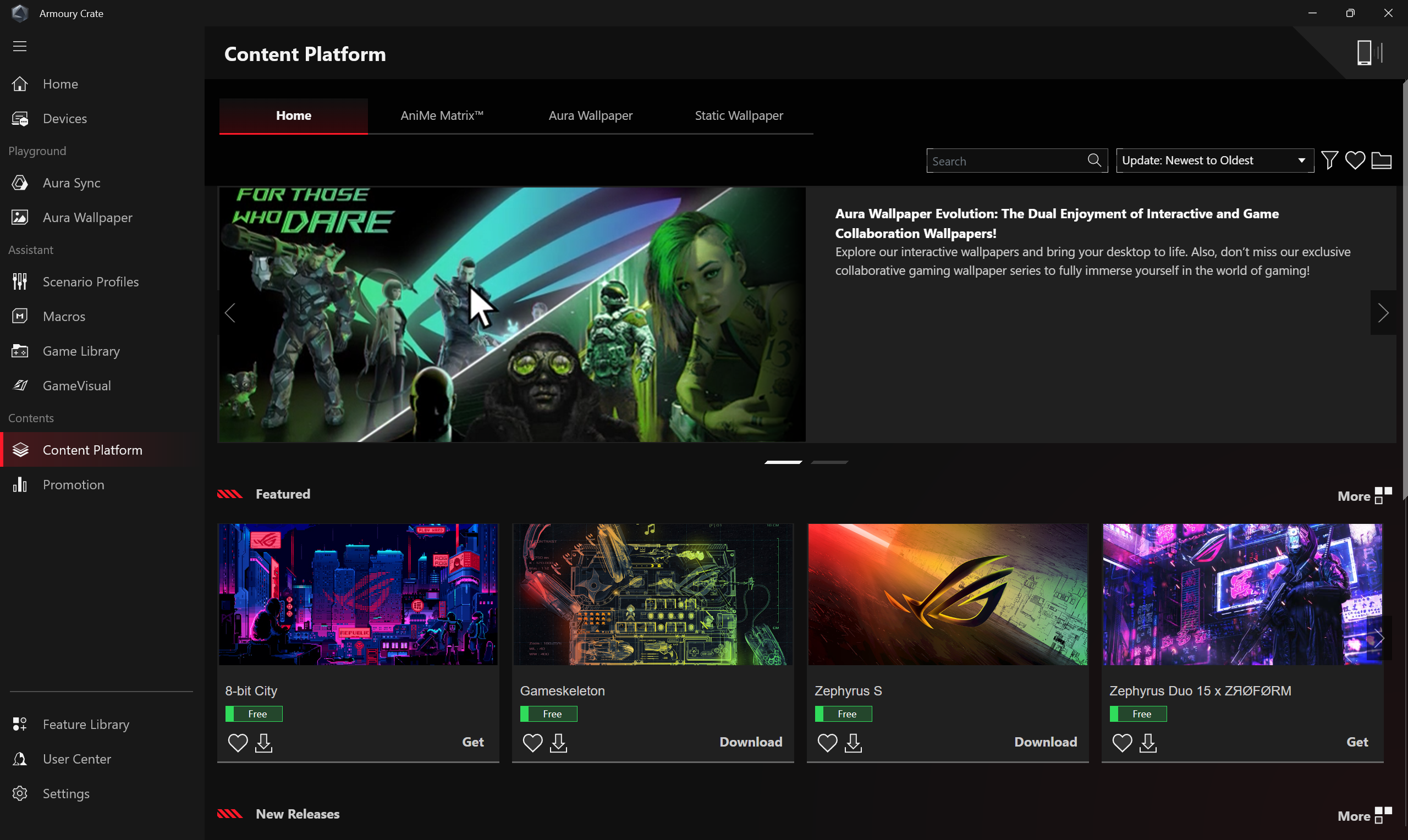
İçerik Platformu
İçerik Platformu, size sürekli olarak en yeni ve en trend ROG içeriklerini sunar; örneğin AniMe Vision animasyonları, Aura Duvar Kağıtları ve ROG Duvar Kağıtları gibi. Böylece kendinize özgü ROG tarzınızı ifade etmek için ihtiyacınız olan her şeye sahip olursunuz.
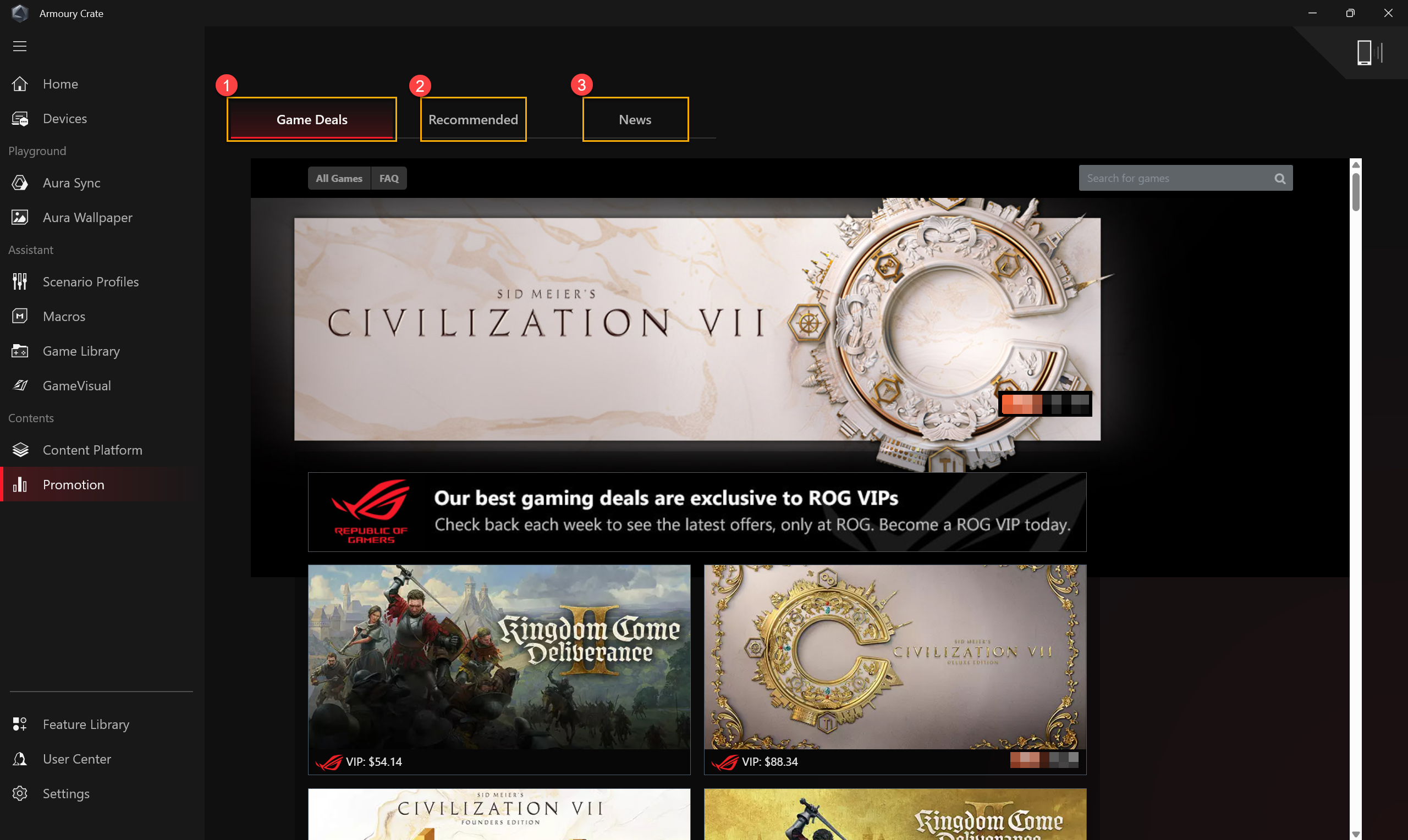
Promosyon
Oyun Fırsatları①: Oyun Fırsatları ile harika oyunları çevrimiçi olarak keşfedin, inceleyin ve satın alın.
Önerilenler②: Mevcut bilgisayar için uygun olan önerilen yazılım veya programları gösterir.
Haberler③: Küresel ve yerel ASUS önerilen haberleri, etkinlikleri ve ürün bilgilerini gösterir.
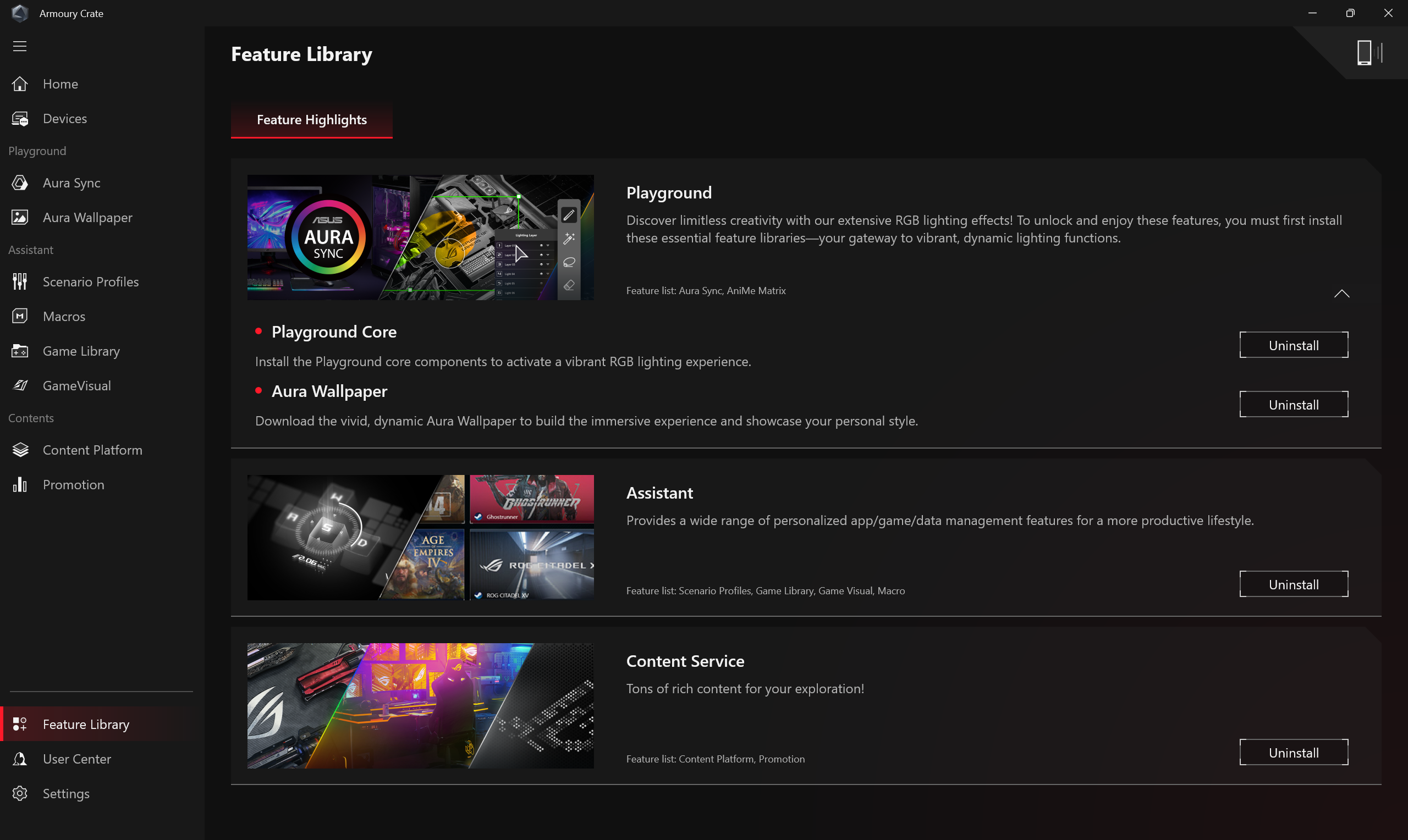
Özellik Kütüphanesi üç ana özellik sunar: [Oyun Parkı], [Asistan] ve [İçerik Hizmetleri]. Her ana özellik, oyuncuların tercihlerine ve ihtiyaçlarına göre yükleyip kaldırabilecekleri çeşitli ve farklı Armoury Crate özel işlevlerini içerir.
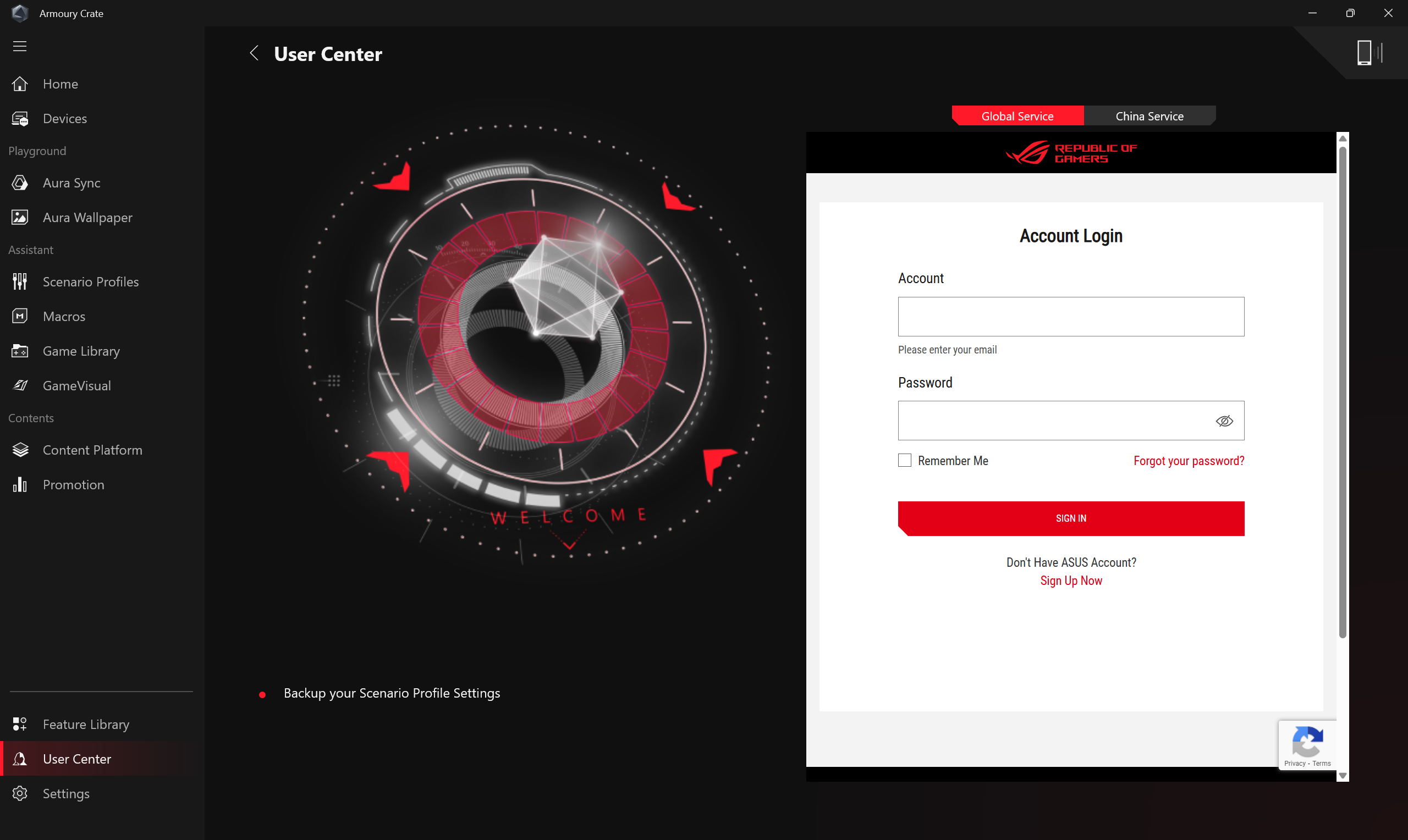
Bir ASUS üye hesabına giriş yaptıktan sonra, hesap bilgileri, Ürünlerim, Kuponlar, Kayıtlı Etkinlikler, Bildirim görüntülenecektir.
*Bir ASUS üye hesabı nasıl kaydedilir, lütfen bu Bağlantı'ya bakın.
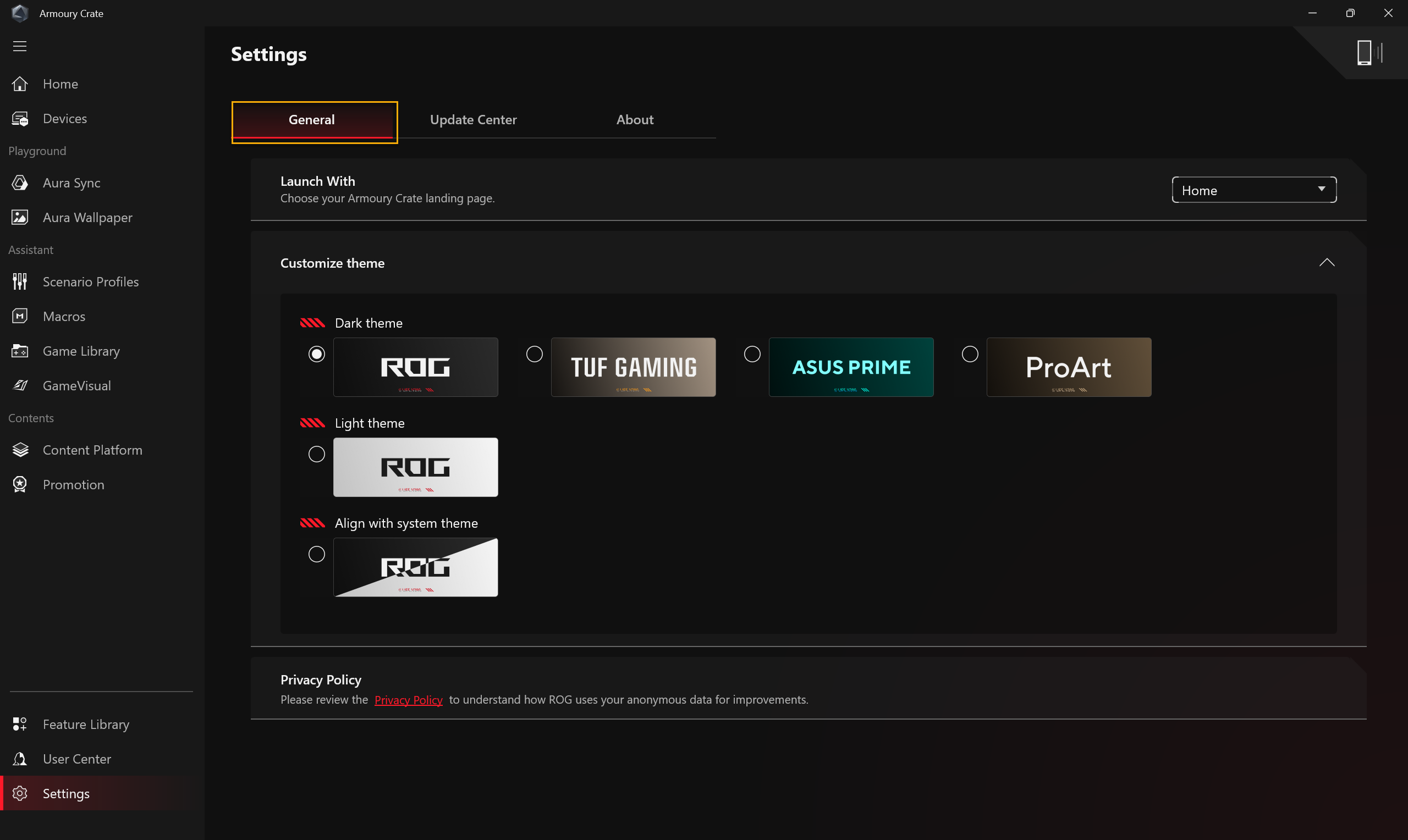
Genel: Oyuncular Armoury Crate açılış sayfasını seçebilir ve temayı özelleştirebilirler.
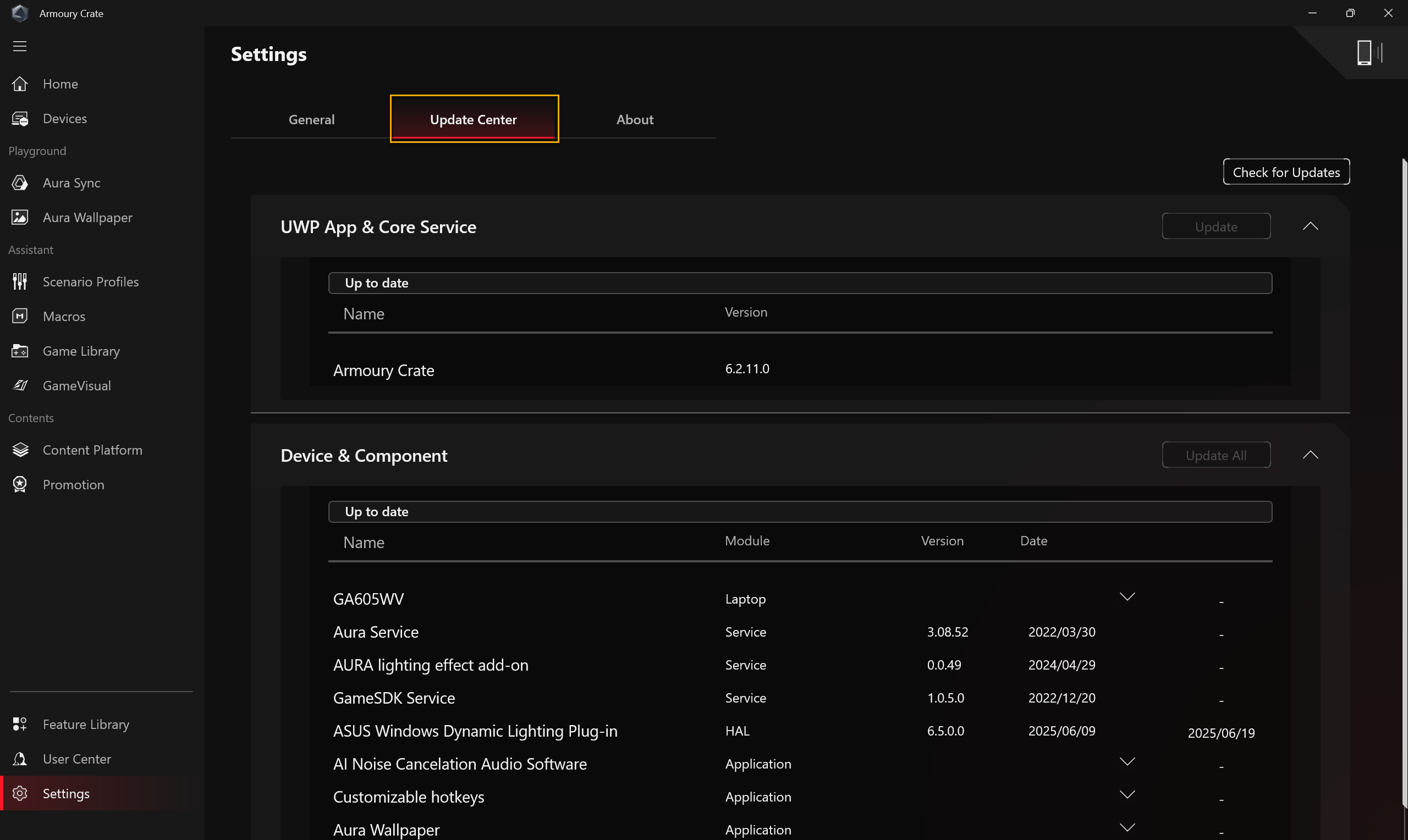
Güncelleme Merkezi: [Güncellemeleri Kontrol Et] seçilerek, Güncelleme Merkezi uygulama içindeki güncellenmesi gereken ürün yazılımı veya sürücüleri listeler, böylece oyuncular güncelleyip güncellemeyeceklerine karar verebilirler.
*Güncelleme yapmadan önce lütfen dizüstü bilgisayarınızın şarj cihazına bağlı olduğundan emin olun.
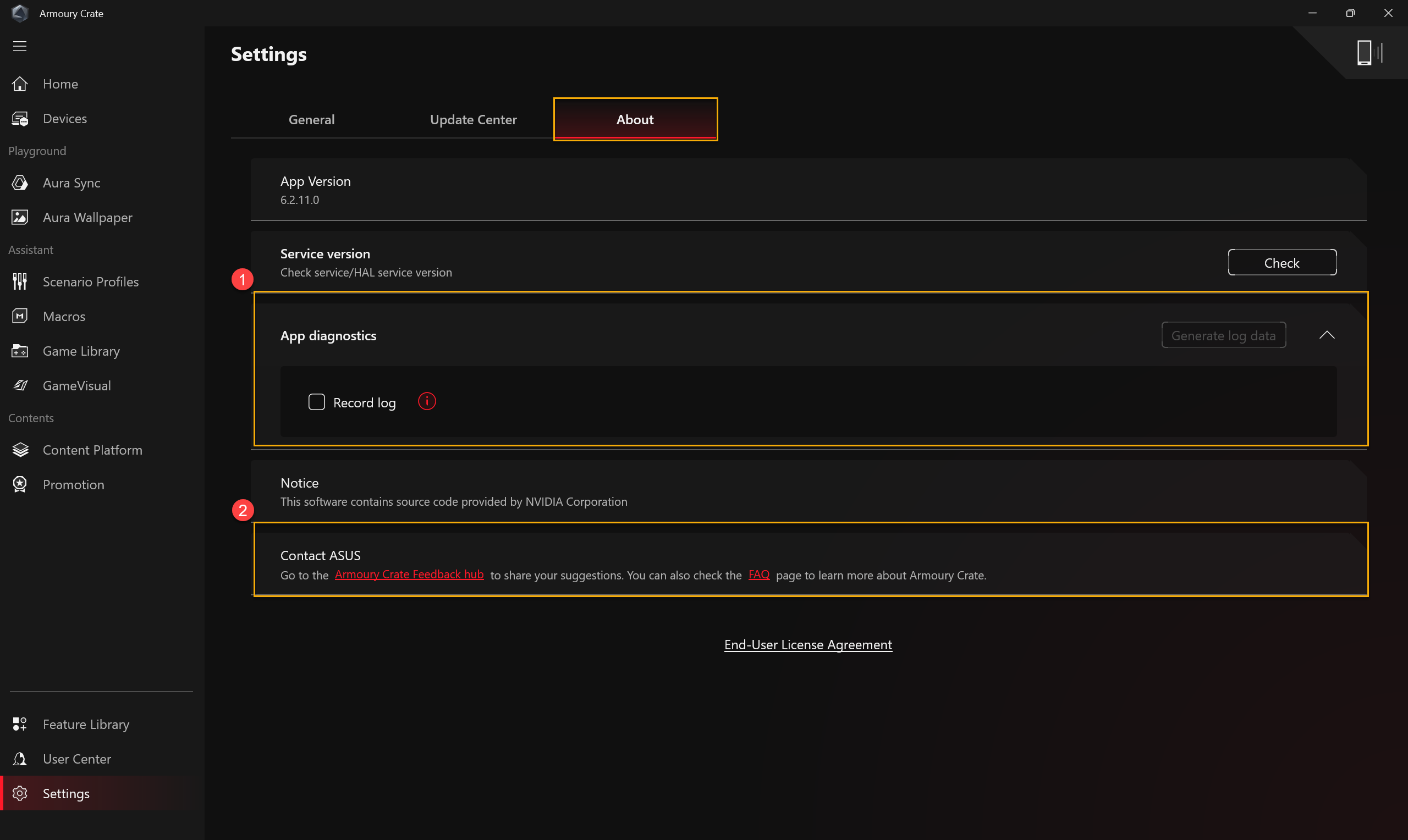
Hakkında: Armoury Crate Uygulaması sürümünü, Servis Sürümünü, Uygulama Tanılama, Armoury Crate Geri Bildirim merkezi ve SSS gösterir.
①Uygulama teşhisi: Armoury Crate sorun günlüğünü toplamak için [Kayıt günlüğü]’ne tıklayarak başlatabilirsiniz.
②Armoury Crate Geri Bildirim merkezi: Armoury Crate ile ilgili beğenileriniz veya geliştirme önerileriniz için geri bildiriminizi paylaşabilirsiniz.
Soru 1: Çalışma modu kategorisi ve Tanıtımı
Cevap 1:
Windows® Modu: Seçtiğiniz Güç Planı’nda varsayılan Windows ayarlarını kullanır.
Sessiz Mod: CPU ve GPU gücünü sınırlar, ancak ses seviyesini son derece düşük tutar.
Performans Modu: Her senaryo için performans, sıcaklık ve akustik arasında denge sağlar.
Turbo Modu: Yüksek performanslı oyun ve iş için CPU ve GPU’ya maksimum güç sağlar, fanlardan maksimum hava akışı ile. (Sadece şarj modunda kullanılabilir).
Manuel Mod*: İhtiyaçlarınıza tam olarak uyan özel fan profilleri oluşturun.
Tablet/Dikey Mod**: Tablet/Dikey mod algılandığında, performans sadece Tablet/Dikey mod için optimize edilir.
*Çoğu ROG serisini destekler, yalnızca AC Modunda (Şarj Modu) başlatılabilir.
**Yalnızca ROG FLOW serisi oyun dizüstü bilgisayarlarını destekler.
Soru 2: Oyun dizüstü bilgisayarı (NB) ve masaüstü bilgisayar (DT) için desteklenen Çalışma Modu nedir?
Cevap2:
| Windows® | Sessiz | Performans | Turbo | Manuel |
ROG Serisi NB | V | V | V | V | V |
ROG Serisi NB | V |
| V | V | V** |
TUF Serisi NB | V | V | V | V | V* |
TUF Serisi DT | V |
| V | V |
|
*Özellik yalnızca 2022 yeni seri modelleri ve sonrasını destekleyebilir.
**Özellik, G35CZ ve G15CK serisi modelleri desteklemez.
Soru 3: [Oyun dizüstü bilgisayarı (NB) için farklı güç modlarında desteklenen Çalışma Modu nedir?]
Cevap3:
| Güç Modu | Windows® | Sessiz | Performans | Turbo | Manuel | Masa/Dikey |
ROG Serisi NB | Şarj Modu | V | V | V | V | V |
|
Pil Modu | V | V | V |
| V* |
| |
TUF Serisi NB | Şarj Modu | V | V | V | V | V* |
|
Pil Modu | V | V | V |
| V* |
| |
ROG Flow Serisi NB | Şarj Modu | V | V | V | V | V | V |
Pil Modu | V | V | V |
| V* | V |
*Bu özellik yalnızca 2022 yeni seri modelleri ve sonrasını destekleyebilir.
Soru 4: App Diagnostics nedir?
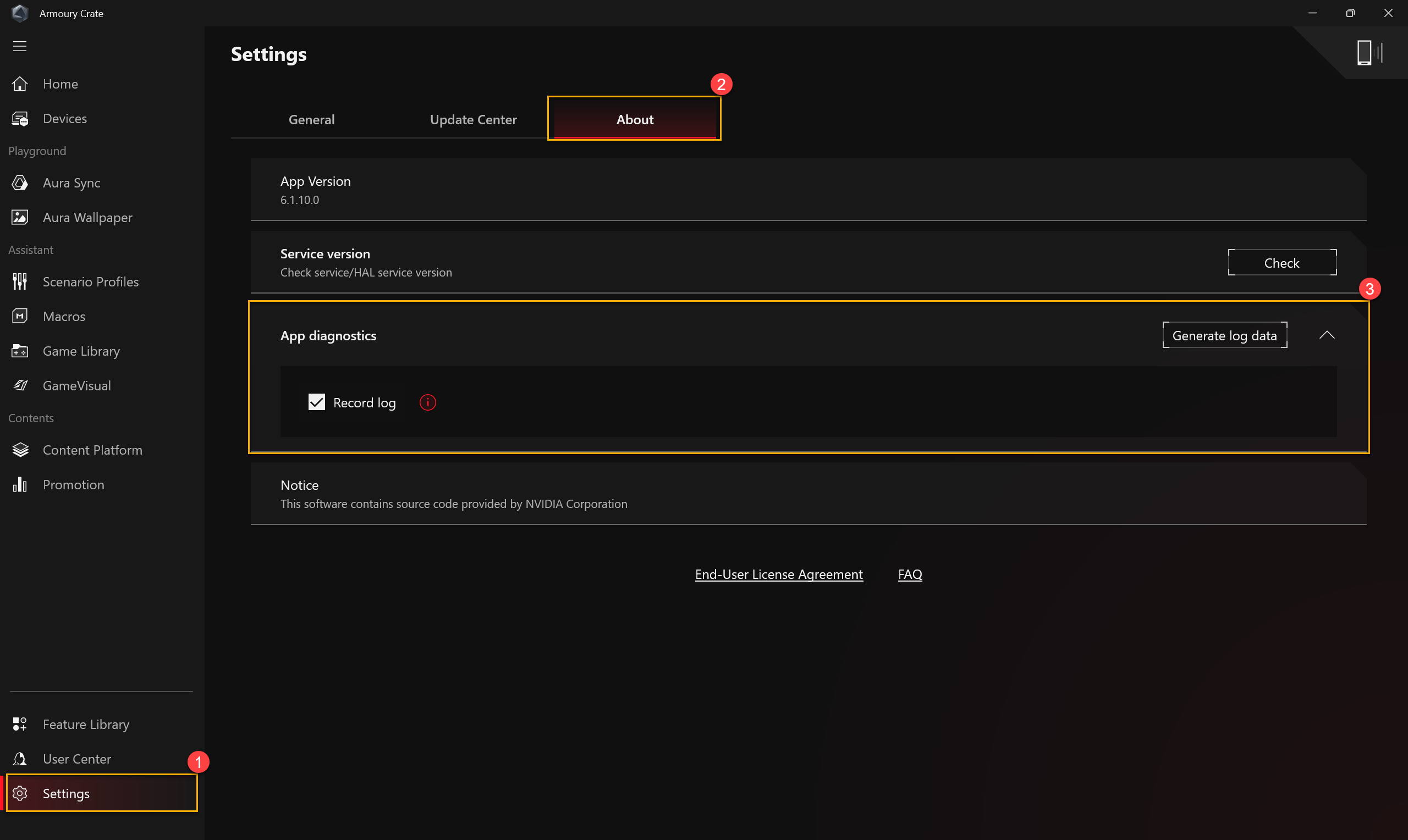
Cevap 4: App Diagnostics, Armoury Crate'in mevcut durum günlüklerini toplayabilir. Armoury Crate'te "Ayarlar"① kısmına gidip "Hakkında"② sayfasını kontrol edin. App Diagnostics'te "Kayıt Günlüğü"ne③ tıklarsanız, Gizlilik Politikası Bildirimi açılır. Kullanıcı bildirimi kabul ettiğinde, Armoury Crate sorun günlüğünü toplamaya başlar. Bundan sonra, yaşadığınız sorunu tekrar üretmeye başlayın ve ardından bu sayfaya dönüp "Günlük verisi oluştur"③ seçeneğine tıklayarak şifrelenmiş günlük dosyasını (ASUS günlük dosyası) oluşturun. Günlük kaydedildikten sonra, kullanıcı bu dosyayı onarım merkezi veya teknik destek ekibine Armoury Crate sorun teşhisi için iletebilir.
Soru 5: Fan Curve ve CPU/GPU overclock uygulanırken neden uyarı penceresi açılıyor?
Cevap 5: Uyarı penceresi, oyuncuları yapılan ayarlamalarda donanımınıza zarar verme riski olabileceği ve Kurtarma Prosedürlerinin nasıl yapılacağı konusunda bilgilendirmek içindir.
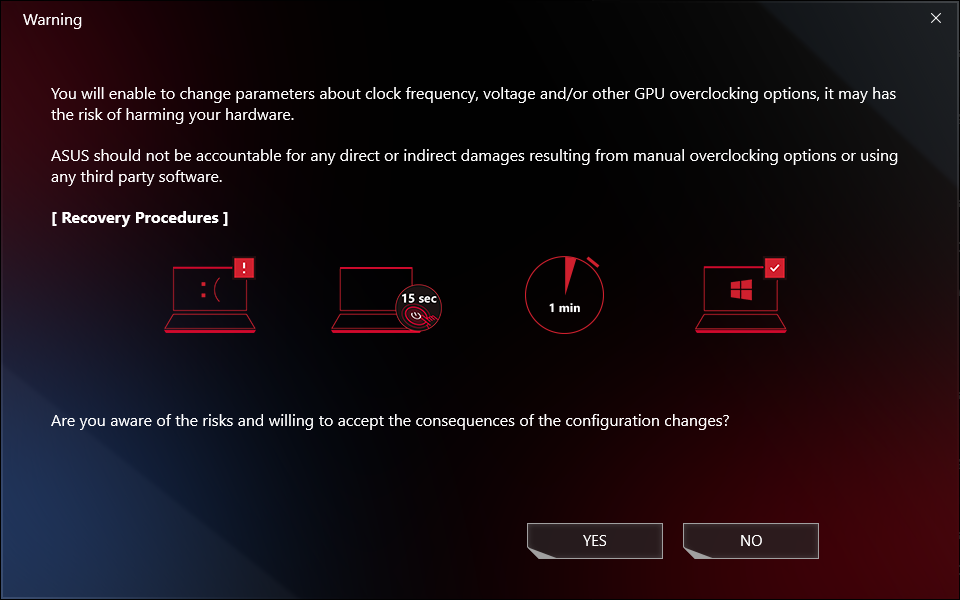
[Kurtarma Prosedürleri] Otomatik Kapanma veya Mavi Ekran ile karşılaşıldığında, lütfen güç tuşuna 15 saniye basılı tutun ve ardından bir dakika bekleyin. Bundan sonra, bilgisayarınızı yeniden başlatmayı deneyin.
Soru 6: Neden GPU Performance işlemini durduramıyorum?
Cevap 6: İşlem o anda durdurulamıyorsa, lütfen aşağıdakileri kontrol edin:
1. İşlem harici ekran kullanıyor ve durdurulamıyor.
2. Bilgisayarınız AC güç kaynağına bağlıyken işlem durdurulamıyor.
Soru 7: Armoury Crate uygulamasını mobil cihaz kullanarak nasıl bağlayabilirim?
Cevap 7: Mobil cihazınızı kullanarak Armoury Crate'a bağlanmak ve bilgisayarınızın ayarlarını değiştirmek için, ayrıntılar için lütfen Bağlantı adresine bakın.
Soru 8: Neden önceki Armoury Crate uygulamamı 6.0 veya üstü sürüme yükseltemiyorum?
Cevap 8: Lütfen bilgisayarınızı yeniden başlatmayı ve Armoury Crate'i tekrar açmayı deneyin. Hala yükseltilemiyorsa, Armoury Crate uygulamasını indirmek ve manuel olarak yüklemek için lütfen Bağlantı adresine bakın.
Soru 9: Harici ekran dizüstü bilgisayarda HDMI veya Display Port'a bağlandığında, bu GPU işleme performansını etkiler mi?
Cevap 9: Hayır, grafik işleme performansı sistemdeki [GPU Modu] ayarına göre işlenip, nihai sonuç sunulur.
Soru 10: Bilgisayar açıldıktan sonra BitLocker kurtarma ekranı gösteriyorsa nasıl düzeltilir?
Cevap 10: Bilgisayar açıldıktan sonra BitLocker kurtarma ekranı gösteriyorsa, bu HDD/SDD'nin şifrelenmiş olduğu anlamına gelir ve bu sorunu çözmek için bir kurtarma anahtarı girmeniz gerekmektedir. Lütfen [Bilgisayar açıldıktan sonra BitLocker kurtarma ekranı gösteriyorsa nasıl düzeltilir] bağlantısına başvurunuz.
Soru 11: NVIDIA® MAX-Q Dynamic Boost nasıl etkinleştirilir?
Cevap 11:
1. Oyuncular, NVIDIA® Kontrol Paneli'nde MAX-Q Dynamic Boost* fonksiyonunu etkinleştirmelidir, lütfen NVIDIA Kontrol Panelinde Dynamic Boost'u Etkinleştirme veya Devre Dışı Bırakma ile ilgili NVIDIA® resmi web sitesine bakınız.
2. Armoury Crate uygulama ayarlarında, Çalışma modu Turbo veya Manuel modda olmalıdır.
*Bu özellik sadece NVIDIA® MAX-Q Dynamic Boost ile donatılmış modelleri destekler.
Soru 12: Neden [Panel OverDrive] simgem griye döndü?
Cevap 12:
*Lütfen dizüstü bilgisayarınızı güç kaynağına bağladığınızdan emin olun.
*Lütfen ASUS Destek web sitesine giderek en son [Refreshrate Service] driver'ını indirip güncelleyin.
[Sürücüleri, yardımcı programları, BIOS'u ve kullanım kılavuzlarını nasıl arayabilir ve indirebilirim]
Soru 13: DRM sorunu olan oyunu Armoury Crate ayarı ile nasıl çözebilirim?
Cevap 13: 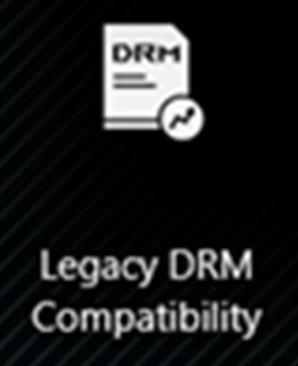
Eğer oyunlar DRM sorunu nedeniyle etkileniyorsa, lütfen “Legacy DRM Compatibility” öğesini etkinleştirmeyi deneyin. “Legacy DRM Compatibility” etkinleştirildiğinde, bu ayar oyun uyumluluğunu artırmak için CPU'nun E-core'larının kullanımını engeller.
UYARI: Bu özelliğin etkinleştirilmesi performans ve/veya pil ömrünü azaltabilir.
Soru 14: Neden kaydımda cihaz sesi zayıflığı ve insan sesi kesikliği ile birlikte kalite anormal?
Cevap 14: Kayıt senaryosunda kendi cihaz sesi ile insan sesi veya ortam sesi toplanıyorsa, ayrıca cihaz sesi harici sesten büyük veya ona eşitse, oyuncular beklenen kalitede ses alamayabilir. Eğer yukarıda belirtilen özel kayıt ihtiyaçlarınız varsa, lütfen [Mikrofon Modları]nı kapatmayı deneyin.
Armoury Crate uygulamasında "Sistem" bölümündeki "Ses" sayfasında, [Mikrofon Modları] yerleşik mikrofonun yönlendirme teknolojisidir ve varsayılan mod "Çok Yönlü Mod"dur. "Çok Yönlü Mod" teknolojisi son derece yüksek yankı engelleme sağlar ve mükemmel ses izolasyon etkisi sunar. Canlı yayın, oyun içi iletişim ve konferans görüşmeleri gibi durumlar için uygundur ve size net bir ses kalitesi sunar.
Soru 15: CPU AUX Fan ve Sistem Fanı nedir?
Cevap 15: CPU AUX Fan, CPU fanı ile aynı şekilde çalışan bir CPU yardımcı fanıdır. UMA (Birleşik Bellek Mimarisi) laptopları için özel bir fandır. Ayrıca, Sistem Fanı; CPU & GPU fanlarını destekleyebilen ve onlarla birlikte çalışarak laptopun içinde daha iyi bir termal çözüm sunan üçüncü fandır.
Soru 16: Sistem Yapılandırmasında Arka Işık Kontrolü* [Çoklu Bölge] ve [Tek Bölge] nedir?
Cevap 16:
[Çoklu Bölge]
Yüzlerce mini-LED bölgesi bağımsız olarak çalışır, ekranın karanlık alanlarını daha derin siyahlar ve parlak alanlarını ise canlı, çarpıcı renkler için karartır. Bu mod, oyun oynamak ve film izlemek için idealdir. HDR açıldığında Çoklu Bölge arka ışığı otomatik olarak etkinleştirilir.
[Tek Bölge]
Tüm mini-LED arka ışık bölgeleri, geleneksel bir dizüstü paneli gibi tek bir bölge olarak çalışır. Bu, içerik üretimi için önemli olabilecek tutarlı ve doğru renk deneyimi sunar. Not: Tek bölge arka ışık modunda HDR kullanılamaz.
*Sadece Mini-LED ekrana sahip dizüstü bilgisayarlarda mevcuttur.
Soru 17: CPU Overclocking Mode ayarını BIOS Moduna nasıl geçirmeliyim?
Cevap 17: CPU Overclocking Mode simgesi griye döndüğünde (Software Mode altında), oyuncunun ayarı BIOS Yapılandırmasında BIOS Moduna geçirmesi gerekir.
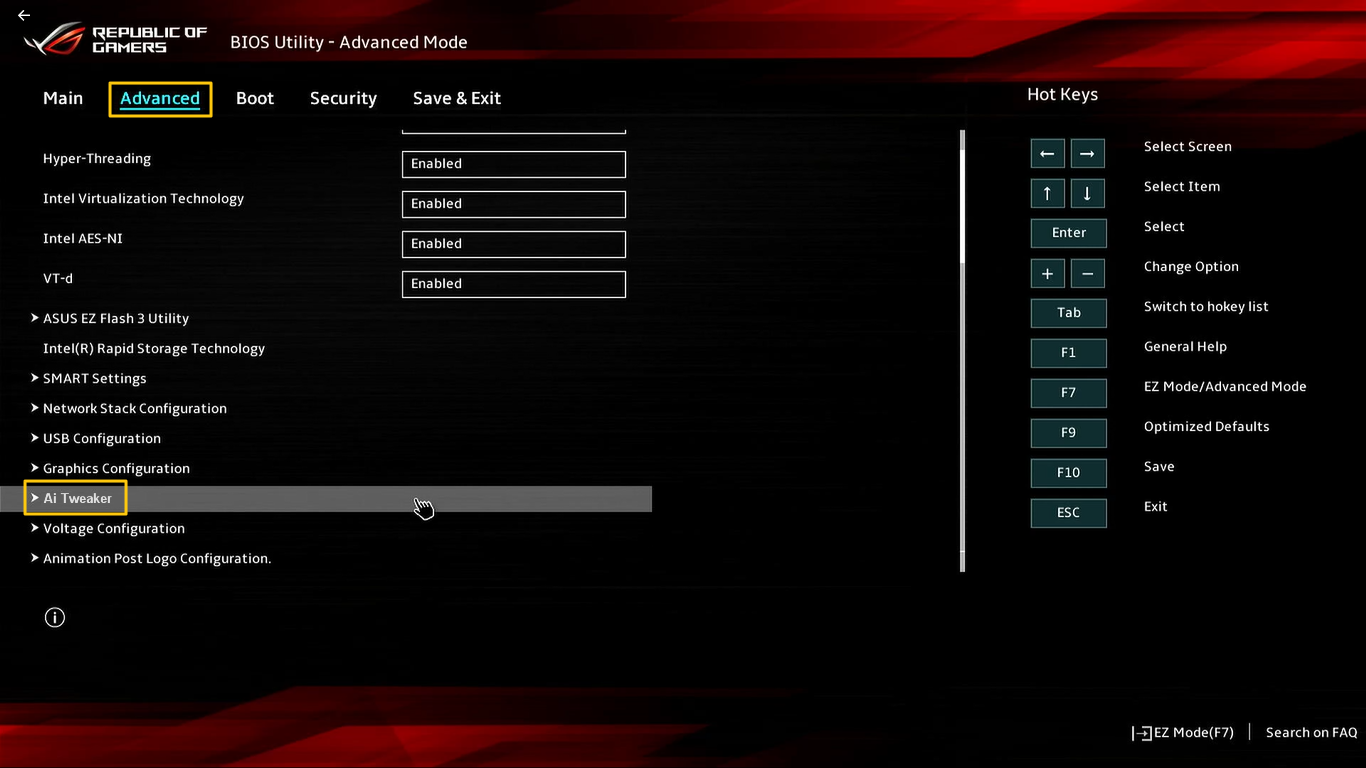
Lütfen BIOS yapılandırmasına girin, [BIOS Yapılandırma Ekranına Nasıl Girilir] bölümüne bakabilirsiniz. BIOS yapılandırmasında, lütfen [Ai Tweaker] seçeneğini [Advance] altında seçin.
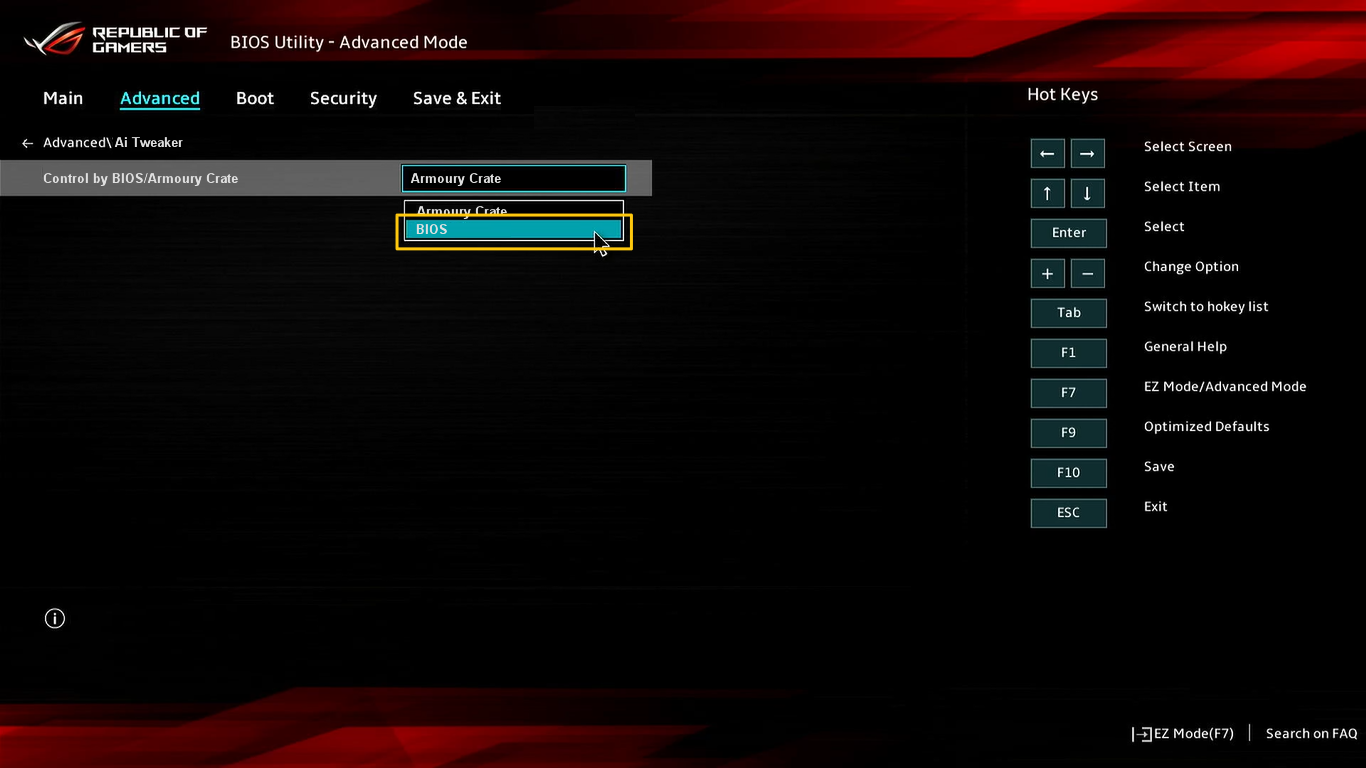
[Ai Tweaker] kurulumunda, lütfen [Control by BIOS/ Armoury Crate] seçeneği altında [BIOS] seçeneğini seçin. Ardından, ayarları kaydetmek ve çıkmak için [F10] tuşuna basın, sistem yeniden başlatıldıktan sonra işlem tamamlanacaktır.
Soru 18: Armoury Crate & Aura Creator otomatik güncellemeleri nasıl devre dışı bırakılır?
Cevap 18: Armoury Crate UWP ve Aura Creator UWP uygulamalarının otomatik olarak güncellenmesini durdurmak için lütfen aşağıdaki adımları izleyin.
*Not: Otomatik güncelleme devre dışı bırakıldığında, bu ayar Microsoft Store'dan yüklenen tüm uygulamalar için geçerli olur (yalnızca Armoury Crate ve Aura Creator için geçerli değildir).
1. Microsoft Store'a gidin.
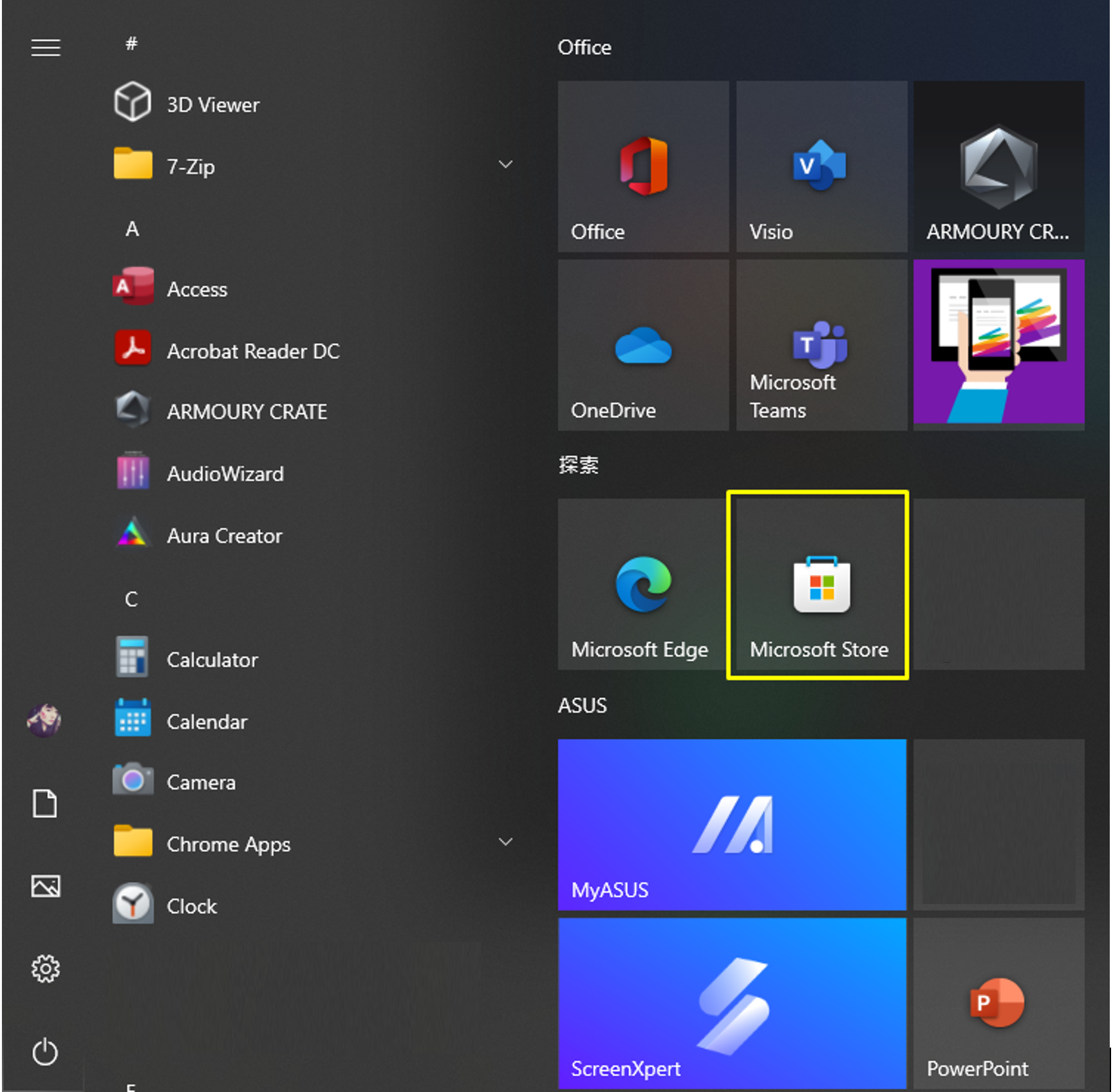
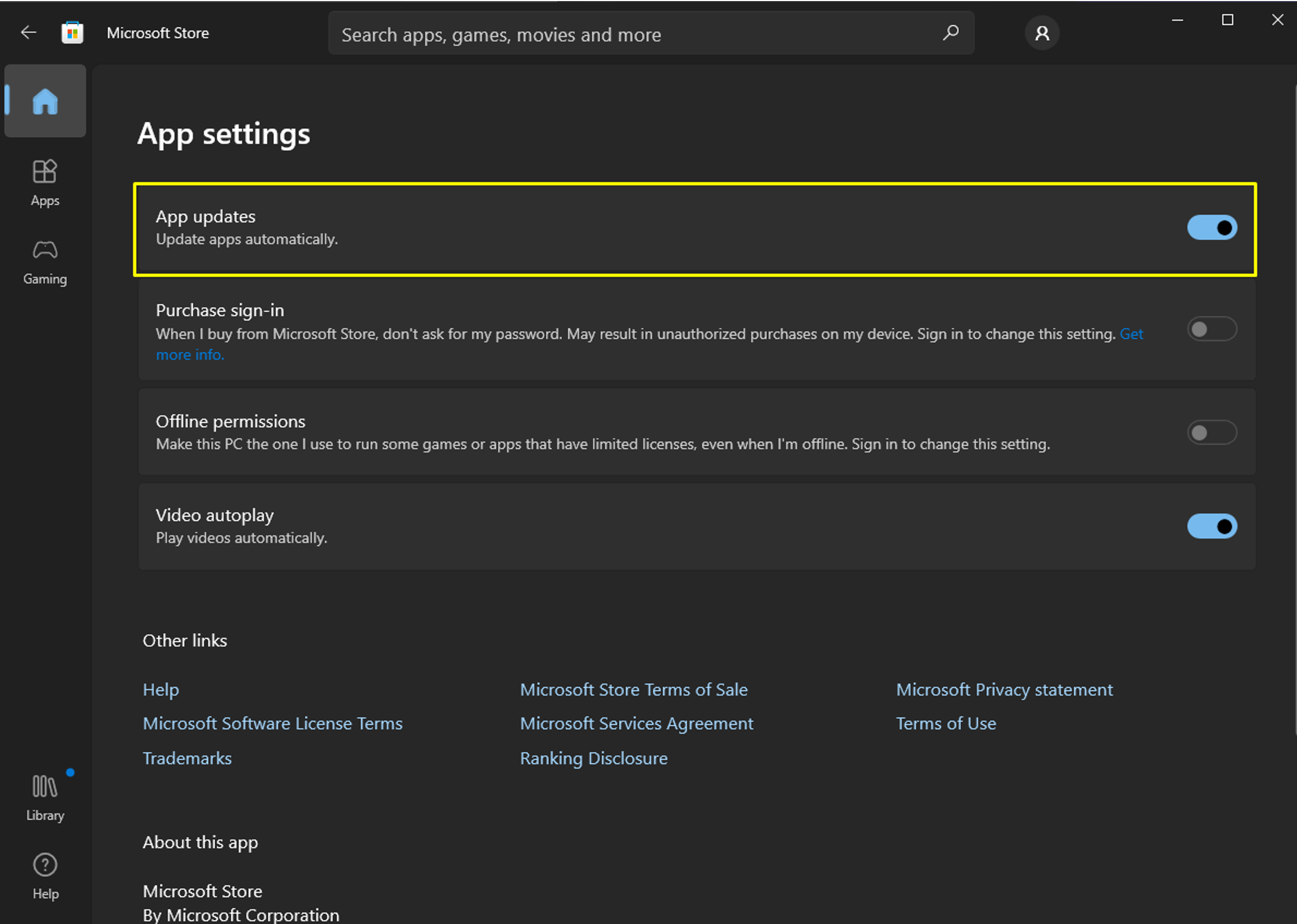
2. Başlık çubuğunun sağındaki "Oturum aç" simgesine tıklayın ve ardından "Uygulama ayarları"na tıklayın.

3. Otomatik güncellemeyi kapatmak için "Uygulama güncellemeleri"ni devre dışı bırakın.
*Not: Otomatik güncelleme devre dışı bırakıldığında, bu ayar Microsoft Store'dan yüklenen tüm uygulamalar için geçerli olur (yalnızca Armoury Crate ve Aura Creator için geçerli değildir).
Soru 19: Neden Armory Crate'in Kaynak Monitörü açıldıktan sonra AMD AFMF işlevi düzgün çalışmıyor?
Cevap 19: AMD AFMF, AMD'nin en yeni kare üretim teknolojisidir. Şu anda, üçüncü taraf performans izleme araçlarını desteklememektedir. Oyun ekranına bindirilen herhangi bir üçüncü taraf performans izleme aracının etkinleştirilmesi, AFMF işlevlerini bozacaktır; buna Xbox Game Bar, Armoury Crate'ın Kaynak Monitörü...vb. dahildir. AFMF etkinleştirildiyse ve FPS gibi metriklere erişmek istiyorsanız, AMD Software In-Game Performance Overlay kullanılmasını tavsiye ederiz.
Soru 20: Dizüstü bilgisayarımda hem Ayrık hem de Entegre Grafik İşlem Birimi olup olmadığını nasıl belirlemeliyim?
Cevap 20: Lütfen [Sorun Giderme - Aygıt Yöneticisi'nde Sarı Ünlem İşareti] SSS'sine bakarak [Aygıt Yöneticisi]ni açın, ardından dizüstü bilgisayarınızda iki Grafik İşlem Birimi olup olmadığını onaylayabilirsiniz. Ayrıca, grafik sürücülerinizi yeniden yüklemek veya güncellemek için [Grafik Kartı Sürücülerini Kaldırın ve Yeniden Yükleyin] bölümüne ve [Sorun Giderme - Grafik Kartı Algılanamıyor] SSS'sine başvurabilirsiniz.
Soru 21: Armoury Crate, oyun dizüstü bilgisayarlarında kilitli işlev tuşunu (Fn Tuşu) destekliyor mu?
Cevap 21: Armoury Crate, oyun dizüstü bilgisayarlarında kilitli işlev tuşunu destekleyebilmektedir; ancak, bu özellik yalnızca 2024 ve sonrasında piyasaya sürülen yeni oyun dizüstü bilgisayar modellerinde mevcuttur.
Soru 22: Armoury Crate APP için metni nasıl daha büyük (veya daha küçük) yapabilirim?
Cevap 22: Lütfen Windows OS Ayarlar① bölümüne gidin..
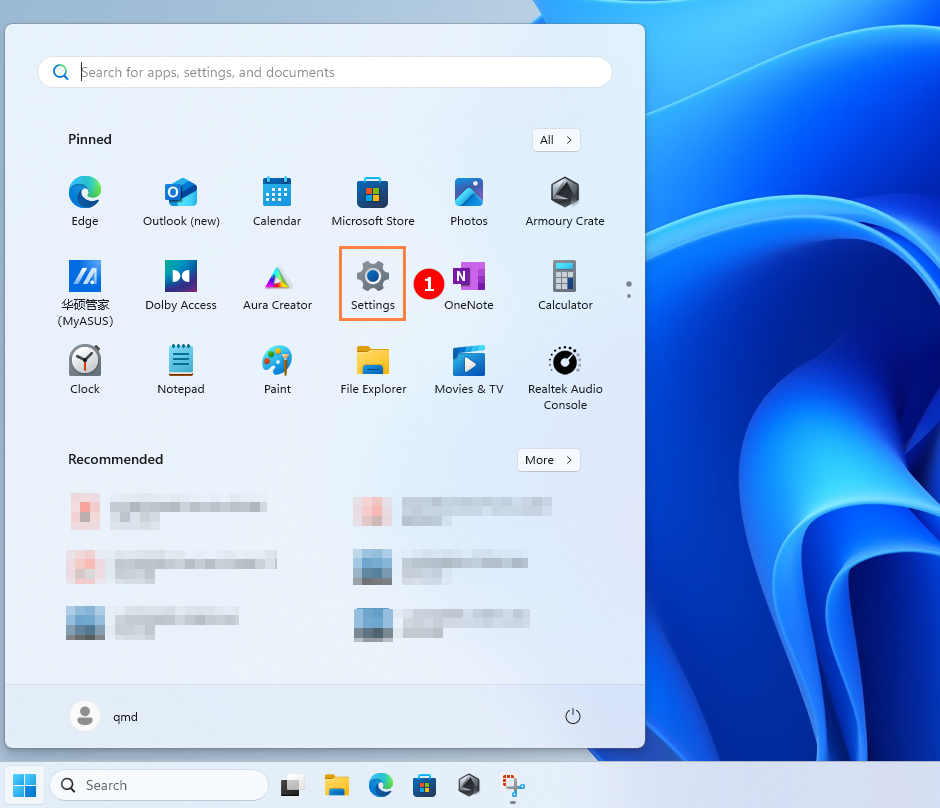
Daha sonra Sistem②>Görüntü③.
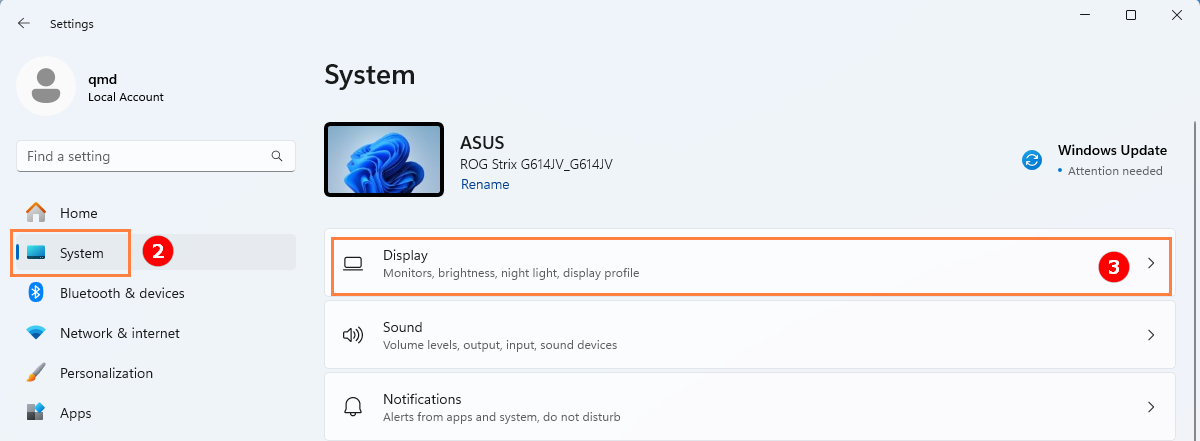
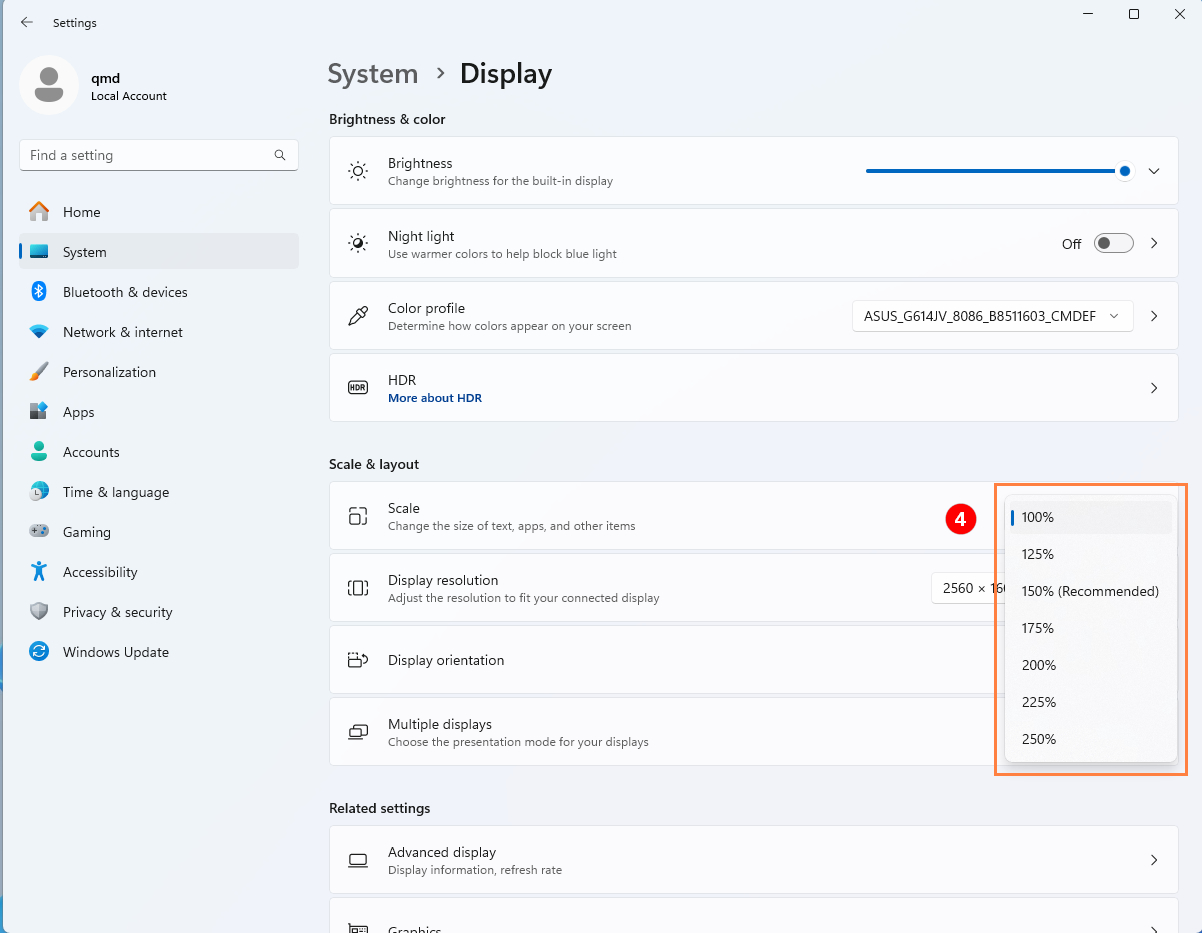
[Ölçek ve düzen] bölümünü bulun, ardından Ölçek④ ayarını metni büyütmek veya küçültmek için ayarlayın.
Soru 23: Intel platformlarında iGPU (entegre grafikler) için ayrılmış bellek, Armoury Crate'de ayarlandıktan sonra Görev Yöneticisi'nde neden değişmiyor?
Cevap 23: Belirli eski Intel platformlarında, Armoury Crate üzerinden ayrılmış video belleği tahsisinde yapılan değişiklikler, Görev Yöneticisi'nde gösterilen değerlerde hemen yansıtılmayabilir; ancak, gerçek bellek tahsisi güncellenmiştir. Görüntülenen sonuçlar konusunda endişeleriniz varsa, daha fazla bilgi için paylaşılan GPU belleği geçersiz kılma özellikleri ve gereksinimleri'ne başvurmanızı öneririz.

Soru 24: Neden bazı bölgelerde veya Çin ASUS hesabı kullanırken AI Aura Lighting'i göremiyor veya etkinleştiremiyorum?
Cevap 24: Eğer yeni bir kullanıcıysanız (daha önce hiç kullanmadıysanız), yerel yasa ve düzenleyici gerekliliklere uymak amacıyla, belirli bir hizmet alanında olduğunuzda sistem ilgili özellik girişini otomatik olarak gizleyecek ve bu işlevi kullanmanızı engelleyecektir. Eğer bir kullanım geçmişiniz varsa, sistem özellik girişinizi saklayacaktır, ancak yerel ağ ortamı düzenlemeleri nedeniyle, yine de geçmişte oluşturulmuş AI tabanlı aydınlatma efektlerinin kayıtlarını görüntüleyebilirsiniz, fakat yeni içerik oluşturamazsınız.
Soru 25: Cross Loading Processor Power özelliği, gerçek kullanım sırasında neden Manuel Mod'da ayarlanan maksimum watt değerine ulaşmıyor?

Cevap 25: Eğer cihazınız Armoury Crate içindeki [Çalışma Modu] > [Manuel Modu Düzenle] altında Cross Loading Processor Power özelliğini destekliyorsa ancak gerçek çalışma gücü (watt) yapılandırılan maksimuma ulaşmıyorsa lütfen aşağıdakileri kontrol edin:
1. Cihaz BIOS'unu en son sürüme güncelleyin.
Windows'ta BIOS nasıl güncellenir
BIOS’u ASUS Firmware Update/EZ Flash ile nasıl güncelleyebilirim
2. Armoury Crate [Güncelleme Merkezi] içinde, hem Armoury Crate UWP'nin hem de AC Config'in en son sürümlere güncellendiğini onaylayın.
▲Cross Loading Processor Power özelliği yalnızca 2026 yeni seri modeller ve sonrasını destekleyebilir.
※Ürününüz ve uygulama sürümünüze göre, işlem ve arayüz farklılık gösterebilir.
※Konumunuza göre, ASUS farklı ürün fonksiyonları ve bilgileri sunabilir.
*Herhangi bir sorunuz varsa lütfen ASUS Destek ile iletişime geçin.
daha fazla yardım için.