MyASUS – Cihaz Ayarları
Kullanıcıların senaryolarına göre, MyASUS cihaz ayarları sayfasında işlevleri farklı gruplara ayırır.
Genel
Özel
Bu gruplar, farklı kullanım senaryolarına göre cihaz ayarlarınızı özelleştirmek için öğeleri hızlıca bulmanıza yardımcı olur.
 simgesine tıklayarak MyASUS'ta [Cihaz Ayarları] bölümüne gidebilirsiniz.
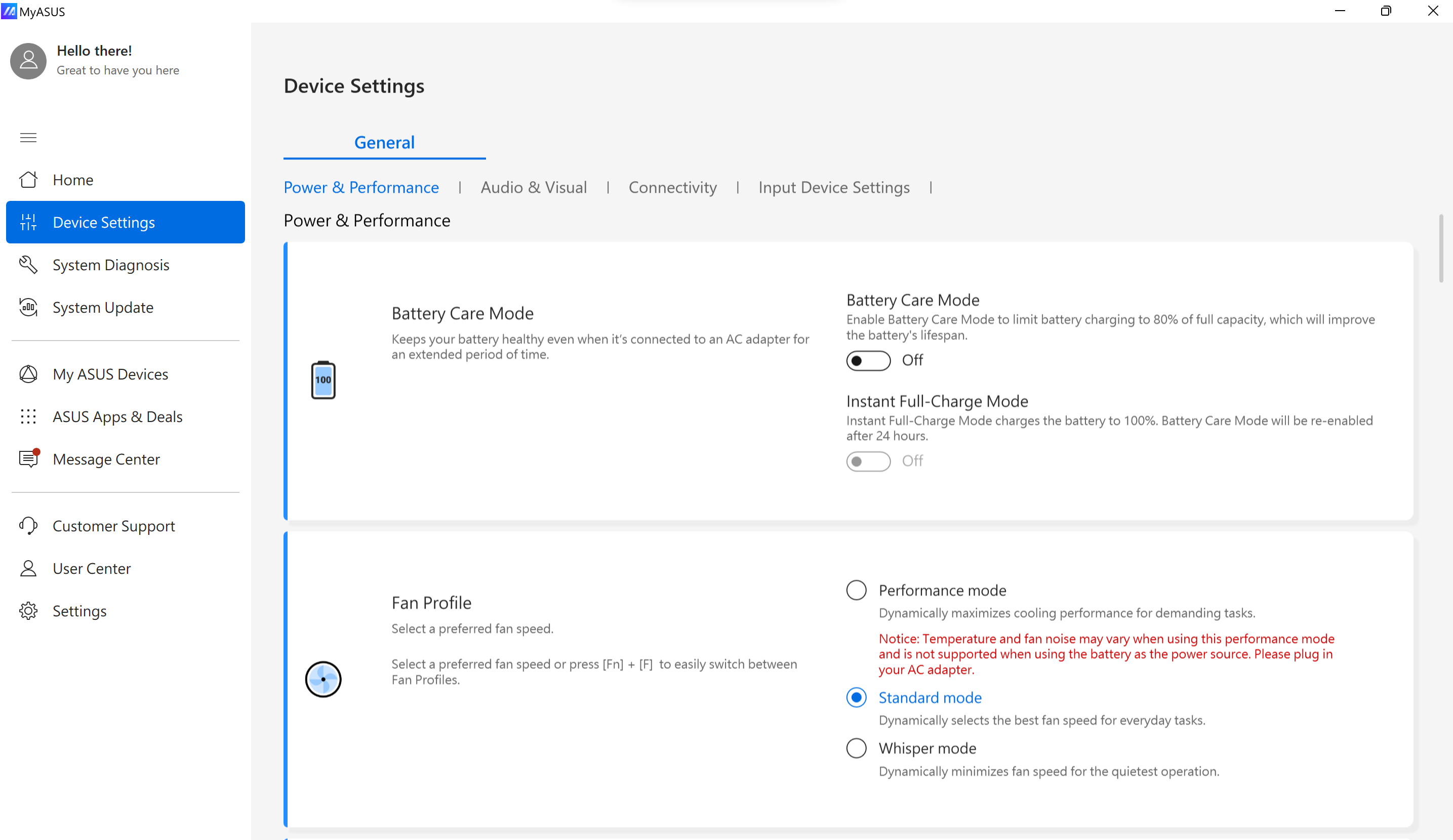
* Not: [Cihaz Ayarları] bölümünde desteklenen özellikler modellere göre değişiklik gösterebilir. Aşağıdaki seçenekler her modelde desteklenmeyebilir/mevcut olmayabilir.
(Oyun Notebook sadece aşağıdaki bazı özellikleri destekler. )
Pil Bakım Ayarları/Pil Bakım Modu (Pil Sağlığı Şarjı)
2026'da piyasaya sürülen modeller, pil ömrünü iyileştirmeye yardımcı olmak için kullanım alışkanlıklarını analiz eden uyarlanabilir öğrenme teknolojisini tanıtır.
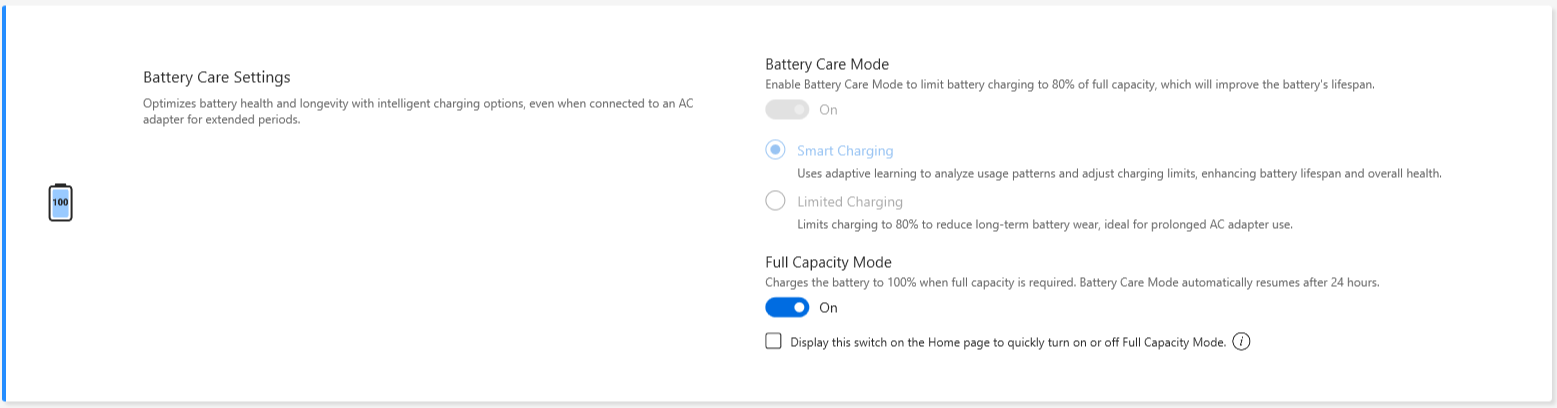
Bir dizüstü bilgisayarın aşırı şarj edilmesi, pilin bozulmasına ve ömrünün kısalmasına veya oksidasyon nedeniyle şişmesine neden olabilir.
Pil ömrünü iyileştirmek için, Pili Koruma Modunu açmayı seçebilirsiniz; böylece pil %80'e kadar şarj edilebilir.
Pili Koruma Modu etkinleştirildiğinde, bu mekanizma AC güç sürekli bağlı olduğunda pili korumak için şarj tetikleme noktasını akıllıca ayarlar.
Eğer hemen %80'e kadar şarj etmek istiyorsanız, bu isteği karşılamak için AC gücünü çıkarıp tekrar takınız.
Eğer hareket halindeyken kullanmanız gerekiyorsa, Tek Seferlik Tam Şarj Modunu açarak bir defaya mahsus tam (%100) şarj yapabilirsiniz. Sistem, 24 saat sonra tekrar sınırlı şarj durumuna döner. 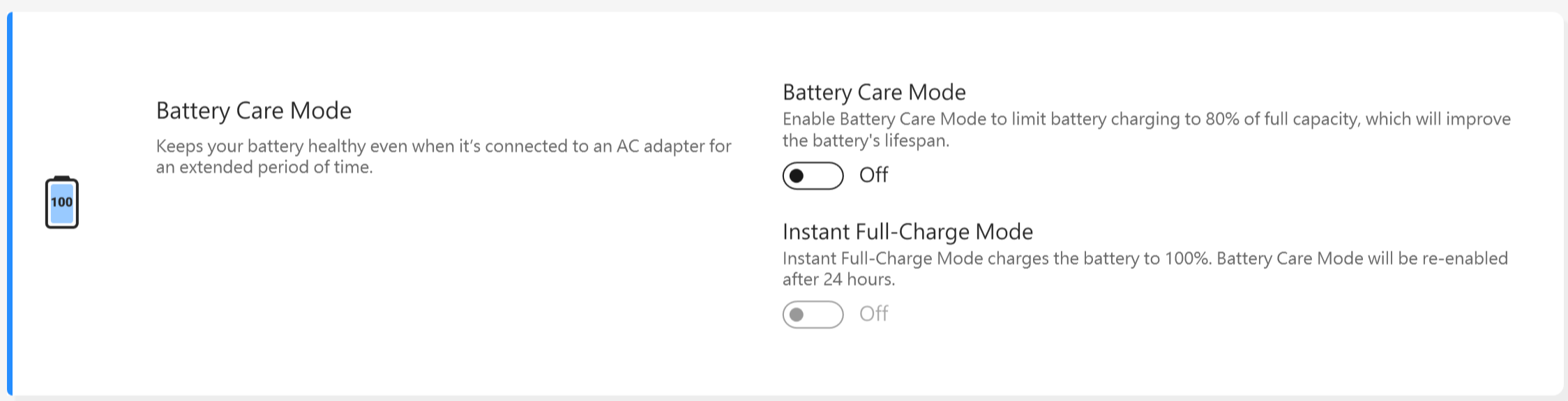
Intel Alderlake veya AMD Rembrandt öncesi CPU modellerinde, pil ömrünü uzatmak ve pil şişmesinden kaynaklanan hasar riskini azaltmak için şarjı %60, %80 veya %100 ile sınırlamayı seçebilirsiniz.
Dizüstü bilgisayarın kullanımına göre aşağıdakileri seçebilirsiniz: Tam kapasite modu, Dengeli mod ve Maksimum Ömür modu
*Eğer batarya seviyesi %60 veya %80'e şarj edildikten sonra batarya şarj olmamaya başlarsa, lütfen Battery Health Charging'de şarj modu ayarınızı kontrol edin.
(Denge Modu: Batarya %80'e kadar şarj edilebilir, Maksimum ömür modu: Batarya sadece %60'a kadar şarj edilmeye izin verir)
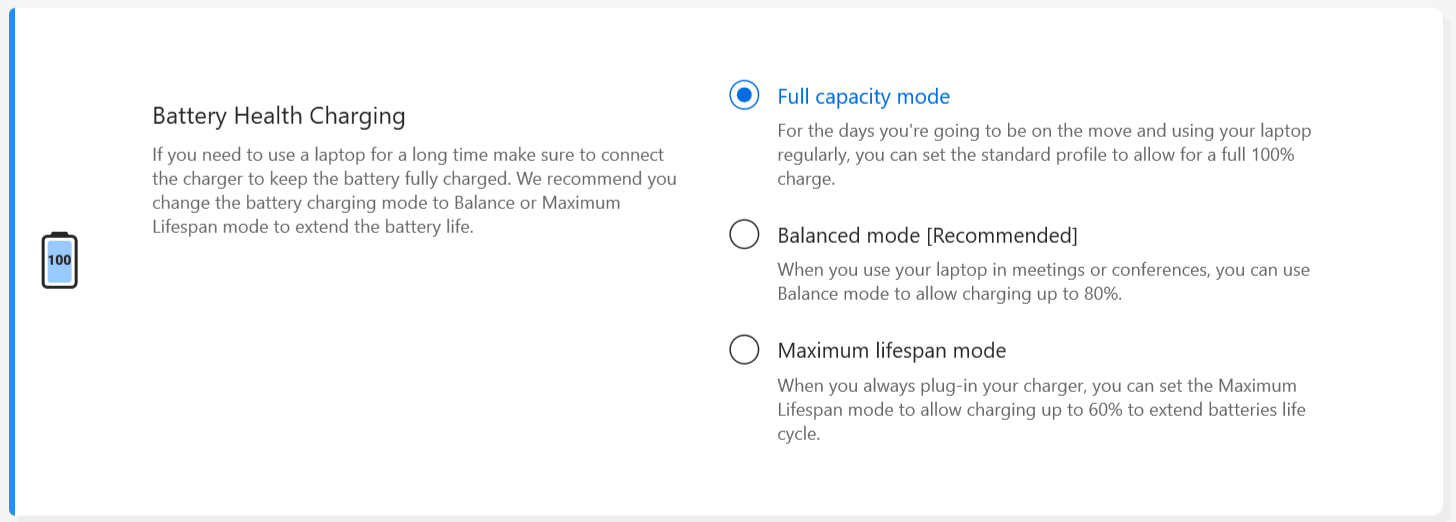
Tam kapasite modu : Dizüstü bilgisayarınızı düzenli olarak kullanıyorsanız, tam %100 şarj için standart profili ayarlayabilirsiniz.
Denge modu: Dizüstü bilgisayarınızı toplantılarda kullandığınızda, Denge modunu kullanarak şarjı %80'e kadar izin verebilirsiniz.
Maksimum Ömür Modu: Şarj cihazınızı sürekli takılı tuttuğunuzda, batarya ömrünü uzatmak için Maksimum Ömür modunu ayarlayarak şarjı %60'a kadar sınırlandırabilirsiniz.
Not:Batarya bakımı/batarya sağlığı şarj davranışı uyku/kapalı durumda da şarj limitini koruyacaktır.
Başlatma sırasında, BIOS şarj limitini tekrar %100'e sıfırlar. Windows'a girdikten sonra, servis kullanıcı ayarlarına göre şarj limitini belirler.
Bu nedenle, üst limitin aşılması ve hala şarj olma durumu, ünitenin açılmasından Windows giriş ekranını görene kadar olan sürede gerçekleşir.
*ASUS Batarya Bakım Modu
ASUS Pil Bakım Modu, pil ömrünü uzatmaya yardımcı olmak için uyarlanabilir şarj yazılımına sahip akıllı bir pil yönetim sistemi içerir.
Sistem, zamanla kullanıcının düzenli şarj alışkanlıklarını ve kullanım kalıplarını otomatik olarak analiz eder ve öğrenir; bu alışkanlıklar arasında [AC bağlantı] sıklığı, yüksek [şarj durumunda] kalma süresi ve tipik kullanım senaryoları bulunur. Bu analiz temelinde, yazılım şarj davranışını dinamik ve otonom bir şekilde ayarlayarak gereksiz pil stresini azaltır.
Uzun süreli yüksek [şarj durumunda] kalma koşullarını azaltmak için, sistem şarj tetikleme noktasını ve şarj eşiklerini akıllıca ayarlar; sürekli şarj gerekli olmadığında tam kapasiteye ulaşmadan (örneğin, %100'ün altında) şarjı geçici olarak durdurur. Bu ayarlama sistem tarafından otomatik olarak yapılır; kullanıcının sabit şarj limitlerini manuel olarak ayarlamasına veya yönetmesine gerek yoktur.
Sistem, öğrenilen kullanım kalıpları veya acil operasyonel ihtiyaçlara göre tam pil kapasitesinin gerekli olduğuna karar verdiğinde, tam şarja izin verilebilir. Böyle bir tam şarj olayından sonra, sistem uzun vadeli pil sağlığını desteklemek için pil bakım şarj davranışını otomatik olarak yeniden başlatır.
Bu akıllı şarj işlevi, önceden yüklenmiş pil yönetim sistemi kapsamında arka planda sürekli olarak çalışır ve kullanıcı kolaylığı, cihaz kullanılabilirliği ve pil ömrü arasında denge sağlamayı amaçlar.
Fan Profili *Desteklenen özellikler modele göre değişiklik gösterebilir.
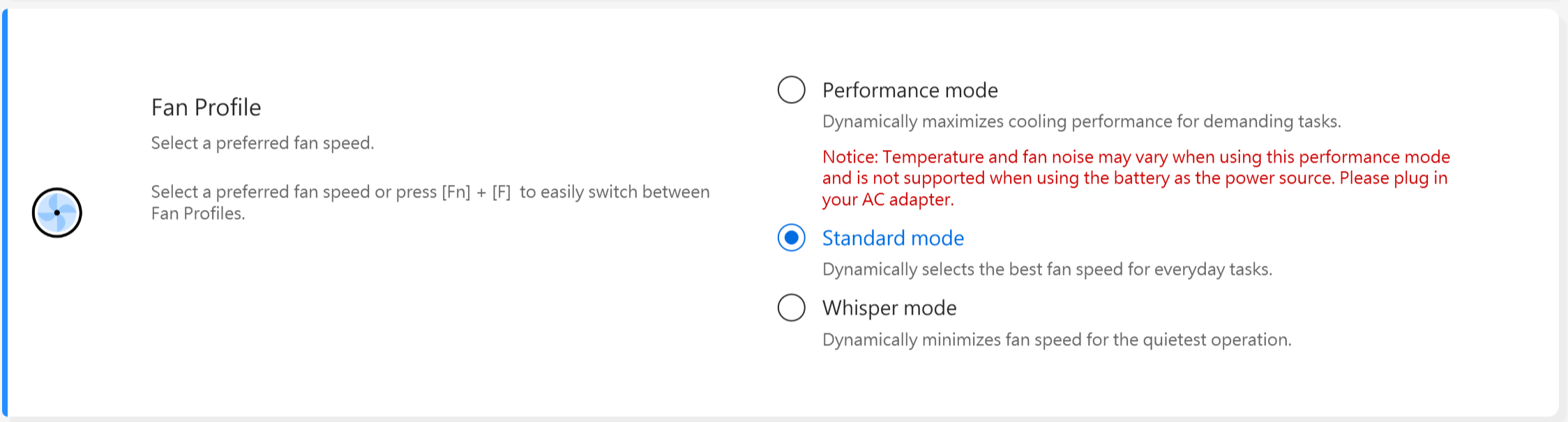
Fan profili, kullanıcıların ultra-ince kasaya sahip seçilmiş modellerde farklı iş yükleri için fan hızını özelleştirmelerine olanak tanıyan ayardır.
Seçilebilecek üç mod vardır. Bu özellik seçildiğinde, sıcaklık ve performans arasında bir denge ile sessiz bir çalışma ortamına sahip olabilirsiniz.
Standart mod -- Günlük işler için en iyi fan hızını dinamik olarak seçer
Fısıltı modu -- En sessiz çalışma için fan hızını dinamik olarak en aza indirir
Performans modu -- Zorlu işler için soğutma performansını dinamik olarak en üst düzeye çıkarır
*Fan Profili'ndeki modlar modele göre değişiklik gösterebilir.
*Eğer dizüstü bilgisayarınız AIPT destekliyorsa, Fan Profili yerine Cihaz Ayarları'nda AIPT göreceksiniz.
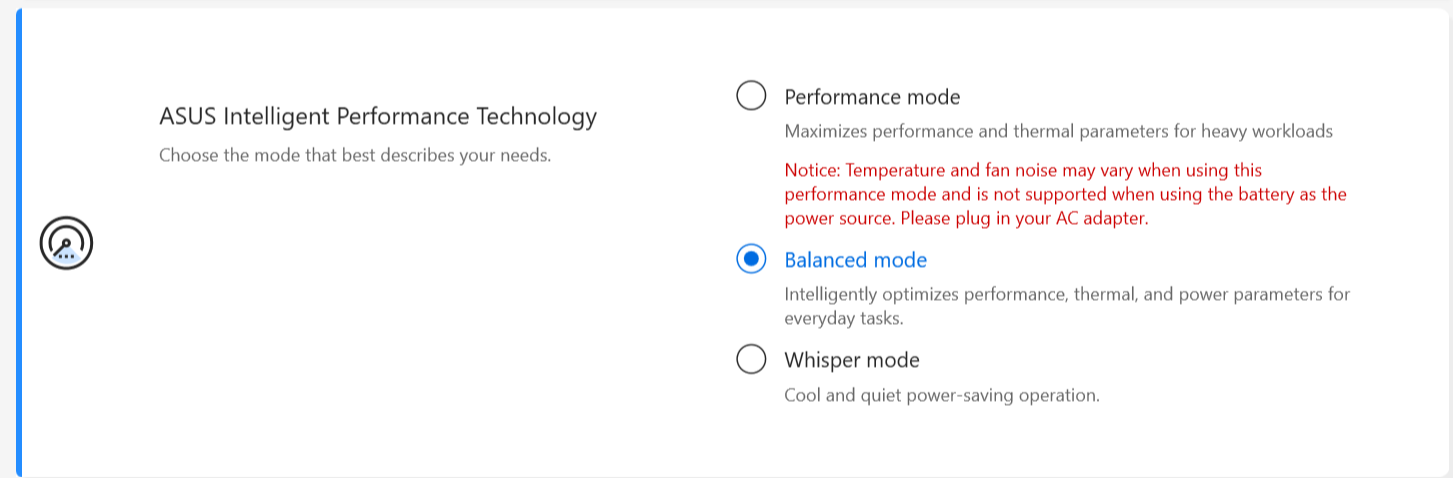
ASUS Akıllı Performans Teknolojisi (AIPT), kullanıcıların seçilmiş modellerde daha fazla termal alan sunan bir kasada, ağır iş yükleri için CPU performansını 28W TDP’de en üst düzeye çıkarmasını sağlayan çözümdür.
Performans Modu: Ağır iş yükleri için performans ve termali en üst düzeye çıkarır (Bu, bir oyun oynamanızı veya Premiere Pro’yu daha akıcı kullanmanızı sağlar)
Dengeli Mod:Intelligently performansı, termal ve güç parametrelerini günlük görevler için optimize eder
Fısıltı Modu: Serin ve sessiz güç tasarrufu sağlayan çalışma (Tüm gün pil ömrü elde etmek için lütfen bu modu seçin)
Daha fazla AIPT tanıtımı için, lütfen buraya bakınız.
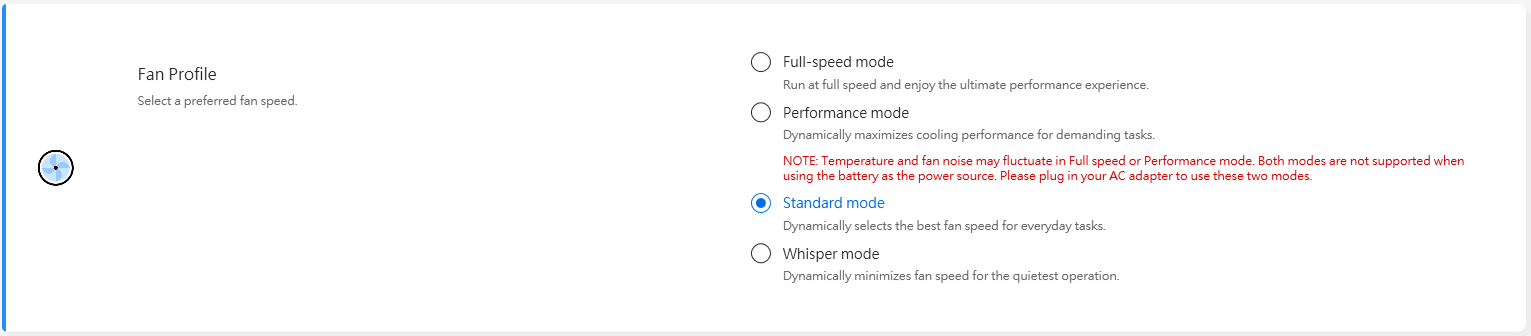
*2024 yeni modeller için, Full-speed mode nihai performansı sağlamak için desteklenecek.(Intel MTL veya AMD HawkPoint/StrixPoint platformuna sahip modellerle birlikte desteklenir. Cihazınızın CPU platformunu kontrol etmek için ASUS web sitesi'ne gidebilirsiniz.)
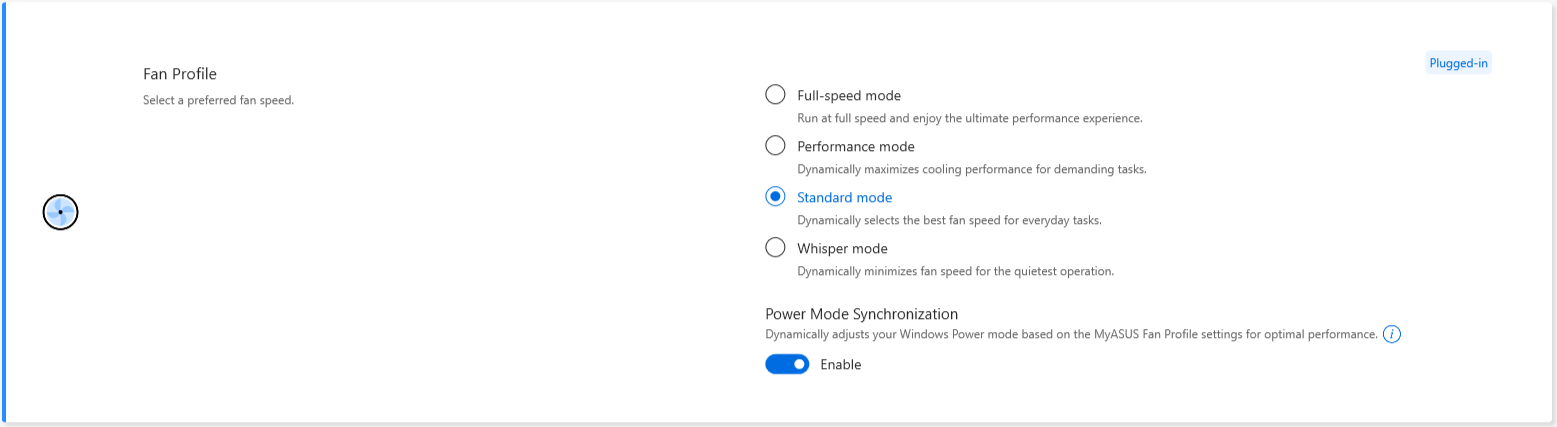
*2025 yeni modeller için, pil modunda ve şarj modunda fan profil ayarları ayrılacak ve daha iyi bir kullanım deneyimi sunacak. Ayrıca, fan profilini Windows güç modu ile senkronize edip etmeyeceğinizi belirlemenize olanak sağlayacak bir anahtar eklenecek.
Prize takılı
Pilde
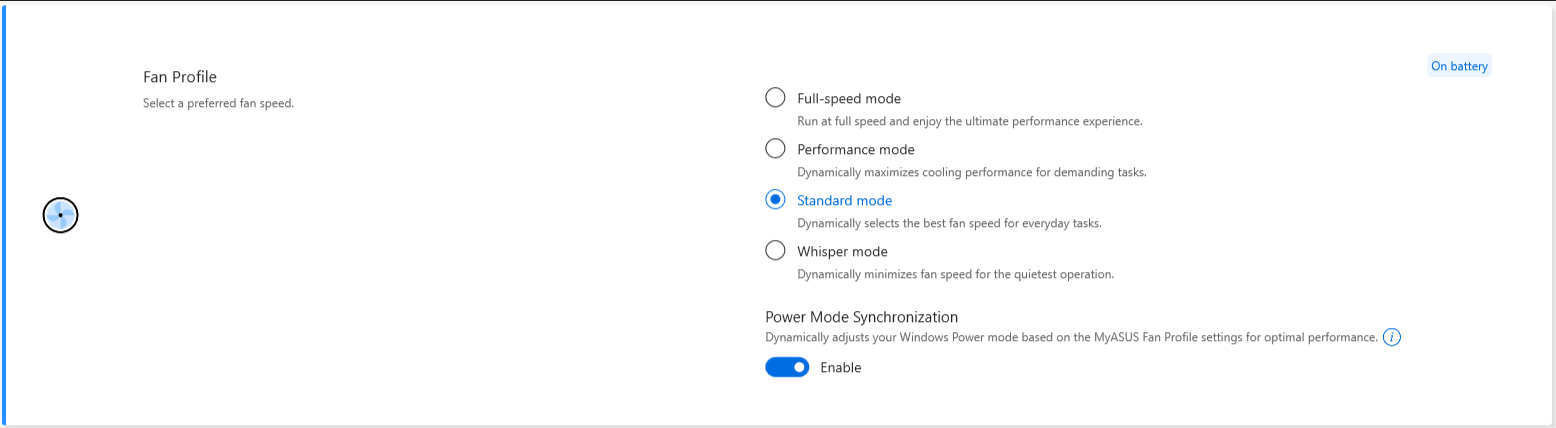
Güç Modu Senkronizasyon anahtarı etkinleştirildiğinde, ayarlamalar aşağıdaki gibi olacaktır.
dGPU sku(DC/AC):
Fısıltı modu: Dengeli
Standart / Performans/ Tam hız modu: En iyi performans
UMA sku(DC/AC):
Fısıltı / Standart modu: Dengeli
Performans / Tam hız modu: En iyi performans
MUX Switch *Desteklenen özellikler modele göre değişiklik gösterecektir.(Not: Bu işlevle GPU performansını değiştirdikten sonra PIN ile giriş başarısız olabilir. Çözümü kontrol etmek için buraya tıklayın .)
MUX anahtarı mikroçipi, özel GPU'nun CPU'yu atlayarak karelerini doğrudan ekrana göndermesine olanak tanır, gecikmeyi azaltır ve kare hızlarını artırır.
Pil ömrü önemli olduğunda, cihazınız buna göre hareket edecektir. Ancak her milisaniyenin önemli olduğu rekabetçi bir oyunda, MyASUS üzerinden doğrudan GPU modunu etkinleştirerek mümkün olan en iyi oyun performansını elde edebilirsiniz.
MSHybrid: MSHybrid modu, ayrık ve entegre grafikler arasında dinamik olarak geçiş yaparak önemli ölçüde daha uzun pil ömrü sağlar.
Discrete GPU: Discrete GPU modu, oyun ve diğer yoğun görevlerde en düşük butondan-piksele gecikme ile optimize edilmiş bir deneyim sunar. Sistem AC güçteyken en iyi seçenektir.
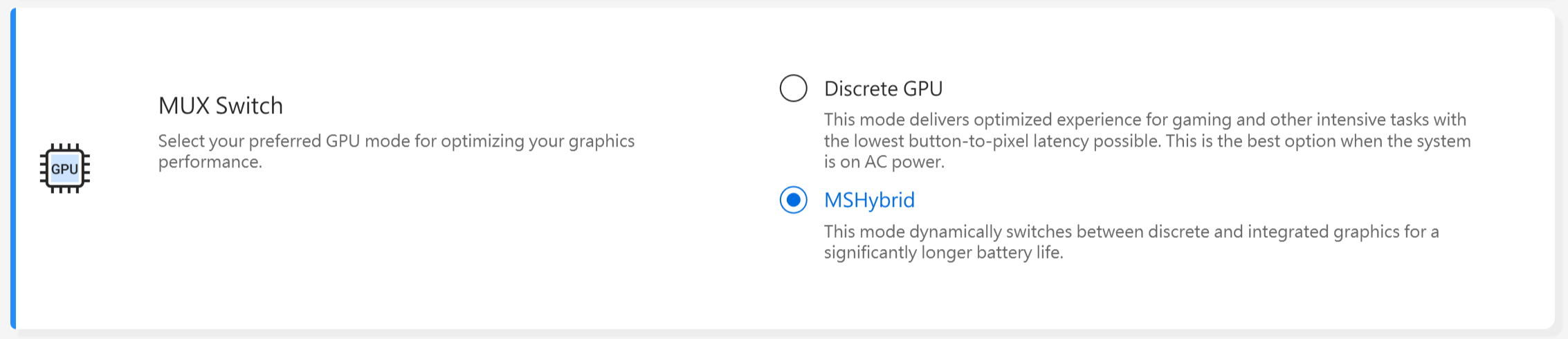
*Dikkat:
1. MyASUS'i kaldırırsanız, mod ayarlanamaz veya varsayılan ayara sıfırlanamaz.
2. Bu kontrolü ayarlamadan önce Bitlocker'ı kapatın.
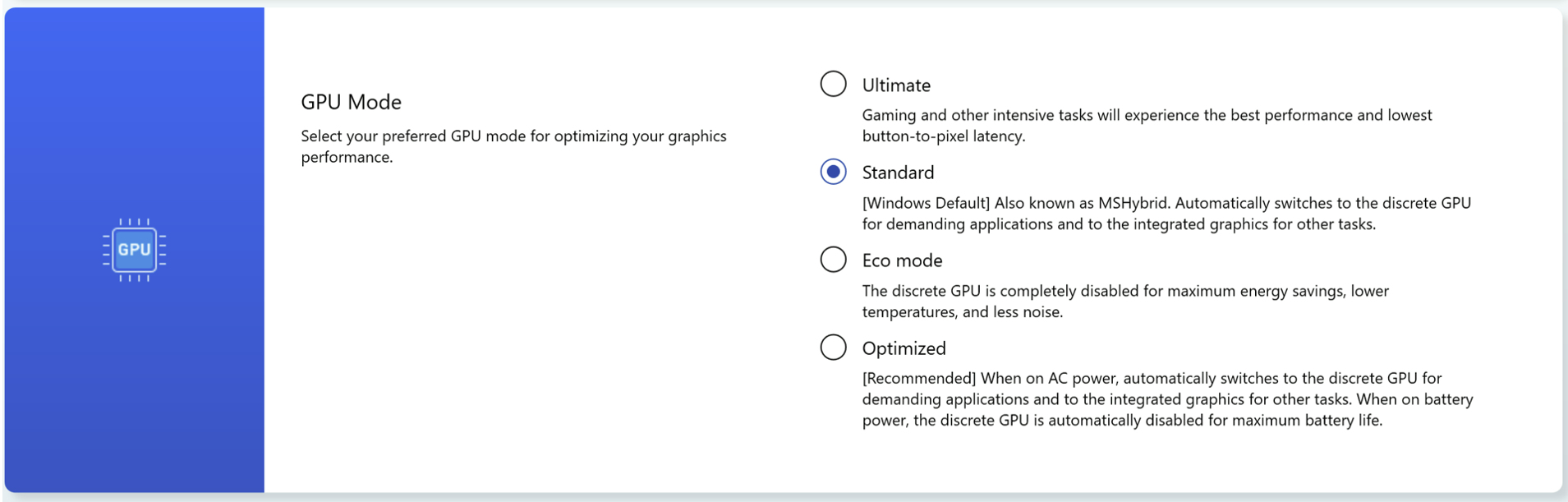
*2024 yeni modeller için, GPU Modu farklı kullanım senaryolarını destekleyecek.
Uyku Asistanı *Desteklenen özellikler modele göre değişiklik gösterecektir.
Sistemin güç düğmesine basıldığında, kapağı kapattığınızda veya pilde boşta kaldığında cihazın Modern Standby'a düzgün geçememesi durumunda sistem anormalliklerini önlemek için, bu durum aşırı güç tüketimine ve aşırı ısınmaya yol açabilir.

Dikkat:
1. Destek gereksinimi: MyASUS 3.1.22.0 + ASUS System Control Interface 3.1.16.0(veya üstü)
2. Varsayılan olarak açık.
GPU'ya Ayrılan Bellek*Desteklenen özellikler modele göre değişiklik gösterebilir.
Yeterli GPU yokluğu, oyun oynama gibi grafik yoğun görevlerde takılmalara yol açabilir. Oyuncular, sistem belleğini GPU'ya ihtiyaçlarına göre dinamik olarak atayabilir.

Dikkat:
1. Destek gereksinimi: MyASUS 4.0.3.0 + ASUS System Control Interface 3.1.23.0(veya üstü)
2. Varsayılan bellek Otomatik olarak ayarlanacaktır.
GPU bellek kapasitesi yetersiz olduğunda, grafik kartı oyun gibi ağır yüklerde gecikme yaşayabilir.
Performansı artırmak için, oyuncular sistem belleğinden GPU'ya ne kadar ayrılacağını gerçek kullanım ihtiyaçlarına göre dinamik olarak ayarlayabilir.
2026 modellerinden itibaren, yeni Paylaşımlı Bellek Atama özelliği sunuluyor ve bu özellik sistemin entegre GPU (iGPU)'ya ayrılan bellek miktarını dinamik olarak ayarlamasına olanak tanıyor.
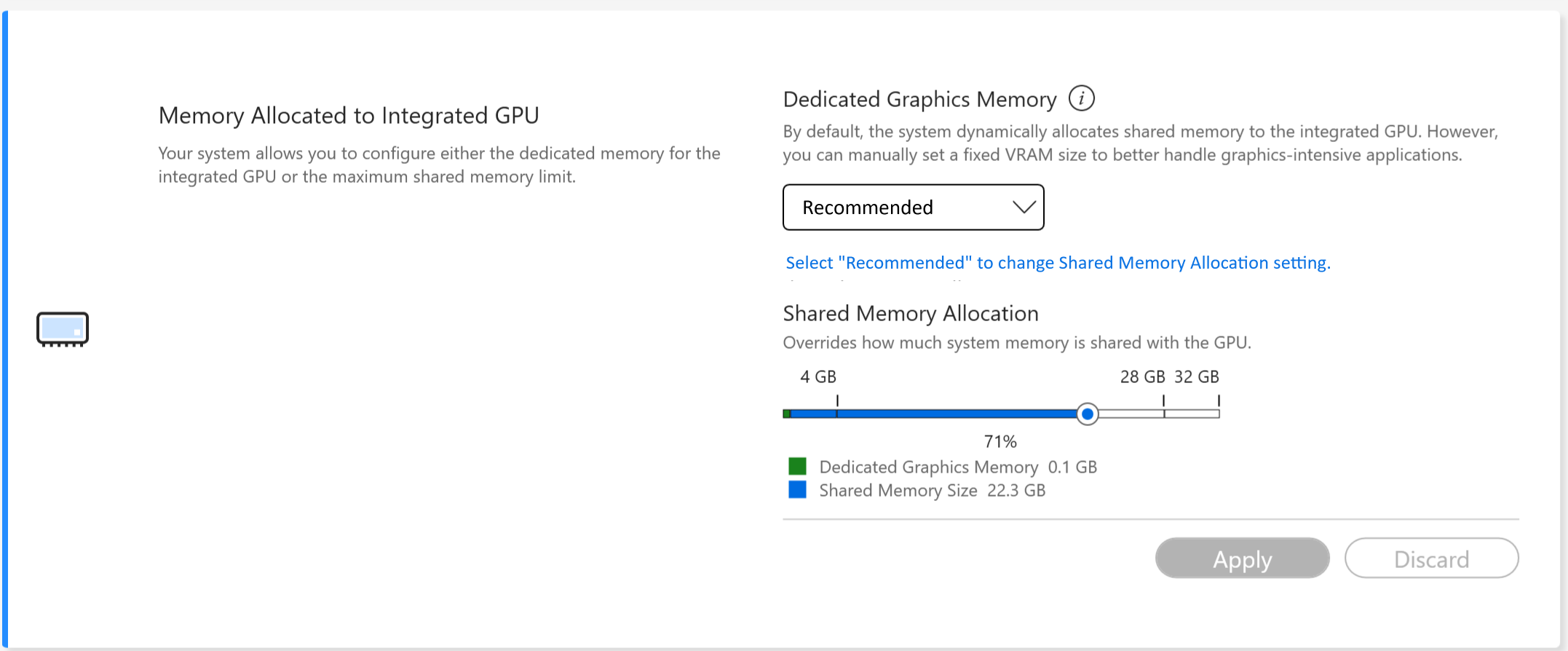 Uyarı:
1. Destek gereksinimi: MyASUS 4.0.51.0 + ASUS System Control Interface 3.1.49.0 (veya üzeri)
2. Bu işlev Qualcomm platformunda desteklenmemektedir.
3. Paylaşımlı belleği ayarlamadan önce Özel belleğin "Önerilen" olarak ayarlanması gerekmektedir.
Genel olarak:
--Özel Bellek, yalnızca ayrık bir GPU tarafından kullanılan bellektir. Daha yüksek bant genişliği ve stabil performans sunar; büyük ölçekli 3D oyunlar ve yüksek performanslı hesaplamalar için idealdir.
--Paylaşımlı Bellek, entegre GPU (iGPU) tarafından paylaşılan sistem RAM’ini ifade eder. Bu yaklaşım, bellek kaynaklarının esnek kullanımına olanak tanır ve video düzenleme, AI görüntü işleme ve çoklu ekran kurulumları gibi senaryolar için uygundur; grafik performansını ve genel sistem akıcılığını etkili şekilde artırır.
Not: Intel Panther Lake platformu (2026) modellerinden itibaren, Intel bellek arayüzü seçenekleri varsayılan olarak devre dışı bırakılacaktır. Gerekirse kullanıcılar bellek tahsisini doğrudan MyASUS üzerinden ayarlayabilir.
AI Gürültü Engelleyici Mikrofon *Intel Tiger Lake / AMD Lucienne platformundan başlayan modellerde desteklenmektedir. Şuraya gidebilirsiniz: ASUS web sitesi cihazınızın CPU platformunu kontrol etmek için.(Comet Lake platformu için, yalnızca X409FAC/X509FAC/UX535LH/UX535LI desteklenir)
AI Gürültü Engelleyici Mikrofon özelliği, kullanıcıların ortam gürültüsünü filtrelemesine ve farklı konumlardan gelen tüm bireysel sesleri normalize etmesine olanak tanıyarak optimum grup konferans çağrısı kalitesi sağlar.
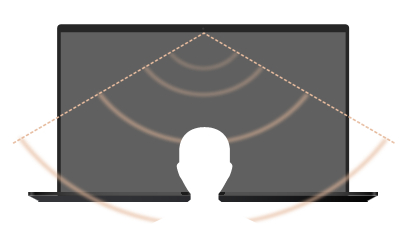
Tek Sunucu modu: Ortam gürültüsünü ve diğer sesleri filtreleyen AI gürültü engelleme. Bu mod, yalnızca PC önündeki kişinin sesinin net bir şekilde duyulmasını sağlar.
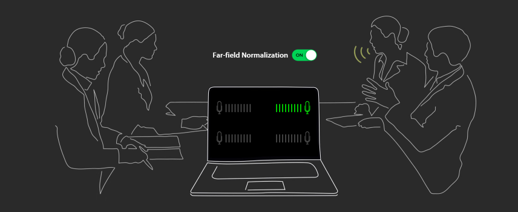
Çoklu Sunucu modu: AI gürültü engelleme, ortam gürültüsünü filtrelerken çeşitli yönlerden ve mesafelerden birden fazla sesi tanımlar ve tüm sesleri aynı ses seviyesine ayarlayarak sesleri normalleştirir.
*AI Gürültü Engelleyici Mikrofonun kalitesi farklı uygulamalara göre değişir.
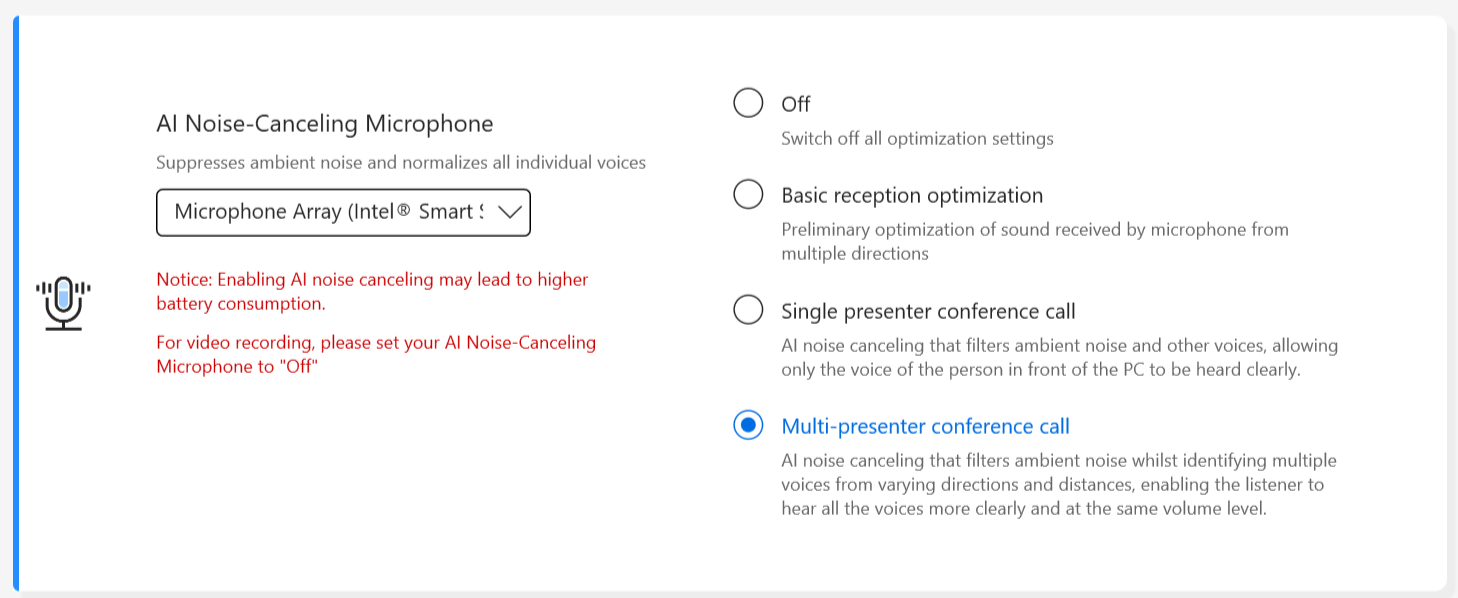
2023 sonrası üretilen ürünlerde, AI Gürültü Engelleyici Mikrofon kullanıcı arayüzü aşağıda gösterildiği gibi görünebilir. Duruma göre (Stüdyo kalitesi veya Konferans araması) ayarlayabilirsiniz.
Ayrıca, [Hedef Konuşmacı Takibi] işlevi [Tek sunucu konferans görüşmesi] altında açık olarak ayarlanabilir. Bu özellik, yeni konuşmacıyı hedef alır ve takip eder, sinyal-gürültü oranını iyileştirir ve kayıt kalitesini artırır.*Küçük çekirdekli CPU [Hedef Konuşmacı Takibi] desteği YOKTUR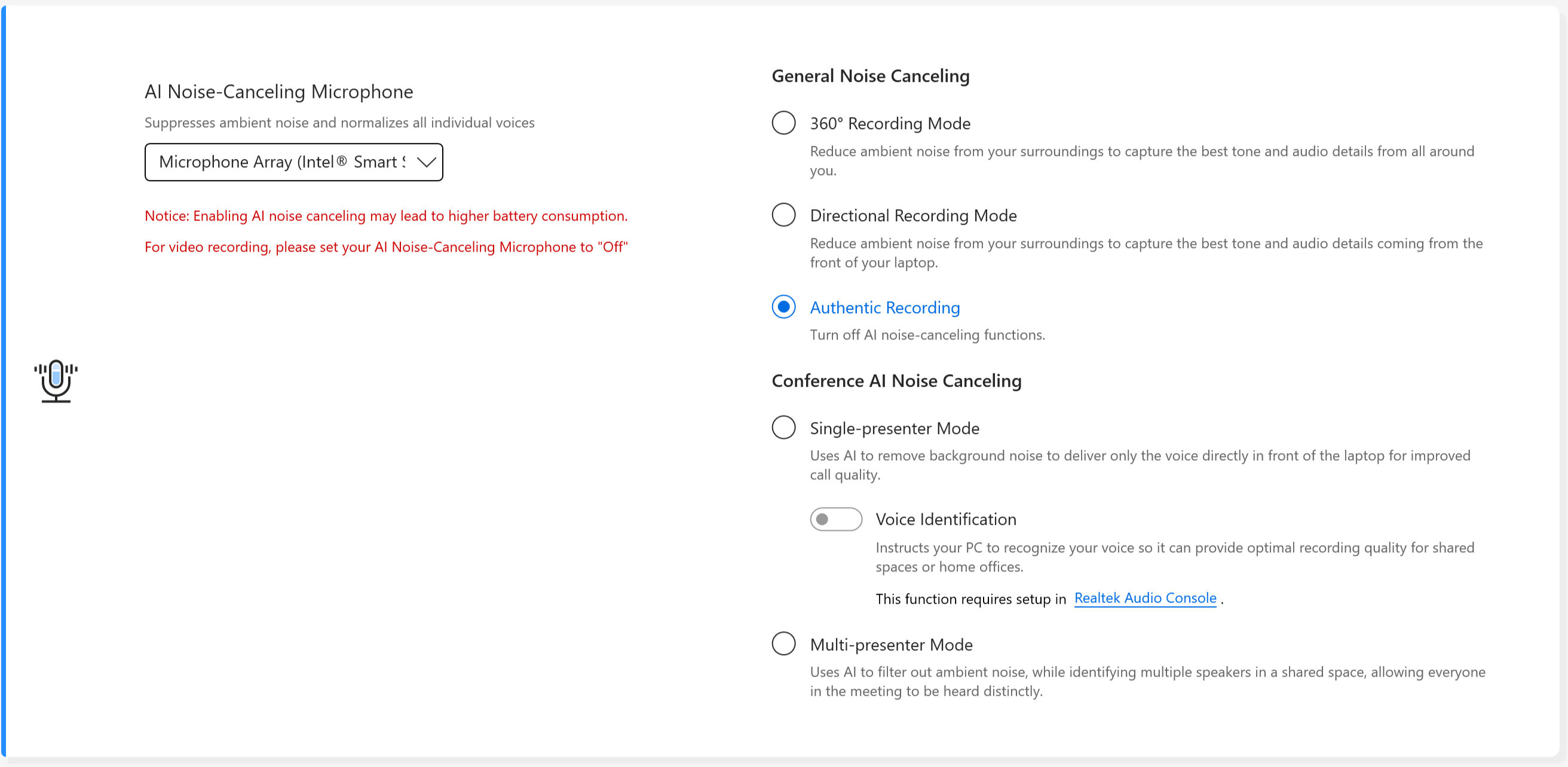 Genel Gürültü Engelleme
360° Kayıt Modu: Çevrenizdeki ortam gürültüsünü azaltarak, her yönden en iyi ton ve ses detaylarını yakalayın.
Yönlü Kayıt Modu: Çevrenizdeki ortam gürültüsünü azaltarak, dizüstü bilgisayarınızın önünden gelen en iyi ton ve ses detaylarını yakalayın.
Gerçek Kayıt: [AI gürültü engelleme] işlevlerini kapatın.
Konferans [AI Gürültü Engelleme]
Tek sunucu modu: [AI] sayesinde arka plan gürültüsünü kaldırır ve yalnızca dizüstü bilgisayarın önündeki sesi ileterek görüşme kalitesini artırır.
Ses Tanıma: Bilgisayarınıza sesinizi tanımasını öğretir, böylece ortak alanlarda veya ev ofislerinde en iyi kayıt kalitesini sağlayabilir.
Çoklu sunucu modu: [AI] ile ortam gürültüsünü filtrelerken, ortak bir alanda birden fazla konuşmacıyı tanımlayarak, toplantıdaki herkesin sesinin net bir şekilde duyulmasını sağlar.2026 yılında üretilen ürünlerde, [AI Gürültü Engelleme Mikrofonu] aşağıda gösterildiği gibi olacaktır.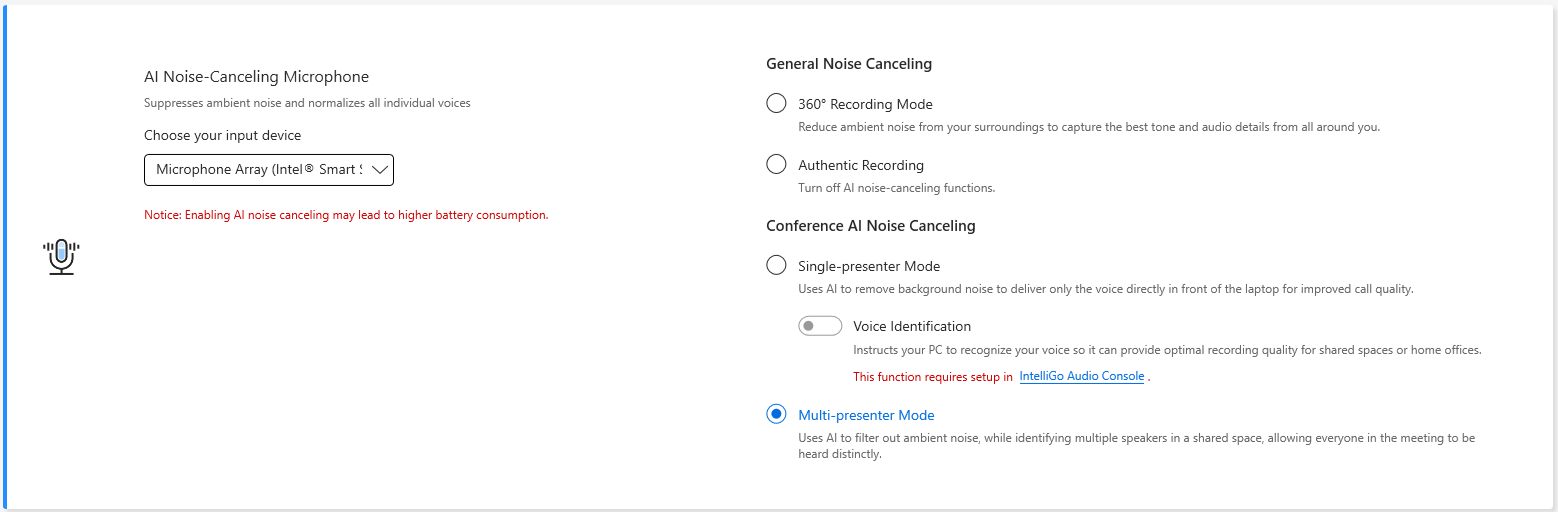
AI gürültü engelleyici mikrofonun ses algılama aralığı beklentilerinizi karşılamadığında ne yapmalısınız? Lütfen buraya bakınız.
AI Gürültü Engelleyici Hoparlör *Destek Intel Tiger Lake/AMD Lucienne platformuna sahip modellerle başlar. Cihazınızın CPU platformunu kontrol etmek için ASUS web sitesine göz atabilirsiniz.
(Comet Lake platformu için, yalnızca X409FAC/X509FAC/UX535LH/UX535LI desteklenir)
AI Gürültü Engelleyici Hoparlör, laptop hoparlöründen çıkan insan sesleri dışında tüm gürültüyü filtreler.
Bu nedenle, sesli görüşmedeki karşı taraf gürültülü bir ortamda olsa bile, kullanıcı onların sesini net bir şekilde duymaya devam edebilir.

*AI Noise Canceling-Microphone veya AI Noise Canceling-Speaker açık olsa bile neden çalışmıyor? Lütfen buraya bakınız.
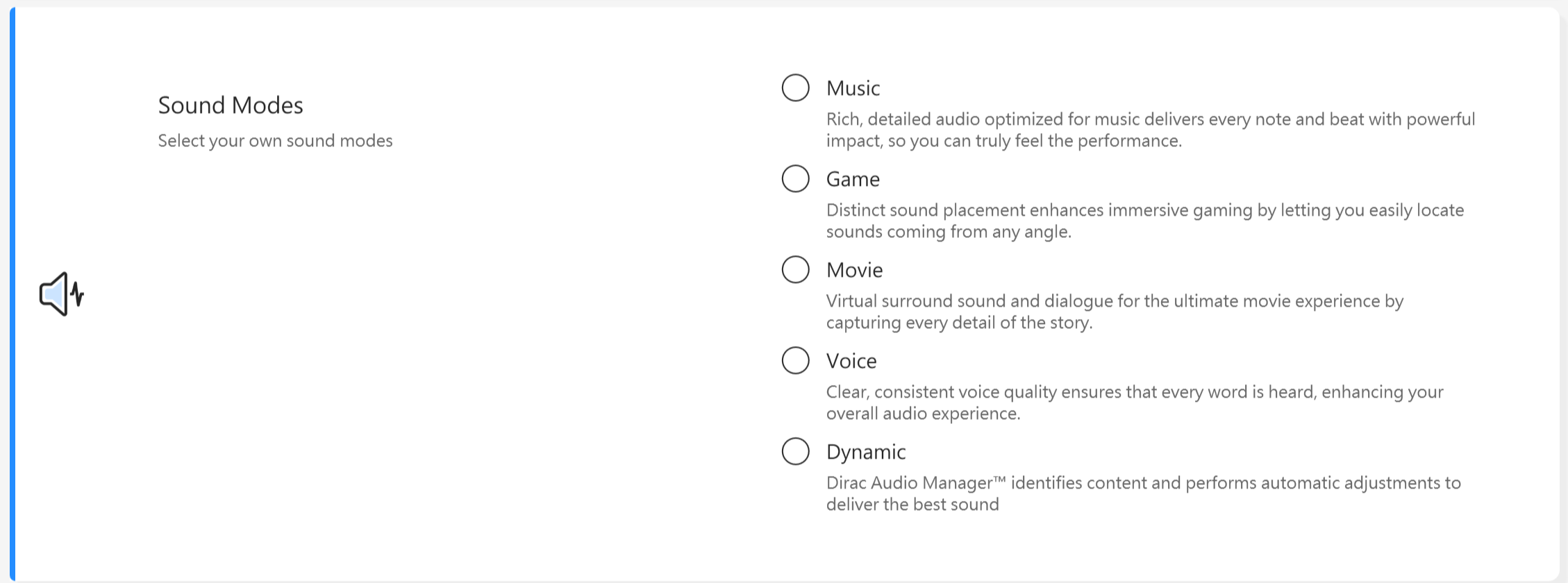
Ses Modları
Ses deneyimini geliştirmek için uygulamak istediğiniz ses modlarını seçin.
[Eğer cihazınız Dolby Atmos ile donatılmışsa, Dolby kontrol panelinde ayarlayabileceğiniz özelleştirilmiş fonksiyonlar olacaktır.]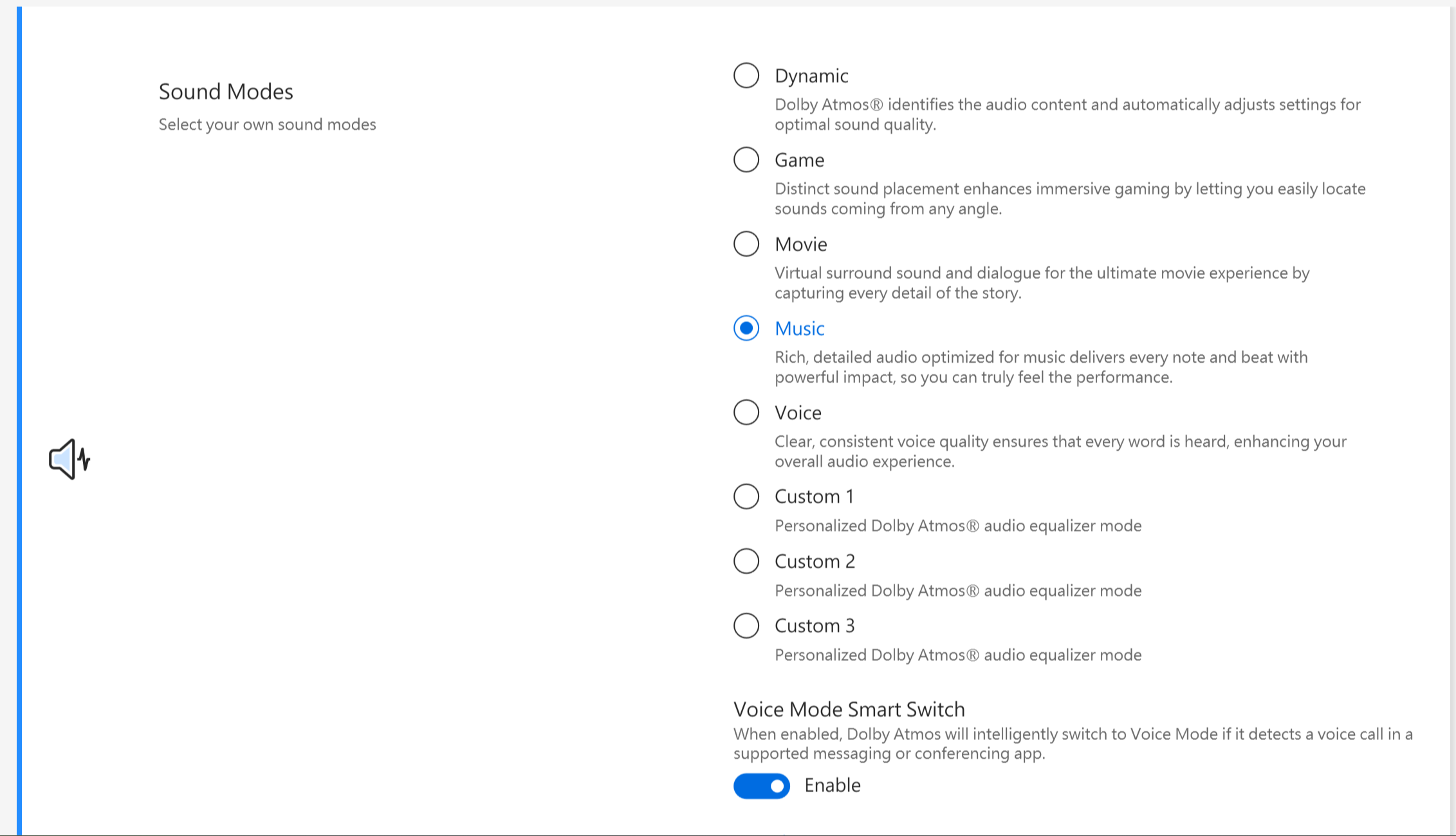
[Eğer cihazınız Dirac çözümü ile donatılmışsa, kontrol paneli aşağıdaki gibi görünecektir.]
Ses Artırıcı
Cihazınızdaki tüm sesleri minimum bozulma ile çok daha yüksek yapar.

Splendid
Ekranınızın rengini Gamma ve renk sıcaklığının ince ayarı ile optimize edin. Varsayılan olarak, ASUS Splendid paneller en iyi izleme deneyimi için mümkün olan en doğru renkleri gösterecek şekilde ayarlanmıştır. Ancak, bazen kullanıcılar renklerde değişiklik yapmak isteyebilir. Bu nedenle, Normal modun dışında üç ek mod ekledik: Canlı mod, Göz Koruma modu ve Manuel mod.
*[Cihazınız harici bir ekrana bağlıysa ve birden fazla ekran "[Masaüstünü yalnızca 2'de göster]" veya "[Klon modu]" olarak ayarlanmışsa, ASUS Splendid herhangi bir sorun veya çakışmayı önlemek için otomatik olarak devre dışı bırakılır.]
Splendid seçenekleri
Normal: Gamma ve Renk sıcaklığı düzeltmesi ile, panelden çıkan görüntü gözünüzün doğal olarak görebileceğine mümkün olduğunca yakındır.
Canlı: Görüntünün doygunluğunu ayarlayarak daha canlı ve parlak hale getirir.
Manuel: Renk sıcaklığı değerini kişisel ihtiyaçlarınıza göre kolayca ayarlayabilirsiniz, -50 ile +50 arasında.
Göz Koruma: Göz Koruma modu mavi ışık yayılımını %30’a kadar azaltarak gözlerinizi korumaya yardımcı olur. ([Mavi ışık azaltımı LCD panelinize göre değişir])
E-Okuma: Renk etkisini en aza indirmek, okunabilirliği artırmak ve uzun okuma seanslarında göz yorgunluğunu azaltmak için ekranı siyah beyaza çevirir.
Renk Gamı *[Desteklenen özellikler modele göre değişiklik gösterecektir.]
Ekranın renk gamı, farklı görevler veya tercihler için hızlı ve kolay bir şekilde değiştirilebilir. Ultra canlı yerel renk ayarının yanı sıra, web içeriği oluşturmak veya gezinmek için sRGB, sinema içeriği için DCI-P3 veya gerçek dünyada günlük izlemeye uygun şekilde ayarlanmış film kalitesinde renkler için Display P3 seçebilirsiniz.Varsayılan Ekran Ayarları *Desteklenen özellikler modele göre değişiklik gösterecektir.
Bu özellik, ekran ayarlarını orijinal varsayılan ayarlara geri yüklemenizi sağlar. Eğer laptopunuzda screenpad veya screenpad plus varsa, Splendid seçeneği aşağıda gösterildiği gibi görüntülenir.
Tru2Life*Bu özellikler AMD ve Intel JasperLake CPU olan cihazlarda DESTEKLENMEZ.ASUS Tru2Life Video, yüksek kaliteli TV'lerde bulunanlara benzer, özel bir video iyileştirme teknolojisidir. Her video karesinin parlaklığını ve keskinliğini optimize etmek için akıllı yazılım algoritmaları kullanır ve kontrastı %200’e kadar artırır. Sonuç olarak, video görüntüleri daha renkli, daha canlı ve daha keskin olur ve etkileyici bir kontrasta sahip olur.
Not: Bu özellik sadece seçili modellerde desteklenmektedir. 2027 jenerasyonundan itibaren, bu özellikler artık desteklenmeyecek [bazı 2026 yılında satılan modeller de ürün tasarımı veya teknik özellik farkları nedeniyle hariç tutulabilir]. Gerçek destek durumu için lütfen MyASUS'ta gösterilenleri kontrol edin.
Akıllı Parlaklık Kontrolü *Bu özellikler, AMD CPU bulunan cihazlarda DESTEKLENMİYOR.
Pil ömrünü uzatmak için parlaklık seviyelerini dinamik olarak yönetir.
ASUS OLED Bakımı *OLED panelli bazı modelleri destekler.
ASUS OLED Bakımı, OLED ekranınızı korumak ve ekran ömrünü en üst düzeye çıkarmak için kanıtlanmış bir dizi optimizasyon ayarını içerir.
Piksel yenileme: 30 dakika boyunca hareketsiz kaldıktan sonra özel bir ekran koruyucusu başlatılır. Bu ekran koruyucu ekranınızdaki pikselleri yeniler ve görüntü kalitesini optimize eder.
Piksel kaydırma: Gösterilen pikselleriniz, masaüstünde sürekli olarak statik görüntülerin gösterilmesini önlemek için hafifçe hareket eder. Kaydırma etkisi neredeyse görünmezdir ve kullanımı etkilemez.
Masaüstü modunda Windows görev çubuğunu otomatik olarak gizle: Kullanılmadığında masaüstü modunda Windows görev çubuğunu otomatik olarak gizleyerek sürekli olarak statik görüntülerin gösterilmesini önler.
Windows görev çubuğu şeffaflık efekti: Windows görev çubuğunda yarı şeffaf bir efekt etkinleştirin.
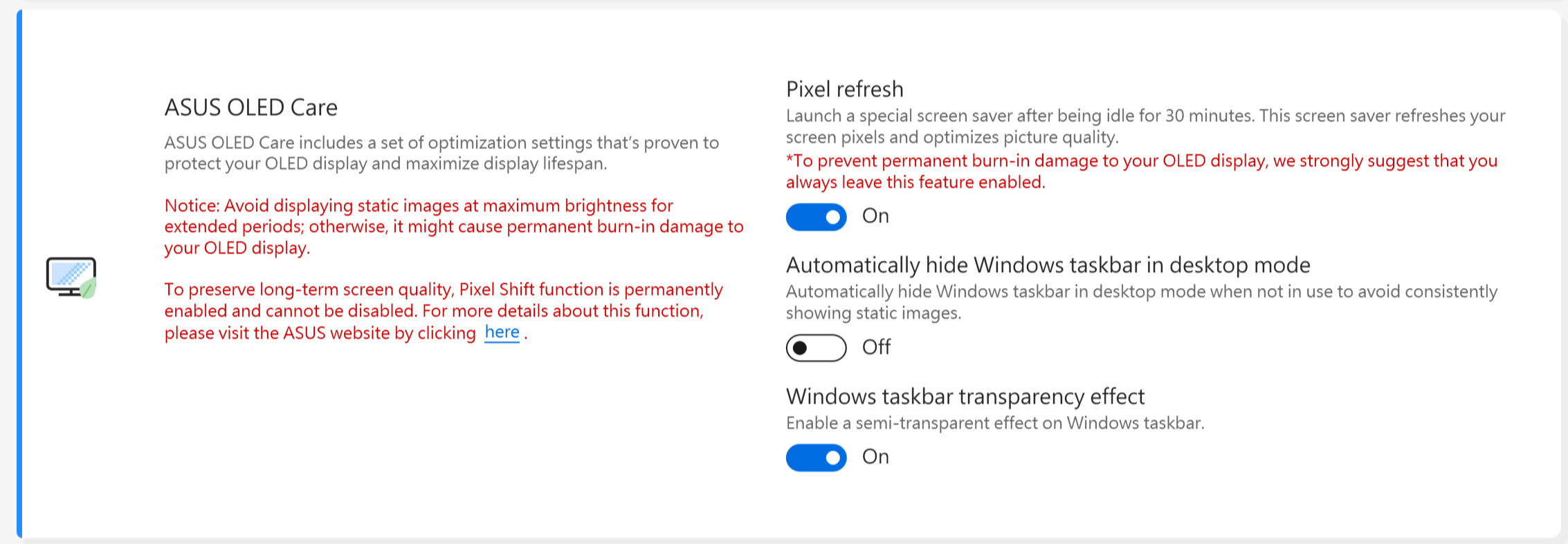
Bildirim:
1. Statik görüntüleri maksimum parlaklıkta uzun süre göstermekten kaçının; aksi takdirde OLED ekranınızda kalıcı yanma hasarına yol açabilir.
2. Bu işlemi yalnızca MyASUS'ta yönetebilirsiniz. Eğer MyASUS'u kaldırırsanız, ASUS OLED Care'i artık yönetemezsiniz (açma/kapama işlemi).
3. Ekran koruyucu/bakım ile ilgili ayarlar hakkında daha fazla bilgi edinebilirsiniz, bu da "yanma" sorununu önlemeye yardımcı olur.
4. Eğer Windows görev çubuğu şeffaflık efekti uygun şekilde uygulanamıyorsa, lütfen winkey tuşuna basarak çözebilirsiniz.
Hedef Modu
Etkinleştirildiğinde, etkin pencerenin parlaklığı değişmeden kalacak, aktif olmayan alanlar ise güç tasarrufu için karartılacaktır.

Bildirim:
1. Destek gerekliliği: MyASUS 3.1.0.0 + ASUS System Control Interface 3.1.0.0(veya üzeri)
2. Sadece OLED modeller için.
3. Varsayılan olarak kapalıdır.
4. Bu özellik yalnızca ana ekranı destekler ve harici ekranlarda uygulanamaz.
Uyarlanabilir Kenar Parlaklığı
Ekranınızın kenar parlaklığını ve kontrastını otomatik olarak ayarlayarak pil ömrünü uzatır.
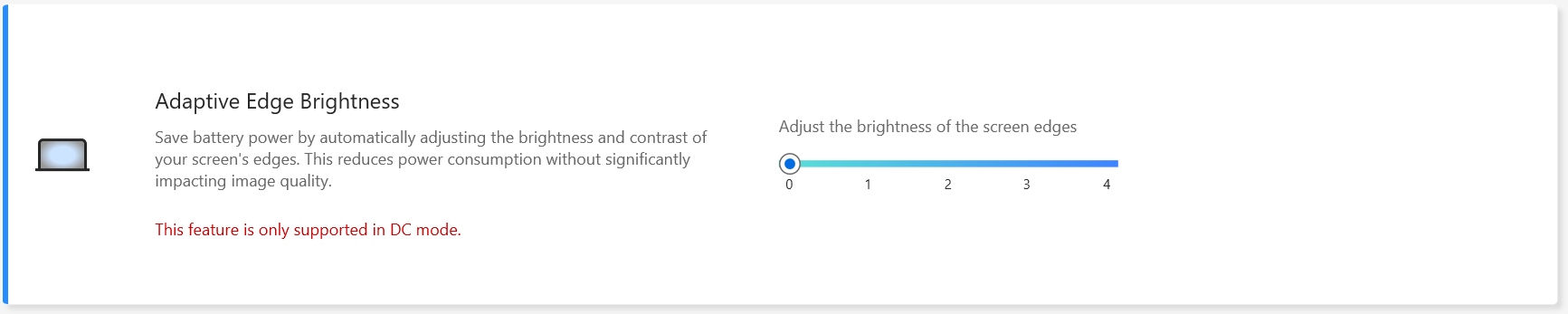
Bildirim:
1. Destek gerekliliği: MyASUS 4.2.13.0 + ASUS System Control Interface 3.2.28.0(veya üzeri)
2. Sadece ARM modeller için (örn. S5507 & HT5306).
AMD Fluid Motion Frames (AFMF)
AMD Fluid Motion Frames (AFMF), oyun performansını artırmak için kare hızlarını yükselten ve hareketleri daha akıcı hale getiren bir kare üretim teknolojisidir.

Dikkat:
1. Destek gereksinimi: MyASUS 4.0.18.0 + ASCI 3.1.33.0 (veya üzeri)
2. Yalnızca AMD Hawkpoint/Strixpoint ve sonraki platformlar bu işlevi destekler, ayrıca belirli AMD driver desteği gerekir.
3. Varsayılan olarak kapalıdır.
AiSense Kamera (NPU destekleyen modellerde MyASUS'ta bu öğe olmayacaktır, [bakabilirsiniz]burada AiSense Kamera'nın nasıl kurulacağını kontrol etmek için)
Web kameranızı bu özelliklerle optimize ederek geliştirilmiş ve çeşitli bir webcam deneyimi yaşayın.
Aydınlatma Optimizasyonu: Aydınlatma koşullarını algılar ve en iyi sonuç için webcam ayarlarını dinamik olarak ayarlar.
Arka Plan Bulanıklaştırma: Gizliliğinizi korumak için arka planı bulanıklaştırır.
Bakış Düzeltme: Göz hareketlerinizi otomatik olarak algılar ve kameraya doğrudan bakıyormuş gibi bakışınızı ayarlar.
Hareket Takibi: Hareketinizi otomatik olarak algılar ve siz hareket ederken daha iyi bir webcam deneyimi için sizi takip eder.
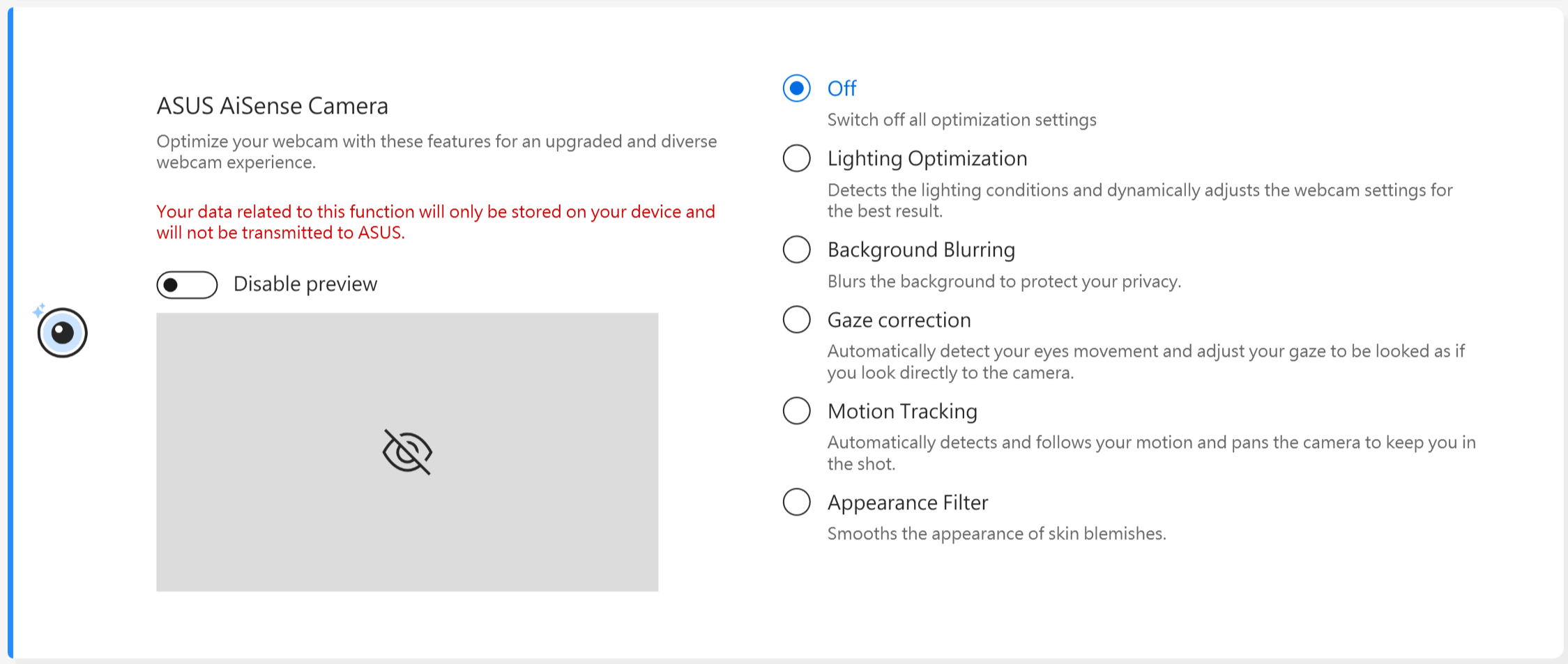
Dikkat:
1. Destek gereksinimi: MyASUS 3.0.34.0 + ASUS System Control Interface 3.0.19.0(veya üzeri)
2. Yalnızca özel kamera modülü için, belirli kamera driver yüklenmesi gerekmektedir.
3. Varsayılan olarak kapalıdır.
4. Bakış düzeltme desteği modele göre değişiklik gösterebilir.
OLED Titreşimsiz Karartma *Bu özellikler yalnızca OLED panel ile donatılmış cihazları destekler.
Bazı kullanıcılar düşük parlaklık değerlerinde hafif OLED titremesi fark edebilir.
Bu etkiyi azaltmak için, MyASUS panel parlaklığını ayarlamak için OLED Titreşimsiz DC Karartma teknolojisini entegre eder, flaşı azaltır ve göz sağlığınızı korur.
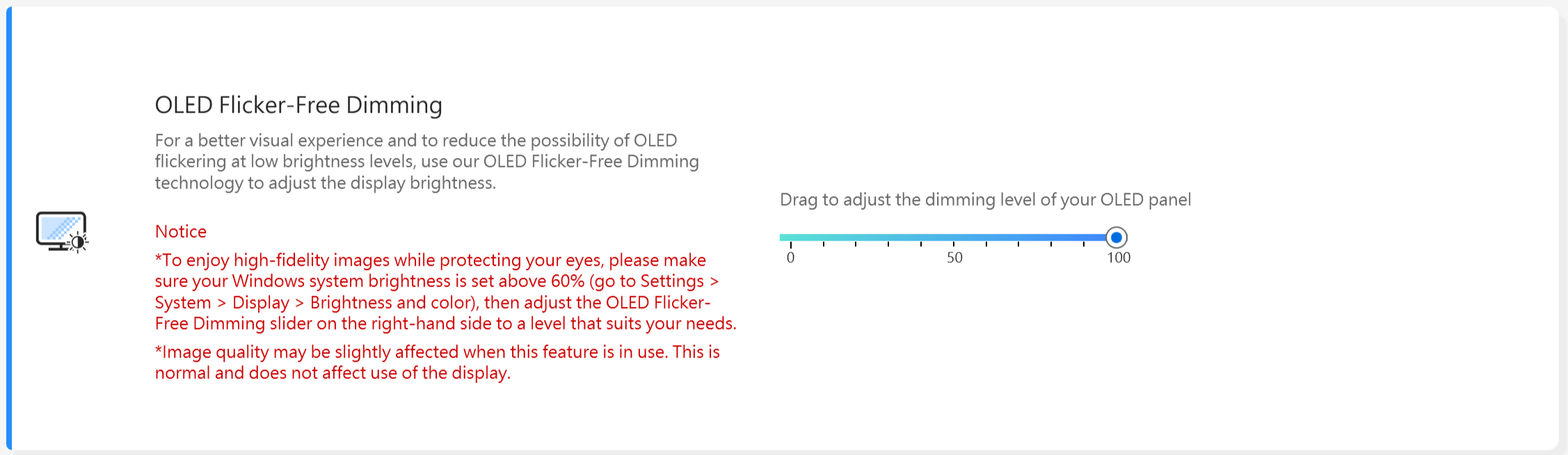
Not: Bu özellik yalnızca seçili modellerde desteklenmektedir. 2027 jenerasyonu ile başlayarak, bu özellikler artık desteklenmeyecektir (2026 yılında satılan bazı modeller de ürün tasarımı veya teknik özellik farklılıkları nedeniyle hariç tutulabilir). Gerçek destek durumu için lütfen MyASUS'ta gösterileni kontrol edin.
Ekran yenileme hızı * Özellikler yalnızca OLED panel ve IPS panellere sahip 2025 modellerindeki cihazları destekler.
Ekran yenileme hızı özelliği, kullanıcıların grafik performansını seçip optimize etmeleri için seçenekler sunar. Sabit yenileme hızı / Adaptif yenileme hızı
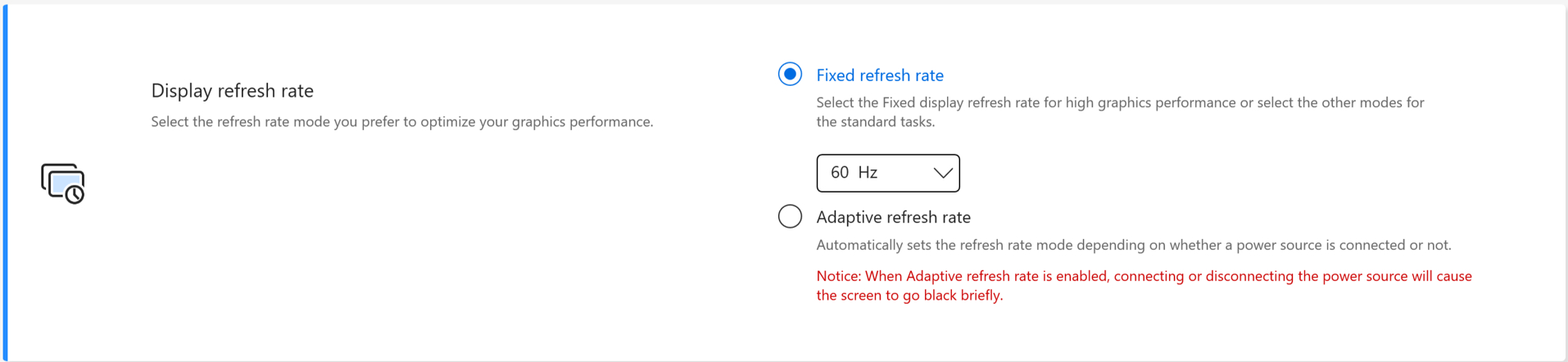
TaskFirst * MyASUS'in V2.2.34.0 sürümünden ve ASUS System Control Interface V2'nin V2.2.26.0 sürümünden itibaren desteklenmektedir.
TaskFirst ile kullanıcı, internet bağlantısının mevcut bant genişliğinin dağılımını kişiselleştirebilir.
Kullanıcılar tüm görevler arasında geçişi eşit şekilde dağıtabilir veya en iyi performans için veriyi belirli etkinliklere öncelik verebilir.
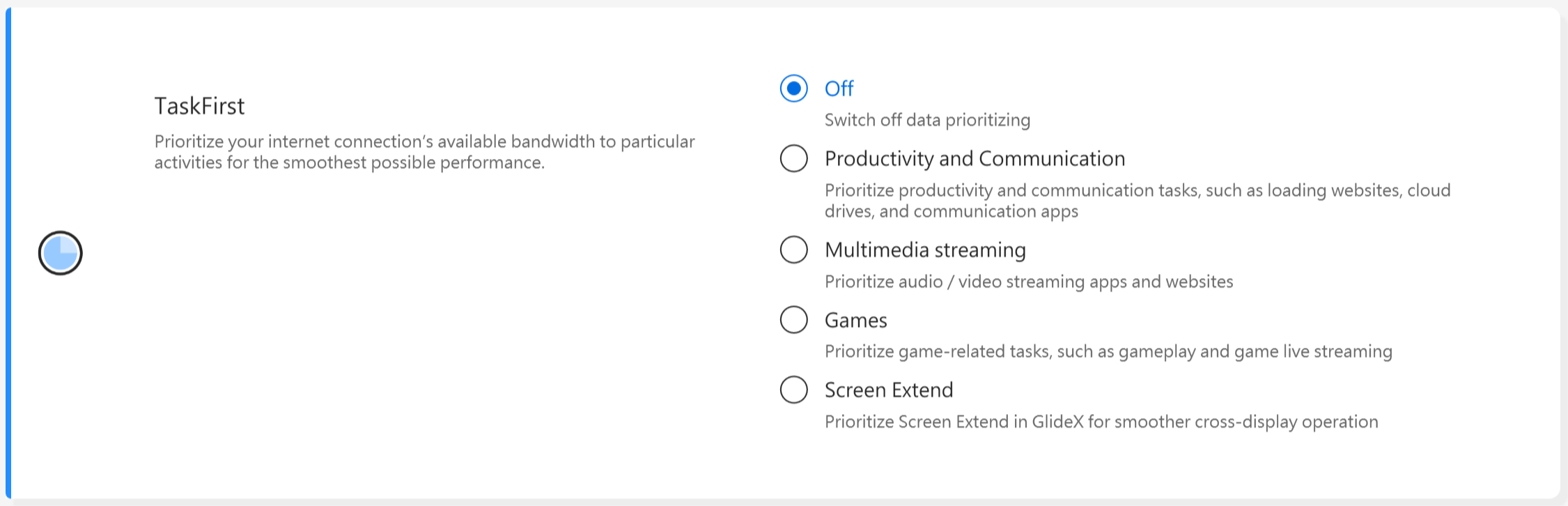
Not: Eğer Intel bağlantı performans paketi veya Intel bağlantı ağ servisi (Intel Evo) destekleniyorsa, taskfirst ve WiFi smartconnect karşılıklı girişimi önlemek için gizlenecektir.
WiFi SmartConnect *Sadece 2019/Kasım sonrası gönderilen ürünleri destekler.
Farklı toplantı odaları arasında dizüstü bilgisayar ile hareket ederken, WiFi sinyali dengesiz hale gelebilir. ASUS Smart WiFi ile, dizüstü bilgisayarınız mevcut ortamınızdaki en iyi sinyale sahip olan yönlendiriciye otomatik olarak bağlanır.
Ayrıca, bağlandığınız mobil erişim noktalarını hafızasında tutar ve algılandıklarında bağlantıları önceliklendirir.

Uyarı: Eğer Intel bağlantı performans paketi veya Intel bağlantı ağ servisi (Intel Evo) destekleniyorsa, taskfirst ve WiFi smartconnect karşılıklı etkileşimi önlemek için gizlenecektir.
WiFi Rangeboost Sensörü *Desteklenen özellikler modele göre değişiklik gösterir.
WiFi RangeBoost Sensörü, ortam algılama sensörüdür. Kullanıcı, maksimum WiFi kapsama alanı için sinyal gücünü dinamik olarak ayarlamak amacıyla sensörü etkinleştirebilir ve devre dışı bırakabilir.
Sensör, bilgisayarın sabit bir yüzeye yerleştirildiğini algıladığında, daha iyi WiFi bağlantısı sağlamak için sinyal güçlendirilir.

Fonksiyon tuşu *Desteklenen özellikler modele göre değişiklik gösterecektir. *Yalnızca ASUS System Control Interface V2'ye sahip dizüstü bilgisayarları destekler. (Oyun serisi Dizüstü bilgisayarlar desteklenmez)
Function Key Lock, kullanıcıların klavye iş akışını kolayca ayarlamasını sağlar. Geleneksel olarak Fn tuşunu ve klavye fonksiyon tuşlarını birlikte kullanarak veya yeni yöntemi seçerek yalnızca fonksiyon tuşlarına doğrudan erişebilirsiniz. Fonksiyon tuşlarını alışkanlıklarınıza göre değiştirmek için aşağıdaki yöntemi seçin:
1) Kilitli Fn tuşu : F1-F12 tuşlarına basarak belirtilen kısayol fonksiyonunu başlatırsınız.
2) Normal Fn tuşu : F1-F12 tuşlarına basarak sisteminiz veya belirli bir uygulama tarafından tanımlanan F1-F12 fonksiyonunu başlatırsınız.

NumberPad
Touchpad üzerindeki NumberPad fonksiyonunu kilitlemek için tıklayın, böylece yanlışlıkla etkinleştirilmesini önlersiniz.

Not:
1. Destek gereksinimi: MyASUS 3.0.34.0 + ASUS System Control Interface 3.0.19.0(veya üzeri), Touchpad driver: 17.0.0.5 veya üzeri.
2. Sadece NumberPad fonksiyonunu dokunmatik yüzeyde kilitleyin, harici dijital klavye için değil.
3. Varsayılan olarak kilidi açık.
4. [Oyun NB] desteklenmiyor.
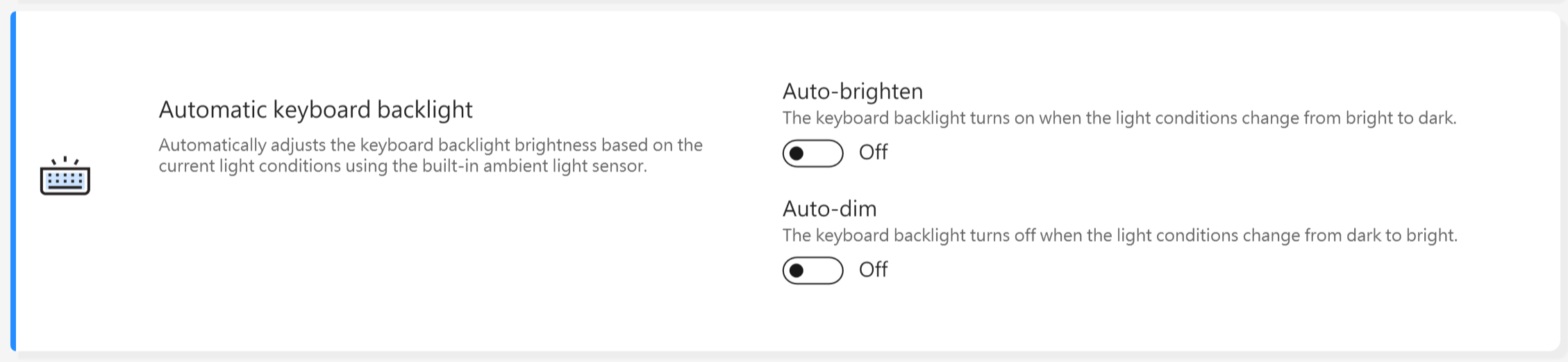
Otomatik klavye arka aydınlatması * Desteklenen özellikler modele göre değişiklik gösterecektir.
Mevcut ışık koşullarına göre klavye arka aydınlatmasını yerleşik [Ortam Işık Sensörü] ile otomatik olarak parlaklaştırır veya kısar.
Otomatik parlaklaştırma: Işık koşulları parlaktan karanlığa değiştiğinde klavye arka aydınlatması açılır.
Otomatik kısma: Işık koşulları karanlıktan parlak hale değiştiğinde klavye arka aydınlatması kapanır.
*Bu işlev, pil seviyesi %20'nin altındaysa ve Windows pil tasarrufu modu etkinleştirildiyse kullanılamaz.
Dokunmatik yüzey *Desteklenen özellikler modele göre değişiklik gösterecektir. (Sadece ASUS System Control Interface V2/V3 ile uyumlu dizüstü bilgisayarları destekler.)

Dikkat:
1. Gereksinim: MyASUS 3.1.18.0 + ASUS System Control Interface 3.1.14.0 (veya üzeri)
2. Varsayılan ayar Microsoft'un ayarına dayanmaktadır.
3. Ekranpad'li modeller bu işlevi desteklemez.
4. [BIOS]'ta Dahili Noktalama Cihazı devre dışı bırakıldığında, MyASUS bu öğeyi gizler.
5. [Touchpad Lock] etkinleştirildiğinde, MyASUS'un [NumberPad Lock] seçeneği aynı anda gri olur.
Stylus desteği ile touchpad *Desteklenen özellikler modele göre değişiklik gösterebilir.

Dikkat:
1. Gereksinim: MyASUS 3.1.18.0 + ASUS System Control Interface 3.1.14.0 (veya üzeri)
2. Varsayılan ayar Microsoft'un ayarına dayanmaktadır.
3. Ekranpad'li modeller bu işlevi desteklemez.
4. BIOS ayar menüsünde Internal Point Device devre dışı bırakıldığında, MyASUS bu öğeyi gizleyecektir.
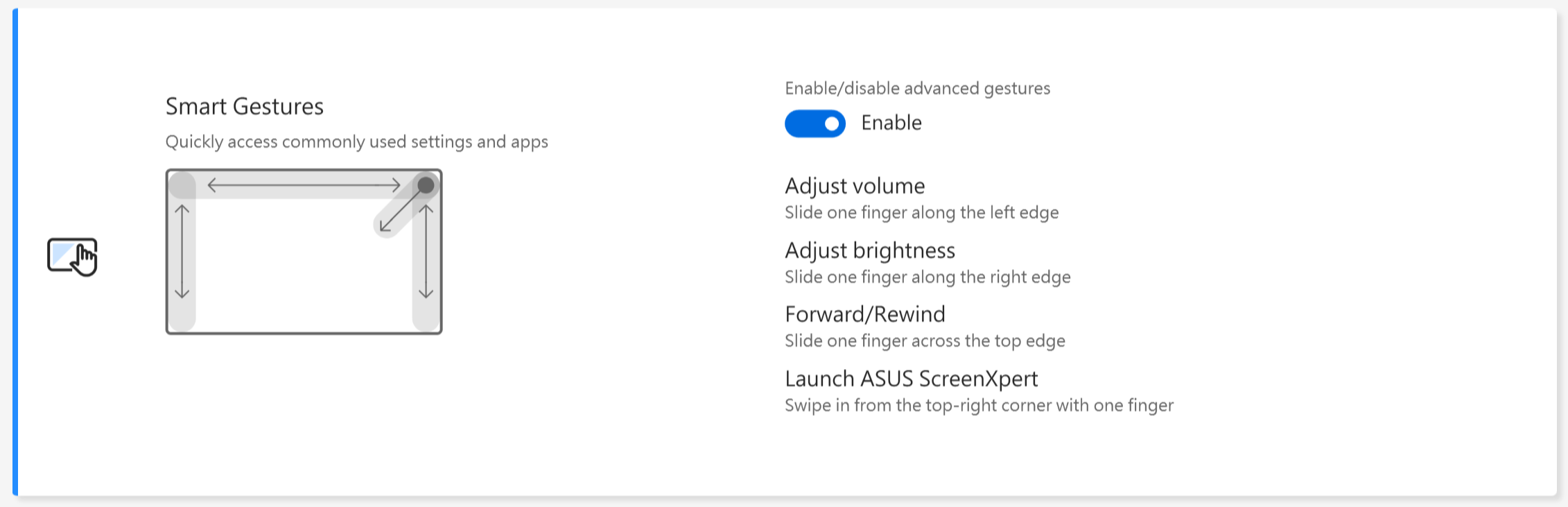
Akıllı Hareketler * Desteklenen özellikler modele göre değişiklik gösterebilir.
Dikkat:
1. Gereksinim: MyASUS 4.0.9.0 + ASUS System Control Interface 3.1.25.0(veya üzeri).
2. Akıllı Hareketler varsayılan olarak devre dışı bırakılmıştır.
3. Fonksiyon tanıtımı:
a. Sol kenar boyunca bir parmağınızı kaydırarak sistem sesini ayarlayın.
b. Sağ kenar boyunca bir parmağınızı kaydırarak panel parlaklığını ayarlayın
c. Üst kenar boyunca bir parmağınızı kaydırarak videoyu ileri veya geri sarın
d. Sağ üst köşeden bir parmağınızla içeri doğru kaydırarak ASUS ScreenXpert uygulamasını başlatın
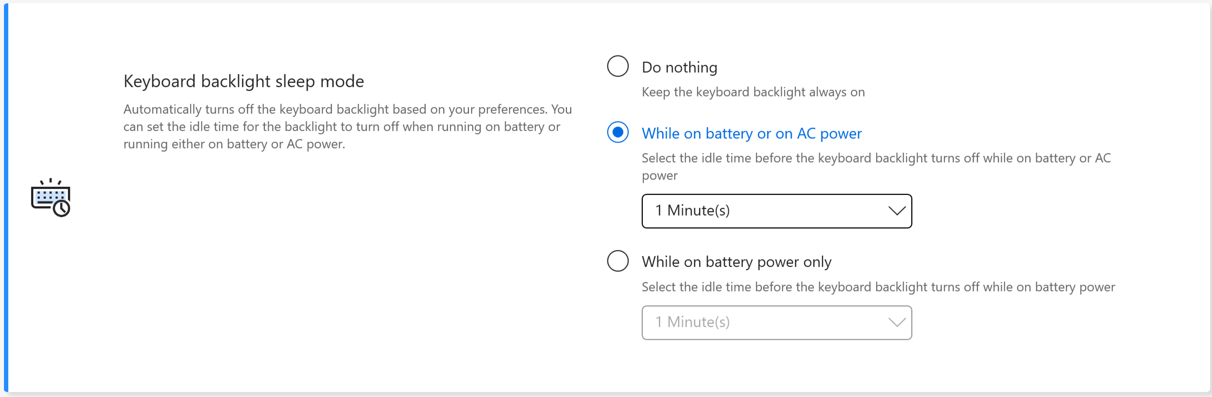
Klavyenin arka aydınlatma uyku modu * Desteklenen özellikler modele göre değişiklik gösterebilir.
Klavyenin arka aydınlatmasını tercihlerinize göre otomatik olarak kapatır. Arka aydınlatmanın, pilde çalışırken veya hem pilde hem de AC güçte çalışırken ne kadar süre sonra kapatılacağını ayarlayabilirsiniz.
Hiçbir şey yapma: Klavyenin arka aydınlatmasını her zaman açık tut
Pil ile veya AC gücü ile: Klavye arka ışığının pil ile veya AC gücüyle çalışırken kapanmadan önceki bekleme süresini seçin
Sadece pil ile çalışırken: Klavye arka ışığının pil ile çalışırken kapanmadan önceki bekleme süresini seçin
Klavye ve dokunmatik yüzeyi otomatik kilitle * Bu özellik yalnızca 2026 yılında piyasaya sürülen dönüştürülebilir modellerde desteklenmektedir.
Bu özellik devre dışı bırakıldığında, ekran çevrildiğinde klavye ve dokunmatik yüzey kullanıma açık kalır.
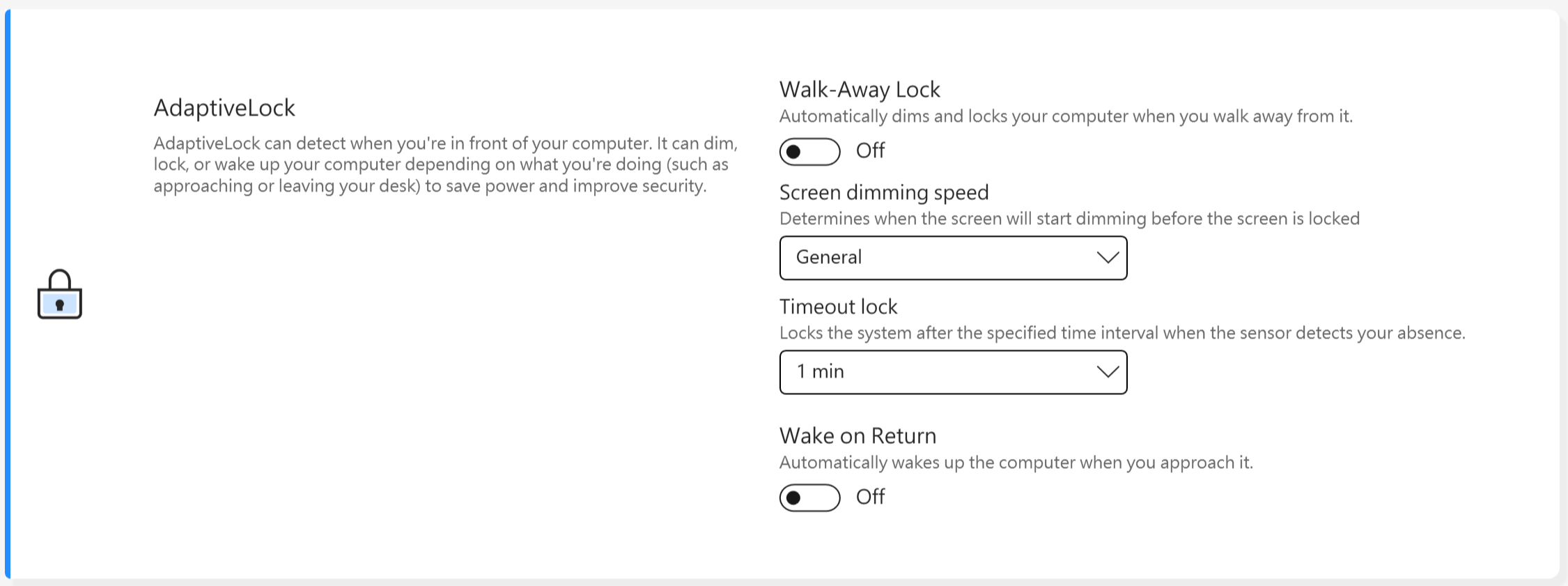
AdaptiveLock
AdaptiveLock, kullanıcının PC'nin önünde olup olmadığını algılamak için bir yakınlık sensörü kullanır.
[Yalnızca iş amaçlı belirli NB modellerinde desteklenmektedir]
Ayırıldığınızda sistemi kilitle: Kullanıcılar Walk-Away Lock'u açarak güvenliği artırabilir ve pil tasarrufu sağlayabilir, kullanıcı cihazdan uzaklaştığında PC kilitlenir.
Ekran karartma hızı: Ekran kilitlenmeden önce karartmanın başlayacağı süreyi ayarlayın.
Zaman aşımı kilidi: Bilgisayarın yakınında olmadığınız tespit edildiğinde, belirtilen zaman aralığından sonra sistemi kilitleyin.
Geri döndükten sonra sistemi uyandır: Kullanıcının geri dönüşü tespit edildiğinde, sistem tekrar oturum açabilir ve kaldığı yerden devam edebilir.
[Ev için seçili NB modellerinde desteklenmektedir]
Varlık Tespiti
Giderken sistemi kilitle: Kullanıcılar Walk-Away Lock özelliğini açarak güvenliği artırabilir ve pil tasarrufu sağlayabilir, cihazdan uzaklaştıklarında bilgisayarı kilitleyebilir.
Geri döndükten sonra sistemi uyandır: Kullanıcının geri dönüşü tespit edildiğinde, sistem tekrar oturum açabilir ve kaldığı yerden devam edebilir.
Bakış hattı ayrıldığında ekran parlaklığı azalır: Ekran parlaklığı, baktığınız yöne göre otomatik olarak ayarlanır.
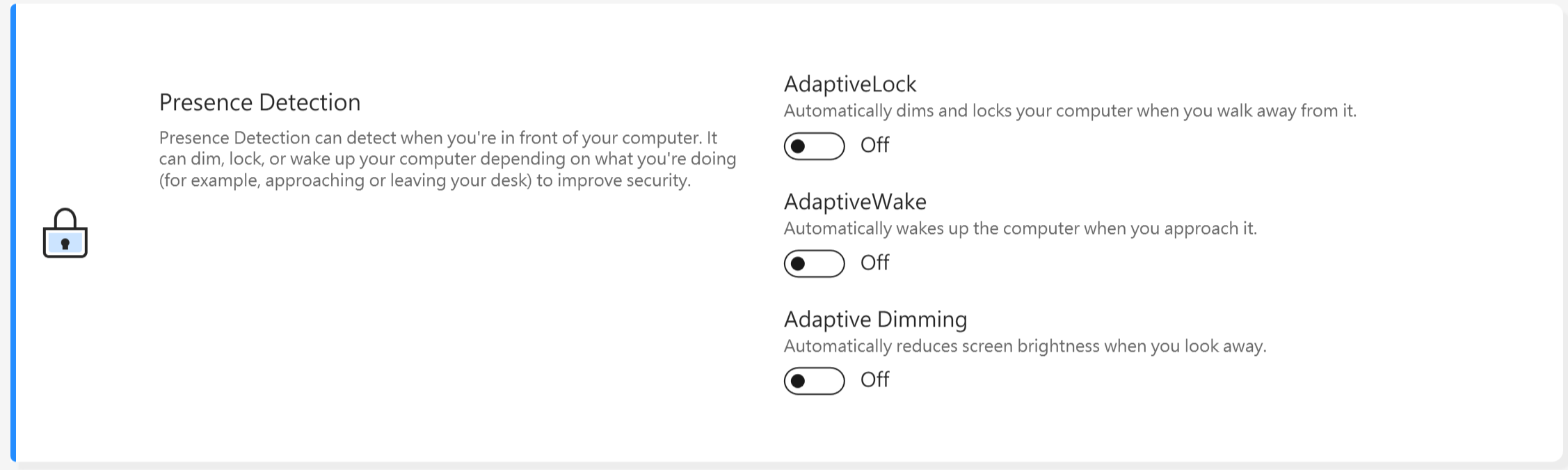
*Bu özellik yalnızca ana ekranın kilitlenmesini ve uyandırılmasını destekler, harici ekranlarda uygulanamaz.
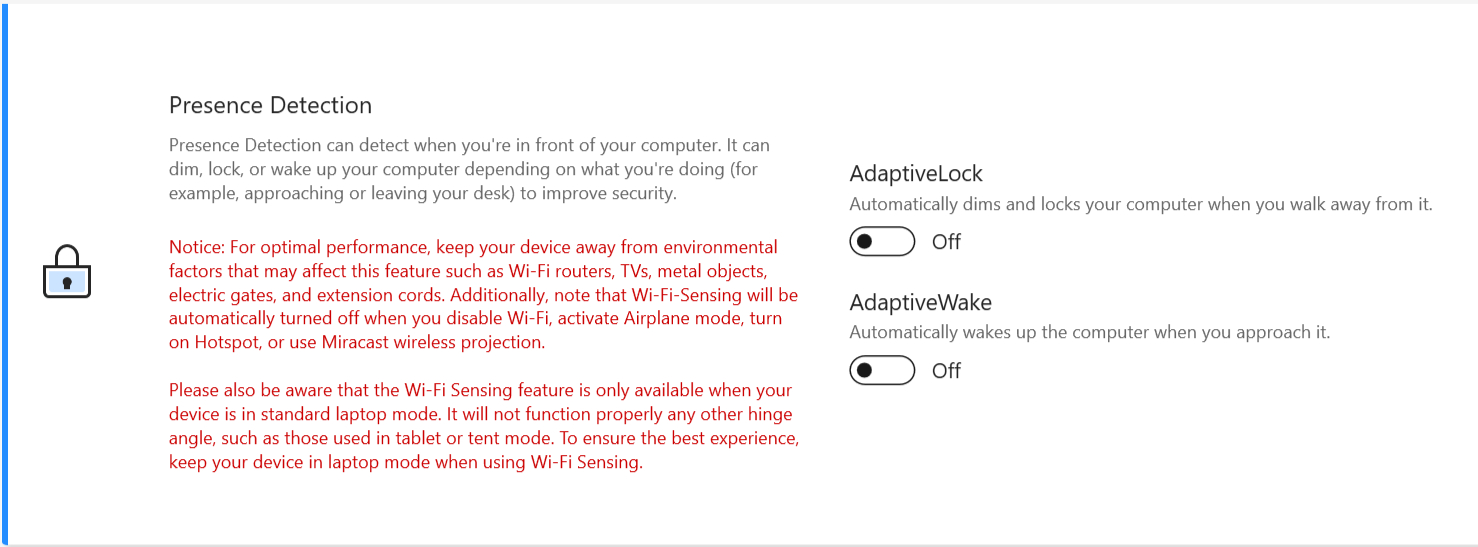
Cihazlar WiFi algılama tekniklerini destekliyorsa, arayüz aşağıda gösterildiği gibi olacaktır.
* Desteklenen özellikler modele göre değişiklik gösterecektir.
MyASUS Özel özellik ile kullanıcılar kendi cihazlarının LCD kapağı veya klavyesindeki RGB aydınlatmayı özelleştirebilir.
*Desteklenen özellikler modele göre değişiklik gösterecektir.
[Vivobook Pro 16 AURA versiyonu]
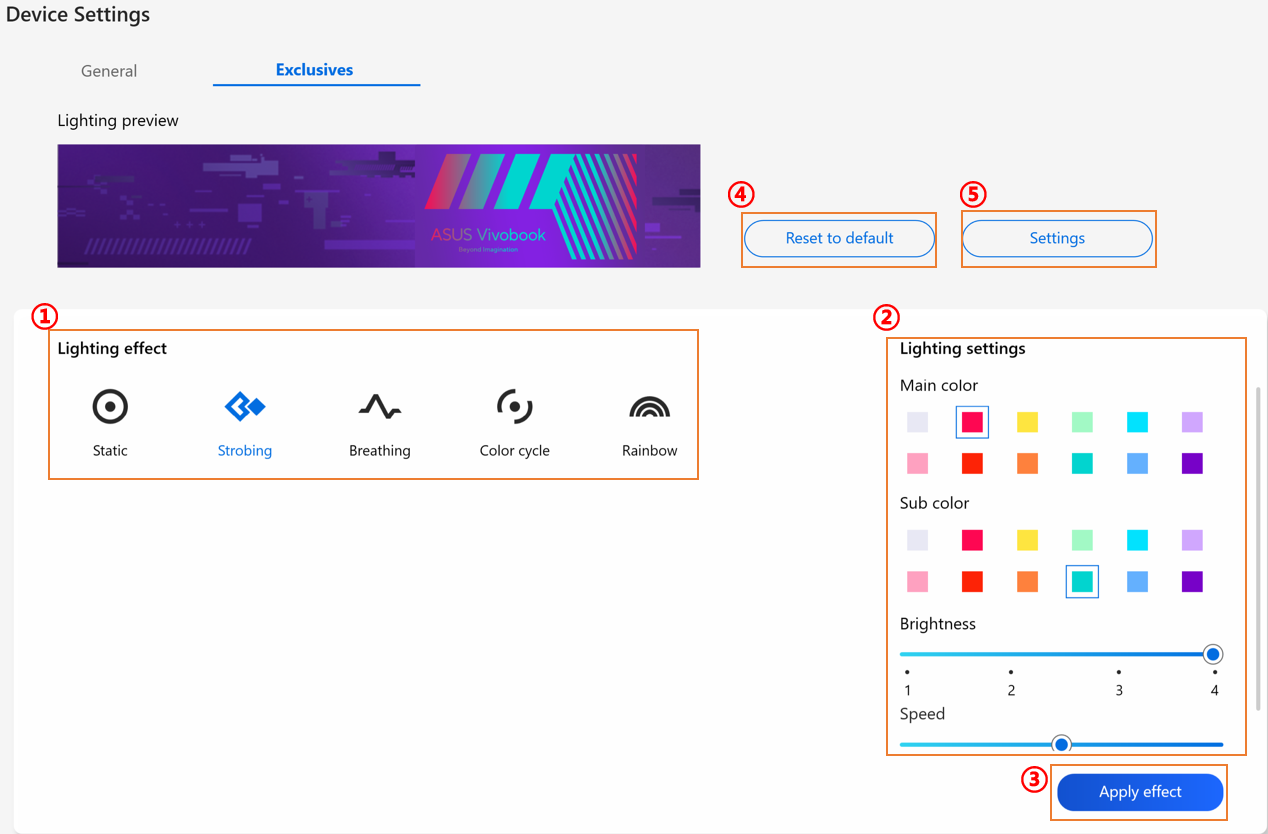
① Aydınlatma efekti: Cihazınızın aydınlatma efektlerini seçmek için.
② Aydınlatma ayarları: Aydınlatma efekti seçimine göre, kullanıcı aydınlatma efektinin rengini, hızını ve parlaklığını ayarlayabilir.
③ Efekti uygula: Seçilen aydınlatma efektini cihaza uygulamak için.
④ Varsayılana sıfırla: “Varsayılana sıfırla” seçildiğinde, tüm aydınlatma ayarları varsayılana dönecektir.
⑤ Ayarlar: Ayarlar* seçerek Ayarlar sayfasına giriş yapılır ve kullanıcı her fonksiyonu açıp kapatabilir.
*Ayarlar
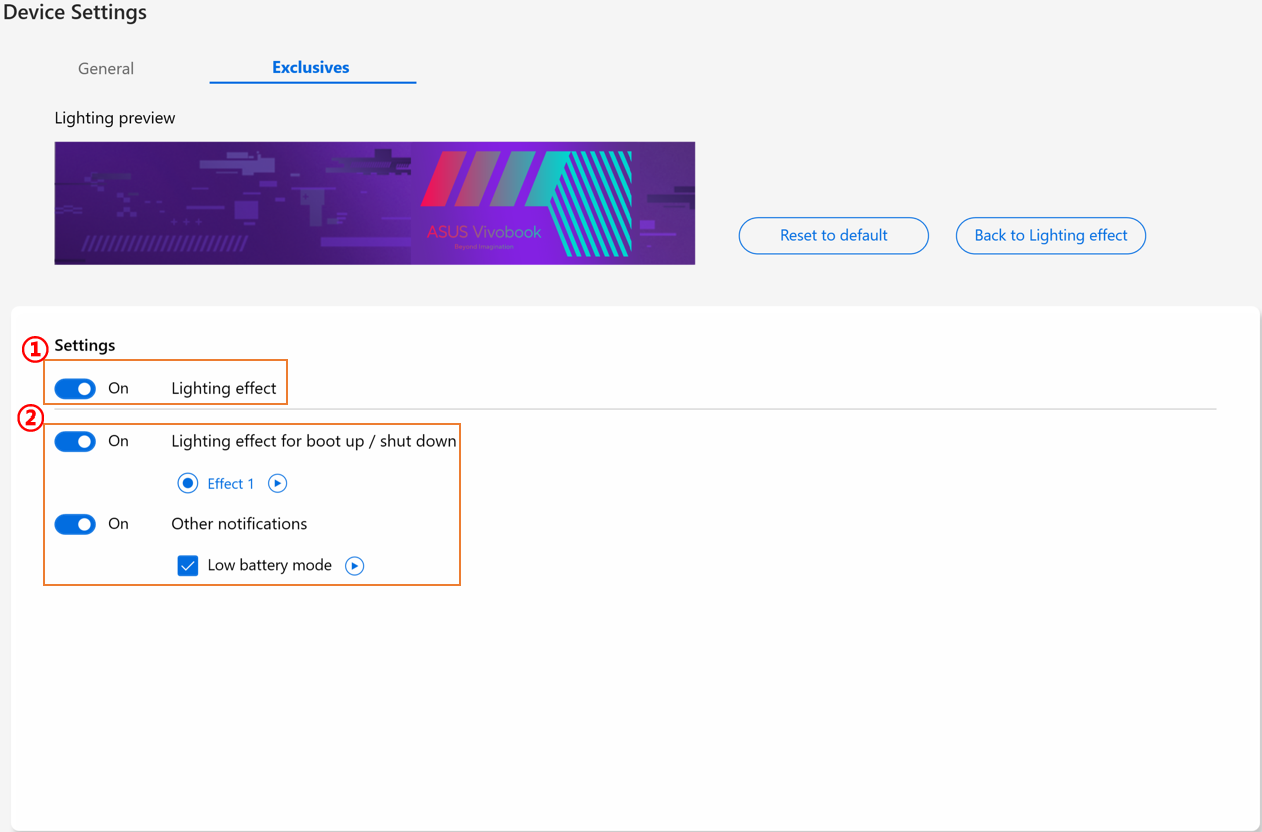
① Aydınlatma ayarları: Aydınlatma efektlerini açmak/kapatmak için.
② Aydınlatma efektleri:  üzerine tıklayarak, kullanıcı yardımcı programın önceden ayarlanmış aydınlatma efektlerini önizleyebilir ve her bir açma/kapama anahtarı ile, kullanıcı her bir ön ayarlı aydınlatma efektini açabilir/kapatabilir.
[Zenbook Pro 15 Flip]
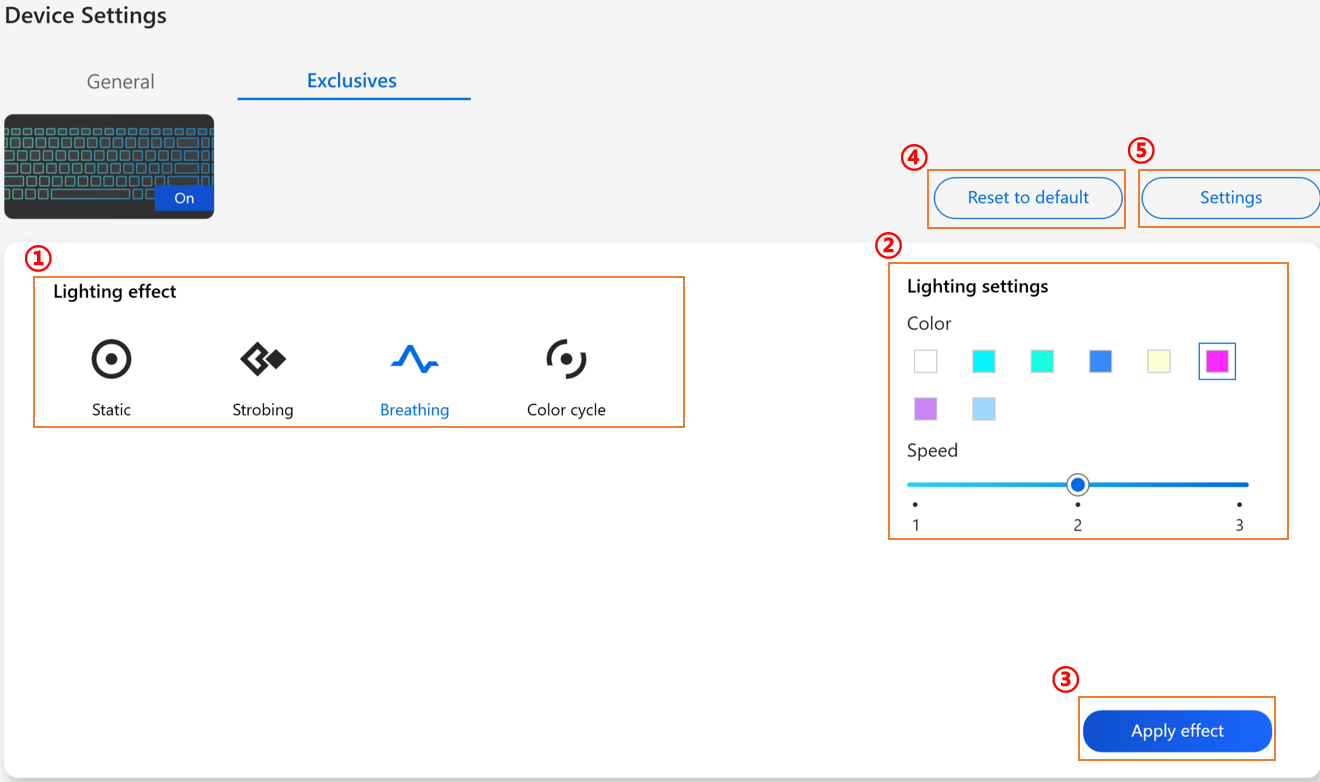
① Aydınlatma efekti: Cihazınızın aydınlatma efektlerini seçmek için.
② Aydınlatma ayarları: Aydınlatma efekti seçimine göre, kullanıcı renk, aydınlatma efektinin hızını ayarlayabilir.
③ Efekti uygula: Seçilen aydınlatma efektini cihaza uygulamak için.
④ Varsayılana sıfırla: Varsayılan ayarlara sıfırlama seçildiğinde, tüm aydınlatma ayarları varsayılana dönecektir.
⑤ Ayarlar: Ayarlar'ı seçmek için Ayarlar* ayarlara geçiş yapmak için ve kullanıcı aydınlatma efektini açıp kapatabilir.
*Ayarlar
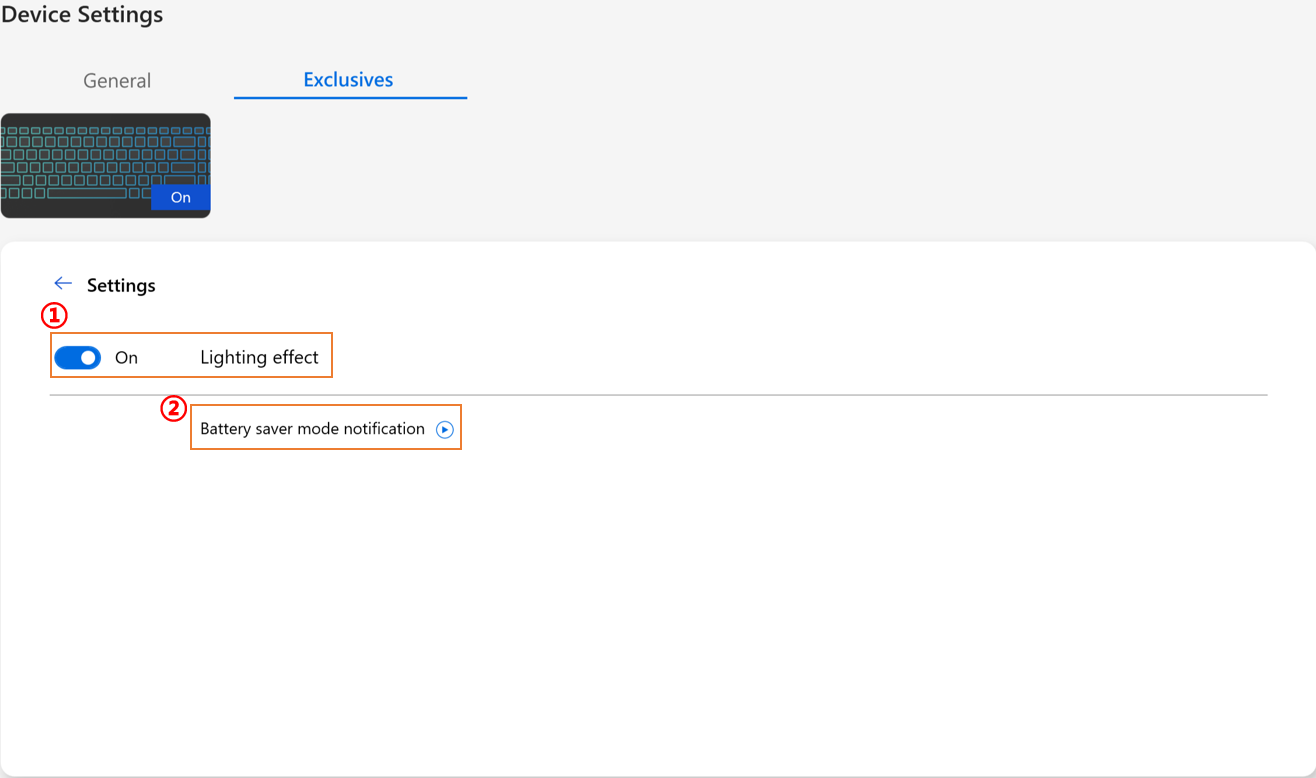
① Tüm Aydınlatma Ayarları: Aydınlatma efektlerini açıp kapatmak için.
② Varsayılan Aydınlatma Efektleri: simgesine tıklayarak kullanıcı pil tasarrufu modu efektini önizleyebilir.
[Zenbook 14X OLED Uzay Sürümü]
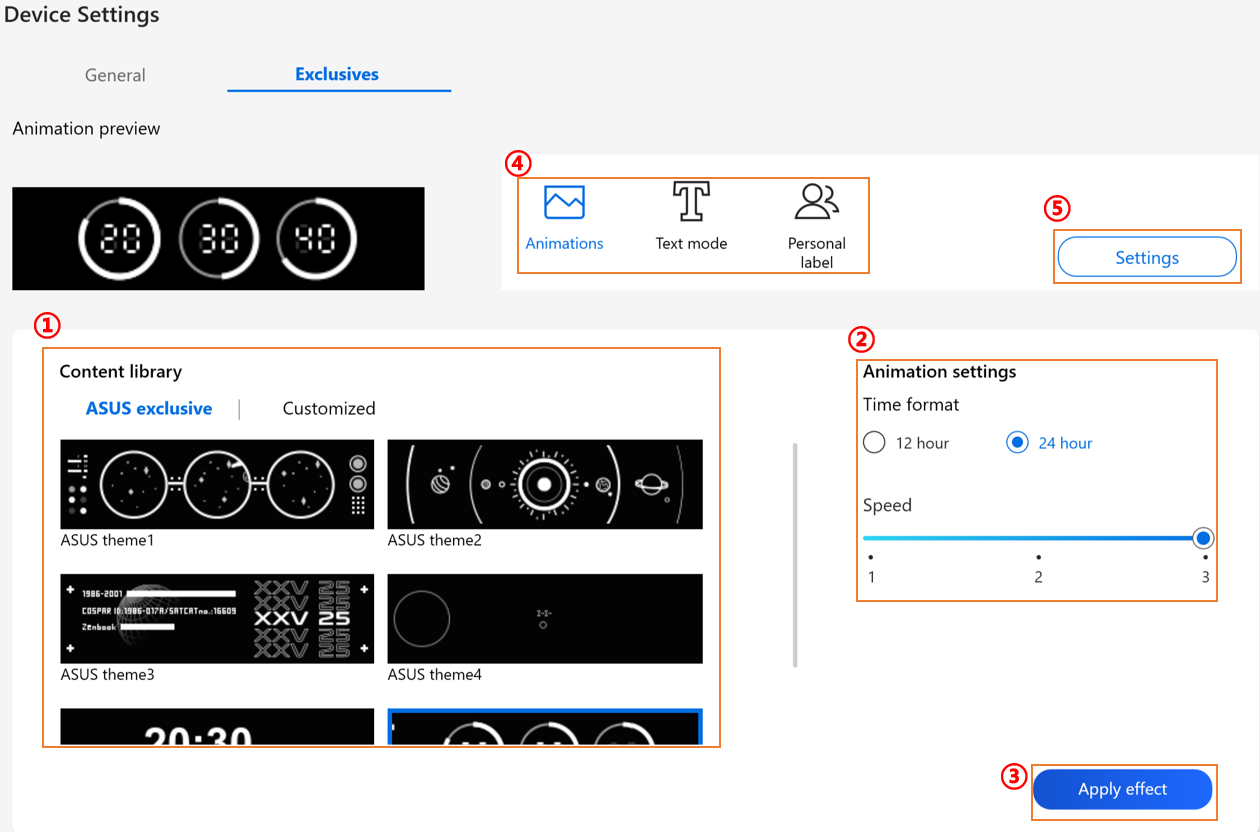
① İçerik kitaplığı: Animasyon efektlerini seçmek için.
② Animasyon ayarları: Kullanıcı her animasyonun hızını ayarlayabilir.
③ Efekti uygula: Seçilen efekti cihaza uygulamak için.
④ Kategori:Üç tür vardır, Animasyon, Metin, Kişisel etiket şablonu kullanılabilir.
⑤ Ayarlar: Ayarlar* seçerek Ayarlar sayfasına girmek için ve kullanıcı aydınlatma efektini açıp/kapatabilir.
*Ayarlar
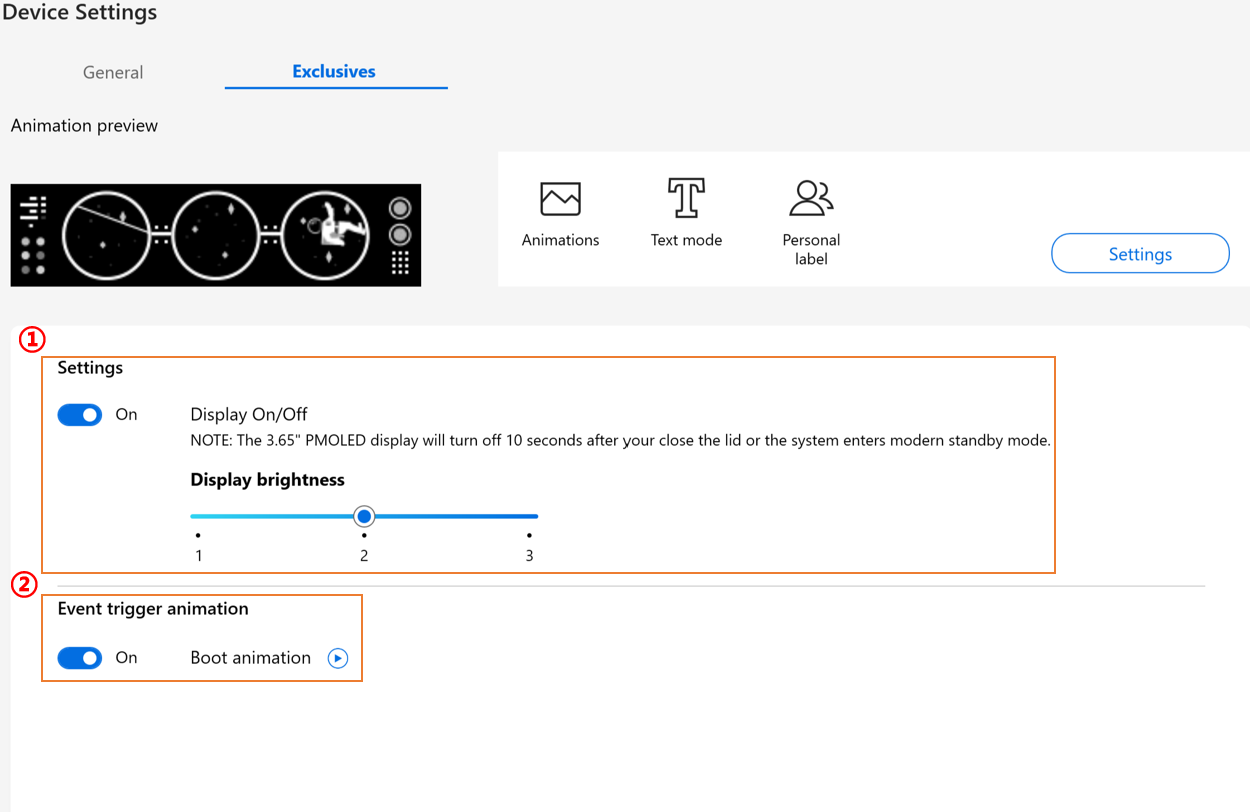
① Efekt ayarları: PMOLED ekranı açıp/kapatmak veya parlaklığı değiştirmek için.
② Olay tetikleyici animasyon: üzerine tıklayarak, kullanıcı boot animasyonunu önizleyebilir.
[Zenbook Pro 16X OLED]
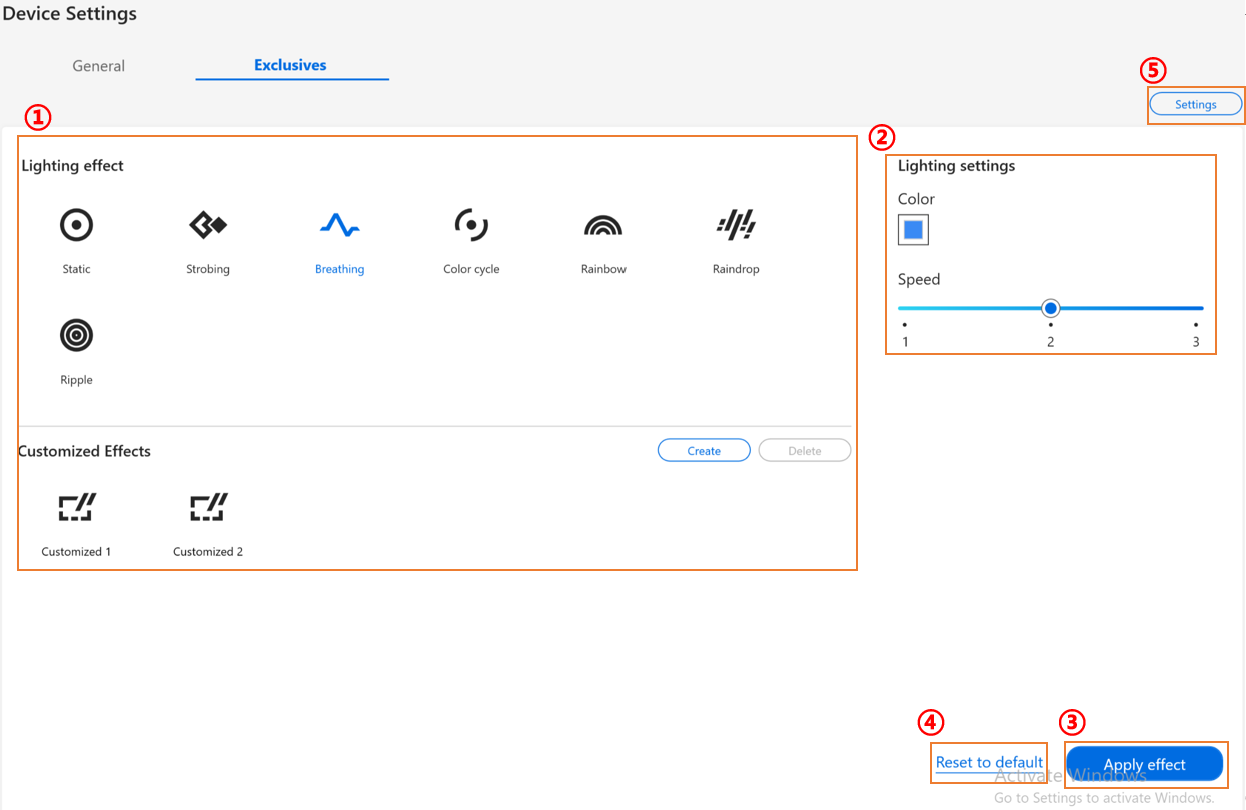
① Aydınlatma efekti: Cihazınız için aydınlatma efektlerini seçmek için.
② Aydınlatma ayarları: Aydınlatma efektleri seçimine göre, kullanıcı aydınlatma efektinin renk、hız、yönünü ayarlayabilir.
③ Efekti uygula: Seçilen bir aydınlatma efektini cihaza uygulamak için.
④ Varsayılana sıfırla: “Varsayılana sıfırla” seçildiğinde, tüm aydınlatma ayarları varsayılana döner.
⑤ Ayarlar: Ayarlar seçmek için * Ayarlar sayfasına girmek için ve kullanıcı aydınlatma efektini açıp/kapatabilir.
*Ayarlar
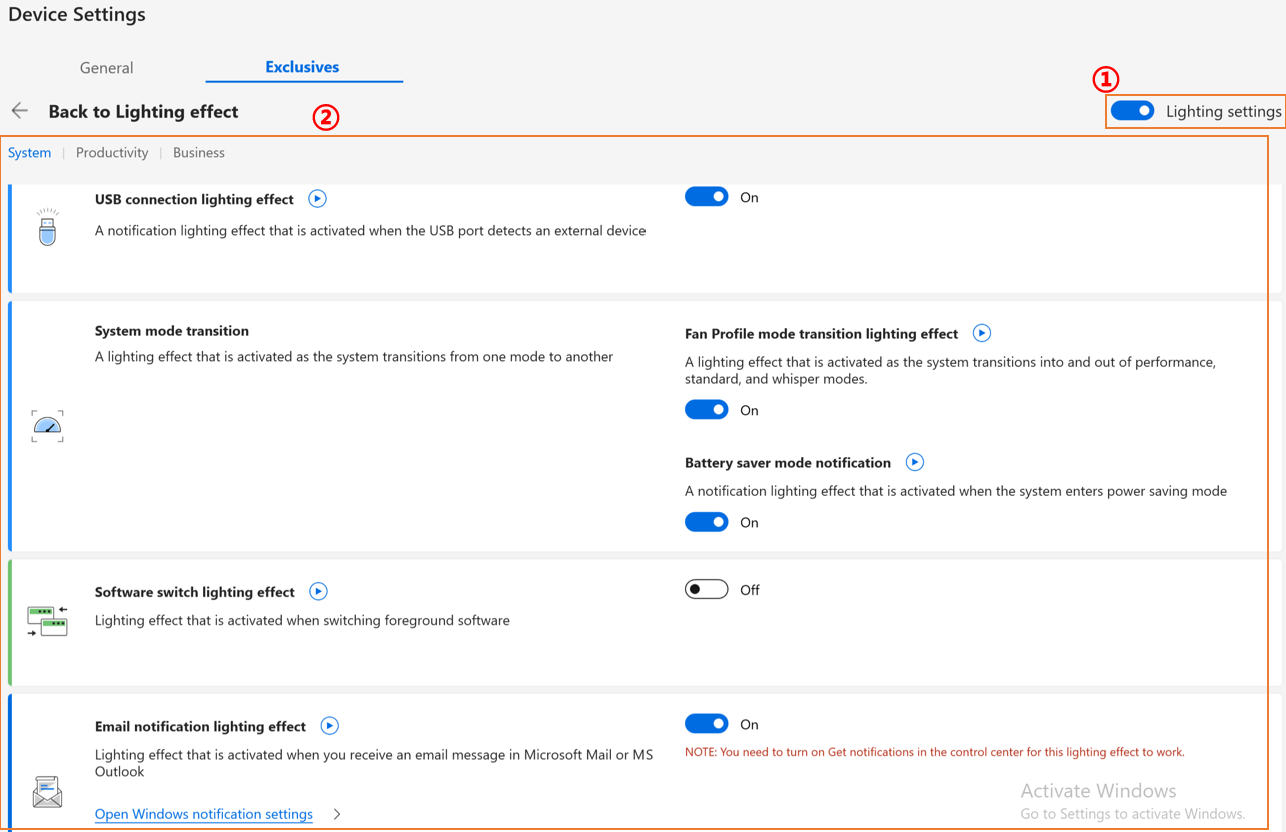
① Aydınlatma ayarları: Aydınlatma efektlerini açıp/kapatmak için.
② Varsayılan aydınlatma efektleri: üzerine tıklayarak, kullanıcı her bir efekti önizleyebilir ve tek tıkla kolayca seçebilir.
Soru&Cevap
Soru 1: Windows ve MyASUS'u yeniden yükledikten sonra Splendid, Tru2Life ve OLED Flicker-Free Dimming neden Cihaz Ayarları bölümünde bulamıyorum?
Cevap 1: Lütfen buraya bakınız.
Soru 2: MyASUS Cihaz Ayarları özellikleri neden bu makaleden biraz farklı?
Cevap 2: [Cihaz Ayarları] içinde desteklenen özellikler modele göre değişir ve tüm ürünlerde tüm Cihaz Ayarları özellikleri bulunmaz.
Soru 3: Neden Intel platformlarında iGPU (entegre grafikler) için “ayrılmış bellek” MyASUS'ta yapılan ayarlamadan sonra Görev Yöneticisi'nde değişmiyor?
Cevap 3: Bazı eski Intel platformlarında, ayrılmış video belleği tahsisinin MyASUS aracılığıyla değiştirilmesi, Görev Yöneticisi'nde gösterilen değerlerde hemen yansıtılmayabilir; ancak gerçek bellek tahsisi güncellenmiştir. Görüntülenen sonuçlar hakkında endişeleriniz varsa, paylaşılan GPU bellek geçersiz kılma özellikleri ve gereksinimlerine başvurmanızı öneririz.
MyASUS'u şimdi indirerek mükemmel hizmeti deneyimleyin. Aşağıya tıklayın!
