Gear Link SSS
Gear Link, cihazlarınızı kurmanıza ve özelleştirmenize yardımcı olan hızlı, web tabanlı bir araçtır. Anahtar işlevleri, aydınlatma efektlerini ve daha fazlasını ayarlayın — hem de indirmeye gerek olmadan, böylece anında kullanıma başlayabilirsiniz.
1. Uyumluluk Gösteren Cihazlar
2026'dan itibaren piyasaya sürülen tüm MP modelleri Gear Link'i destekler.
Daha ayrıntılı uyumluluk bilgisi için, lütfen ROG resmi web sitesini ziyaret edin, ilgili ürünü seçin ve desteklenen yazılım platformlarını görmek için Teknik Özellikler kısmına tıklayın.

1.1 Klavye
ROG AZOTH
ROG AZOTH X
ROG AZOTH 96 HE
ROG AZOTH EXTREME
ROG FALCATA
ROG STRIX MORPH 96 WIRELESS
ROG FALCHION 75 HE
ROG FALCHION ACE HFX ZYWOO EDITION
ROG FALCHION ACE HFX
ASUS TX75 ANALOG GAMING KEYBOARD
PROART KEYBOARD KD300
1.2 Mouse
ROG HARPE II ACE
ROG HARPE ACE MINI
ROG HARPE ACE EXTREME
ROG KERIS II Origin-KJP
ROG KERIS II Origin
ROG GLADIUS III CORE
ROG HARPE MINI CORE
PROART MOUSE MD301
1.3 Oyun Kumandası
ROG RAIKIRI II XBOX WIRELESS
1.4 Kulaklık
ROG DELTA II-KJP
ROG DELTA II
ROG CETRA OPEN WIRELESS
2. Uyumlu Tarayıcı Motoru
2.1 Uyumlu İşletim Sistemleri
Windows 10, Windows 11, MAC OS
2.2 Uyumlu Tarayıcı Motorları
Google Chrome, Microsoft Edge, Opera
3. Cihaz Bağlantı Talimatları
3.1 Gear Link'e nasıl erişebilirim?
3.1.1 Doğrudan Gear Link bağlantısına tıklayarak web sayfasına bağlanabilirsiniz.
3.1.2 Alternatif olarak, destek sitesinden desteklenen modeller için 'Gear_Link.url' dosyasını indirebilirsiniz.
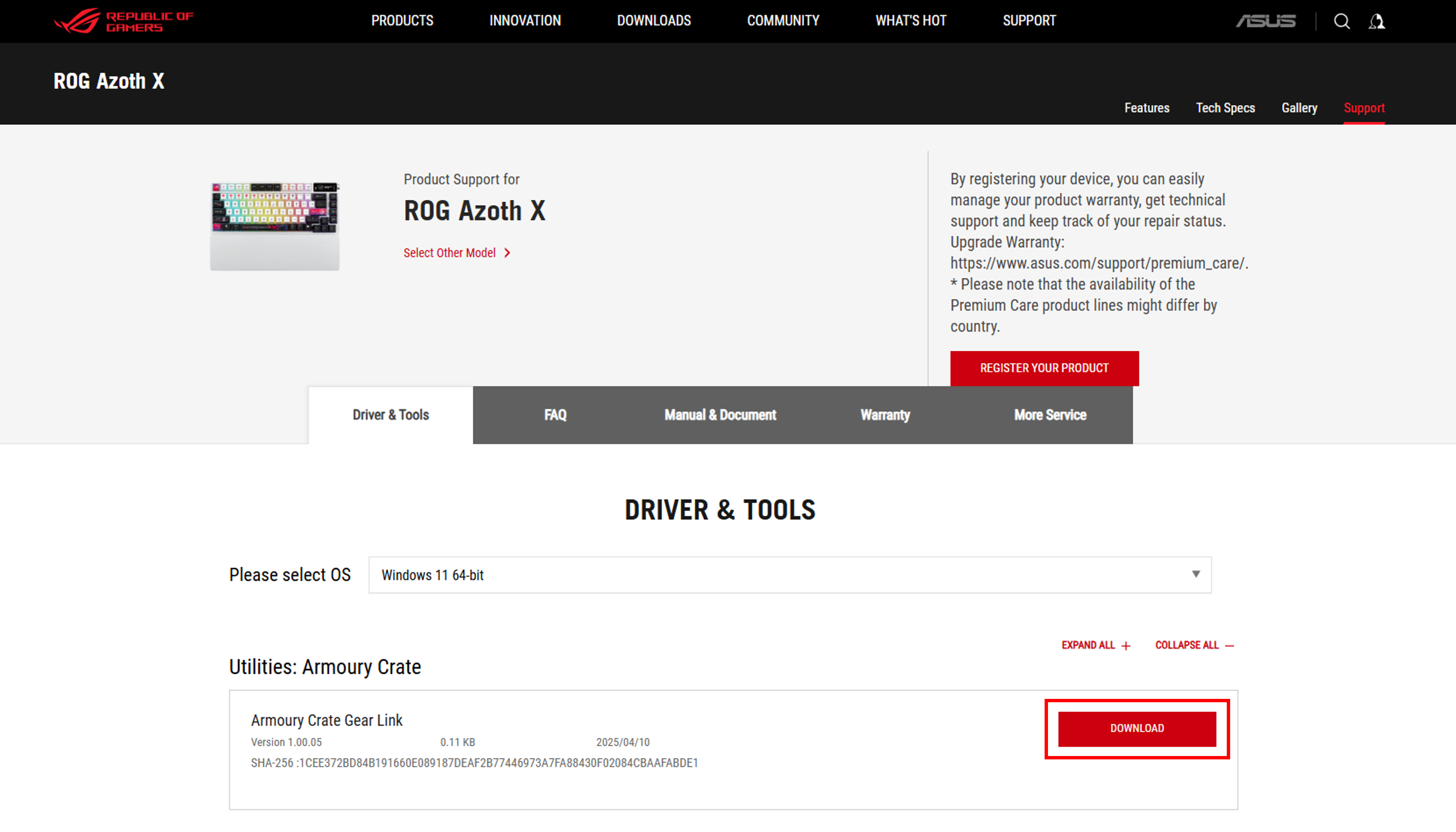
İndirdikten sonra, Gear_Link.url dosyasına çift tıklayarak Gear Link sayfasına erişebilirsiniz.

3.2 Cihazımı Gear Link'e Nasıl Bağlarım?
Aşağıdaki adımları izleyerek cihazınızı Gear Link'e bağlayabilirsiniz:
Adım 1: Cihazınızın sisteme bir USB kablosu veya RF 2.4GHz alıcı ile bağlı olduğundan emin olun
Adım 2: Gear Link'i açın ve “Bağlan” düğmesine tıklayın
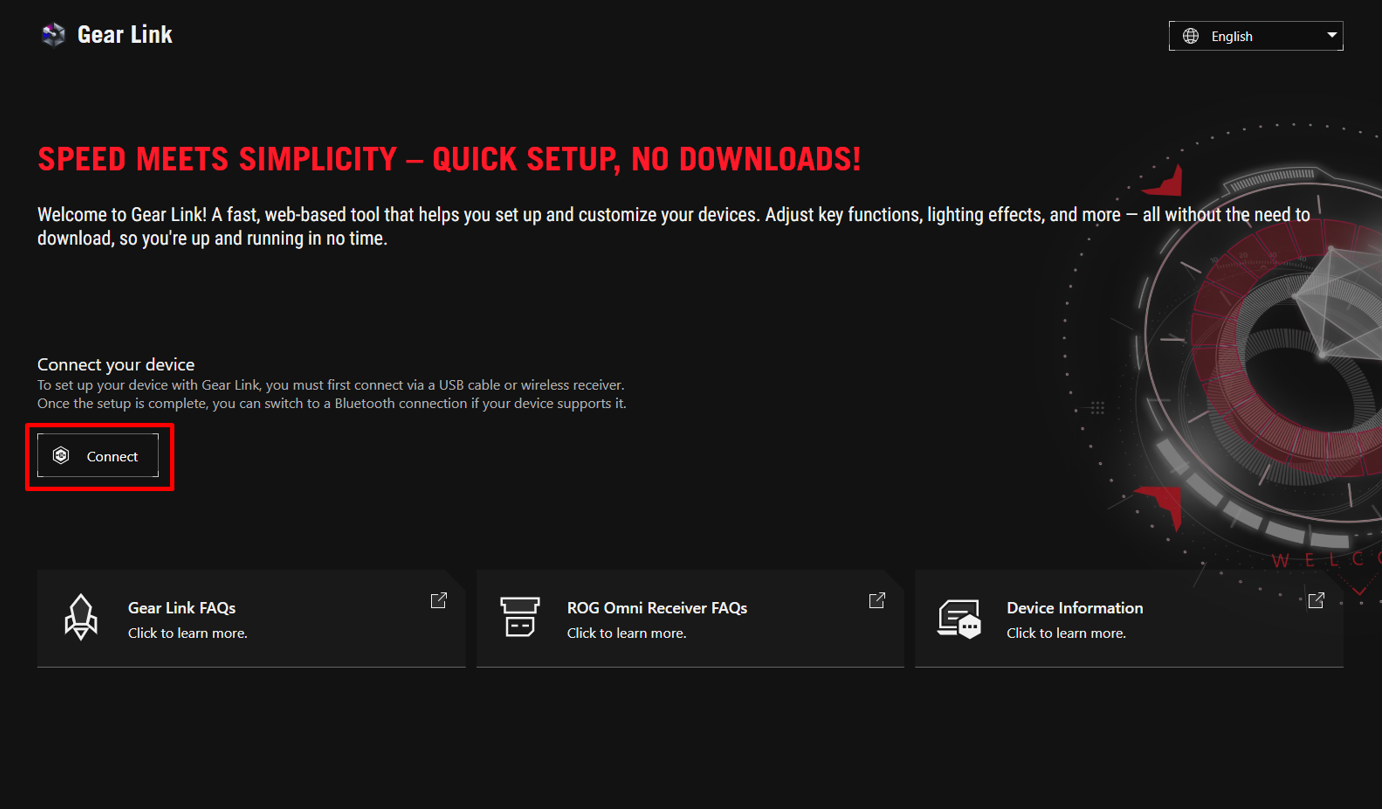
Not: Uyumlu bir cihazı ilk kez bağlarken, lütfen "İzin Ver" öğesine dokunun.
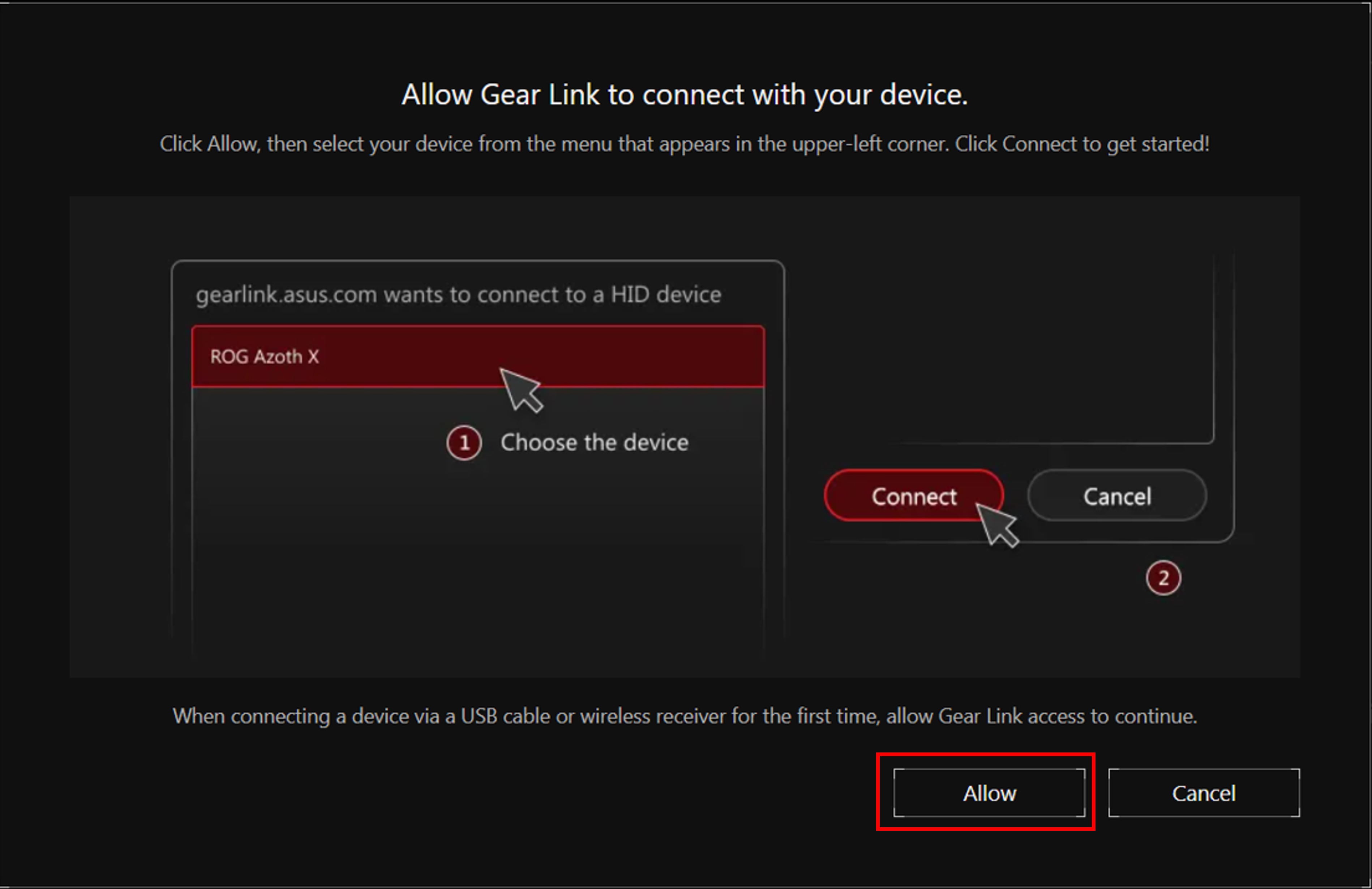
(Bu ekran yalnızca ilk kez bir cihaz USB kablosu veya RF 2.4 GHz alıcı ile bağlandığında görünür, çünkü Gear Link'in cihaza bağlanmak için izne ihtiyacı vardır.)
Adım 3: Gear Link ile uyumlu bir cihaz seçin
Adım 4: “Bağlan” butonuna tıklayın
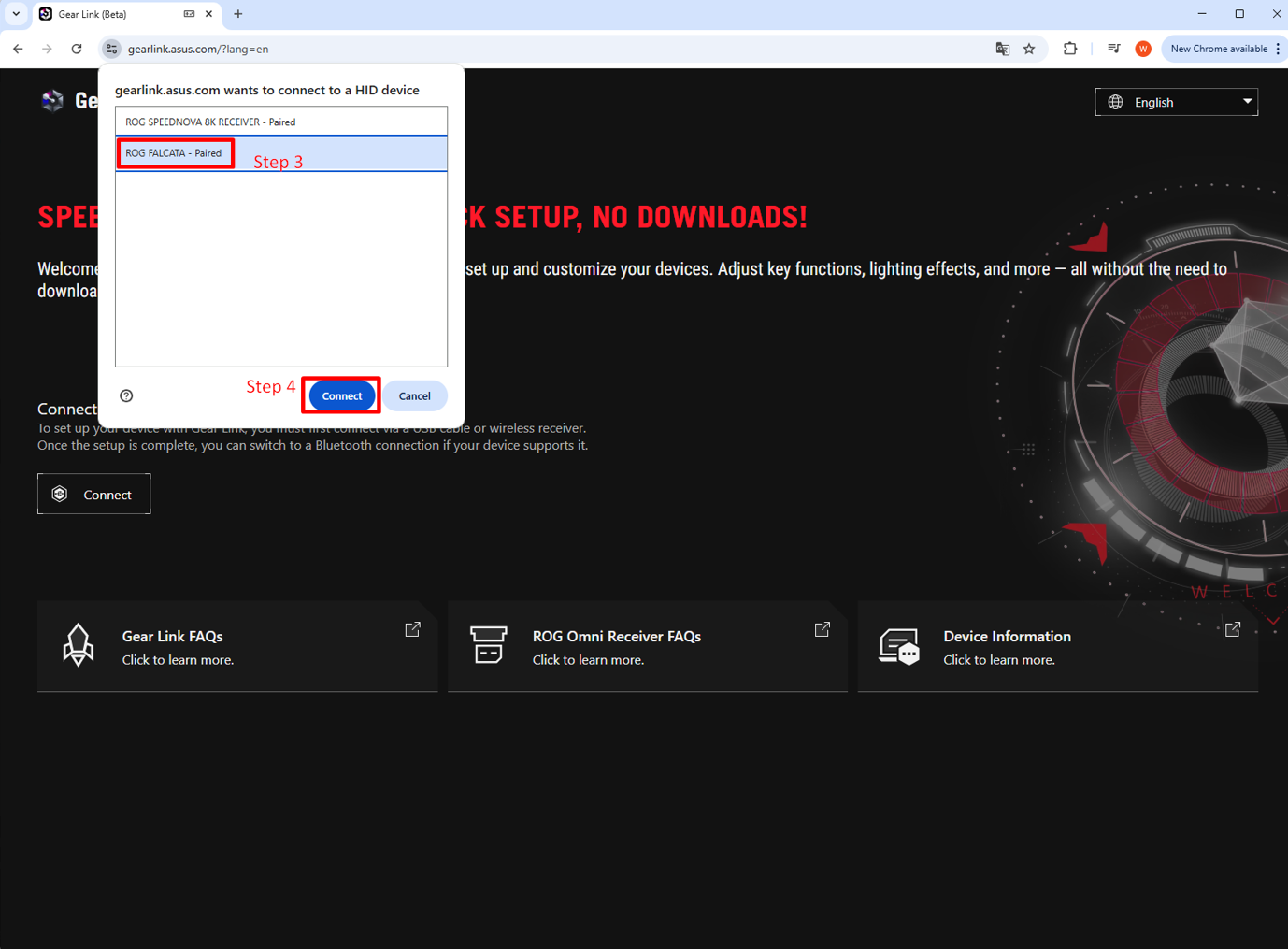
Adım 5: Artık cihazınızı yapılandırmak için cihaz sayfasına erişebilirsiniz.
4. Fonksiyon Uyumluluğu
4.1 Sayfa Temel Ayarları
Ekranın sağ üst köşesindeki ayarlar simgesine tıklayarak sayfa ayarlarına girin.
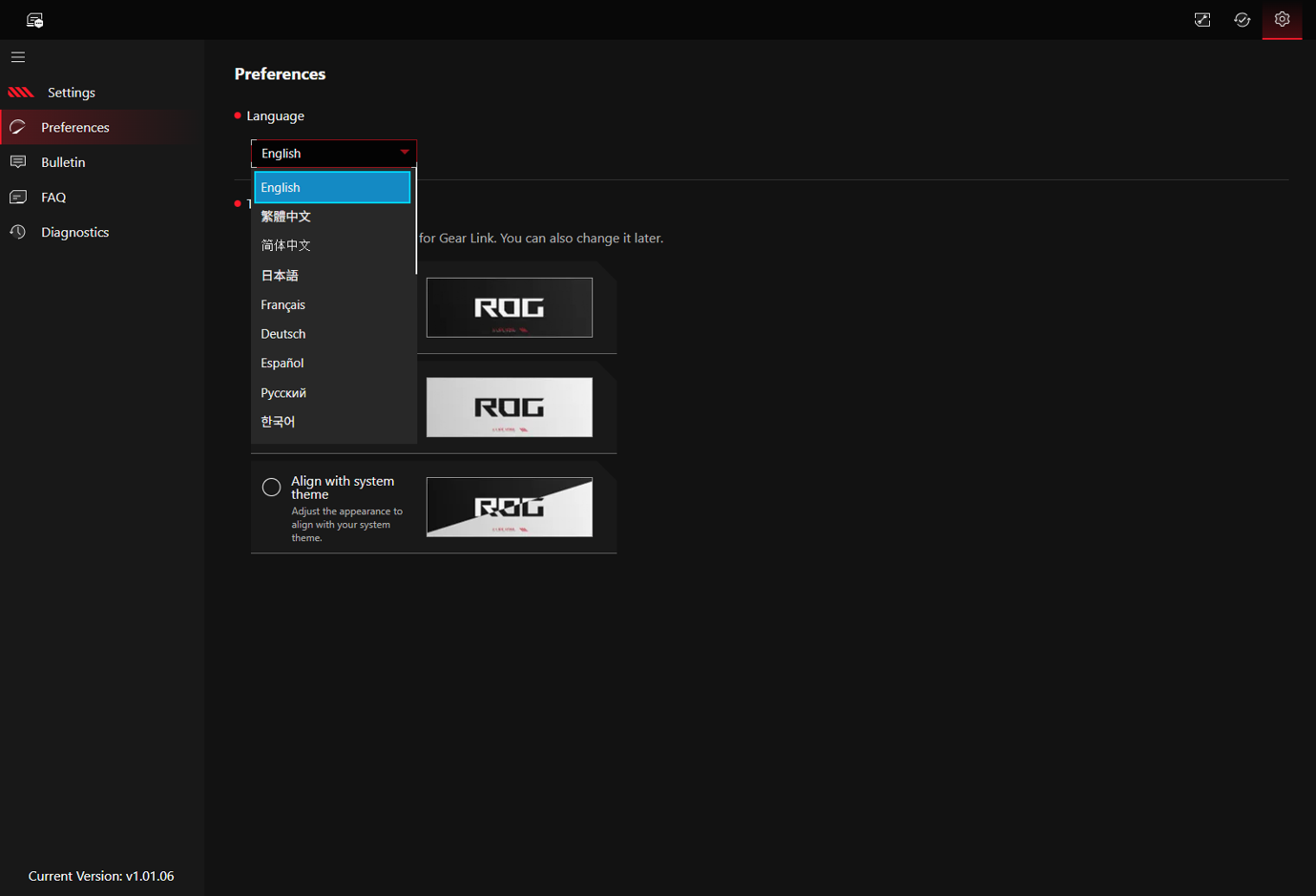
Tercihler: Dili ve arayüzü ayarlayın.
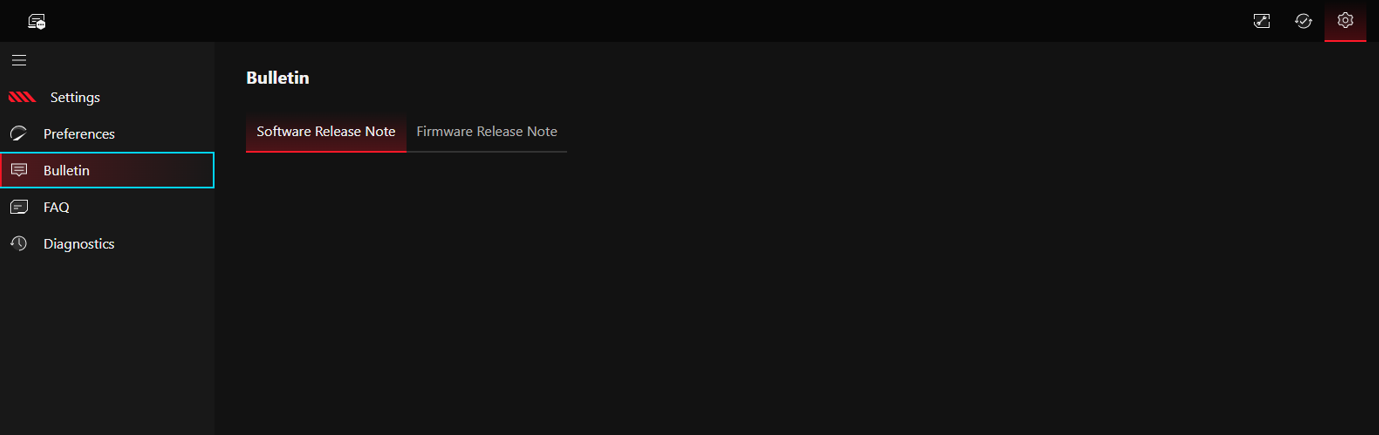
Bülten: Yazılım güncelleme ayrıntılarını ve firmware güncelleme bilgilerini sağlar.
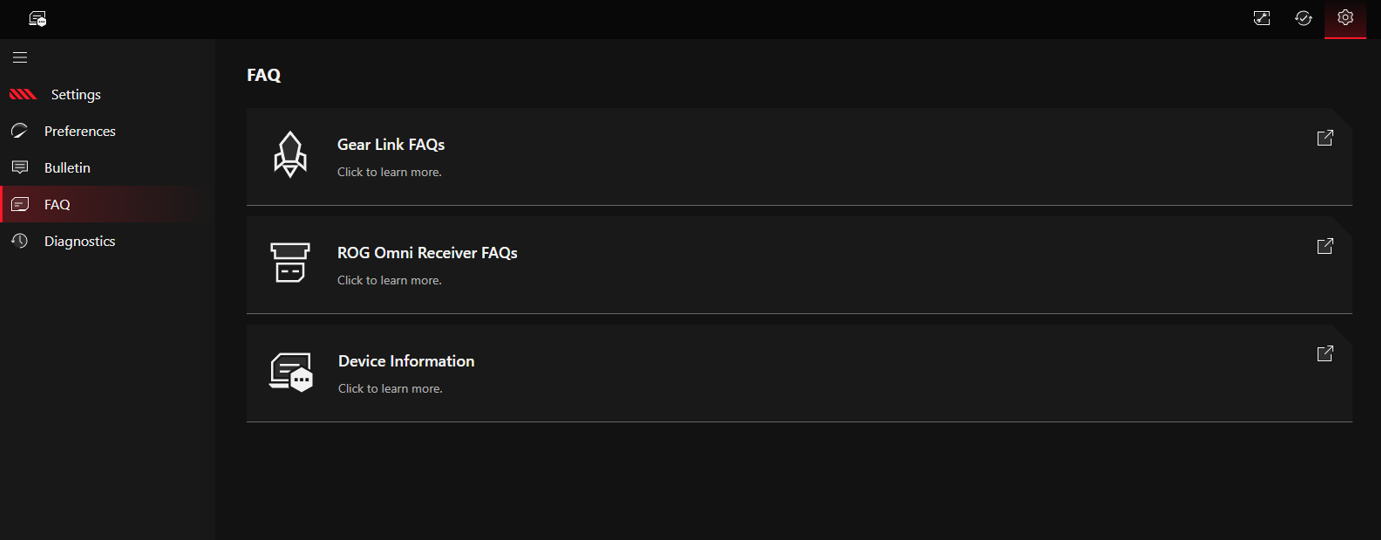
SSS: Sorularınızı çözmek için ilgili sıkça sorulan sorulara (SSS) bağlantılar sağlar.
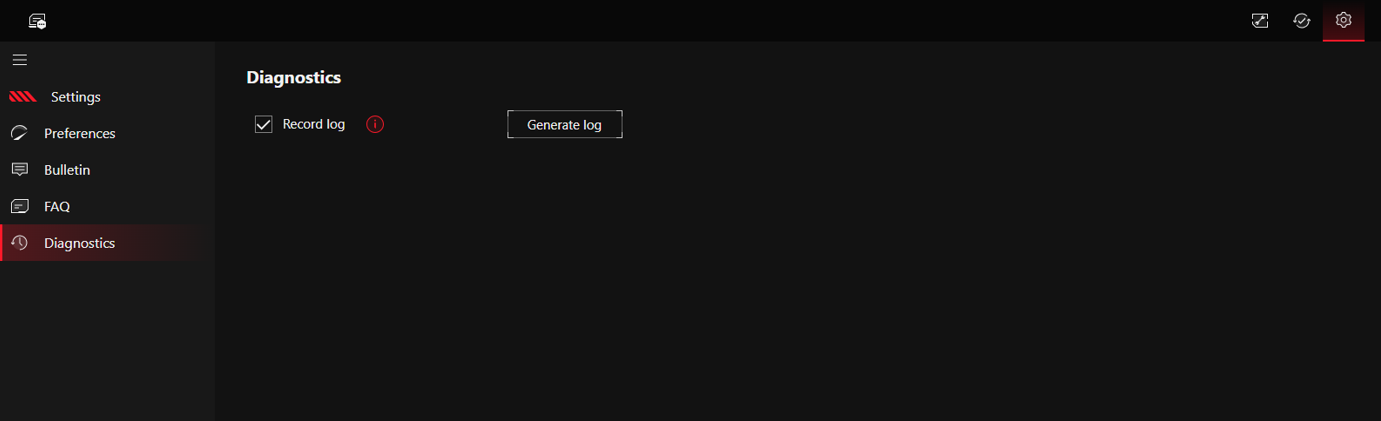
Tanı: Gerekli olduğunda, teşhis aracında "Sistem Günlüklerini Kaydet" seçeneğini etkinleştirin. Sistem günlükleri kaydetmeye başlayacaktır. Ardından, sağdaki "Sistem Günlüğü Oluştur" düğmesine tıklayarak günlük dosyasını oluşturun; bu dosya tarayıcınızın indirme konumuna kaydedilecektir.
4.2 Gear Link ile Cihaz Ayarları
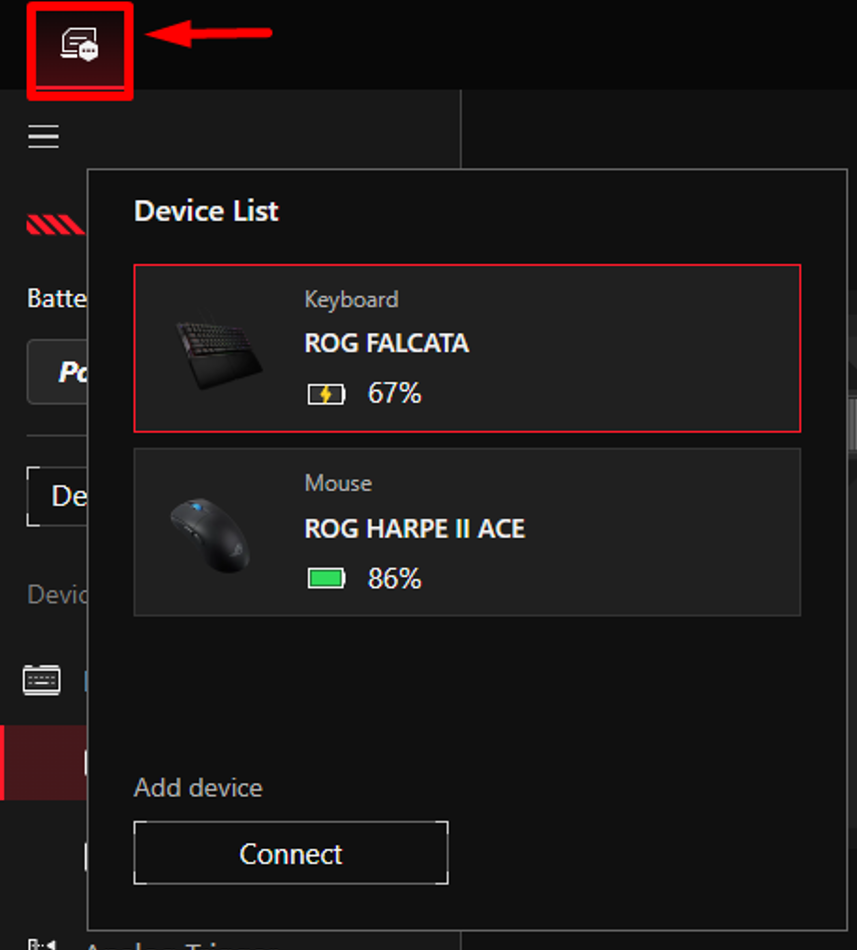
Ekranın sol üst köşesindeki düğmeye tıklayarak cihaz listesine girin, ardından yapılandırmak istediğiniz cihazı seçin.
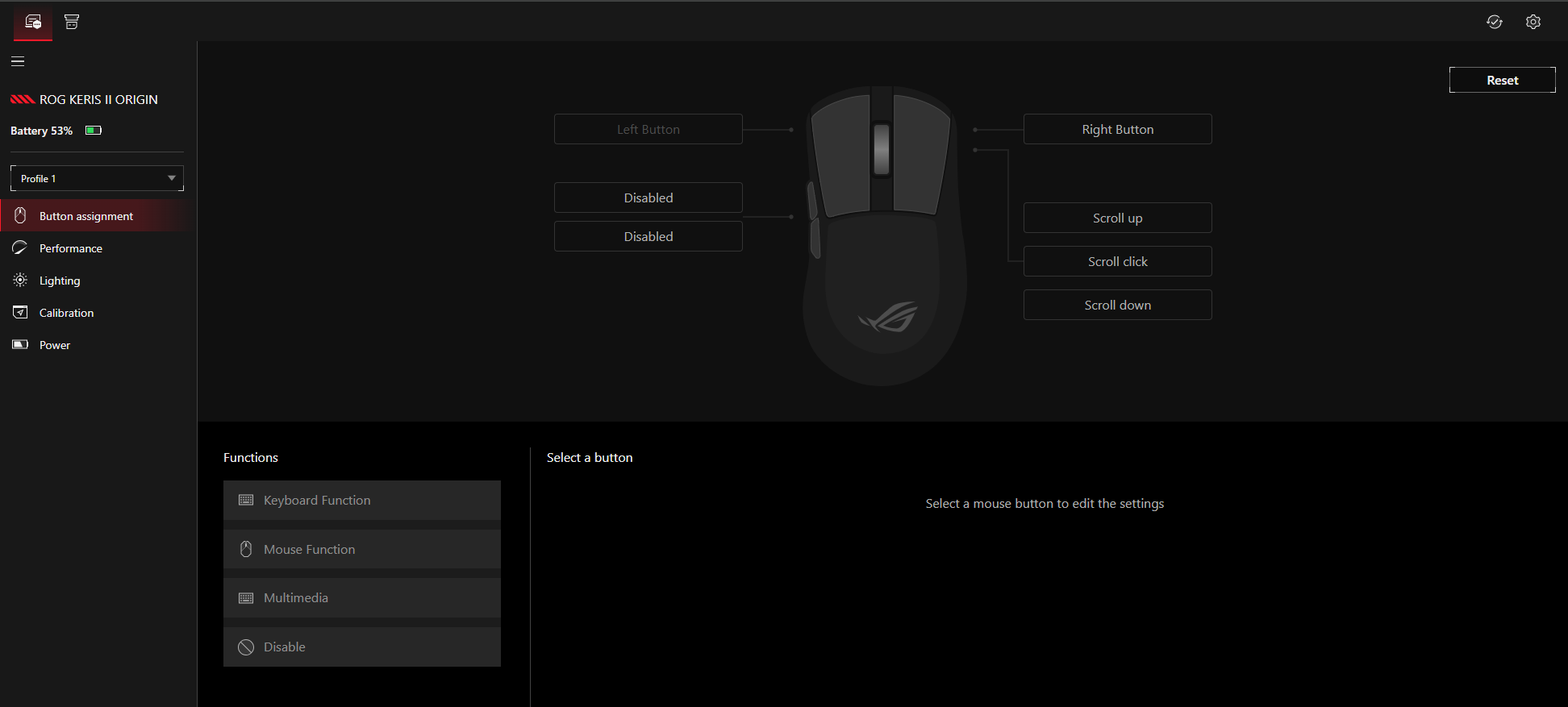
ROG Keris II Origin kablosuz mouse örneğinde, bu arayüzde mouse tuş ayarları, performans ayarları, aydınlatma ayarları, kalibrasyon ve güç ayarlarını yapılandırabilirsiniz.
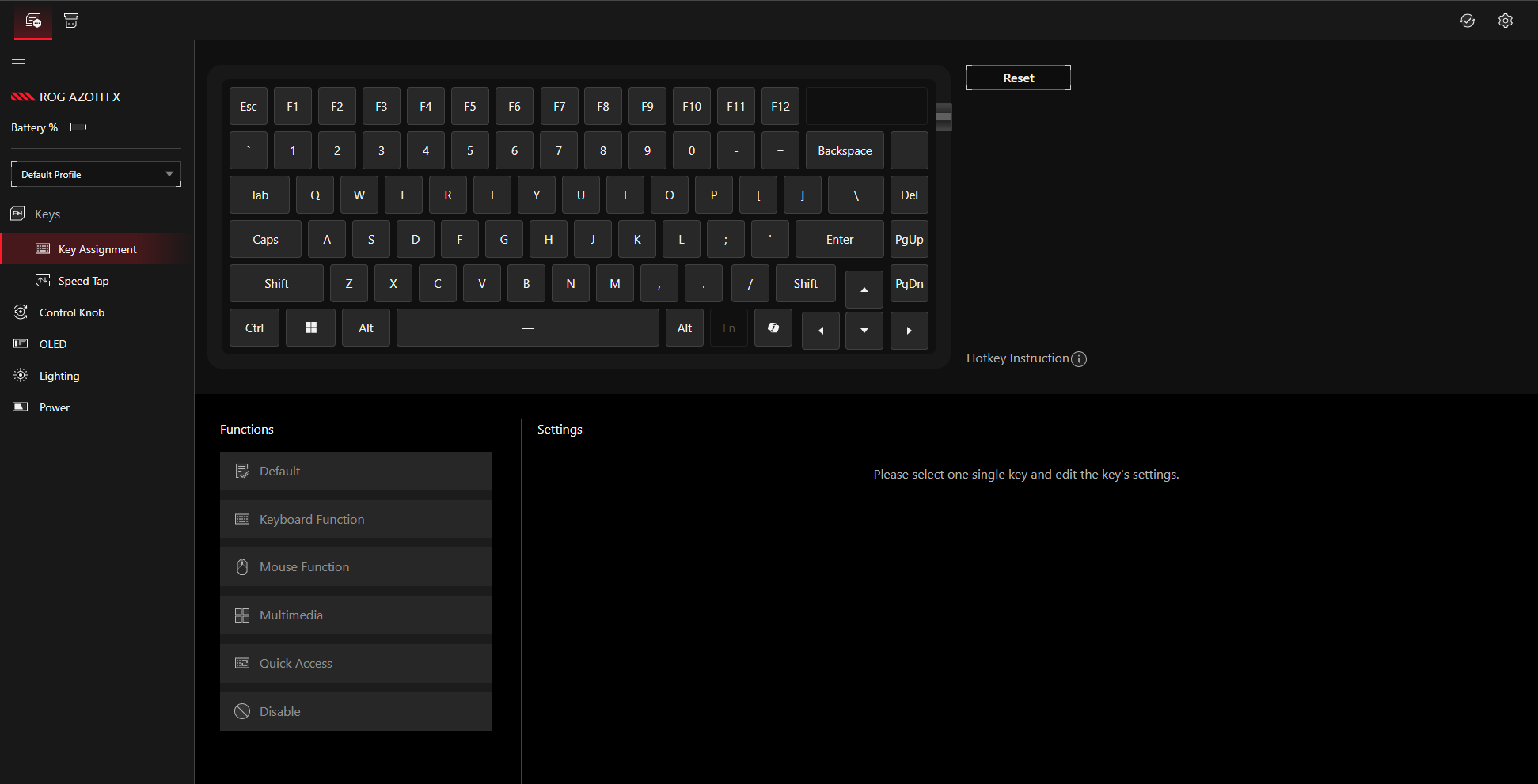
ROG Azoth X kablosuz klavye örneğinde ise, bu arayüzden Tuş ayarları, Kontrol düğmesi ayarları, OLED ayarları, klavye aydınlatma ve güç ayarlarını yapılandırabilirsiniz.
5. Gear Link Companion
Gear Link Companion, desteklenen cihazlar için daha fazla yapılandırma seçeneği ve ekstra özellikler sunan bir genişletme paketidir.
5.1 Companion Desteklenen Modeller
Lütfen Bölüm [1.Uyumlu Cihazlar]'a bakınız.
Lütfen ROG AZOTH X'in şu anda yalnızca Macro ve seçili Companion özelliklerini desteklediğini unutmayınız. OLED ile ilgili işlevsellik şu anda kullanılamamaktadır.
5.2 Companion Kurulumu
Gear Link, Companion indirme sayfasına erişmek için iki yol sunar:
Yöntem 1
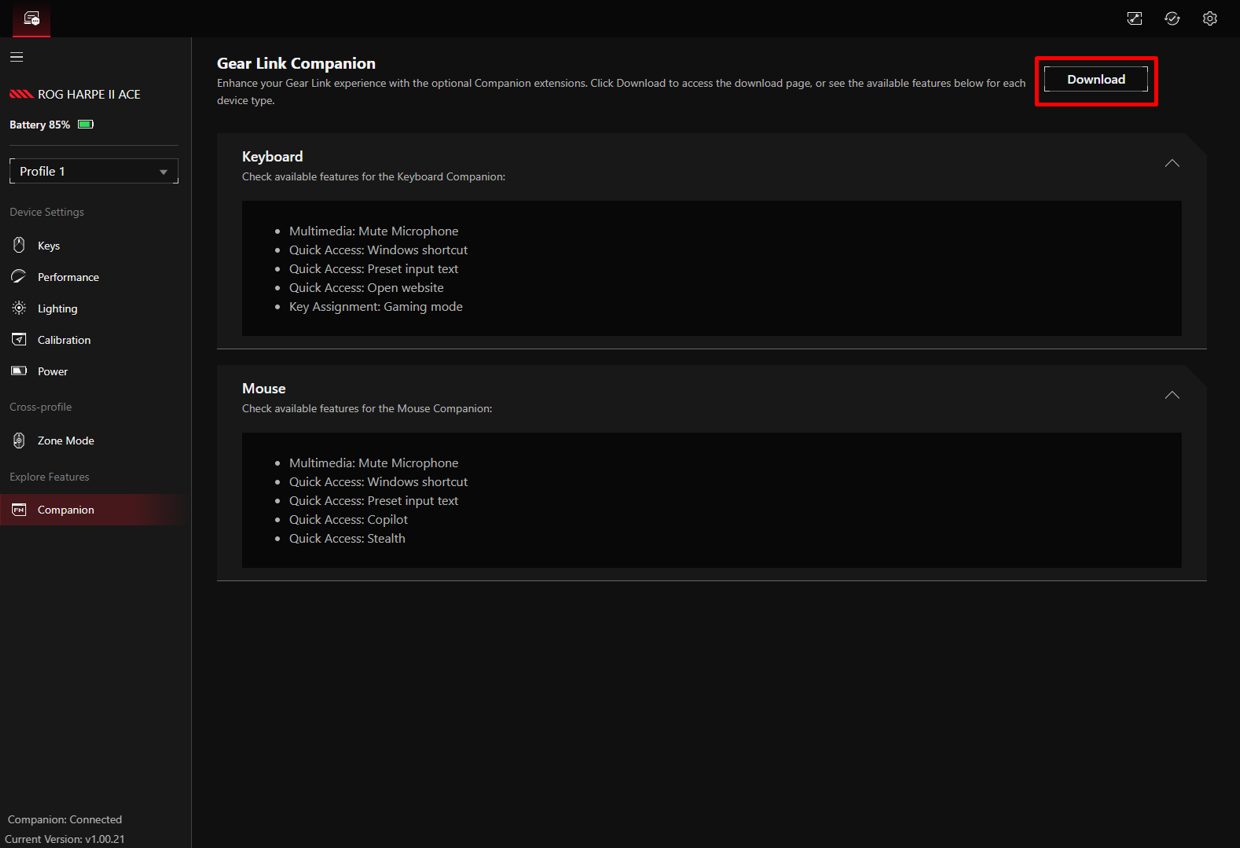
Adım 1. Cihazınızı bağlayın ve ayarlar sayfasına gidin.
Adım 2. Sol menüde Companion'a tıklayın.
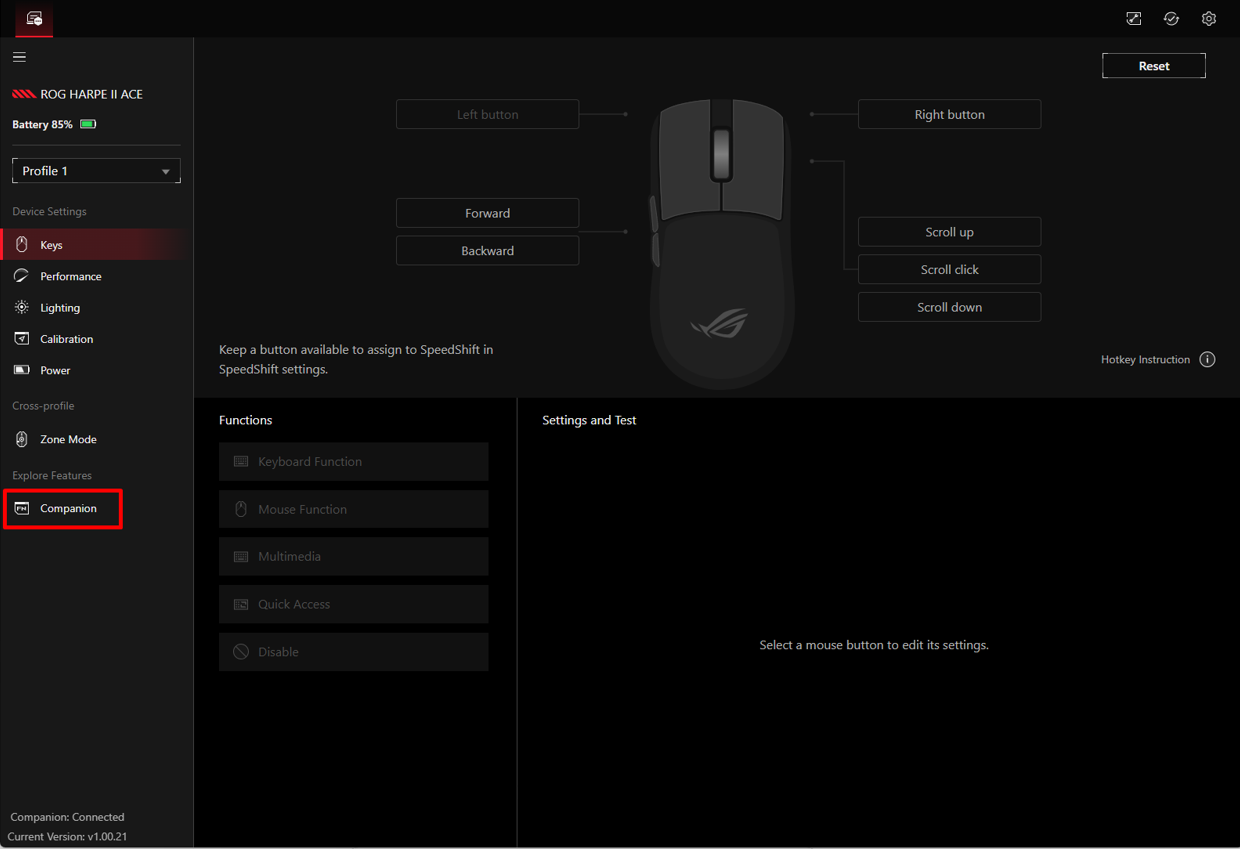
Adım 3. Sağ üst köşede İndir'e tıklayın.
Yöntem 2
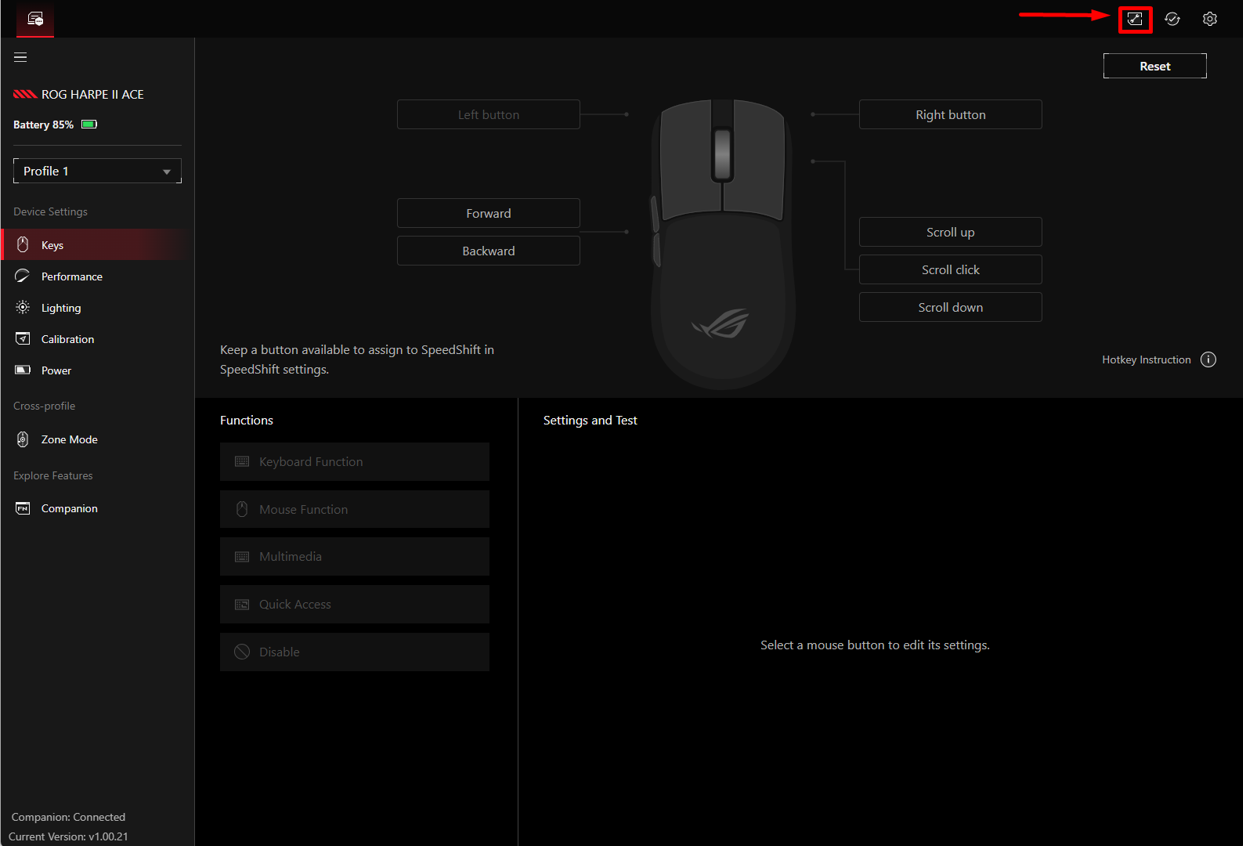
Adım 1. Sağ üst köşede Uzantılar simgesine  tıklayın.
İndirme ve Kurulum
Adım 1. Companion indirme sayfasında, cihaz kategorisini seçin ve İndir'e tıklayın.
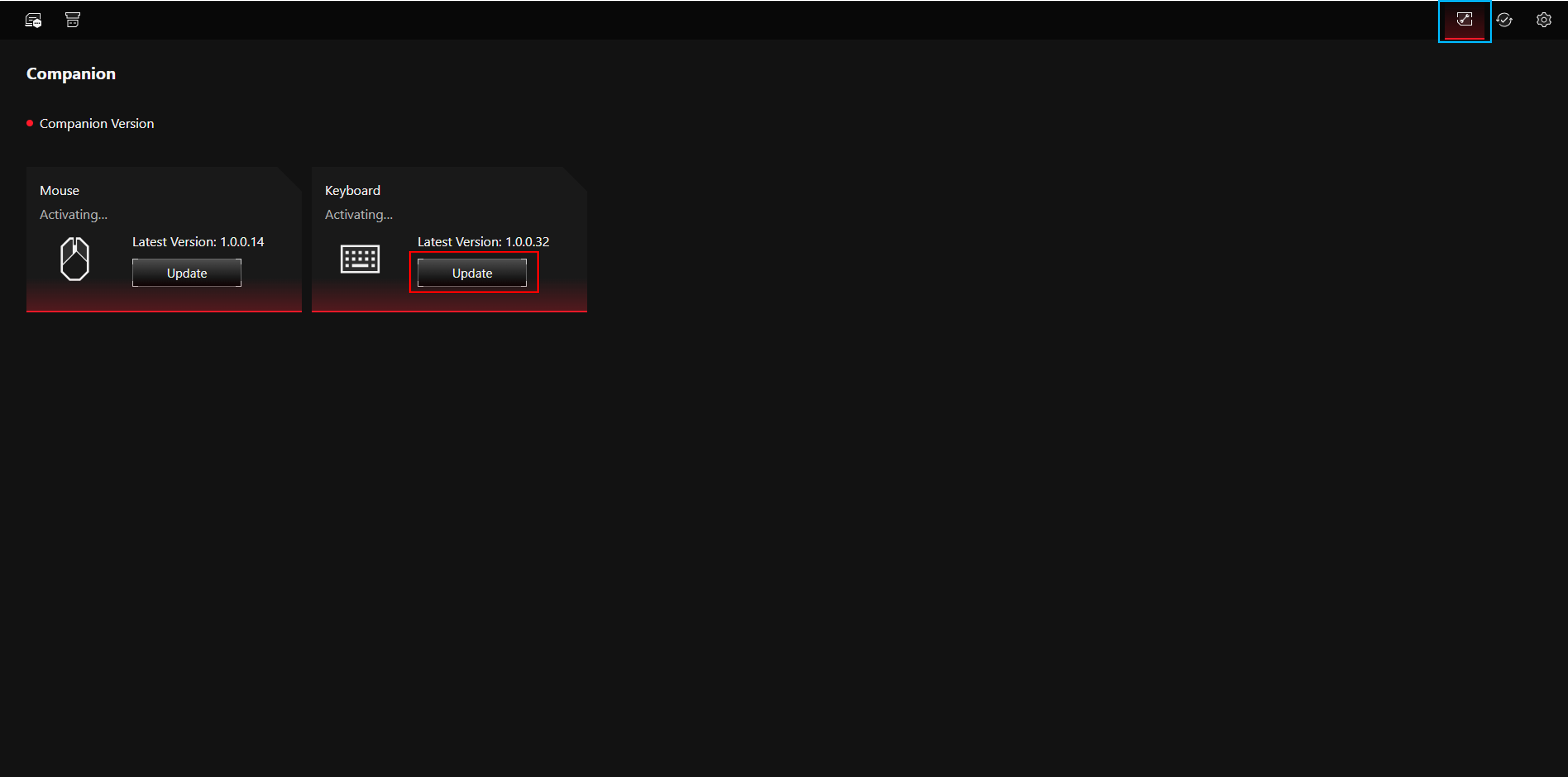
Adım 2. İndirdikten sonra, hedef yolunda zip dosyasını bulun (dosya adı formatı: Gear Link_ [cihaz kategorisi] Companion_ [sürüm numarası], örneğin: Gear Link_MS Companion_1.00.14).

Adım 3. Dosyayı ayıklayın ve klasörü açın.
Adım 4. Kurulumu tamamlamak için setup.exe dosyasını çalıştırın. 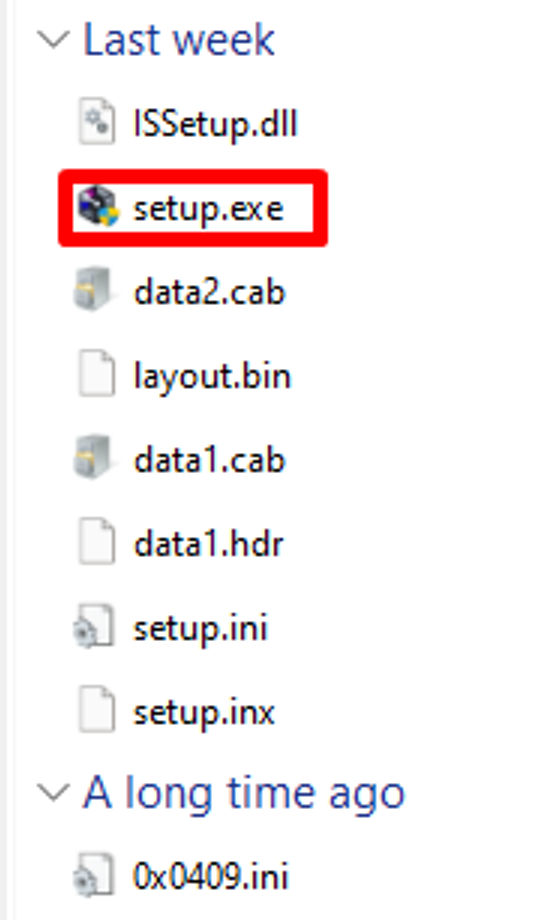
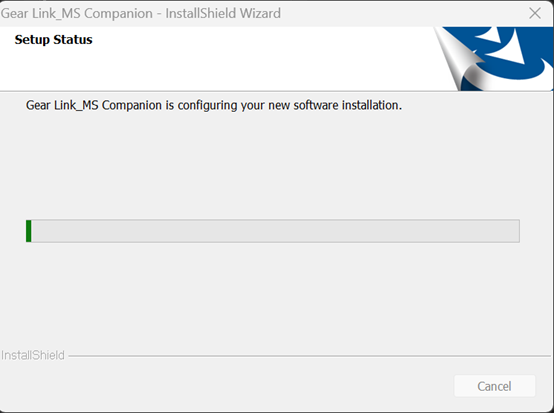
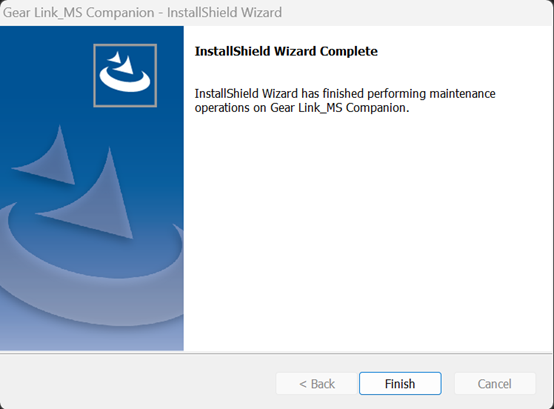
Adım 5. Kurulumdan sonra, cihaz sayfasının sol alt köşesini kontrol edin. Eğer Companion: Bağlandı şeklinde görünüyorsa, eklenti kullanıma hazırdır.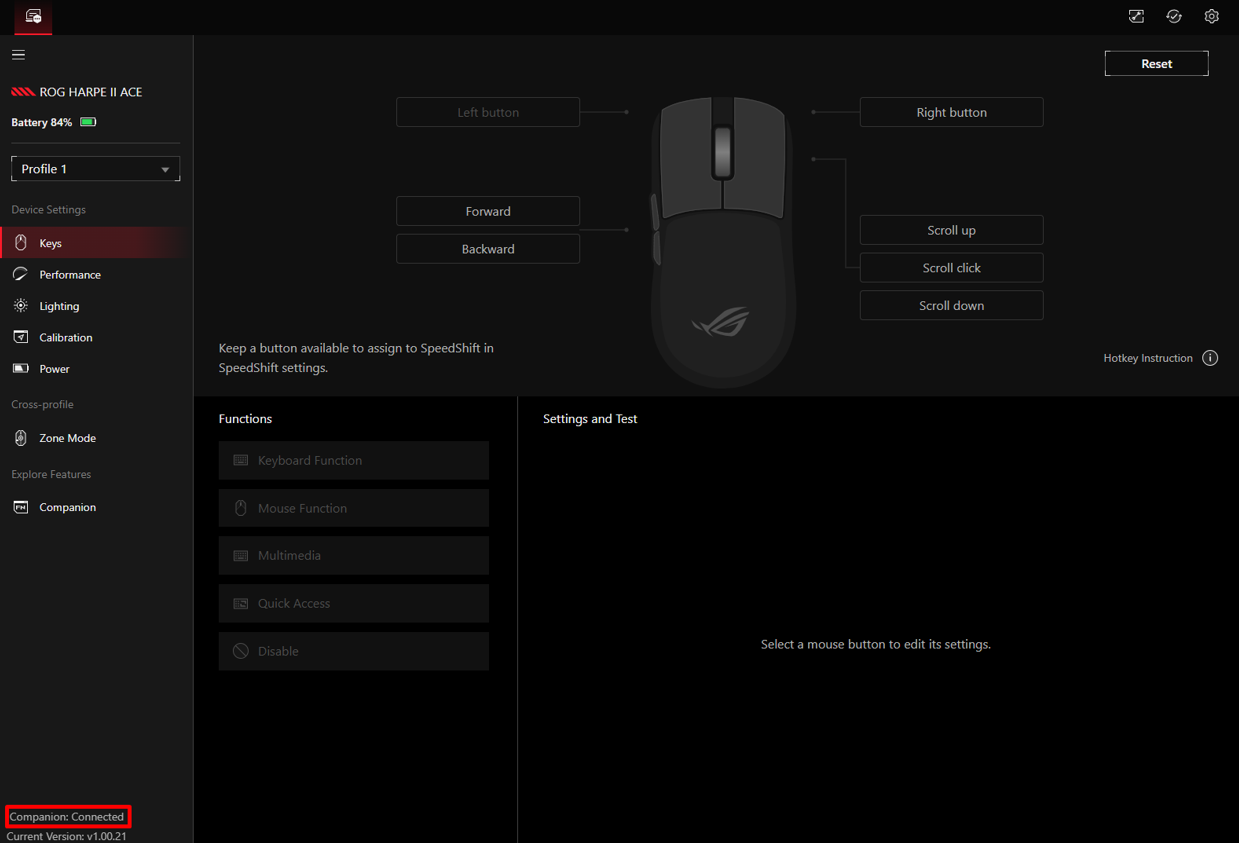
Not: Şu anda Companion, ROG AZOTH X üzerinde desteklenmemektedir. Destek, gelecekteki bir güncellemede eklenecektir.
6. Donanım Yazılımı Güncellemesi
Gear Link uygulamasında cihazın donanım yazılımını güncellemek için şu adımları izleyin:
Adım 1 : Herhangi bir cihaz sayfasına gidin ve sağ üst köşede yer alan Donanım Yazılımı Güncelleme simgesine tıklayın  .
.
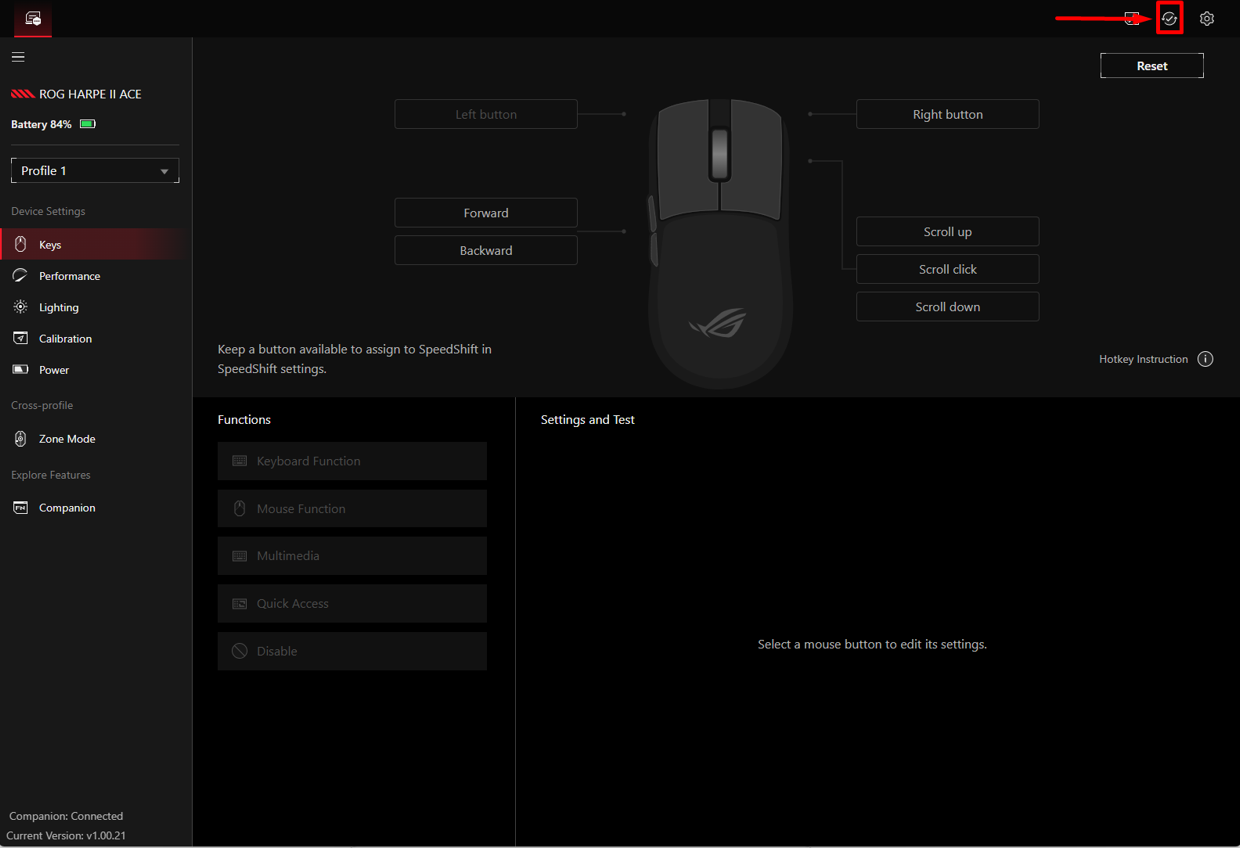
Adım 2. Güncellemek istediğiniz cihazı seçin ve Güncelle'ye tıklayın. Donanım yazılımı güncelleme aracı otomatik olarak indirilecektir.
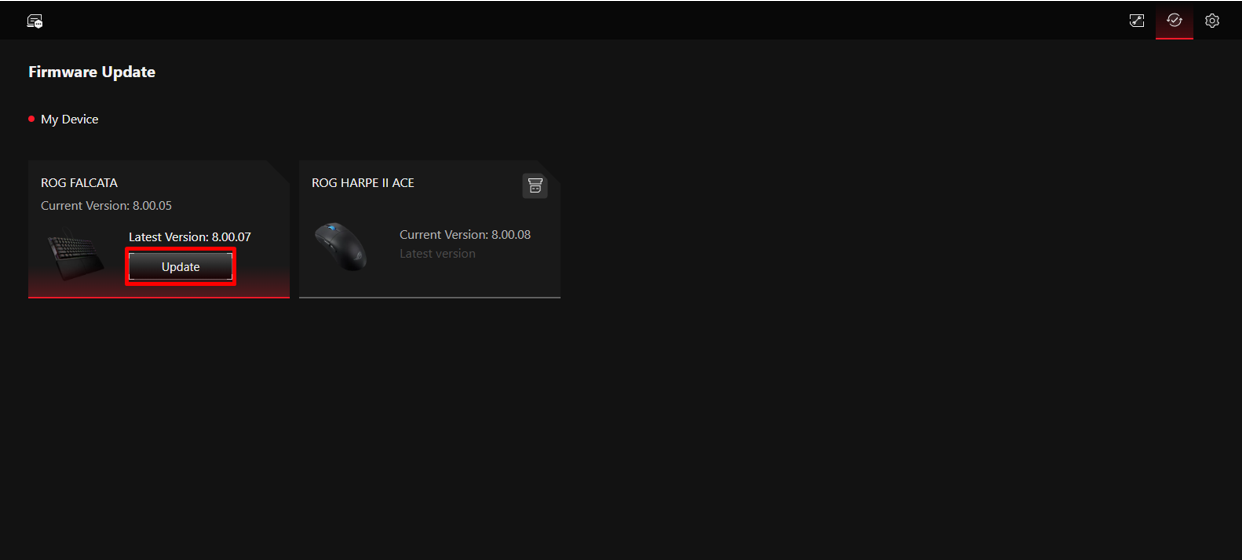
Adım 3. İndirme tamamlandıktan sonra, hedef dizinde zip dosyasını bulun (örnek olarak ROG FALCATA). 
Adım 4. Dosyayı çıkarın ve klasörü açın.
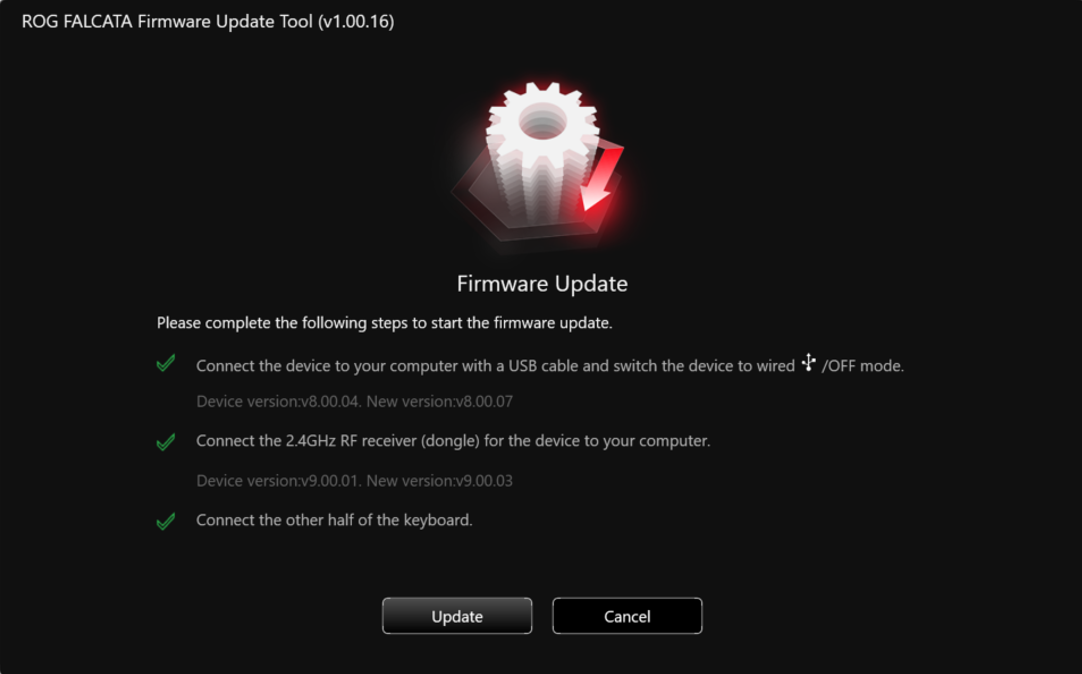
Adım 5. ROG Firmware Update Tool.exe dosyasını çalıştırın ve güncellemeyi tamamlamak için araç içindeki yönergeleri izleyin.

7. Makro
7.1 Uyumlu Cihaz
7.1.1 Mouse
ROG GLADIUS III CORE
7.2 Makro fonksiyonuna nasıl erişilir
Adım 1: Companion sayfasına gidin.
Adım 2: Utility Companion'ı seçin ve İndir'e tıklayın.
Adım 3: Kurulumu tamamlamak için 5. Bölüm: Gear Link Companion – İndirme ve Kurulum kısmındaki talimatları izleyin. 
8. S&C
S1: Gear Link Bluetooth üzerinden cihaz yapılandırmasını destekliyor mu?
A1: Gear Link şu anda cihaz yapılandırmasını Bluetooth üzerinden desteklememektedir.
Cihazınızı Gear Link ile kurmak için önce bir USB kablosu veya RF 2.4GHz alıcısı ile bağlanmanız gerekir. Kurulum tamamlandıktan sonra, cihazınız destekliyorsa Bluetooth bağlantısına geçebilirsiniz.
S2: Gear Link, İnternet Bağlantısı Olmadan Kullanılabiliyor mu?
C2: Evet, ancak lütfen aşağıdaki koşulların sağlanması gerektiğini unutmayın:
1. Cihaz zaten başarıyla bağlanmış olmalı ve izin verilmiş olmalıdır.
2. Tarayıcı açık kalmalı ve cihaz sayfasında kalmalıdır.
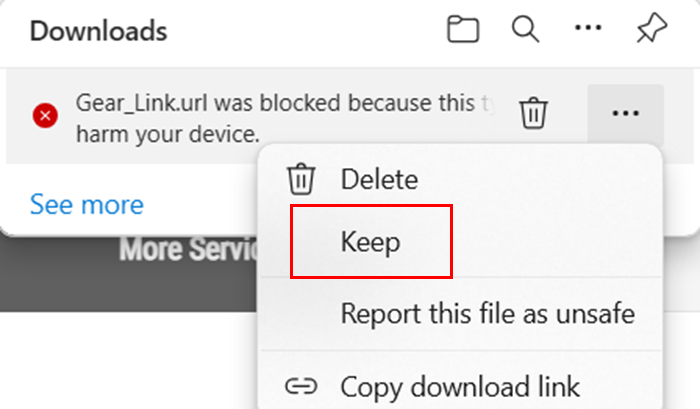
S3: Destek sitesinden indirilen 'Gear_Link.url' dosyası tarayıcı tarafından engellenirse ne yapmalıyım?
C3: Tarayıcınız .url dosyasını indirdikten sonra engellerse, Gear_Link.url dosyasının indirilmesini tamamlamak için Tut seçeneğini seçin.
S4: Gear Link hangi özellikleri destekliyor? Gear Link'te kullanılamayan özellikler nelerdir?
C4: Desteklenen ve desteklenmeyen özelliklerin listesi için lütfen aşağıdaki tabloya bakınız.
Gear Link tarafından desteklenen özellikler
Özellikler | Fonksiyonlar |
Buton Ataması | Klavye fonksiyonu |
Mouse fonksiyonları | |
multimedya | |
Copilot | |
Görünmezlik | |
Mikrofon kapalı | |
Varsayılan giriş metni | |
Windows kısayolları | |
Aydınlatma | Aydınlatma efektleri |
Güç | Pil ile ilgili ayarlar |
Kalibrasyon (fare) | İlgili ayarları kalibre et |
Firmware güncelleme | Cihaz firmware güncellemesi |
Makro | Makro ile ilgili ayarlar |
OLED | OLED ile ilgili ayarlar |
Gear Link tarafından henüz desteklenmeyen özellikler
Özellikler | Fonksiyonlar |
Bildirimleri ayarla | DPI değişikliği/pil/mikrofon ses seviyesi |
Bu özellikler henüz desteklenmemektedir ancak gelecek güncellemelerde Companion aracılığıyla etkinleştirilecektir. Takipte kalın—kullanıcı deneyimini optimize etmeye devam edeceğiz. Eğer bu fonksiyonlara şimdi ihtiyacınız varsa, lütfen Armoury Crate kurulumu başvurusunu inceleyin.
Gear Link tarafından desteklenmeyen özellikler
Aşağıdaki özellikler yalnızca Armoury Crate üzerinden kullanılabilir.
Bunları kullanmak için lütfen Armoury Crate kurulumu başvurusuna bakınız.
Özellikler | Fonksiyonlar |
Senaryo profili | Senaryo profili ile ilgili ayarlar |
Aydınlatma efektleri senkronize edilir | AURA Sync |
Windows Dinamik Aydınlatma | |
CRM sistemi | İade/Ürün Kaydı/ROG Elite |
S5: Gear Link Companion'ı yükledikten sonra neden bu mesaj görünmeye devam ediyor?

A5: Bu genellikle izin yetkilendirmesi, cihaz uyumluluğu veya senkronizasyon zamanlamasıyla ilgilidir. Lütfen sorunu çözmek için şu adımları izleyin:
1. Tarayıcı İzni Verin (İlk kez kullanım): Eğer Gear Link ana sayfasını ilk kez ziyaret ediyorsanız, lütfen tarayıcı uyarısını (gösterildiği gibi) takip edin ve Companion ile bağlantı kurmasına izin vermek için "İzin Ver"e tıklayın.
2. Cihaz Uyumluluğunu Doğrulayın: Farklı cihaz tipleri için belirli Companion gereklidir. İndirdiğiniz sürümün cihaz tipinizle eşleştiğinden emin olun.
3. Senkronizasyon Zamanı Tanıyın: Web platformunun Companion ile senkronize olup bağlantı kurması birkaç saniye sürebilir. Kurulumdan sonra lütfen birkaç saniye bekleyin.
4. Tarayıcı İzinlerini Ayarlayın: Mesaj devam ederse, "Site bilgilerini görüntüle" simgesine (URL'nin yanında) tıklayın ve "Cihazdaki uygulamalar" anahtarının AÇIK olduğundan emin olun.
