[Klavye] ROG FALCATA Sıkça Sorulan Sorular (SSS)
ROG Falcata %75 bölünmüş oyun klavyesi, sıcak değiştirilebilir ROG HFX V2 Manyetik Anahtarlar ve ROG Hall Sensörü ile birlikte gelir; Rapid Trigger geçişi, sezgisel kontrol ve çok işlevli tekerlek, ROG SpeedNova 8K kablosuz teknolojisi ile üç modlu bağlantı, Zone Mode, dört katmanlı ses yalıtımı ve çıkarılabilir silikon bilek destekleri özelliklerine sahiptir. Aşağıda ROG Falcata için kullanım talimatları ve sıkça sorulan sorular (SSS) bulunmaktadır:
1. İç Kutunun İçeriği
a. 1 × ROG Falcata Klavye
b. 2 × Bilek Desteği
c. 8 × Klavye Ayağı
d. 1 × USB Kablosu
e. 2 × Bağlantı Kablosu
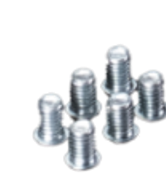
f. 6 × Vida
g. 1 × Tuş Kapağı Çıkarıcı
h. 1 × Uzatıcı
i. 1 × USB-C'den USB-A'ya Adaptör
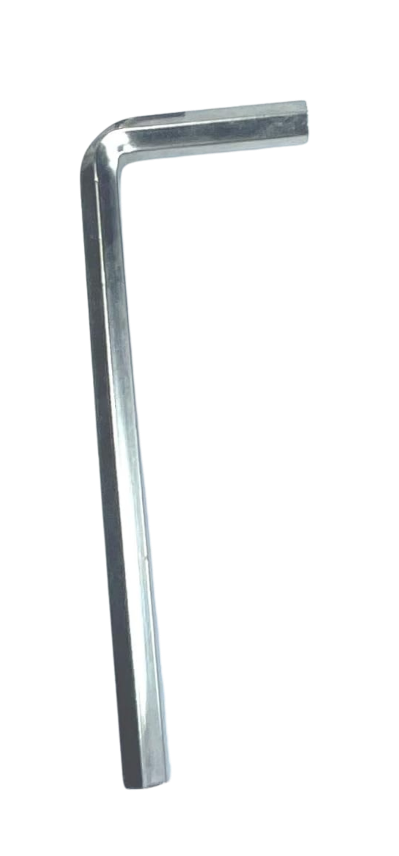
j. 1 × Alyan Anahtarı
k. 1 × Ctrl Tuş Kapağı
l. 1 × Garanti Kartı
m. 1 × Hızlı Başlangıç Kılavuzu
n. 1 × ROG Logo Etiketi

2. Ürüne Genel Bakış
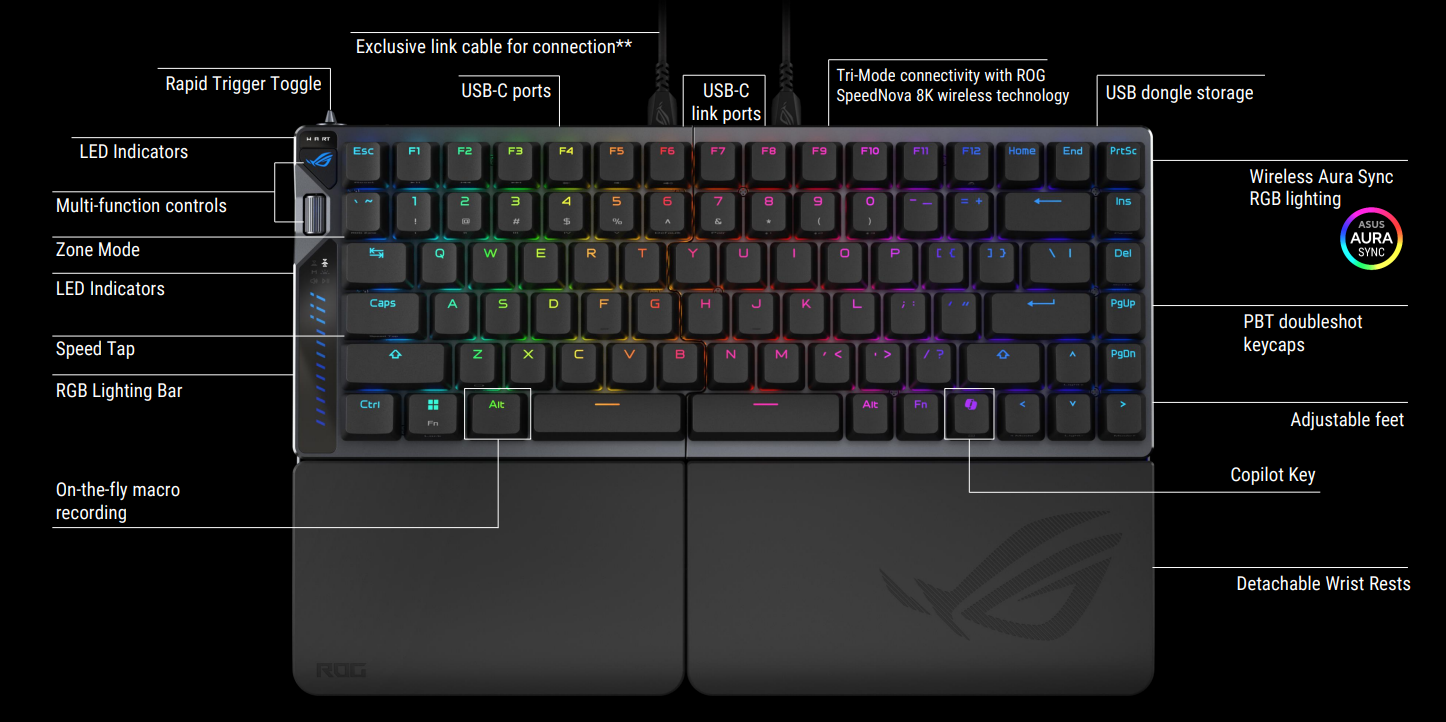
3. Bilek Desteği Metal Arka Plakası ve Standların Kurulumu
(1) Bilek Destekli Metal Arka Plaka Kurulum Rehberi
Adım 1: Önce, klavyenin alt kasasındaki vida deliklerinden silikon kapakları çıkarın.

Adım 2: Metal arka plakayı klavyenin alt kasasıyla hizalayın. Kutudan çıkan L şeklindeki alyan anahtarı kullanarak, vidaları saat yönünde belirtilen deliklere, altındaki kırmızı işaretlere ulaşana kadar sıkın. Bilek desteği böylece klavyeye sabitlenmiş olacaktır.

(2) Stand Kurulum Rehberi
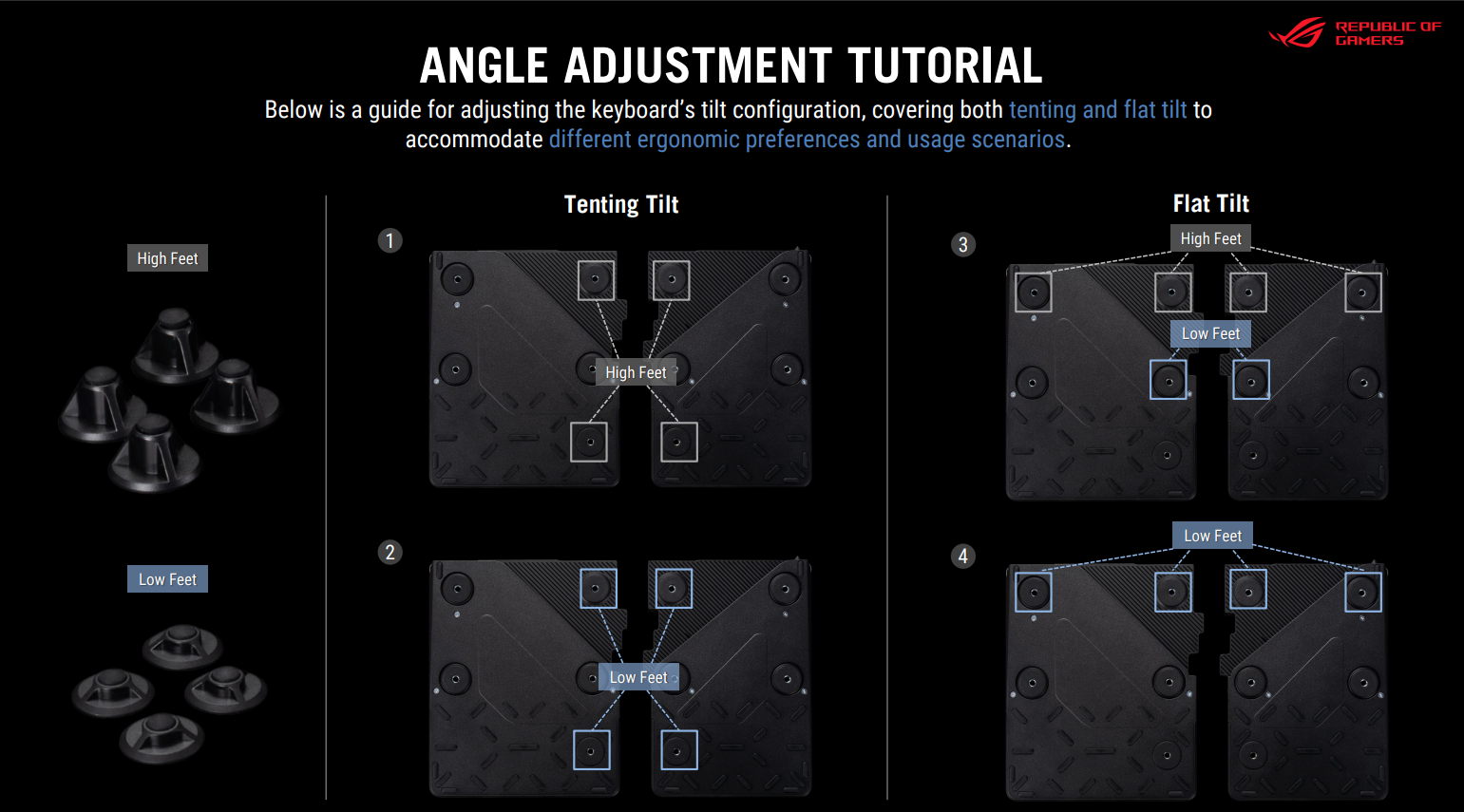
Paketin içinde 4 uzun ayak ve 4 kısa ayak bulunmaktadır. Bunları klavyenin altındaki ilgili deliklere vidalayabilirsiniz. Beş farklı yazma açısı arasından seçim yapabilirsiniz: ayaklar takılmadan başlayan düz açı, geleneksel düz açı veya yeni ergonomik tent açıları. Detaylı kurulum talimatları için, lütfen aşağıdaki görselde gösterilen klavye açı rehberine bakınız.
4. Çok İşlevli Kontroller için Ayarlar
Sarı kutunun içindeki düğmeye basarak farklı LED gösterge ayarları arasında geçiş yapabilir ve tekerleği kullanarak her ayarın değerini ayarlayabilirsiniz.

Çok işlevli düğme ve tuşlar, çeşitli ayarları kolayca ayarlamanıza olanak sağlar.
Aşağıda gösterilen LED gösterge desenleri, klavye tetikleme noktası ayarı, hızlı tetikleme hassasiyeti ayarı, özel komutlar, klavye parlaklığı ayarı, medya ses seviyesi kontrolü ve multimedya oynatma ile eşleşmektedir.
Ayrıca, LED yan ışık çubuğu, bu ayarların mevcut ayarlama durumunu göstermek için gerçek zamanlı aydınlatma efektlerini dinamik olarak görüntüler.
Mod Kontrolü:
Modlar | Tekerlek Hareketleri | ||
Sağa kaydır | Sola kaydır | Tekerlek tıklama | |
1. Ses Kontrolü | Sesi aç | Sesi kıs | Sessize al/ Sessizden çıkar |
2. Medya Kontrolü | Sonraki parça | Önceki parça | Oynat/ Duraklat |
| 3. Klavye Aydınlatma Parlaklığı Ayarlama  | Parlaklığı artır | Parlaklığı azalt | Parlaklık %100 / Parlaklık %0 |
4. Rapid Trigger Hassasiyeti ayarı | Rapid Trigger Hassasiyeti ayarını 0.1mm artır | Rapid Trigger Hassasiyeti ayarını 0.1mm azalt | Her Tuş Ayarına Gir |
5. Etki noktası ayarı | Etki noktası 0.1mm artır (Maks: 3.5mm) | Etki noktası 0.1mm azalt (Min: 0.1mm) | Her Tuş Ayarına Gir |
6. Özelleştirme (Gear Link'te Yeniden Atama) | Yukarı kaydır (varsayılan, yeniden atanabilir) | Aşağı kaydır (varsayılan, yeniden atanabilir) | Kaydırma tıklaması (varsayılan, yeniden atanabilir) |
RGB Aydınlatma Çubuğu Tanımları:
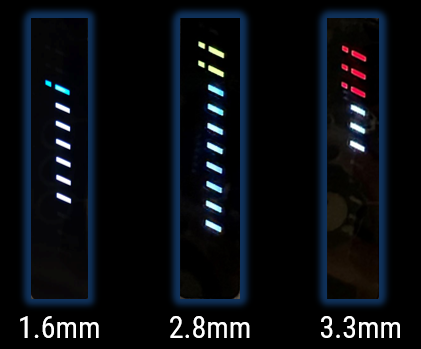
Klavye Hareket noktası ayarı veya Rapid Trigger (RT) hassasiyet ayarı moduna geçildiğinde, mevcut ayarı klavyenin sol tarafındaki ışık çubuğu üzerinden kontrol edebilirsiniz. Işık çubuğu, mevcut değeri göstermek için 12 çapraz çizgi (3 uzun ve 9 kısa) gösterir. Uzun çizgiler tam kısmı, kısa çizgiler ise ilk ondalık basamağı temsil eder. Örneğin, hareket noktası 1,6mm olarak ayarlandığında bir uzun RGB aydınlatılmış çizgi ve altı kısa beyaz aydınlatılmış çizgi yanar. Değer küçüldükçe, hareket mesafesi kısalır.
5. Klavye Modu Kullanım Talimatları
1. Hızlı Dokunuş
Fn + Caps Lock tuşlarına 1 saniye basılı tutarak etkinleştirin. Etkinleştirildiğinde, ilgili tuşlar kısa süreliğine beyaz yanıp söner. Varsayılan olarak, A ve D tuşları etkindir. Kombinasyon tekrar basıldığında kırmızı yanıp söner, bu da Hızlı Dokunuş'un kapandığını gösterir.
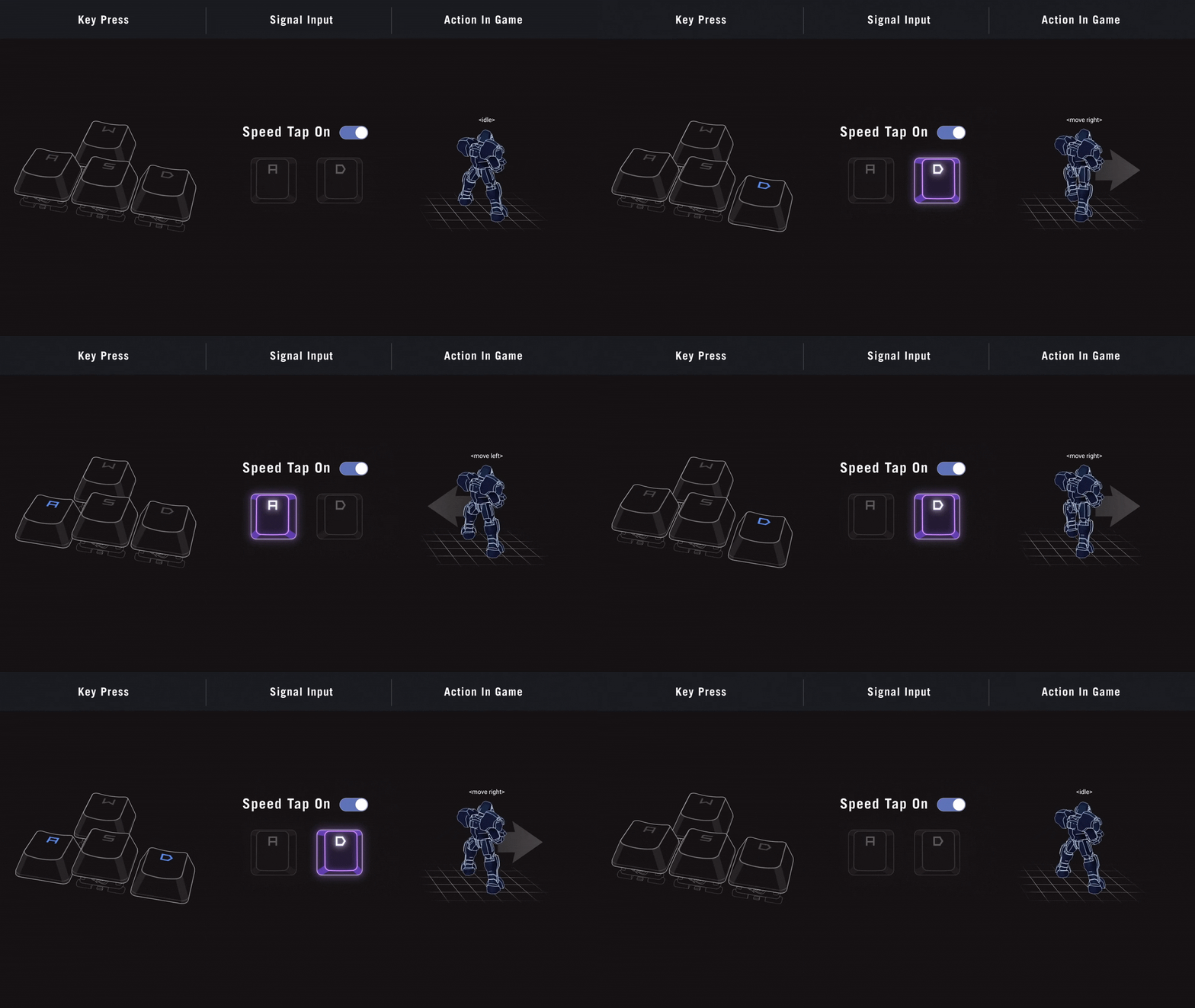
After enabling [Hızlı Dokunma (SOCD)] özelliği, zıt yön tuşlarına aynı anda basıldığında sistem en son girdiye öncelik verecektir.
Bu, yoğun oyun sırasında karakterinizin sorunsuz hareket etmesini sağlar ve önceki tuşu bırakmanıza gerek kalmadan anında yön değiştirebilmenize olanak tanır.
[Hızlı Dokunma modu] hakkında daha fazla bilgi için lütfen şu kaynağa bakınız: ROG Keyboard Technology: Rappid Trigger, Speed Tap
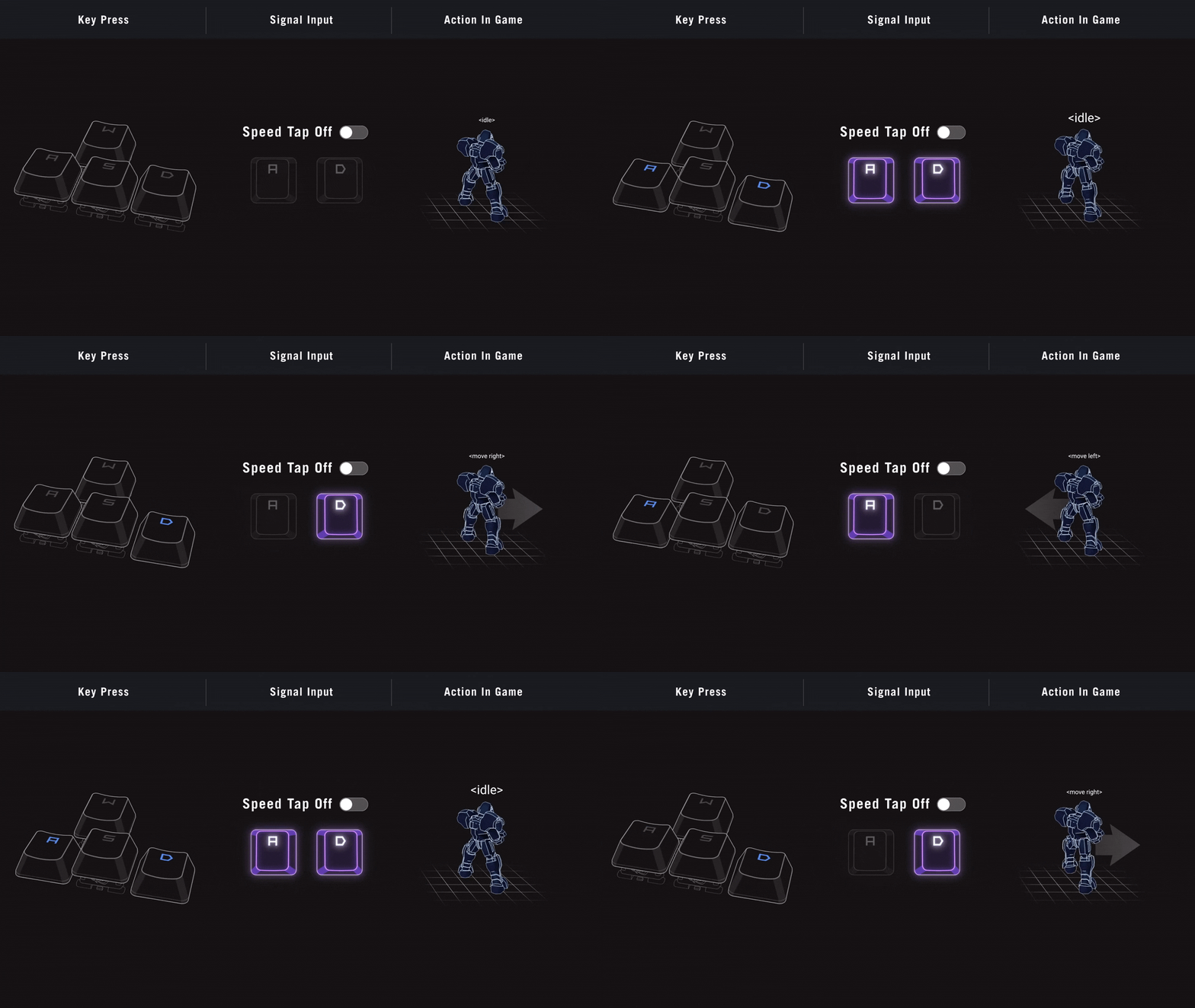
[Hızlı Dokunma Kapalı]: Standart bir oyun klavyesinde, iki zıt yön tuşuna aynı anda basılırsa hiçbir hareket algılanmaz ve karakteriniz her iki tuşa basılı tutulduğu sürece hareketsiz kalır. Belirli bir yönde hareketi tekrar başlatmak için önce zıt tuşun bırakılması gerekir.
[Hızlı Dokunma Açık]: Hızlı Dokunma etkinleştirildiğinde, zıt yönlere basıldığında sistem en son girdiye öncelik verir. Bu, yoğun oyun sırasında karakterinizin kesintisiz hareket etmesini sağlar ve önceki tuşu bırakmanıza gerek kalmadan anında yön değişiklikleri yapabilmenize olanak tanır.
2. [Hızlı Tetikleyici]
Klavye üzerinde sol üst köşede bulunan anahtarı kullanarak Rapid Trigger fonksiyonunu açıp kapatabilirsiniz. Varsayılan olarak, bu özellik yalnızca WASD tuşlarına uygulanır. Rapid Trigger'ı diğer tuşlar için etkinleştirmek isterseniz, Gear Link üzerinden ayarları yapılandırabilirsiniz.
Rapid Trigger modunu etkinleştirmek, klavye kullanımını daha hızlı hale getirir. Tuş komutlarını sürekli olarak ve standart klavyelerden çok daha yüksek hızda girip bırakmanıza olanak tanır. Parmak uçlarınızı hafifçe kaldırmanız yeterli; tuşlar hızla sıfırlanır ve rekabetçi FPS oyunlarında önemli bir avantaj sağlar.
Rapid Trigger modu hakkında daha fazla bilgi için lütfen şuraya bakın: ROG Klavye Teknolojisi: Rapid Trigger, Speed Tap

3. Performans Modu Değiştirme
Fn + ` kombinasyonunu kullanarak modlar arasında geçiş yaptığınızda, modların sırası şöyledir: "Normal Mod (Varsayılan) -> Zone Modu -> Güç Tasarrufu Modu -> Normal Mod".
Performans modumuzda üç seçenek bulunmaktadır (Zone modu dahil). Açıklamalar için lütfen aşağıya bakınız:
Normal Mod (Varsayılan):Klavyenin tuşları parlak camgöbeği renginde akış efektiyle yanıp sönecektir. Bu modda, klavye performans ve güç tüketimini akıllıca dengeleyecek, böylece hem oyun performansının hem de pil ömrünün tadını çıkarabileceksiniz.
Bölge Modu: Klavye elektro-mor renkte akış efektiyle yanıp sönecektir. Bu modda, klavyedeki RGB aydınlatma kapatılır ve Q, W, E, R, A, S, D, F, L-Ctrl ve Space tuşlarının yoklama oranı 8K'ya çıkarılarak maksimum performans sağlanır.
Güç Tasarrufu Modu: Klavye yeşil renkte akış efektiyle yanıp sönecektir. Bu modda, kullanım süresini uzatmak için klavye yoklama oranını düşürür.
*Normal mod ve Bölge modunda her bir tuşun varsayılan yoklama oranını Gear Link ile özelleştirebilirsiniz; ancak güç tasarrufu modu ayrı olarak ayarlanamaz.
*Hem Bölge modunda hem de güç tasarrufu modunda RGB aydınlatma efektleri devre dışı bırakılır ve ayarlanamaz.
6. Sıkça Sorulan Sorular
S1: Klavyedeki RGB aydınlatma çubuğunun rengini özelleştirebilir miyim?
C1: Evet, aydınlatma çubuğunun rengi Gear Link ile özelleştirilebilir. Ayrıca her bir tuşun aydınlatma efektini de kişiselleştirebilirsiniz.
Q2: Neden kendi Type-C'den Type-C'ye kablomu kullanarak klavyenin sol ve sağ yarılarını bağladığımda klavye tepki vermiyor?
A2: En iyi sinyal iletimi ve güvenlik için, lütfen klavyenin her iki tarafını bağlamak için kutudan çıkan bağlantı kablosunu kullandığınızdan emin olun. Üçüncü taraf bir Type-C® kablosu kullanıldığında klavye istenildiği gibi çalışmaz.
Q3: Caps ve Windows Lock durumunu gösteren herhangi bir gösterge var mı?
A3: Evet, Caps ve Windows Lock göstergeleri ROG Falcata'nın sol üst köşesinde, Rapid Trigger Toggle'ın hemen altında bulunur. Göstergeler açık olduğunda beyaz renkte yanar.
Q4: Rapid Trigger toggle'ı etkinleştirdikten sonra hiçbir etkisi yokmuş gibi hissetmemin nedeni nedir?
A4: Varsayılan olarak, Rapid Trigger özelliği açık konuma getirildiğinde sadece WASD tuşları için etkinleşir. Özelliğin hangi tuşlarda geçerli olmasını istiyorsanız, lütfen Gear Link üzerinden ayarları değiştirin.
Q5: Klavyenin sağ tarafı bağımsız olarak kullanılabilir mi?
A5: Hayır, sağ taraf bağımsız olarak kullanılamaz. Kullanmak için önce sol taraf ile bağlantı kurmalısınız.
Q6: Sağ taraf bağımsız olarak kullanılamadığı için, yalnızca sol tarafı kullandığımda Fn tuşu işlevlerine nasıl erişebilirim?
A6: Yalnızca sol tarafı kullanırken, Windows tuşu otomatik olarak Fn tuşu olarak çalışacaktır. Win tuşunu kullanarak kombinasyon komutlarını gerçekleştirebilirsiniz – örneğin, Win tuşu + Z ile mevcut sol taraf pil bilgisini görüntüleyebilirsiniz. Windows tuşunun orijinal işlevini kullanmanız gerekiyorsa, lütfen klavyenin sağ tarafını tekrar bağlayın.
Q7: Şarj için bağlandığında her iki taraf aynı anda mı şarj olur?
A7: Type-A'dan Type-C'ye kablo (Type-C adaptör ile birlikte) kullanıldığında, güç akımı daha düşüktür, bu nedenle klavye önce sol tarafı tamamen şarj etmeyi önceliklendirir, ardından sağ tarafı şarj eder. Ancak, Type-C'den Type-C'ye kablo kullanılırsa, daha yüksek güç iletimi sayesinde her iki taraf da aynı anda şarj olabilir.
Q8: Bu klavye sıcak takılabilir (hot-swappable) mı? Kendi manyetik anahtarımı kullanabilir miyim?
A8: Temelde, manyetik anahtarlar sıcak takılabilir. Ancak, manyetik anahtarların işlevselliği mıknatısların pozisyonuna ve Hall Sensörü ile uyumluluğuna bağlıdır. Bu nedenle, şu anda piyasada bulunan manyetik anahtarların ROG Falcata üzerinde düzgün çalışacağını garanti edemeyiz. Yine de, ileride mıknatısları doğru konumlandırılmış üçüncü taraf anahtarlar piyasaya çıkarsa, teorik olarak kalibrasyon sonrası çalışmalıdır. Bu konuyu aktif olarak takip ediyoruz ve en son güncellemelerimiz için bizi takip etmenizi öneririz.
Q9: Herhangi bir L şeklinde anahtar kullanabilir miyim? Bunun boyutu nedir?
A9: [Bilek desteği arka plakasındaki vidalar H2 altıgen vidalardır.] [Bu boyuta uygun herhangi bir tornavida kullanarak vidaları sabitleyebilirsiniz.]
Q10: [RGB aydınlatma parlaklığını ayarlayabilir miyim?]
A10: [Evet, Fn + Yukarı veya Fn + Aşağı tuşlarına basarak aydınlatma parlaklığını ayarlayabilirsiniz.]
Q11: [ROG Falcata omni alıcı ile birlikte geliyor mu?]
A11: [Hayır, ROG Falcata omni alıcı ile gelmiyor.]
Q12: [Neden diğer cihazlar bu dongle'ı kullanamıyor?]
A12: [ROG Falcata, ROG Polling Rate Booster'a ihtiyaç duymadan dongle ile kablosuz 8K anket oranı elde edebilir.] [Tasarım farklılıkları nedeniyle şu anda eski modelleri desteklememektedir.]