[Notebook] StoryCube - 介紹
StoryCube - 一站式智慧型檔案管理中心
透過從手機和相機等成像設備捕獲內容來創建您的個人故事。快速匯入並組織 StoryCube 中的所有內容。
StoryCube 是一款智慧數位資產管理應用程序,旨在為您提供無縫、高效的文件組織體驗。輕鬆收集來自各種設備和雲端平台的照片、視頻和音頻,並根據您的喜好進行組織和分類。 Al 可協助您輕鬆自動辨識不同的人或場景。
更多關於StoryCube的信息,請訪問:StoryCube - 一站式 AI 媒體中心 | ProArt | ASUS 全球
目前StoryCube支援的媒體格式:
圖片 -> jpg、jpeg、heic
影片 -> mp4、mov
音訊 -> mp3
※ 如果您沒有安裝HEVC解碼器,由於版權問題,StoryCube無法編輯HEVC格式媒體。
StoryCube僅支援華碩產品,亦可透過此連結下載使用。
系統建議Windows 11搭配Intel Core™ Ultra 7或Qualcomm Snapdragon® X Elite或AMD Ryzen™ AI 9 HX 370以上,以獲得最佳使用體驗。
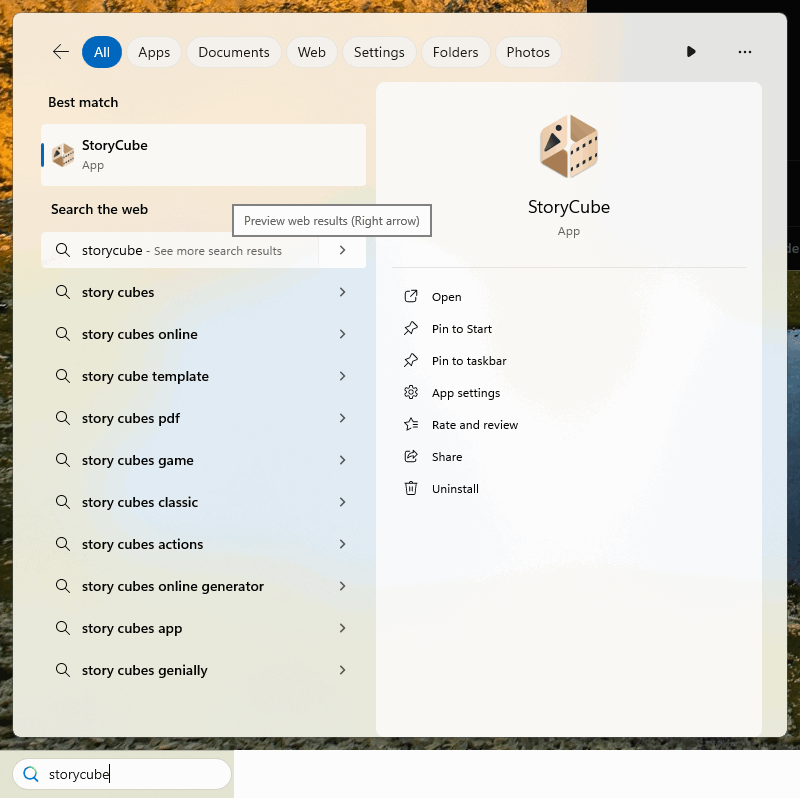
(1) 在搜尋列中搜尋 [StoryCube],然後點選 [StoryCube],StoryCube將會開啟。
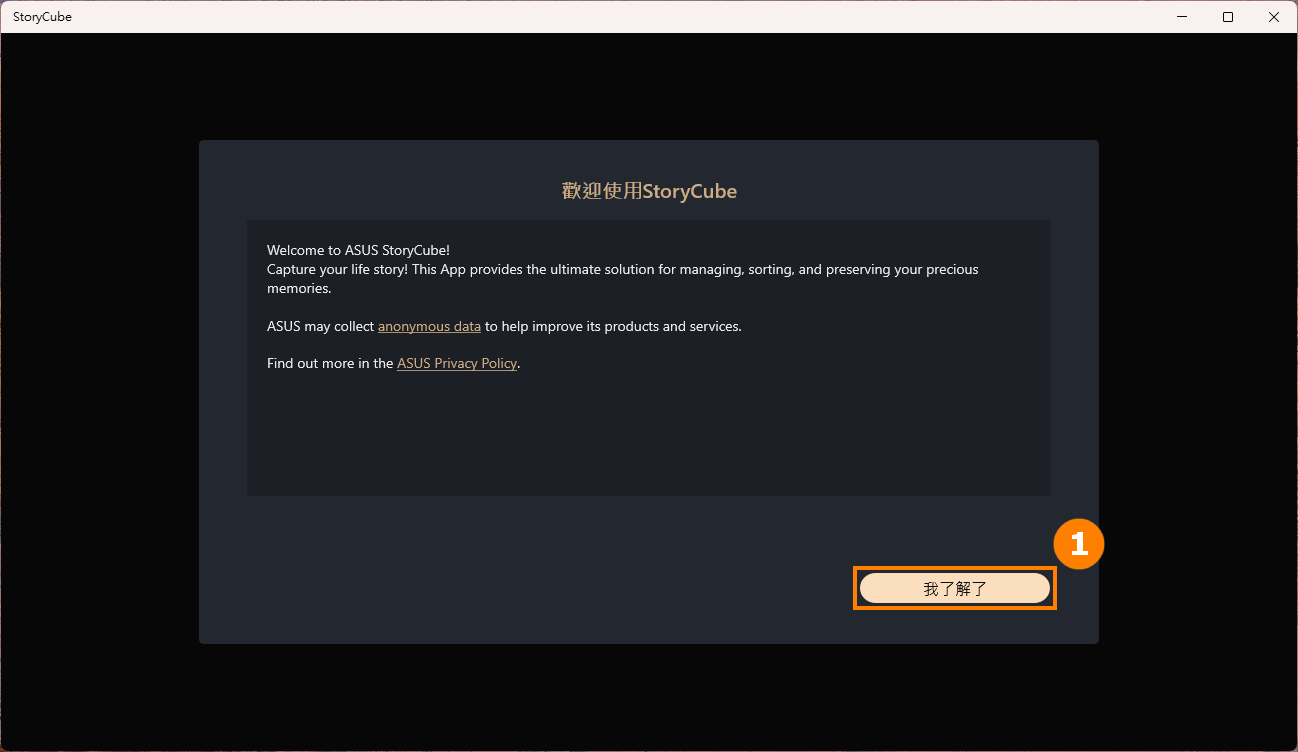
(2) 首次進入StoryCube時,您會看到 “歡迎使用StoryCube”,請點擊 ①[我了解了] 。
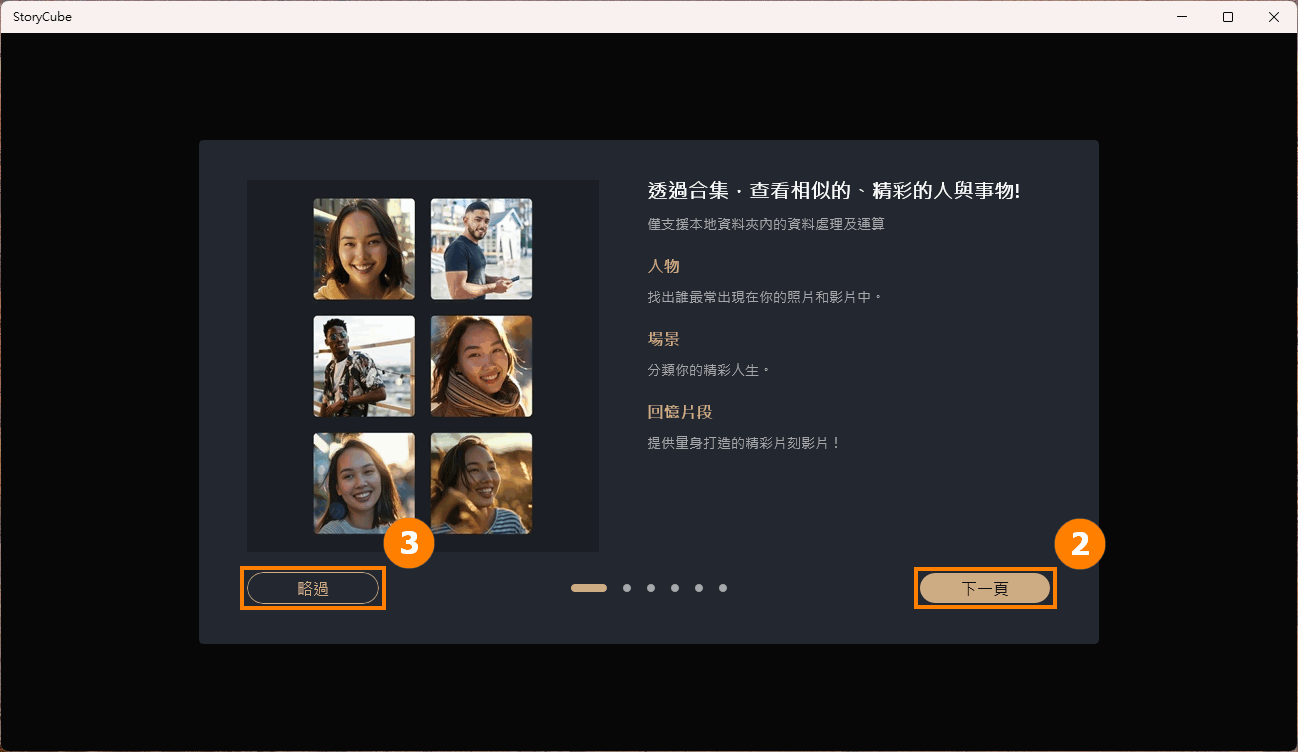
(3) 功能指南將以動畫方式向您介紹StoryCube中的功能,點選 ②[下一步] 觀看其餘功能的介紹,也可以點選 ③[跳過]。
(1) 如果您是第一次使用StoryCube,請匯入媒體,按一下 ①[開始],選擇要匯入的 ②[資料夾],然後點選 ③[資料夾]。
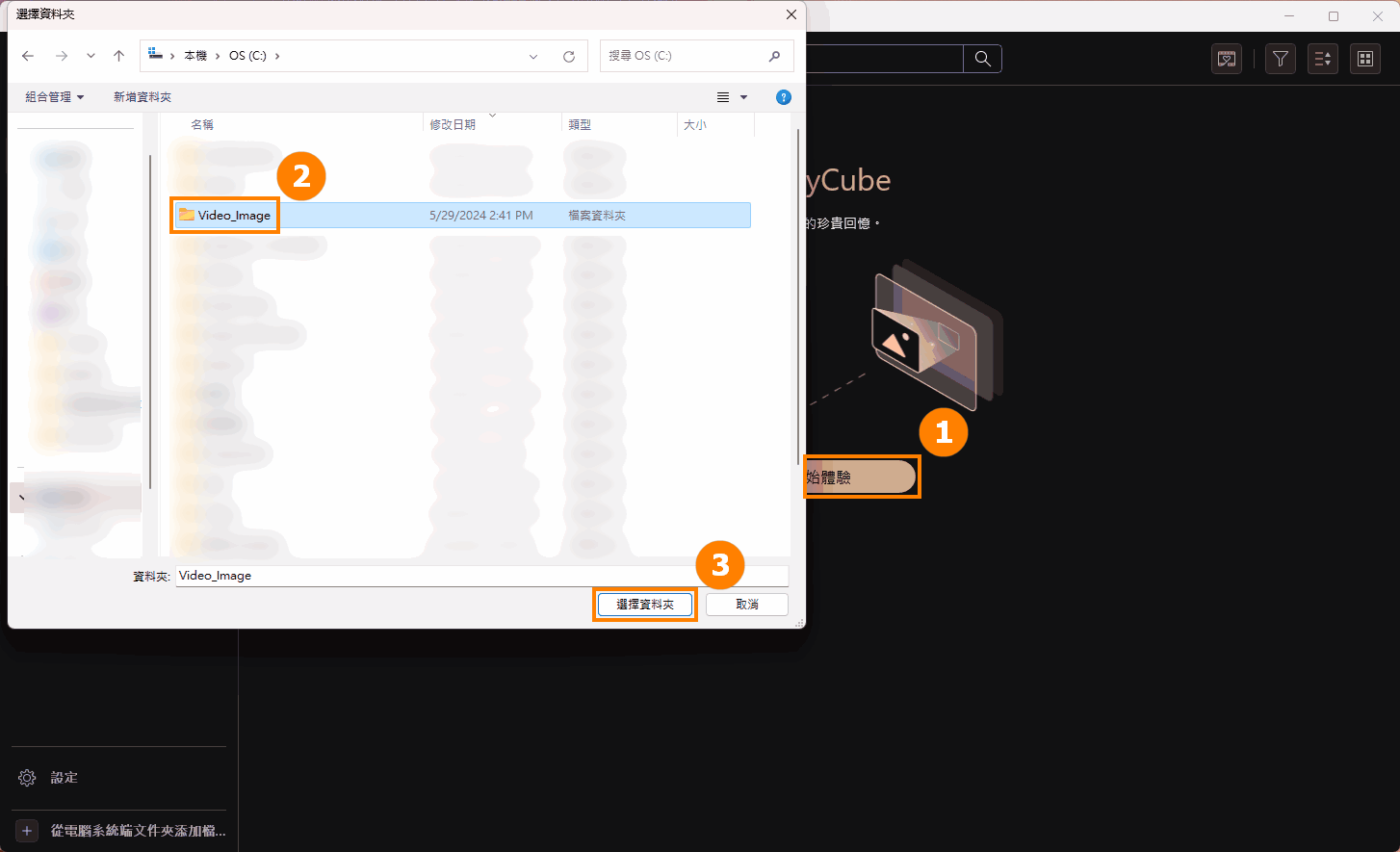
(2) 資料夾已匯入,右鍵點選 ④[資料夾],彈出 ⑤[選單]。
建立新資料夾 - 將繼續在現有資料夾下建立新資料夾。當您複製或傳輸媒體時,您可以將媒體移至建立的資料夾中,以方便您的媒體管理。
從我的資料夾中刪除 - 也許您新增了錯誤的資料夾,您可以將其從StoryCube中刪除,該資料夾及其中的檔案不會產生任何影響。
在資源管理器中開啟 - 開啟媒體所在的資料夾。
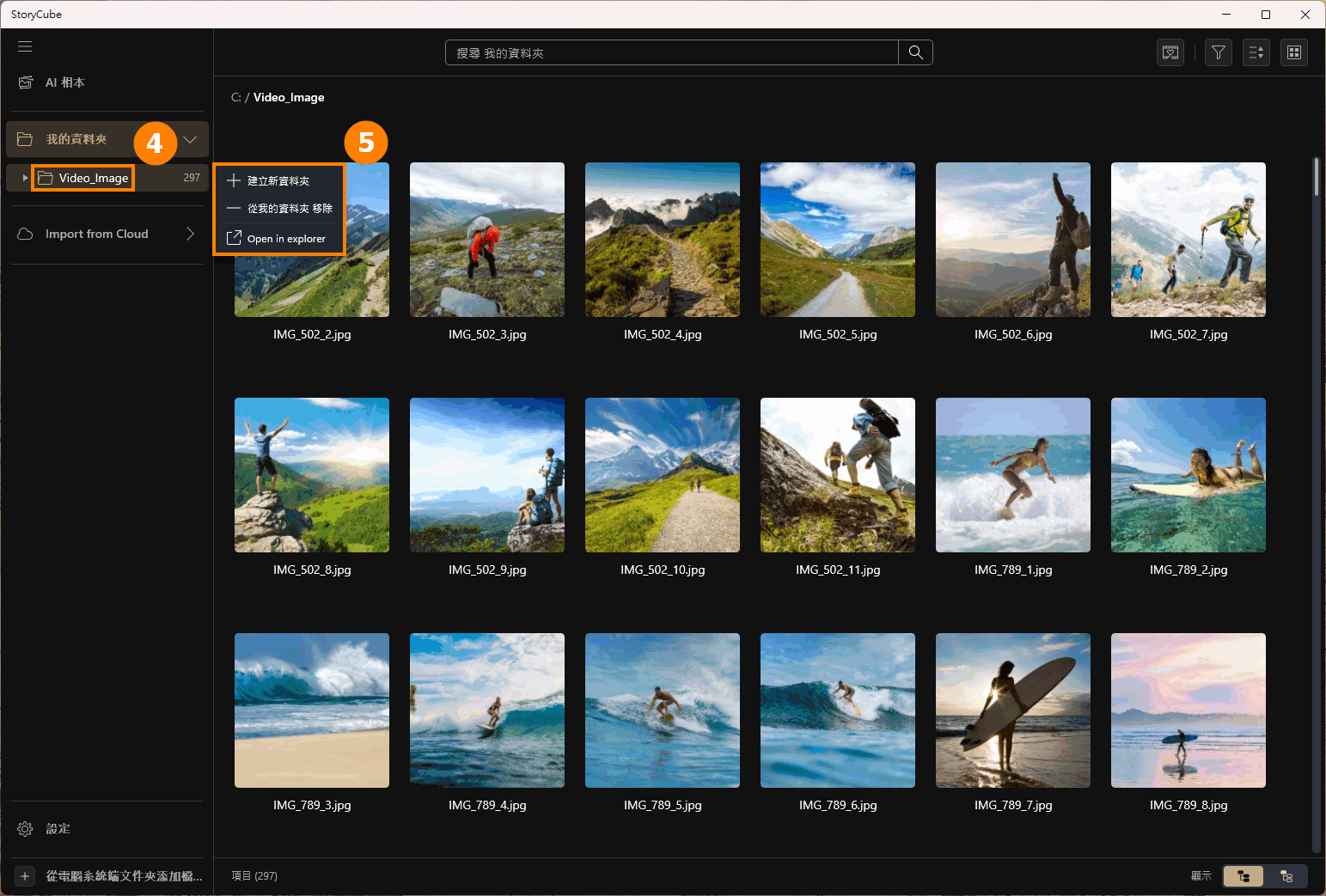
以下內容將介紹StoryCube的介面和功能。
①AI相本 - 利用AI辨識場景和人物並自動產生影片。包括:人物、場景和回憶功能。
②媒體資料夾 - 顯示本機或雲端媒體資料夾。
③搜尋 - 搜尋目前資料夾中的媒體。
④回憶 - StoryCube會根據您匯入的媒體自動產生精彩影片。
④篩選 - 點選可開啟篩選功能,如收藏、編輯等。
④排序-依時間排序。
④視圖 - 選擇顯示方式:方格、時間軸、地圖。
⑤工具-選擇一個或多個媒體後,可以使用以上工具對媒體進行操作。
⑥媒體 - 您可以左鍵單擊任意媒體來選擇它,然後單擊另一個媒體左上角的框繼續選擇它。您也可以用滑鼠左鍵雙擊任何媒體來放大媒體。
⑦從本機資料夾新增檔案 - 繼續從其他資料夾將媒體新增至StoryCube。
⑧項目 - 顯示目前資料夾中媒體的數量。
⑨顯示於 - 選擇是否顯示子資料夾中的媒體。
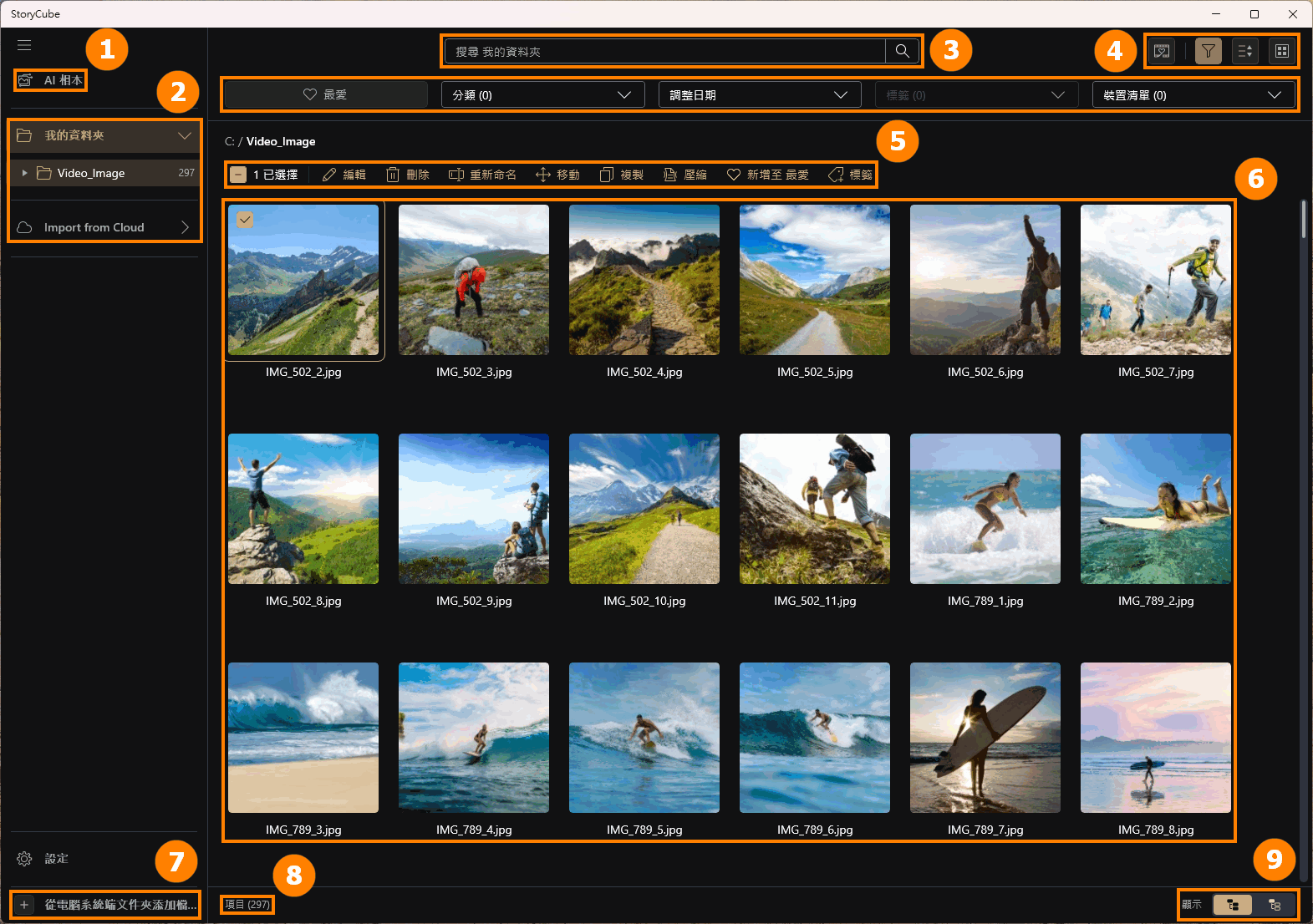
(1) AI相本將利用本地人工智慧對您匯入的媒體進行分析和過濾,節省您手動過濾的時間。目前支援辨識滑雪、衝浪、露營等十幾種常見戶外活動場景。
點選 ①[AI相本],②[處理] 會根據電腦處理器速度和媒體數量而有所不同。 AI相本具有三大重要功能,分別為 ③[回憶]、 ④[人物]、⑤[場景]。
⚠️注意:AI辨識可能無法達到 100% 的準確率。

(2) 如果你想要移除這個視頻或圖片,你可以點擊⑥[移除這個場景或移除這個人]。

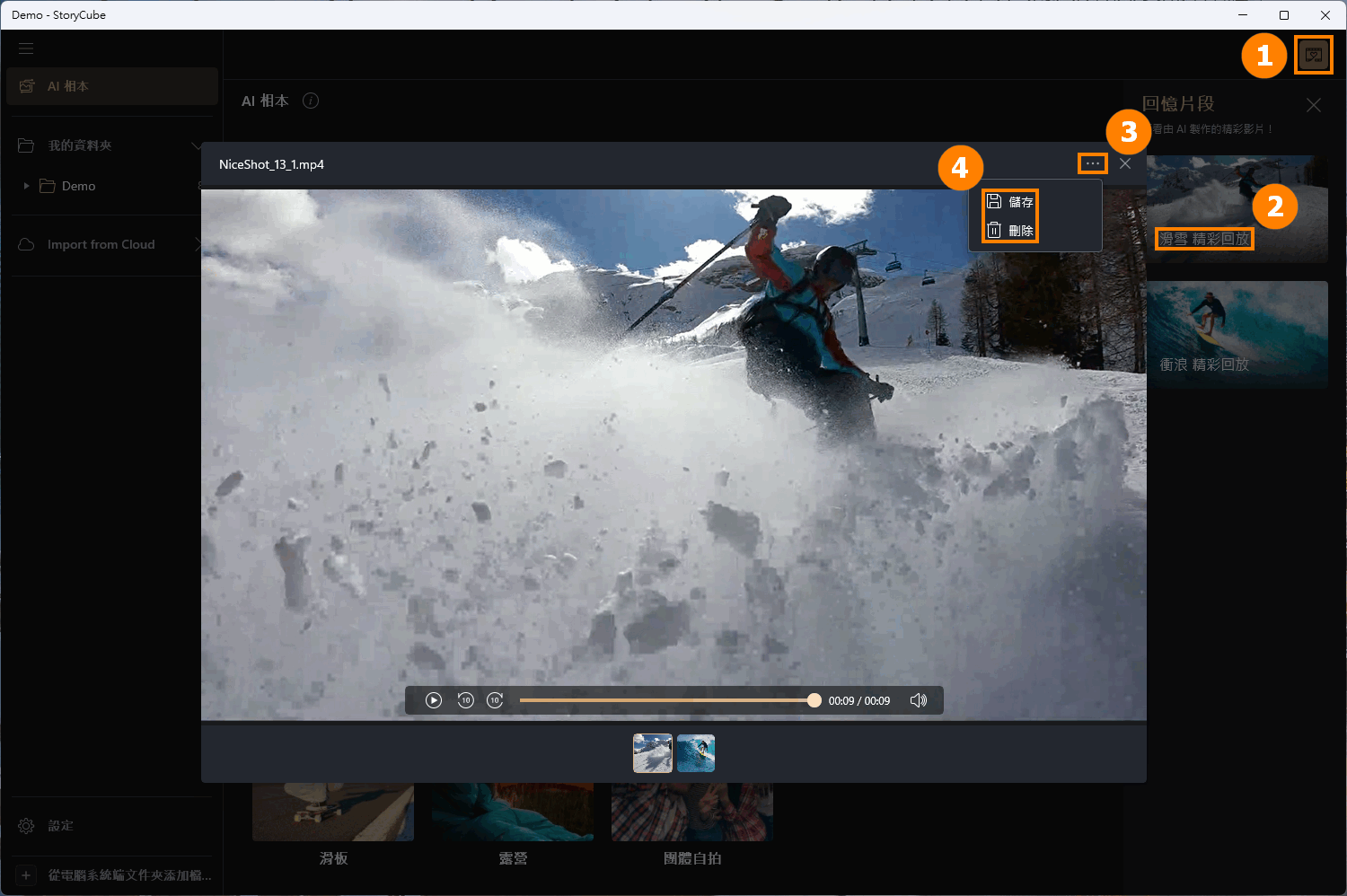
點選 ①[回憶],滑鼠左鍵雙擊 ②[已生成的媒體] 查看,點選 ③[選項],選擇 ④[儲存或刪除]。
即使您每次匯入相同的媒體,回憶也可能會產生不同的影片。如果您覺得目前產生的影片滿足您的需求,請儲存。
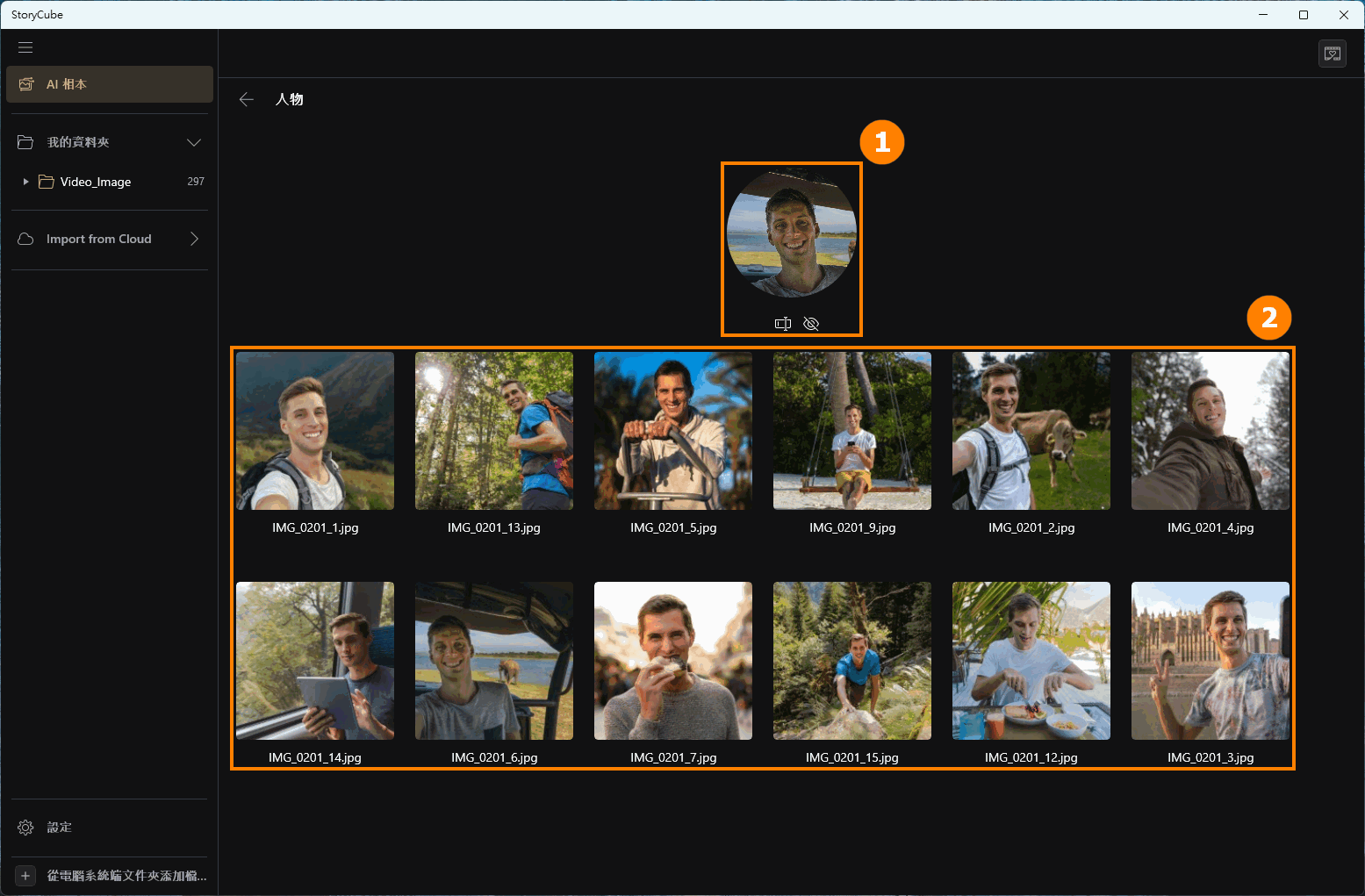
點選 [人物] 即可在 ①[人物]、 ②[媒體] 中查看該人物的所有媒體。 ①[照片發布] 下方有兩個選項,分別是 [重命名] 和 [隱藏]。如果誤點選了 [隱藏],可以進入設定取消隱藏。
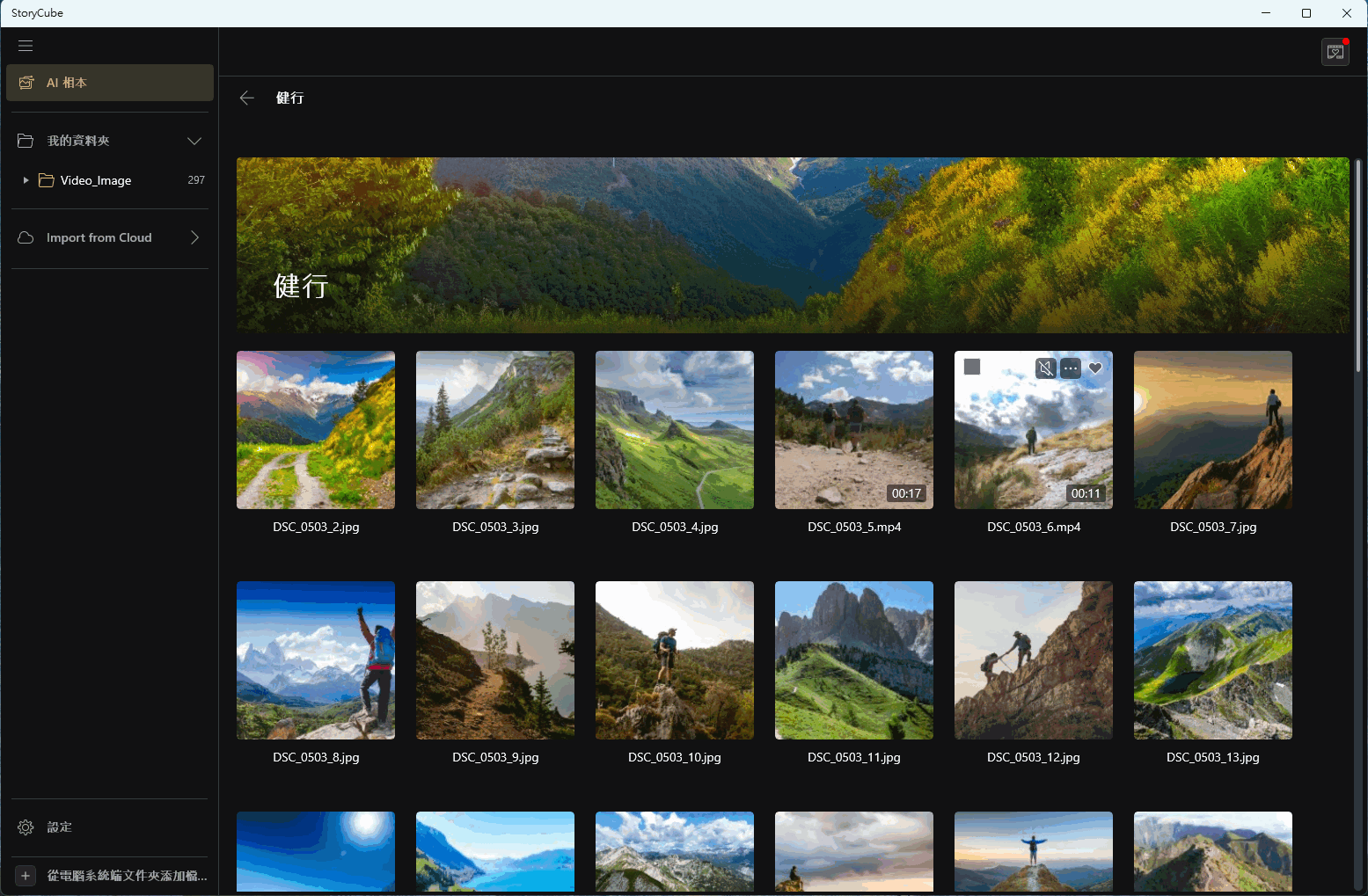
點選 [場景] 可以查看所有與場景相關的媒體。
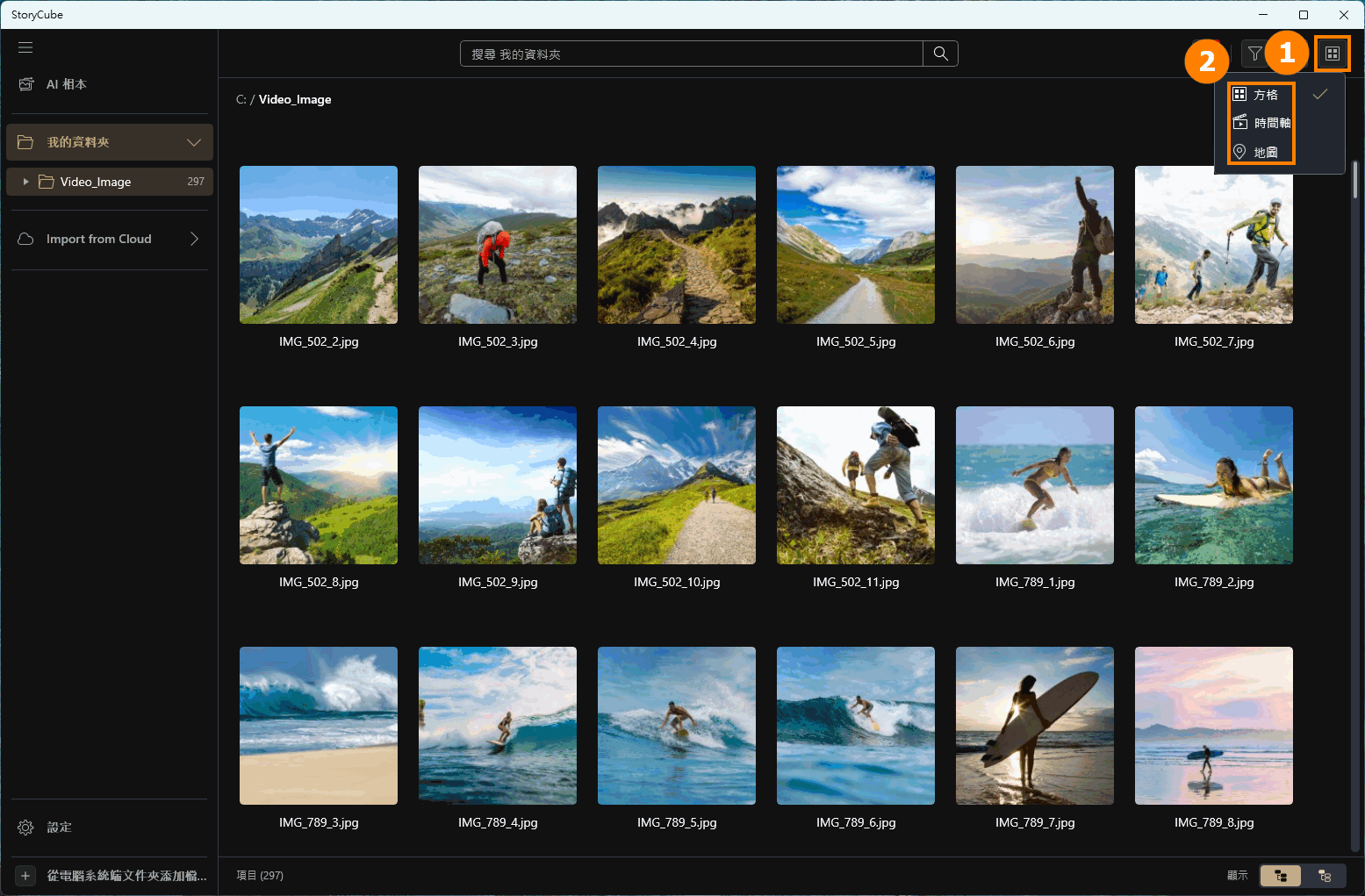
StoryCube不僅提供AI相本展示的方式,還提供三種進階過濾方式:②[方格、時間軸、地圖] 視圖。
系統預設的過濾器是方格。點選 ①[查看] 開啟 ②[選項]。
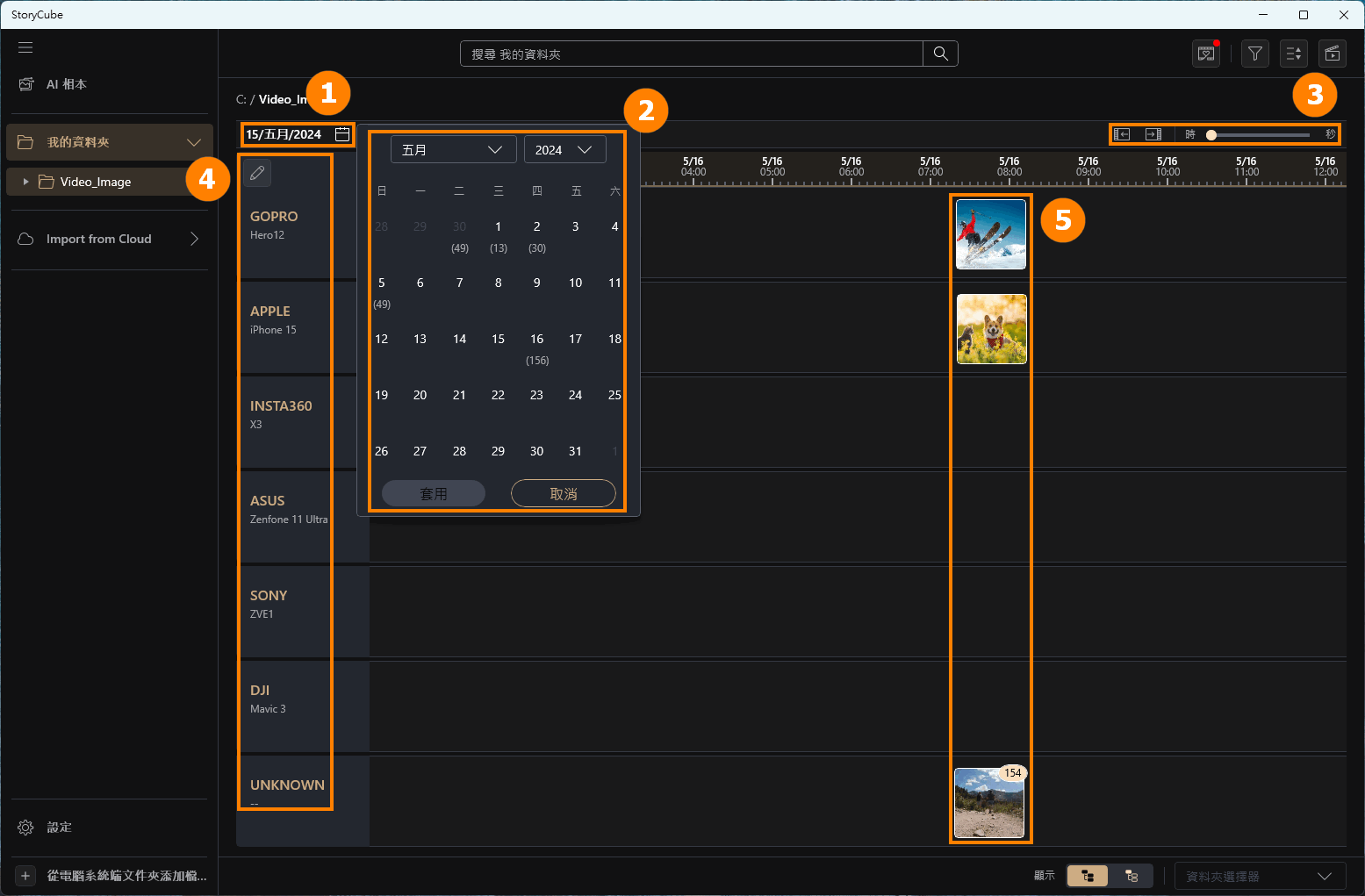
點選 [時間軸],點選 ①[日曆],選擇您想要的具體 ②[時間],您可以透過調整 ③[時-秒] 來延長或縮短時間軸,您拍攝使用的 ④[設備] 也會顯示在左側,時間軸上將顯示 ⑤[媒體]。
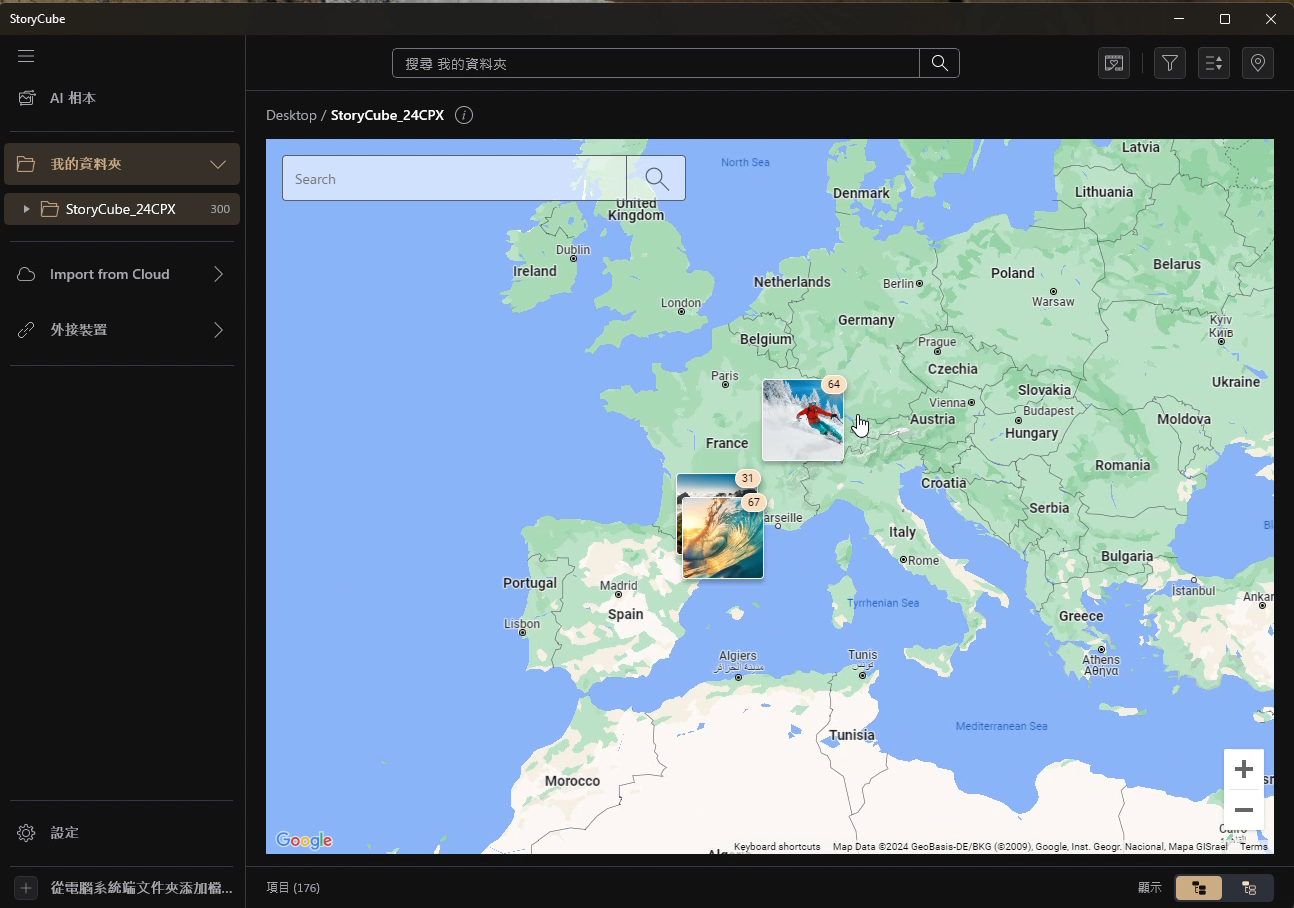
點選 [地圖],可以看到目前資料夾的媒體拍攝位置。
※ 地圖查看需要網路連線。
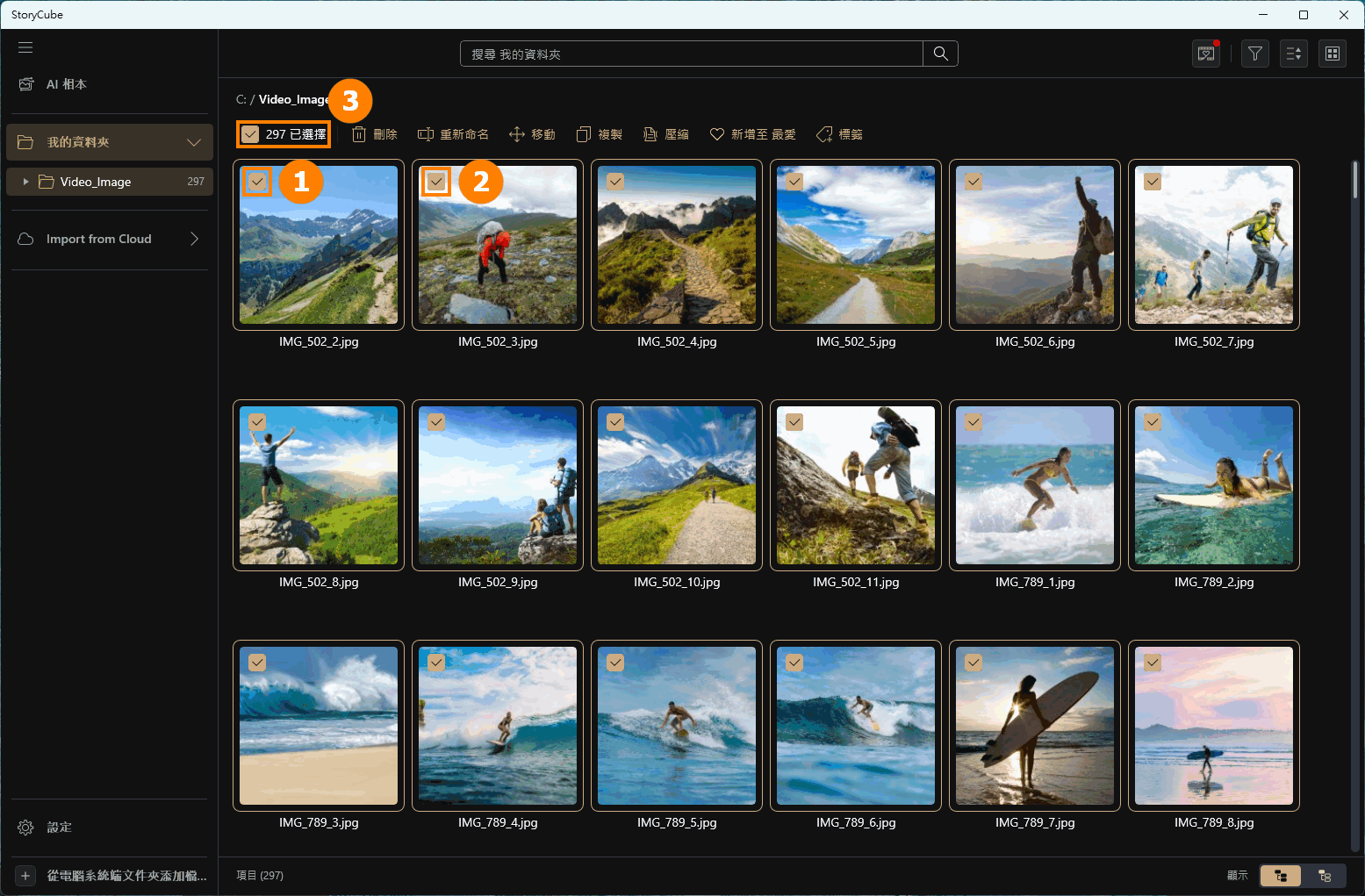
StoryCube 支援大量移動、複製和壓縮媒體功能。
點選任一 ①[媒體],也可以繼續手動勾選 ②[媒體],或點選 ③[全選]。
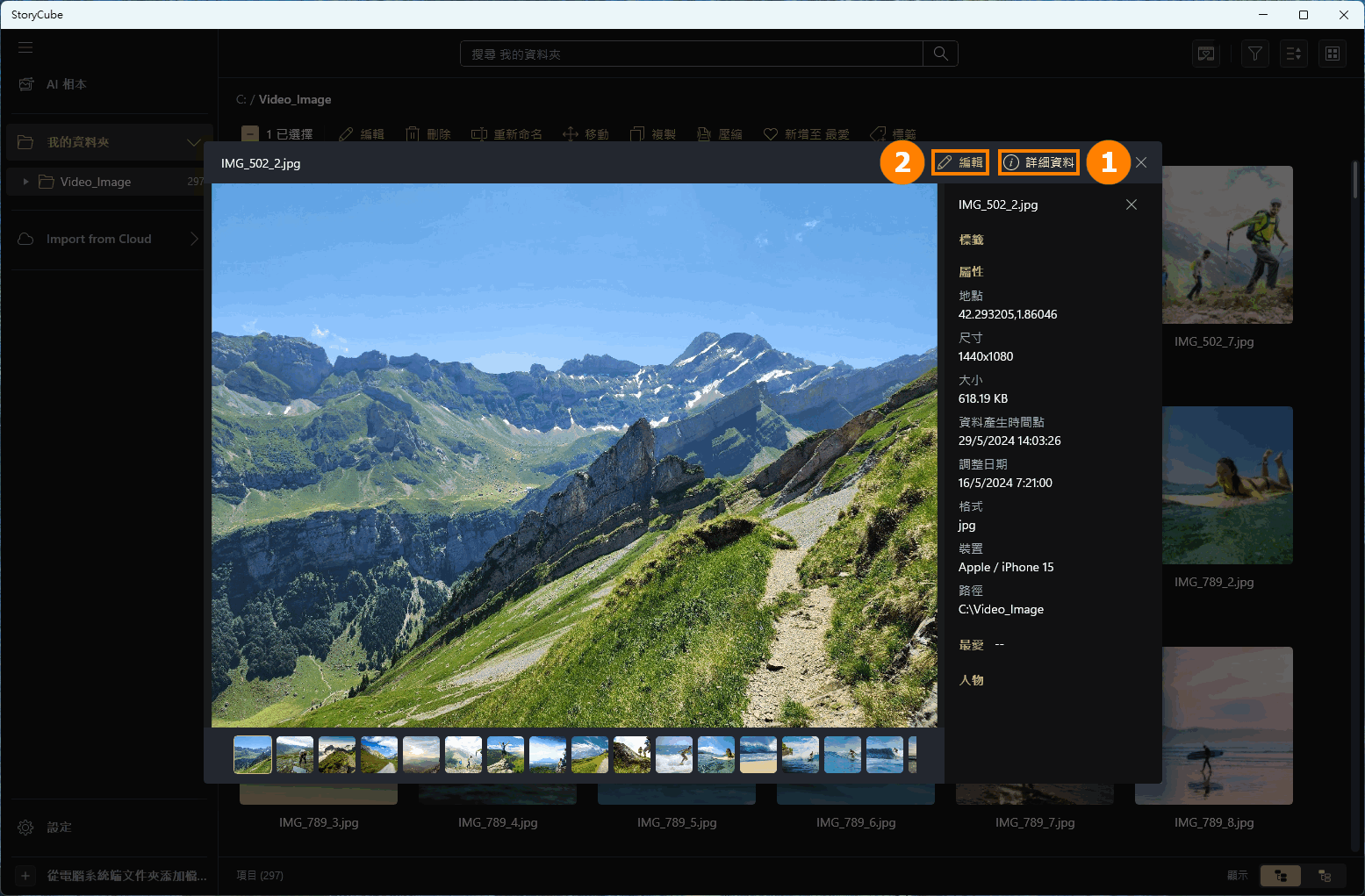
用滑鼠左鍵雙擊媒體即可查看媒體。您可以點擊 ①[詳情] 查看媒體的詳細資料。點選 ②[編輯] 即可編輯該媒體。
StoryCube支援編輯媒體的功能。下面以圖片編輯為例。
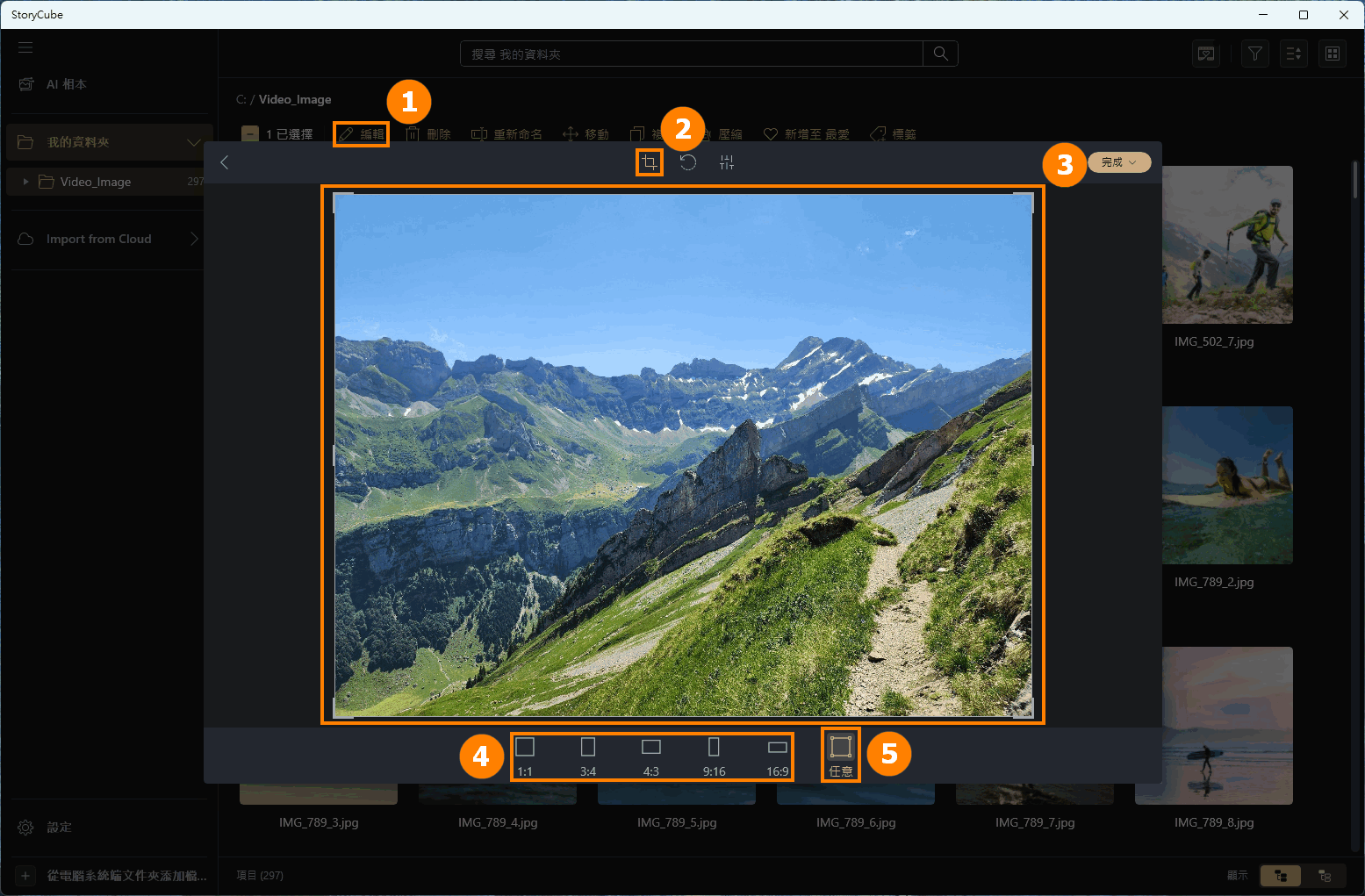
(1) 裁切
點選 ①[編輯],點選 ②[裁切],可以手動 ③[裁切]影像,也可以選擇系統預設的 ④[樣式]。如果您對修改不滿意,可以點擊 ⑤[任意] 恢復原來的風格。
(2) 旋轉
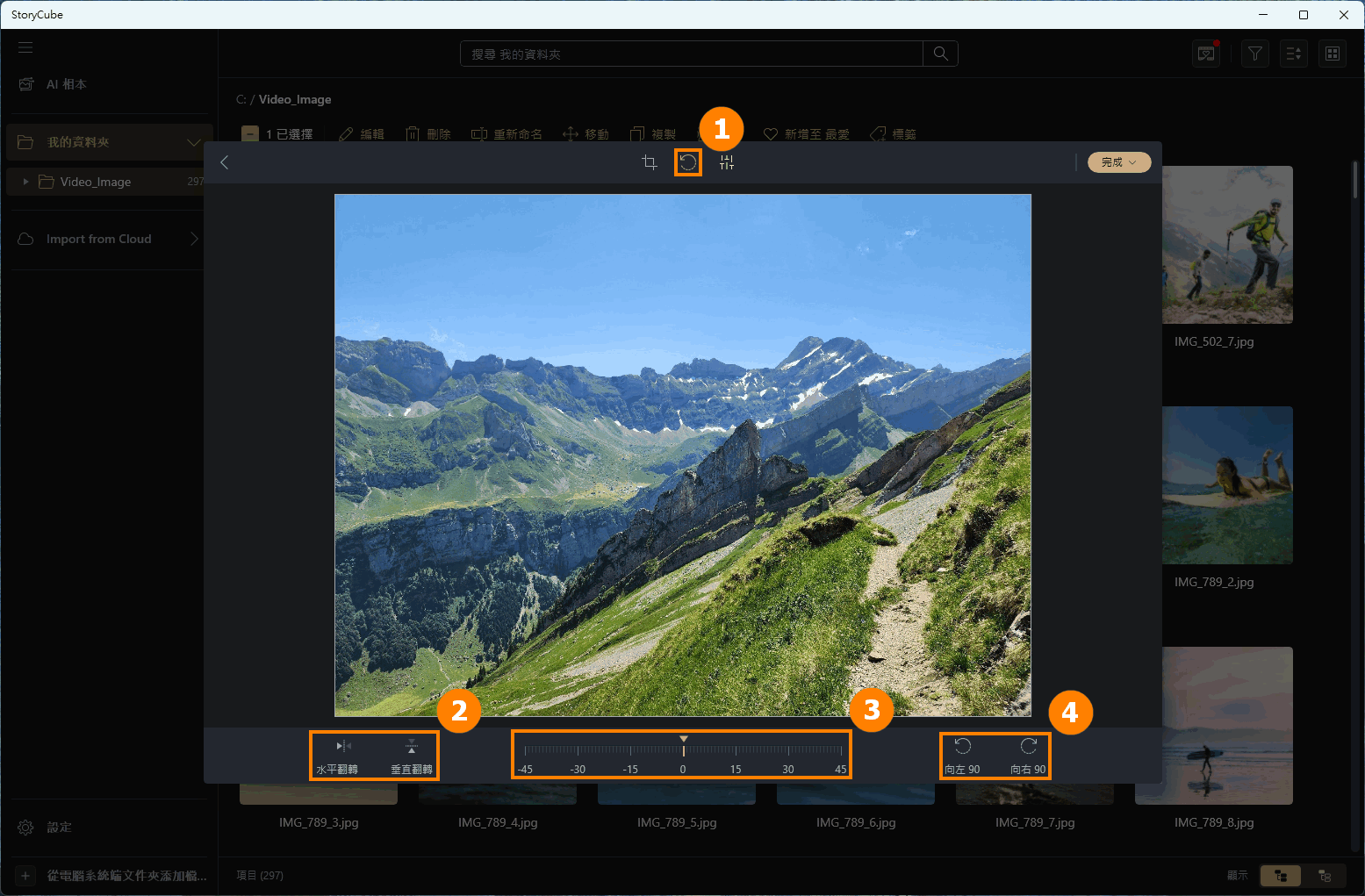
點選 ①[旋轉] ,可選擇 ②[水平翻轉&垂直翻轉],或手動調整 ③[角度],或選擇 ④[向左90或向右90]。
(3) 亮度
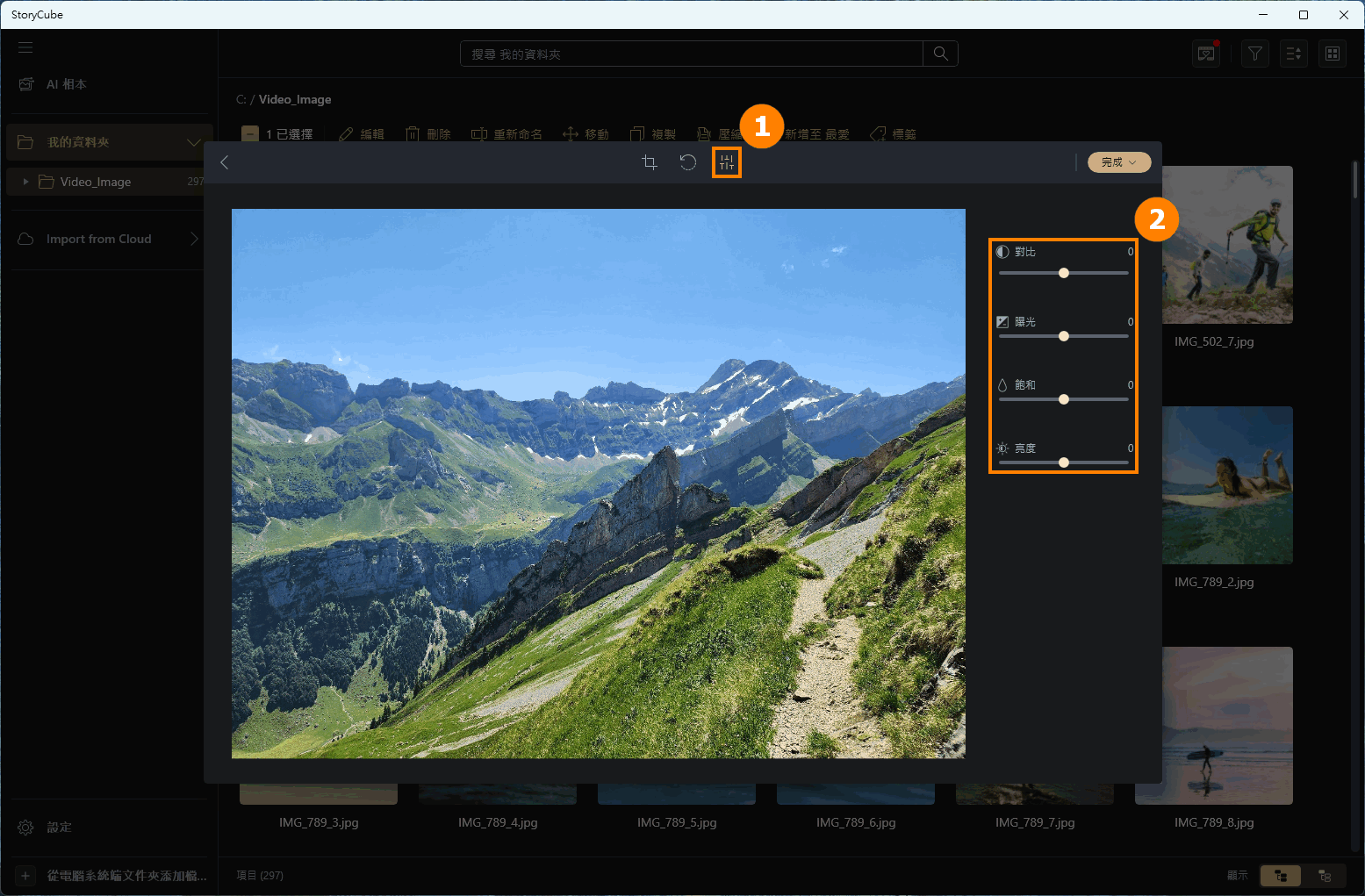
點選 ①[亮度],在 ②[亮度]中調整影像的亮度參數。
(4) 保存
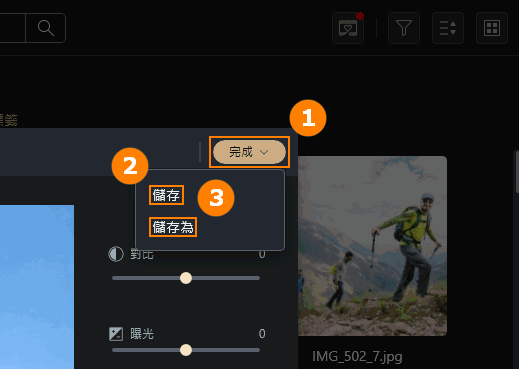
編輯完成後,將滑鼠移至 ①[完成],選擇 ②[儲存] 或 ③[另存為] 儲存影像。
※ 點選 ②[儲存] 將會覆蓋原始檔案。請使用 ③[另存為] 儲存編輯後的圖片。
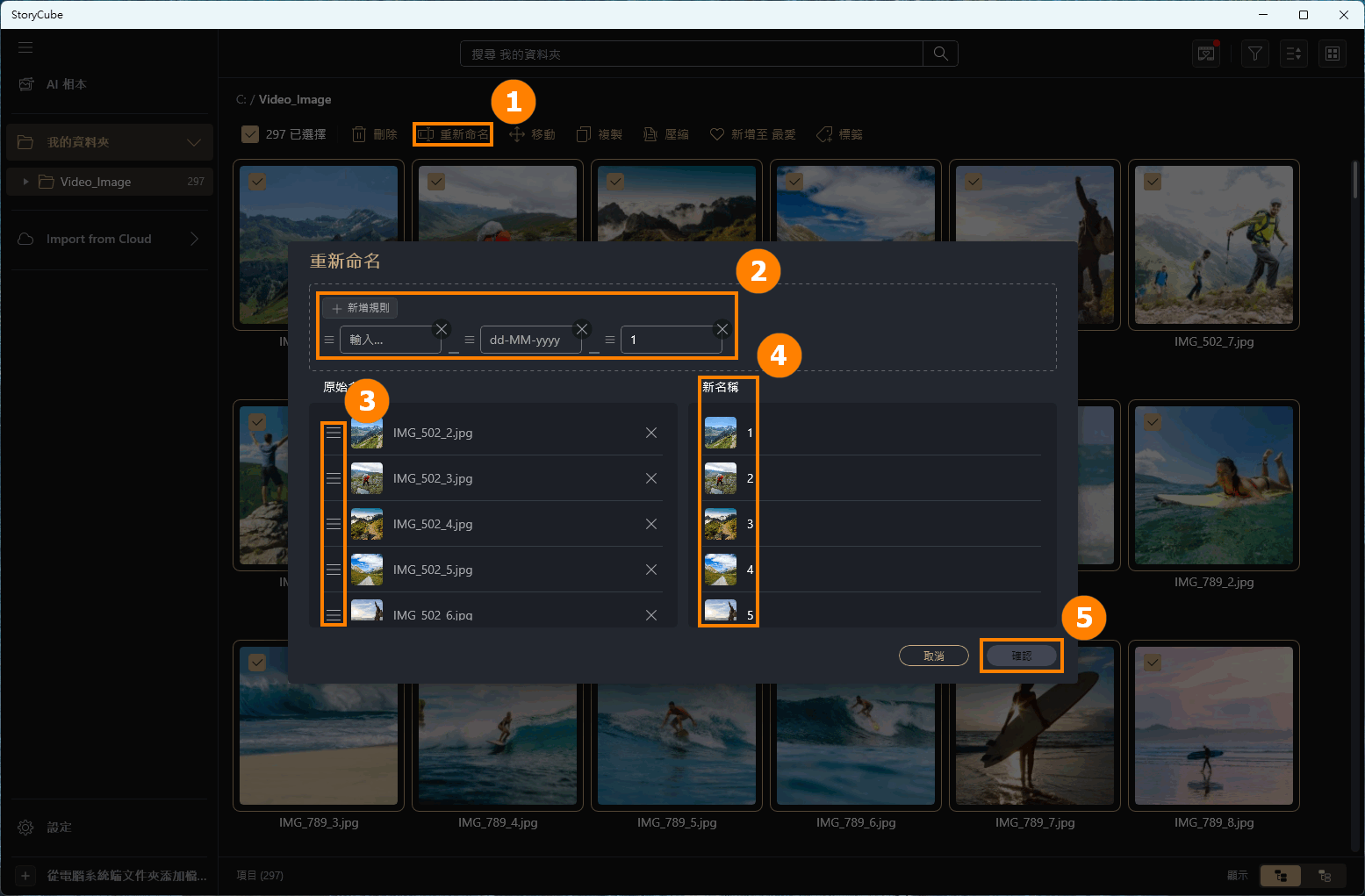
選擇您需要的媒體後,點選 ①[重新命名],選擇新的命名 ②[規則]。您可以手動移動 ③[待命名媒體] 來調整其順序。您可以預覽右側的 ④[新名稱],然後點選 ⑤[確認]。
在新版 1.1.30.0 中,原本的 [複製] 將改為 [複本],並新增 [複製] 功能。
移動:將您的照片移到其他資料夾。
複製:您可以將照片複製到剪貼簿,並貼到其他應用程式。
複本:建立照片的副本。
※ 移動操作會移動原始檔案,而複本操作不會移動原始檔案,只會建立原始檔案的副本。
①[點擊照片],您可以進行 ②[移動]、③[複製]、④[複本] 操作。

移動:選擇您想要移動到的資料夾,然後點擊⑤[移動]。

複製:您可以將照片複製到剪貼簿,並貼到其他應用程式中。
您可以③[點擊複製]或按 Ctrl+C。成功後,會出現⑥[已複製到剪貼簿]的訊息。

複本:選擇您想要複製到的資料夾,然後點擊⑦[複本]。
※ 移動操作會移動原始檔案,而複本操作不會移動原始檔案,只會建立原始檔案的副本。

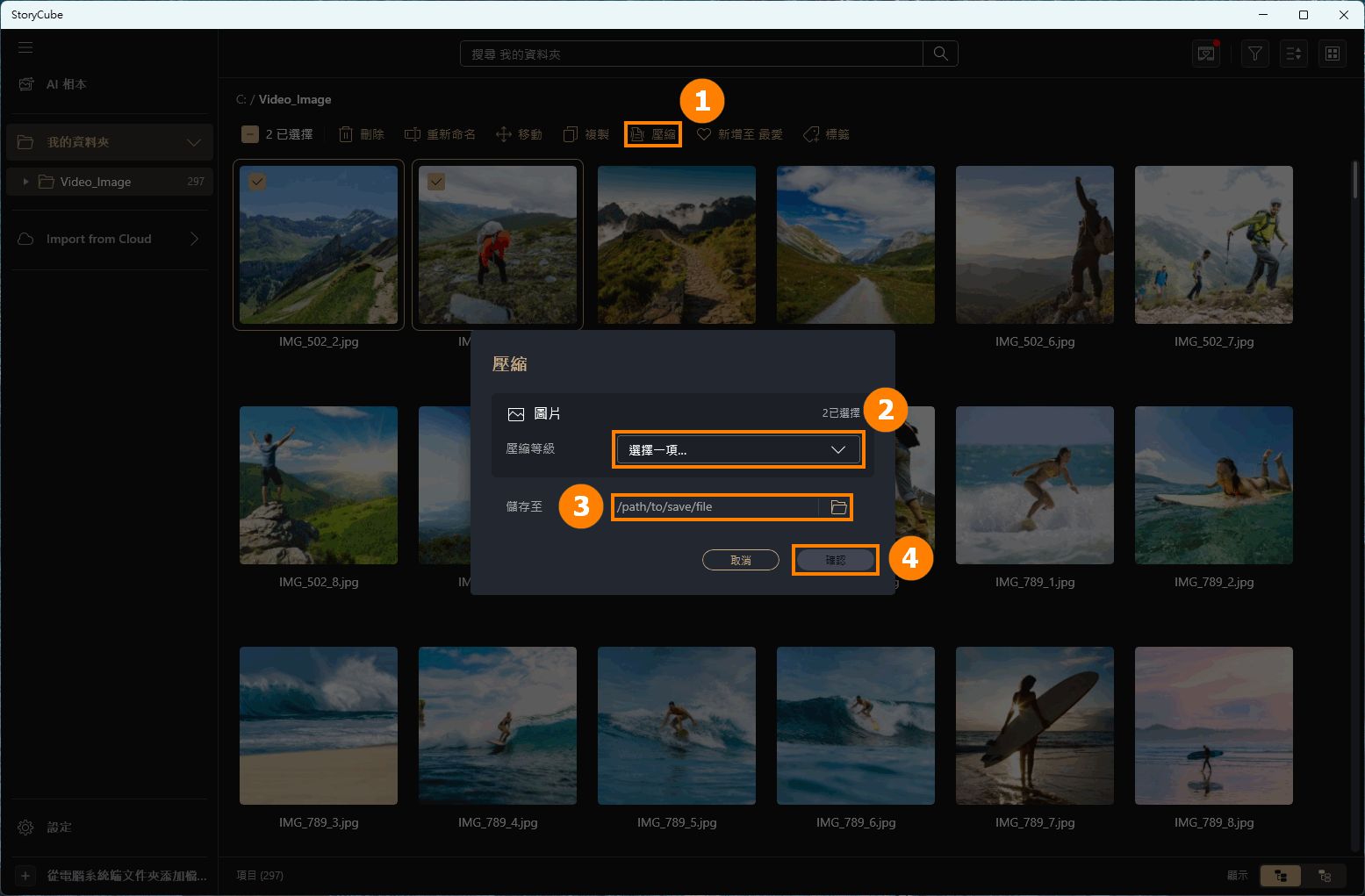
點選 ①[壓縮],選擇 ②[壓縮品質],選擇 ③[要儲存的資料夾],點選 ④[確認] 即可完成操作。
※ 請不要將其儲存在目前資料夾中,否則原始檔案將被新檔案覆蓋。
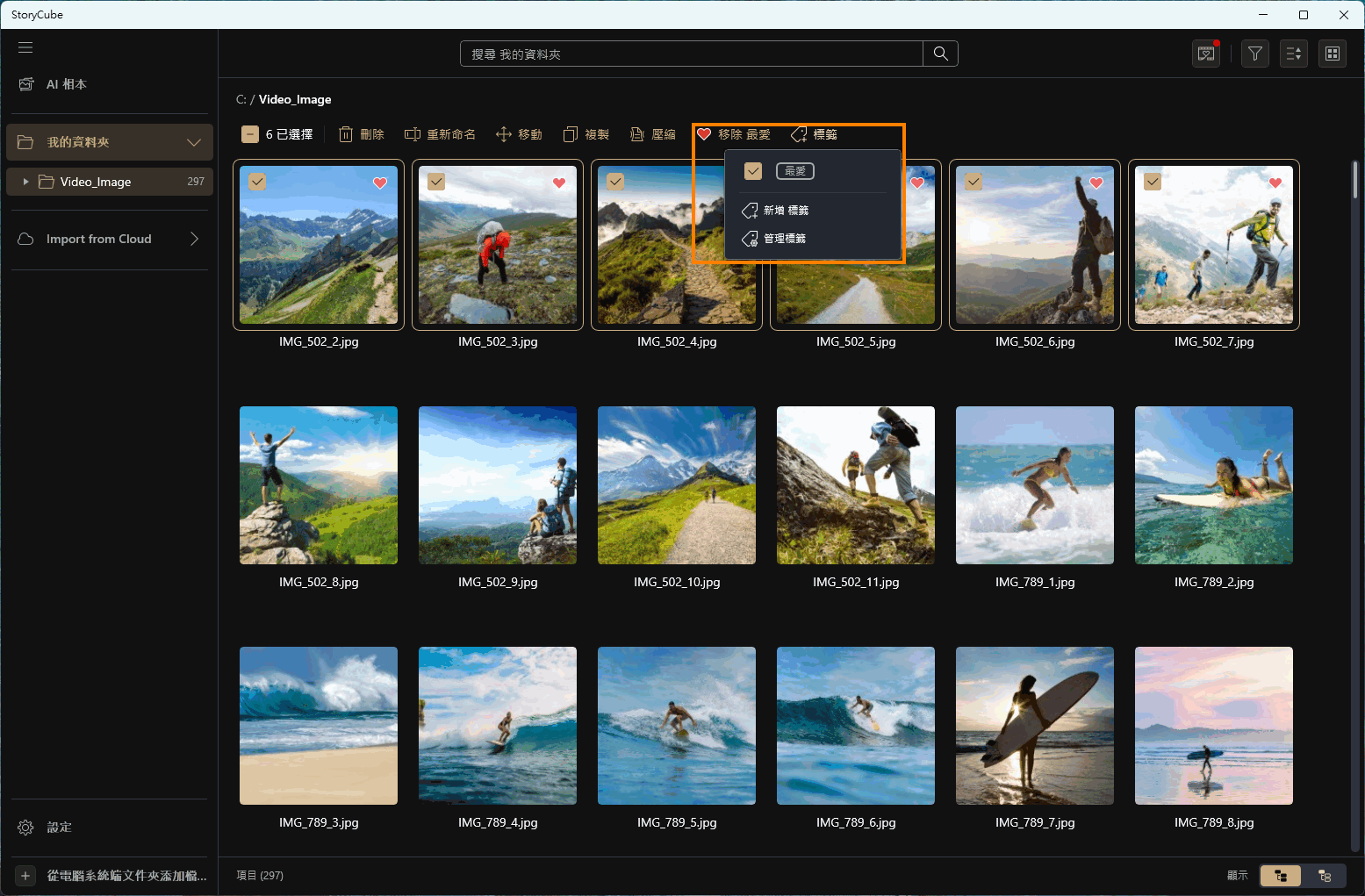
選擇要標記的媒體後,您可以點擊「最愛和標籤」來標記該媒體。當您搜尋或過濾時,將專門顯示標記的媒體。
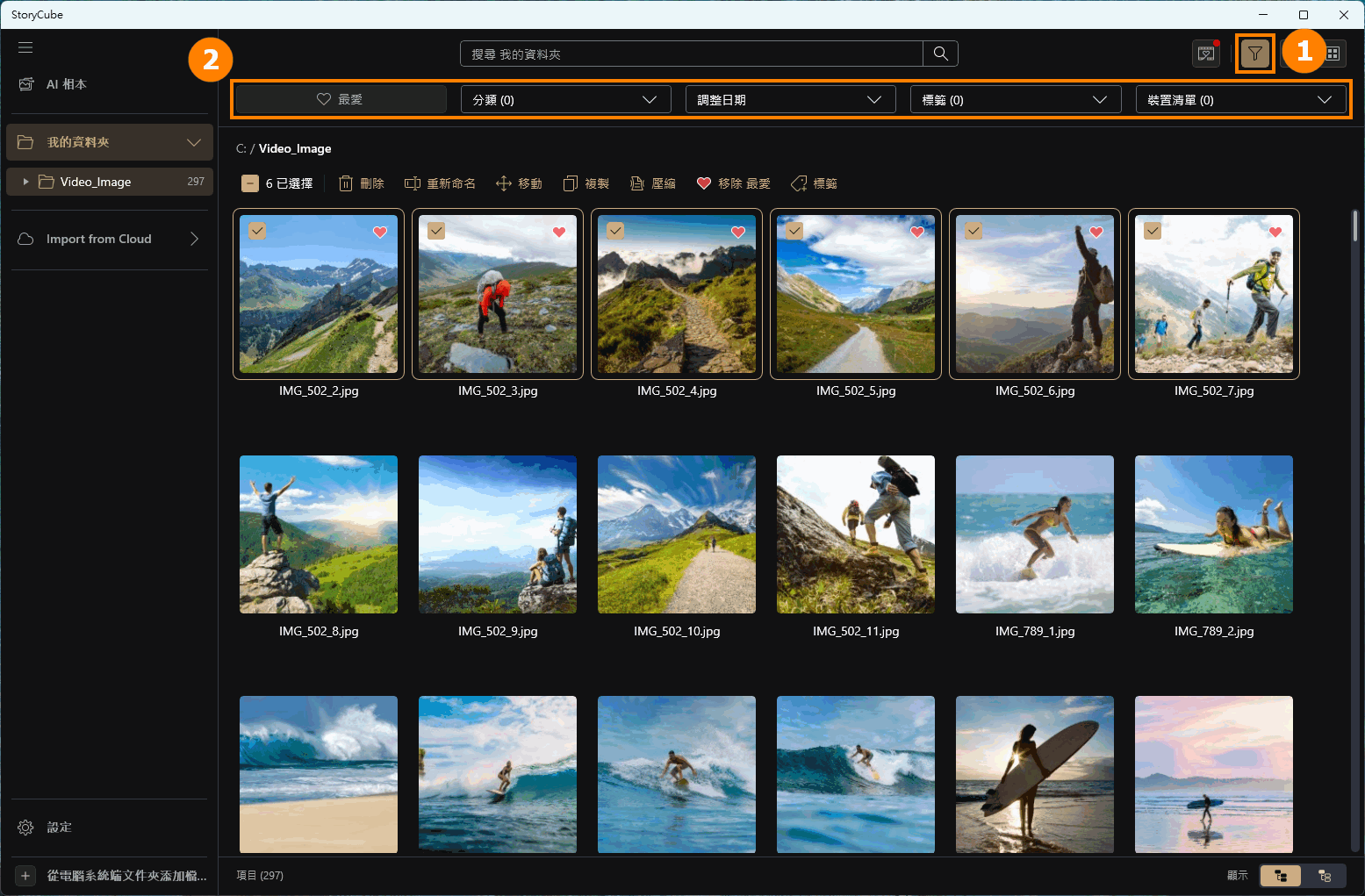
點選 ①[篩選],開啟篩選功能,如 ②[最愛、編輯等]。
StoryCube支援從雲端匯入媒體的功能。
(1) 以 GoPro 為例,點擊 ①[匯入],點擊 ②[GoPro - Media library]。

(2) 輸入您的 GoPro ③[電子郵件與密碼],點擊 ④[登入]。
※ 若要使用 GoPro 雲端功能,您需要 GoPro Premium 帳號。

(3) 選擇您想要匯入的⑤[檔案](點擊任意檔案後按 Ctrl+A 可選取全部),然後點擊⑥[匯入]。

(4) 選擇⑦[資料夾],或點擊⑧[建立新資料夾],然後點擊⑨[選擇]以進行匯入。
※從GoPro 媒體庫的匯入速度取決於您的網路連線。匯入的檔案將會儲存在您電腦的硬碟上。要查看確切位置,請右鍵點擊[資料夾]並選擇[在檔案總管中開啟]。

(5) 如果您嘗試匯入 .360 視訊格式的檔案,將會出現 ⑩[以下提示]:
如果您點擊 [是],系統將先把 .360 檔案轉換為 .MP4 格式,然後再本地保存。此檔案之後可以在 StoryCube 中以全景模式進行預覽和編輯。
如果您點擊 [否],將直接匯入 .360 視訊而不進行轉換。然而,StoryCube 無法編輯 .360 視訊,只能[預覽]。這是因為 .360 格式使用 GoPro 的專有協議。如果您想編輯 .360 視訊,⑪[通知面板] 將提醒您轉換視訊格式。
如果您希望在 StoryCube 中匯入並編輯 .360 視訊,我們建議:先將其上傳至 GoPro 媒體庫。然後,在匯入 StoryCube 時,選擇格式轉換選項。


(1) 雙擊①[任何檔案]以打開預覽視窗。

(2) 在預覽中,您可以點擊 ②[360°視圖開啟] 來切換全景預覽的開啟或關閉。點擊 ③[編輯] 來編輯全景影片。
在 [開啟 360° 視圖] 模式下,您可以按住滑鼠左鍵,然後移動滑鼠以從不同角度觀看。

(3) 在編輯介面中,全景影片將自動切換至[360° 視圖關閉]模式。關於編輯影片內容的操作說明,請參閱本文的第 8.3 節 編輯媒體。

(4) 在最近更新的版本 1.1.30.0 中,你也可以透過以下方法瀏覽360°內容,不論是影片還是圖片。
點擊④[360度內容]查看全部所有的360度內容。若要按不同資料夾篩選360度內容,點擊⑤[篩選] 並選擇⑥[360度內容]。
1. ④[360度內容]可讓你瀏覽全部的360°內容。
2. ⑥[360度內容]可用於篩選不同資料夾的360°內容。

(1) StoryCube 支援預覽 .360 格式的全景影片。用滑鼠①[左鍵雙擊]任意.360 檔案。

(2) 你可以按住滑鼠左鍵並拖曳來預覽這段全景影片,從而探索不同的角度。
StoryCube 不支援編輯 .360 格式的檔案。如果你點擊右上角的②[編輯]按鈕,將會出現以下③[畫面]。

(3) 這是因為 .360 檔案格式使用了 GoPro 的專有格式。你可以將 .360 影片上傳到 GoPro 媒體庫,然後在匯入 StoryCube 進行編輯時選擇將其③[轉換為 MP4 格式]。

你可以使用 GlideX 將你的手機與 Storycube 連接。
(1) 點擊 ①[匯入] 並選擇 ②[GlideX 手機相冊]。

(2) 之後會出現一個 QR 碼,請使用手機掃描此 QR 碼。如果您的手機尚未安裝 GlideX,將會被重定向到安裝 GlideX;如果 GlideX 已安裝,請確保所有設備連接在同一網路上,並且防火牆設置允許連接。然後使用手機③[掃描 QR 碼]以連接,您即可瀏覽、複製並從手機相簿導入媒體到 Storycube。

當您插入SD卡、USB隨身碟或行動硬碟時,StoryCube會自動偵測到它。
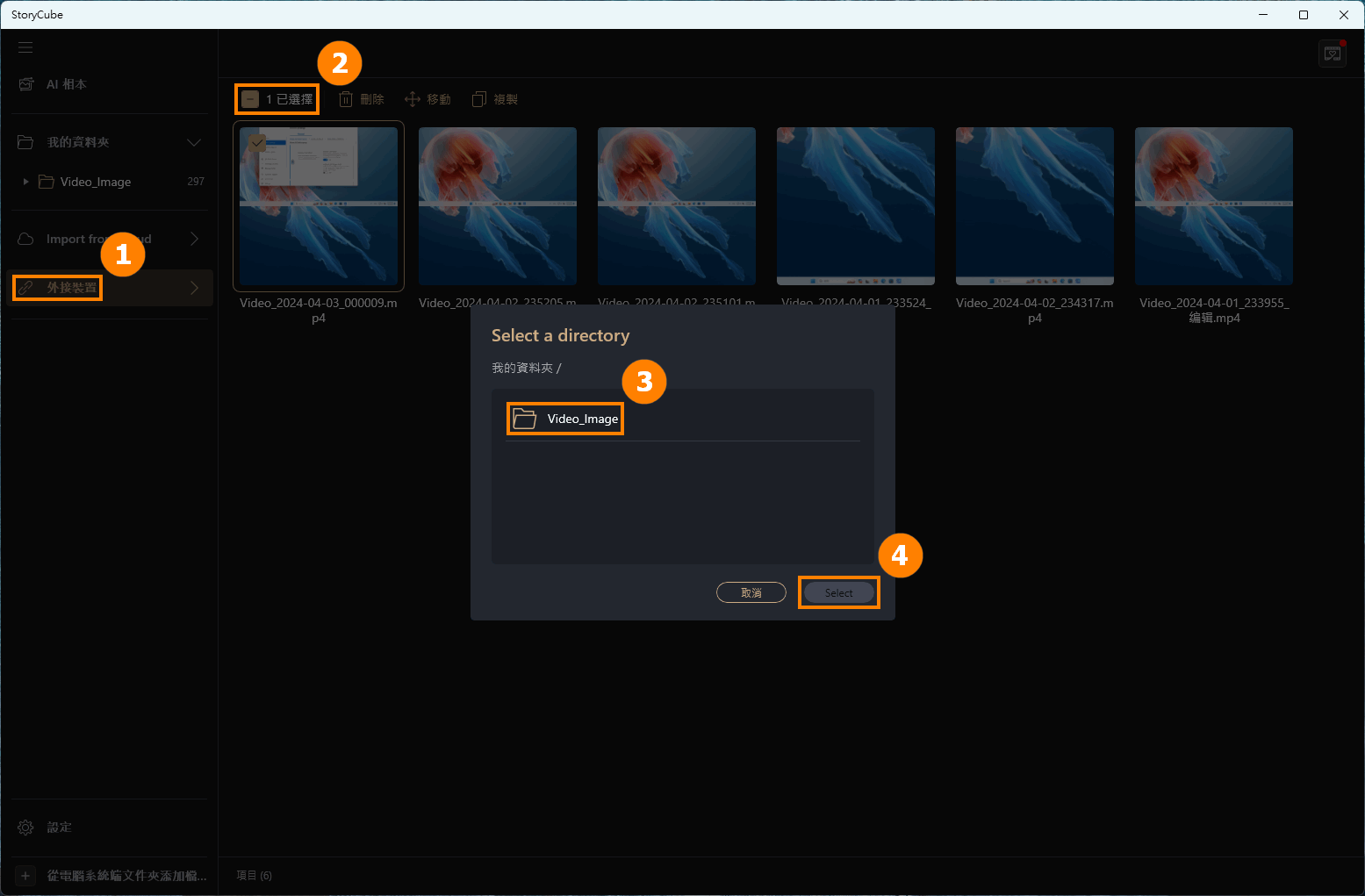
點選 ①[外部裝置],選擇要匯入的 ②[媒體],選擇 ③[資料夾],然後按一下 ④[選擇] 將外部裝置的媒體匯入到您選擇的資料夾中。
(1) 請點擊①[相片堆疊],並選擇相片堆疊開啟。

(2) AI會將同一天且符合相似度標準的相片堆疊在一起(例如,下方所示從②到③的變化),而不同日期的相片,即使非常相似,也不會堆疊在一起。


(3) 如果您想取消堆疊相片,請選擇堆疊組,右鍵點擊,然後選擇④[取消堆疊]。或者,您也可以使用另一種方法來取消堆疊:選擇堆疊組,然後點擊⑤[取消堆疊]。

(4) 請點擊⑥[確認],但請注意:如果你將相片取消堆疊,AI 將不會自動再進行堆疊。你只能手動堆疊它們。

(1) 如果相片無法自動堆疊,你可以手動堆疊它們。首先①[選擇相片],然後點擊②[堆疊]將它們合併。

(1) 用滑鼠①[左鍵雙擊]堆疊組。

(2) 點擊②[圖示:查看堆疊]或③[雙擊堆疊]以查看。

(3) 這樣一來,只有④[同一堆疊中的影像]會被顯示。

(4) 如果相片被設為封面相片,請⑤[勾選相片]。這個堆疊有兩個功能:⑥[保留已選相片、删除其它相片] 和 [将已選相片從堆叠中删除]。

(5) 如果相片未被設為封面相片,請⑦[勾選相片]。這個堆疊有三個功能:⑧[将已選相片設為封面]、[保留已選相片、删除其它相片] 和 [将已選相片從堆叠中删除]。

- 標準是預設選項。
- 嚴格意味著僅將條件非常相似的相片堆疊在一起。寬鬆則相反。
在三種不同的堆疊等級之間切換時,AI 會根據相似度重新計算並調整堆疊組合。
先前被標記為「已取消的堆疊」的組合仍可能由 AI 重新堆疊,因為相似度設置已被重置。然而,使用者手動堆疊的組合不會受到相似度更改的影響。

(1) 點擊①[設定],點擊②[一般],選擇是否啟用③[AI 運算最佳化];選擇④[切换 StoryCube 介面的颜色];在⑤[管理標籤與隱藏人物]中取消隱藏人物;在④[雲端]中,您可以登入或管理已登入的帳號。

(1) 點擊①[使用者手冊]、②[功能指南]以閱讀 StoryCube 內建功能的介紹,點擊②[教學]以在瀏覽器中開啟 StoryCube 教學,點擊②[常見問題]以在瀏覽器中開啟此文章。點擊③[回饋中心]。

(2) 您的反饋對華碩的改進至關重要。如果您在使用 StoryCube 時遇到任何問題,您可以在回饋中心內點擊④[有進步空間],然後⑤[填寫您的反饋、上傳截圖、輸入電子郵件],最後點擊⑥[發送]。我們的工程師將通過您提供的電子郵件地址與您聯繫以提供進一步的協助。

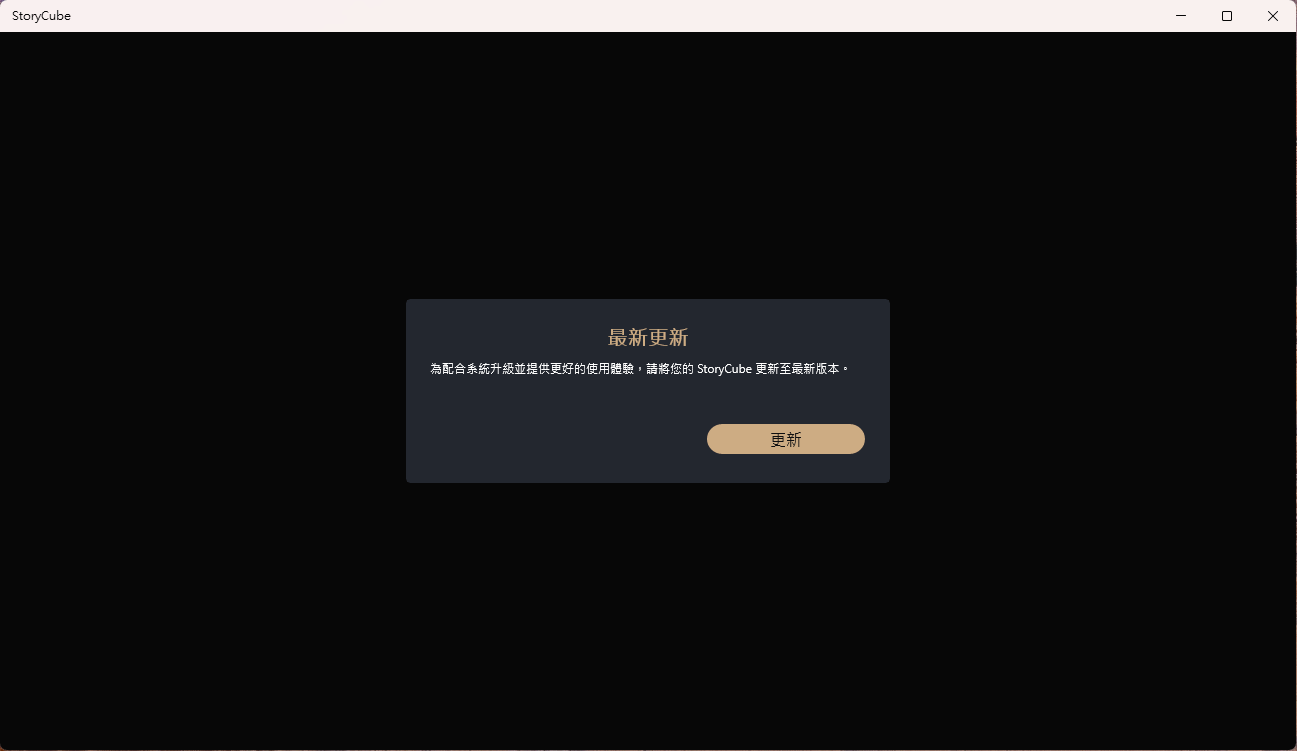
(1) 當您連接到網際網路且StoryCube中有更新時,StoryCube會自動提示您更新,請點選 [更新] 並耐心等待更新完成。
(2) 卸載StoryCube:如果要刪除該應用程序,請點擊:[Windows 11/10] 解除安裝應用程式、Windows更新檔、驅動程式 | 官方支援 | ASUS 台灣
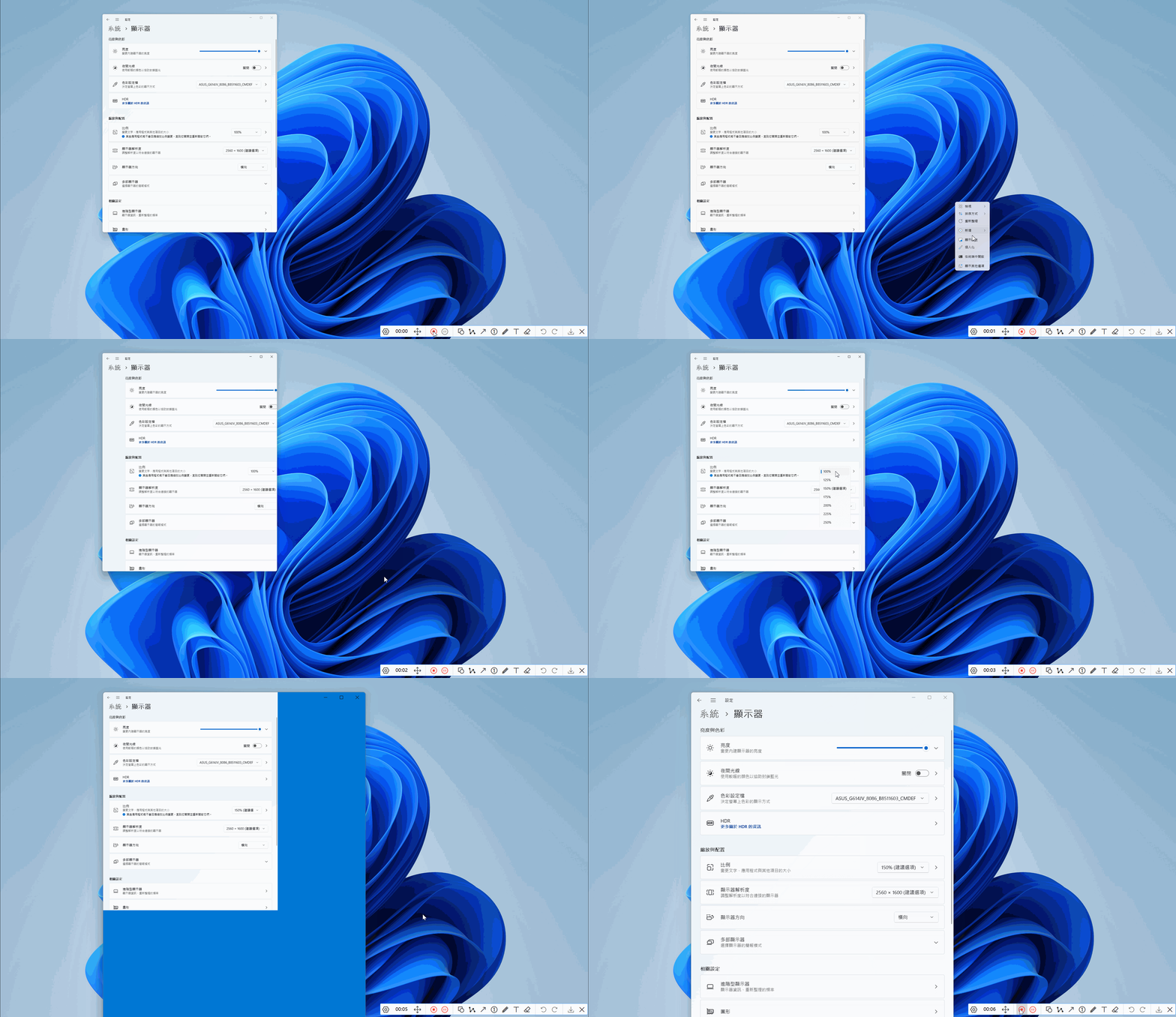
問題 1:如何放大StoryCube的字體?
回答 1:滑鼠右鍵點選電腦桌面,滑鼠左鍵點選 [顯示設定],在 [縮放與配置] 中選擇所需的大小。