ASUS InfoHub 介紹
透過ASUS InfoHub應用程式,可直觀地控制InfoHub LCD顯示功能的產品。加入自訂內容、監控系統硬體資訊等,並從各式各樣的美學設計中進行選擇,打造個人化的使用體驗。
目錄:
一、ASUS InfoHub適用機種
二、如何取得 ASUS InfoHub
三、安裝及啟用 ASUS InfoHub應用程式
四、ASUS InfoHub功能及操作說明
五、ROG CROSSHAIR X870E EDITION 20主機板與ROG Astral GeForce RTX 5090 Edition 20 顯示卡 InfoHub介紹
六、Q&A
一、ASUS InfoHub適用機種
可由產品官網頁面或(技術規格)查詢產品可支援ASUS InfoHub。
二、如何取得 ASUS InfoHub
1. 符合上述一體式水冷散熱器機種,至ASUS support site機種產品支援頁面下載以下檔案。
於產品支援頁面下的「BIOS及韌體」下載ASUS InfoHub韌體。
舉例:TUF Gaming LC III 360 ARGB LCD為例:
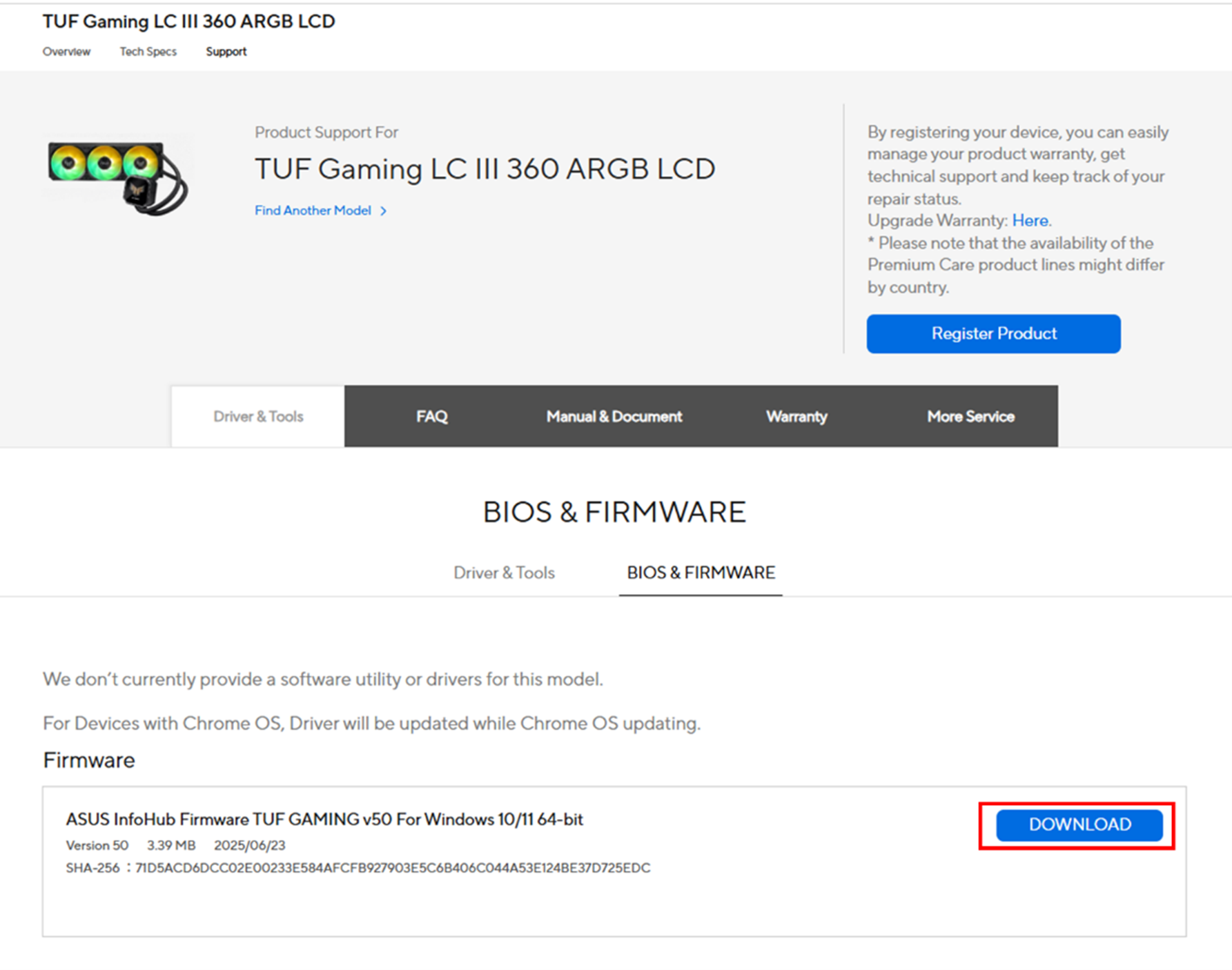
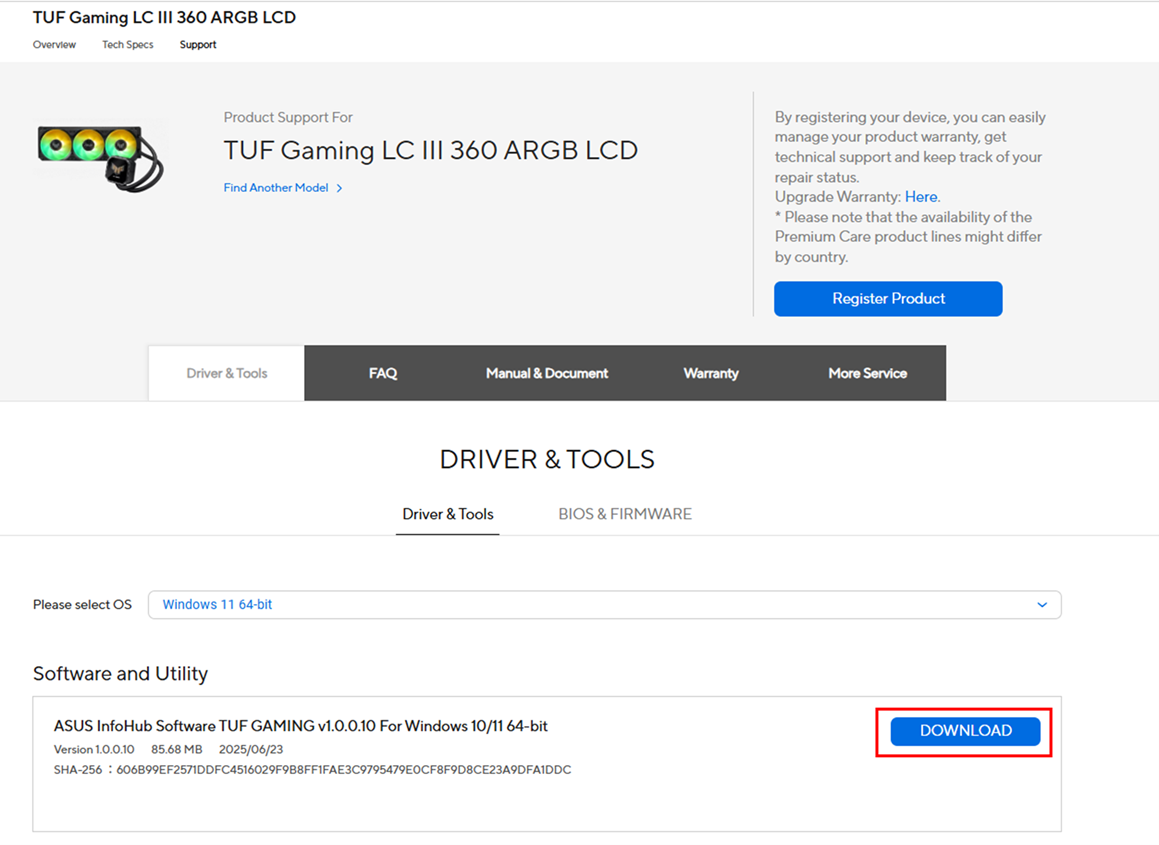
2. 於產品支援頁面下的「驅動程式及工具程式」下載ASUS InfoHub軟體後,並解壓縮該檔案。
以TUF Gaming LC III 360 ARGB LCD為例:
三、安裝及啟用 ASUS InfoHub應用程式
步驟一:安裝ASUS InfoHub韌體
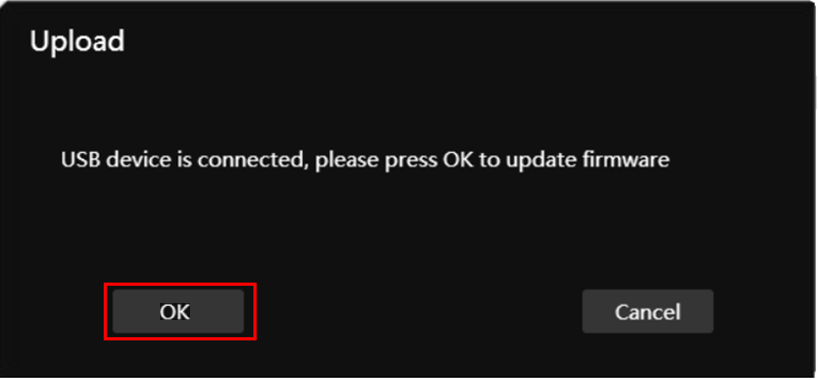
完成下載ASUS InfHub韌體後。雙擊應用程式並點選「OK」執行安裝。

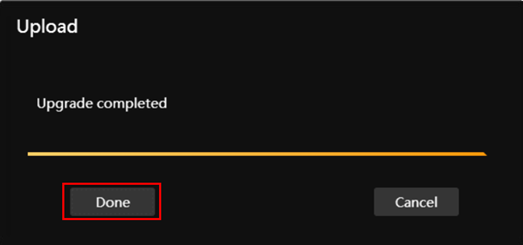
韌體安裝完成後,再次點擊「Done」。即完成ASUS InfoHub韌體安裝。
步驟二:安裝ASUS InfoHub軟體
完成下載ASUS InfoHub軟體並解壓縮後。雙擊應用程式。

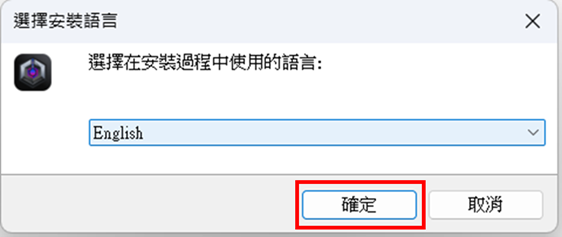
選擇安裝的語言後點選確定。
點選「下一步」>「安裝」>「完成」。
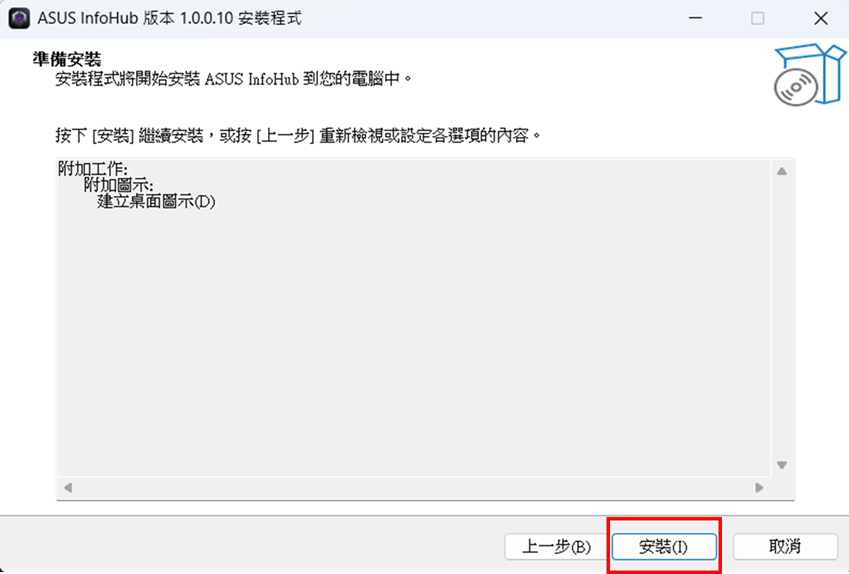
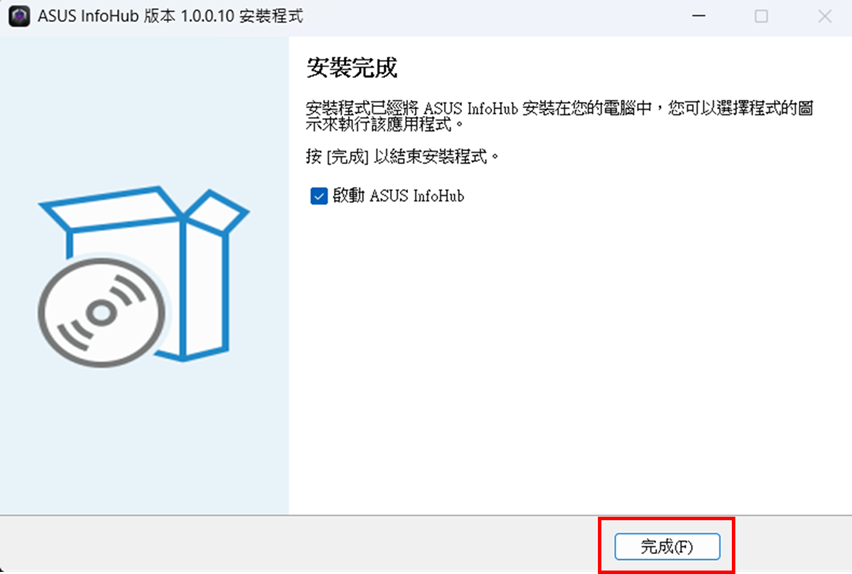
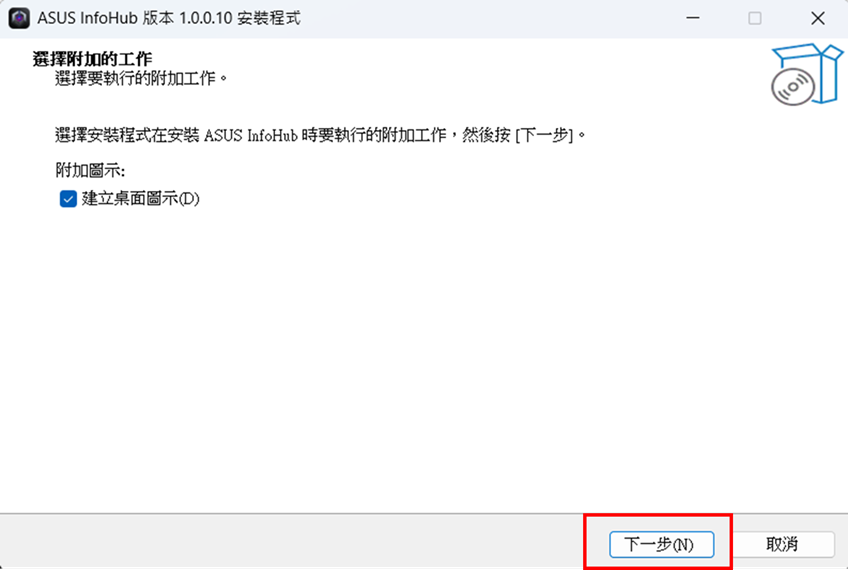
步驟三:啟動ASUS InfoHub。
首頁:顯示資訊: 頻率:CPU/GPU ; 風扇速度 ;溫度; 電壓; 使用率
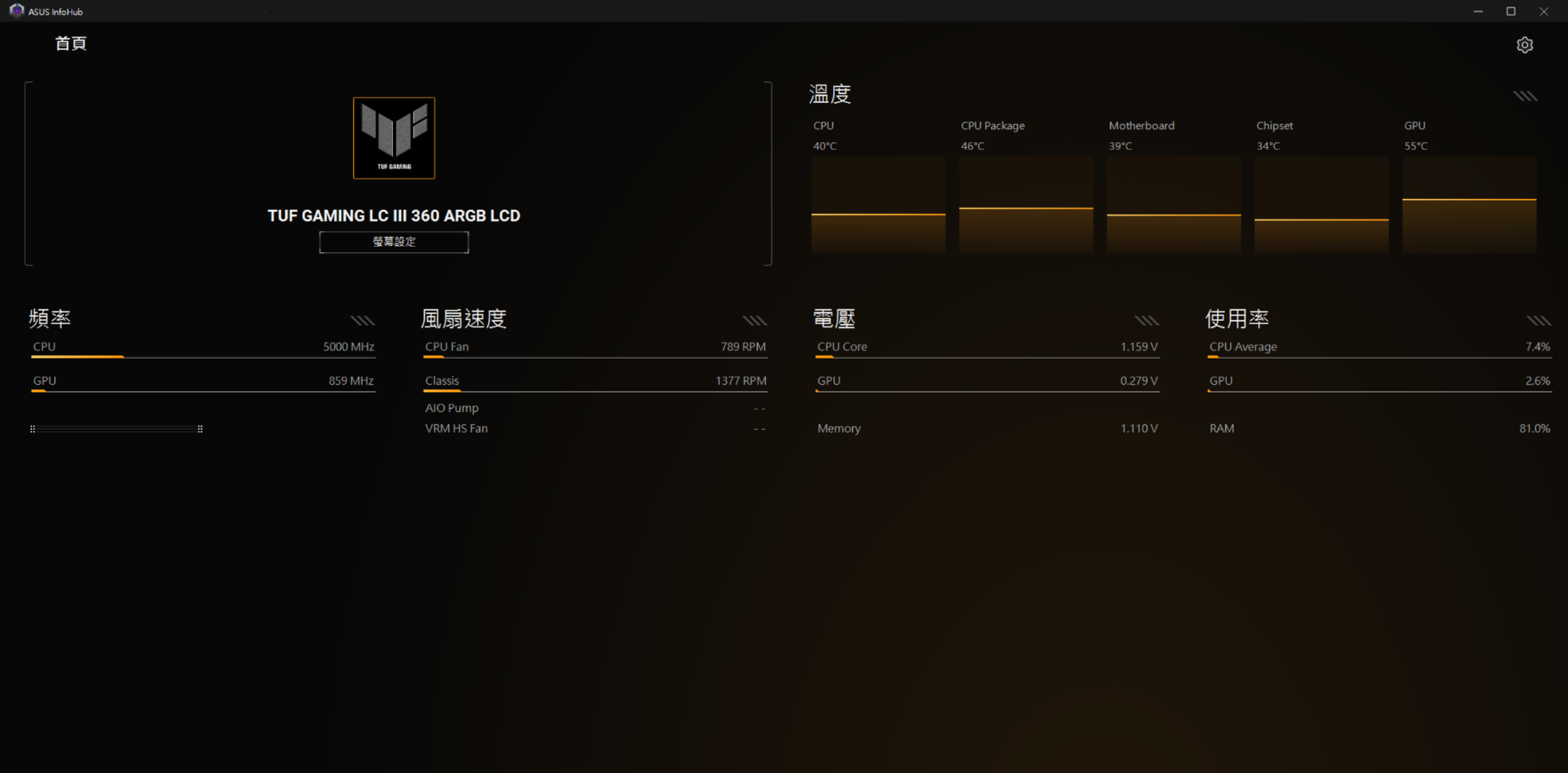
四、ASUS InfoHub功能及操作說明
1. ASUS InfoHub軟體基本設定
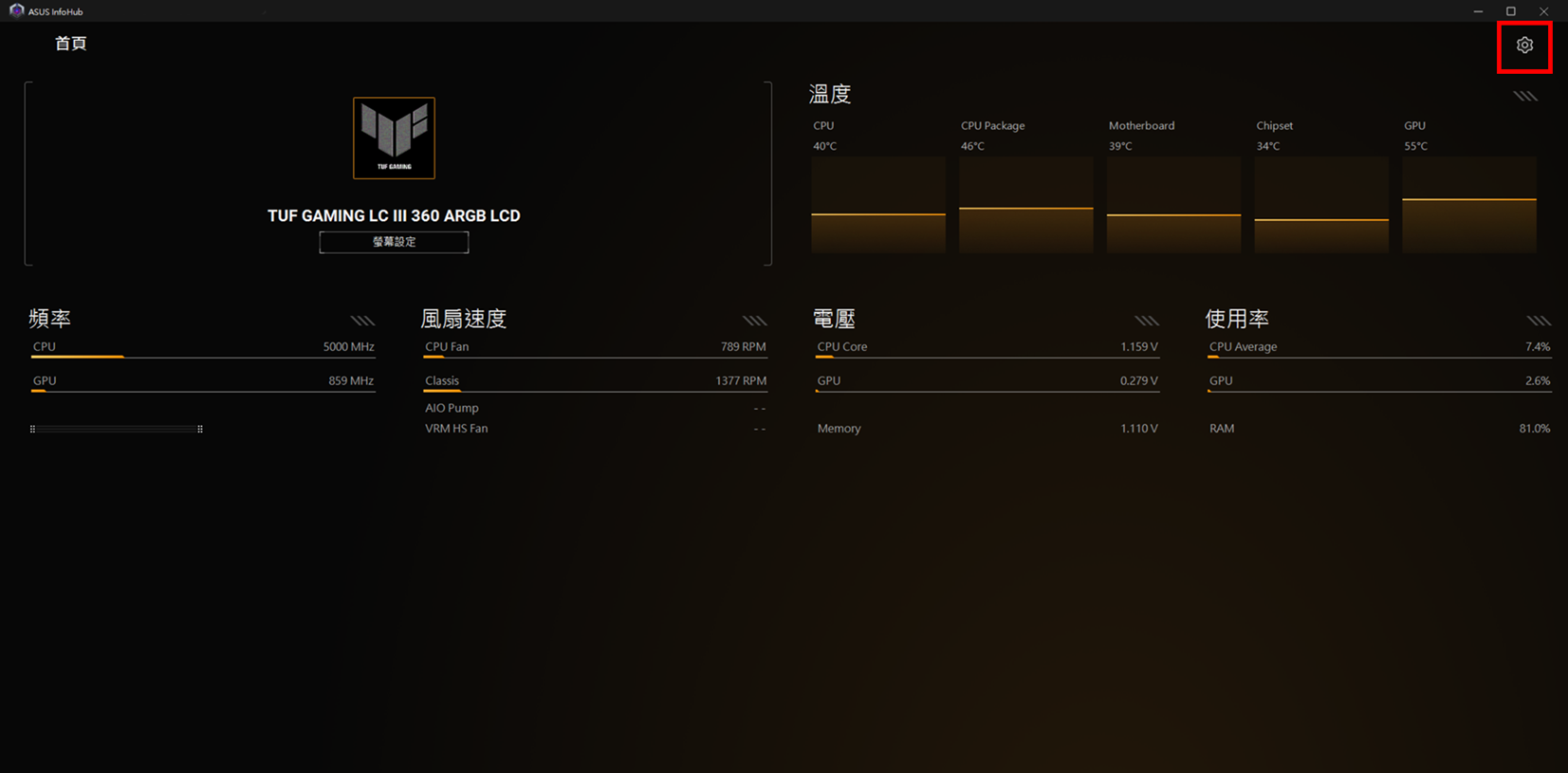
點選ASUS InfoHub首頁右上角”設定”圖案。
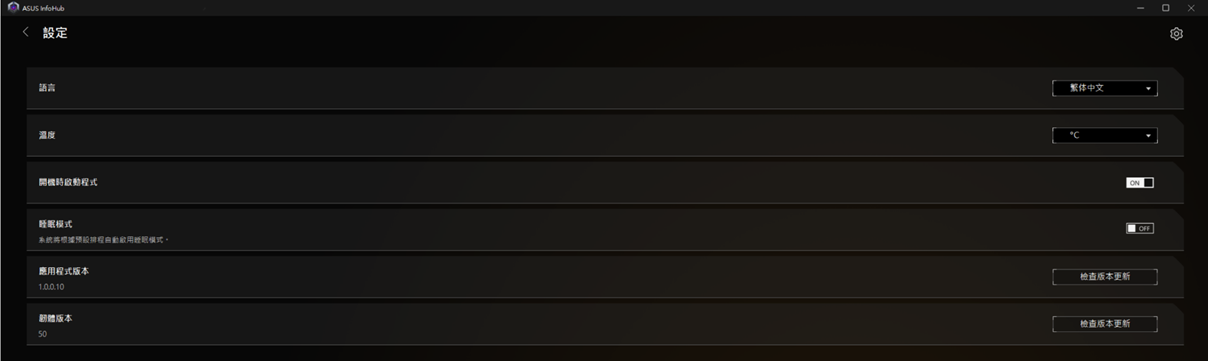
設定軟體呈現的語言、溫度單位、開機時啟動程式[開啟/關閉]
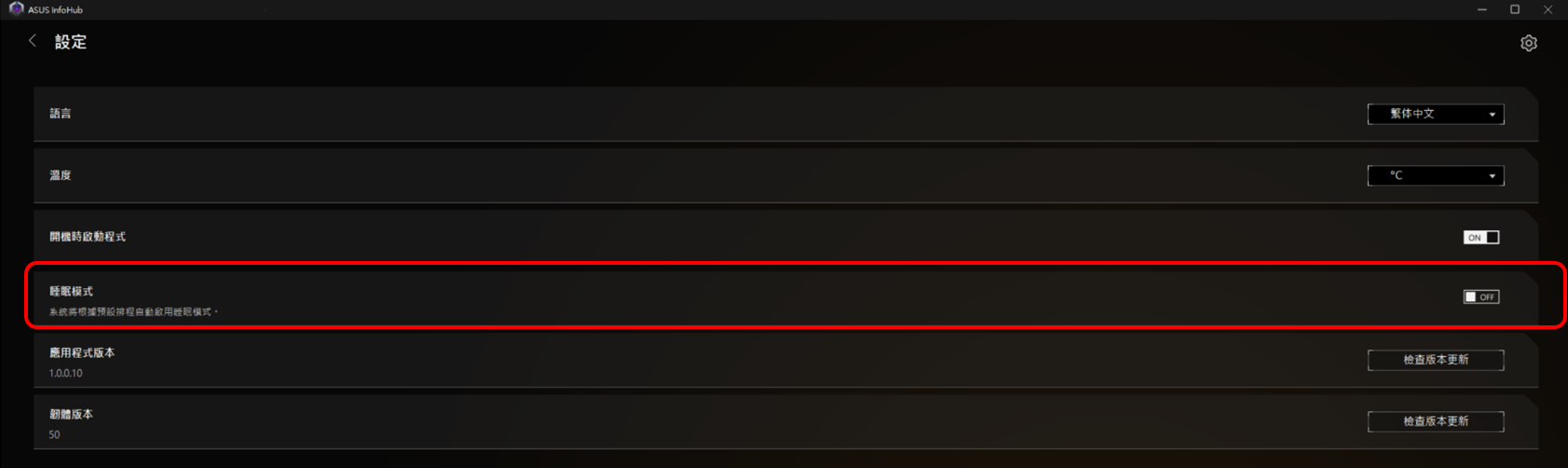
睡眠模式:系統將根據預設排程自動開啟睡眠模式[開啟/關閉]
應用程式版本: 確認檢查版本更新
韌體版本:確認檢查版本更新,具體也可參考[CPU水冷散熱器]如何透過ASUS InfoHub軟體更新韌體
2. 螢幕設定:
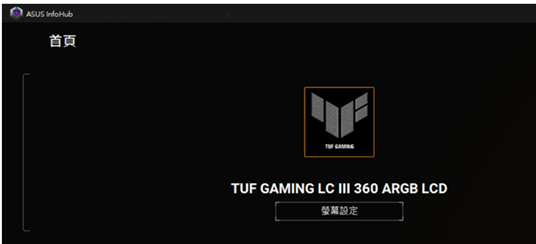
進入首頁: 螢幕設定:
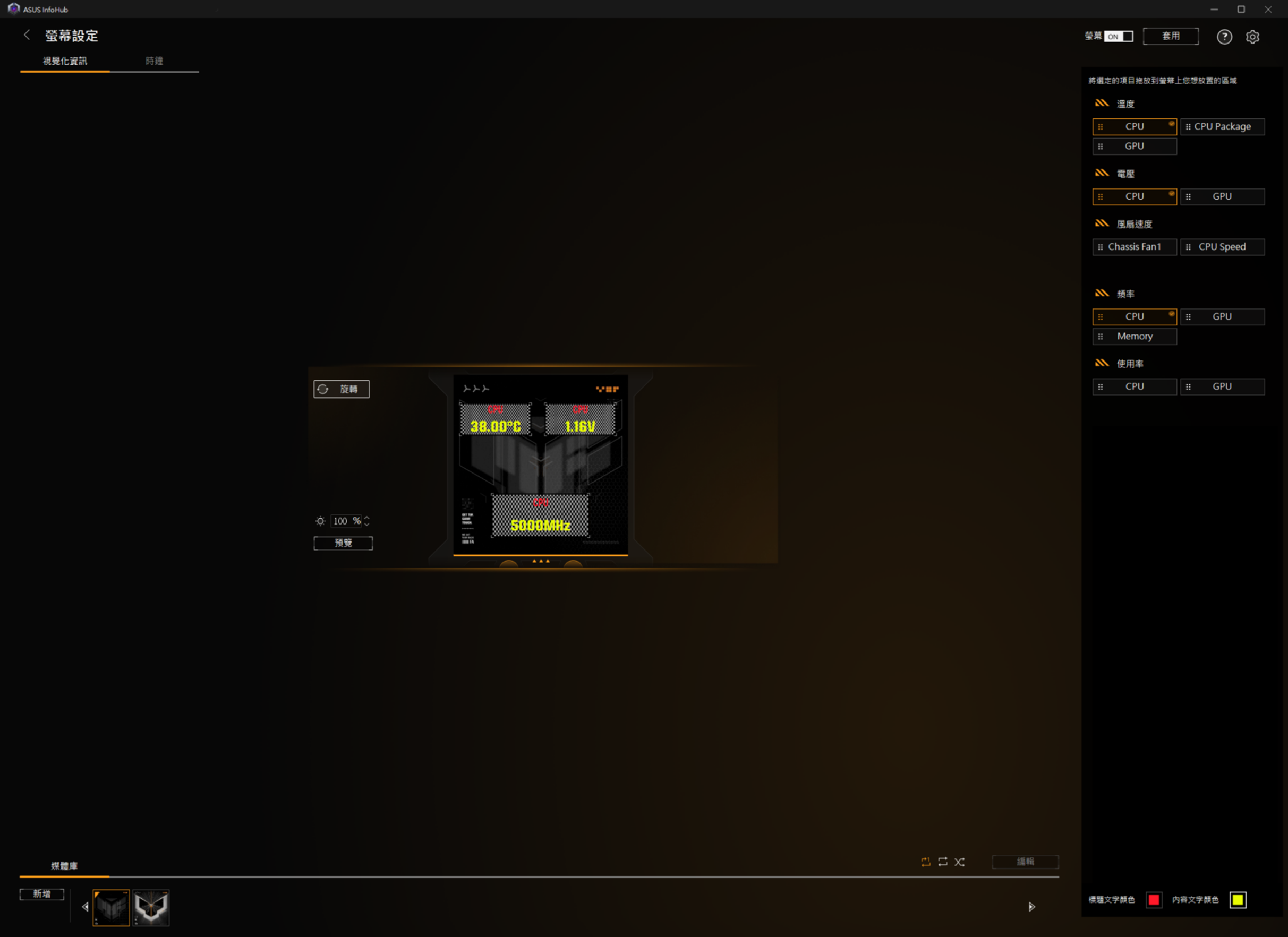
視覺化資訊: 您能透過螢幕設定,將所選[溫度]、[電壓]、[風扇速度]、[頻率]、[使用率]等數據資訊呈現於一體式水冷散熱器的螢幕上。
若有需求也能將畫面呈現方式進行旋轉,確認設定後[套用]即可。
您也能將偏好的動畫上傳至下方的[媒體庫],將自己喜好的動畫於水冷散熱器螢幕上播放(僅支援.gif .avi .mp4)。
時鐘:
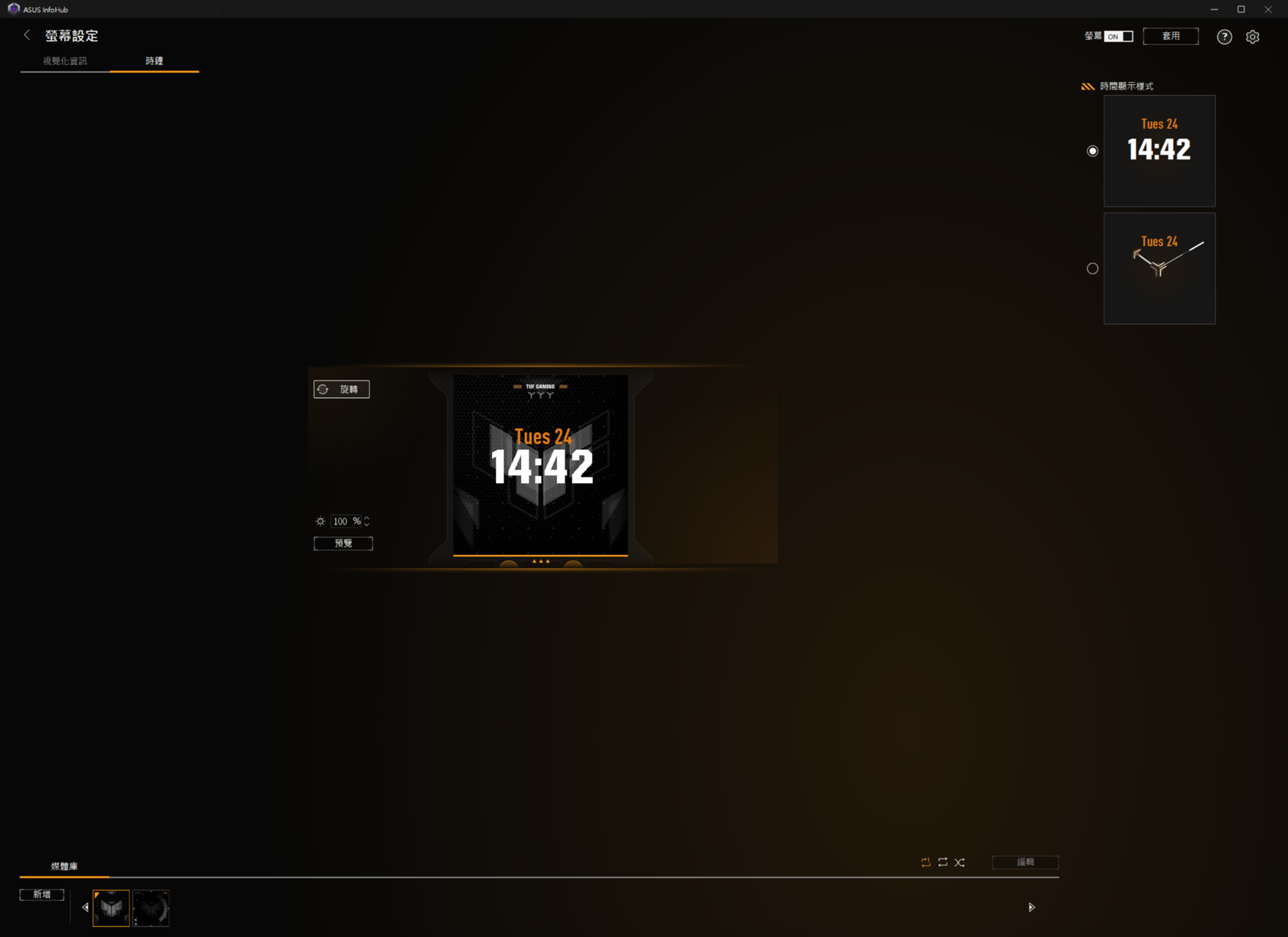
您也能將[時鐘]:數位式或指針式的選擇,若有需求也能將畫面呈現方式進行旋轉與設定百分比設定,確認設定後[套用]即可。
五、ROG CROSSHAIR X870E EDITION 20主機板與ROG Astral GeForce RTX 5090 Edition 20 顯示卡 InfoHub介紹
*共用InfoHub軟體,請至Support site下載*
啟動ASUS InfoHub
游標點選ROG RYUJIN 360 EDITION 20

顯示ROG RYUJIN 360 EDITION 20 螢幕設定

如果游標點選ROG Astral GeForce RTX 5090 Edition 20

顯示ROG Astral GeForce RTX 5090 Edition 20 螢幕設定

提醒!顯示卡ROG Astral GeForce RTX 5090 Edition 20 LCD顯示功能與InfoHub 功能設定需要確認完成安裝USB-C Cable與主機板對接USB (可參考Q&A 問題4)
游標點選畫面右上方[?]icon

顯示教學

點選ROG RYUJIN 360 EDITION 20 螢幕設定
游標點選方形窗可設定: 溫度、電壓、 風扇速度、頻率、GPU_Memory類別

移除設定值可游標點擊

選擇不同顯示視窗:游標點選視窗:左右視窗

選擇不同顯示視窗:游標點選視窗:上下視窗

媒體庫:可以選擇ROG動畫或[新增]自行訂義

[新增]自行訂義:須符合以下檔案規格

錄製影片: 可將桌面上的畫面擷取,設定為媒體庫的動畫

點擊[錄製影片]畫面會出現黃色框,可調整大小或移動位置

畫面上將顯示錄製視窗,可以選擇大小格式或影片格式後,開始錄製

停止並存檔[存檔的位置可查詢'設定']


六、Q&A
問題1:如何移除ASUS InfHub,或遇到ASUS Infohub設定問題該如何處理?
答案1:如果您想解除安裝應用程式,請參考此連結,若遇到ASUS InfoHub設定問題,解除安裝後可再按照步驟二到三重新安裝及設定。
問題2:如何在Windows進入睡眠模式時,如何關閉水冷頭螢幕顯示畫面?
答案2:設定:睡眠模式[ON]
問題3:如何控制一體式水冷的AURA燈光效果?
答案3:ASUS InfoHub主要提供您一體式水冷的螢幕的設定,風扇的燈光效果可至Armoury Crate軟體進行設定。可參考[主機板]Armoury Crate (Ver 6.0) 介紹。
問題4.無法顯示或無法設定顯示卡ROG Astral GeForce RTX 5090 Edition 20 LCD顯示功能與InfoHub 功能?
答案4:需要確認完成安裝顯示卡上USB-C Cable與主機板對接USB
