[Wireless Router] Введення та налаштування Dual WAN – Failover і Load Balance
Що таке Dual WAN?
При ввімкненні Dual WAN ви можете вибрати два з'єднання ISP для вашого маршрутизатора: основний WAN та вторинний WAN. Є два режими, які ви можете вибрати для активації при використанні Dual WAN.
Підготовка
1). Щоб перевірити специфікації Dual WAN, які підтримує ваш маршрутизатор ASUS, будь ласка, перейдіть на сторінку специфікацій продукту на офіційному вебсайті ASUS.
Для додаткової інформації ознайомтеся з [Специфікація] Як перевірити, чи підтримує маршрутизатор ASUS функцію Dual WAN?
2). Будь ласка, переконайтеся, що версія мікропрограми вашого маршрутизатора ASUS є актуальною.
Для отримання інформації щодо оновлення мікропрограми, ознайомтеся з [Бездротовий маршрутизатор] Як оновити мікропрограму вашого маршрутизатора до останньої версії через додаток ASUS Router?
Режим автоматичного перемикання (Failover Mode):
Щоб забезпечити безперервне підключення до Інтернету, система буде автоматично визначати стан вашої мережі, періодично надсилаючи DNS-запити на DNS-сервер або виконуючи ping до стандартного шлюзу чи до адреси, яку ви вказали. [WAN]Як налаштувати автоматичне визначення мережі при ввімкненні Dual WAN?
Коли ваша поточна WAN-з'єднання виходить з ладу, ваш маршрутизатор перемикається на резервну мережу, що дозволяє вашому Інтернет-з'єднанню продовжувати працювати після виникнення помилки.
Коли основний WAN виявлено та підключено до Інтернету за допомогою фізичного кабелю, ваше з'єднання повернеться до Primary WAN, якщо увімкнено функцію failback, для більш детального налаштування.
Налаштування режиму Failover:
1. Підключіть комп'ютер до маршрутизатора через кабель або WiFi та введіть LAN IP вашого маршрутизатора або URL маршрутизатора http://www.asusrouter.com у WEB GUI.

Будь ласка, зверніться до Як увійти на сторінку налаштувань маршрутизатора (Web GUI) для детальнішої інформації.
2. Введіть ім’я користувача та пароль вашого маршрутизатора для входу.

Примітка: Якщо ви забули ім’я користувача та/або пароль, будь ласка, відновіть маршрутизатор до заводських налаштувань і виконайте первинне налаштування.
Будь ласка, зверніться до [Бездротовий маршрутизатор] Як виконати скидання маршрутизатора до заводських налаштувань? щоб дізнатися, як відновити маршрутизатор до стандартного стану.
3. Перейдіть до WAN > Dual WAN > Перемкніть кнопку [Увімкнути Dual WAN] у положення УВІМК. (За замовчуванням ВИМК.)
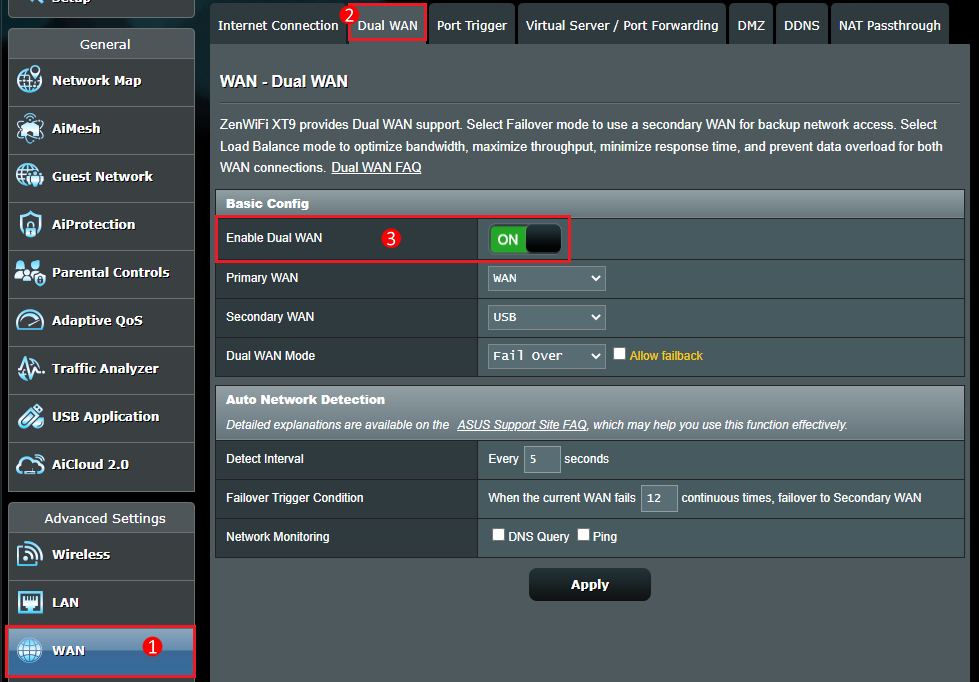
4. Виберіть ваш основний WAN і додатковий WAN. Для вибору доступні WAN, USB, Ethernet LAN.

Примітка: Неможливо вибрати один і той самий тип WAN одночасно, будь ласка, зверніться до наступного списку.
Пункт | Основний WAN | Додатковий WAN |
1 | WAN | USB |
2 | WAN | Ethernet LAN |
3 | USB | WAN |
4 | USB | Ethernet LAN |
5 | Ethernet LAN | WAN |
6 | Ethernet LAN | USB |
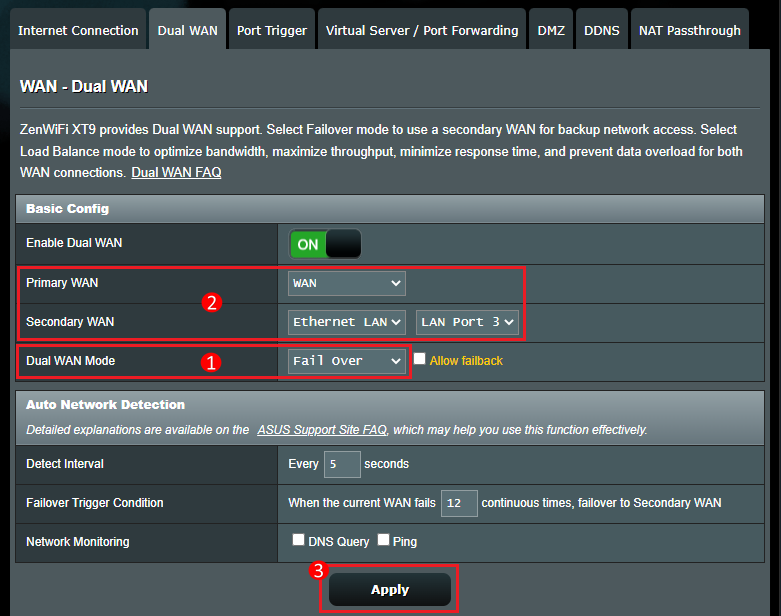
5. У режимі Dual WAN виберіть Перемикання при відмові.
Виберіть режим Перемикання при відмові, щоб використовувати додатковий WAN для резервного доступу до мережі. Коли основний WAN втрачає з'єднання з інтернетом, маршрутизатор автоматично переключиться на додатковий WAN.
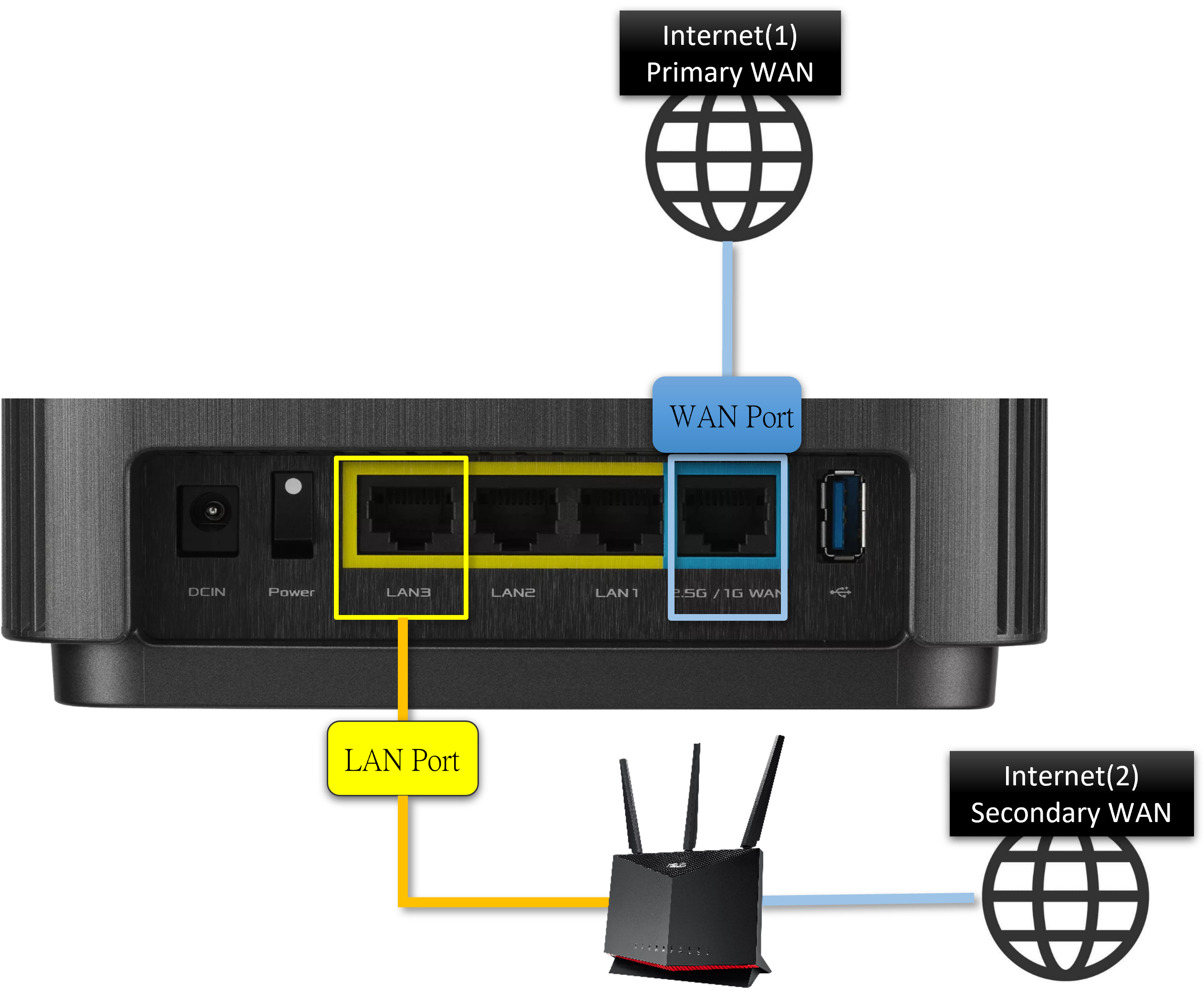
Наприклад,
Якщо у вас тип WAN Chunghwa Telecom PPPoE, підключіть мережевий кабель до WAN порту маршрутизатора.
Широкосмуговий LAN може автоматично отримувати IP, підключіть мережевий кабель до порту LAN3 маршрутизатора.
Основний WAN: Виберіть [WAN]
Вторинний WAN: Виберіть [Ethernet LAN] та [LAN Port 3]
Натисніть [Застосувати], щоб зберегти налаштування.
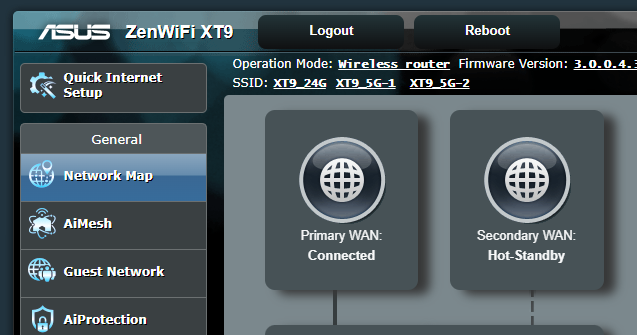
6. Перейдіть до Мережевої карти, щоб переглянути статус основного WAN та вторинного WAN.
Якщо статус вторинного WAN Гаряче резервування або Холодне резервування, то налаштування виконано успішно. Коли основний WAN відключається, автоматично перемикається на вторинний WAN.
Будь ласка, зверніться до [Бездротовий маршрутизатор] Ознайомлення з Dual WAN Fail Over, щоб дізнатися більше.
Режим Балансування Навантаження:
Під час увімкнення режиму балансування навантаження ви можете розподіляти навантаження між Primary WAN та Secondary WAN. У цьому режимі також можна налаштувати певний пристрій для використання Primary або Secondary WAN.
Наприклад, ви можете налаштувати ігрову консоль, під’єднану до вашої локальної мережі, для використання Primary WAN, а смартфон — для використання Secondary WAN. Додатково ви отримуєте більше опцій для маршрутизації запитів через Primary WAN або Secondary WAN.
Увімкнувши правила маршрутизації та додавши відповідні правила, ви можете маршрутизувати запити від певного пристрою через Primary WAN або Secondary WAN.
Примітка: Система розділятиме інтернет-сесії згідно з навантаженням між Primary WAN та Secondary WAN, а не відповідно до загальної пропускної здатності або загальної швидкості передачі даних.
Налаштувати режим балансування навантаження:
1. Під’єднайте ваш комп’ютер до роутера через дротове або WiFi-підключення та введіть LAN IP вашого роутера або URL роутера http://www.asusrouter.com для входу у WEB GUI.
Будь ласка, ознайомтесь із Як увійти на сторінку налаштувань роутера (Web GUI) щоб дізнатися більше.
2. Введіть ім'я користувача та пароль вашого роутера для входу.
Примітка: Якщо ви забули ім'я користувача та/або пароль, будь ласка, відновіть роутер до заводських налаштувань і налаштуйте його заново.
Будь ласка, ознайомтеся з [Бездротовий роутер] Як скинути роутер до заводських налаштувань? щоб дізнатися, як відновити роутер до стандартного стану.
3. Перейдіть у WAN > Dual WAN > Перемкніть кнопку [Увімкнути Dual WAN] у положення ВКЛ (за замовчуванням ВИКЛ)
4. Виберіть ваш основний WAN і додатковий WAN. Доступні варіанти: WAN, USB, Ethernet LAN.
Примітка: Ви не можете вибрати один і той самий тип WAN одночасно, будь ласка, ознайомтеся з наступним списком.
Пункт | Основний WAN | Додатковий WAN |
1 | WAN | USB |
2 | WAN | Ethernet LAN |
3 | USB | WAN |
4 | USB | Ethernet LAN |
5 | Ethernet LAN | WAN |
6 | Ethernet LAN | USB |
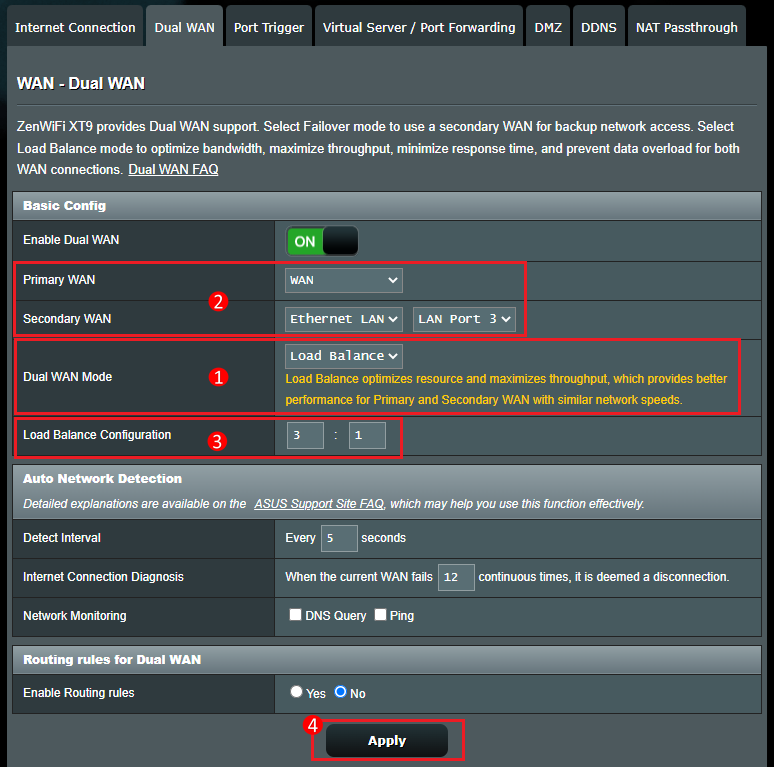
5. У режимі Dual WAN виберіть Балансування навантаження.
Вибір режиму Балансування навантаження може оптимізувати використані ресурси та максимізувати пропускну здатність. Ви також можете налаштувати його пропорції.
Рекомендується, щоб для основного WAN вибирати більшу пропускну здатність, а для додаткового WAN – меншу пропускну здатність.
Наприклад,
Якщо у вас є WAN типу Chunghwa Telecom PPPoE, пропускна здатність 200М, підключіть мережевий кабель до WAN-порту маршрутизатора.
LAN широкосмуговий може автоматично отримувати IP, пропускна здатність 100М, підключіть мережевий кабель до порту LAN3 маршрутизатора.
Основний WAN: Виберіть [WAN]
Додатковий WAN: Виберіть [Ethernet LAN] та [LAN Port 3]
Налаштування Балансування навантаження: 3:1 (наприклад, коли ноутбук хоче завантажити 4 файли, маршрутизатор призначить завантаження 3 файлів основному WAN і 1 файл – додатковому WAN)
Натисніть [Застосувати] для збереження налаштування.
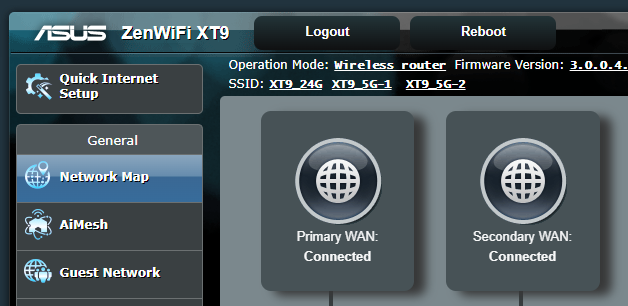
6. Перейдіть до Мережевої карти, щоб переконатися, що головний WAN та другий WAN підключені одночасно.
Будь ласка, зверніться до [Бездротовий маршрутизатор] Розуміння балансування навантаження Dual WAN, щоб дізнатися більше.
ЧаПи
1. Резервування: Коли головна мережа WAN відключена, друга мережа WAN автоматично підключається, але автоматичне повернення до головного WAN з другого WAN не відбувається.
Будь ласка, поставте галочку, щоб увімкнути функцію [Дозволити функцію повернення], коли система виявляє, що головний WAN має кабель мережі, підключений до Інтернету, вона автоматично переключиться назад на головний WAN з другого WAN.

2. Що таке Автоматичне виявлення мережі?
Після увімкнення режиму резервування система автоматично буде виявляти стан вашої мережі, щоб переконатися, що ваш маршрутизатор підключений до Інтернету через або Головний WAN, або Другий WAN.
Будь ласка, зверніться до ЧаПи [Бездротовий маршрутизатор] Як налаштувати Автоматичне виявлення мережі під час увімкнення Dual WAN?
3. Балансування навантаження: Які правила маршрутизації для Dual WAN?
Ви можете спрямовувати запити від певного пристрою через Primary WAN або Secondary WAN.
Якщо ви активуєте правила маршрутизації, введіть вашу вихідну IP-адресу, IP-адресу призначення та WAN-одиницю, потім натисніть на іконку додавання і натисніть Застосувати для збереження.
4. Після налаштування режиму балансування навантаження функція DDNS не працює нормально?
Оскільки DDNS прив'язаний до Primary WAN, якщо ви активуєте режим балансування навантаження Dual WAN, DDNS може працювати некоректно.
Будь ласка, вимкніть Dual WAN або використовуйте режим Dual WAN failover замість цього.
[Бездротовий маршрутизатор] Вступ до DDNS та налаштування
5. Після налаштування режиму балансування навантаження функція Virtual Server / Port Forwarding не працює нормально?
Оскільки Virtual Server / Port Forwarding є основним WAN-з'єднанням, якщо ви ввімкнете режим балансування навантаження dual WAN, Virtual Server / Port Forwarding може працювати некоректно.
Будь ласка, вимкніть функцію dual WAN або використовуйте режим резервування dual WAN замість цього.
6. Чи можу я використовувати dual WAN і WAN aggregation одночасно?
Ні, dual WAN і WAN Aggregation не можна ввімкнути одночасно. Якщо ви активували одну з цих функцій, інша буде автоматично вимкнена.
7. Чи може одне із WAN-з'єднань у dual WAN бути налаштоване на IPv6?
Наразі функція dual WAN на бездротових маршрутизаторах ASUS підтримує лише IPv4.
Як отримати (Utility / Firmware)?
Ви можете завантажити найновіші драйвери, програмне забезпечення, прошивку та інструкції користувача у ASUS Download Center.
Якщо вам потрібна додаткова інформація про ASUS Download Center, будь ласка, ознайомтеся з цим посиланням
.