[Виправлення неполадок] Маршрутизатор перезавантажується автоматично регулярно або нерегулярно
Якщо ви помітили, що ваш маршрутизатор перезавантажується автоматично регулярно або нерегулярно, зверніться до наведених нижче кроків з усунення несправностей.
Вступ
1. Перевірте "Планувальник перезавантажень"
2. Перевірте “Автоматичне оновлення прошивки”
5. Жорстке скидання до заводських налаштувань
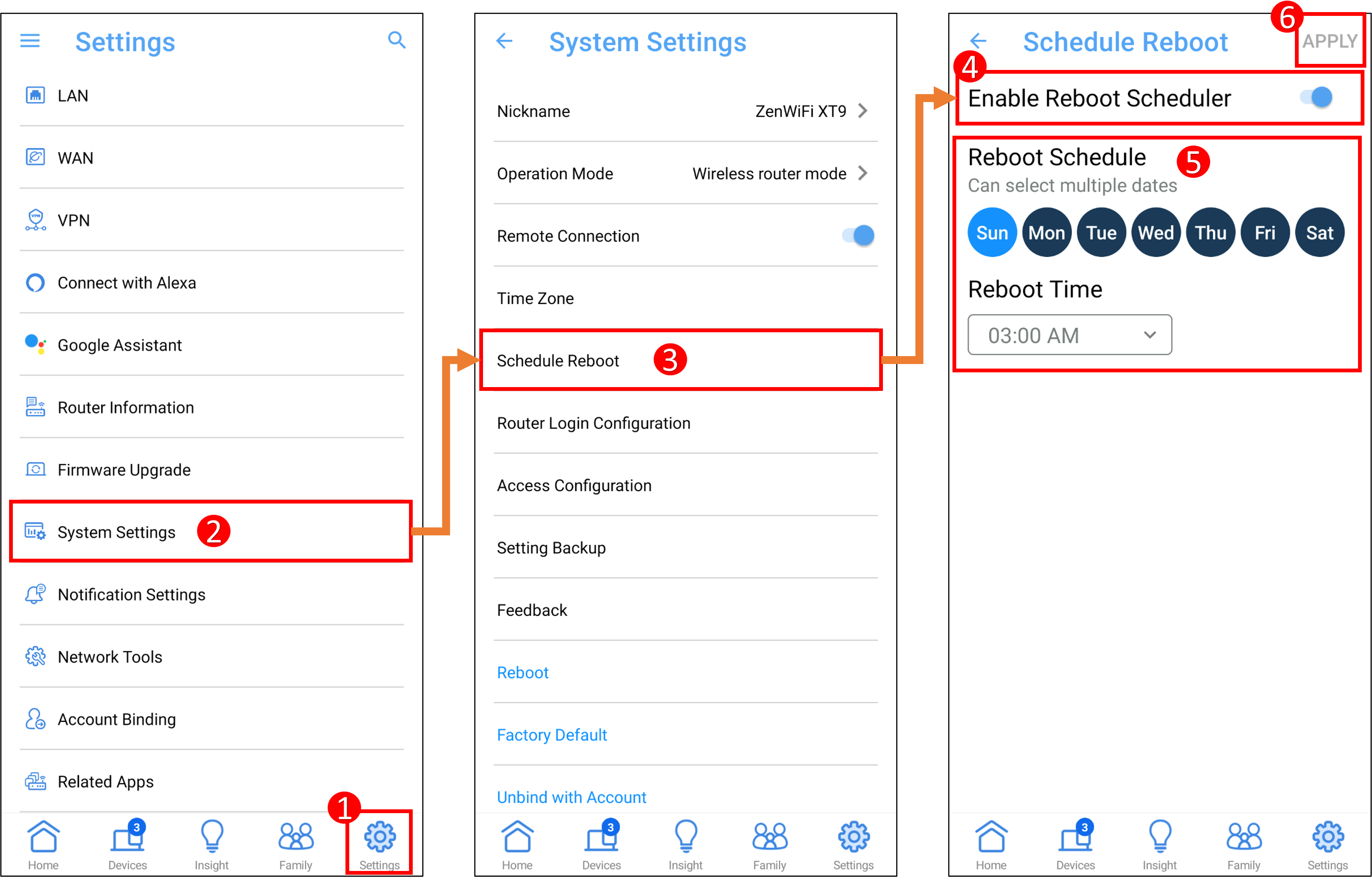
Спочатку підключіть мобільний телефон до бездротового маршрутизатора ASUS через Wi-Fi з'єднання і увійдіть в додаток ASUS Router > Налаштування > Системні налаштування > Запланувати перезавантаження > [Увімкнути розклад перезавантаження].
Будь ласка, вимкніть цю функцію, а потім натисніть [Застосувати], щоб зберегти налаштування. Будь ласка, зверніться до [Бездротовий маршрутизатор]Як налаштувати автоматичне перезавантаження роутера ASUS у визначений часs
Підключіть комп'ютер або мобільний телефон до маршрутизатора ASUS через дротове або Wi-Fi з'єднання і введіть IP-адресу локальної мережі маршрутизатора або URL-адресу маршрутизатора http://www.asusrouter.com у веб-інтерфейс.
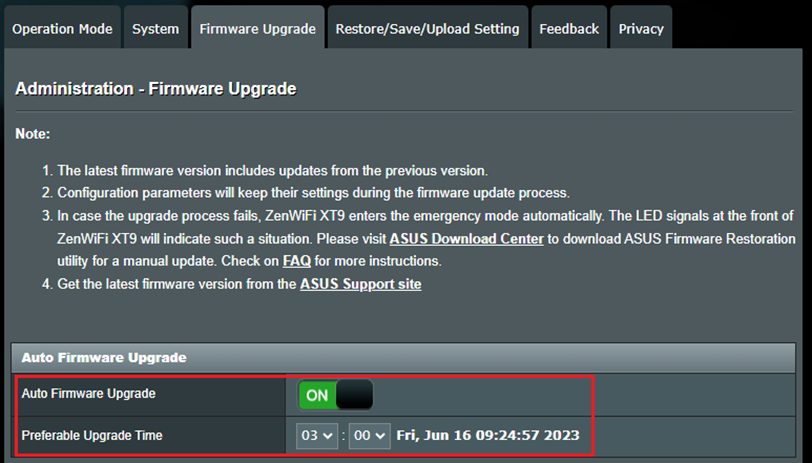
Введіть ім'я користувача та пароль вашого маршрутизатора, а потім натисніть [Увійти]. Далі перейдіть до [Адміністрування] > [Оновлення прошивки], виберіть [OFF] для збереження налаштувань.
Будь ласка, зверніться до [Бездротовий маршрутизатор] Як увійти на сторінку налаштування маршрутизатора (веб-інтерфейс) та [Бездротовий маршрутизатор] Як оновити прошивку маршрутизатора до останньої версії щоб дізнатися більше.
[Бездротовий маршрутизатор] Як оновити прошивку маршрутизатора до останньої версії? (WebGUI)
Будь ласка, зверніться до [Бездротовий маршрутизатор] Як скинути маршрутизатор до заводських налаштувань за замовчуванням , щоб дізнатися більше.
Будь ласка, зверніться до [Бездротовий маршрутизатор] Коли стандартне скидання не працює: жорстке скидання до заводських налаштувань - список моделей, щоб дізнатися більше.
6. Це можуть бути проблеми з електроживленням: коли електроживлення нестабільне, це може призвести до автоматичного перезавантаження роутера.
Примітка: Будь ласка, подбайте про власну безпеку, перш ніж виконувати будь-які перевірки або операції з живленням.
6-1 Перевірте розетку: спробуйте інші розетки або подовжувачі.
6-2 Перевірте адаптер роутера: перевірте, чи не ослаблений штекер адаптера/джерела живлення, і, будь ласка, щільно притисніть штекер або під'єднайте адаптер/джерело живлення.
6-3 Перевірте кабель живлення: перевірте, чи кабель живлення адаптера/блока живлення не пошкоджений, не зламаний і не перетирається. Якщо є пошкодження, це може призвести до нестабільної подачі живлення.
Якщо жоден з перерахованих вище способів не допомагає, можливо, проблема пов'язана з роутером або адаптером/блоком живлення роутера. Рекомендуємо звернутися за технічною підтримкою до Центру обслуговування клієнтів ASUS.
Будь ласка, відвідайте наступну URL-адресу, щоб знайти контактну інформацію Центру обслуговування клієнтів ASUS: https://www.asus.com/ua-ua/support/CallUs/