[NUC] Використання Fast Boot у Visual BIOS
Fast Boot - це функція в BIOS, яка скорочує час завантаження вашого комп'ютера. Якщо ввімкнено Fast Boot:
- Заборонено завантаження з мережі, оптичних та знімних пристроїв.
- Відео та USB-пристрої (клавіатура, миша, диски) не будуть доступні до завантаження операційної системи.
Увага  | При включеному Fast Boot можуть виникнути наступні проблеми:
|
Кроки для включення та відновлення Fast Boot залежать від версії Intel Visual BIOS на Intel NUC. Перегляньте таблицю, щоб дізнатися, яка версія Intel Visual BIOS підтримується на вашому Intel NUC.
| Fast Boot в Visual BIOS 3.x | Доступно тільки для наступних моделей Intel NUC:
|
| Fast Boot в Visual BIOS 2.x | Доступно для всіх інших моделей Intel NUC, крім першого покоління Intel NUC (перелічені нижче). |
| Fast Boot в Visual BIOS 1.x | Включено з першими поколіннями Intel NUC:
|
Клацніть або тему для отримання детальної інформації:
Увімкніть швидкий запуск в Intel Visual BIOS 3.x
- Натисніть F2 під час завантаження, щоб увійти до налаштувань BIOS.
- Перейдіть до вкладки Завантаження > Пріоритет завантаження .
- Увімкніть параметр Швидкий запуск.
- Натисніть F10 , щоб зберегти та вийти.
Відновлення швидкого запуску в Intel Visual BIOS 3.x
Якщо попередній запуск не вдалося під час POST:
- Швидкий запуск автоматично вимикається в наступному запуску, і відображається це повідомлення: Попередній спроба завантаження не вдалася. Ви бажаєте відновити швидкий запуск під час наступного запуску? (Y/N).
Якщо запуск не вдається після POST:
- Повідомлення не відображається, і швидкий запуск все ще активний.
Вимкнути швидкий запуск з меню кнопки живлення
Якщо ви зіткнулися з проблемами із швидким запуском, ви можете скористатися кнопкою живлення для відновлення. Доступ до меню кнопки живлення здійснюється за цією послідовністю:
- Будьте впевнені, що система вимкнена і не перебуває в режимі гібернації (S4) або сну (S3).
Увімкнення швидкого запуску в Intel Visual BIOS 2.x
- Натисніть F2 під час завантаження, щоб увійти до налаштувань BIOS.
- Перейдіть до вкладки меню > Завантаження > Конфігурація завантаження в розділі Advanced.
- Увімкніть параметр Швидкий запуск.
- Натисніть F10, щоб зберегти зміни і вийти.
- Натисніть кнопку живлення та утримуйте її протягом трьох секунд. Потім відпустіть її до 4-секундного перевизначення вимкнення.
- Відображається меню кнопки живлення.
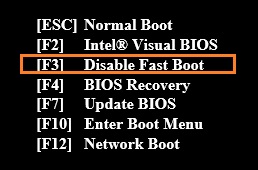
- Натисніть F3, щоб відключити Швидкий запуск. (Ця опція з'являється в меню тільки тоді, коли включений Швидкий запуск).
Увімкнення Швидкого запуску в Intel Visual BIOS 1.x
- Натисніть F2 під час завантаження, щоб увійти в налаштування BIOS.
- Перейдіть до меню Advanced menu -> Boot tab.
- Увімкніть будь-яку або всі три опції Швидкого запуску:
- Загальна оптимізація
- Оптимізація USB
- Оптимізація відео
- Натисніть F10 для збереження та виходу.
| Налаштування | Опис | ||
| Загальна оптимізація | Якщо ви включите загальну оптимізацію, система запускатиметься швидше, оскільки відключаються наступні функції:
| ||
| Оптимізація USB | Якщо ви включите оптимізацію USB, всі USB-пристрої будуть недоступні до завантаження операційної системи, але система завантажуватиметься швидше. Оптимізацію USB не можна включити, якщо встановлено користувацький пароль або пароль на жорсткий диск.
| ||
| Оптимізація відео | Якщо включена оптимізація відео, BIOS відображає лише текст, а не спеціальний логотип. Однак система завантажується швидше. Якщо функція вимкнена, BIOS відображає логотип і завантажується повільніше. Це не впливає на можливості відео після завантаження операційної системи. |
Швидкий запуск відновлення у Intel Visual BIOS 1.x
BIOS виявляє, чи був попередній запуск неуспішним. Під час запуску комп'ютера, якщо попередній запуск не вдалося під час POST, Швидкий запуск вимикається, і з'являється наступне повідомлення:
Швидкий запуск Швидкий запуск дозволяє системі запускатися швидше, обходячи деякі тестування апаратного забезпечення (POST). Це може зменшити час запуску системи. Відновлення Fast Boot Якщо попередній запуск не вдалося, то ви можете відновити Швидкий запуск на наступному запуску. Виберіть Y, якщо бажаєте відновити Швидкий запуск, або N, якщо відмовляєтеся від Швидкого запуску. Якщо після POST запуск не вдалося, то повідомлення не відображається, і Швидкий запуск все ще активний. Відновлення за допомогою кнопки живлення Кнопка живлення може бути використана для відновлення, якщо ви зіткнулись із проблемами Швидкого запуску. Режим обслуговування Щоб увійти до режиму обслуговування: Примітка щодо втрати живлення від мережі Якщо Швидкий запуск ввімкнено, і ваша система втрачає живлення від мережі під час процесу POST:Швидкий запуск і його проблеми
Знайти технічні характеристики