Các chủ đề liên quan
[Windows 11/10] Khắc phục sự cố - Quá nhiệt và vấn đề quạt
Sản phẩm áp dụng: Máy tính xách tay, Máy tính để bàn, PC All-in-One, Máy chơi game cầm tay, MiniPC, ASUS NUC
Quạt của thiết bị giúp lưu thông không khí, duy trì nhiệt độ bên trong ổn định và an toàn cho hoạt động. Tốc độ quạt sẽ điều chỉnh dựa trên nhiệt độ CPU/GPU; khi hệ thống chạy các chương trình nặng như chơi game, chỉnh sửa video, chuyển đổi, hoặc xử lý dữ liệu lớn, nhiệt độ CPU/GPU tăng lên, khiến quạt quay nhanh hơn, giúp luồng khí mát đi qua bộ tản nhiệt để làm mát. Do đó, bạn có thể nhận thấy tiếng ồn của quạt lớn hơn.
Nếu luồng không khí bị cản trở do bụi, tóc, hoặc dị vật chặn các khe thông gió hoặc quạt, việc làm mát không đủ có thể dẫn đến các vấn đề về hiệu suất. Nếu bạn gặp sự cố quạt không hoạt động, tốc độ luôn cao, hoặc tiếng ồn đáng chú ý, hãy tham khảo hướng dẫn khắc phục sự cố này.
Lưu ý: Nếu nhiệt độ của thiết bị không vượt ngưỡng kích hoạt quạt, quạt sẽ không hoạt động.
Các vấn đề quá nhiệt của thiết bị thường phát sinh do các vấn đề nhiệt (quạt) gây ra bởi:
- Tiêu thụ tài nguyên CPU/bộ nhớ chương trình bất thường
- Bụi tích tụ bên trong thiết bị hoặc khe thông gió
- Điều kiện môi trường không đảm bảo
- Quạt bị chậm lại do sử dụng lâu dài và hao mòn
Vui lòng làm theo hướng dẫn tương ứng dựa trên phiên bản hệ điều hành Windows hiện tại của bạn:
Hệ điều hành Windows 11
Cập nhật BIOS, các gói Windows, và driver
Cập nhật thường xuyên BIOS, Windows và driver có thể nâng cao sự ổn định và hiệu năng hệ thống. Đảm bảo rằng thiết bị của bạn đang sử dụng phiên bản mới nhất. Tìm hiểu thêm về cập nhật BIOS:
Cách cập nhật phiên bản BIOS trong hệ thống Windows
Cách cập nhật BIOS bằng ASUS Firmware Update/EZ Flash
(Đối với máy tính để bàn, tham khảo Giới thiệu ASUS Motherboard EZ Flash 3.)
Tìm hiểu thêm về cập nhật Windows Update và driver:
Cách cập nhật driver qua System Update trong MyASUS
Nếu bạn đã cập nhật BIOS, các gói Windows, và driver lên phiên bản mới nhất mà vẫn còn vấn đề, vui lòng tiếp tục với bước khắc phục sự cố tiếp theo.
Chọn chế độ Quạt (Fan mode) phù hợp
Hầu hết các mẫu máy cho phép người dùng điều chỉnh chế độ quạt qua MyASUS để đạt cân bằng giữa hiệu năng và nhiệt độ máy khi hoạt động ở các tác vụ khác nhau.
Lưu ý: Đối với máy tính chơi game (dòng ROG/TUF), vui lòng tham khảo giới thiệu Armoury Crate để điều chỉnh quạt.
Lưu ý: Đối với máy chơi game cầm tay, vui lòng tham khảo Giới thiệu Armoury Crate SE để điều chỉnh quạt.
Lưu ý: Đối với dòng ProArt, vui lòng tham khảo giới thiệu ProArt Creator Hub để điều chỉnh quạt.
- Gõ và tìm kiếm [MyASUS] trong thanh tìm kiếm Windows①, sau đó nhấn vào [Mở]②.
Lưu ý: Nếu bạn không tìm thấy MyASUS, có thể ứng dụng này chưa được cài đặt trên thiết bị của bạn. Tham khảo Cách cài đặt MyASUS.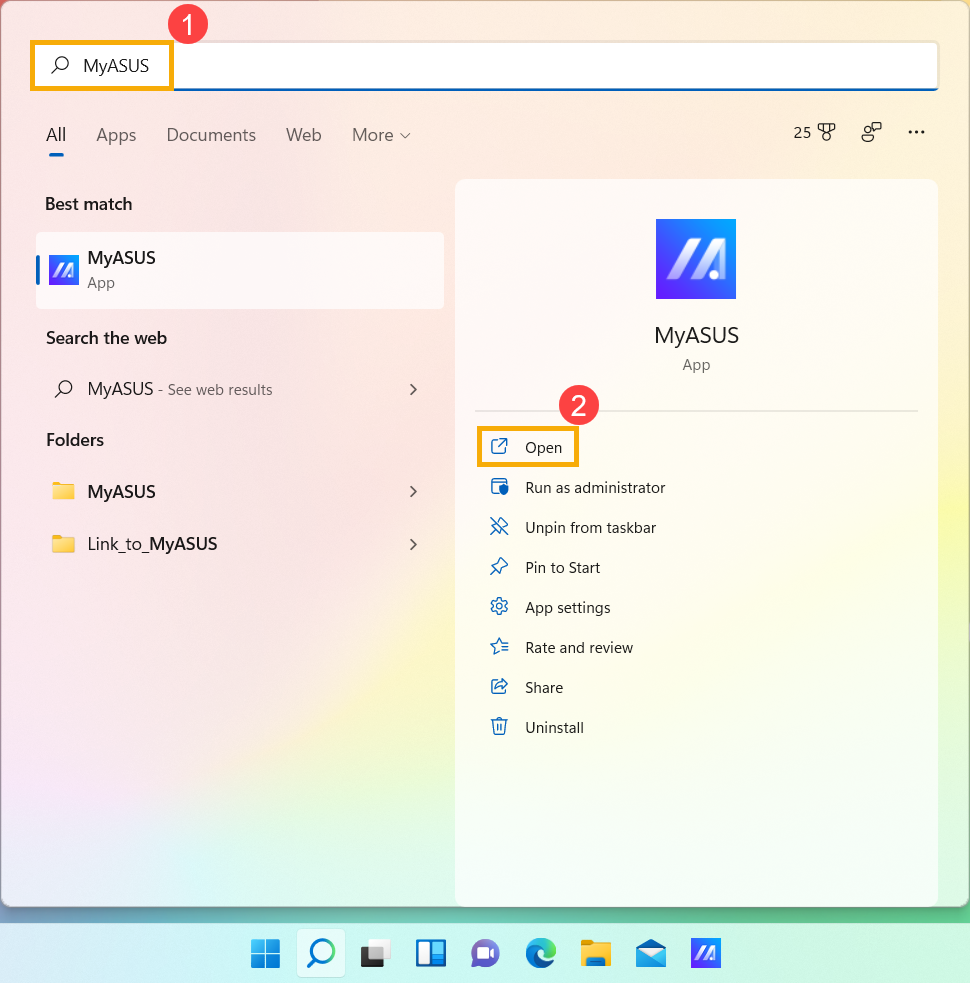
- Trong ứng dụng MyASUS, nhấn vào [Cài đặt thiết bị]③.
Lưu ý: Nếu thiết bị của bạn không hiển thị trang cài đặt thiết bị trong phần mềm MyASUS, điều này có nghĩa là thiết bị của bạn không hỗ trợ tính năng này. Vui lòng tiếp tục sang phần tiếp theo để tiếp tục xử lý sự cố. Tại đây bạn có thể tìm hiểu thêm về Tại sao tôi chỉ thấy một số tính năng nhất định trong ứng dụng MyASUS.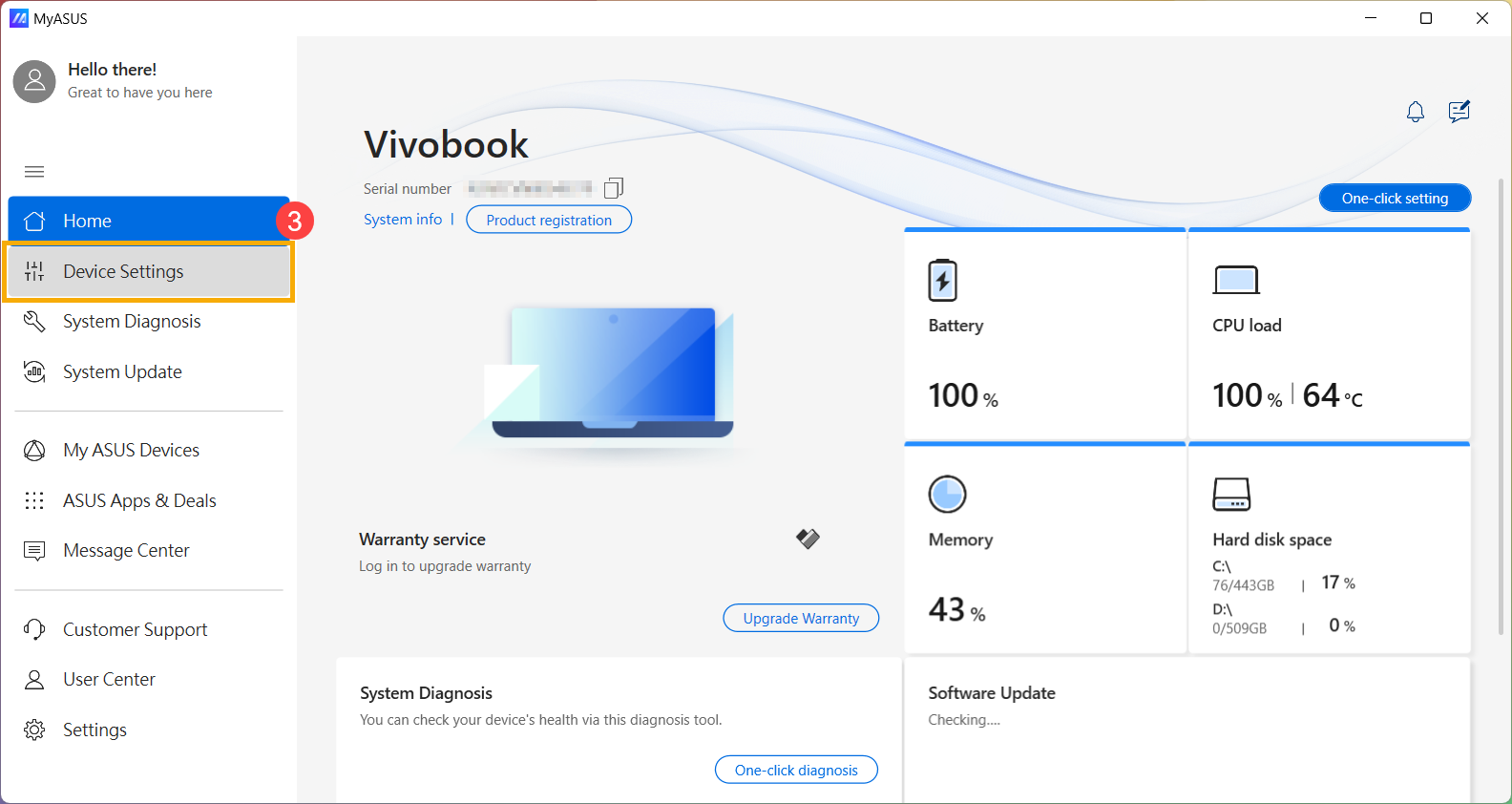
- Tìm [Công nghệ Hiệu suất Thông minh của ASUS]④, và chọn chế độ phù hợp dựa trên trường hợp sử dụng của bạn. Tìm hiểu thêm về Giới thiệu về cài đặt thiết bị MyASUS.
Lưu ý: Một số mẫu máy có thể không hiển thị 'ASUS Smart Performance Technology' mà thay vào đó sẽ hiển thị 'Chế độ quạt'.
Lưu ý: Các chế độ khả dụng có thể thay đổi tùy theo từng mẫu máy.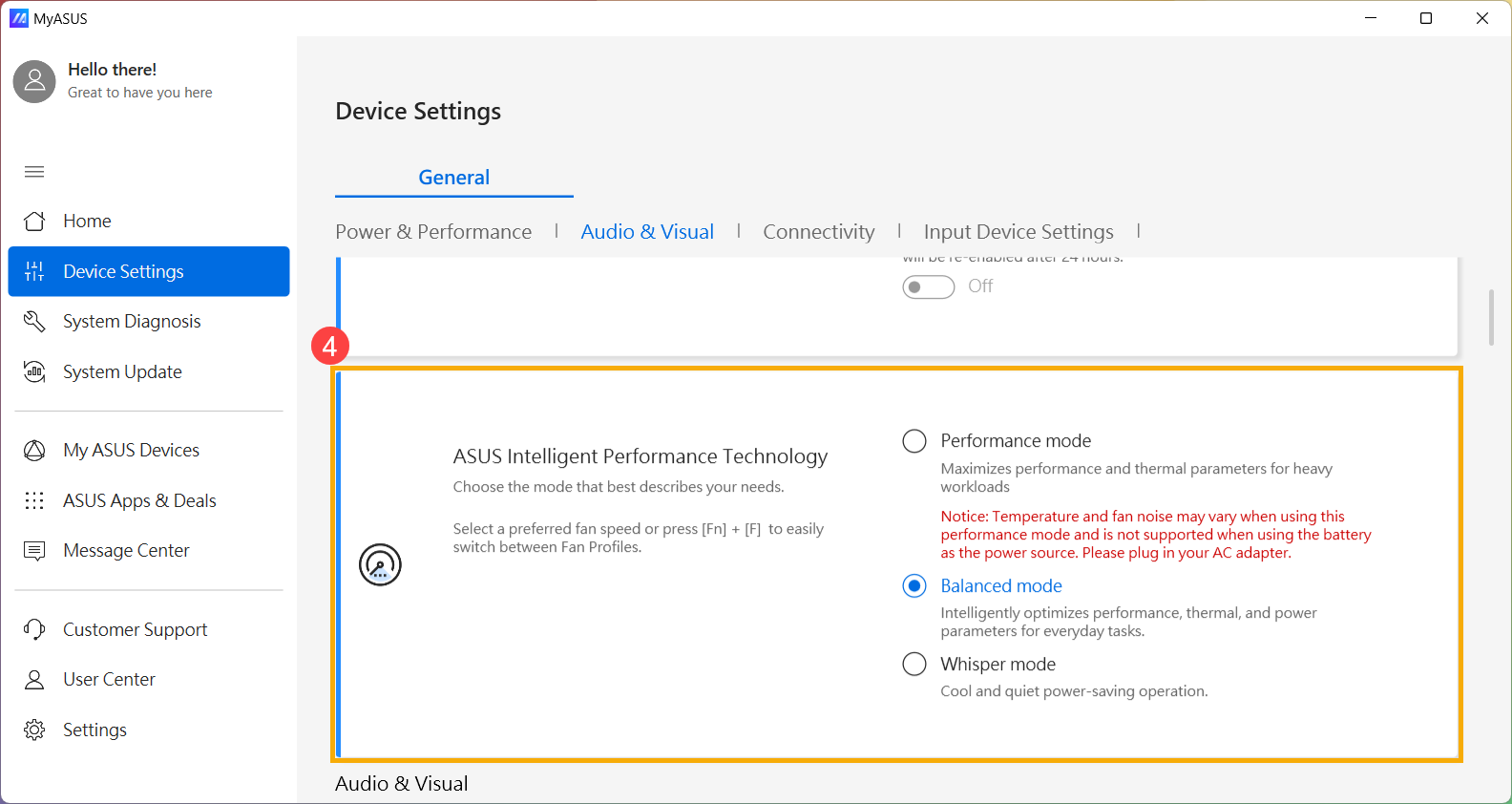
- Nếu sự cố vẫn tiếp diễn, vui lòng tiếp tục với bước xử lý sự cố tiếp theo.
Sử dụng trình quản lý tác vụ để kiểm tra việc sử dụng tài nguyên CPU/bộ nhớ cho các tiến trình bất thường.
Khi thiết bị của bạn chạy các chương trình tiêu tốn nhiều tài nguyên như trò chơi, chỉnh sửa video, chuyển đổi, hoặc các phép tính dữ liệu nặng, nhiệt độ CPU/GPU sẽ tăng lên và quạt đồng thời tăng tốc độ quay để tăng hiệu quả tản nhiệt. Trình quản lý tác vụ trong hệ điều hành Windows là một công cụ để quản lý ứng dụng và tiến trình, cho phép bạn xem các tiến trình hiện tại và cung cấp thông tin về mức sử dụng hiệu năng hệ thống.
Bạn có thể kiểm tra mức sử dụng CPU hoặc bộ nhớ của ứng dụng bằng cách xem trình quản lý tác vụ để xác định xem chúng có vượt quá mong đợi không. Tại đây bạn có thể tìm hiểu thêm về Cách sử dụng Task Manager để truy cập hiệu suất hệ thống và kết thúc các tiến trình bất thường. Nếu vấn đề vẫn tiếp diễn, hãy chuyển sang bước khắc phục sự cố tiếp theo.
Duy trì thông thoáng cho khe thông gió
Trong môi trường có nhiều bụi, tóc hoặc thói quen hút thuốc, nhựa thuốc lá có thể bám vào cánh quạt và các bộ tản nhiệt. Chất dính này dễ hút bụi và tóc hơn.
Nếu các khe thông gió bị tắc nghẽn, nó sẽ ảnh hưởng đến hoạt động của quạt, từ đó ngăn thiết bị đạt được hiệu suất tối ưu.
Nếu nhiệt lượng tích tụ quá mức do bụi bẩn tích tụ, bạn nên liên hệ trung tâm dịch vụ khách hàng ASUS.
Không tự ý vệ sinh bằng các thiết bị luồng khí mạnh như máy nén khí vì đã có trường hợp áp lực khí quá lớn làm vỡ cánh quạt.
Nếu bạn muốn tự mình làm sạch, nên sử dụng các bình khí nén thương mại, giữ một khoảng cách nhất định với khe thoát khí, và tránh lật ngược bình khi sử dụng.
Lưu ý: Khi làm sạch, hãy đảm bảo tắt thiết bị và ngắt kết nối dây nguồn.
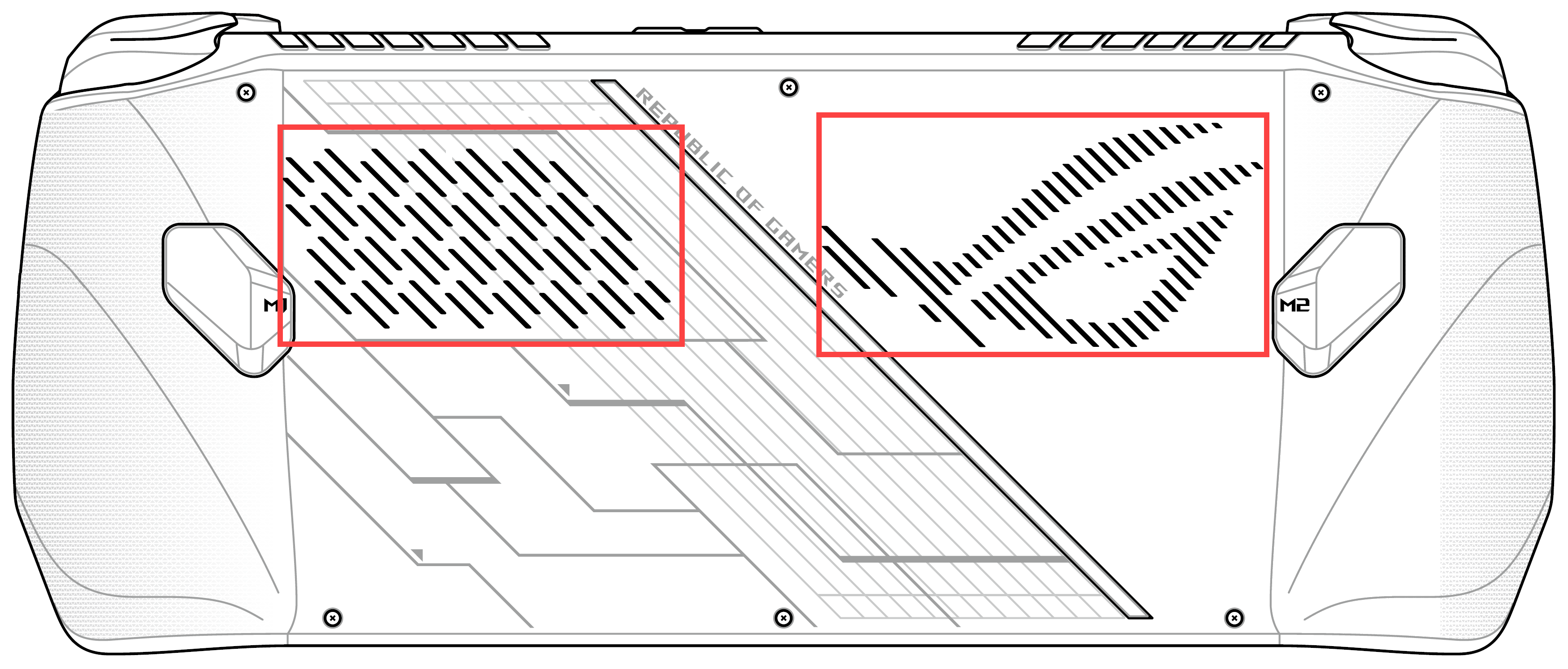
Đảm bảo thông gió cho các khe mở trên khung máy, và tham khảo sơ đồ dưới đây để xác định vị trí các khe thoát khí.
Đối với laptop, các khe thoát khí thường nằm ở hai bên:
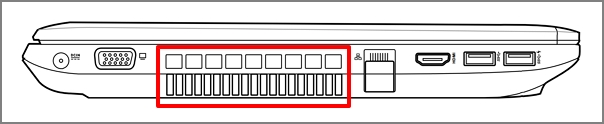
Một số mẫu máy sử dụng thiết kế khe thoát khí ẩn (ví dụ: dòng UX), trong đó khe thoát khí không nằm ở hai bên laptop mà ở bản lề màn hình, như được chỉ rõ trong ô màu đỏ trên hình minh họa bên dưới.
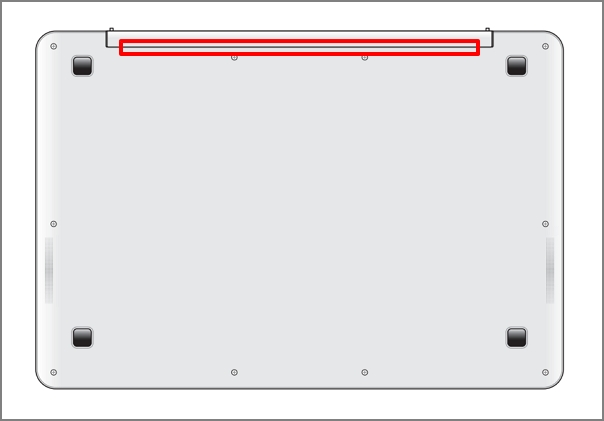
Lưu ý: Một vài mẫu máy (ví dụ: dòng T100) sử dụng phương pháp tản nhiệt thụ động, nhiệt lượng được giải phóng qua khung máy mà không có quạt hoặc khe thoát khí. Do đó, phương pháp làm sạch này không áp dụng cho các mẫu này.
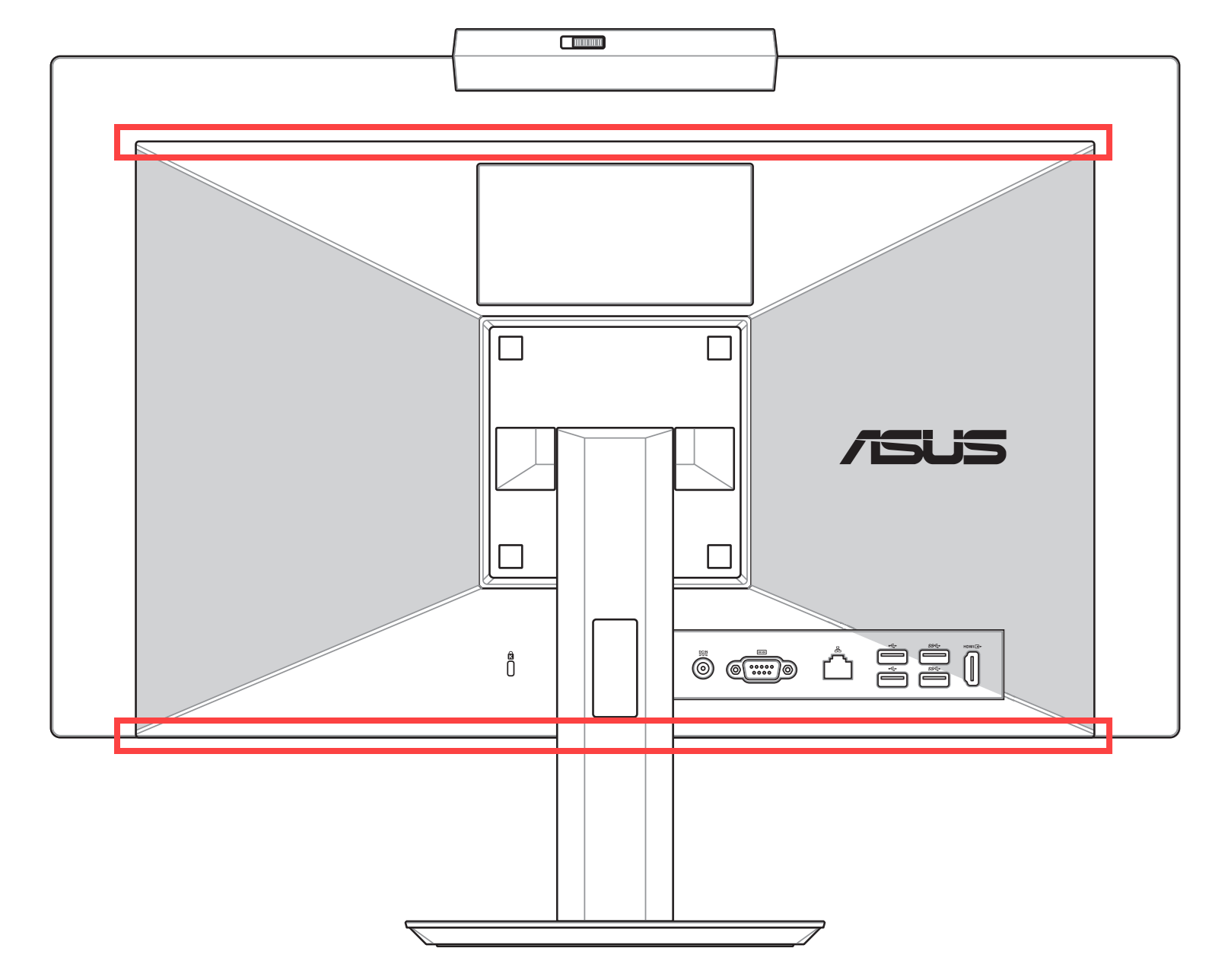
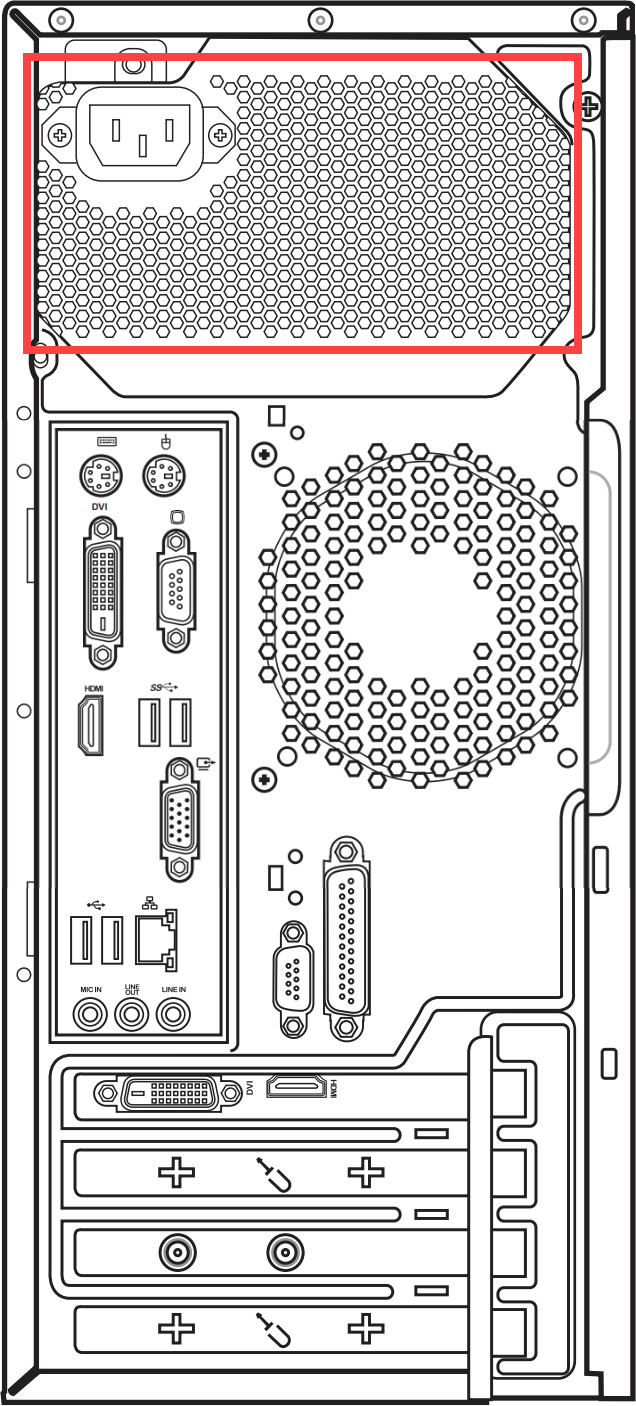
Đối với máy tính để bàn, các khe thoát khí thường nằm ở mặt trước, mặt sau, phía trên và hai bên:
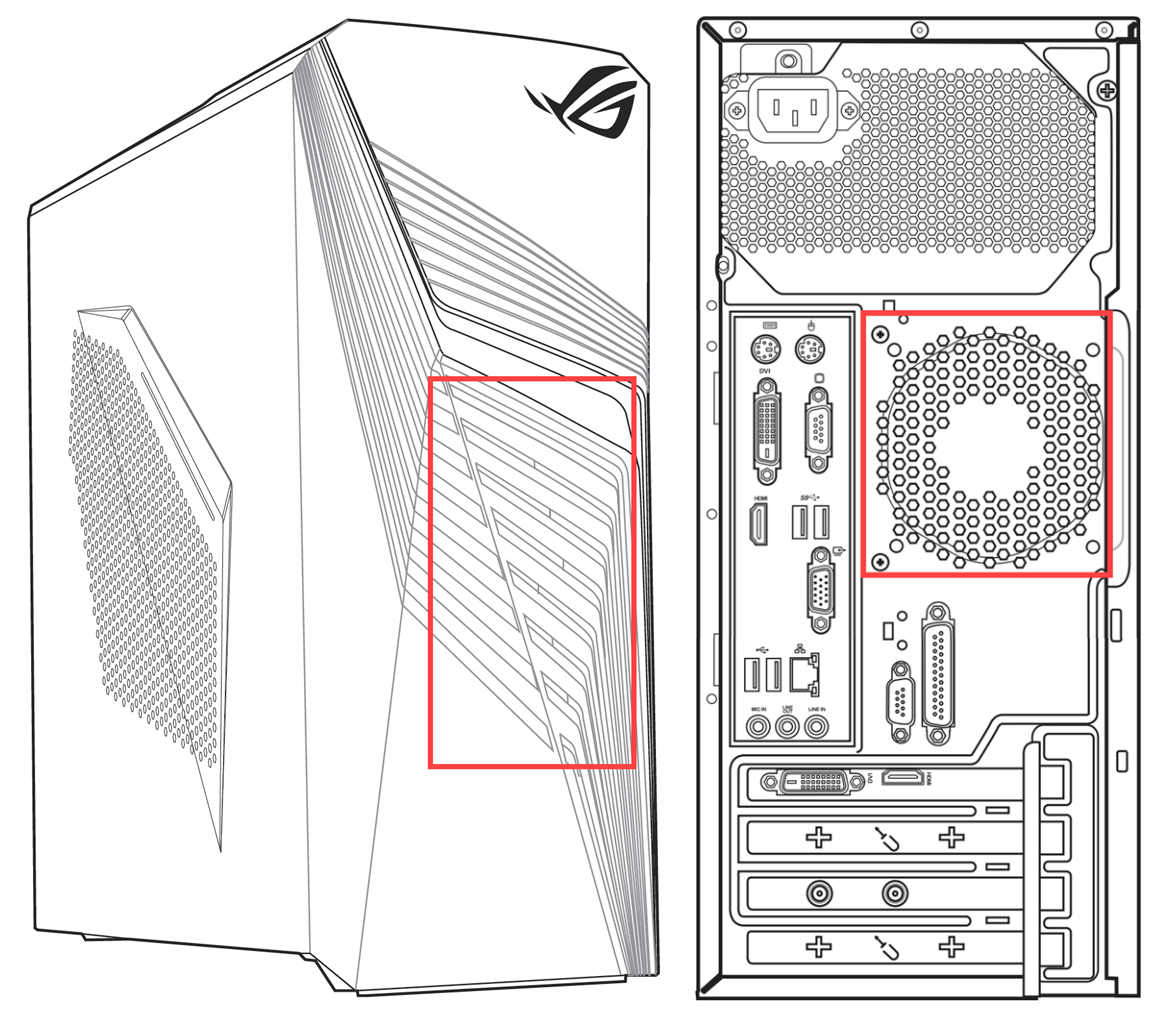
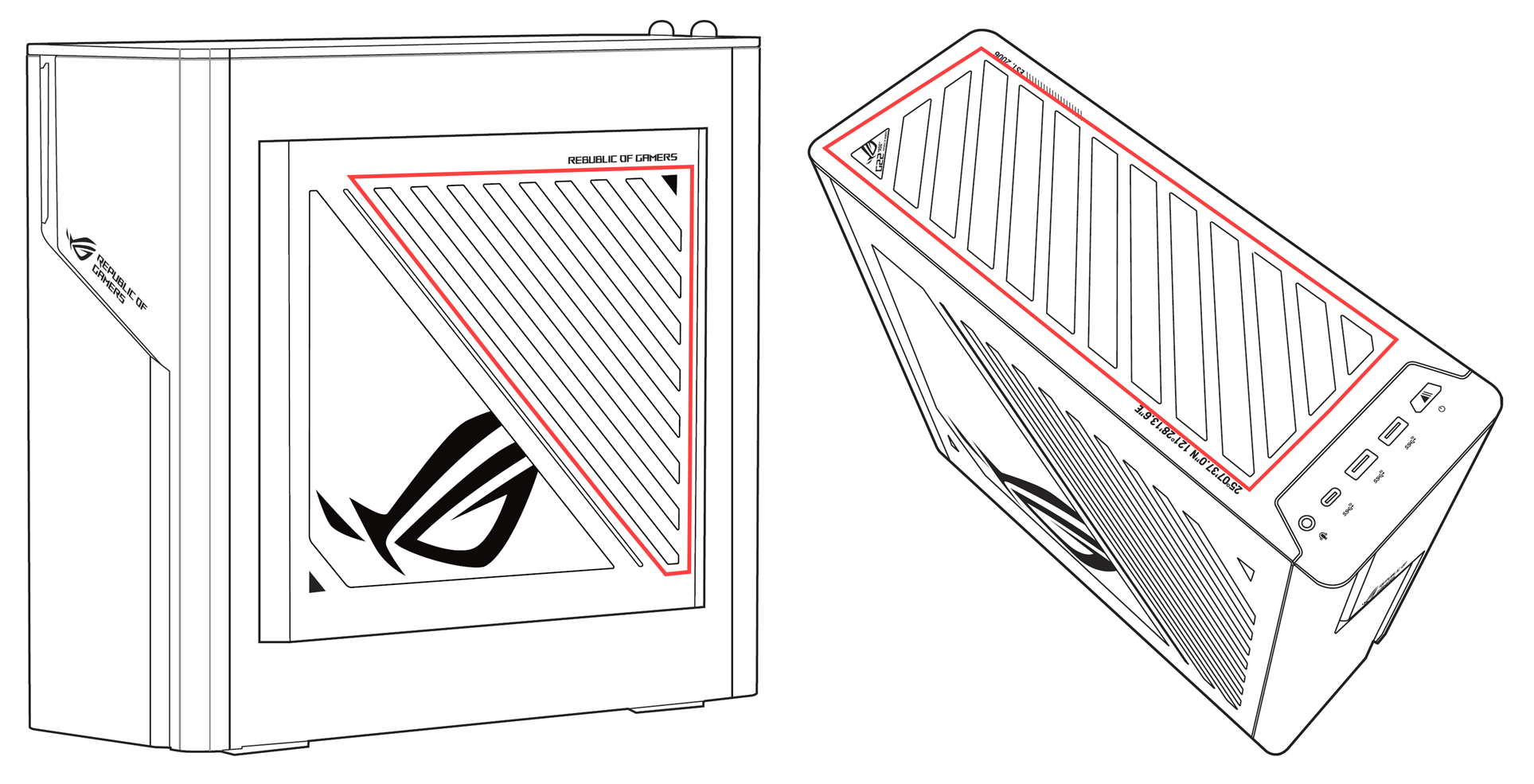
Bộ nguồn của máy tính để bàn cũng có một quạt tản nhiệt.

Nếu sự cố vẫn tiếp diễn, hãy tiếp tục bước khắc phục sự cố tiếp theo.
Đảm bảo không gian thông gió phù hợp
Đảm bảo quạt của thiết bị có thể quay và thông gió đúng cách:
Sử dụng thiết bị trong khoảng nhiệt độ môi trường từ 5°C đến 35°C (41°F đến 95°F) (tham khảo hướng dẫn an toàn và các lưu ý sử dụng trong Hướng dẫn Sử dụng).
Đặt thiết bị trên bề mặt cứng và phẳng, như bàn làm việc hoặc bàn học, tránh sử dụng trên bề mặt mềm như ghế sofa, gối hoặc giường.
Không che các lỗ thông gió của thiết bị và giữ một khoảng cách nhất định xung quanh tất cả các khe thoát khí để tránh hiện tượng tản nhiệt kém và thiết bị quá nhiệt.
Nếu sử dụng laptop, bạn cũng có thể sử dụng đế tản nhiệt hoặc giá đỡ để kê cao máy, tránh tiếp xúc trực tiếp với mặt bàn.
Nếu vấn đề vẫn còn, hãy tiếp tục bước xử lý sự cố tiếp theo.
Tiến hành chuẩn đoán phần cứng quạt bằng MyASUS
Thực hiện chuẩn đoán phần cứng qua MyASUS để kiểm tra có bất thường nào không. Nếu phát hiện bất kỳ vấn đề nào trong quá trình chuẩn đoán, bạn nên đến trung tâm dịch vụ ASUS để thay thế.
- Gõ và tìm kiếm [MyASUS] trong thanh tìm kiếm Windows①, sau đó nhấn vào [Mở]②.
Lưu ý: Nếu bạn không thể tìm thấy MyASUS, có thể ứng dụng này chưa được cài đặt trên thiết bị của bạn. Vui lòng tham khảo Cách cài đặt MyASUS. - Trong ứng dụng MyASUS, nhấn vào [Chẩn đoán hệ thống]③.
Lưu ý: Nếu thiết bị của bạn không hiển thị trang chẩn đoán hệ thống trong phần mềm MyASUS, điều này có nghĩa là thiết bị của bạn không hỗ trợ tính năng này. Tiếp tục đến phần tiếp theo để khắc phục sự cố thêm. Tại đây bạn có thể tìm hiểu thêm về Tại sao tôi chỉ có thể thấy một số tính năng trong ứng dụng MyASUS.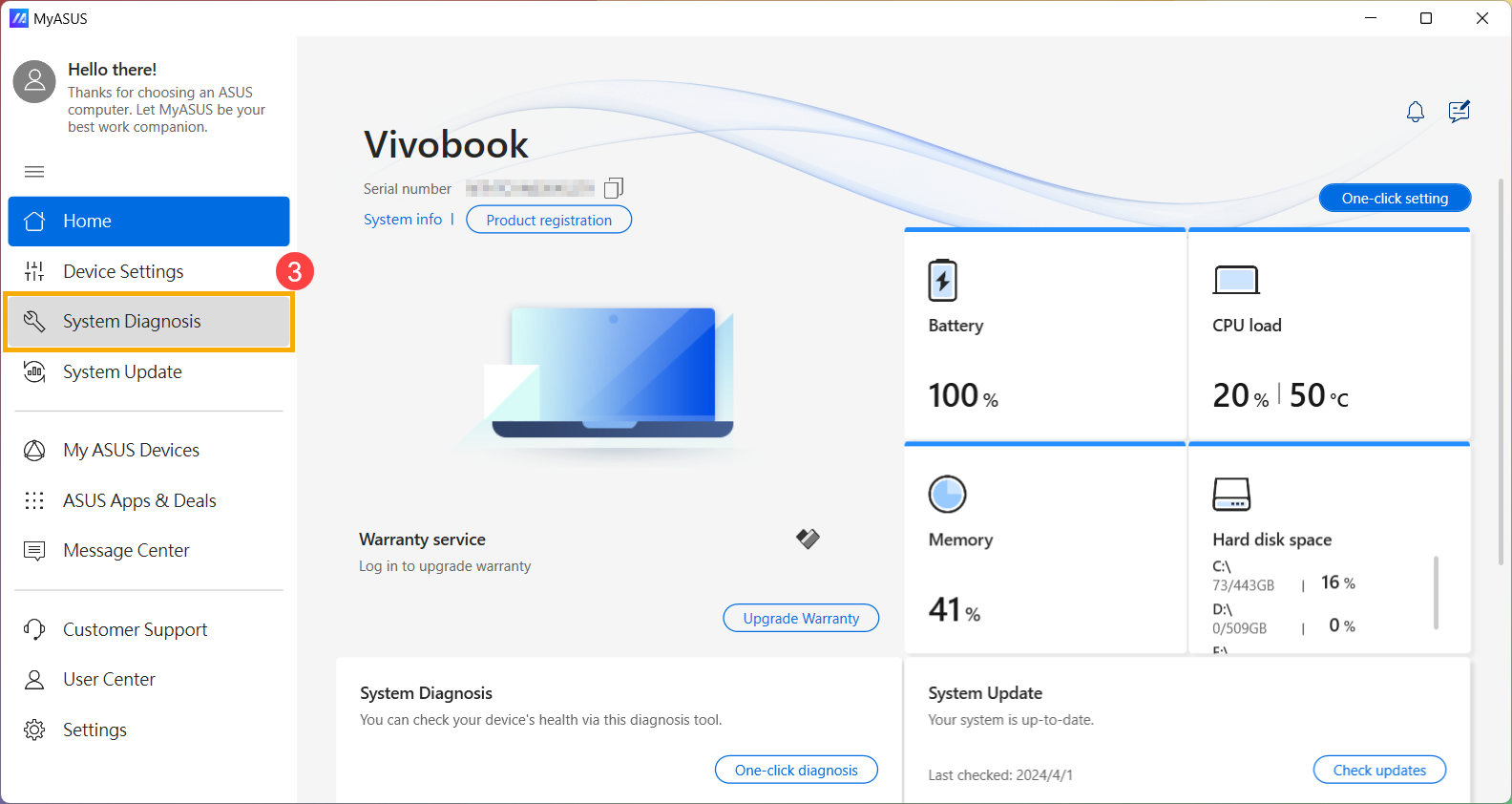
- Trong mục [Công cụ chẩn đoán]④, đánh dấu vào mục [Quạt]⑤ trong chẩn đoán tùy chỉnh và nhấn vào [Kiểm tra]⑥. Tìm hiểu thêm về Giới thiệu Chẩn đoán Hệ thống MyASUS.
Lưu ý: Các mục chẩn đoán có sẵn có thể khác nhau tùy vào mẫu thiết bị của bạn. Nếu tùy chọn chẩn đoán quạt không xuất hiện trong MyASUS, vui lòng chuyển sang bước khắc phục sự cố tiếp theo.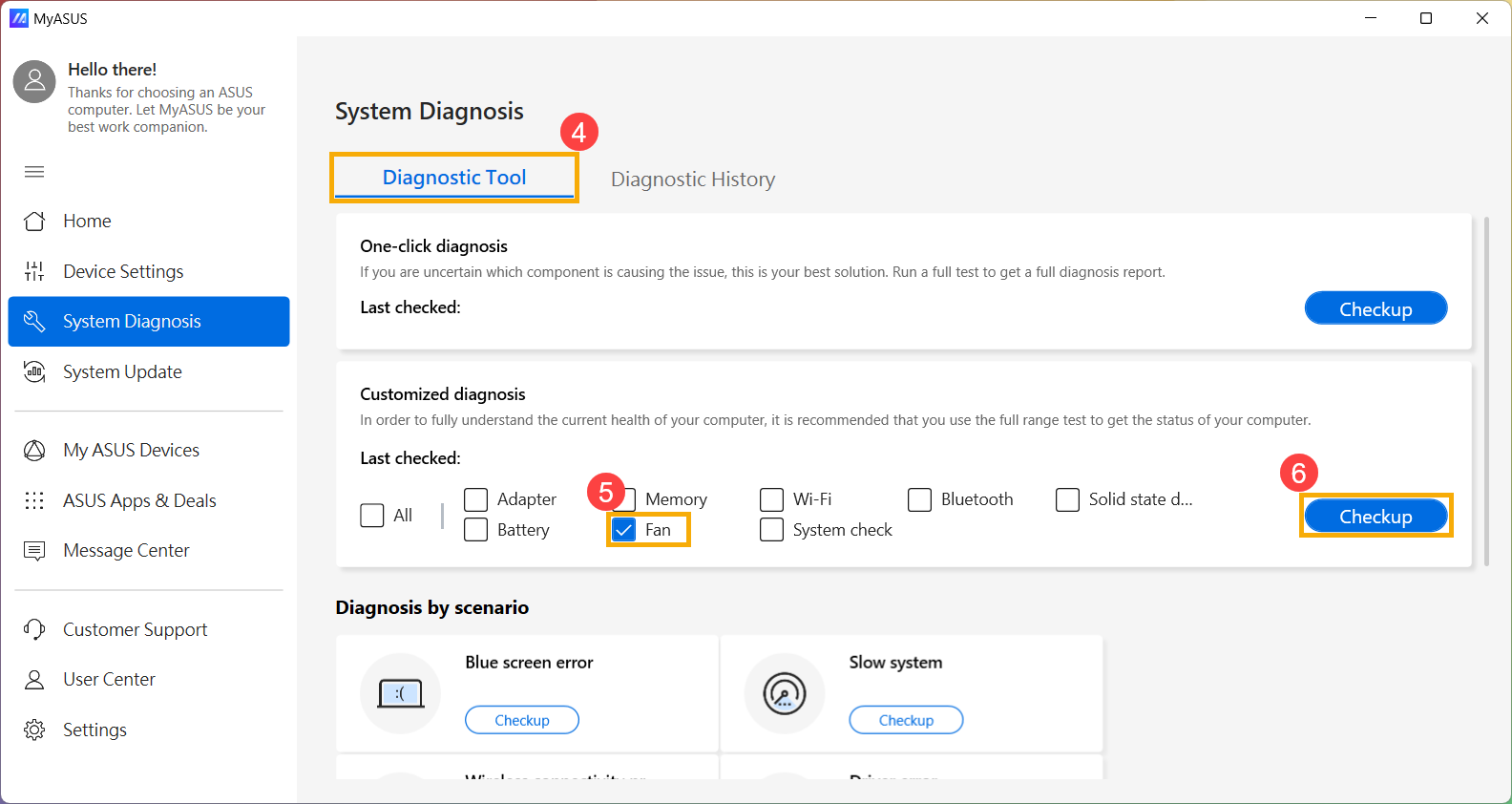
- Nếu phát hiện bất kỳ sự cố nào, bạn nên đến trung tâm dịch vụ ASUS để thay thế. Bạn có thể tham khảo bài viết này về Cách sử dụng Hỗ trợ Khách hàng để liên hệ với ASUS cho các vấn đề liên quan đến sửa chữa.
Nếu kết quả 'Chẩn đoán hệ thống' không phát hiện vấn đề, điều đó có nghĩa là các thiết bị phần cứng của bạn đang hoạt động bình thường.
Sử dụng Khôi phục Hệ thống để Khôi phục Hệ điều hành
Nếu sự cố mới bắt đầu gần đây và bạn đã tạo một điểm khôi phục hệ thống trước đó hoặc hệ thống đã tự động tạo điểm khôi phục, bạn có thể thử khôi phục hệ thống về thời điểm trước khi sự cố xảy ra. Tìm hiểu thêm về Cách khôi phục hệ thống từ điểm khôi phục đã tạo.
Tiến hành Khôi phục Hệ điều hành Windows
Nếu tất cả các bước khắc phục sự cố đã được hoàn thành nhưng vấn đề vẫn còn, hãy sao lưu các tập tin cá nhân của bạn và thực hiện khôi phục hệ thống để đưa thiết bị của bạn về cấu hình ban đầu. Tìm hiểu thêm Cách khôi phục (Cài đặt lại) Hệ thống.
Hỏi & Đáp
H1: Tại sao quạt của thiết bị vẫn tiếp tục chạy khi chuyển sang chế độ ngủ?
Đ1: Trong chế độ ngủ, CPU và GPU vẫn hoạt động, vì vậy nếu nhiệt độ máy vẫn cao, quạt sẽ tiếp tục chạy để tản nhiệt cho đến khi được làm mát. Nếu bạn muốn tắt quạt, nên chuyển thiết bị sang chế độ ngủ đông, lúc này CPU và GPU sẽ ngừng hoạt động. Tìm hiểu thêm về Ba cách tắt thiết bị - Tắt hoàn toàn, Ngủ, và Ngủ đông.
H2: Tại sao quạt của thiết bị không quay khi ở trạng thái nhàn rỗi hoặc tải nhẹ?
Đ2: Tùy theo thiết kế hoạt động của quạt trên mỗi mẫu máy, quạt sẽ không quay cho đến khi nhiệt độ hệ thống đạt đến một mức nhất định để đạt hiệu quả tiết kiệm năng lượng.
Lưu ý: Đối với một số mẫu máy tính để bàn thương mại và máy tính để bàn chơi game, nếu bạn muốn quạt tiếp tục quay khi máy hoạt động nhẹ để giúp giảm nhiệt độ hệ thống, bạn có thể chọn chế độ quạt để khôi phục hoạt động quạt liên tục.
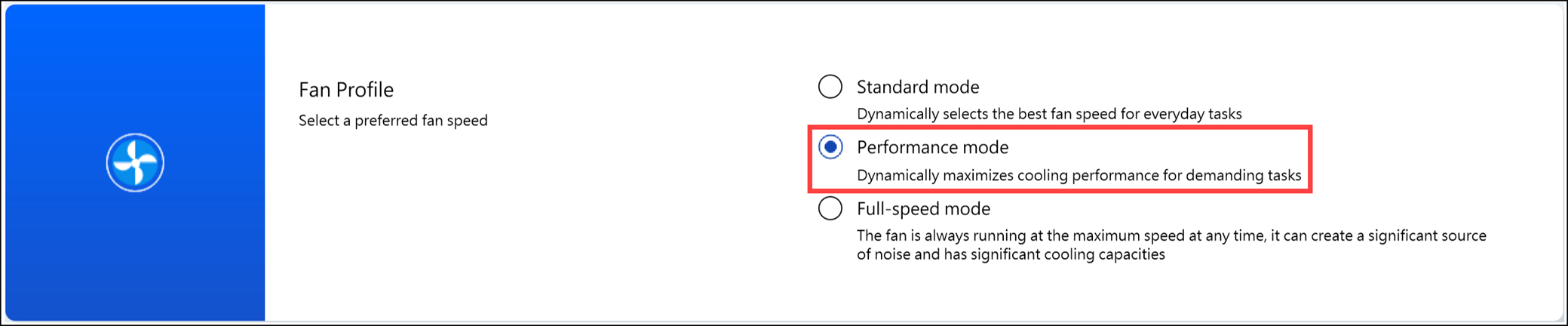
Đối với máy tính để bàn thương mại, vui lòng thay đổi chế độ quạt trong MyASUS sang 'Chế độ Hiệu suất'.
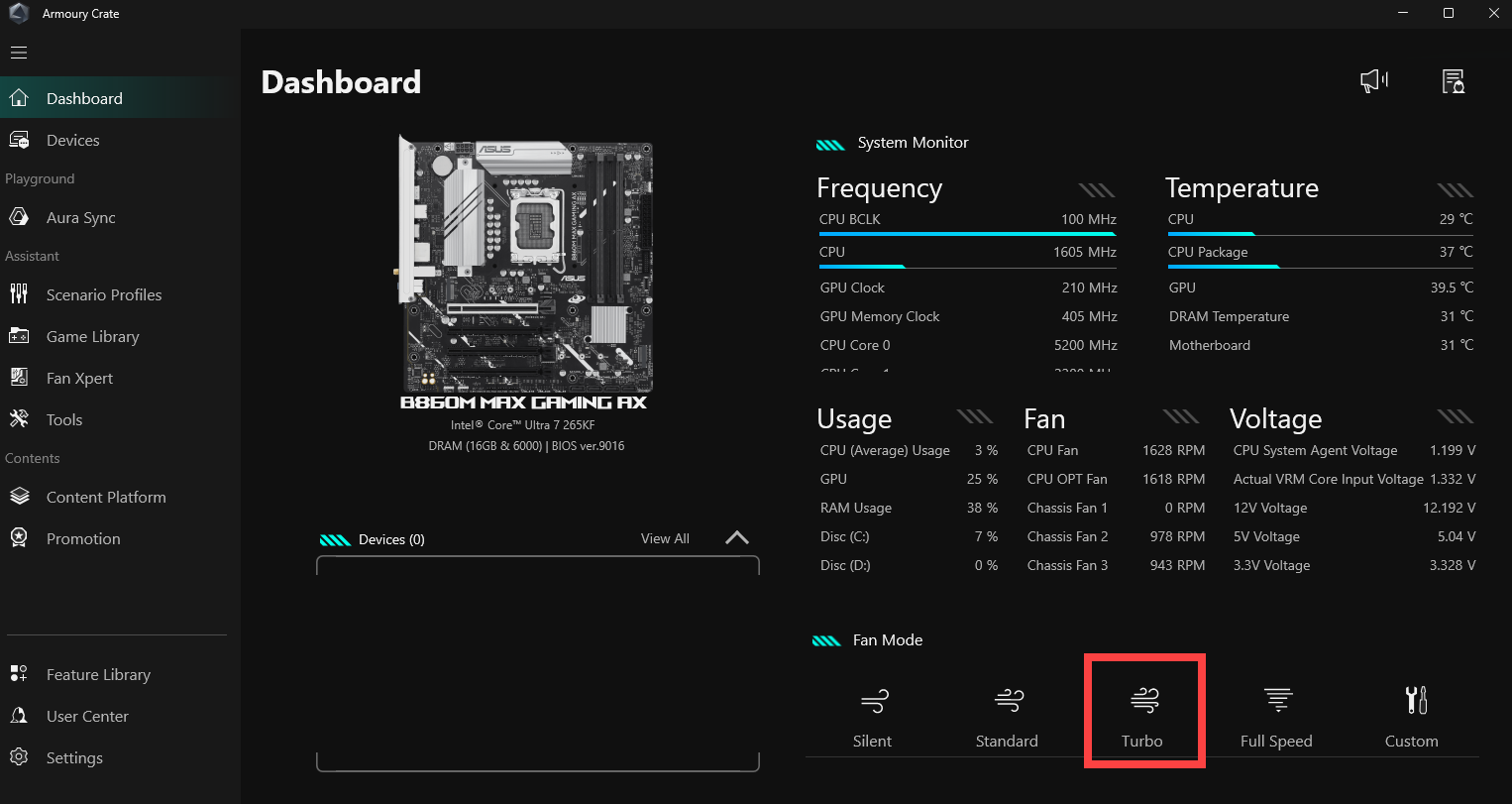
Đối với máy tính để bàn chơi game, vui lòng thay đổi Chế độ Quạt trong Armoury Crate sang 'Turbo'.
Q3: Tại sao khi tôi đặt tốc độ quạt của laptop chơi game ở mức 100% trong chế độ thủ công của Armoury Crate, số vòng quay trên phút (RPM) lại thấp hơn so với tốc độ tối đa hiển thị trong chẩn đoán quạt của MyASUS?
A3: Ở chế độ thủ công của Armoury Crate, khi thiết lập tốc độ quạt lên 100% có thể sẽ không đạt tới tốc độ tối đa vật lý của quạt. Điều này là do thiết lập này xem xét đến nhu cầu làm mát tổng thể của hệ thống hiện tại và trải nghiệm sử dụng lâu dài của người dùng, từ đó thiết lập tốc độ tối đa có thể điều chỉnh bằng tay mà có thể thấp hơn một chút so với tốc độ tối đa vật lý của quạt. Ngược lại, chẩn đoán quạt trên MyASUS sẽ đẩy tốc độ quạt lên tối đa vật lý trong thời gian ngắn để kiểm tra. Do đó, tình trạng bạn quan sát là hoàn toàn bình thường. Nếu bạn cần xác định liệu quạt tản nhiệt có hoạt động bình thường hay không, hãy đánh giá dựa trên kết quả của chẩn đoán quạt trên MyASUS.
Hệ điều hành Windows 10
Cập nhật BIOS, các gói Windows, và driver
Việc cập nhật thường xuyên BIOS, Windows và driver có thể tăng cường sự ổn định và hiệu suất hệ thống. Đảm bảo rằng thiết bị của bạn đang sử dụng các phiên bản mới nhất. Tìm hiểu thêm về cập nhật BIOS:
Cách cập nhật phiên bản BIOS trên hệ thống Windows
Cách cập nhật BIOS với ASUS Firmware Update/EZ Flash
(Đối với máy tính để bàn, tham khảo Giới thiệu về ASUS Motherboard EZ Flash 3.)
Tìm hiểu thêm về cách cập nhật Windows Update và driver:
Cách cập nhật driver qua System Update trong MyASUS
Nếu bạn đã cập nhật BIOS, gói Windows và driver lên phiên bản mới nhất nhưng sự cố vẫn tiếp diễn, vui lòng tiếp tục sang bước khắc phục sự cố tiếp theo.
Chọn chế độ Quạt phù hợp
Hầu hết các mẫu máy cho phép người dùng điều chỉnh chế độ quạt qua MyASUS để cân bằng giữa hiệu suất và nhiệt độ máy dưới các khối lượng công việc khác nhau.
Lưu ý: Đối với máy tính chơi game (dòng ROG/TUF), vui lòng tham khảo giới thiệu Armoury Crate để điều chỉnh quạt.
Lưu ý: Đối với máy chơi game cầm tay, vui lòng tham khảo Giới thiệu Armoury Crate SE để điều chỉnh quạt.
Lưu ý: Đối với dòng ProArt, vui lòng tham khảo Giới thiệu ProArt Creator Hub để điều chỉnh quạt.
- Gõ và tìm kiếm [MyASUS] trong thanh tìm kiếm Windows①, sau đó nhấn vào [Mở]②.
Lưu ý: Nếu bạn không thể tìm thấy MyASUS, có thể phần mềm này chưa được cài đặt trên thiết bị của bạn. Tham khảo Cách cài đặt MyASUS.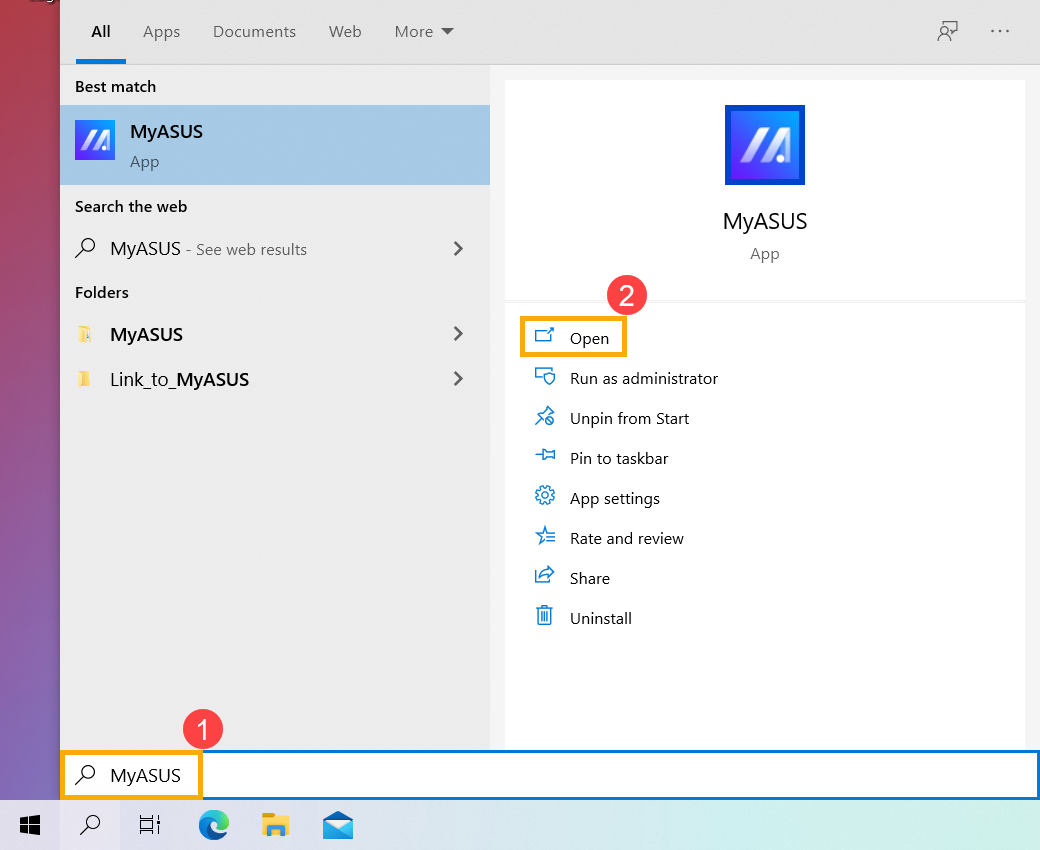
- Trong ứng dụng MyASUS, nhấn [Cài đặt thiết bị]③.
Lưu ý: Nếu thiết bị của bạn không hiển thị trang cài đặt thiết bị trong phần mềm MyASUS, điều đó có nghĩa là thiết bị của bạn không hỗ trợ tính năng này. Tiếp tục đến phần tiếp theo để xử lý sự cố thêm. Tại đây bạn có thể tìm hiểu thêm về Tại sao tôi chỉ nhìn thấy một phần chức năng trong ứng dụng MyASUS. - Tìm [ASUS Intelligent Performance Technology]④, và chọn chế độ phù hợp dựa trên kịch bản sử dụng của bạn. Tìm hiểu thêm về Giới thiệu Cài đặt thiết bị MyASUS.
Lưu ý: Một số mẫu máy có thể không hiển thị 'ASUS Smart Performance Technology' mà thay vào đó sẽ hiện 'Chế độ quạt'.
Lưu ý: Các chế độ có sẵn có thể thay đổi tùy vào mẫu máy. - Nếu sự cố vẫn tiếp diễn, vui lòng chuyển sang bước khắc phục sự cố tiếp theo.
Sử dụng trình quản lý tác vụ để kiểm tra mức sử dụng tài nguyên CPU/memory đối với các tiến trình bất thường.
Khi thiết bị của bạn chạy các chương trình tiêu tốn nhiều tài nguyên như game, chỉnh sửa video, chuyển đổi, hoặc các phép tính dữ liệu lớn, nhiệt độ CPU/GPU sẽ tăng lên và quạt sẽ đồng thời tăng tốc độ quay để tăng khả năng tản nhiệt. Trình quản lý tác vụ trong hệ điều hành Windows là một công cụ để quản lý ứng dụng và tiến trình, cho phép bạn xem các tiến trình hiện tại và cung cấp thông tin về hiệu suất hệ thống đang sử dụng.
Bạn có thể kiểm tra mức sử dụng CPU hoặc memory của các ứng dụng bằng cách xem trình quản lý tác vụ để xác định xem chúng có vượt quá mong đợi không. Tại đây bạn có thể tìm hiểu thêm về Cách sử dụng Trình quản lý tác vụ để truy cập hiệu suất hệ thống và kết thúc các tiến trình bất thường. Nếu sự cố vẫn còn, hãy chuyển sang bước khắc phục tiếp theo.
Duy trì thông thoáng cho các khe thông gió
Trong môi trường có nhiều bụi, tóc hoặc thói quen hút thuốc, nhựa thuốc lá có thể tích tụ trên cánh quạt và tản nhiệt. Chất nhờn này dễ hút bụi và tóc hơn.
Nếu các khe thông gió bị tắc nghẽn, sẽ ảnh hưởng đến hoạt động của quạt, qua đó ngăn thiết bị đạt được hiệu suất tối ưu.
Nếu tích tụ nhiệt quá mức do bụi bẩn, bạn nên liên hệ trung tâm dịch vụ khách hàng ASUS.
Không tự ý vệ sinh bằng các thiết bị thổi khí mạnh như máy nén khí, vì đã có trường hợp áp suất khí quá cao làm hỏng cánh quạt.
Nếu bạn muốn tự làm sạch, nên sử dụng bình xịt khí nén thương mại, giữ một khoảng cách nhất định với khe thông gió và tránh lật ngược bình khi sử dụng.
Lưu ý: Khi vệ sinh, hãy chắc chắn tắt thiết bị và rút dây nguồn.
Đảm bảo thông thoáng cho các lỗ mở trên khung máy, và tham khảo sơ đồ bên dưới để biết vị trí lỗ thoát khí.
Đối với laptop, các lỗ thoát khí thường được bố trí ở cả hai bên:
Một số mẫu có thiết kế khe thoát khí ẩn (ví dụ, dòng UX), nơi khe thoát khí không nằm ở hai bên laptop mà ở phần bản lề của màn hình laptop, như được đánh dấu bằng khung đỏ trong sơ đồ bên dưới.
Lưu ý: Một số mẫu sản phẩm (ví dụ: dòng T100) sử dụng phương pháp làm mát thụ động với nhiệt tản qua khung máy, không có quạt hoặc khe thoát khí. Do đó, phương pháp làm sạch này không áp dụng cho các mẫu này.
Đối với máy tính để bàn, các khe thoát khí thường nằm ở mặt trước, mặt sau, phía trên và hai bên:
Bộ nguồn của máy tính để bàn cũng có một quạt làm mát.
Nếu vấn đề vẫn còn, hãy tiếp tục đến bước khắc phục sự cố tiếp theo.
Đảm bảo không gian thông gió hợp lý
Đảm bảo rằng quạt của thiết bị có thể quay và thông gió đúng cách:
Sử dụng thiết bị trong phạm vi nhiệt độ môi trường từ 5°C đến 35°C (41°F đến 95°F) (tham khảo hướng dẫn an toàn và lưu ý sử dụng trong Sách Hướng Dẫn Người Dùng).
Đặt thiết bị trên bề mặt chắc chắn và phẳng, chẳng hạn như bàn làm việc hoặc bàn học, tránh sử dụng trên các bề mặt mềm như ghế sofa, gối hoặc giường.
Không chắn các lỗ thông gió của thiết bị và giữ một khoảng cách nhất định xung quanh tất cả các khe để tránh tản nhiệt kém và thiết bị quá nhiệt.
Nếu sử dụng laptop, bạn cũng có thể sử dụng đế tản nhiệt hoặc giá đỡ để nâng laptop lên, tránh tiếp xúc trực tiếp với bề mặt.
Nếu vấn đề vẫn còn, hãy tiếp tục đến bước khắc phục sự cố tiếp theo.
Thực hiện chẩn đoán phần cứng quạt bằng MyASUS
Thực hiện chuẩn đoán phần cứng qua MyASUS để kiểm tra bất kỳ bất thường nào. Nếu có vấn đề được phát hiện trong quá trình chuẩn đoán, bạn nên tới trung tâm dịch vụ ASUS để thay thế.
- Gõ và tìm kiếm [MyASUS] trong thanh tìm kiếm Windows①, sau đó nhấp vào [Mở]②.
Lưu ý: Nếu bạn không thể tìm thấy MyASUS, có thể ứng dụng này chưa được cài đặt trên thiết bị của bạn. Tham khảo Cách cài đặt MyASUS. - Trong ứng dụng MyASUS, nhấp vào [Chuẩn đoán hệ thống]③.
Lưu ý: Nếu thiết bị của bạn không hiển thị trang chuẩn đoán hệ thống trong phần mềm MyASUS, nghĩa là thiết bị của bạn không hỗ trợ tính năng này. Tiếp tục đến phần tiếp theo để xử lý sự cố thêm. Tại đây bạn có thể tìm hiểu thêm về Tại sao tôi chỉ thấy một số tính năng nhất định trong ứng dụng MyASUS. - Trong phần [Công cụ Chuẩn đoán]④, chọn mục [Quạt]⑤ trong chẩn đoán tùy chỉnh và nhấp vào [Kiểm tra]⑥. Tìm hiểu thêm về Giới thiệu Chẩn đoán Hệ thống MyASUS.
Lưu ý: Các mục chẩn đoán có sẵn có thể khác nhau tùy theo mẫu thiết bị của bạn. Nếu tùy chọn chẩn đoán quạt không xuất hiện trong MyASUS, vui lòng tiếp tục đến bước xử lý sự cố tiếp theo. - Nếu phát hiện bất kỳ sự cố nào, bạn nên đến trung tâm dịch vụ ASUS để thay thế. Bạn có thể tham khảo bài viết này về Cách sử dụng Hỗ trợ Khách hàng để liên hệ với ASUS cho các vấn đề liên quan đến sửa chữa.
Nếu kết quả ‘Chẩn đoán Hệ thống’ không phát hiện vấn đề, điều này cho thấy thiết bị phần cứng của bạn đang hoạt động bình thường.
Sử dụng System Restore để Khôi phục Hệ thống
Nếu sự cố mới bắt đầu gần đây và bạn đã từng tạo điểm khôi phục hệ thống hoặc hệ thống đã tự động tạo một điểm khôi phục, bạn có thể thử khôi phục hệ thống về thời điểm trước khi sự cố xảy ra. Tìm hiểu thêm về Cách khôi phục hệ thống từ một điểm khôi phục đã tạo.
Thực hiện Khôi phục Hệ thống Windows
Nếu tất cả các bước khắc phục sự cố đã được hoàn thành nhưng vấn đề vẫn còn, hãy sao lưu các tệp cá nhân của bạn và thực hiện khôi phục hệ thống để đưa thiết bị của bạn trở về cấu hình ban đầu. Tìm hiểu thêm Cách Khôi phục (Cài đặt lại) Hệ thống.
Hỏi & Đáp
Q1: Tại sao quạt của thiết bị tôi vẫn chạy khi vào chế độ ngủ?
A1: Trong chế độ ngủ, CPU và GPU vẫn hoạt động, vì vậy nếu nhiệt độ máy vẫn cao, quạt sẽ tiếp tục chạy để làm mát cho đến khi nhiệt độ hạ xuống. Nếu bạn muốn tắt quạt, hãy chuyển thiết bị sang chế độ ngủ đông, lúc đó CPU và GPU sẽ ngừng hoạt động. Tìm hiểu thêm về Ba cách tắt thiết bị - Tắt nguồn, Ngủ và Ngủ đông.
Q2: Tại sao quạt của thiết bị tôi không quay khi máy ở trạng thái chờ hoặc tải nhẹ?
A2: Tùy thuộc vào thiết kế hoạt động của quạt trên từng mẫu máy, quạt sẽ không quay cho đến khi nhiệt độ hệ thống đạt đến một mức nhất định nhằm tiết kiệm năng lượng.
Ghi chú: Đối với một số mẫu máy tính để bàn thương mại và máy tính để bàn chơi game, nếu bạn muốn quạt tiếp tục quay khi tải nhẹ để giúp hạ nhiệt độ hệ thống, bạn có thể chọn chế độ quạt để khôi phục chế độ hoạt động quạt liên tục.
Đối với máy tính để bàn thương mại, vui lòng thay đổi chế độ quạt trong MyASUS sang 'Chế độ Hiệu Năng'.
Đối với máy tính để bàn chơi game, vui lòng thay đổi Fan Mode trong Armoury Crate sang 'Turbo'.
Q3: Tại sao khi tôi đặt tốc độ quạt của laptop chơi game lên 100% trong chế độ thủ công của Armoury Crate, số vòng quay mỗi phút (RPM) lại thấp hơn tốc độ tối đa được hiển thị trong chẩn đoán quạt của MyASUS?
A3: Ở chế độ thủ công của Armoury Crate, khi đặt tốc độ quạt lên 100% có thể sẽ không đạt đến tốc độ tối đa vật lý. Điều này là bởi vì thiết lập này cân nhắc đến nhu cầu làm mát tổng thể của hệ thống hiện tại và trải nghiệm sử dụng lâu dài của người dùng, từ đó thiết lập giới hạn tốc độ tối đa có thể điều chỉnh thủ công, có thể thấp hơn một chút so với tốc độ tối đa vật lý của quạt. Ngược lại, chẩn đoán quạt của MyASUS sẽ đẩy tốc độ quạt lên tối đa vật lý trong thời gian ngắn để kiểm tra. Vì vậy, tình huống quan sát được là bình thường. Nếu bạn cần xác định xem quạt tản nhiệt có hoạt động bình thường hay không, vui lòng đánh giá dựa trên kết quả chẩn đoán quạt của MyASUS.
Nếu bạn sử dụng phần mềm bên thứ ba để đo nhiệt độ thiết bị, vui lòng lưu ý rằng các công cụ phần mềm này không đo nhiệt độ vỏ máy, và nhiệt độ vỏ máy thấp hơn nhiều so với nhiệt độ bên trong. Vui lòng không sử dụng phần mềm bên thứ ba để chẩn đoán các vấn đề phần cứng có thể xảy ra.
Nếu vấn đề của bạn vẫn chưa được giải quyết, vui lòng liên hệ trung tâm dịch vụ khách hàng của ASUS để được hỗ trợ thêm.