Các chủ đề liên quan
Cách tìm kiếm và tải về Trình điều khiển, Tiện ích, BIOS và Sách hướng dẫn sử dụng
Sản phẩm áp dụng: Notebook, Desktop, Máy tính tất cả trong một, Máy chơi game cầm tay, MiniPC, Bộ định tuyến không dây, Lưu trữ quang học, NUC
Nếu bạn có yêu cầu cập nhật driver trên thiết bị của mình, chúng tôi ưu tiên đề xuất bạn nhận các bản cập nhật từ MyASUS hoặc trang web chính thức của ASUS.
Với các driver đã được ASUS xác minh, nó có thể đảm bảo thiết bị của bạn hoạt động với hiệu suất tốt nhất và tương thích nhất.
Nếu bạn gặp khó khăn khi cài đặt driver, vui lòng tham khảo Cách gỡ cài đặt driver.
Để cung cấp cho bạn hướng dẫn chi tiết hơn, bạn cũng có thể nhấn vào liên kết video ASUS YouTube bên dưới để biết thêm về Cách tìm kiếm và tải xuống Driver, Tiện ích, BIOS và Sách hướng dẫn sử dụng.
https://www.youtube.com/watch?v=04QSvd_X3ZI
Bạn có thể tải Driver, Tiện ích, BIOS và Sách hướng dẫn sử dụng từ MyASUS hoặc từ trang chính thức của ASUS. Vui lòng tham khảo ba phương pháp sau để tải tệp:
Phương pháp 1: Tìm kiếm và tải Driver, Tiện ích, BIOS, và Sách hướng dẫn sử dụng qua MyASUS
- Nhập và tìm kiếm [MyASUS] trong thanh tìm kiếm Windows①, sau đó nhấn [Mở]②. (Minh họa tìm kiếm bên trái dưới đây là trong Windows 11, còn bên phải là trong Windows 10.)
Lưu ý: Nếu không có kết quả tìm kiếm, điều đó có nghĩa là thiết bị của bạn có thể chưa cài đặt, vui lòng tham khảo Cách cài đặt MyASUS.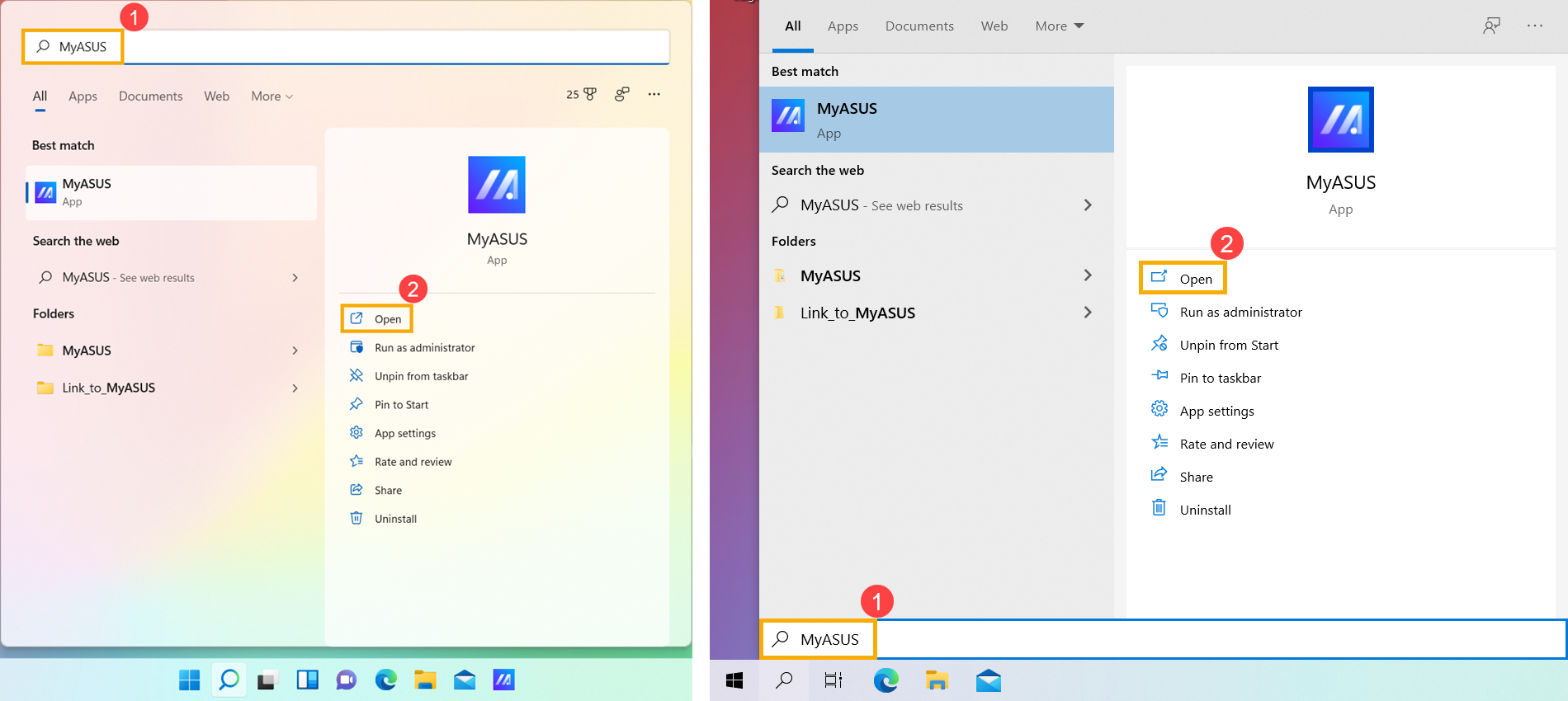
- Vui lòng tham khảo các phương pháp tải xuống dưới đây dựa trên những gì bạn muốn tải về:
Tải về và cài đặt driver, tiện ích, và BIOS trong MyASUS
- Trong cửa sổ MyASUS, nhấp vào [Cập nhật hệ thống]①.
Lưu ý: Nếu thiết bị của bạn không hiển thị tab Cập nhật hệ thống, điều đó có nghĩa thiết bị của bạn không hỗ trợ tính năng này. Bạn có thể sử dụng Phương pháp 2: Tải file từ trang chính thức ASUS. Tìm hiểu thêm về Tại sao tôi chỉ thấy một phần tính năng trong ứng dụng MyASUS.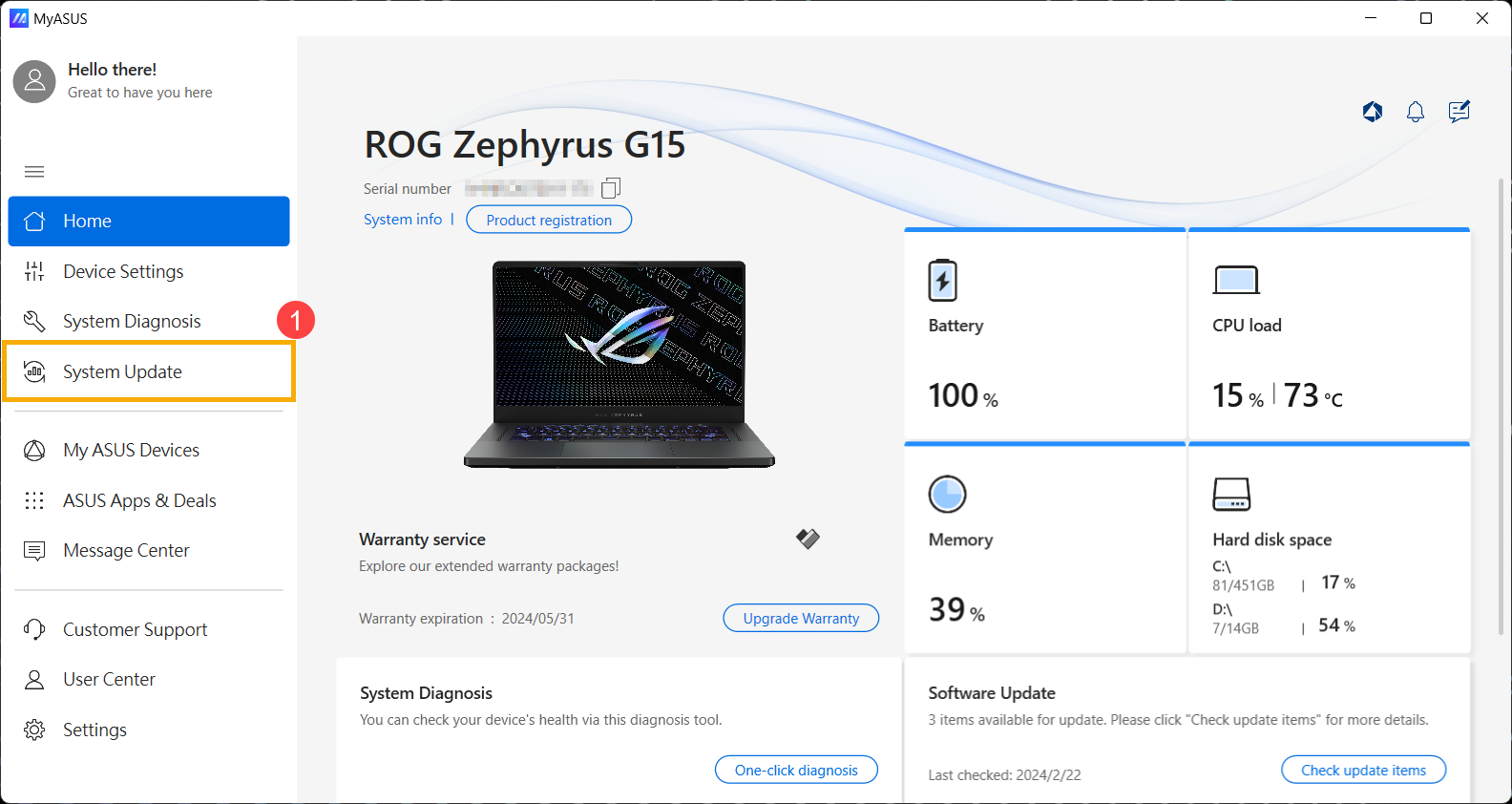
- Khi vào trang Cập nhật hệ thống, MyASUS sẽ tự động kiểm tra và liệt kê những mục cần cập nhật cho hệ thống của bạn.
Lưu ý: Nếu không có mục cập nhật nào được hiển thị trên trang này, điều đó có nghĩa là hệ thống của bạn đã được cập nhật.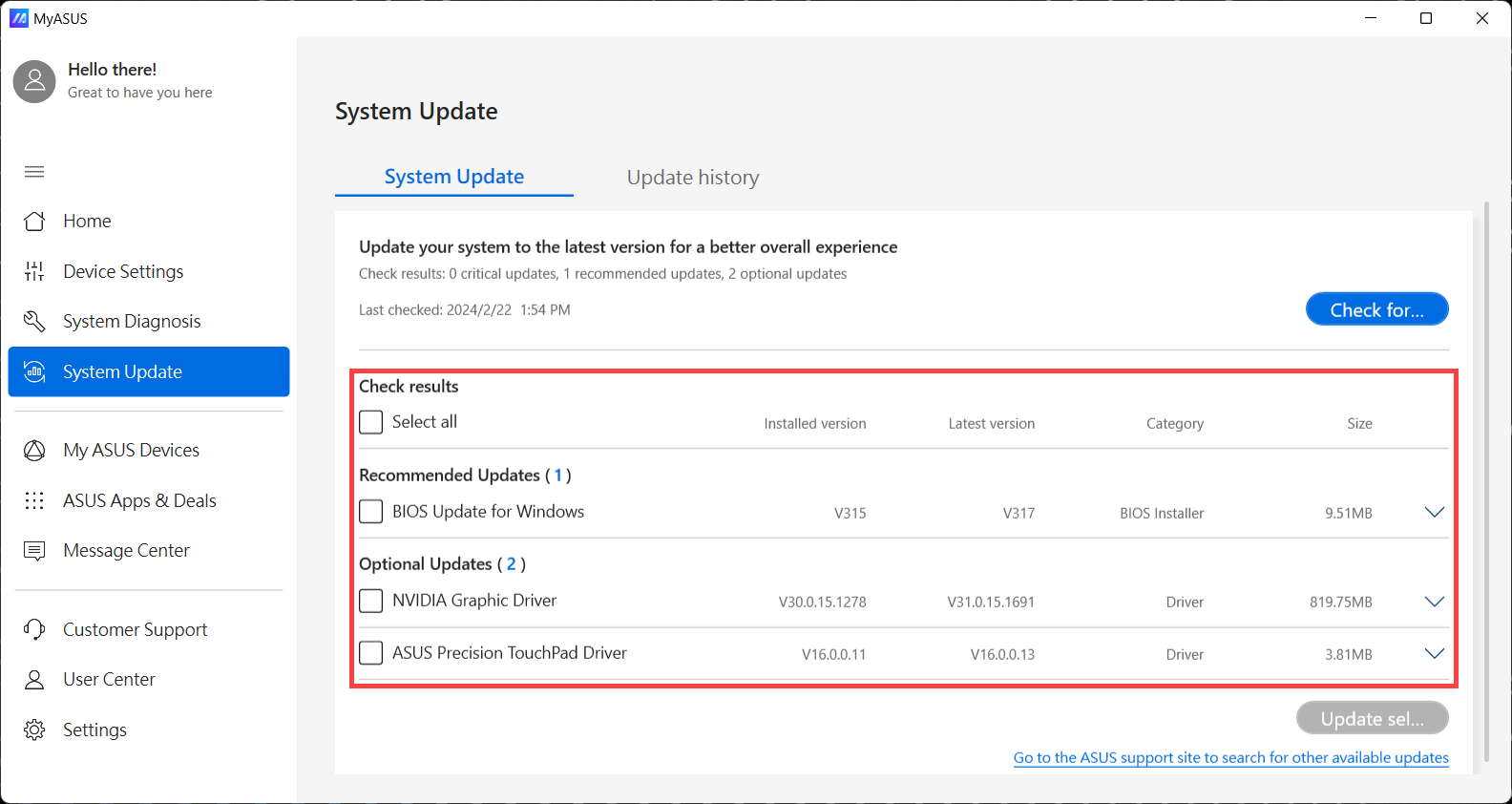
- Chọn những mục bạn muốn cập nhật②, sau đó nhấp vào [Cập nhật các mục đã chọn]③.
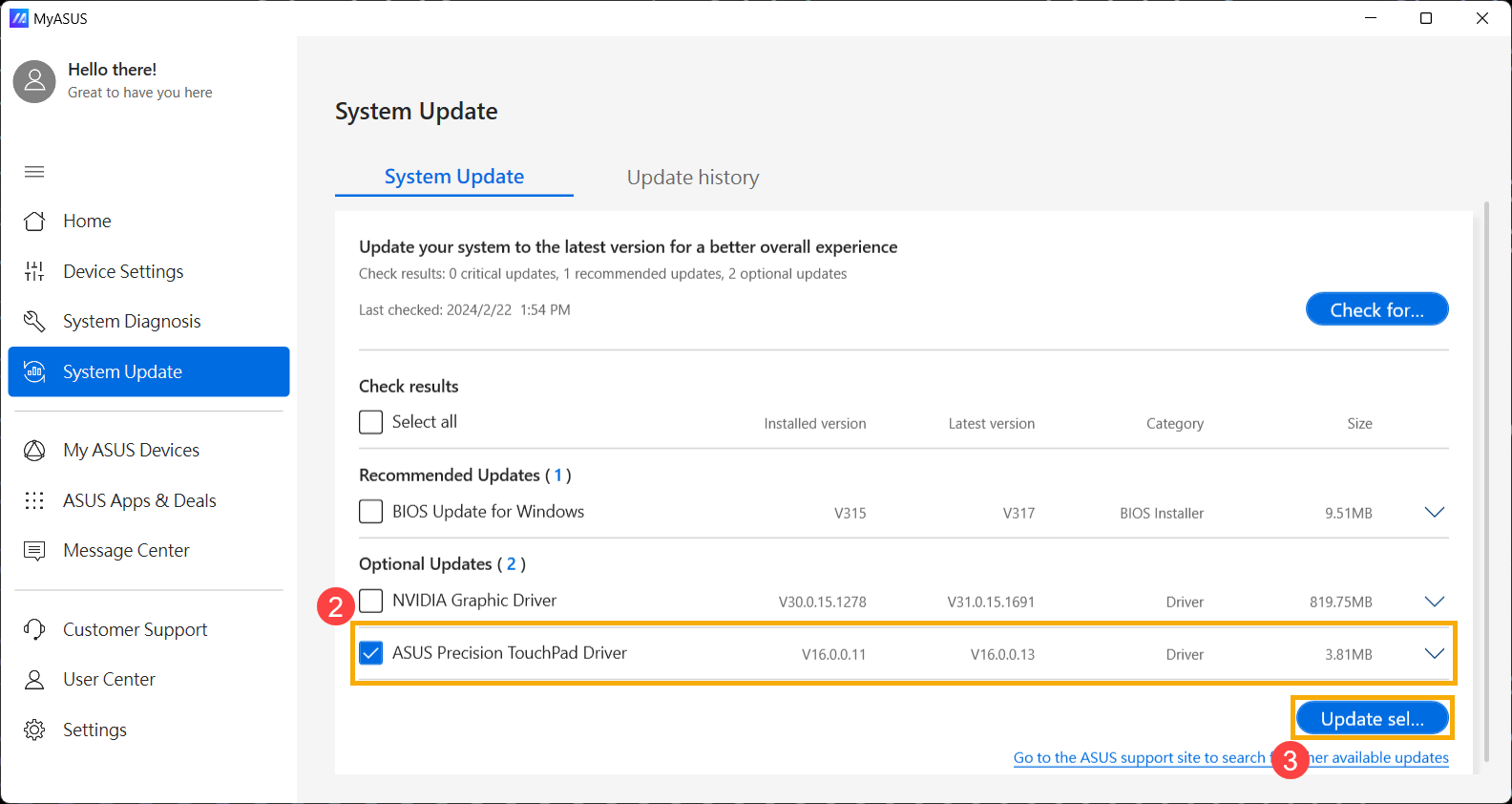
- MyASUS sẽ tự động bắt đầu tải xuống và cài đặt các mục đã chọn.
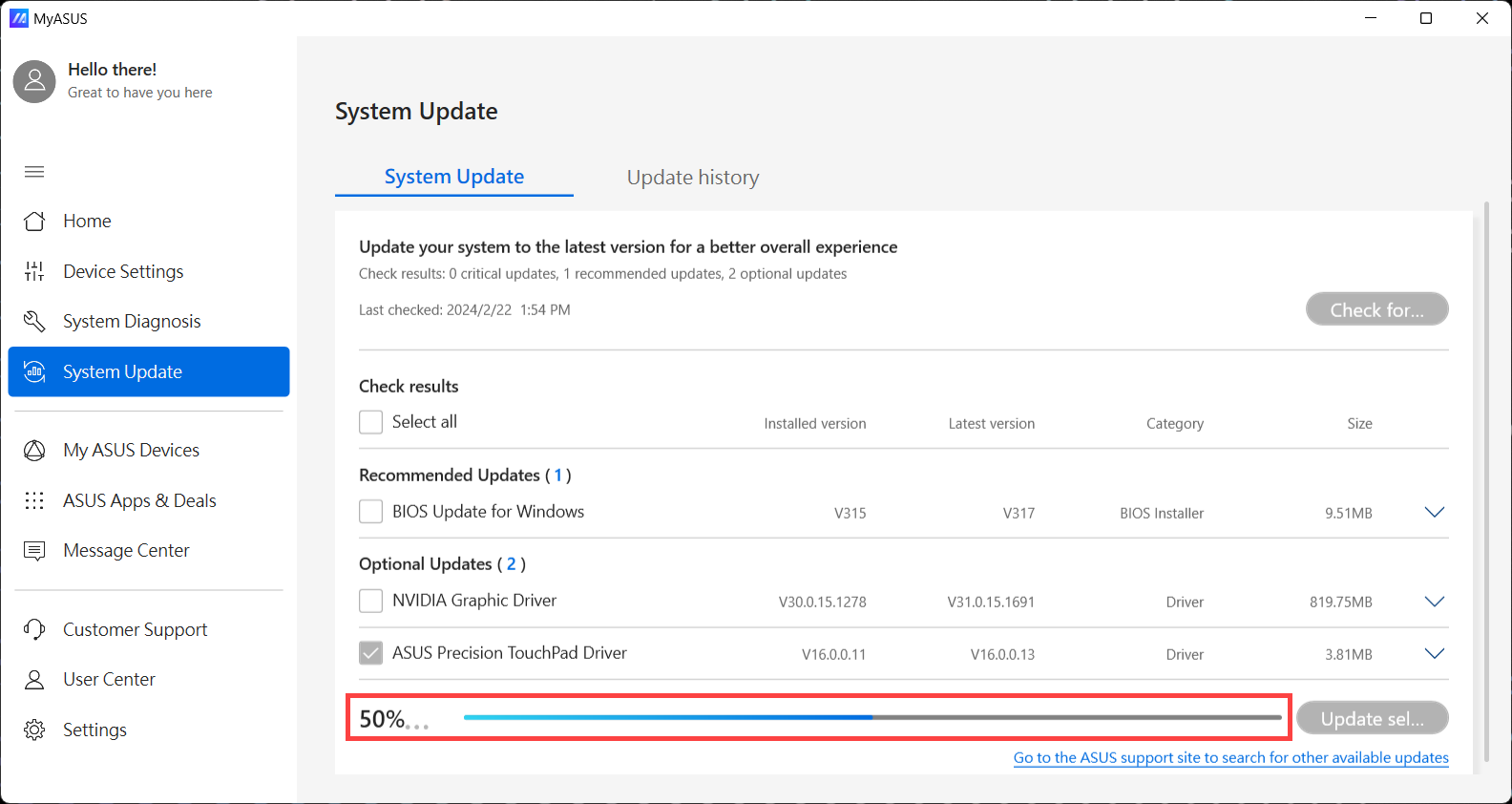
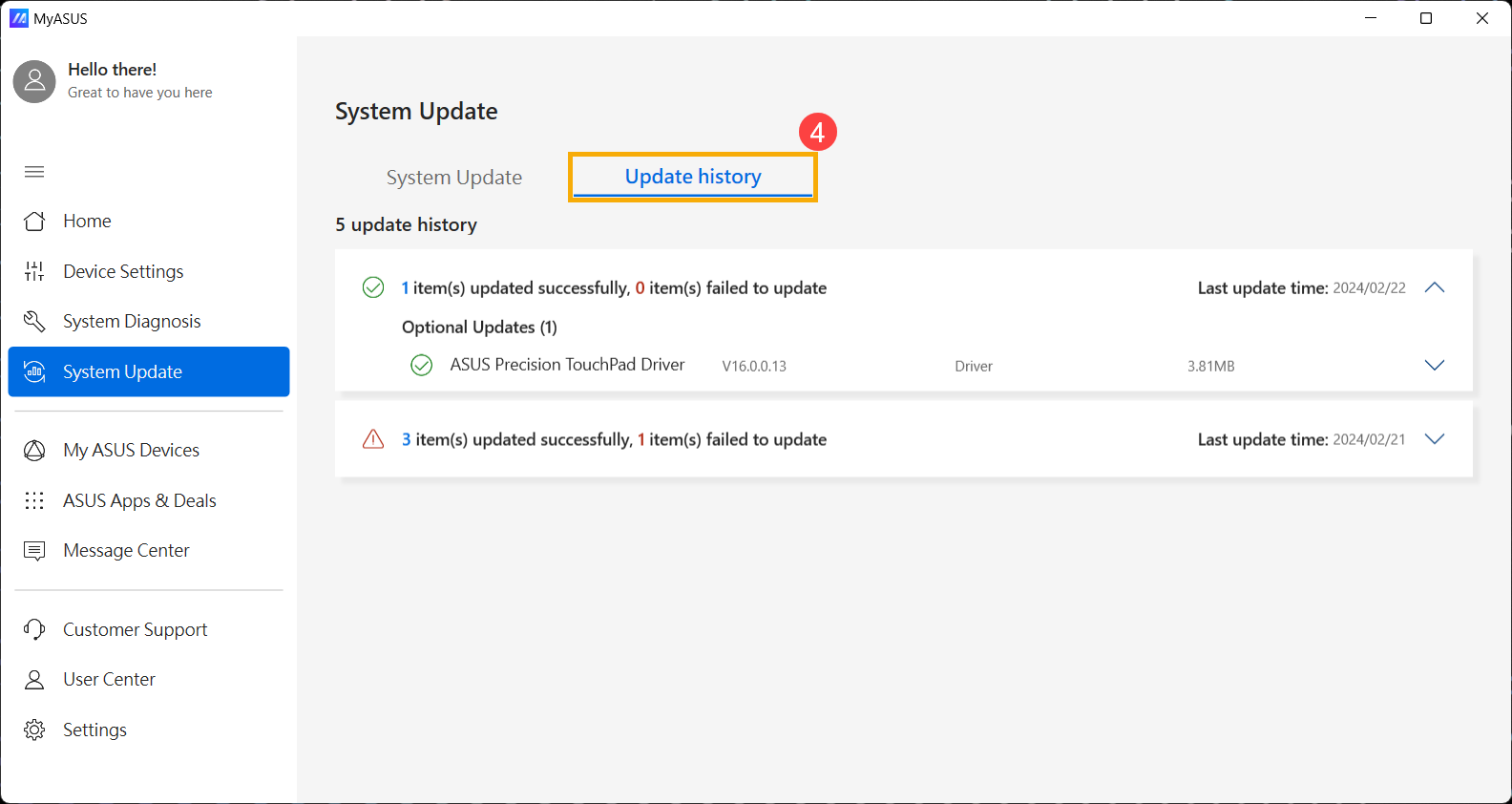
- Sau khi cài đặt, bạn có thể kiểm tra xem các mục đã chọn có được cập nhật thành công trong [Lịch sử cập nhật]④.
Tải về Sách Hướng Dẫn Người Dùng trong MyASUS
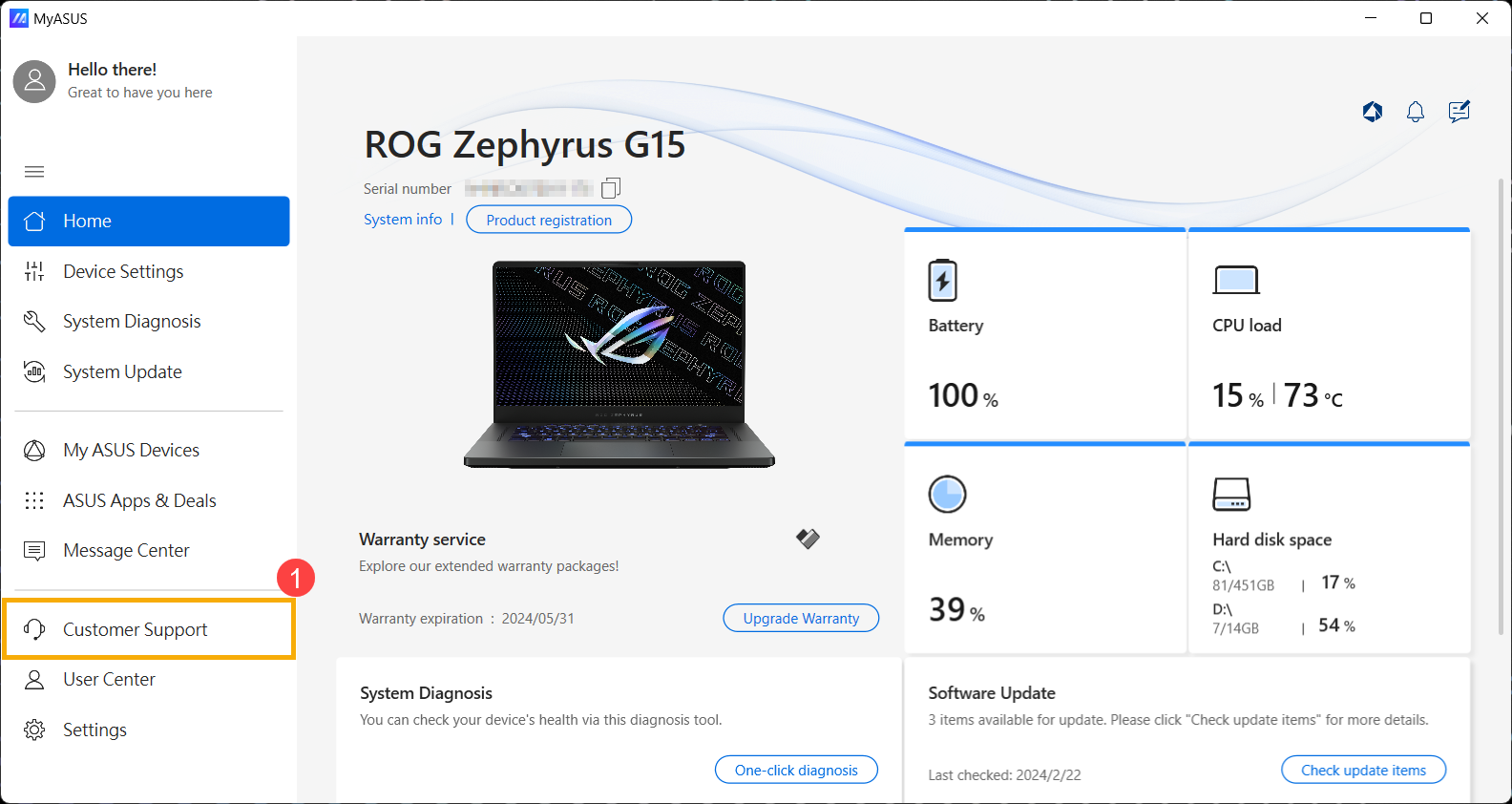
- Trong cửa sổ MyASUS, nhấp vào [Hỗ trợ khách hàng]①.
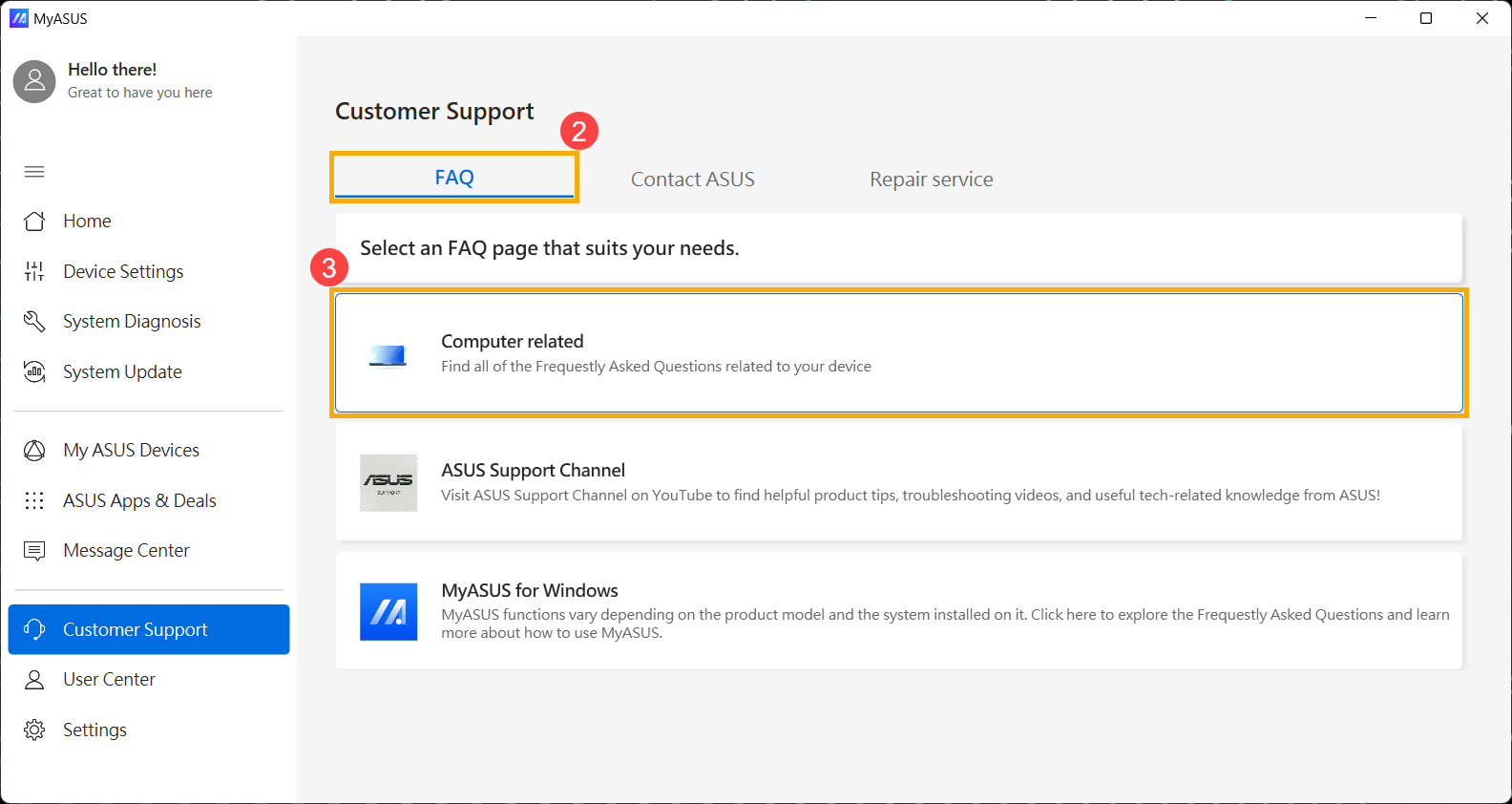
- Trên [Trang Câu hỏi thường gặp] ②, nhấp vào [Liên quan đến máy tính] ③.
- Chọn bất kỳ danh mục và mô tả vấn đề nào ④, sau đó nhấp vào [Tìm kiếm] ⑤.
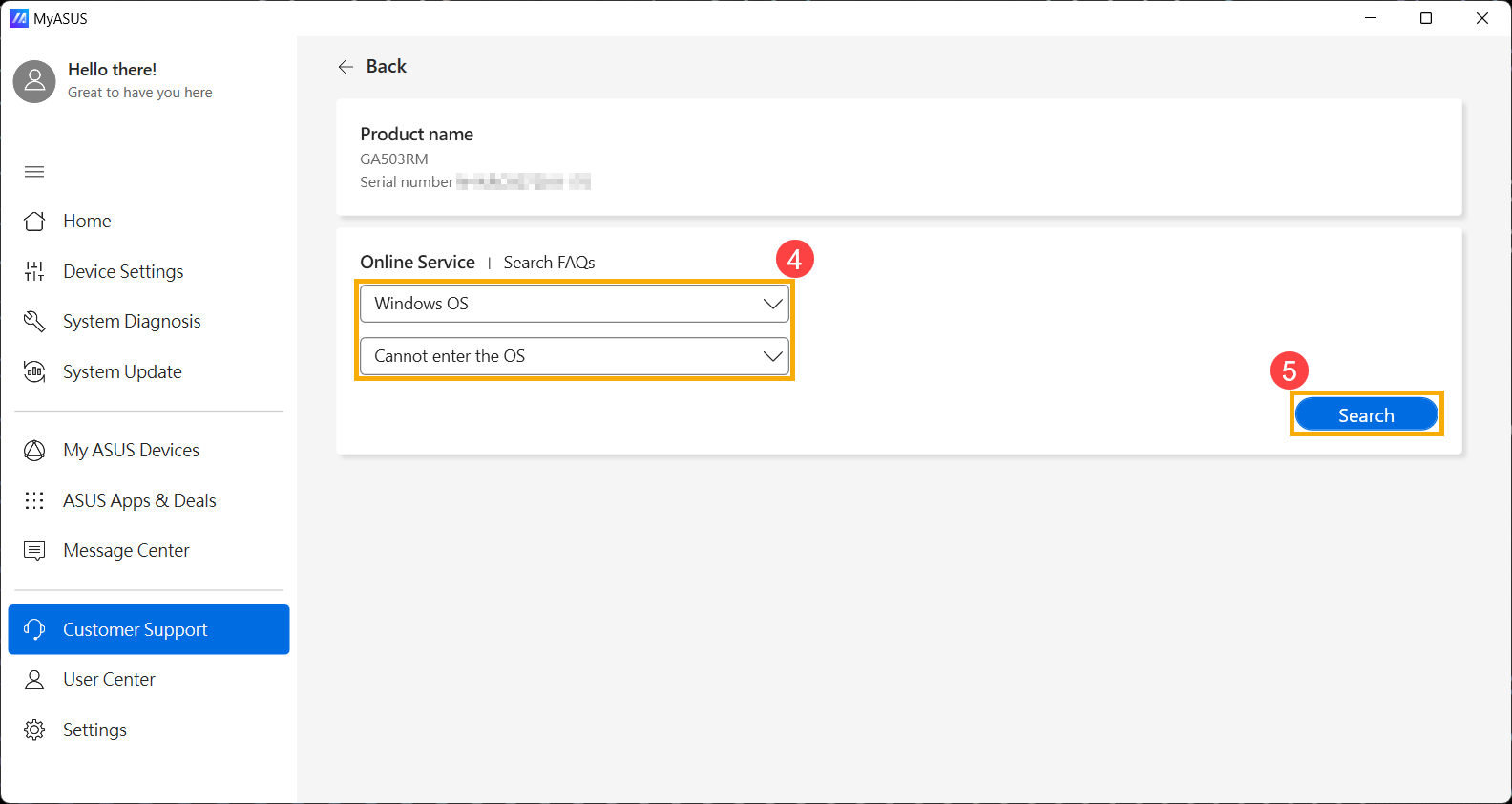
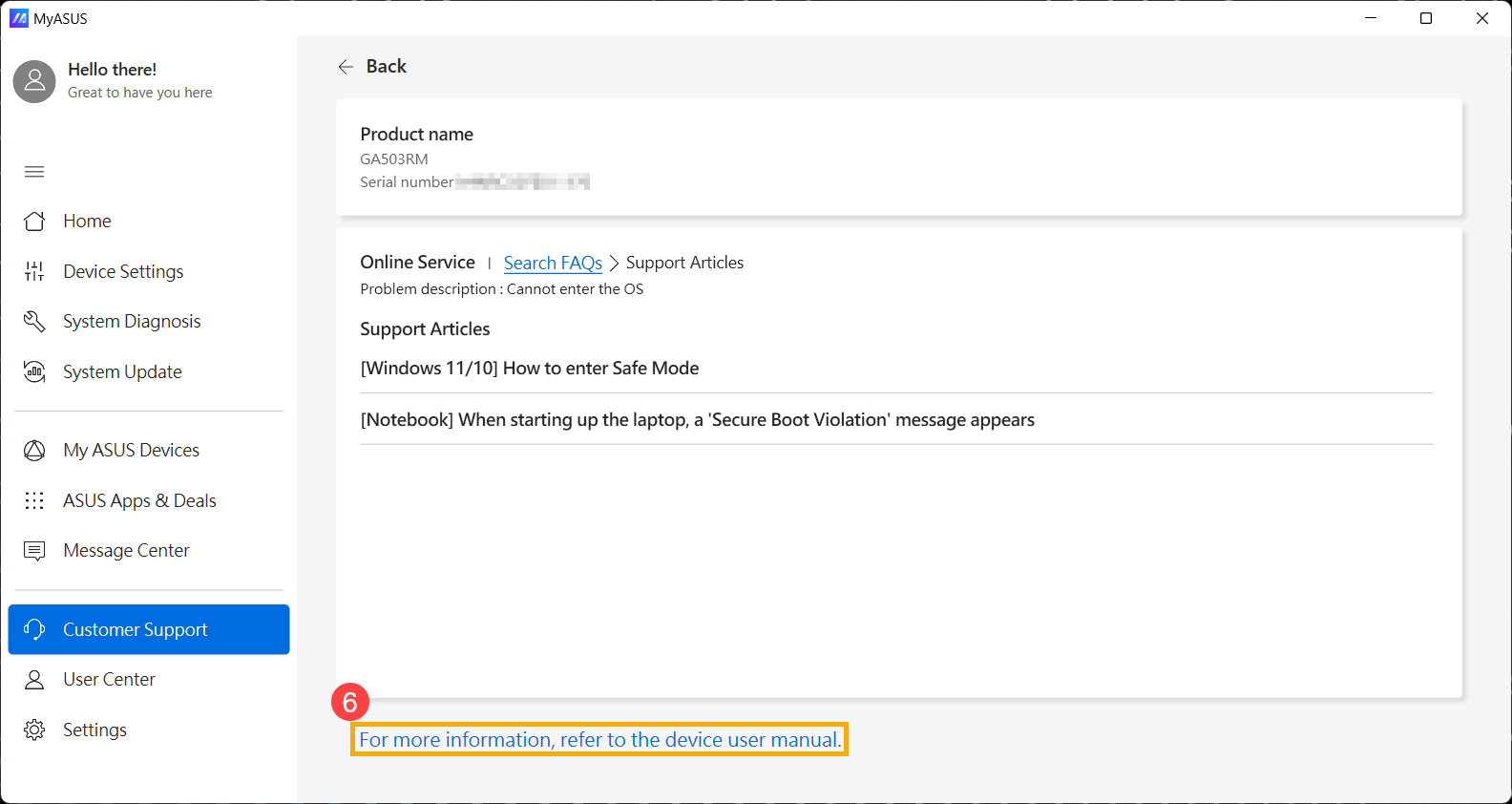
- Sau khi kết quả tìm kiếm xuất hiện, nhấp vào [Để biết thêm thông tin, tham khảo hướng dẫn sử dụng thiết bị] ⑥ ở cuối bài viết hỗ trợ, và MyASUS sẽ chuyển hướng bạn đến trang tải về hướng dẫn sử dụng cho mẫu sản phẩm của bạn.
Phương pháp 2: Tìm kiếm và tải xuống Driver, Tiện ích, BIOS và Hướng dẫn sử dụng từ trang chính thức của ASUS
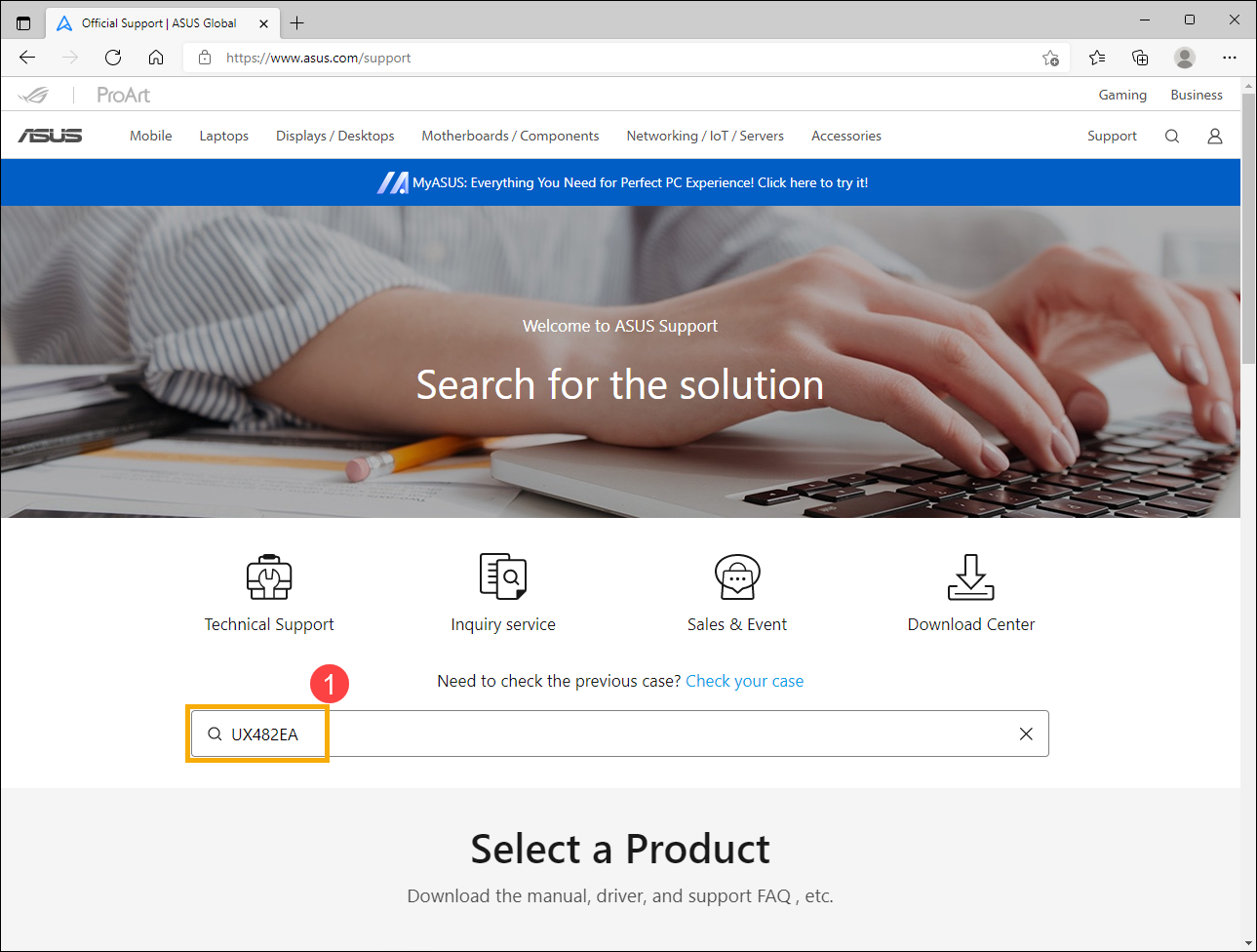
- Vui lòng truy cập trang hỗ trợ ASUS, sau đó nhập Tên mẫu vào thanh tìm kiếm và nhấn phím Enter trên bàn phím ①. Tại đây bạn có thể tìm hiểu thêm về Cách kiểm tra tên model. (Sau đây lấy model UX482EA làm ví dụ tham khảo.)
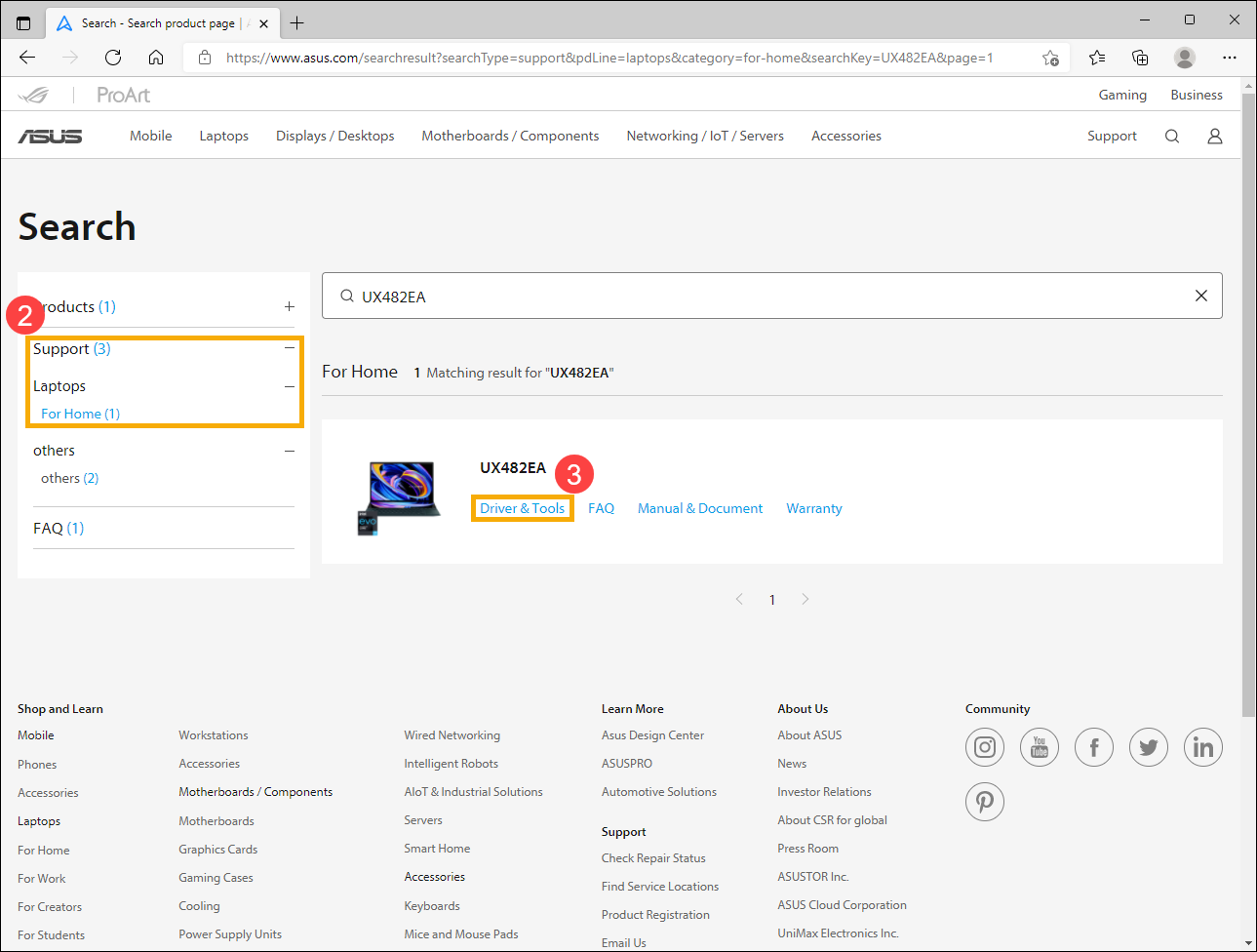
- Sau khi kết quả tìm kiếm xuất hiện, vui lòng chọn mục [Hỗ trợ]② và sau đó chọn [Driver & Công cụ]③.
- Truy cập vào trang hỗ trợ sản phẩm, bạn có thể tải về driver, tiện ích, BIOS và tài liệu hướng dẫn sử dụng tại đây.
- Vui lòng tham khảo các phương pháp tải về bên dưới dựa trên những gì bạn muốn tải xuống:
Tải Driver và Tiện ích
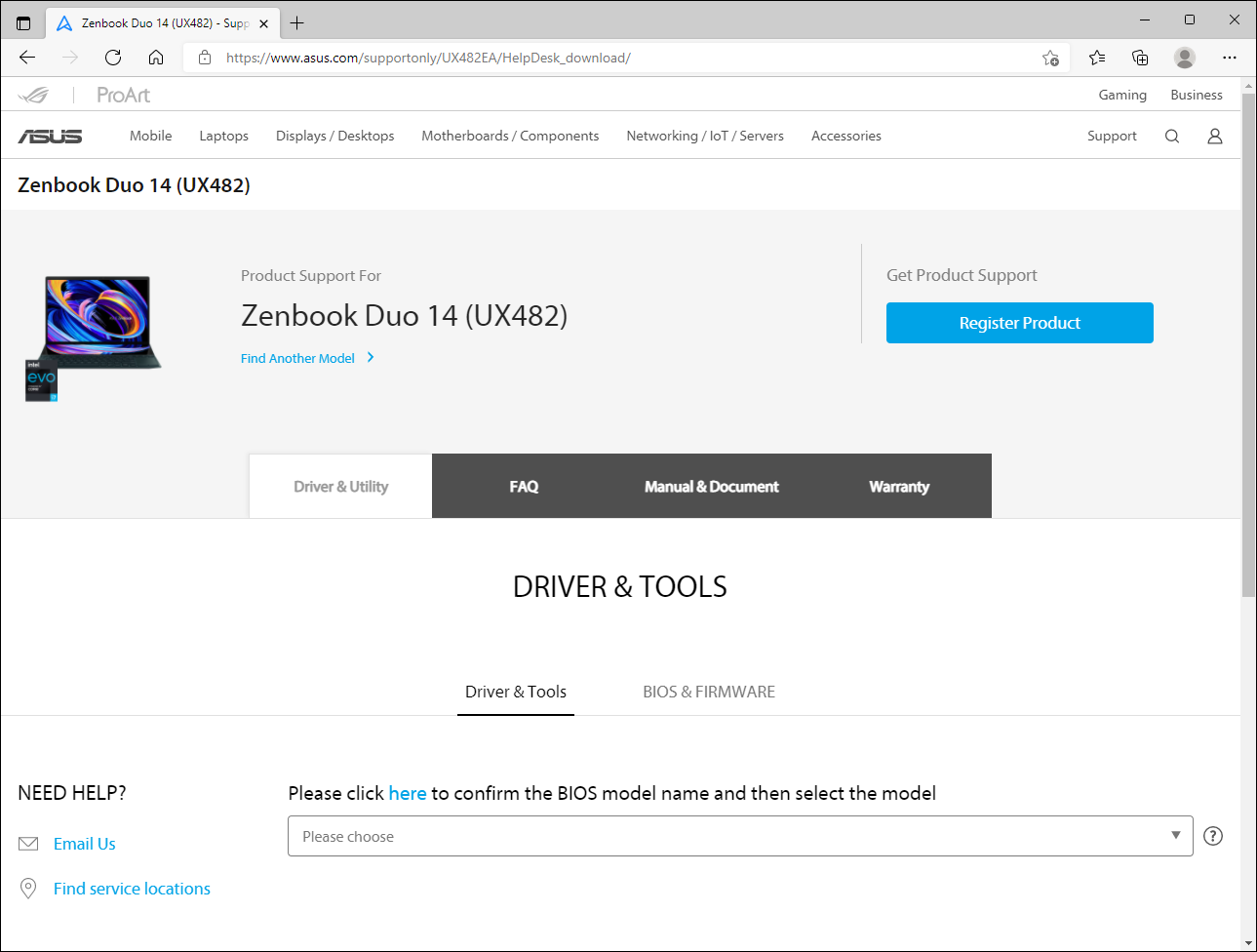
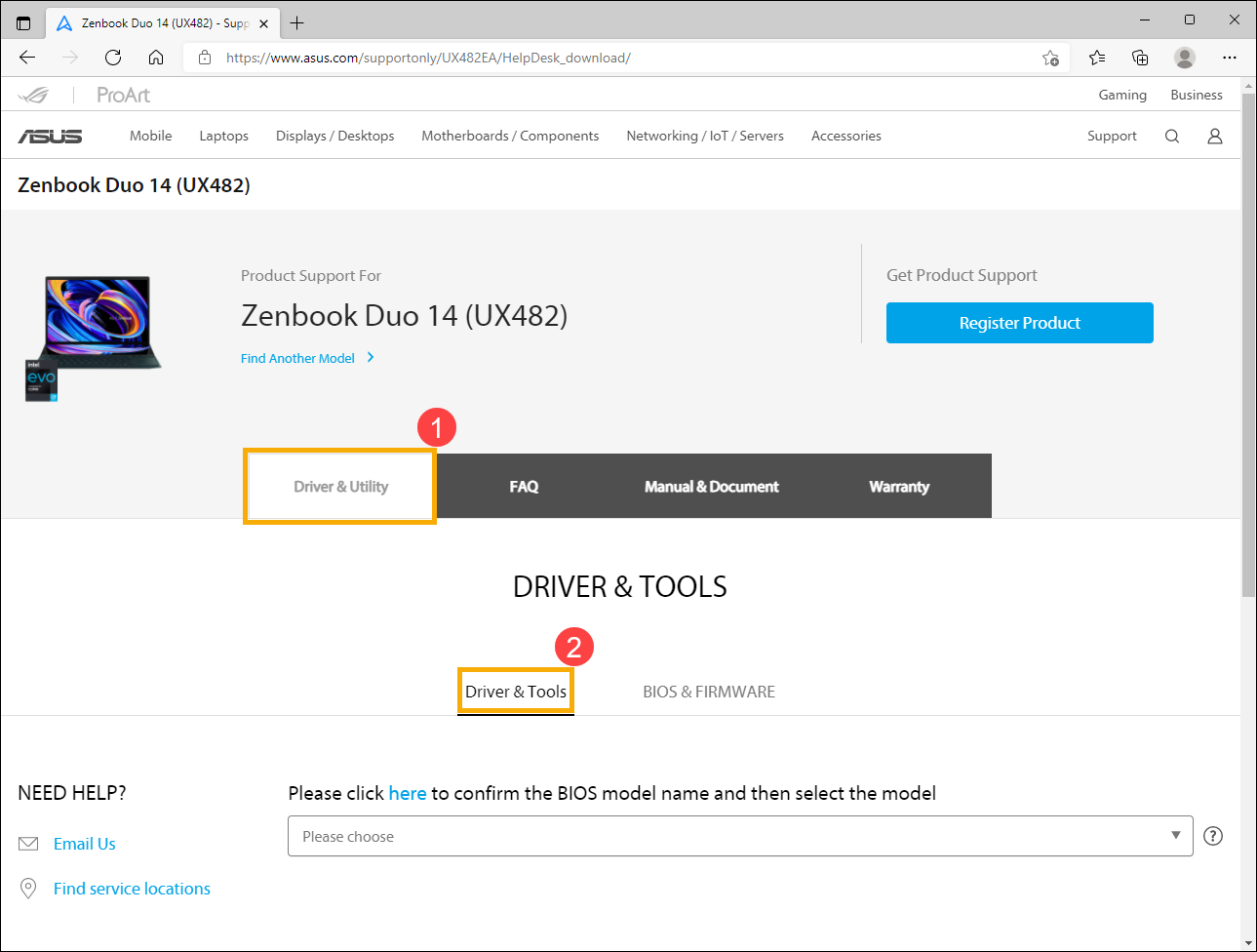
- Trên trang hỗ trợ sản phẩm, chọn tab [Driver & Tiện ích]①, và sau đó chọn mục [Driver & Công cụ]②.
- Please chọn Tên Model③. Tại đây bạn có thể tìm hiểu thêm về Cách kiểm tra tên model, để chọn đúng tên model.
Lưu ý: Một số model có thể không có tùy chọn này, vui lòng tiếp tục sang bước tiếp theo.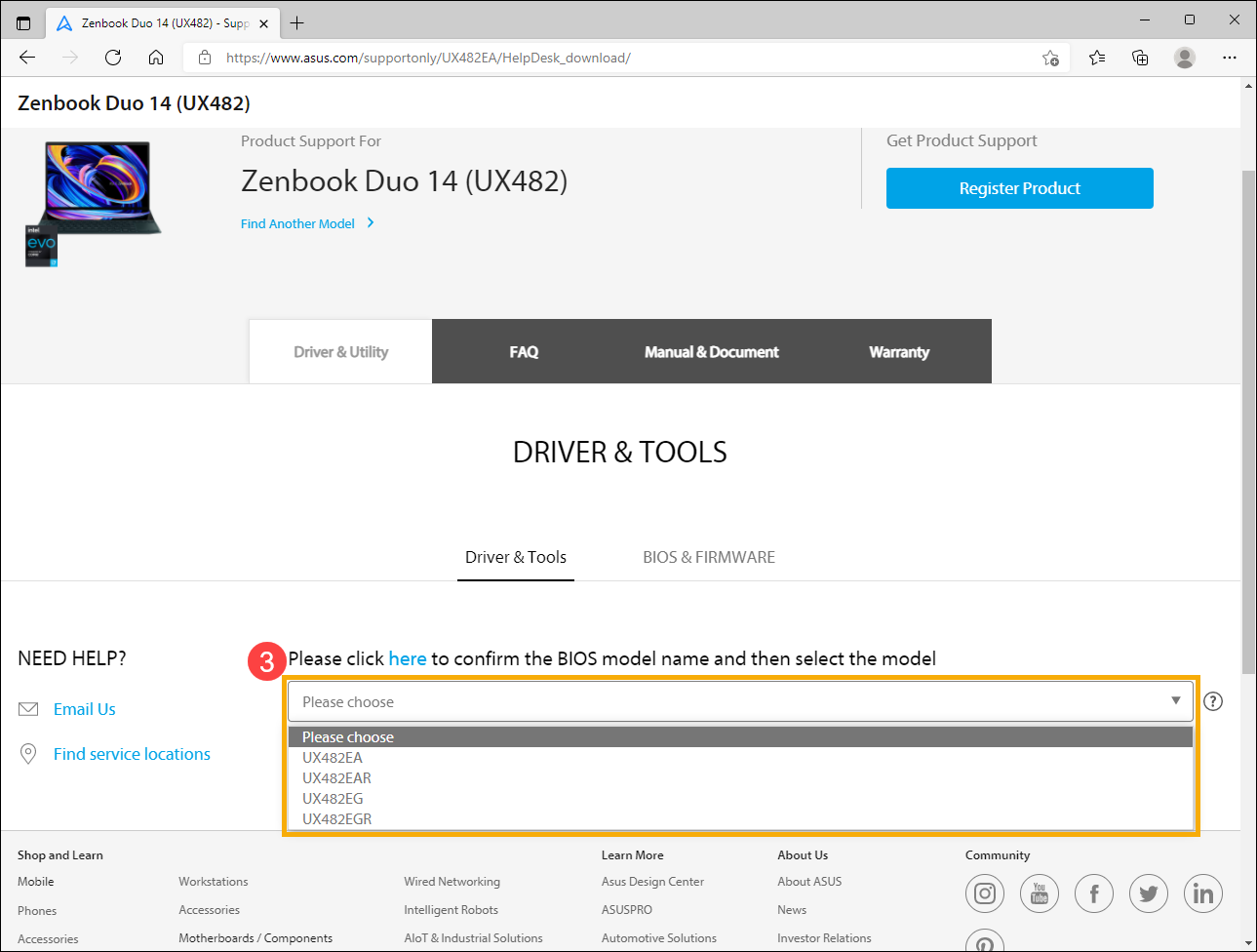
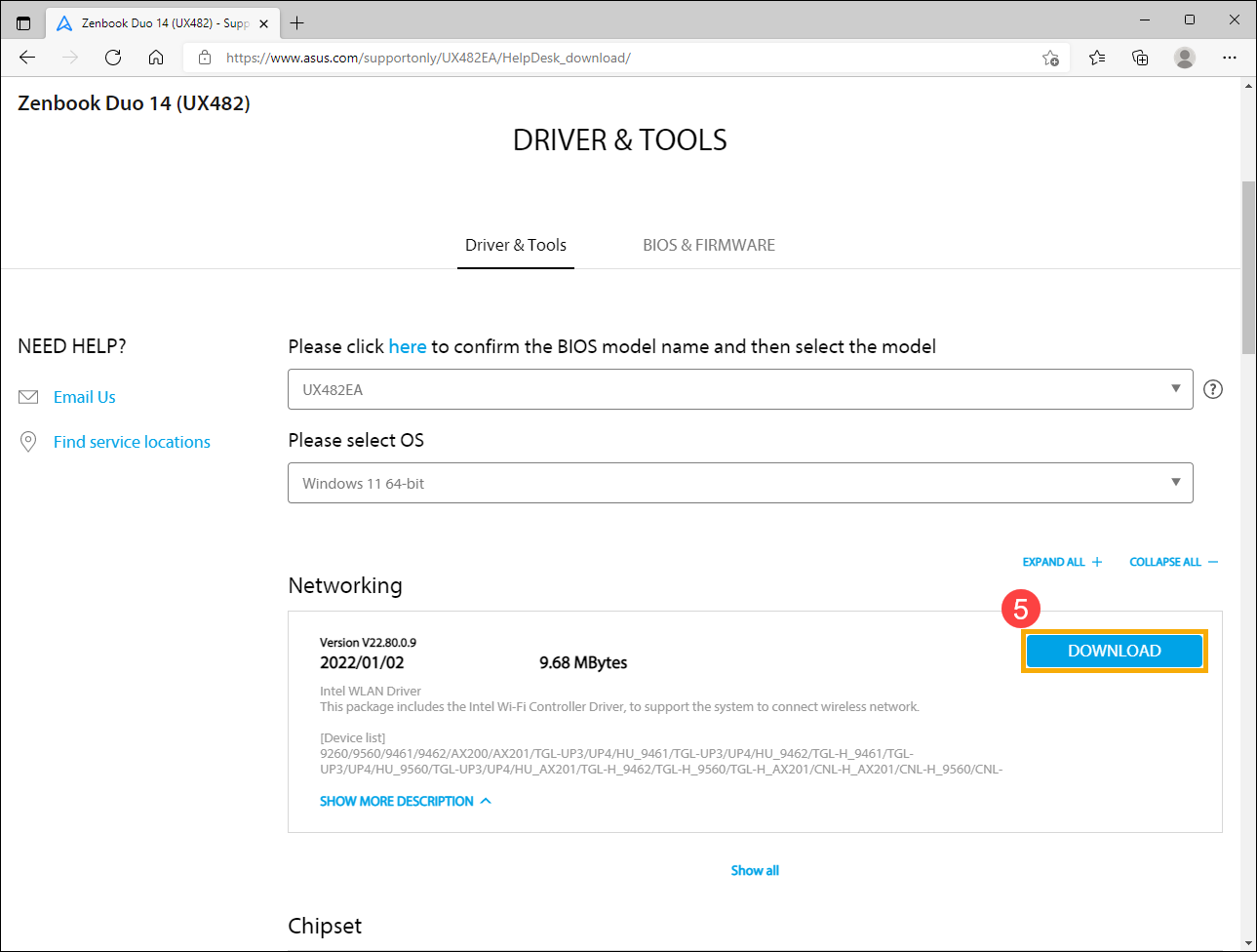
- Kéo xuống menu để chọn Phiên bản Hệ điều hành bạn dùng④.
Lưu ý: ASUS chỉ cung cấp driver và tiện ích cho các hệ điều hành được hỗ trợ. Nếu bạn sử dụng hệ điều hành khác, vui lòng đảm bảo lấy driver từ các nguồn khác hoặc lấy driver tương tự từ các thiết bị cùng model.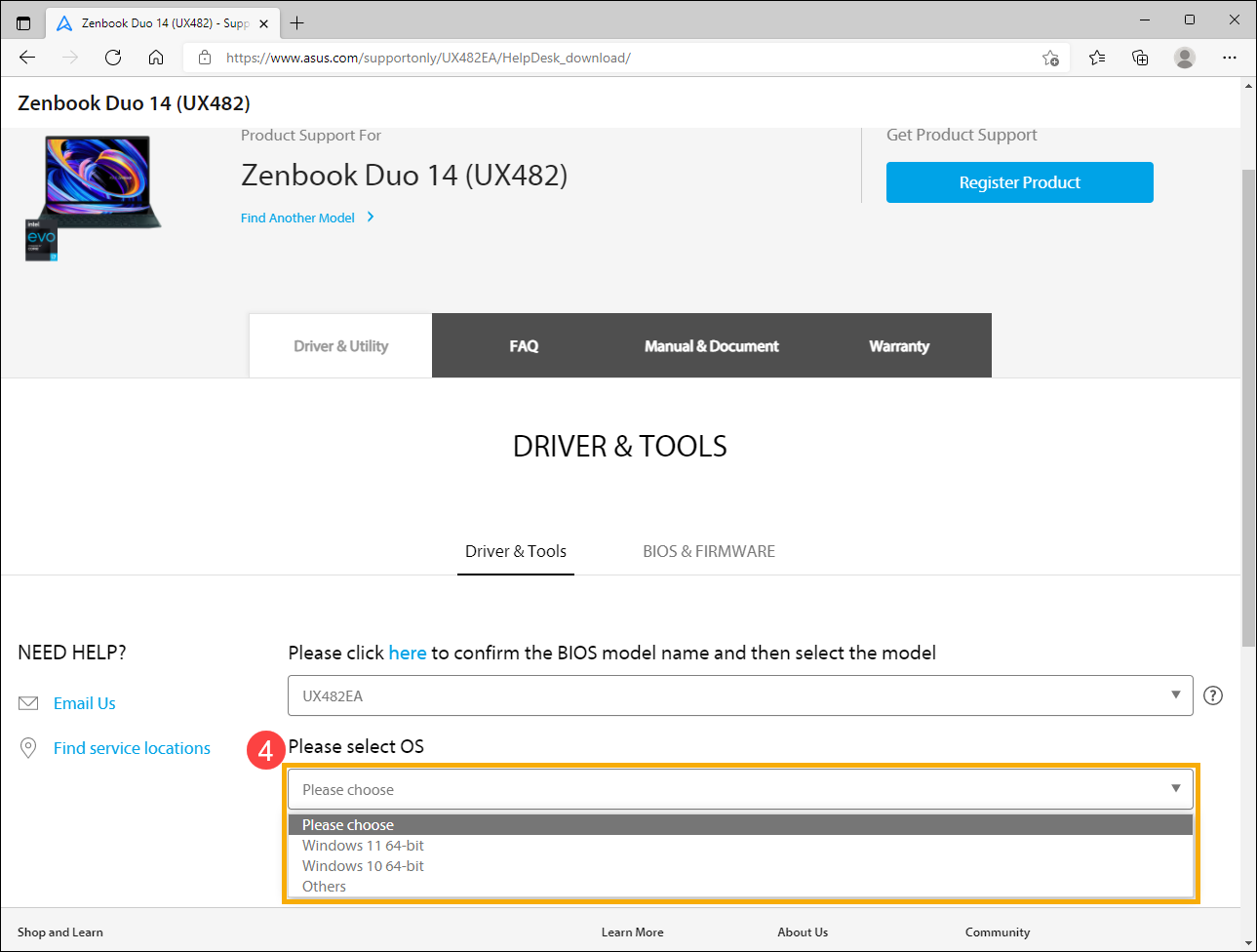
- Bạn sẽ thấy danh sách driver và tiện ích trên trang hỗ trợ sản phẩm. Tìm tệp bạn muốn tải về, sau đó nhấn [Tải về] phía sau tệp để tải xuống⑤.
Nếu bạn muốn xem [tất cả các phiên bản của một số danh mục], vui lòng nhấn [Hiển thị tất cả]dưới danh mục này. Nếu bạn muốn xem tất cả driver và tiện ích, bạn có thể nhấn vào [MỞ RỘNG TẤT CẢ].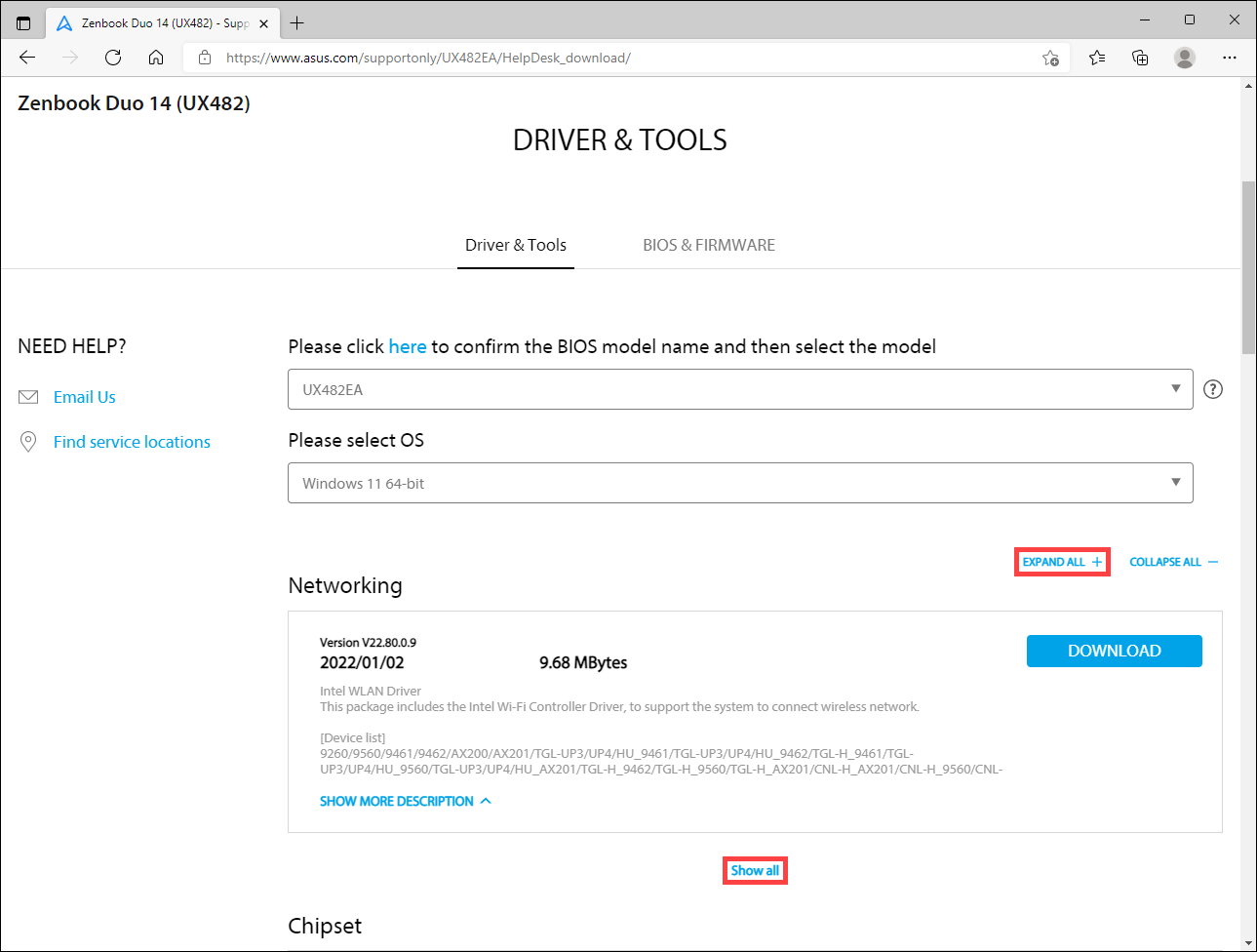
Tải BIOS
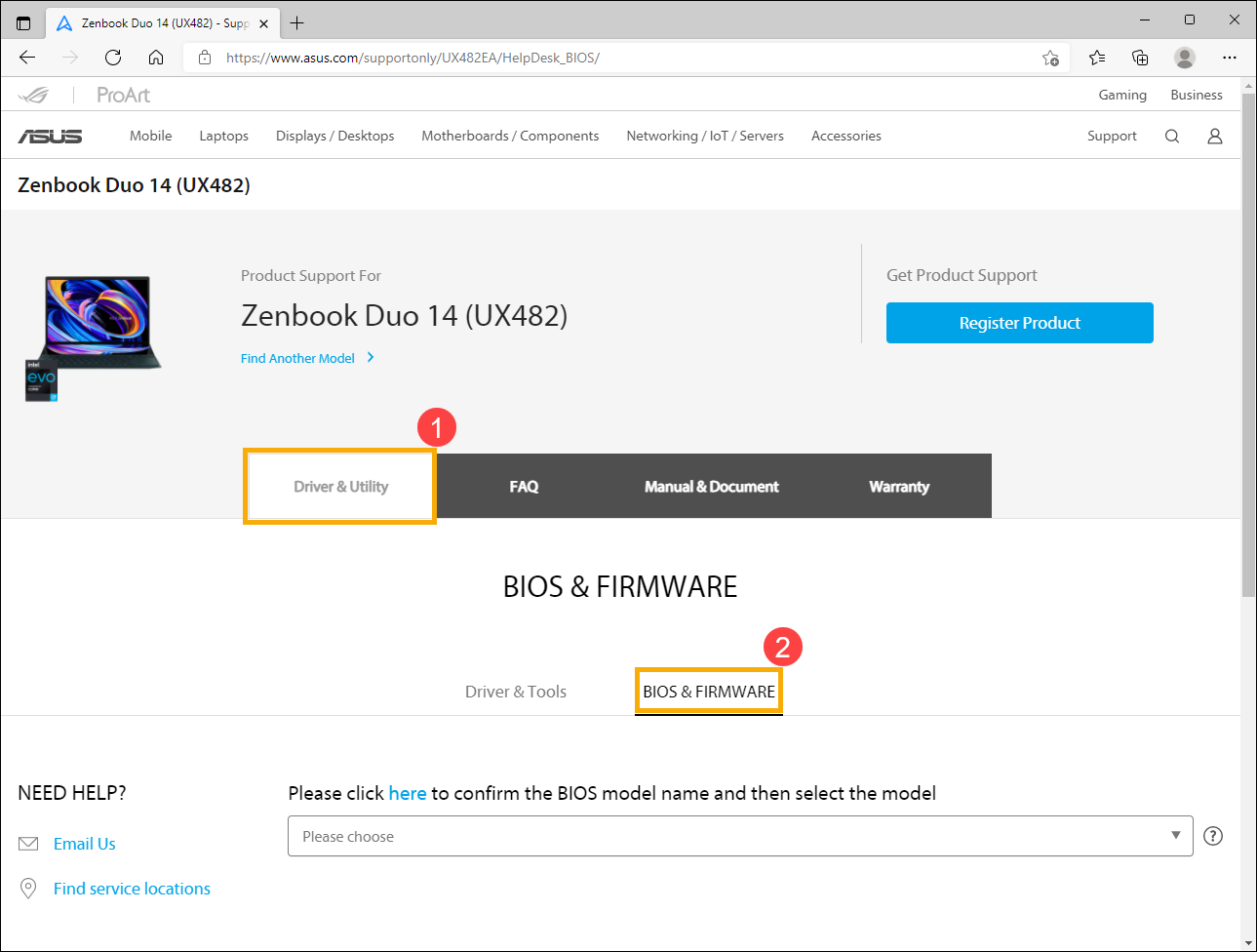
- Trên trang hỗ trợ sản phẩm, chọn tab [Driver & Tiện ích]①, sau đó chọn danh mục [BIOS & PHẦN MỀM]②.
- Vui lòng chọn Tên mẫu③. Tại đây bạn có thể tìm hiểu thêm về Cách kiểm tra tên mẫu, để chọn đúng tên mẫu.
Lưu ý: Một số mẫu có thể không có tùy chọn này, vui lòng tiếp tục bước tiếp theo.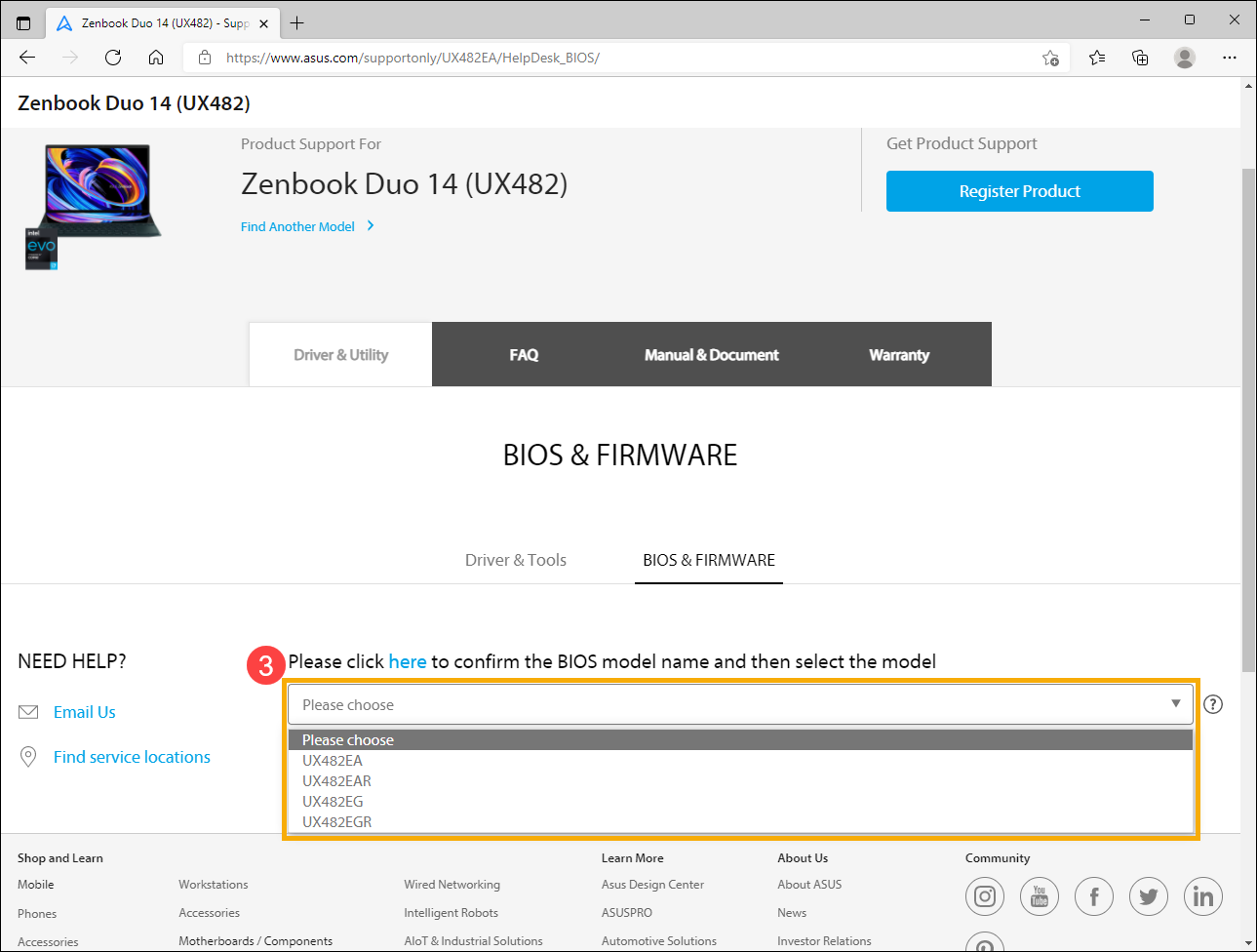
- Bạn sẽ thấy danh sách BIOS trên trang hỗ trợ sản phẩm. Tìm tệp bạn muốn tải về, sau đó nhấn [Tải về] phía sau tệp để tải xuống④.
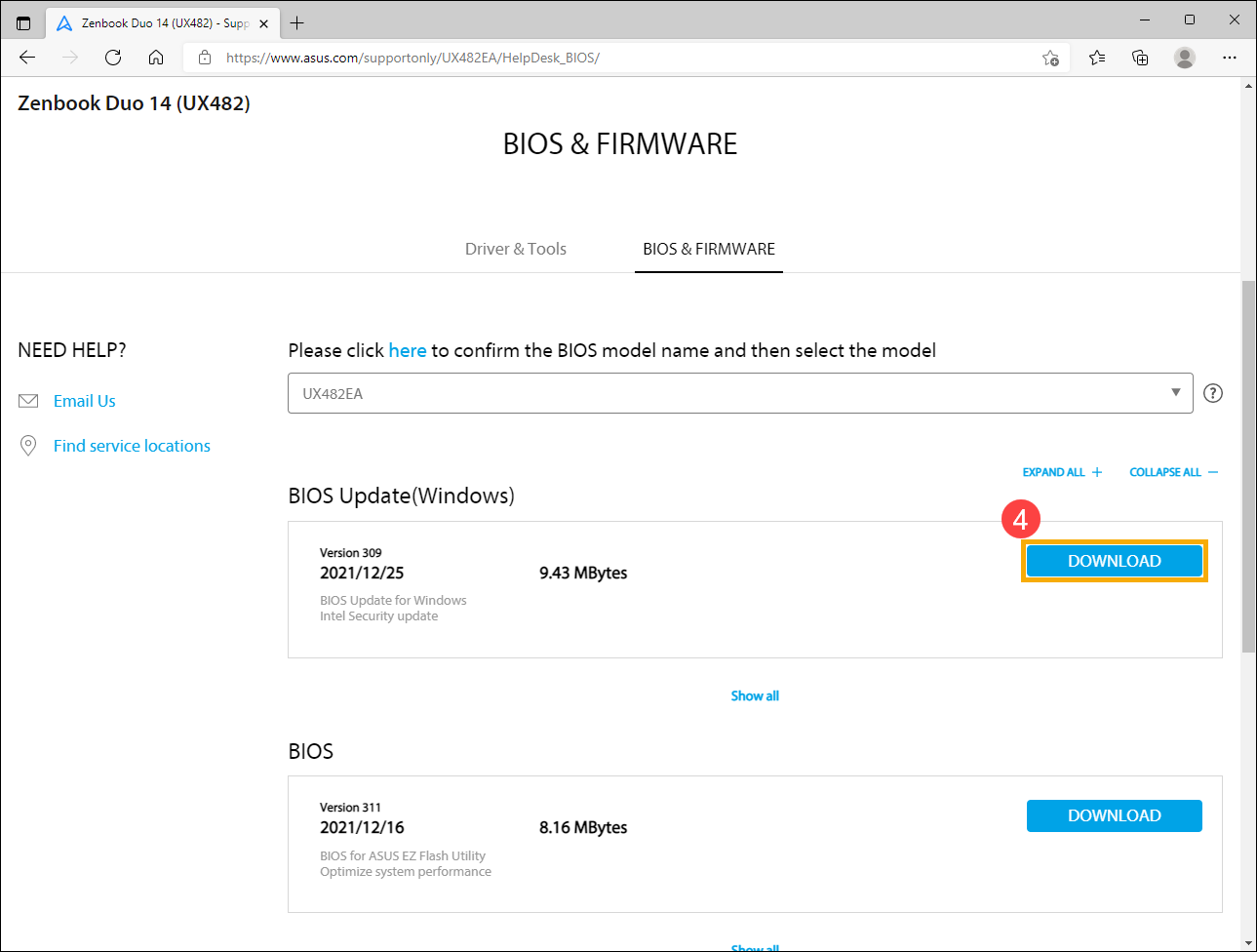
Nếu bạn muốn xem tất cả các phiên bản của một danh mục, vui lòng nhấn [Hiển thị tất cả] dưới danh mục này. Nếu bạn muốn xem tất cả BIOS, bạn có thể nhấn [MỞ RỘNG TẤT CẢ].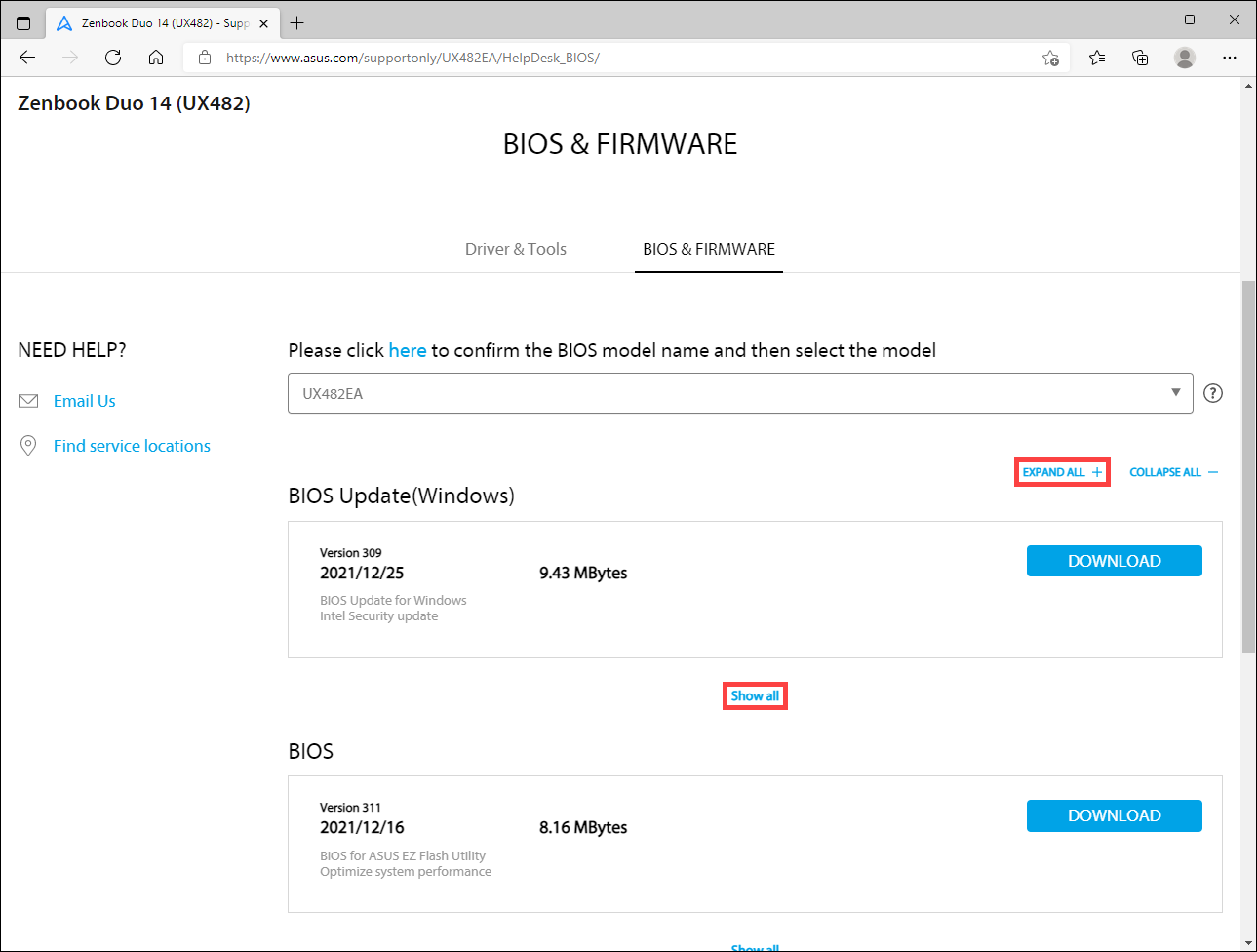
Tải về Hướng dẫn sử dụng
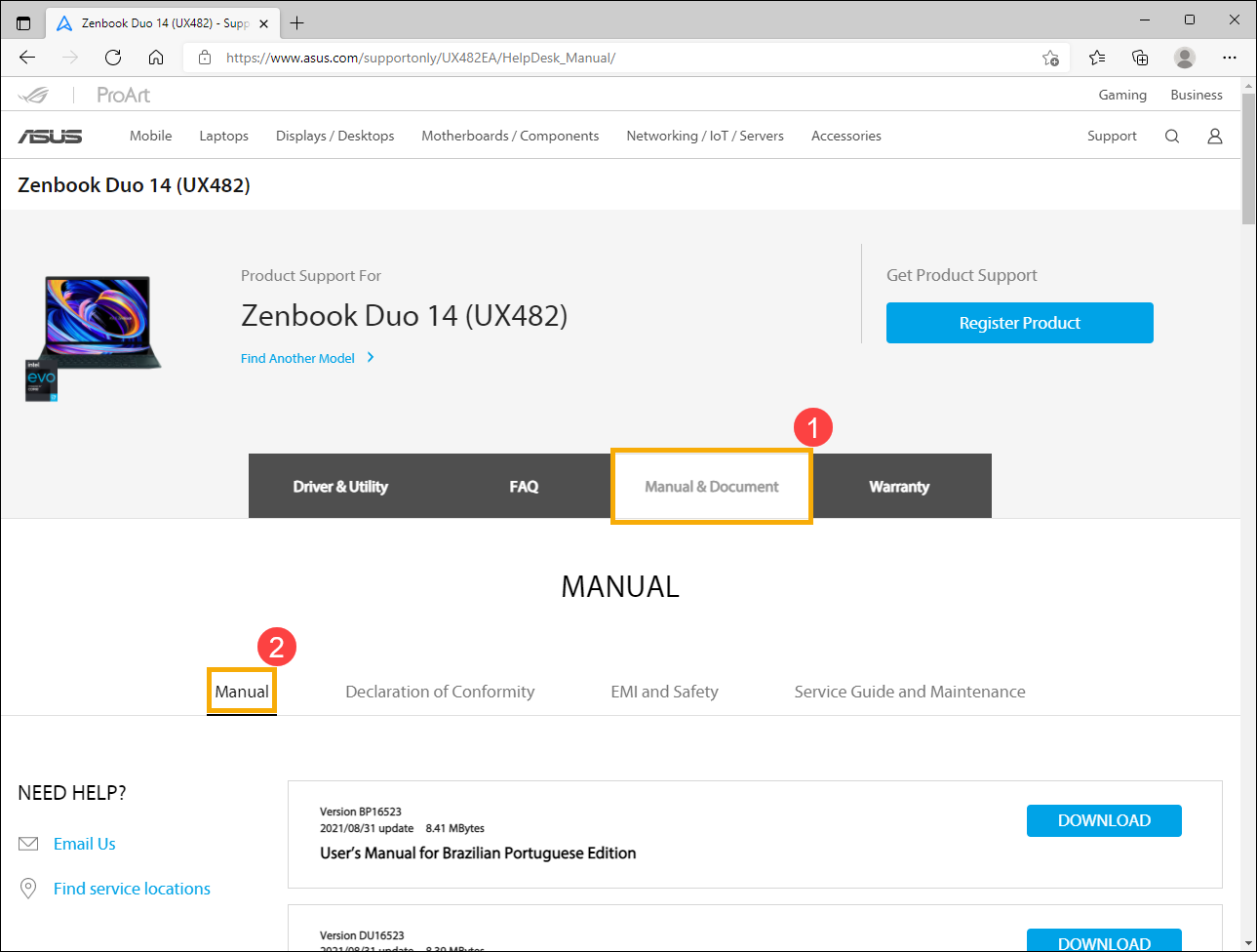
- Trên trang hỗ trợ sản phẩm, chọn tab [Hướng dẫn & Tài liệu]①, rồi tiếp tục chọn danh mục [Hướng dẫn]②.
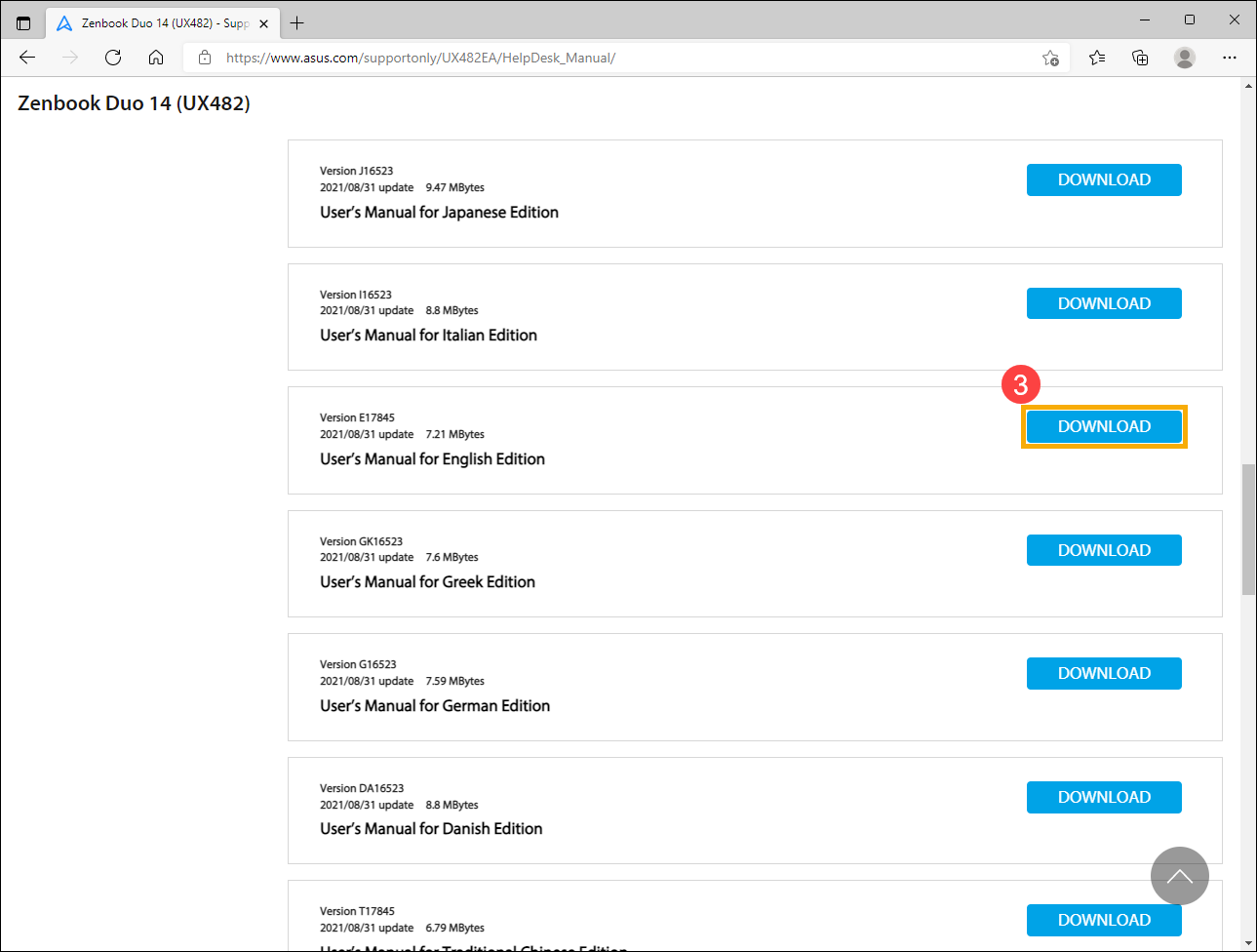
- Bạn sẽ thấy danh sách các Hướng dẫn sử dụng trên trang hỗ trợ sản phẩm. Tìm tệp bạn muốn tải về, rồi nhấn [Tải về] phía sau tệp để tải xuống③.
Phương pháp 3: Cập nhật driver chỉ với một cú nhấp chuột từ trang chính thức của ASUS
Sản phẩm áp dụng: Notebook, Desktop, All-in-One PCs, Gaming Handheld
Yêu cầu hệ thống: Thiết bị hỗ trợ và đã cài đặt driver ASUS System Control Interface. Tìm hiểu thêm về Cách tải và cài đặt driver ASUS System Control Interface.
One-Click Update drivers giúp bạn tự động kiểm tra và liệt kê các phiên bản mới hơn so với hệ thống của bạn. Nếu thiết bị của bạn hỗ trợ tính năng này, vui lòng làm theo các bước sau:
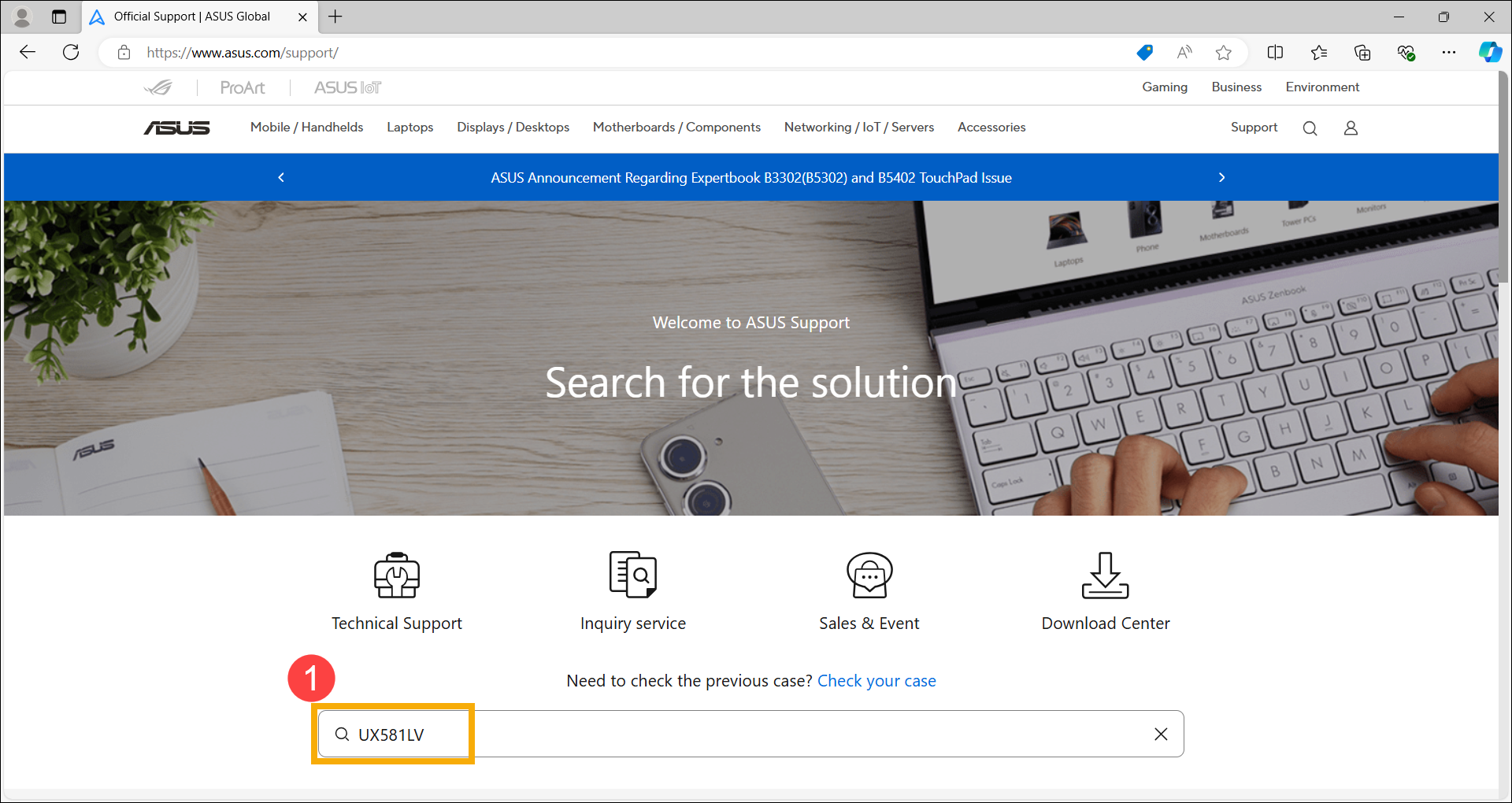
- Đầu tiên, truy cập trang hỗ trợ của ASUS, nhập tên model sản phẩm vào thanh tìm kiếm và nhấn Enter trên bàn phím①. Tìm hiểu thêm về Cách tìm tên model của thiết bị. (Các bước sau sử dụng model UX581LV làm ví dụ)
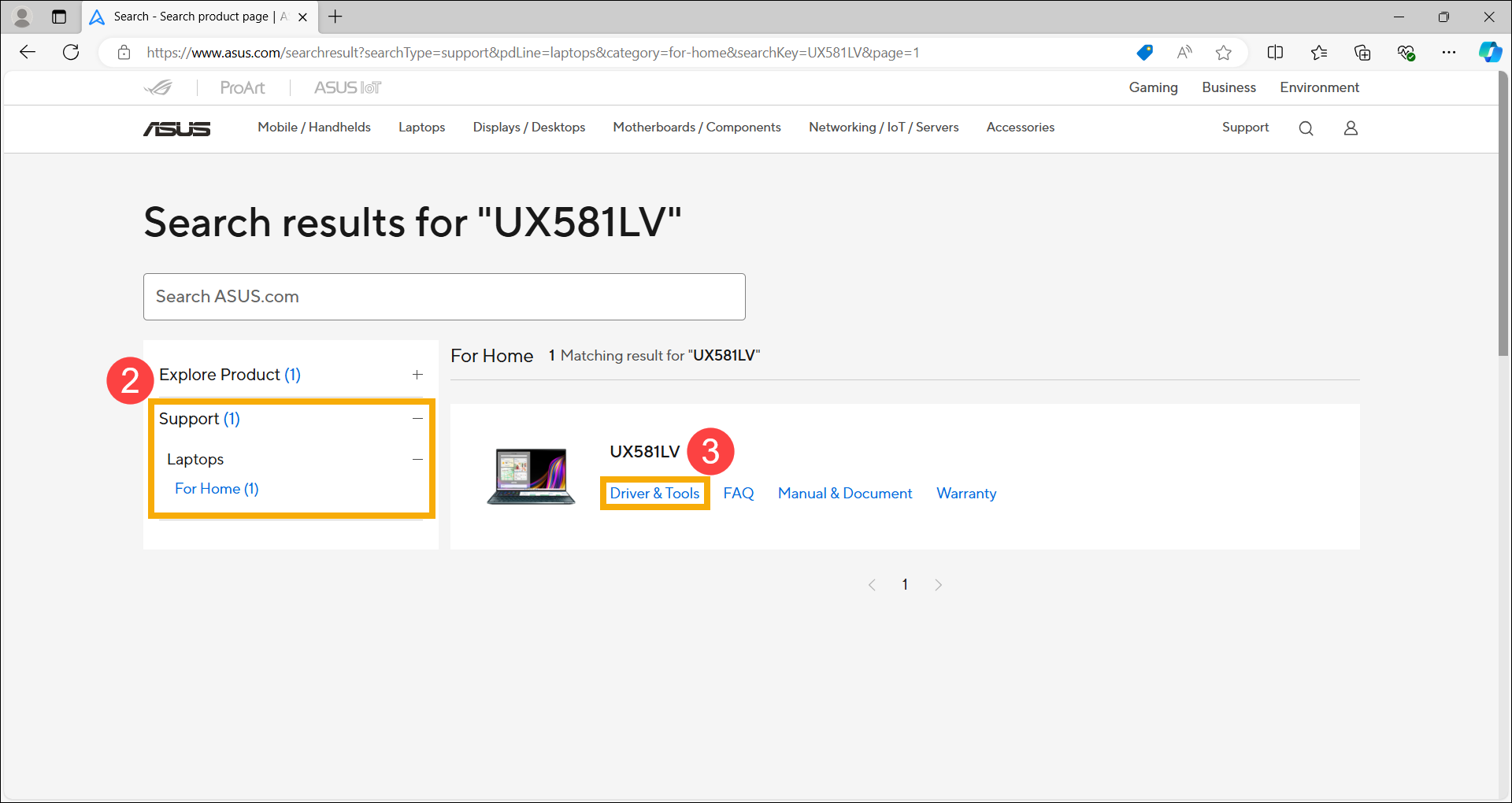
- Sau khi có kết quả tìm kiếm, chọn mục [Hỗ trợ]② rồi nhấp vào [Driver & Tools]③.
- Nhấp vào [Tải driver bằng một cú nhấp chuột]④ để bắt đầu kiểm tra xem có phiên bản mới hơn nào có thể cài đặt so với phiên bản trên hệ thống của bạn không.
Lưu ý: Nếu tùy chọn 「Tải driver bằng một cú nhấp chuột」 không xuất hiện trên trang hỗ trợ sản phẩm của bạn, điều này có nghĩa là mẫu này không hỗ trợ tính năng này.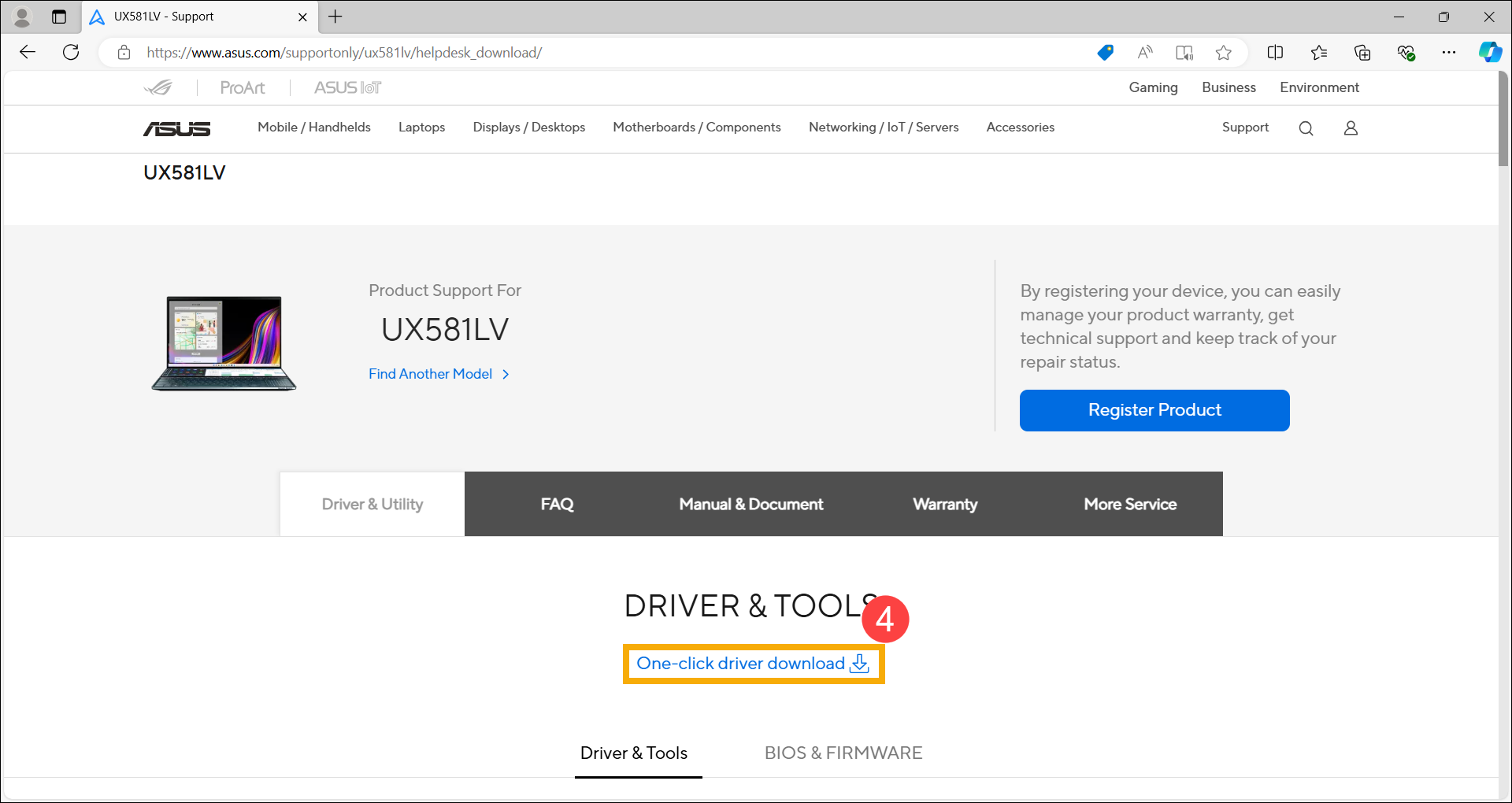
Sau khi nhấp vào 「Tải driver bằng một cú nhấp chuột」, nếu màn hình sau xuất hiện, nghĩa là thiết bị của bạn thiếu các thành phần cần thiết để thực hiện cập nhật nhanh. Vui lòng nhấp [Tải xuống] và cài đặt trước. Khi quá trình cài đặt hoàn tất, hãy quay lại trang hỗ trợ sản phẩm để tiếp tục sử dụng tính năng cập nhật một cú nhấp chuột.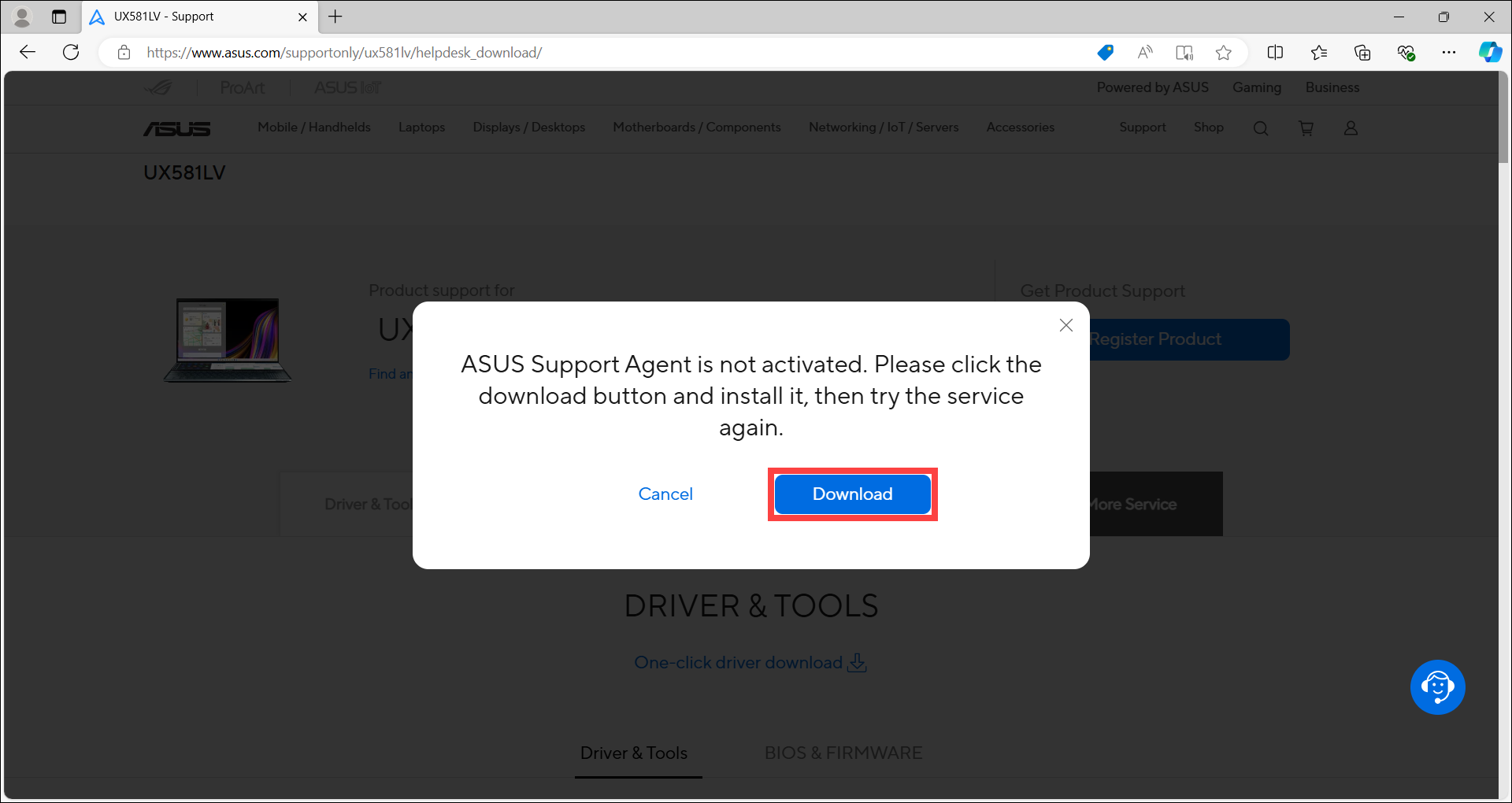
Lưu ý: Để tìm hiểu cách cài đặt ASUS Support Agent, nhấp vào đây để xem các bước chi tiết.
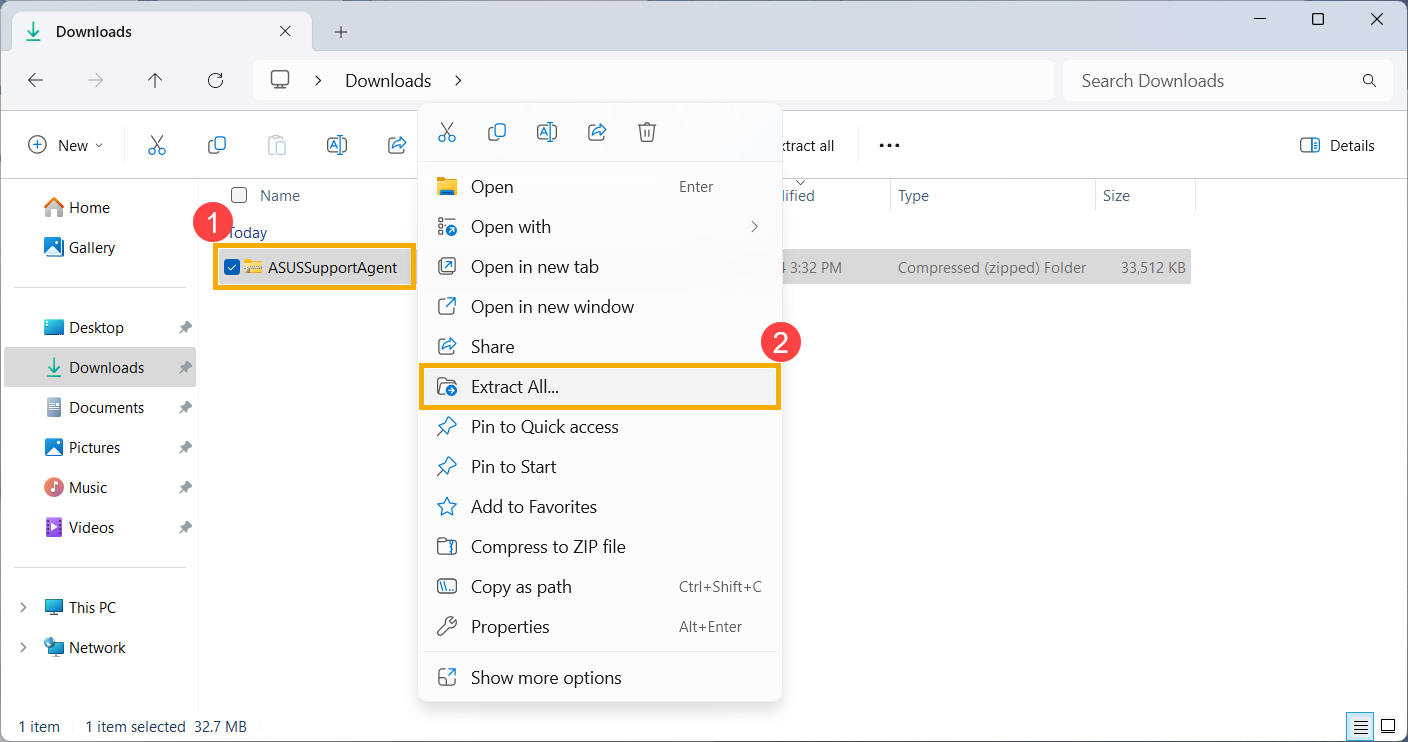
- Sau khi tải xuống tệp ASUS Support Agent, nhấp chuột phải vào thư mục nén①, và chọn [Giải nén tất cả]②.
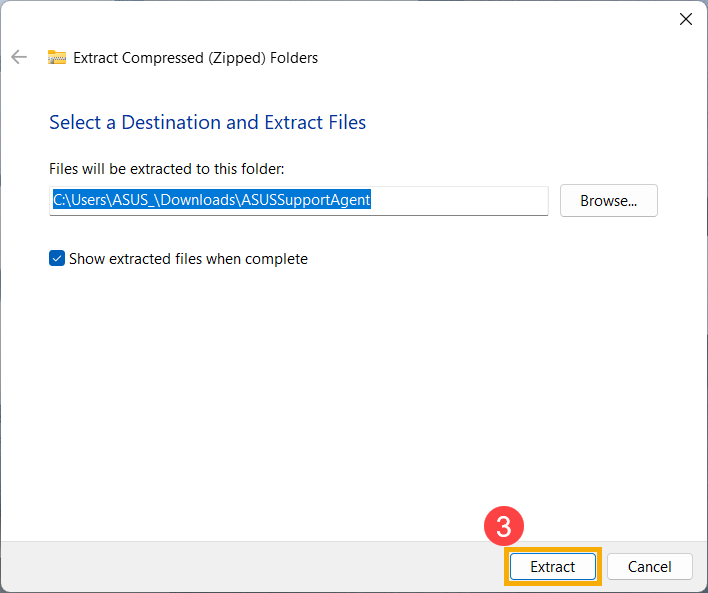
- Nhấn [Giải nén]③.
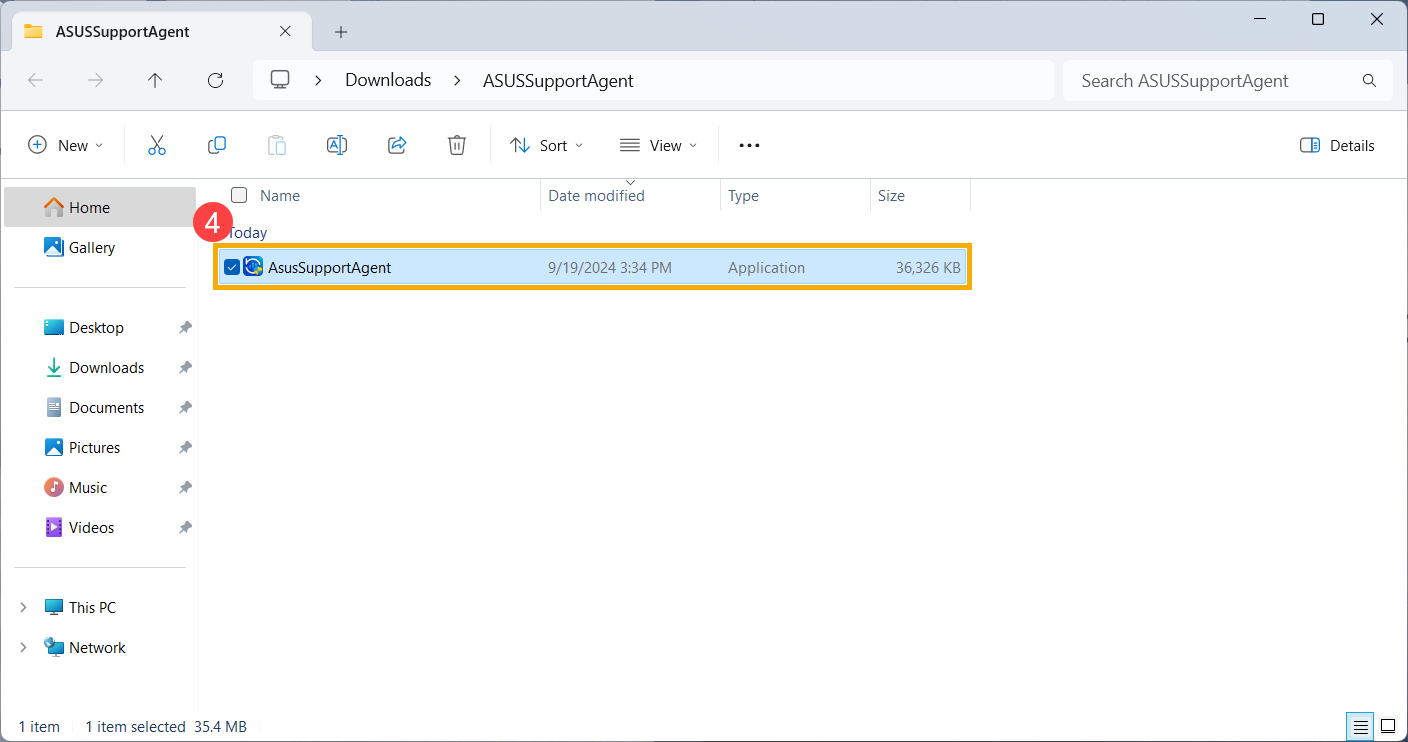
- Sau khi hoàn tất giải nén, nhấp đúp vào ứng dụng để bắt đầu quá trình cài đặt④.
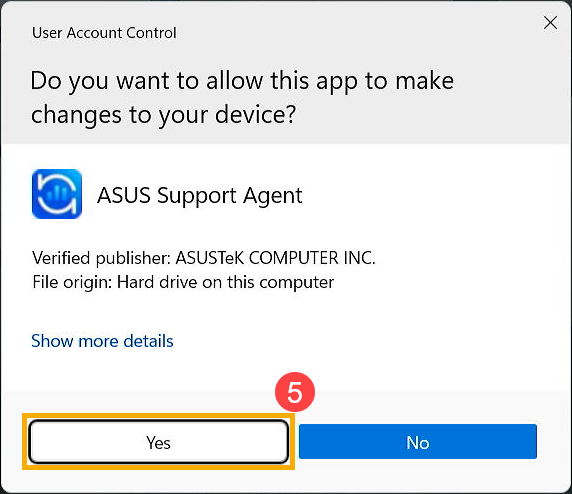
- Nếu cửa sổ Kiểm soát tài khoản người dùng xuất hiện, hãy chọn [Có]⑤.
- Chọn ngôn ngữ bạn muốn cho trình cài đặt⑥, và nhấn [Cài đặt]⑦.
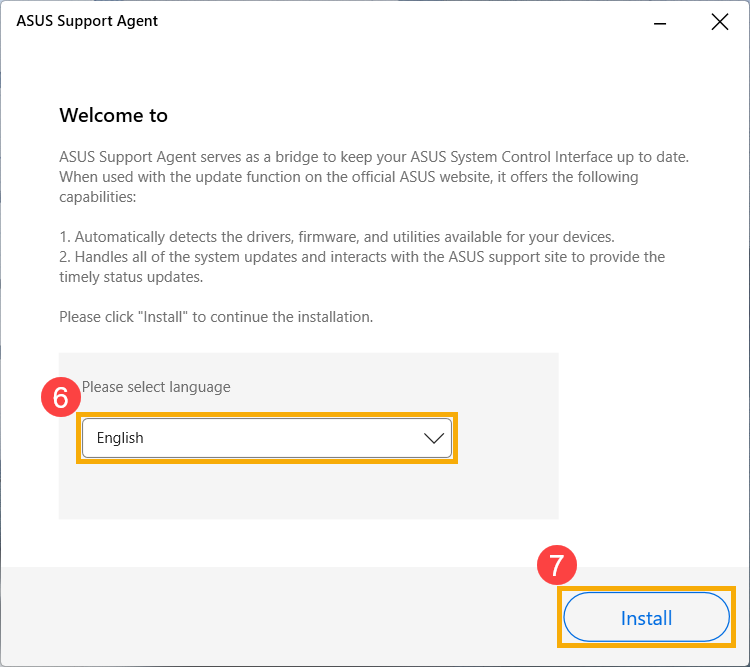
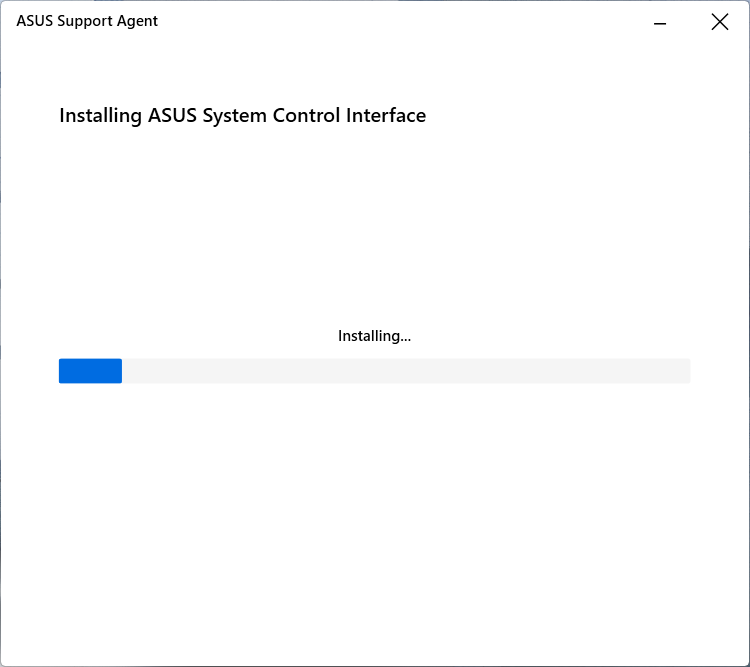
- ASUS Support Agent đang được cài đặt, vui lòng chờ quá trình cài đặt hoàn tất.
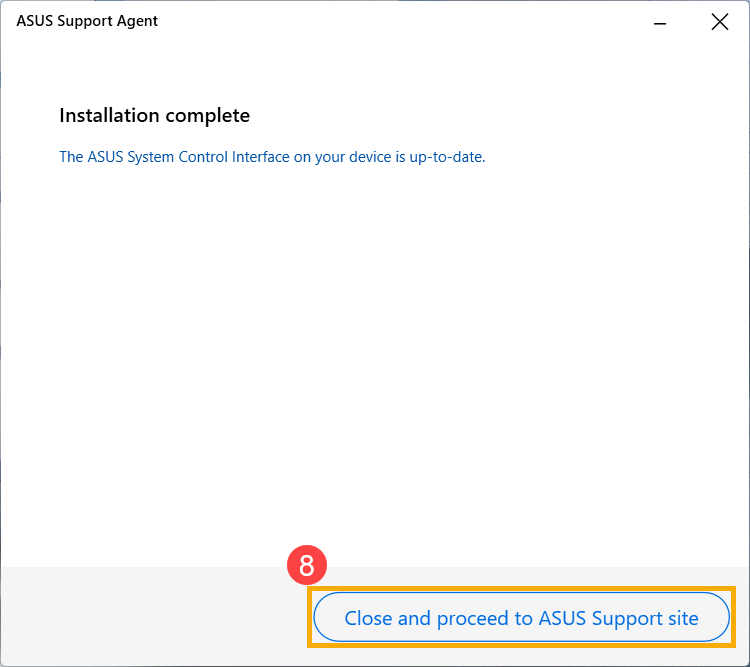
- Khi quá trình cài đặt ASUS Support Agent hoàn tất, nhấn [Đóng và tiếp tục đến trang hỗ trợ ASUS]⑧ để tiếp tục sử dụng tính năng 「Tải driver chỉ với một lần nhấp chuột」.
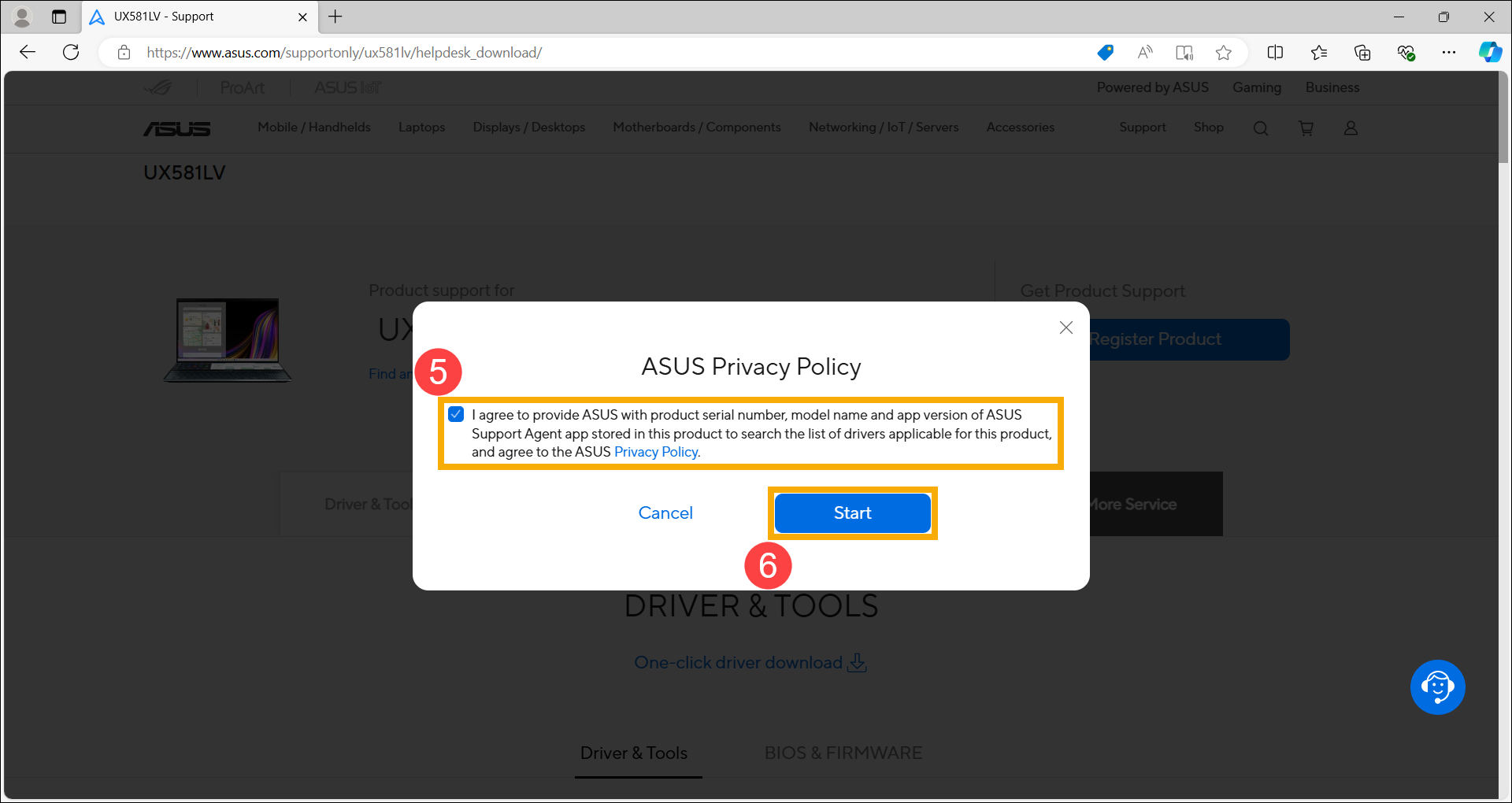
- Vui lòng đọc chính sách bảo mật của ASUS. Sau khi xác nhận, tích vào ô [Tôi đồng ý]⑤ và nhấn [Bắt đầu]⑥.
- Vui lòng đọc các lưu ý. Đảm bảo dây nguồn được kết nối và kết nối mạng ổn định, sau đó nhấn [Có]⑦.
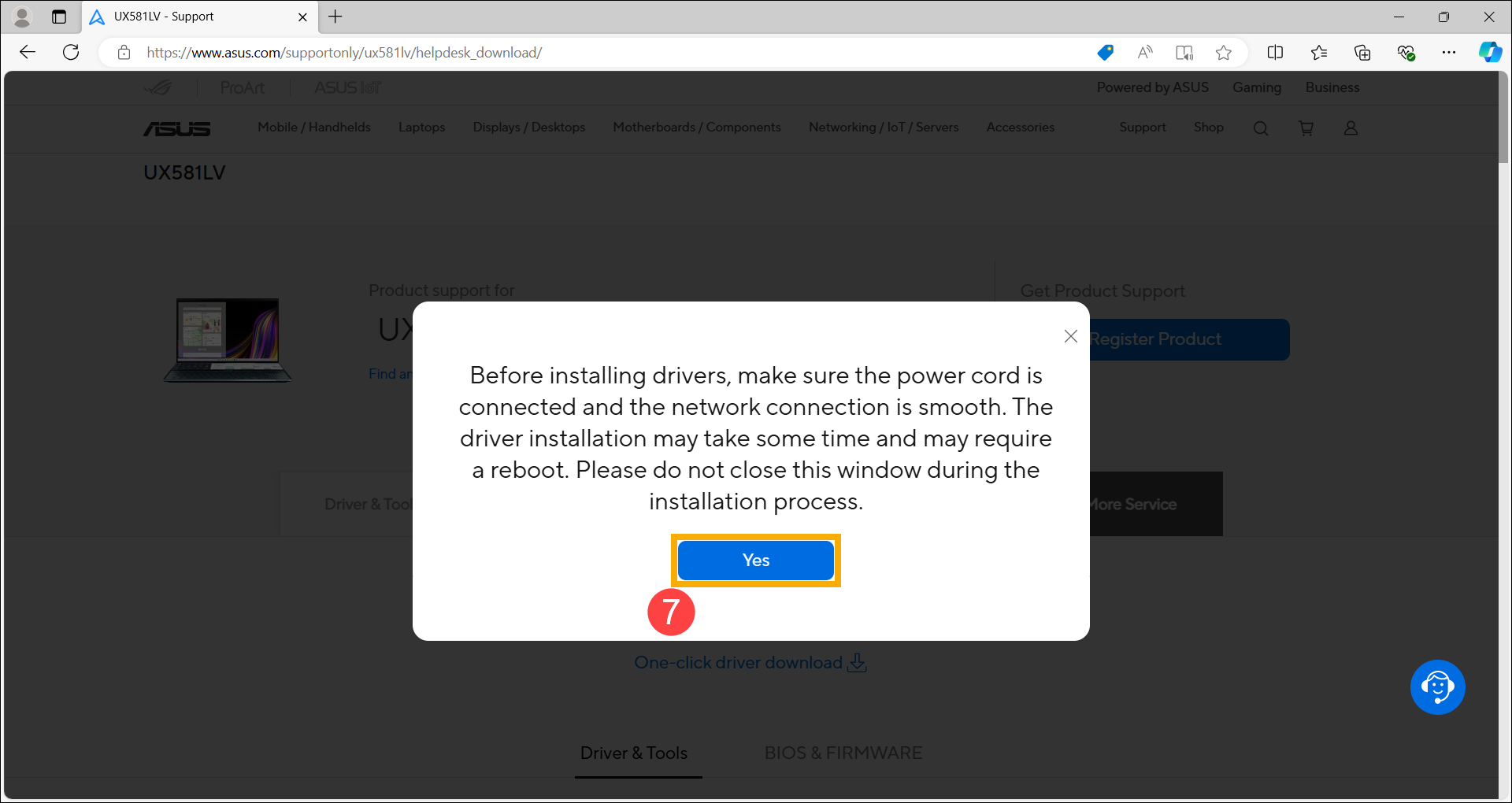
- Sau khi trang web hoàn tất quá trình phát hiện, danh sách các mục có thể cập nhật sẽ xuất hiện. Chọn các mục bạn muốn cập nhật⑧ và nhấn [Tải về và cài đặt]⑨.
Cập nhật phần mềm thường giúp hệ thống ổn định và tối ưu hóa, vì vậy bạn nên thường xuyên kiểm tra xem thiết bị của mình có đang sử dụng phiên bản mới nhất hay không.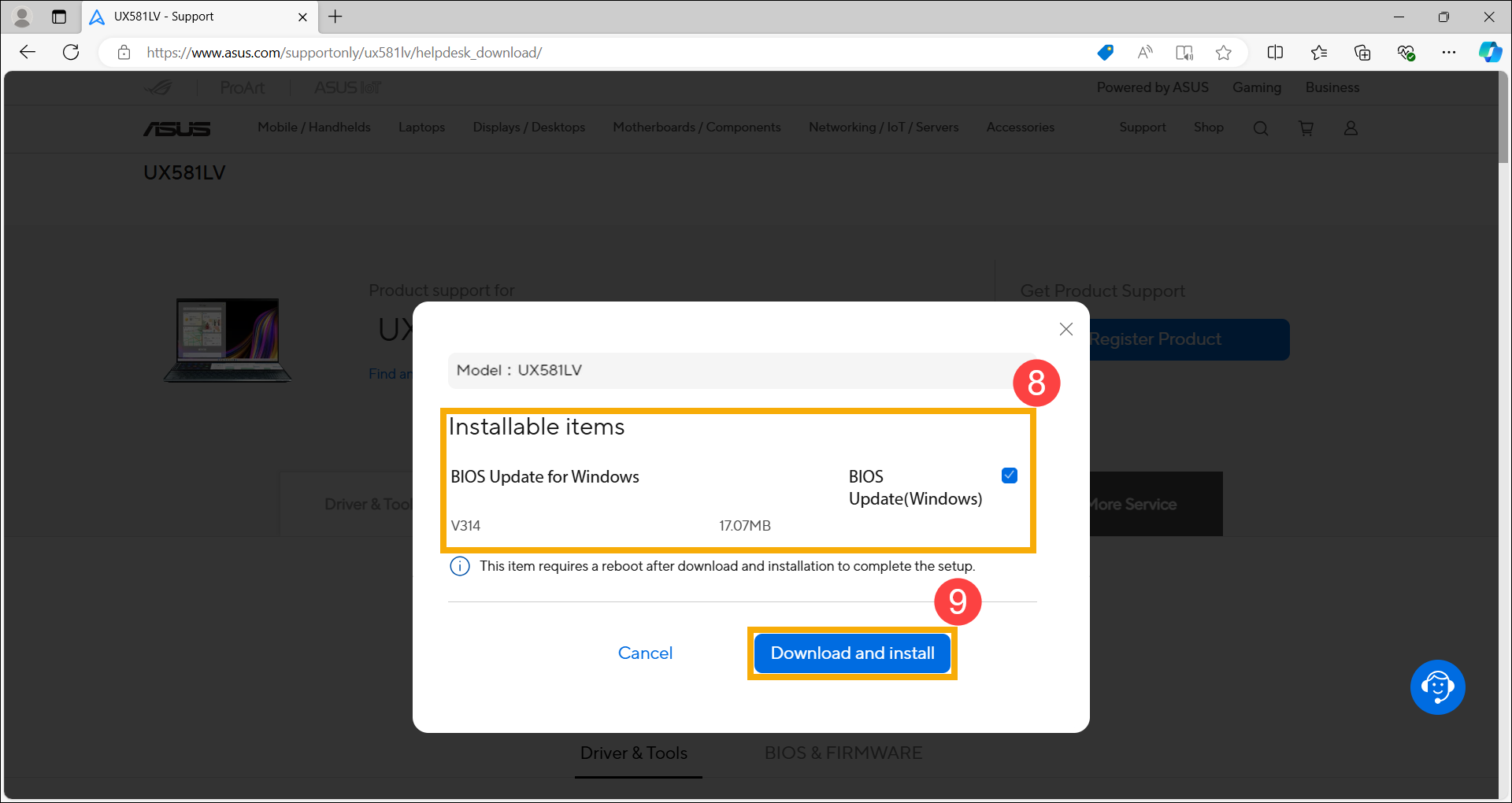
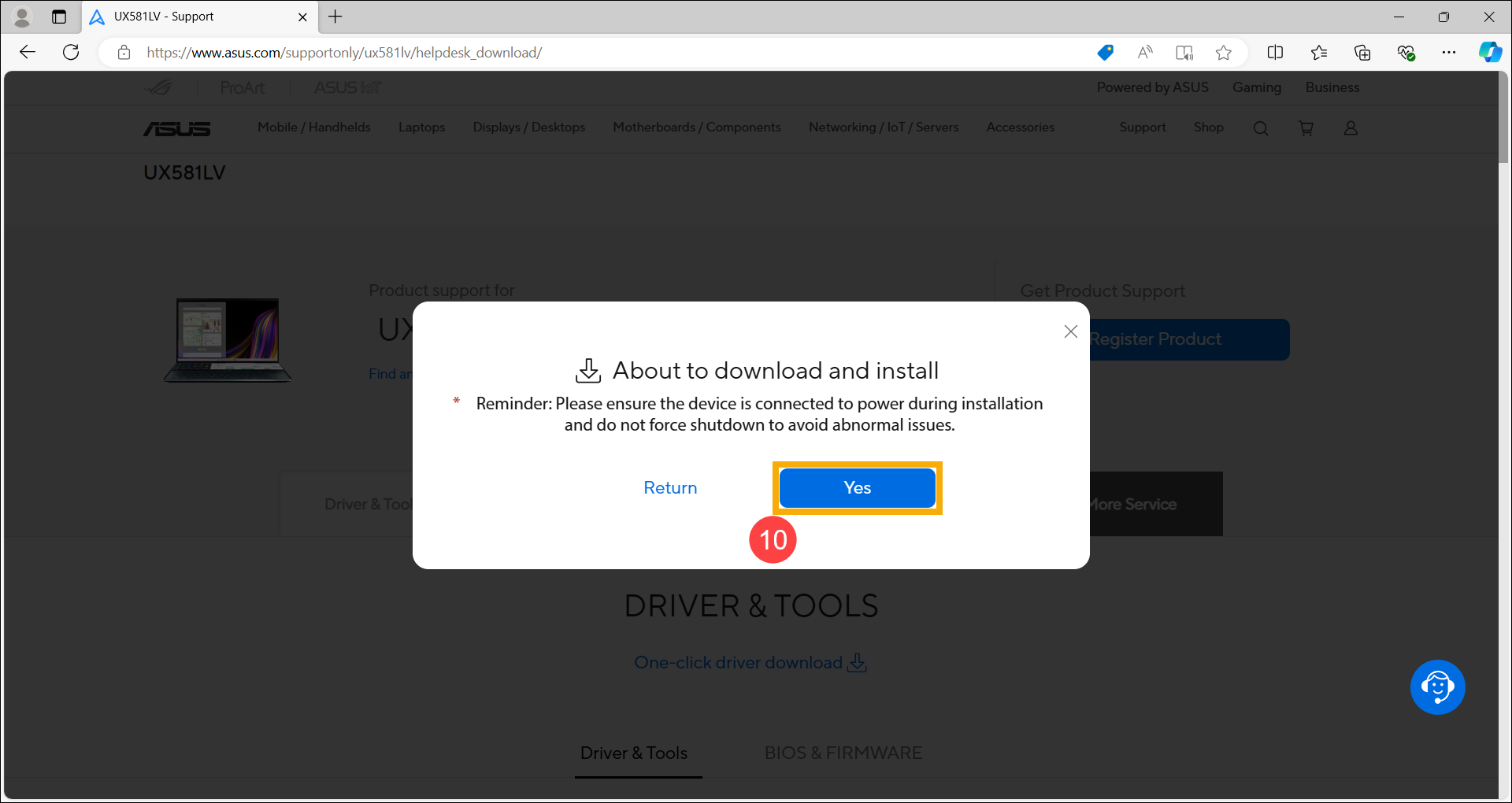
- Nhấn [Có]⑩ để bắt đầu tải xuống và cài đặt.
- Trang web đang tải xuống và cài đặt, vui lòng đợi quá trình cài đặt hoàn tất.
Lưu ý: Trong quá trình cài đặt, hãy đảm bảo thiết bị được cắm nguồn và không tắt máy hoặc đóng trình duyệt một cách cưỡng bức để đảm bảo cài đặt thành công.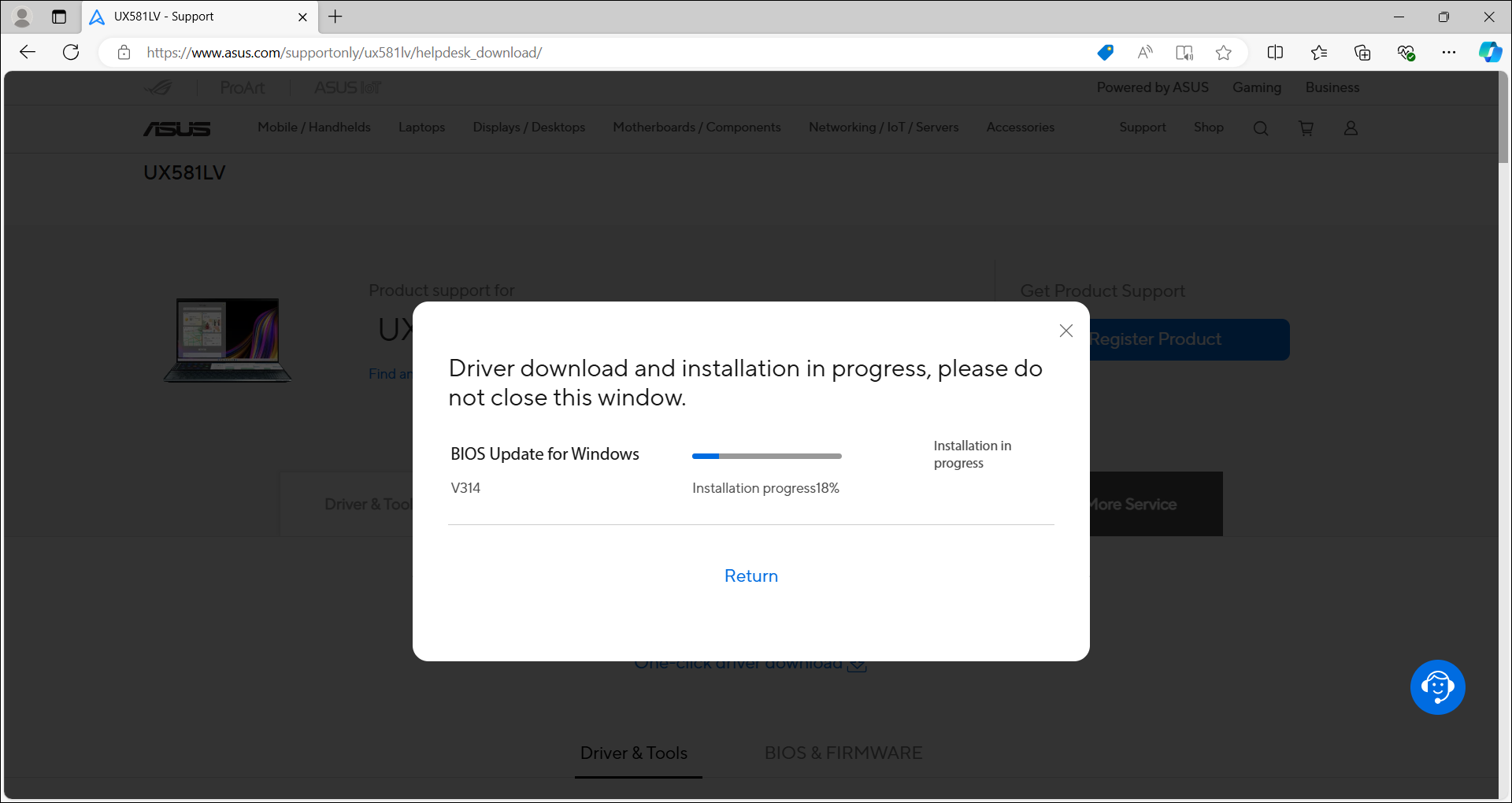
- Sau khi cài đặt hoàn tất, một số driver có thể yêu cầu bạn khởi động lại thiết bị để hoàn tất thiết lập. Nhấn [Khởi động lại ngay]⑪.
Lưu ý: Trước khi khởi động lại thiết bị, hãy đảm bảo lưu dữ liệu để tránh mất dữ liệu.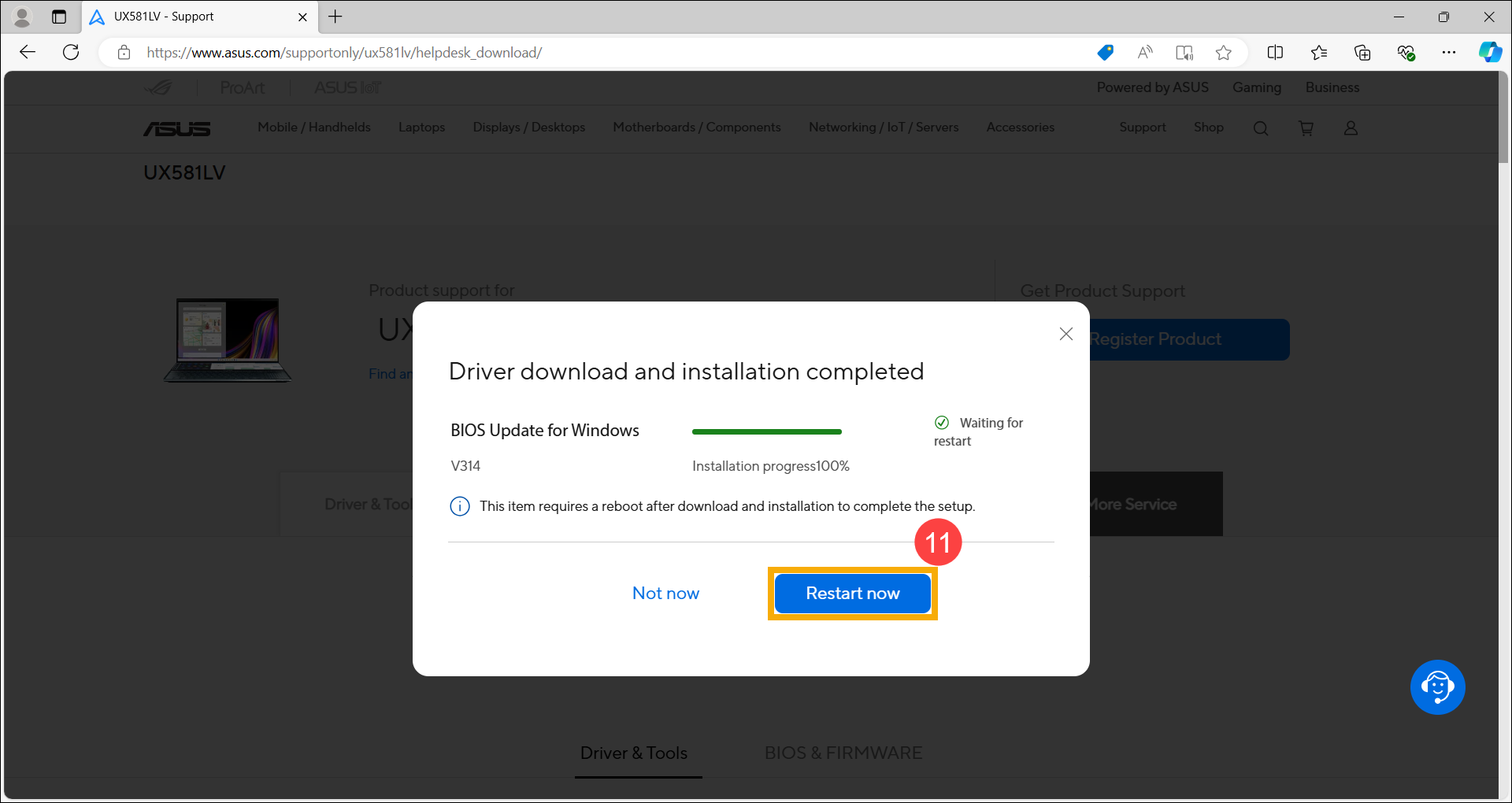
Câu hỏi 1: Tại sao ASUS Support Agent không cài đặt được, hoặc tại sao vẫn không khởi chạy được sau khi cài đặt?
Trả lời 1: Vui lòng đảm bảo quyền truy cập của trình duyệt「Ứng dụng trên thiết bị」đã được cho phép. (Các hướng dẫn bên dưới sử dụng Microsoft Edge và Google Chrome làm ví dụ.)

