Các chủ đề liên quan
[ASUS Armoury Crate] Câu hỏi thường gặp về Armoury Crate
1. [Armoury Crate] Cài đặt/Gỡ cài đặt
1-1. Cách cài đặt Armoury Crate
1-1-1. Tìm phiên bản Windows bạn đang sử dụng
1-1-2. Laptop hoặc máy tính để bàn ROG và TUF Gaming
1-1-3. Bo mạch chủ ROG, ROG Strix, TUF Gaming hoặc Prime
1-1-4. Sử dụng Armoury Crate để cấu hình các thiết bị ngoại vi trên thiết bị không tương thích
1-2. Cách gỡ cài đặt Armoury Crate
1-3-1. Cài đặt thất bại
1-3-2. Gỡ cài đặt thất bại
1-3-3. Lỗi dịch vụ
1-4. Cách tắt tự động cập nhật Armoury Crate
1-5. Cách nâng cấp từ v1.4.1 hoặc v2.1.9 lên v2.3.X hoặc phiên bản mới hơn
1-6. Gỡ cài đặt Armoury Crate v1.4.1 hoặc v2.1.9.
2. [Armoury Crate] Aura Sync – Giới thiệu
2-1. Aura Sync: Sản phẩm hỗ trợ
2-2. Aura Sync so với việc sử dụng tab Device > Lighting
2-4. Câu hỏi thường gặp về Aura Sync
3. Thiết bị [Armoury Crate] – Giới thiệu
3-1. Sử dụng tab Thiết bị
4. Tài khoản ASUS / Tài khoản ROG [Armoury Crate]
4-1. Tạo tài khoản hoặc đăng nhập
4-2. Đăng ký sản phẩm
5. Ứng dụng di động [Armoury Crate]
5-1. Khắc phục sự cố kết nối
1. Cài đặt/Gỡ cài đặt [Armoury Crate]
1-1. Cách cài đặt Armoury Crate
1-1-1. Xác định phiên bản Windows bạn đang sử dụng
Kiểm tra phiên bản Windows trên máy tính hoặc laptop của bạn và đảm bảo hệ thống của bạn tương thích với Armoury Crate. Hỗ trợ Windows 10 (Creators Update/1903 trở lên) hoặc Windows 11.
1-1-2. Laptop hoặc máy tính để bàn ROG và TUF Gaming
Nếu bạn là người dùng mới của laptop hoặc máy tính để bàn ROG hoặc TUF Gaming, Armoury Crate là ứng dụng được cài đặt sẵn. Bạn có thể tìm thấy Armoury Crate trong menu Start – chỉ cần nhấn nút ‘Start’.
1-1-3. Bo mạch chủ ROG, ROG Strix, TUF Gaming hoặc Prime
Cài đặt tự động khi khởi động lần đầu tiên
Nếu bạn là người dùng mới của một bo mạch chủ ROG, ROG Strix, TUF Gaming hoặc Prime và đang sử dụng Windows 10 (Bản cập nhật Creators/ 1903 trở lên) hoặc Windows 11, bạn sẽ thấy một hộp thoại bật lên mời bạn cài đặt Armoury Crate trong lần khởi động đầu tiên của PC. Để cài đặt, chỉ cần nhấn ‘OK’ và phần mềm sẽ được tải xuống và cài đặt tự động.
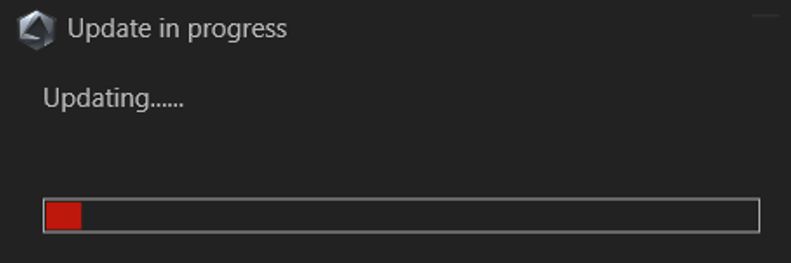
Tùy chọn cài đặt sau khi hủy cài đặt hoặc gỡ cài đặt Armoury Crate
Nếu bạn chọn không cài đặt Armoury Crate trong lần khởi động đầu tiên của PC mới, bạn vẫn có thể nhận Armoury Crate bằng cách tải thủ công [Bộ cài đặt Armoury Crate & Aura Creator] từ [Trang hỗ trợ ASUS] dành cho mẫu máy của bạn.
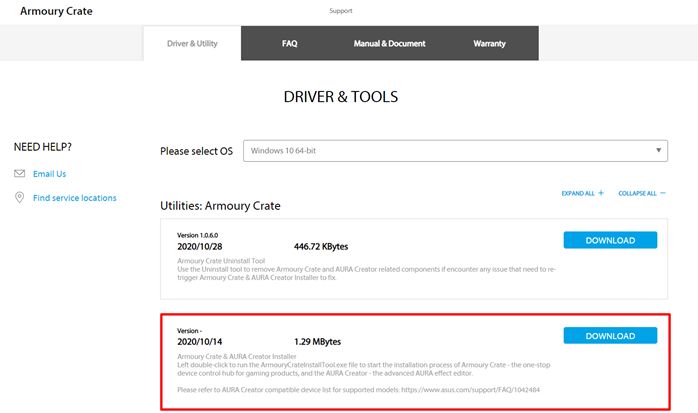
Các bước cài đặt:
1. Tải về “[ArmouryCrateInstallTool.zip]”.
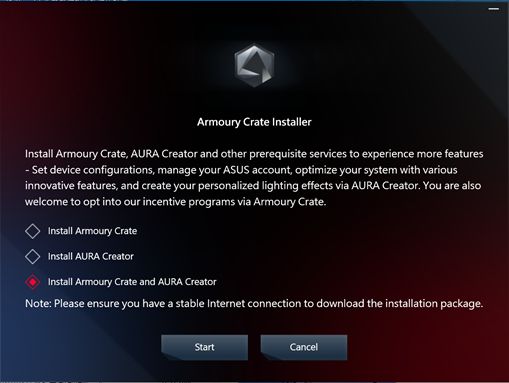
2. Giải nén “[ArmouryCrateInstallTool.zip]” và nhấp đúp “[ArmouryCrateInstaller.exe]” để bắt đầu cài đặt.
3. Chọn cài đặt một ứng dụng (Armoury Crate hoặc Aura Creator), hoặc cài đặt cả hai. Nhấn nút “[Start]” để tiến hành quá trình cài đặt.
1-1-4. Sử dụng Armoury Crate để cấu hình thiết bị ngoại vi trên các thiết bị không tương thích
Nếu bạn đang sử dụng các thiết bị ngoại vi ROG hoặc TUF Gaming trên PC hoặc laptop không tương thích với Armoury Crate, bạn vẫn có thể cài đặt Armoury Crate và sử dụng nó để cấu hình thiết bị ngoại vi của mình.
1. Tải về tệp ArmouryCrateInstallTool.zip từ trang hỗ trợ ASUS dành cho mẫu máy của bạn.

2. Giải nén “ArmouryCrateInstallTool.zip” và nhấp đúp vào “ArmouryCrateInstaller.exe” để bắt đầu cài đặt.
3. Chọn cài đặt một ứng dụng (Armoury Crate hoặc Aura Creator), hoặc cài đặt cả hai. Nhấn nút “Start” để tiến hành quá trình cài đặt. 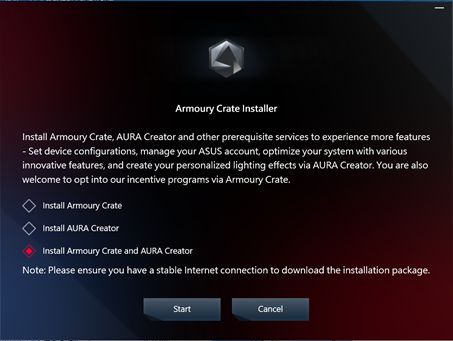
1-2. Cách gỡ cài đặt Armoury Crate
Nếu bạn muốn gỡ bỏ tất cả các ứng dụng và dịch vụ liên quan đến Armoury Crate, hãy làm theo các bước sau:
1. Nhấn vào liên kết để truy cập trang web hỗ trợ Armoury Crate
2. Tìm tab “Driver & Utility” và chọn hệ điều hành là “Windows 10 64-bit” để tải về “Armoury Crate Uninstall Tool”
3. Giải nén “Armoury_Crate_Uninstall_Tool.zip” và nhấp đúp vào “Armoury Crate Uninstall Tool.exe” để bắt đầu quá trình gỡ cài đặt.
4. Khởi động lại hệ thống để hoàn tất việc gỡ cài đặt. 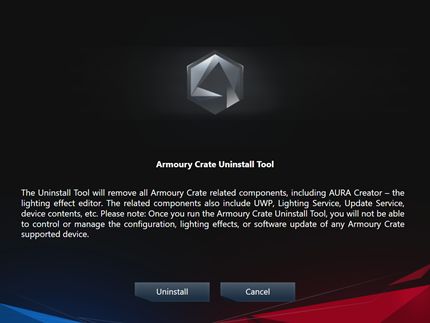
1-3. Khắc phục sự cố
Nếu bạn gặp lỗi trong Armoury Crate, vui lòng tham khảo bên dưới để xử lý sự cố.
1-3-1. Cài đặt thất bại
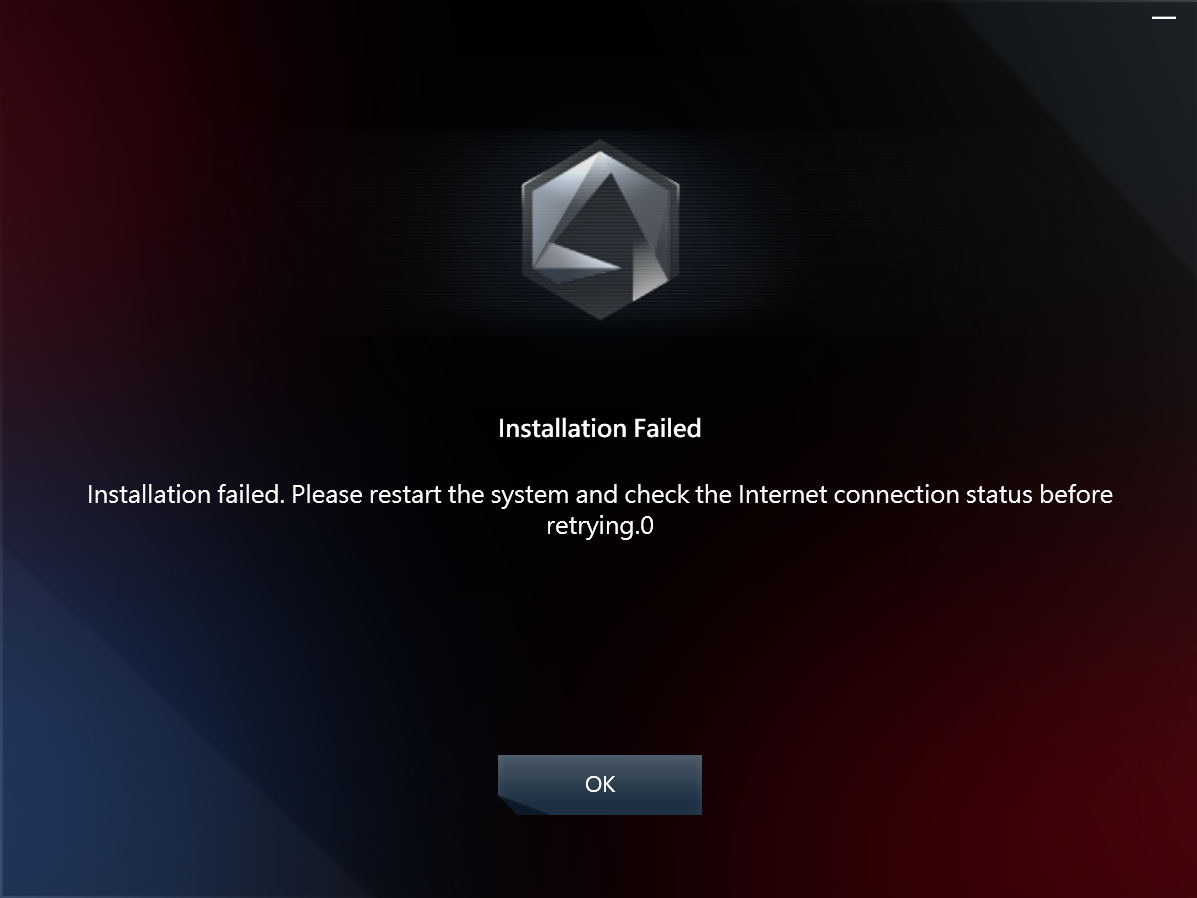
Vui lòng lưu ý các mục sau trước khi cài đặt:
1. Đảm bảo bạn có kết nối internet ổn định và không sử dụng VPN.
2. Đảm bảo phần mềm antivirus hoặc tối ưu hóa của bạn không chặn bất kỳ tiến trình nào của Armoury Crate.
3. Nếu bạn đã từng cài đặt Armoury Crate trước đây, hãy đảm bảo sử dụng Armoury Crate Uninstall Tool để gỡ cài đặt hoàn toàn và khởi động lại hệ thống trước khi cài đặt mới.
4. Không sử dụng nền tảng ảo như trình giả lập Android khi cài đặt Armoury Crate.
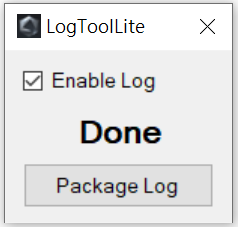
Nếu bạn vẫn gặp sự cố khi cài đặt, vui lòng tải xuống Armoury Crate Lite Log Tool và làm theo các bước bên dưới để thu thập nhật ký và gửi cho nhân viên dịch vụ khách hàng ASUS.
1. Giải nén Armoury Crate Lite Log Tool.zip, nhấn đúp để chạy LogToolLite.exe.
2. Chọn “Kích hoạt nhật ký”.
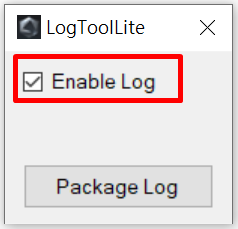
3. Chạy trình cài đặt Armoury Crate để tái hiện lại vấn đề cài đặt.
4. Nhấn vào nút "Package Log".
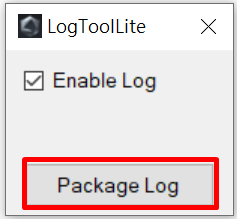
5. Chờ đến khi bạn thấy thông báo "Done".
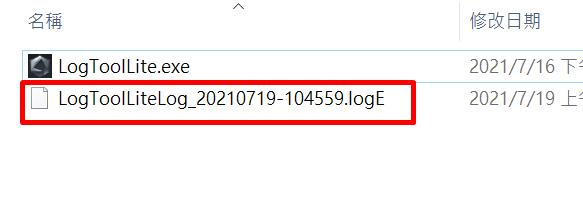
6. Quay lại thư mục Armoury Crate Lite Log Tool, tại đây bạn sẽ tìm thấy tệp LogToolLiteLog_xxxxxxx(ngày và giờ).logE. Hãy cung cấp tệp này cho nhân viên chăm sóc khách hàng ASUS.
1-3-2. Gỡ cài đặt thất bại
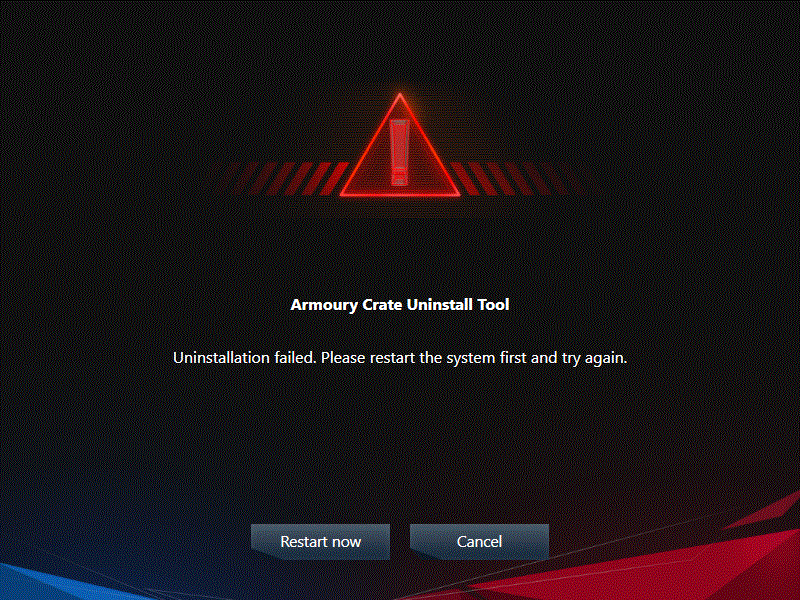
Khi gặp vấn đề gỡ cài đặt thất bại, hãy làm theo hướng dẫn trên hộp thoại để khởi động lại máy tính của bạn và chạy lại công cụ Uninstall. Lần gỡ cài đặt thứ hai sẽ thành công.
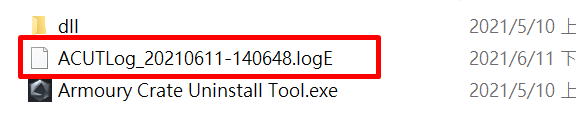
Nếu vẫn thất bại, bạn sẽ tìm thấy tệp ACUTLog_xxxxxxxx(ngày và giờ).logE trong thư mục Armoury Crate Uninstall Tool. Vui lòng gửi tệp này cho nhân viên chăm sóc khách hàng ASUS.
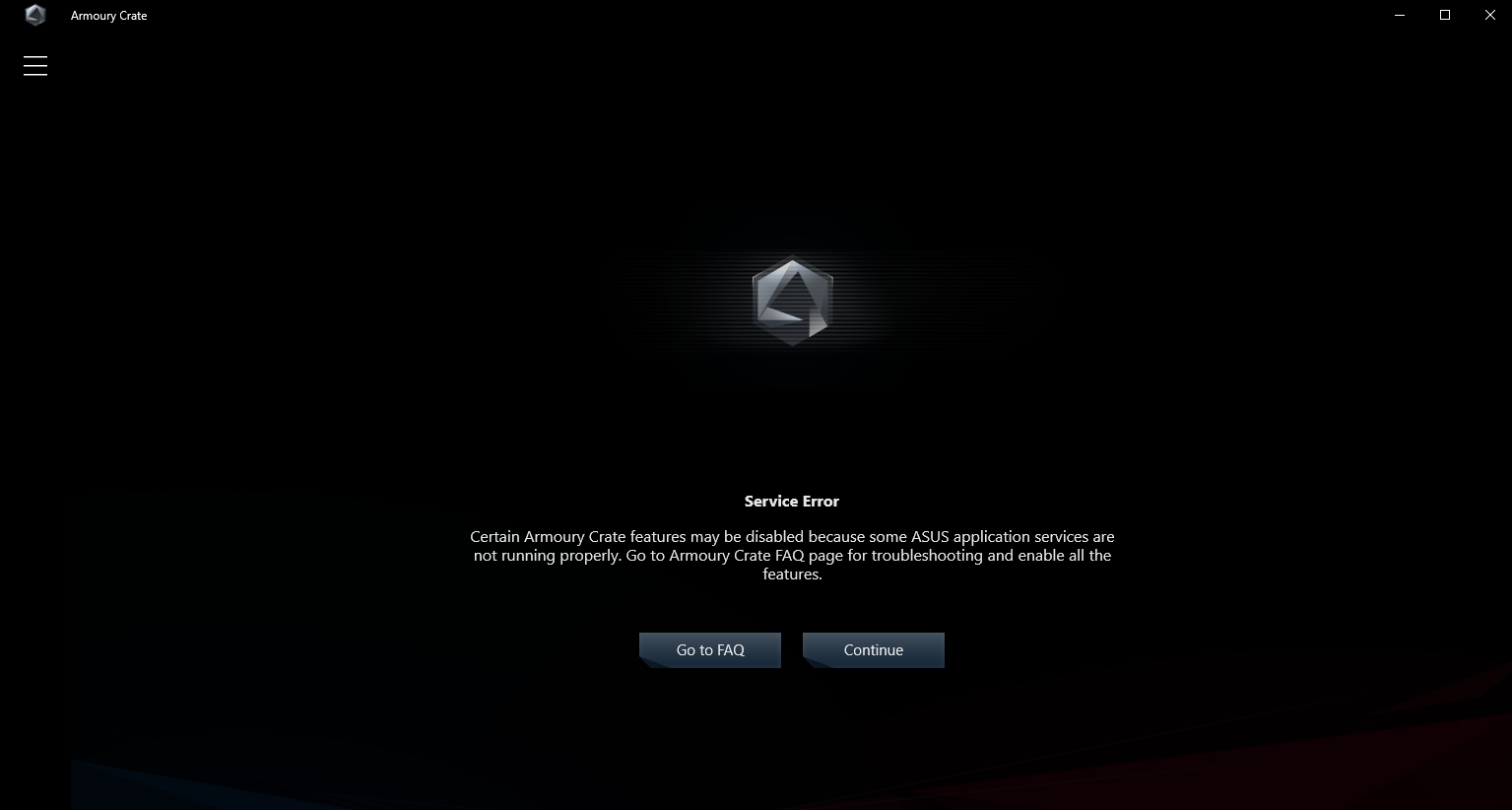
1-3-3. Lỗi dịch vụ
Vui lòng khởi động lại máy tính hoặc laptop của bạn, nếu vấn đề vẫn tiếp tục, hãy tải xuống Trình cài đặt Armoury Crate và cài đặt lại Armoury Crate. Bạn có thể tải Trình cài đặt Armoury Crate từ trang hỗ trợ ASUS.
1-4. Cách tắt tự động cập nhật Armoury Crate
Để ngăn ứng dụng Armoury Crate UWP và Aura Creator UWP tự động cập nhật, vui lòng làm theo các bước dưới đây.
*Lưu ý: Khi tự động cập nhật bị tắt, thiết lập này sẽ áp dụng cho tất cả các ứng dụng được cài đặt từ Microsoft Store (không chỉ riêng cho Armoury Crate và Aura Creator).
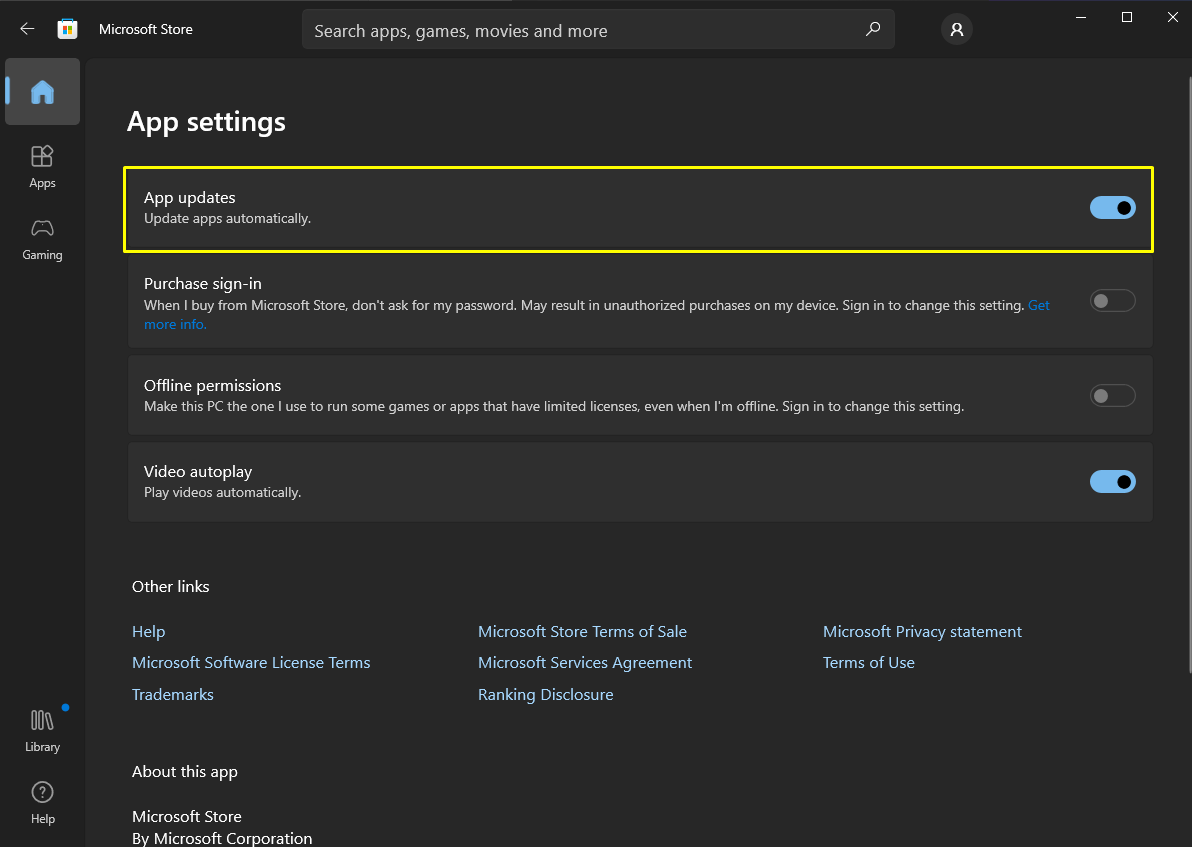
1. Đi đến Microsoft Store
2. Nhấp vào biểu tượng “Đăng nhập” ở bên phải thanh tiêu đề, sau đó nhấp vào “Cài đặt ứng dụng”
3. Tắt “Cập nhật ứng dụng” để vô hiệu hóa cập nhật tự động.
*Lưu ý: Khi tự động cập nhật bị tắt, thiết lập này sẽ áp dụng cho tất cả các ứng dụng được cài đặt từ Microsoft Store (không chỉ riêng cho Armoury Crate và Aura Creator).
1-5. Làm thế nào để nâng cấp từ v1.4.1 hoặc v2.1.9 lên v2.3.X hoặc phiên bản mới hơn
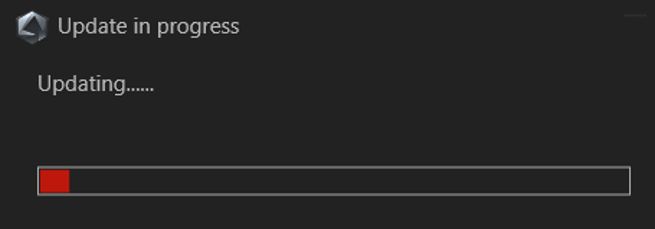
Nếu bạn đã cài đặt Armoury Crate v1.4.1 hoặc nâng cấp lên v2.1.9, vui lòng làm theo các bước dưới đây để nâng cấp ứng dụng.
1. Gỡ cài đặt Armoury Crate v1.4.1 hoặc v2.1.9.
2. Tải xuống tập tin Armoury Crate Installer.zip từ trang hỗ trợ ASUS dành cho mẫu máy của bạn.
3. Nhấp đúp chuột trái vào tập tin ‘SetupROGLSLService.exe’ và trình cài đặt sẽ tải xuống ứng dụng Armoury Crate và ROG Live Service rồi tự động chạy quá trình cài đặt.
1-6. Gỡ cài đặt Armoury Crate v1.4.1 hoặc v2.1.9.
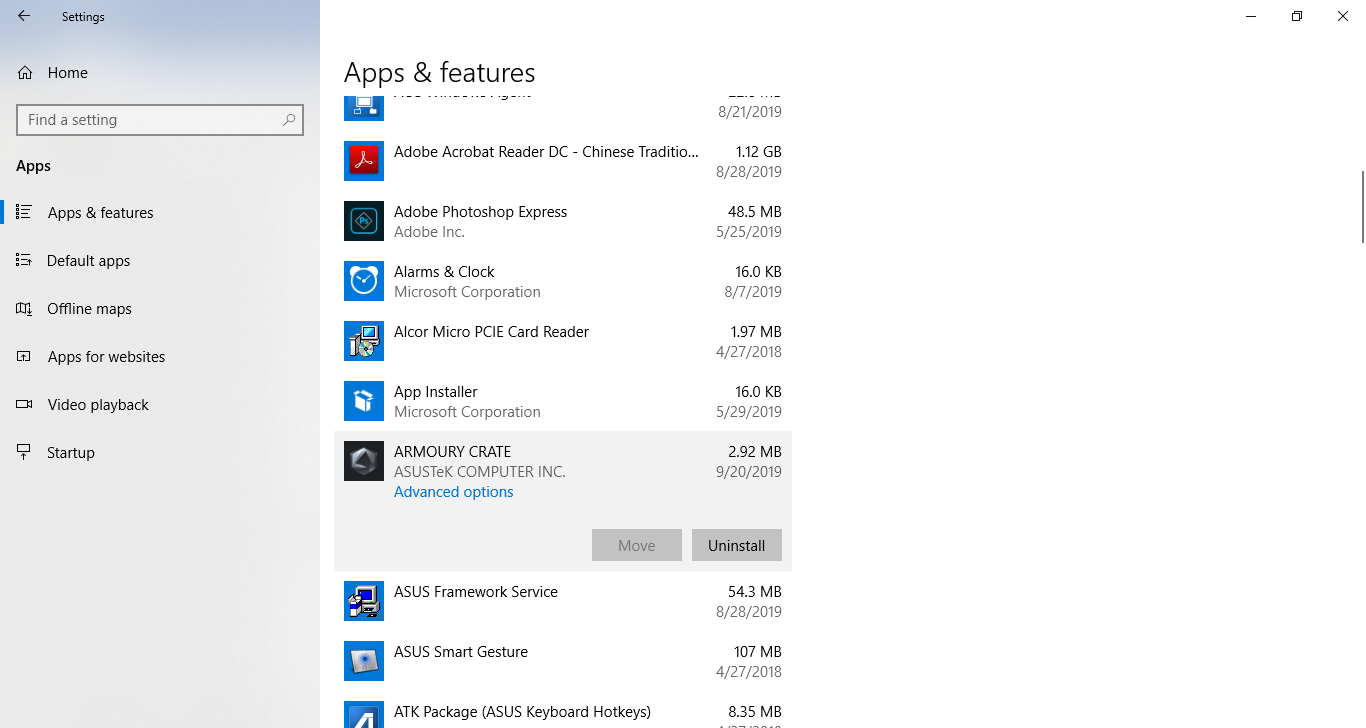
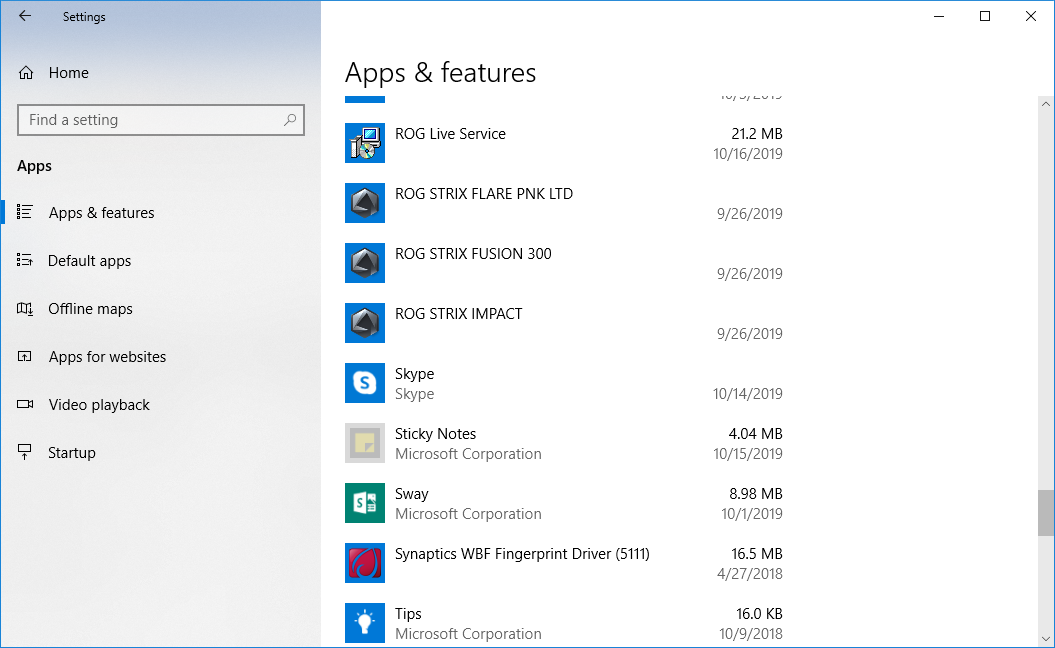
1. Nhấp vào ‘Start’ sau đó biểu tượng ‘Settings’ và tiếp theo là ‘Apps’ rồi ‘Apps & features’.
2. Nhấp lần lượt vào từng mục sau, chọn ‘Uninstall’, rồi nhấp ‘Uninstall’ để xác nhận:
A. ARMOURY CRATE, hãy xem hình 1
B. ARMOURY CRATE Service (dành cho laptop và desktop ROG) hoặc ARMOURY CRATE Lite Service (dành cho bo mạch chủ và các thiết bị được hỗ trợ khác)
C. Dịch vụ ASUS Framework
D. Dịch vụ Aura (Nếu bạn muốn giữ Aura Sync hoặc Aura Creator, đừng gỡ cài đặt dịch vụ Aura)
E. Dịch vụ ROG Live (Nếu bạn muốn giữ Aura Sync hoặc Aura Creator, đừng gỡ cài đặt dịch vụ ROG Live)
F. Đối với tất cả các mục khác liên quan đến thiết bị ASUS hoặc ROG được kết nối của bạn, hãy tham khảo hình 2
Hình 1
Hình 2
2. [Armoury Crate] Aura Sync – Giới thiệu
2-1. Aura Sync: Sản phẩm được hỗ trợ
Có hơn 180 thiết bị hỗ trợ Aura Sync. Để biết chi tiết, hãy truy cập Trang web Aura.
1. BO MẠCH CHỦ
2. GPUS & PHỤ KIỆN
3. MÀN HÌNH
4. MÁY TÍNH XÁCH TAY
5. MÁY TÍNH ĐỂ BÀN
6. BÀN PHÍM
7. CHUỘT
8. TẤM LÓT CHUỘT
9. TAI NGHE & MIC
10. BỘ LÀM MÁT AIO
11. VỎ CASE
12. NGUỒN ĐIỆN
13. PHỤ KIỆN
14. LƯU TRỮ
2-2. So sánh Aura Sync với việc sử dụng tab Device > Lighting
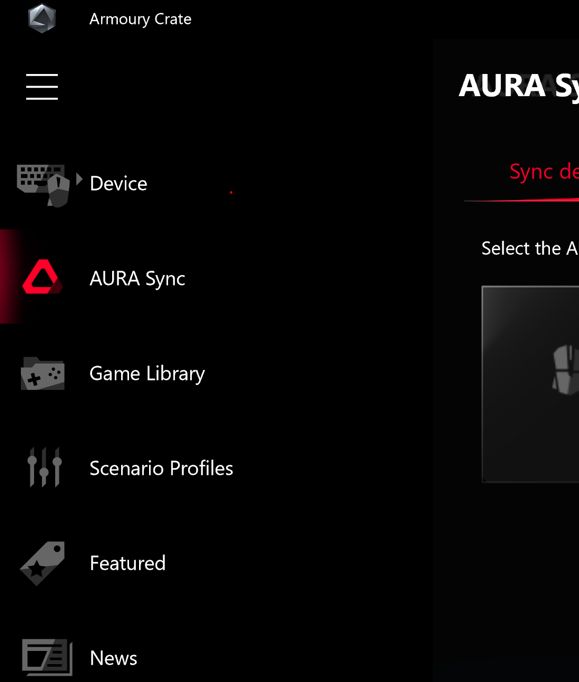
Các tùy chọn trong tab ‘Aura Sync’ cho phép bạn điều khiển tất cả các thiết bị tương thích với Aura Sync đã kết nối. Bạn có thể thay đổi hiệu ứng Aura Sync và điều chỉnh các thiết bị đã được đồng bộ qua tab ‘Aura Sync’, và bạn có thể áp dụng các hiệu ứng ánh sáng nâng cao mà bạn tự tạo bằng Aura Creator.
Các tùy chọn trong tab ‘Lighting’, từ tab ‘Device’, cho phép bạn điều khiển ánh sáng của từng thiết bị một cách độc lập, khi thiết bị không được đồng bộ bằng Aura Sync. Lưu ý: Các điều chỉnh này sẽ KHÔNG đồng bộ các hiệu ứng ánh sáng khác.
Để có hướng dẫn chi tiết và thêm thông tin về AI Aura Lighting, vui lòng tham khảo phần Câu hỏi thường gặp của chúng tôi: [Bo mạch chủ] Armoury Crate (Phiên bản 6.0) Giới thiệu
Q: Tại sao Aura Sync không còn hỗ trợ Xiaomi Light Strips?
A: Vì nhà sản xuất Xiaomi Light Strip không còn bảo trì các thành phần hiệu ứng ánh sáng nữa, chúng tôi không thể cung cấp các bản cập nhật bổ sung hoặc giải quyết các vấn đề kỹ thuật liên quan đến thiết bị này. Để đảm bảo sự ổn định tổng thể của hệ thống và trải nghiệm người dùng, Aura Sync đã chính thức ngừng hỗ trợ Xiaomi Light Strips. Chúng tôi chân thành xin lỗi về bất kỳ sự bất tiện nào có thể xảy ra và cảm ơn sự thông cảm của bạn.
3. [Armoury Crate] Thiết bị – Giới thiệu
Các tùy chọn trong tab ‘Thiết bị’ sẽ hiển thị các cài đặt cấu hình cho tất cả sản phẩm được kết nối và hỗ trợ bởi Armoury Crate. Ví dụ, bạn có thể thay đổi đèn thiết bị (khi thiết bị không đồng bộ bằng Aura Sync) hoặc bạn có thể chỉnh sửa các cài đặt hiệu suất, bao gồm tốc độ quạt của bo mạch chủ, DPI chuột, điều chỉnh AIO-cooler, phím macro hoặc cài đặt màn hình.
4. [Armoury Crate] Tài khoản ASUS / ROG
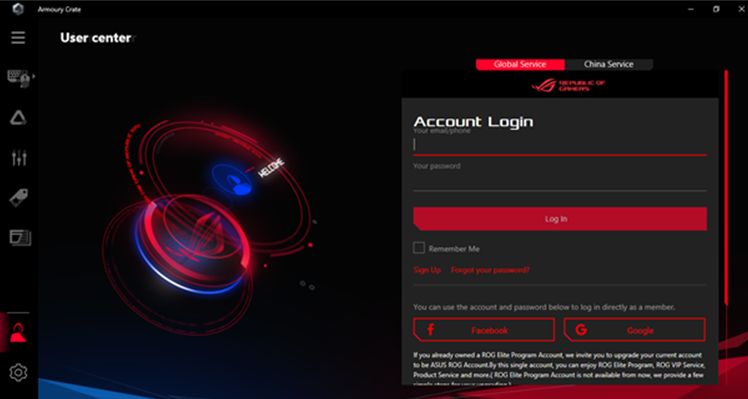
4-1. Tạo tài khoản hoặc đăng nhập
1. Nếu bạn có tài khoản ASUS:
A. Nhấn vào biểu tượng Người dùng để hiển thị tab ‘Trung tâm người dùng’.
B. Nhập tên người dùng và mật khẩu tài khoản ASUS của bạn.
2. Nếu bạn chưa có tài khoản ASUS:
A. Nhấn vào biểu tượng Người dùng để hiển thị tab 'Trung tâm người dùng'.
B. Nhấn vào liên kết ‘Đăng ký’ để tạo tài khoản ASUS của bạn, hoặc sử dụng tài khoản Facebook hoặc Google.
1. Đăng nhập vào tài khoản ASUS của bạn
2. Tìm ‘Trung tâm người dùng’ và chọn ‘Sản phẩm của tôi’
3. Nhấn ‘Đăng ký sản phẩm mới’
4. Nhập số sê-ri thiết bị của bạn
5. Ứng dụng di động [Armoury Crate]
5-1. Khắc phục sự cố kết nối
Vui lòng tham khảo Hướng dẫn khắc phục sự cố kết nối ARMOURY CRATE (Di động).