Các chủ đề liên quan
[Windows 11/10] Khắc phục sự cố - Vấn đề kết nối màn hình ngoài
Sản phẩm áp dụng: Máy tính xách tay, Máy tính để bàn, Máy tính All-in-One, Máy chơi game cầm tay, Bo mạch chủ, MiniPC, NUC
Nếu bạn gặp sự cố với màn hình ngoài, chẳng hạn như hiển thị bất thường hoặc âm thanh không hoạt động, vui lòng tham khảo các bước khắc phục sự cố trong bài viết này.
Trước khi khắc phục sự cố, vui lòng đảm bảo rằng bạn đã thiết lập đúng các màn hình ngoài. Tại đây bạn có thể tìm hiểu thêm về Cách kết nối một hoặc nhiều màn hình ngoài.
Lưu ý: Nhấn phím chức năng Windows key + P để đảm bảo rằng bạn đã chọn đúng tùy chọn bạn muốn.
Vui lòng xem hướng dẫn tương ứng dựa trên hệ điều hành Windows hiện tại trên thiết bị của bạn:
Hệ điều hành Windows 11
Cập nhật BIOS, các gói Windows, driver
Thường xuyên cập nhật BIOS, Windows và driver có thể tăng tính ổn định và hiệu suất hệ thống. Đảm bảo rằng thiết bị của bạn đang sử dụng các phiên bản mới nhất. Tìm hiểu thêm về cách cập nhật BIOS:
Cách cập nhật phiên bản BIOS trong hệ thống Windows
Cách cập nhật BIOS với ASUS Firmware Update/EZ Flash
(Đối với các sản phẩm máy tính để bàn, vui lòng tham khảo Giới thiệu về ASUS Motherboard EZ Flash 3.)
Tìm hiểu thêm về cập nhật Windows và driver:
Cách cập nhật driver qua System Update trong MyASUS
Nếu sự cố vẫn tiếp diễn sau khi bạn đã cập nhật BIOS/gói Windows/driver tới thời điểm hiện tại, vui lòng tiếp tục đến chương tiếp theo để khắc phục sự cố.
Kiểm tra các thiết bị phần cứng của màn hình ngoài và cáp kết nối
- Đôi khi, các thiết bị ngoại vi được kết nối với thiết bị của bạn có thể là nguyên nhân gây ra sự cố màn hình ngoài, vì vậy hãy thử tháo chúng ra, bao gồm bàn phím, mouse, ổ cứng ngoài, máy in, bất kỳ đĩa quang nào trong ổ CD/DVD, và bất kỳ thẻ chuyển đổi nào trong đầu đọc thẻ, v.v. Sau đó, khởi động lại thiết bị của bạn.
Lưu ý: Ngoài ra, hãy tháo bỏ bất kỳ màn hình ngoài nào. Nếu là máy tính để bàn, hãy kết nối với một màn hình ngoài để đảm bảo máy tính có thể khởi động đúng cách và hiển thị màn hình.
Nếu bạn không gặp phải sự cố sau khi khởi động lại thiết bị, thiết bị ngoài có thể là nguyên nhân gây ra vấn đề. Chúng tôi khuyến nghị bạn không nên sử dụng thiết bị này và liên hệ với nhà sản xuất thiết bị để được hỗ trợ. - Hãy đảm bảo cáp kết nối thiết bị với màn hình ngoài được gắn chắc chắn. Thử thay đổi cáp kết nối màn hình ngoài. Nếu cáp mới hoạt động, bạn sẽ biết rằng cáp trước đó bị lỗi.
- Đảm bảo nguồn vào (input resource) trên màn hình ngoài giống với loại đầu nối/cáp bạn đang sử dụng. Ví dụ như nguồn vào là HDMI.
- Thử sử dụng màn hình ngoài với một thiết bị khác. Điều này giúp xác định xem sự cố nằm ở màn hình hay thiết bị.
Nếu vấn đề vẫn tiếp diễn sau khi kiểm tra phần cứng cơ bản, vui lòng tiếp tục sang chương tiếp theo để xử lý sự cố.
Đặt lại cài đặt hiển thị
Hãy thử sử dụng tổ hợp phím nóng của Microsoft sau: Phím Windows + Ctrl + Shift + B để đặt lại cài đặt hiển thị.
Nếu vấn đề vẫn tiếp diễn, vui lòng tiếp tục sang chương tiếp theo để xử lý sự cố.
Thực hiện clear CMOS (EC reset)
Thực hiện Đặt lại Bộ điều khiển nhúng (EC Reset) hoặc đặt lại Đồng hồ thời gian thực (RTC) để khôi phục phần cứng trong thiết bị của bạn về trạng thái mặc định. Bạn có thể tham khảo các bài viết sau để hiểu cách xóa:
- Dành cho Notebook/All-in-One PC/Gaming Handheld: Cách Đặt lại Bộ điều khiển nhúng (EC Reset), Đồng hồ thời gian thực (RTC), và Hard Reset
- Máy tính để bàn: Cách xóa CMOS
Nếu sự cố vẫn tiếp diễn sau khi thực hiện xóa CMOS (EC reset), vui lòng tiếp tục sang chương tiếp theo để khắc phục sự cố.
Kiểm tra cài đặt âm thanh cho màn hình ngoài
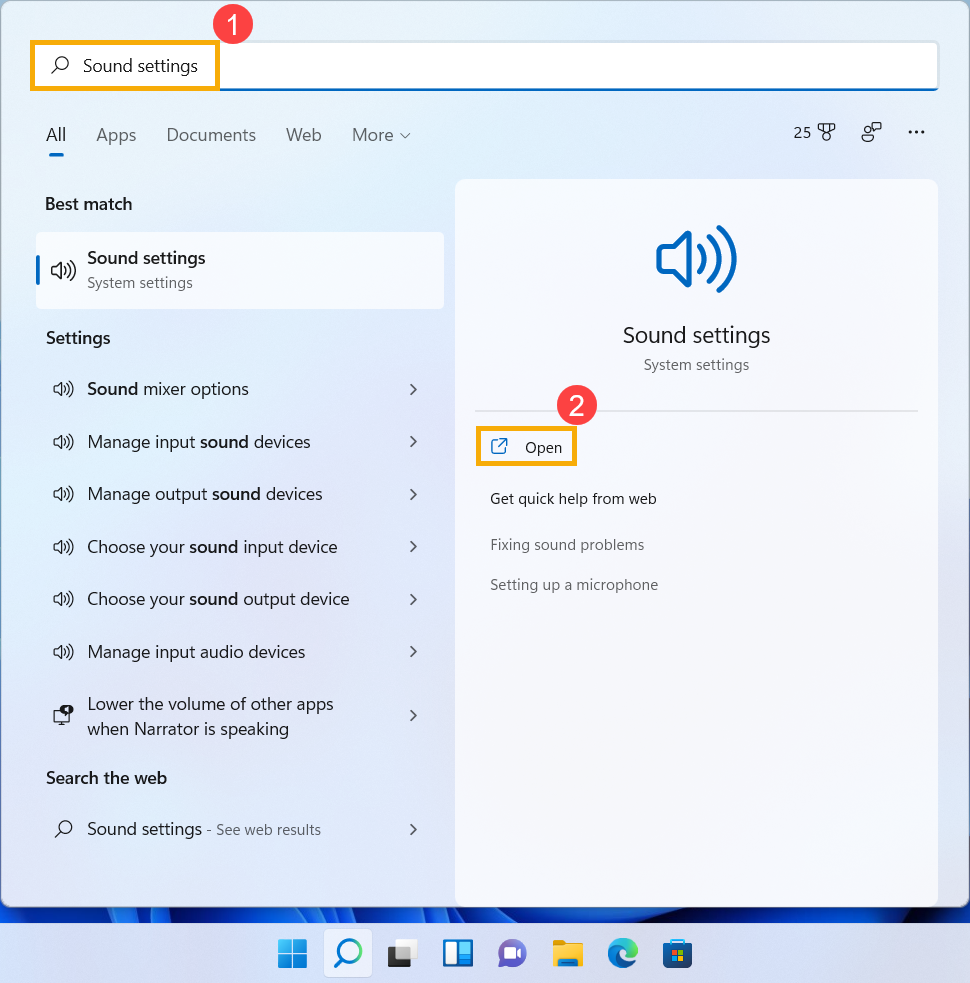
- Gõ và tìm kiếm [Cài đặt âm thanh] trong thanh tìm kiếm Windows①, sau đó nhấp vào [Mở]②.
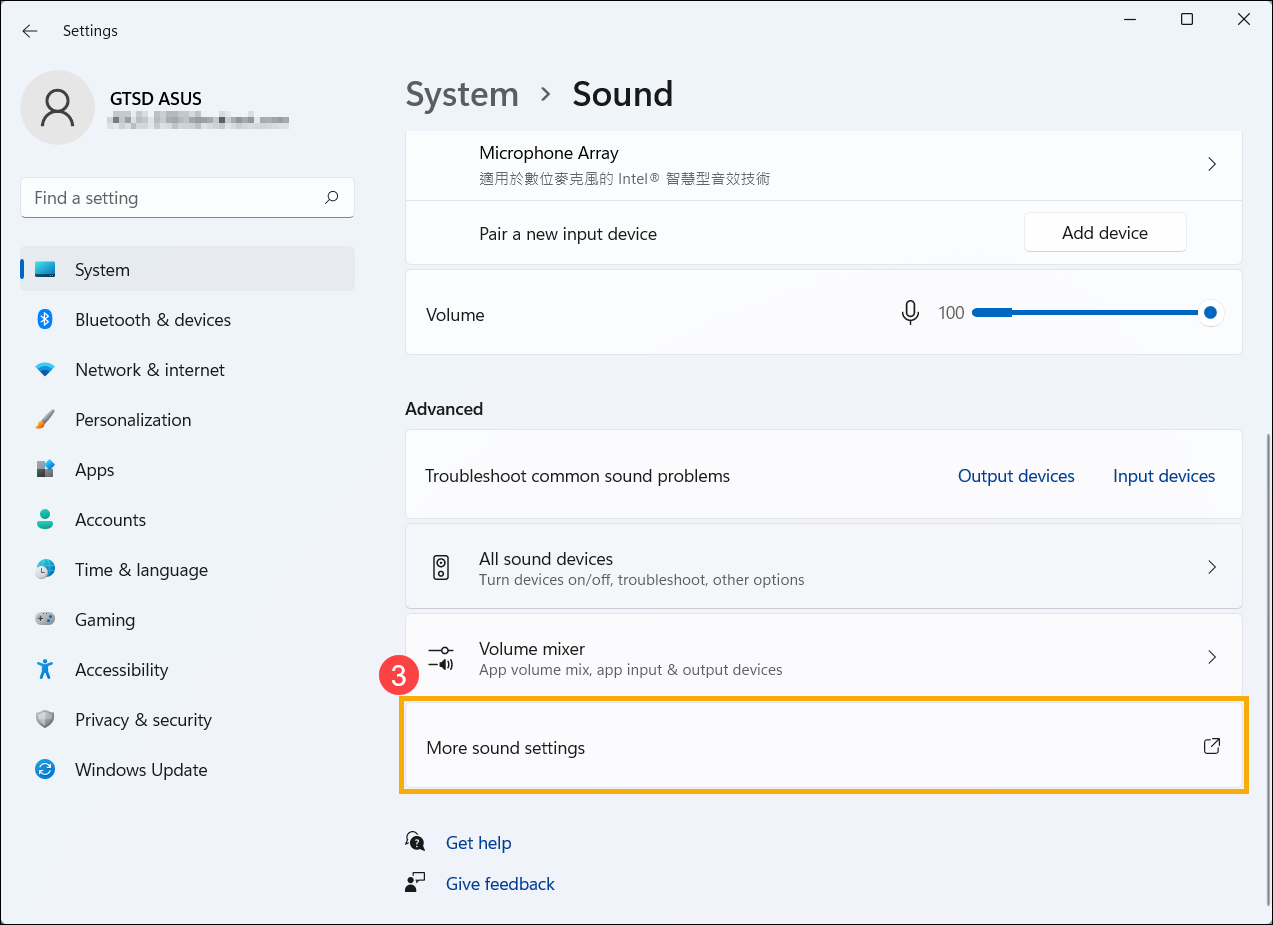
- Kéo xuống cuối trang này, sau đó chọn [Cài đặt âm thanh khác]③.
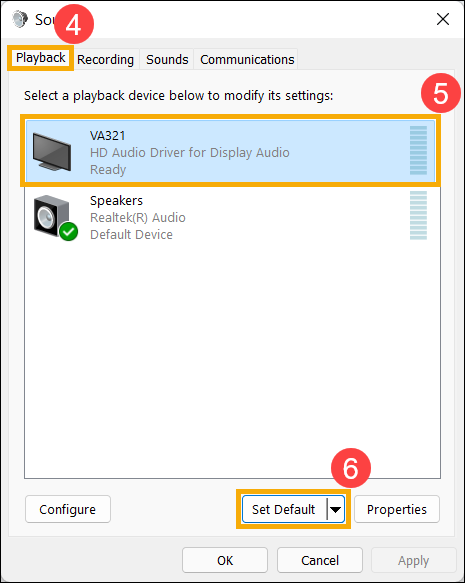
- Chọn thẻ [Phát lại] ④, chọn màn hình ngoài bạn đã kết nối⑤, sau đó chọn [Đặt làm mặc định]⑥.
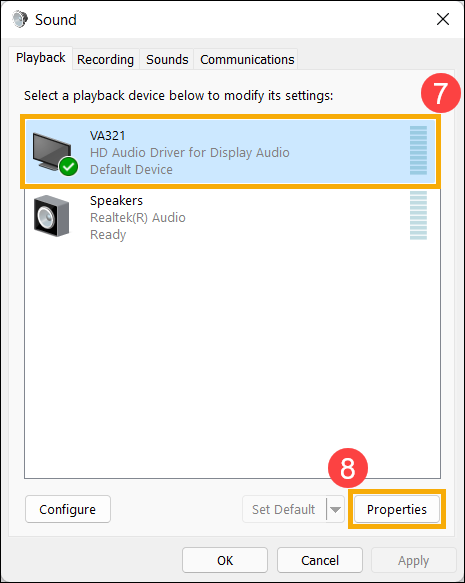
- Chọn màn hình ngoài bạn đã kết nối⑦, sau đó chọn [Thuộc tính]⑧.
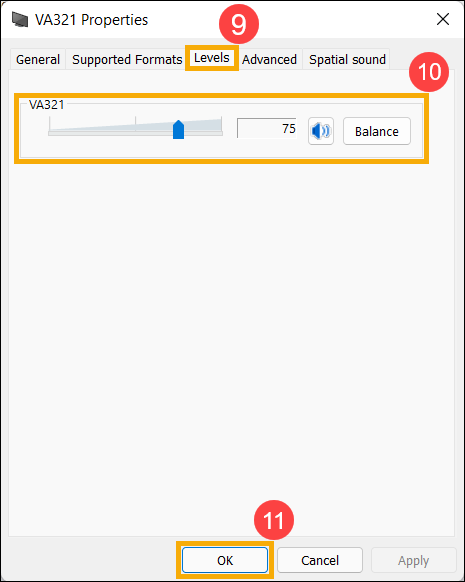
- Chọn [Mức]⑨, đảm bảo mức âm lượng của màn hình ngoài đáp ứng mong đợi của bạn⑩, sau đó chọn [OK]⑪.
Chạy Trình khắc phục sự cố Windows
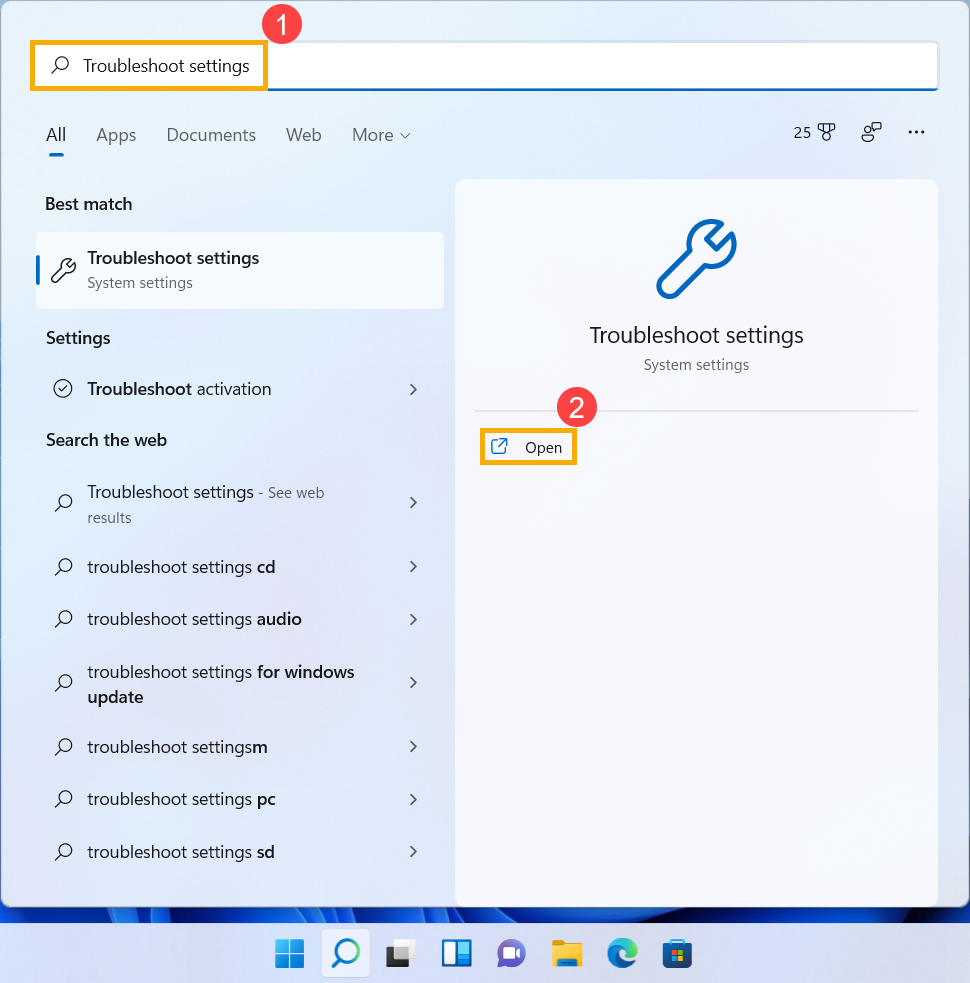
- Gõ và tìm [Cài đặt khắc phục sự cố] trong thanh tìm kiếm của Windows①, sau đó nhấp [Mở]②.
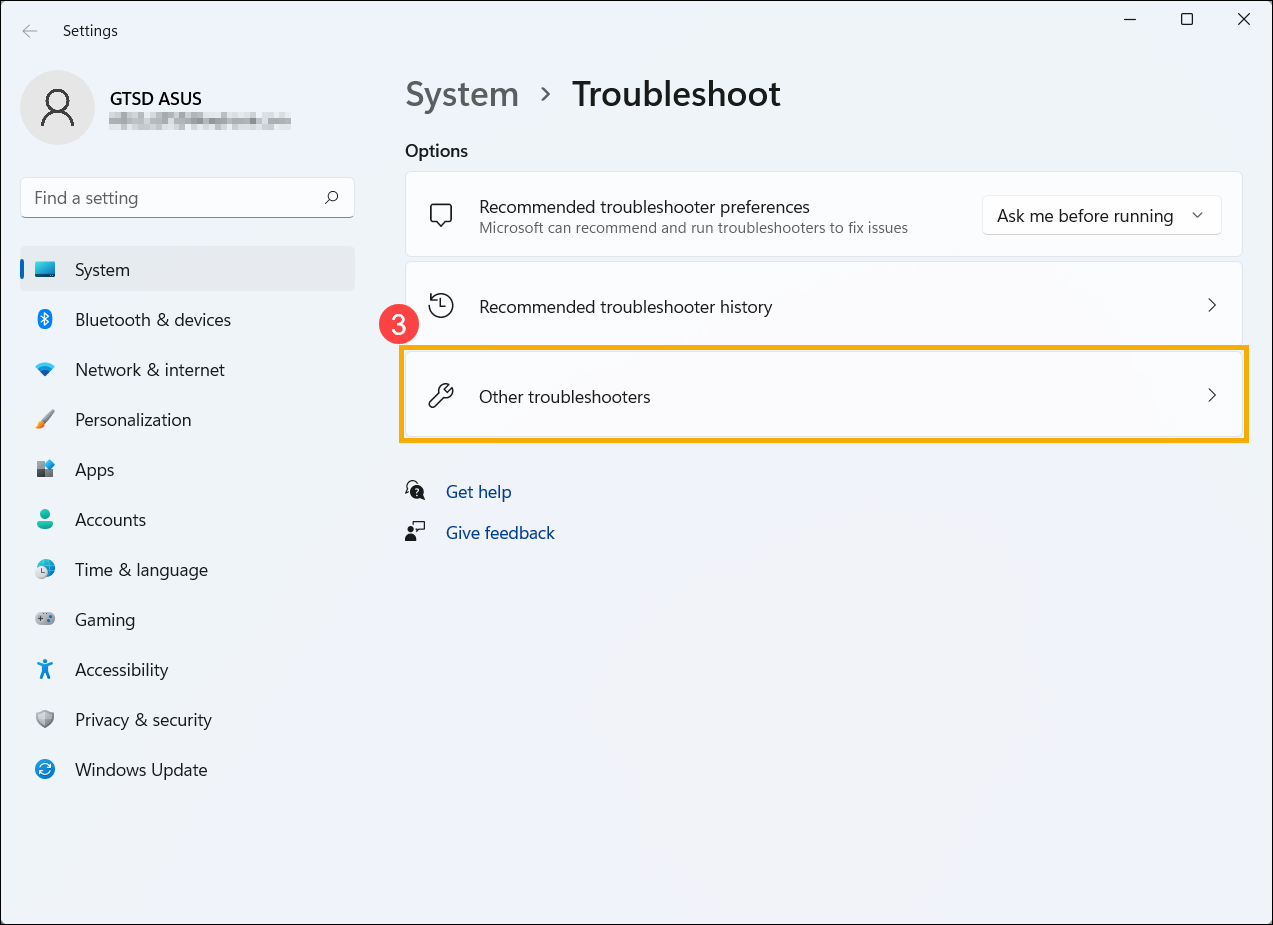
- Chọn [Trình khắc phục sự cố khác]③.
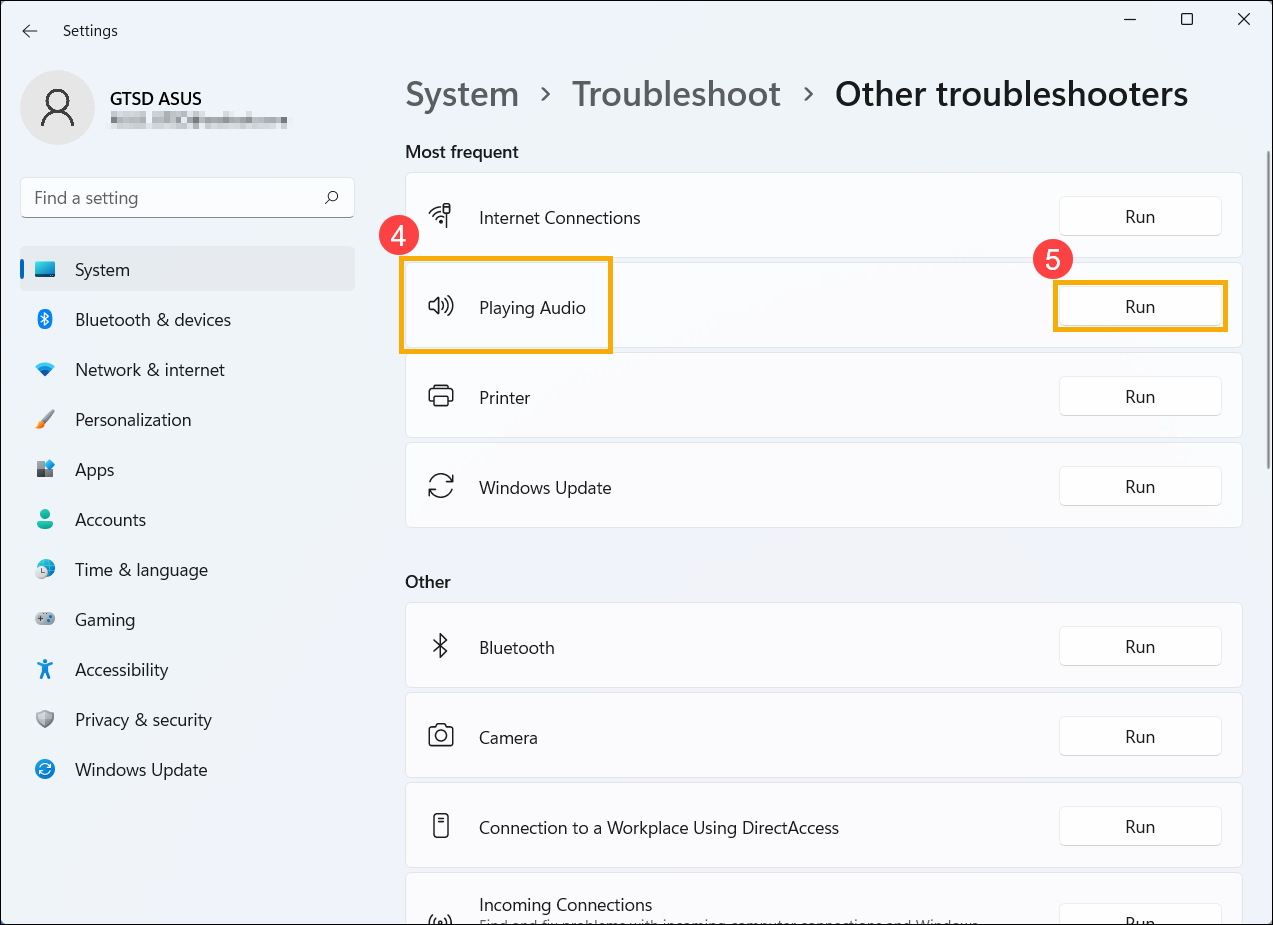
- Chọn [Âm thanh đang phát]④, sau đó nhấp vào [Chạy]⑤.
- Chọn màn hình ngoài bạn muốn khắc phục sự cố⑥, sau đó chọn [Tiếp theo]⑦.
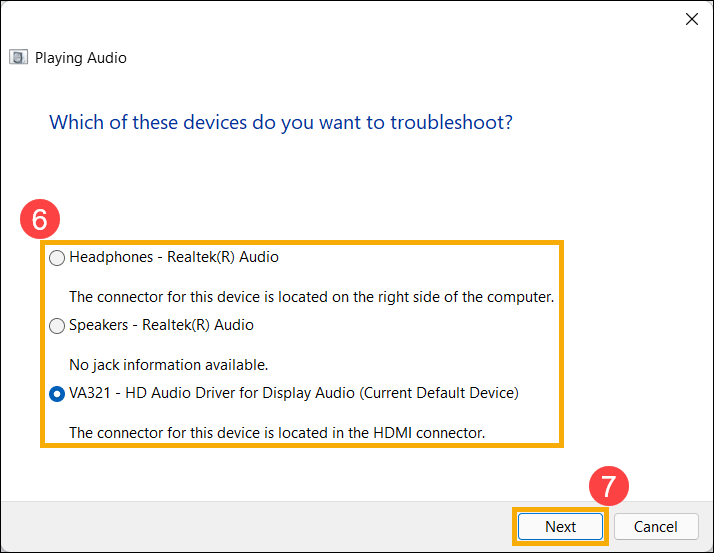
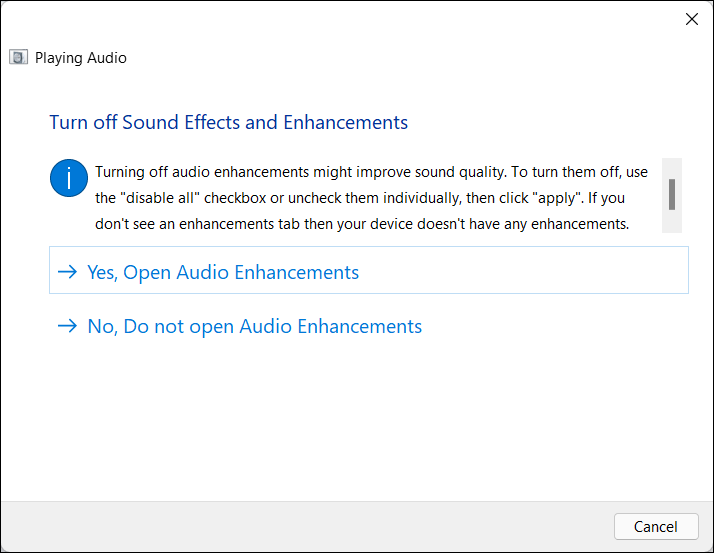
- Vui lòng đọc và làm theo các hướng dẫn trên màn hình để khắc phục sự cố kết nối của màn hình ngoài.
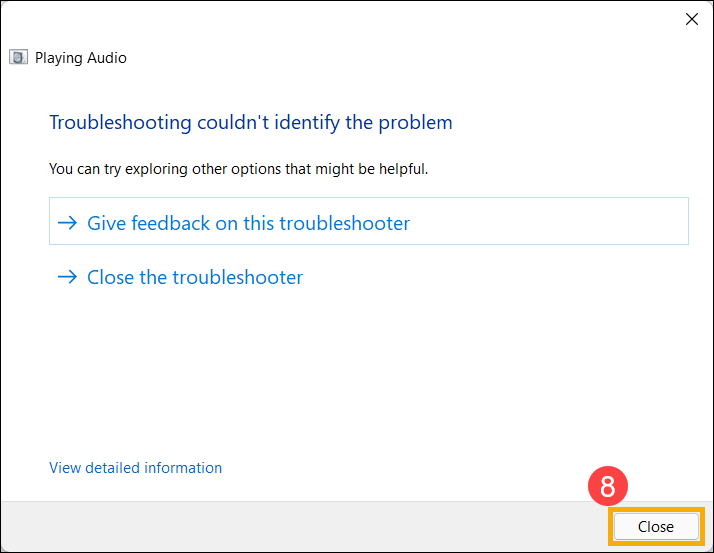
- Nếu vẫn còn sự cố sau khi làm theo trình khắc phục sự cố, vui lòng chọn [Đóng]⑧ và tiếp tục đến chương tiếp theo để tiếp tục khắc phục sự cố.
Cài đặt lại driver đồ họa
Lưu ý: Nếu thiết bị của bạn là nền tảng đồ họa AMD, vui lòng tham khảo Cách gỡ cài đặt driver chipset AMD, nếu không, vui lòng làm theo các bước sau.
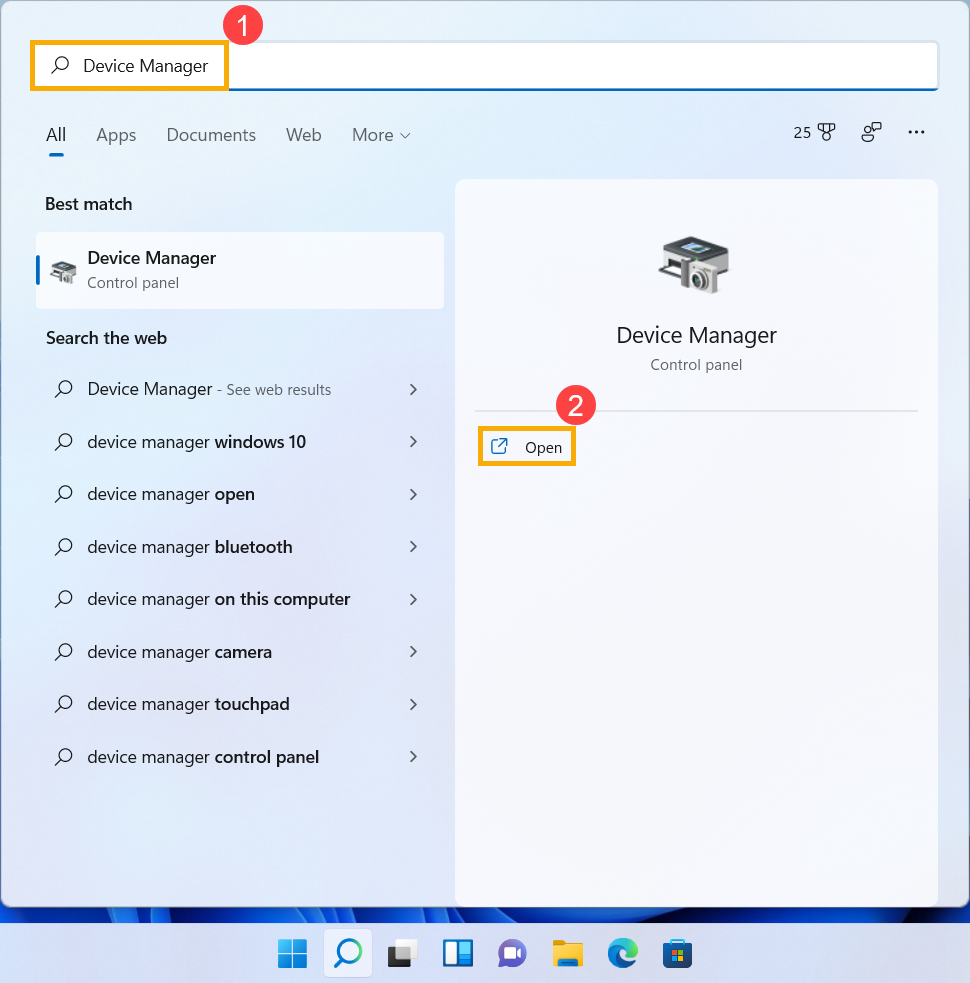
- Nhập và tìm kiếm [Trình quản lý thiết bị] trong thanh tìm kiếm Windows①, sau đó nhấn [Mở]②.
- Nhấn vào mũi tên bên cạnh [Bộ điều hợp hiển thị]③, sau đó nhấn chuột phải vào [card đồ họa của bạn]④ và chọn [Gỡ cài đặt thiết bị]⑤.
Lưu ý: Một số mẫu máy có hai card đồ họa (gọi là đồ họa tích hợp & đồ họa rời, như Intel & NVIDIA) và cả hai đều có thể nhìn thấy trong Device Manager. Chúng tôi đề nghị bạn hãy thực hiện theo bước 2 và 3 để gỡ cài đặt từng driver đồ họa.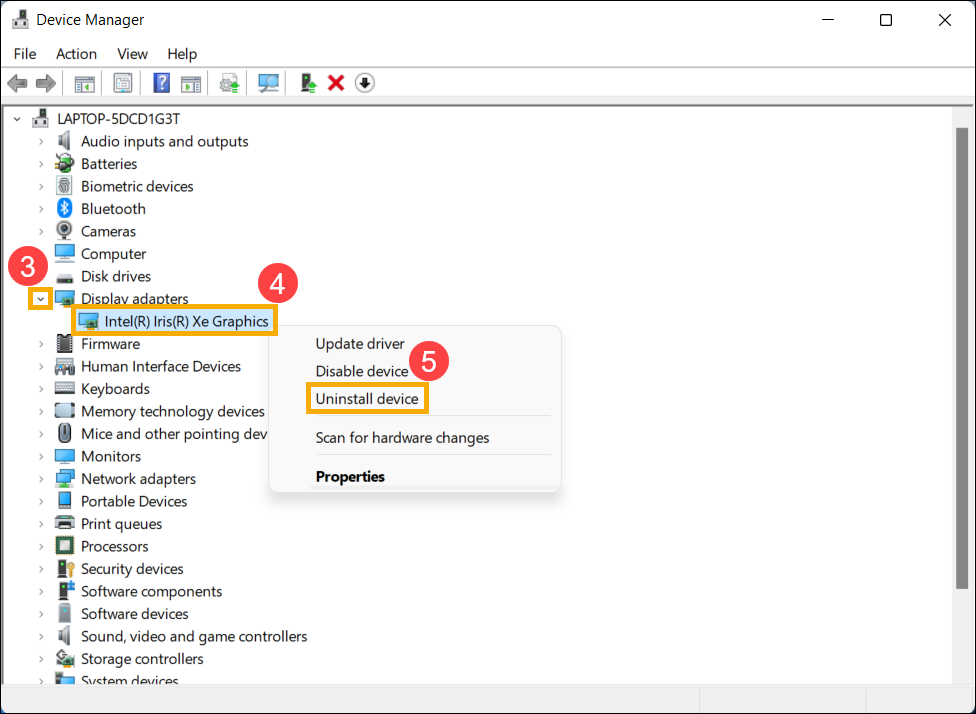
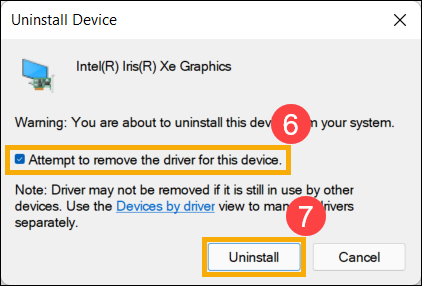
- Chọn [Cố gắng gỡ bỏ driver cho thiết bị này]⑥, sau đó chọn [Gỡ cài đặt]⑦.
- Sau khi driver đồ họa được gỡ cài đặt, vui lòng truy cập trang hỗ trợ ASUS để tải và cài đặt driver Vân tay. Tại đây bạn có thể tìm hiểu thêm về Cách tìm kiếm và tải driver.
Lưu ý: Những hình ảnh dưới đây là phiên bản hiện tại để tham khảo, vui lòng tải phiên bản mới nhất từ Trang Hỗ Trợ ASUS.
Lưu ý: Nếu thiết bị của bạn có hai đồ họa, vui lòng cài đặt lại cả hai driver.
- Nếu vấn đề vẫn tiếp diễn sau khi cài đặt lại driver đồ họa, vui lòng tiếp tục đến chương tiếp theo để xử lý sự cố.
Sử dụng Khôi phục Hệ thống để Khôi phục Hệ thống
Nếu sự cố mới bắt đầu gần đây và bạn đã từng tạo một điểm khôi phục hệ thống hoặc hệ thống đã tự động tạo điểm khôi phục, bạn có thể thử khôi phục hệ thống về thời điểm trước khi sự cố xảy ra. Tìm hiểu thêm về Cách khôi phục hệ thống từ điểm khôi phục đã tạo.
Nếu vấn đề vẫn tiếp diễn, vui lòng tiếp tục sang chương tiếp theo để khắc phục sự cố.
Thực hiện Khôi phục Hệ thống Windows
Nếu đã hoàn thành tất cả các bước khắc phục sự cố nhưng vấn đề vẫn tiếp diễn, hãy sao lưu các tệp cá nhân của bạn và thực hiện khôi phục hệ thống để đưa thiết bị về cấu hình ban đầu. Tìm hiểu thêm: Cách Khôi Phục (Cài Đặt Lại) Hệ Thống.
Hệ điều hành Windows 10
Cập nhật BIOS, các gói Windows, driver
Việc cập nhật thường xuyên BIOS, Windows, và driver có thể cải thiện tính ổn định và hiệu năng hệ thống. Đảm bảo rằng thiết bị của bạn đang sử dụng các phiên bản mới nhất. Tìm hiểu thêm về việc cập nhật BIOS:
Cách cập nhật phiên bản BIOS trong hệ thống Windows
Cách cập nhật BIOS bằng ASUS Firmware Update/EZ Flash
(Đối với sản phẩm máy tính để bàn, vui lòng tham khảo Giới thiệu ASUS Motherboard EZ Flash 3.)
Tìm hiểu thêm về cách cập nhật Windows và driver:
Cách cập nhật driver qua System Update trong MyASUS
Nếu vấn đề vẫn tiếp tục sau khi bạn đã cập nhật BIOS/gói Windows/driver mới nhất, vui lòng tiếp tục sang chương tiếp theo để khắc phục sự cố.
Kiểm tra các thiết bị phần cứng của màn hình ngoài và cáp kết nối
- Đôi khi, các thiết bị ngoại vi kết nối với thiết bị của bạn có thể là nguyên nhân gây ra sự cố với màn hình ngoài, vì vậy hãy thử tháo chúng ra, bao gồm bàn phím, chuột, ổ cứng ngoài, máy in, bất kỳ đĩa quang nào trong ổ CD/DVD, và bất kỳ thẻ chuyển đổi nào trong đầu đọc thẻ, v.v. Sau đó, hãy khởi động lại thiết bị của bạn.
Lưu ý: Ngoài ra, hãy tháo bỏ bất kỳ màn hình ngoài nào. Nếu là máy tính để bàn, hãy kết nối với một màn hình ngoài để đảm bảo máy tính có thể boot đúng cách và hiển thị hình ảnh.
Nếu bạn không gặp lại sự cố sau khi khởi động lại thiết bị, thì thiết bị ngoài có thể là nguyên nhân gây ra vấn đề. Chúng tôi khuyến nghị bạn không sử dụng thiết bị này và liên hệ với nhà sản xuất thiết bị để được hỗ trợ. - Đảm bảo rằng cáp kết nối thiết bị của bạn với màn hình ngoài được kết nối chắc chắn. Hãy thử thay đổi cáp kết nối màn hình ngoài. Nếu cái mới hoạt động, bạn sẽ biết cáp trước đó bị lỗi.
- Đảm bảo nguồn tín hiệu đầu vào trên màn hình ngoài giống với loại kết nối/cáp bạn đang sử dụng. Ví dụ như nguồn tín hiệu đầu vào là HDMI.
- Hãy thử sử dụng màn hình ngoài với một thiết bị khác. Điều này sẽ giúp xác định vấn đề nằm ở màn hình hay thiết bị.
Nếu vấn đề vẫn còn sau khi kiểm tra phần cứng cơ bản, vui lòng tiếp tục sang chương tiếp theo để xử lý sự cố.
Đặt lại cài đặt hiển thị
Hãy thử sử dụng các phím tắt của Microsoft sau: Phím Windows + Ctrl + Shift + B để đặt lại cài đặt hiển thị.
Nếu vấn đề vẫn còn, vui lòng tiếp tục sang chương tiếp theo để xử lý sự cố.
Thực hiện clear CMOS (EC reset)
Thực hiện Đặt lại Bộ điều khiển nhúng (EC Reset) hoặc Đặt lại Đồng hồ thời gian thực (RTC) để khôi phục phần cứng trong thiết bị của bạn về trạng thái mặc định. Bạn có thể tham khảo các bài viết sau để hiểu cách xóa nó:
- Đối với Notebook/All-in-One PC/Gaming Handheld: Cách đặt lại Bộ điều khiển nhúng (EC Reset), Đồng hồ thời gian thực (RTC), và Hard Reset
- Desktop PC: Cách xóa CMOS
Nếu sự cố vẫn tiếp diễn sau khi thực hiện xóa CMOS (EC reset), vui lòng tiếp tục đến chương tiếp theo để khắc phục sự cố.
Kiểm tra cài đặt âm thanh cho màn hình ngoài
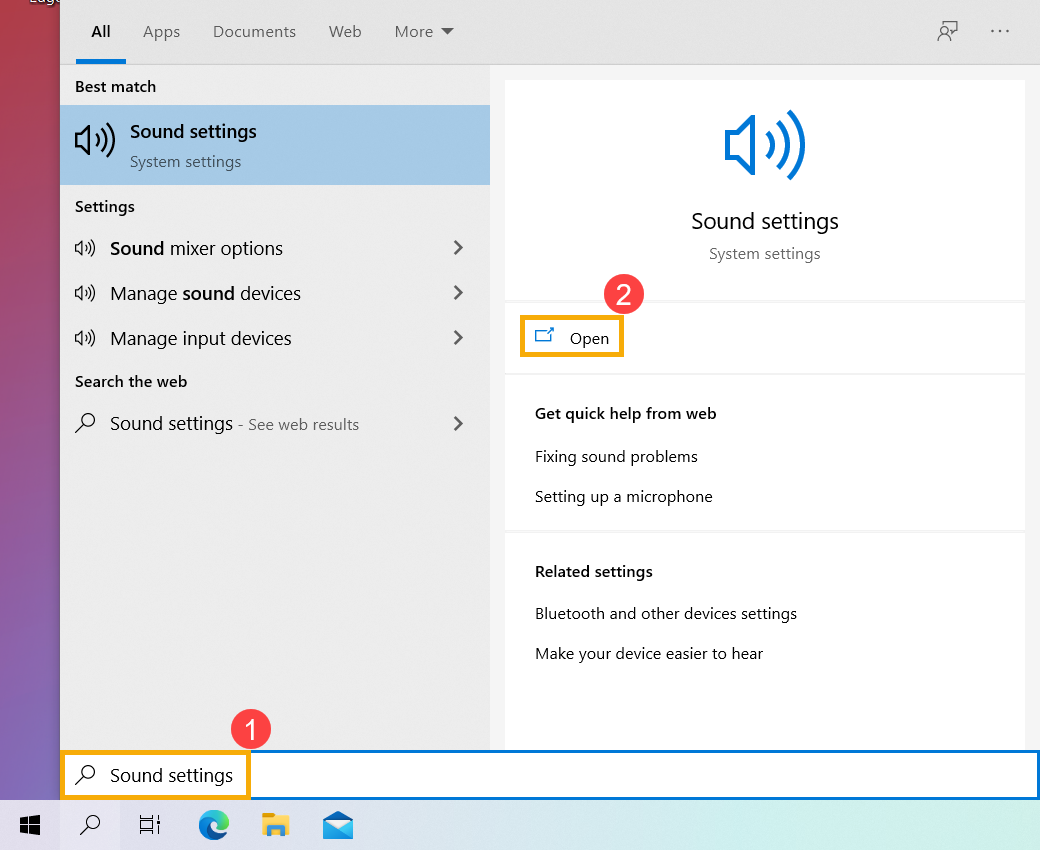
- Nhập và tìm kiếm [Cài đặt âm thanh] trong thanh tìm kiếm Windows①, sau đó nhấn [Mở]②.
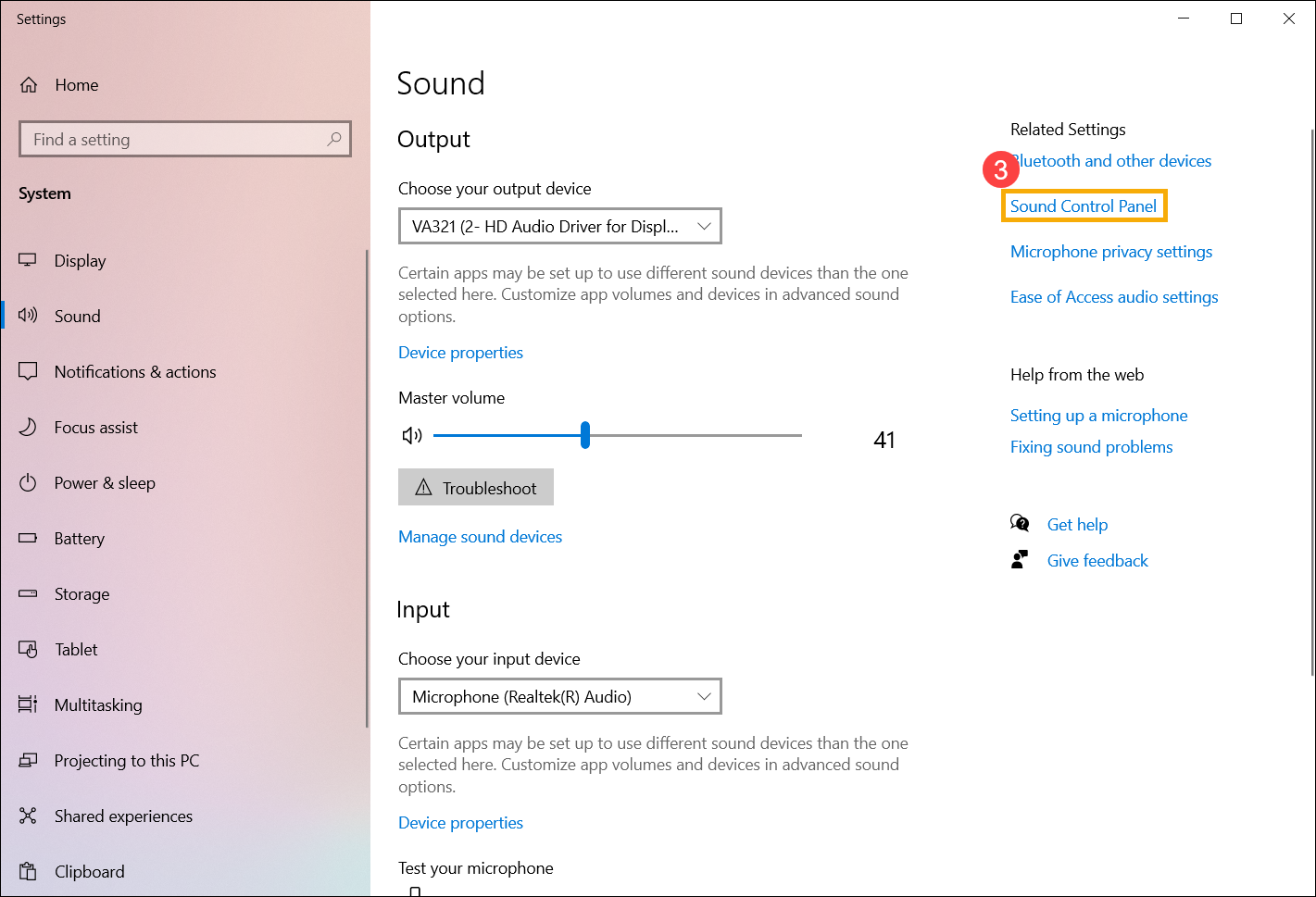
- Chọn [Bảng điều khiển âm thanh]③.
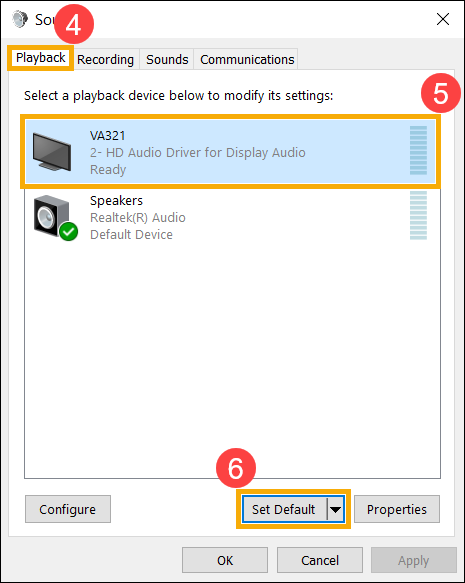
- Chọn thẻ [Phát lại]④, chọn màn hình ngoài bạn đã kết nối⑤, sau đó chọn [Đặt làm mặc định]⑥.
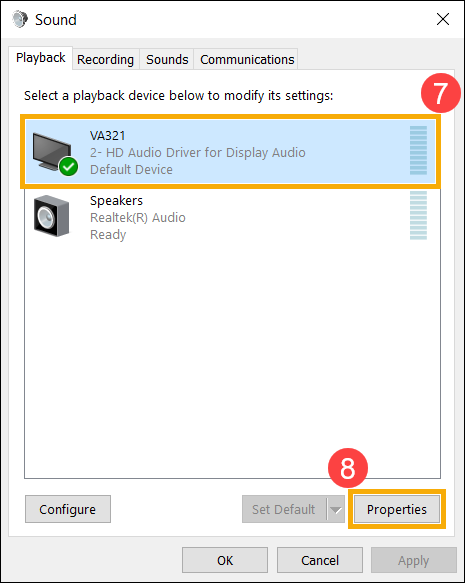
- Chọn màn hình ngoài bạn đã kết nối⑦, sau đó chọn [Thuộc tính]⑧.
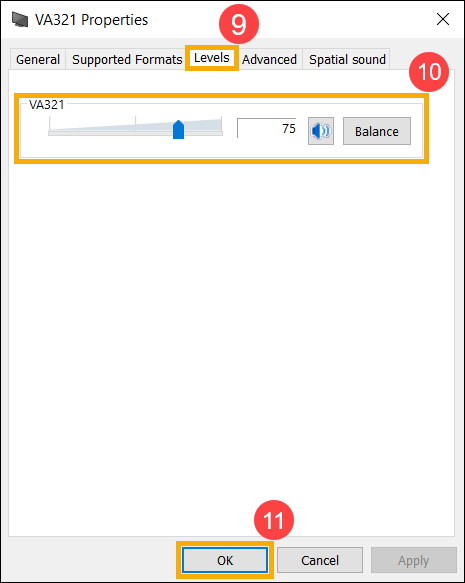
- Chọn [Mức]⑨, đảm bảo mức âm lượng của màn hình ngoài đáp ứng kỳ vọng của bạn⑩, sau đó chọn [OK]⑪.
Chạy Trình khắc phục sự cố Windows
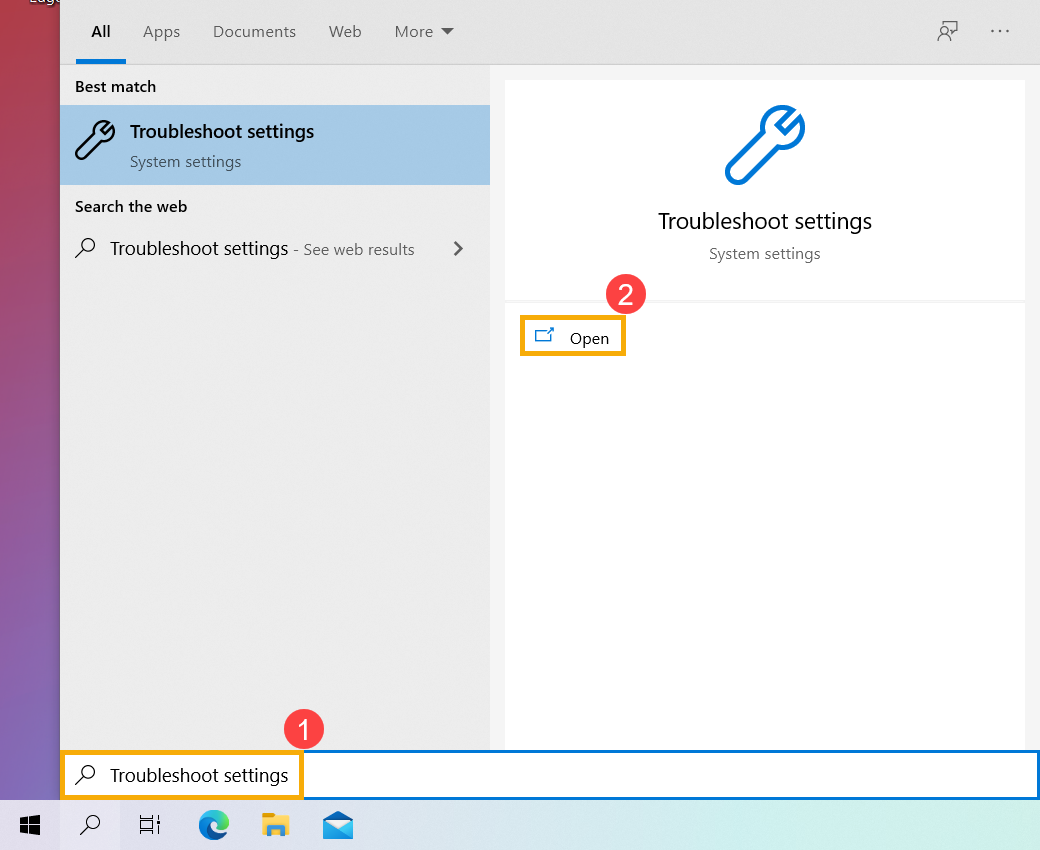
- Gõ và tìm [Cài đặt khắc phục sự cố] trong thanh tìm kiếm Windows①, sau đó nhấp [Mở]②.
- Chọn [Trình khắc phục sự cố bổ sung]③.
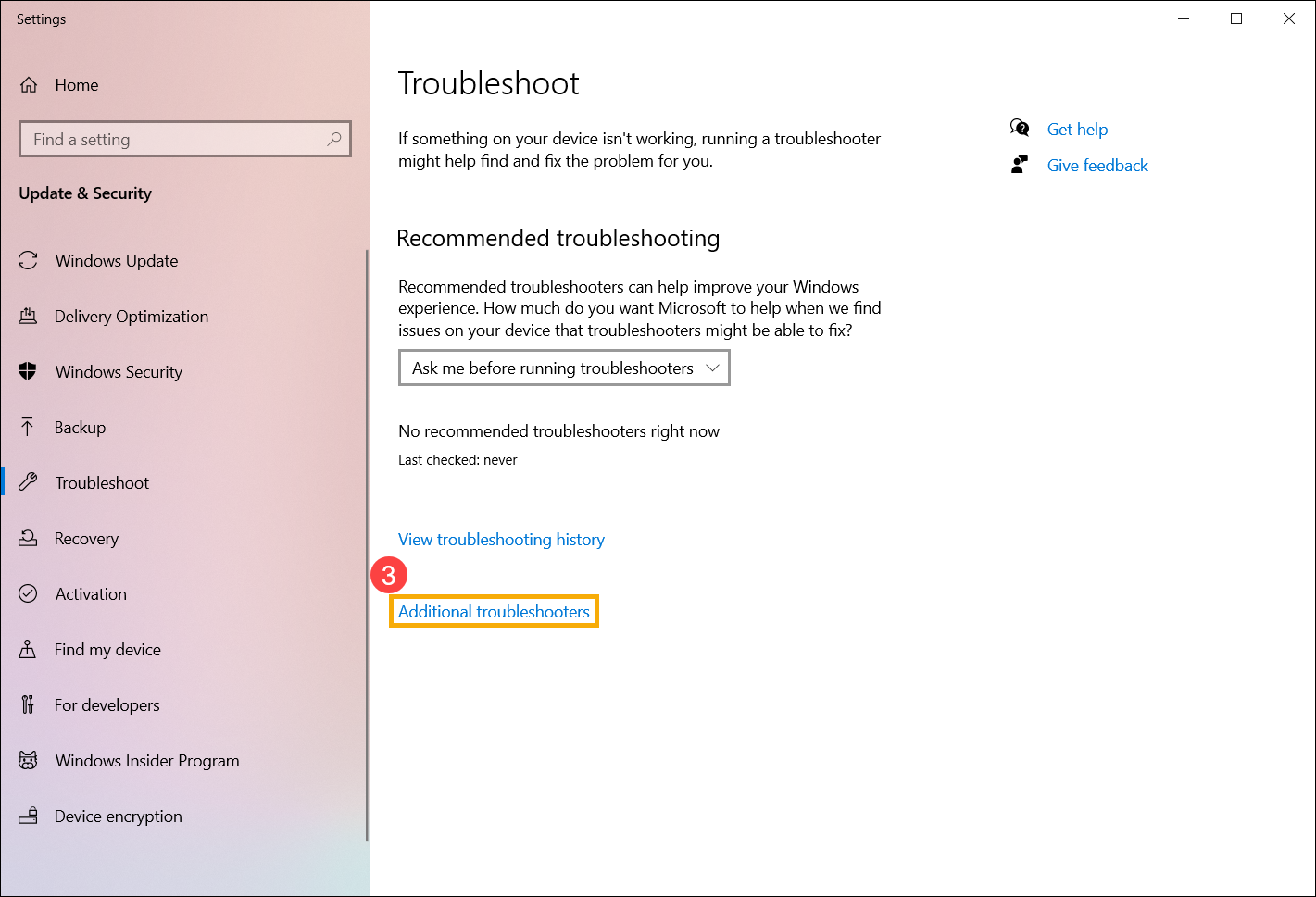
- Chọn [Phát âm thanh]④, sau đó nhấp vào [Chạy trình khắc phục sự cố]⑤.
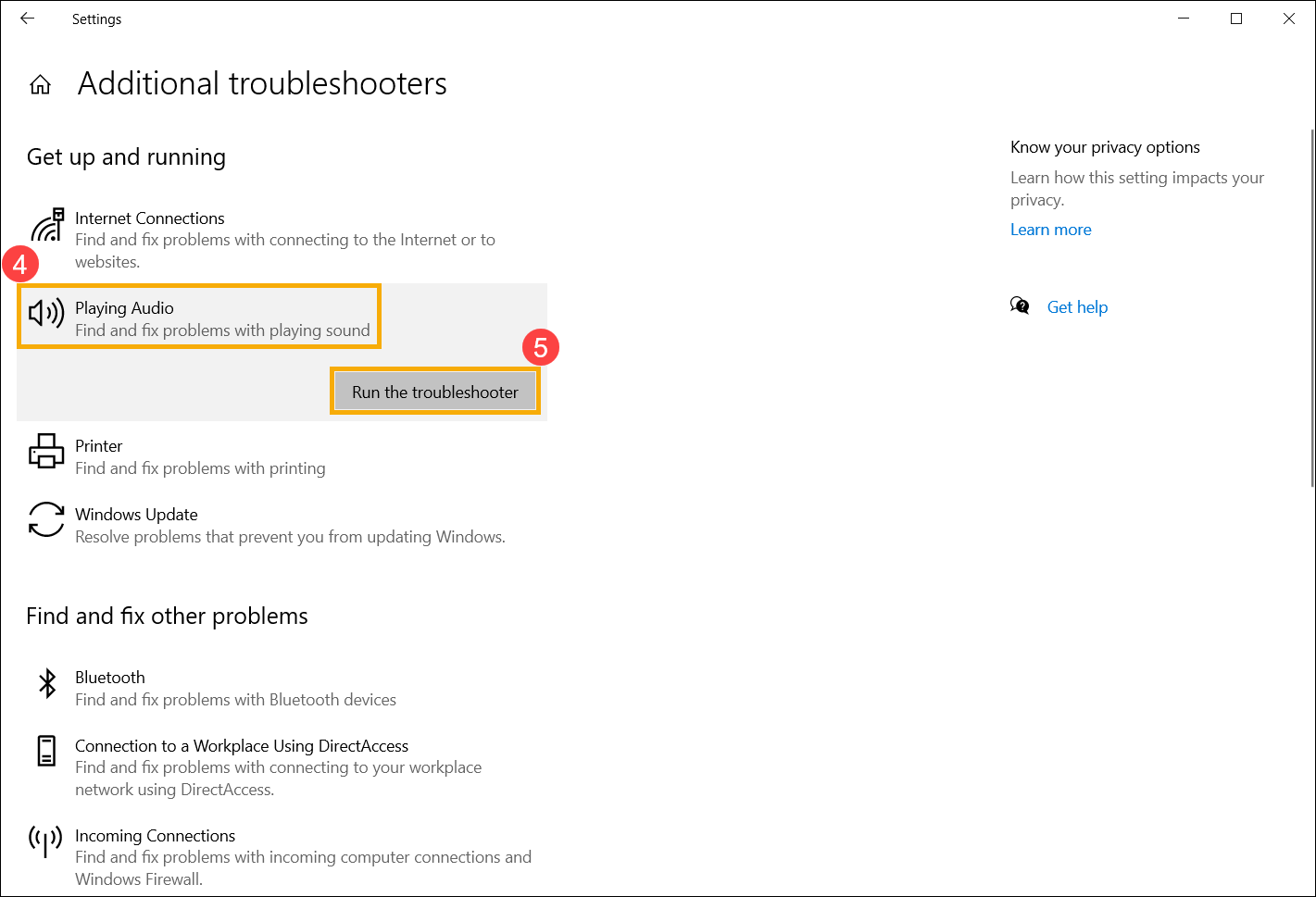
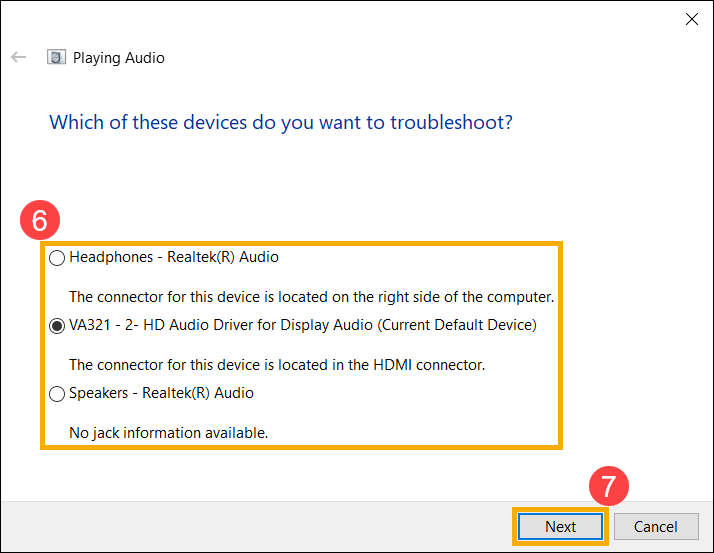
- Chọn màn hình ngoài bạn muốn khắc phục sự cố⑥, sau đó chọn [Tiếp theo]⑦.
- Vui lòng đọc và làm theo các hướng dẫn trên màn hình để khắc phục sự cố kết nối của màn hình ngoài.
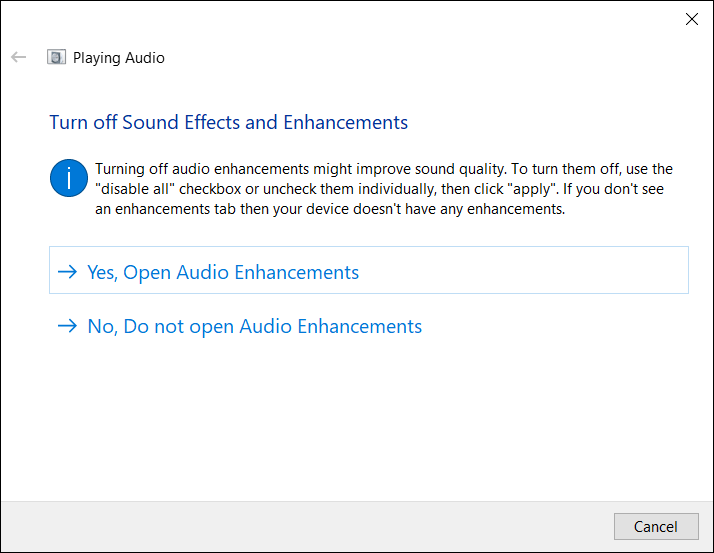
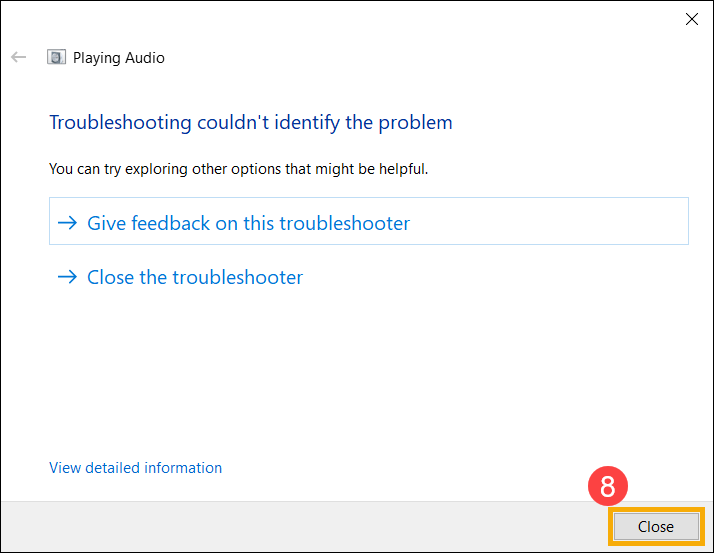
- Nếu vấn đề vẫn còn sau khi làm theo trình khắc phục sự cố, vui lòng chọn [Đóng]⑧ và tiếp tục đến chương tiếp theo để tiếp tục khắc phục sự cố.
Cài đặt lại driver đồ họa
Lưu ý: Nếu thiết bị của bạn là nền tảng AMD đồ họa, vui lòng tham khảo Cách gỡ cài đặt driver chipset AMD, nếu không, vui lòng tham khảo các bước sau.
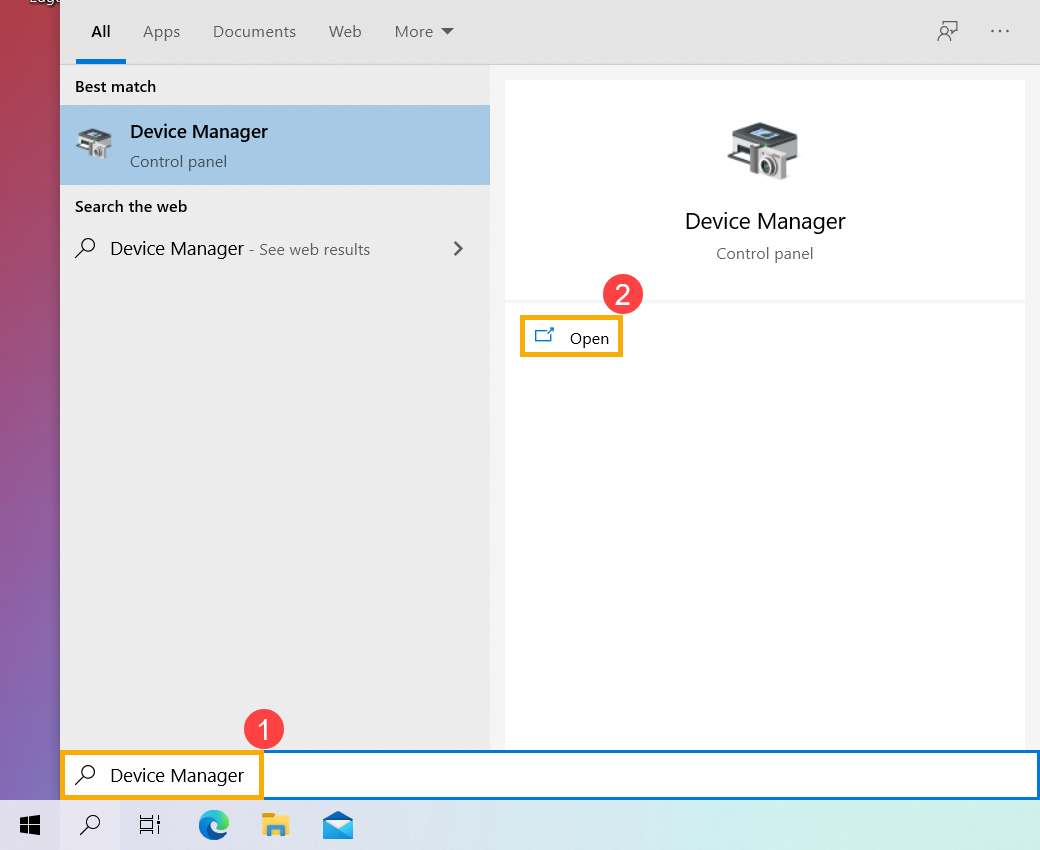
- Nhập và tìm kiếm [Quản lý thiết bị] trong thanh tìm kiếm Windows①, sau đó nhấp vào [Mở]②.
- Nhấp vào mũi tên bên cạnh [Bộ điều hợp hiển thị]③, sau đó nhấp chuột phải vào [đồ họa của bạn]④ và chọn [Gỡ cài đặt thiết bị]⑤.
Lưu ý: Một số mẫu máy có cả hai loại đồ họa (tích hợp & đồ họa rời, ví dụ như Intel & NVIDIA) và cả hai đều hiển thị trong Quản lý thiết bị. Chúng tôi đề xuất bạn có thể thực hiện bước 2 và 3 để gỡ cài đặt từng driver đồ họa.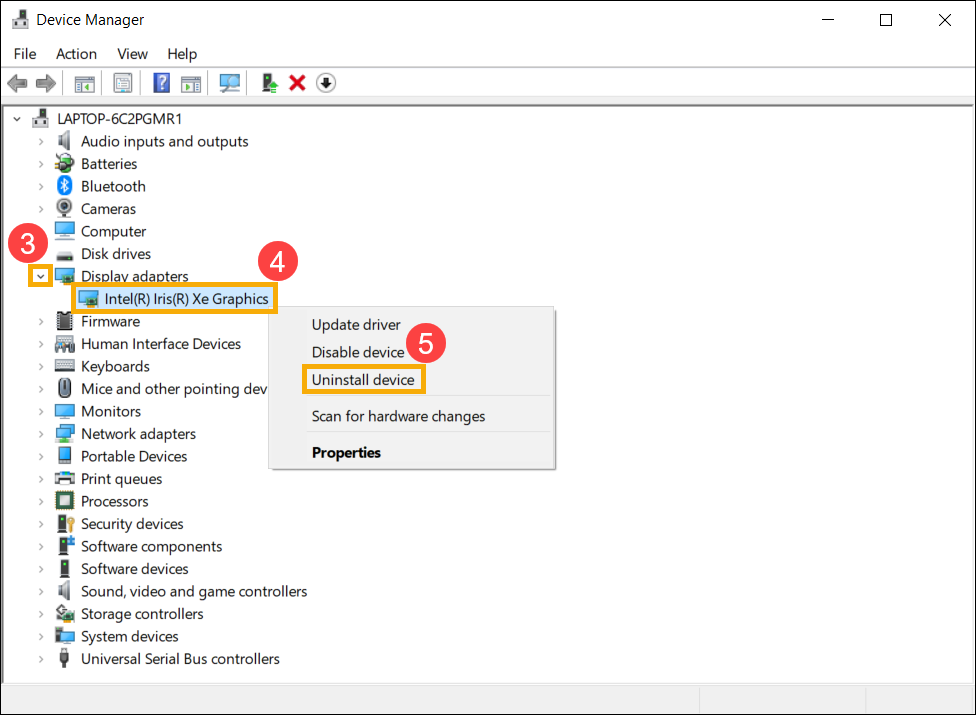
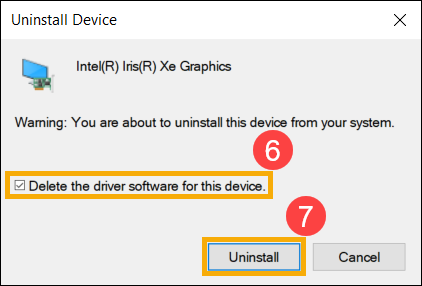
- Chọn [Xóa phần mềm driver cho thiết bị này]⑥, sau đó chọn [Gỡ cài đặt]⑦.
- Sau khi driver đồ họa đã được gỡ cài đặt, vui lòng truy cập trang hỗ trợ ASUS để tải về và cài đặt driver Vân tay. Tại đây bạn có thể tìm hiểu thêm về Cách tìm kiếm và tải driver.
Lưu ý: Các hình ảnh sau là phiên bản hiện tại để tham khảo, vui lòng tải phiên bản mới nhất từ trang Hỗ trợ ASUS.
Lưu ý: Nếu thiết bị của bạn có hai card đồ họa, hãy cài đặt lại cả hai driver.
- Nếu sự cố vẫn tiếp diễn sau khi cài đặt lại driver đồ họa, vui lòng tiếp tục sang chương tiếp theo để khắc phục sự cố.
Sử dụng System Restore để khôi phục hệ thống
Nếu vấn đề mới xuất hiện gần đây và bạn đã từng tạo một điểm khôi phục hệ thống hoặc hệ thống đã tự động tạo một điểm khôi phục, bạn có thể thử khôi phục hệ thống về một thời điểm trước khi sự cố xảy ra. Tìm hiểu thêm về Cách khôi phục hệ thống từ điểm khôi phục hệ thống đã tạo.
Nếu vấn đề vẫn tiếp diễn, vui lòng tiếp tục đến chương tiếp theo để xử lý sự cố.
Thực hiện Khôi phục Hệ thống Windows
Nếu bạn đã hoàn thành tất cả các bước xử lý sự cố nhưng vấn đề vẫn còn, hãy sao lưu các tệp cá nhân của bạn và thực hiện khôi phục hệ thống để đưa thiết bị về cấu hình ban đầu. Tìm hiểu thêm: Cách Khôi phục (Cài đặt lại) Hệ thống.
Nếu vấn đề của bạn chưa được giải quyết với giải pháp và thông tin ở trên, vui lòng liên hệ trung tâm dịch vụ khách hàng ASUS để biết thêm thông tin.