[周辺機器] ROG Omni レシーバーに関するよくあるご質問(FAQ)
ROG Omni レシーバーは、1つのレシーバーで互換性のあるキーボートとマウスを1つずつ接続することができます。
目次:
ROG Omni レシーバーと互換性のあるデバイス
マウス:
- ROG Harpe Ace Aim Lab Edition(ROG Omni レシーバーを使用するためにはファームウェアの更新が必要です。 こちら から最新のファームウェア ファイルをダウンロードし、ファームウェアを更新してください。)
- ROG Strix Impact III Wireless
- ROG Keris II Ace
- ROG Harpe Ace Extreme
- ROG Harpe Ace Mini
- ROG Keris Wireless AimPoint(ROG Omni レシーバーを使用するためにはファームウェアの更新が必要です。こちら から最新のファームウェア ファイルをダウンロードし、ファームウェアを更新してください。)
- ROG Keris II Origin
- ROG Gladius III Wireless Aimpoint
- ROG Gladius III Aimpoint EVA02
キーボード:
- ROG Strix Scope II 96 Wireless(ROG Omni レシーバーを使用するためにはファームウェアの更新が必要です。こちら から最新のファームウェア ファイルをダウンロードし、ファームウェアを更新してください。)
- ROG Azoth (ROG Omni レシーバーを使用するためにはファームウェアの更新が必要です。こちら から最新のファームウェア ファイルをダウンロードし、ファームウェアを更新してください。)
- ROG Falchion RX Low Profile
- ROG Azoth Extreme
- ROG Strix Scope II 96 RX Wireless
- ROG AZOTH X
ROG Omni レシーバーにデバイスをペアリングする方法
新機能や改善されたパフォーマンスを利用できるよう、Armoury Crate およびデバイスのファームウェアは最新バージョンに更新してください。
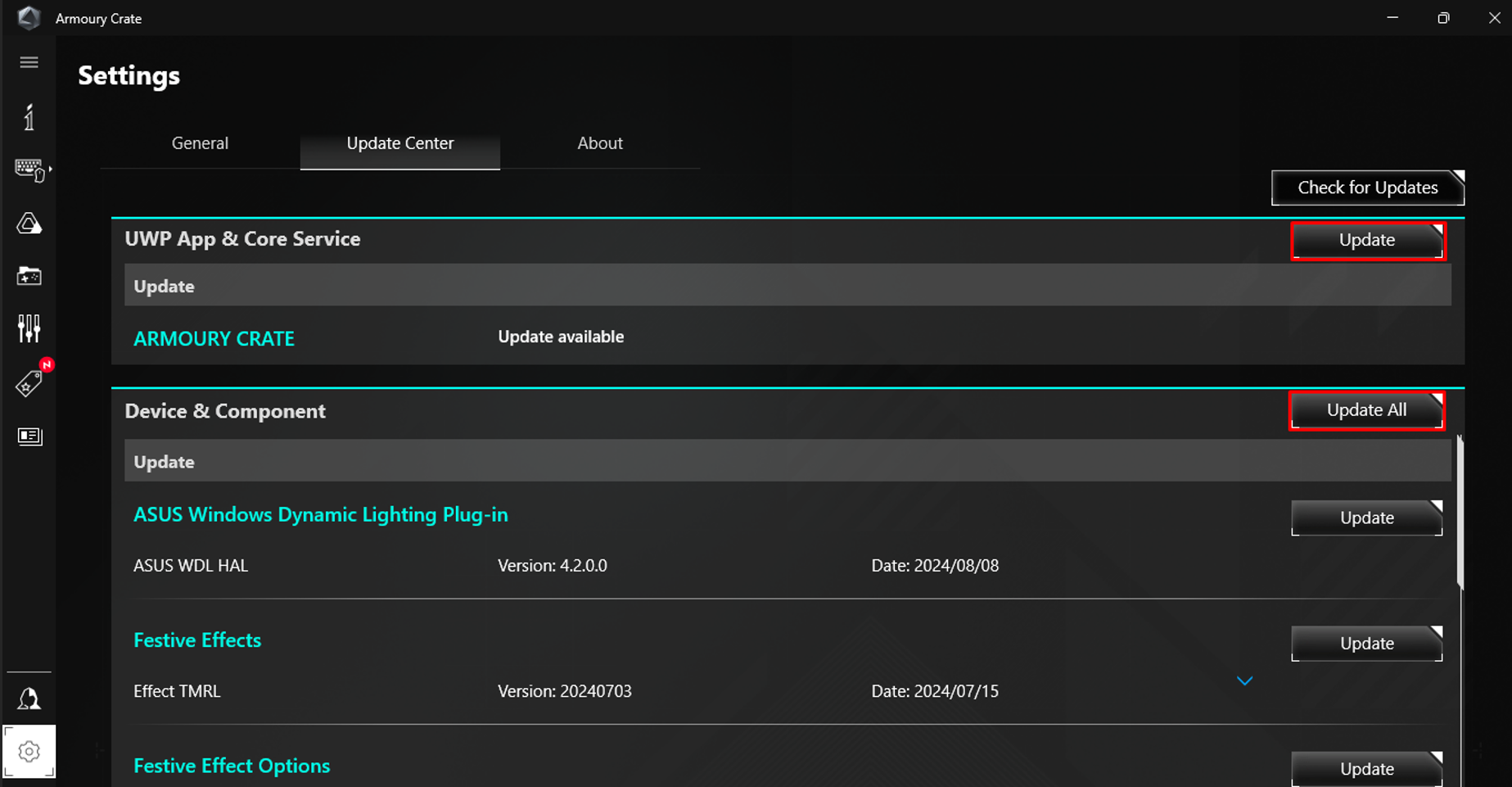
Step1. ROG Omni レシーバーを接続する
コンピューターの USB ポートに ROG Omni レシーバーを接続し、Armoury Crate の ROG Omni レシーバー ページでデバイスをペアリングします。
ペアリングされたデバイスのページと ROG Omni レシーバー ページは簡単に切り替えることができます。
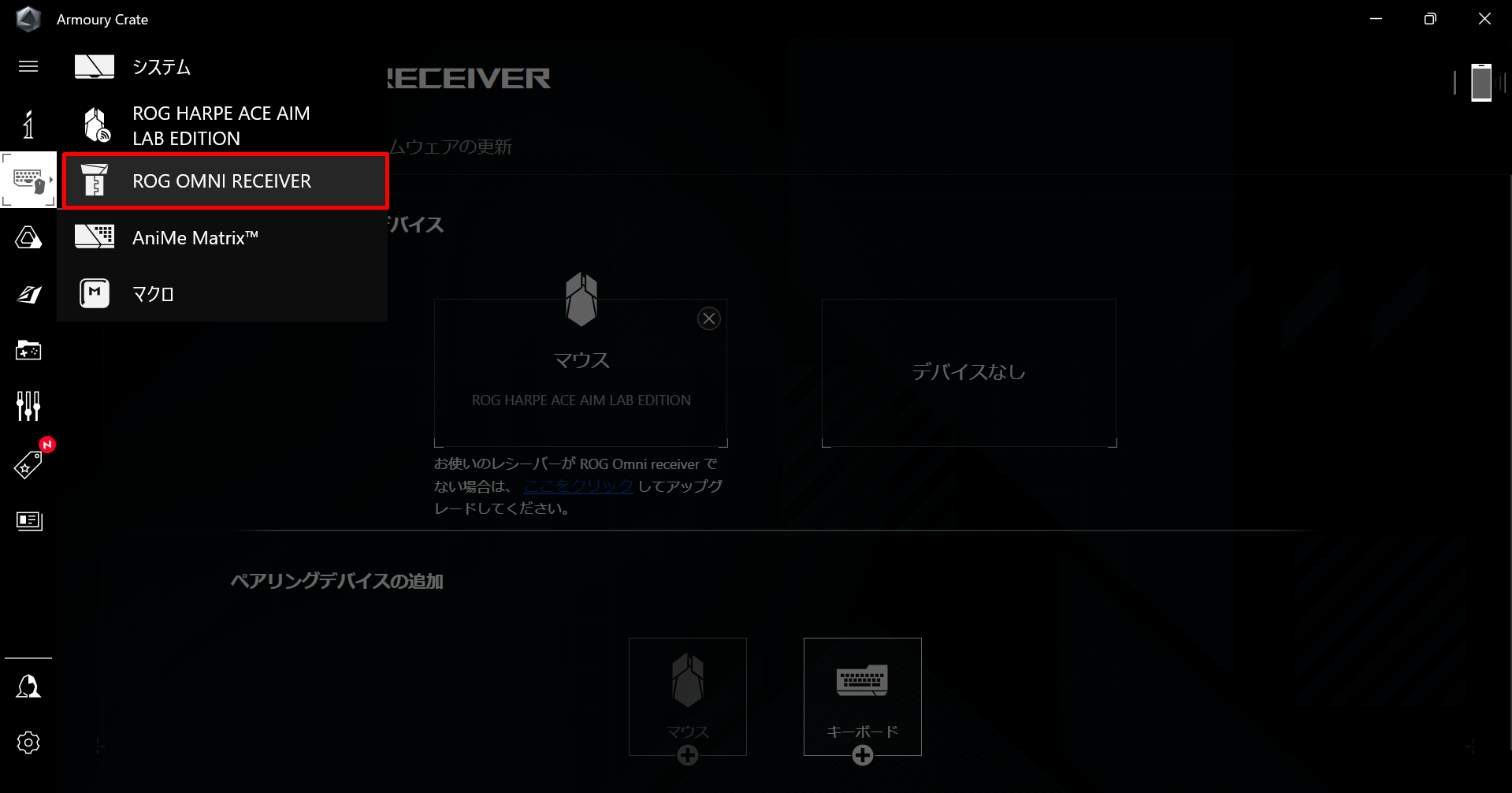
Step2. デバイスと ROG Omni レシーバーをペアリングする
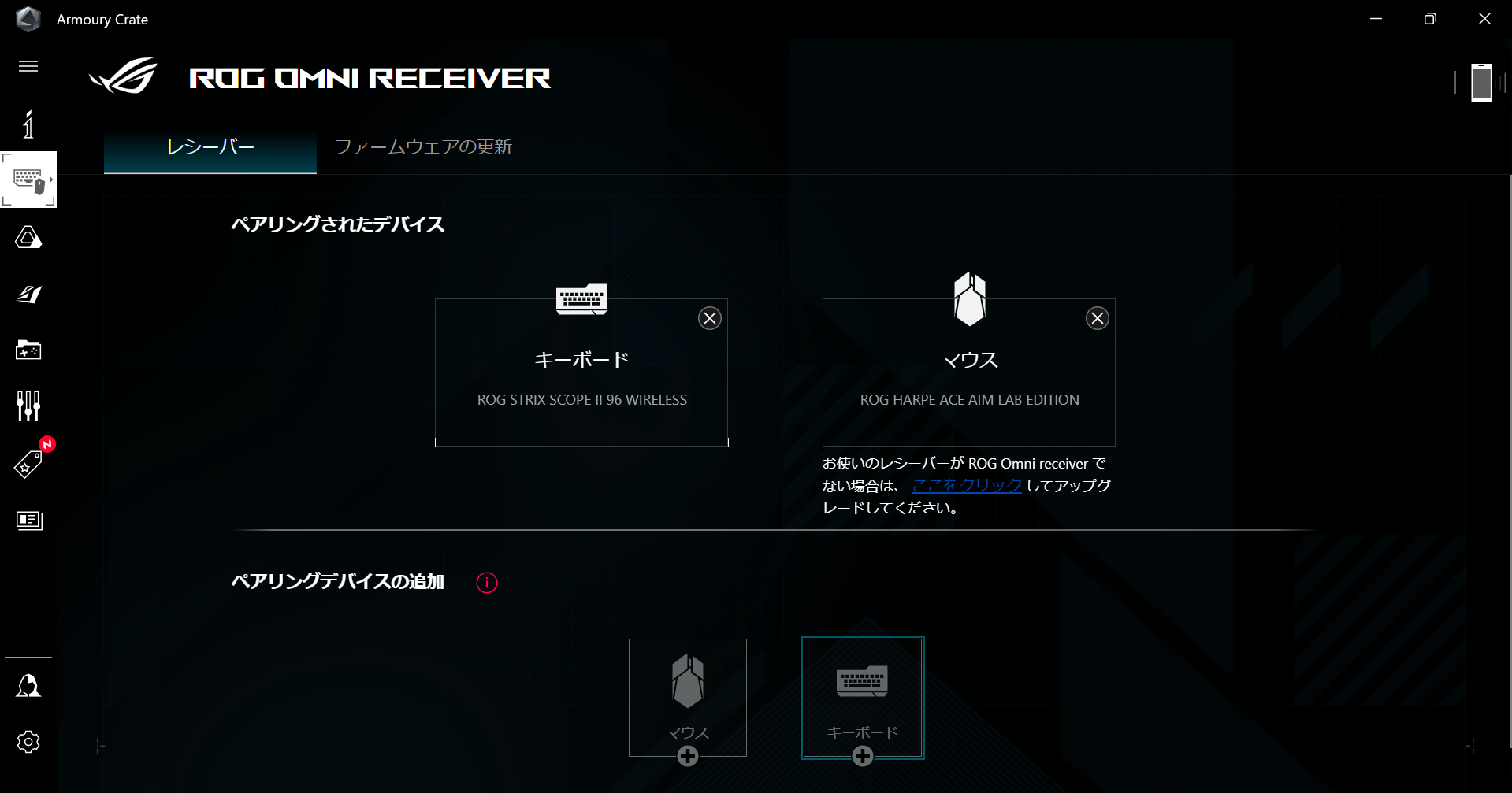
ROG Omni レシーバー ページでは、ペアリングされたデバイスが表示されます。

Step3. 追加デバイスをペアリングする
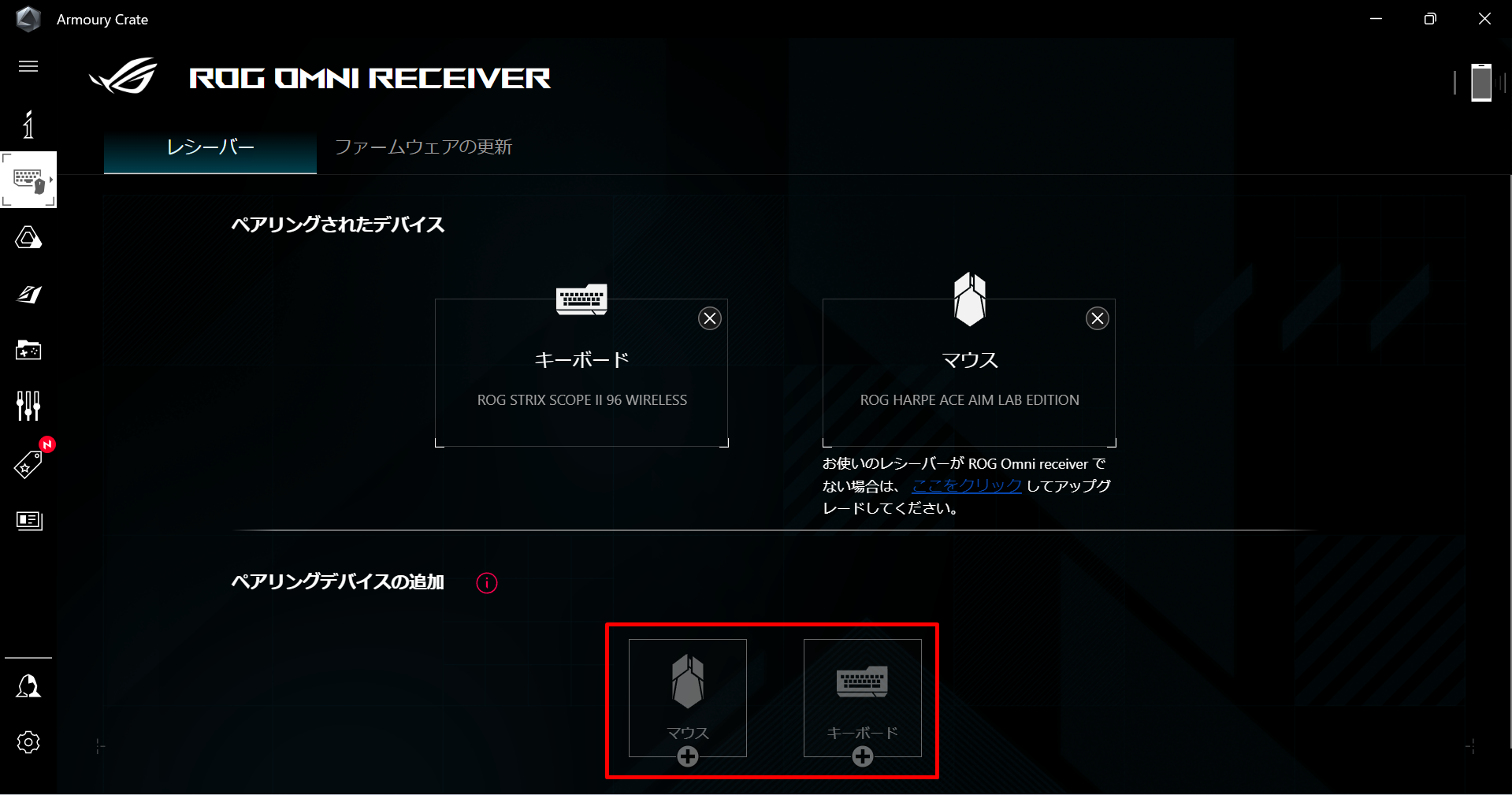
追加デバイスをペアリングするには、+ボタンをクリックします。(キーボードがペアリングされている場合はマウス、マウスがペアリングされている場合はキーボードを選択します)
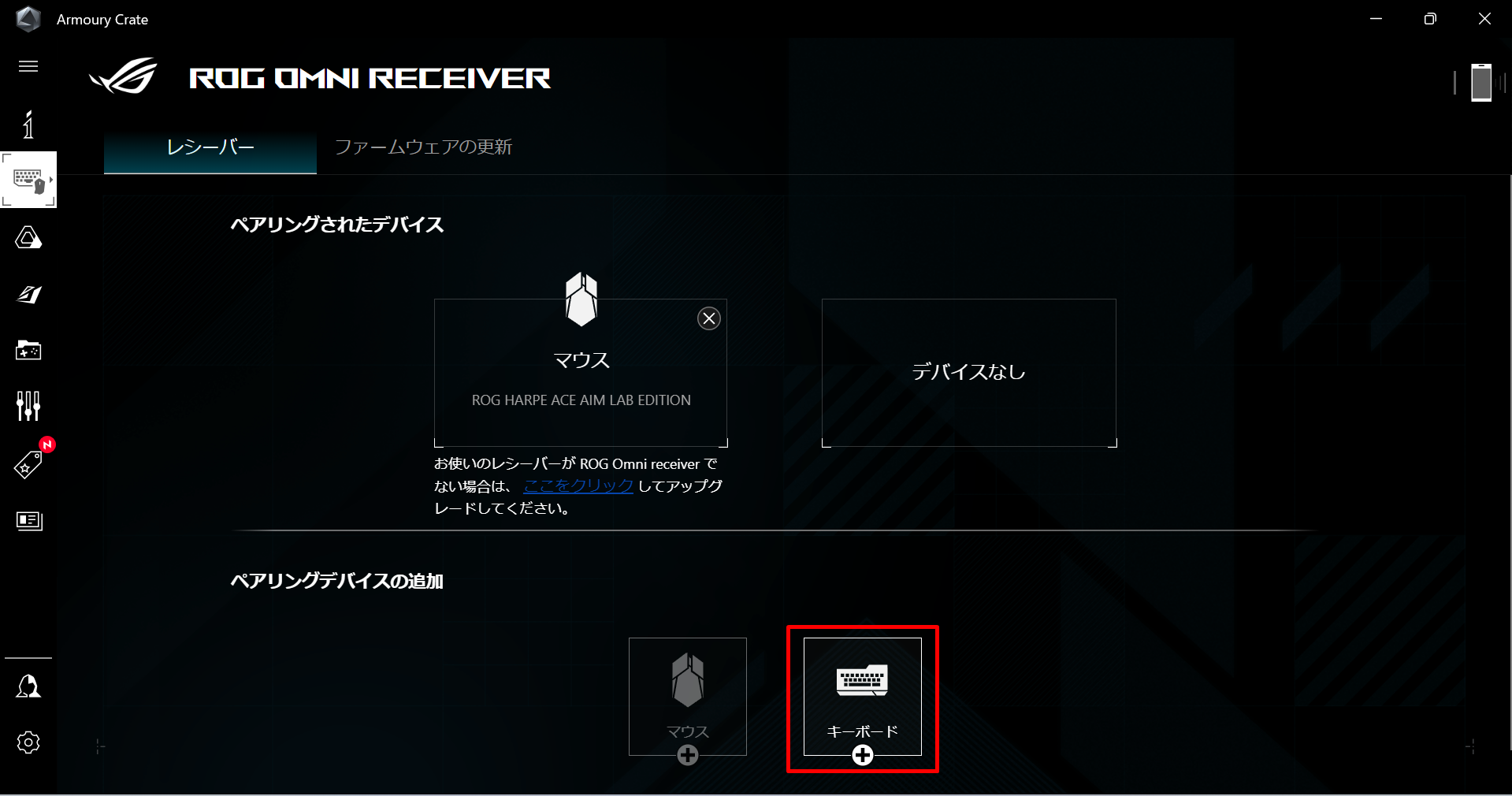
注意:デバイスは 1 つの ROG Omni レシーバーとのみペアリングすることができます。デバイスが他のレシーバー(工場出荷時のレシーバーを含む)とペアリングされている場合は、元のレシーバー ページでデバイスのペアリングを解除してください。
Step4. 追加デバイスをペアリング モードに切り替えます。(操作方法はモデルによって異なる場合があります)
キーボード:
1. 接続モードスイッチを RF 2.4 GHz モード にセットします。
2. <Fn> + <7> を 3 秒間長押しします。
3. ROG ロゴの LED が「緑色」に点滅し、ペアリング モードに切り替わります。 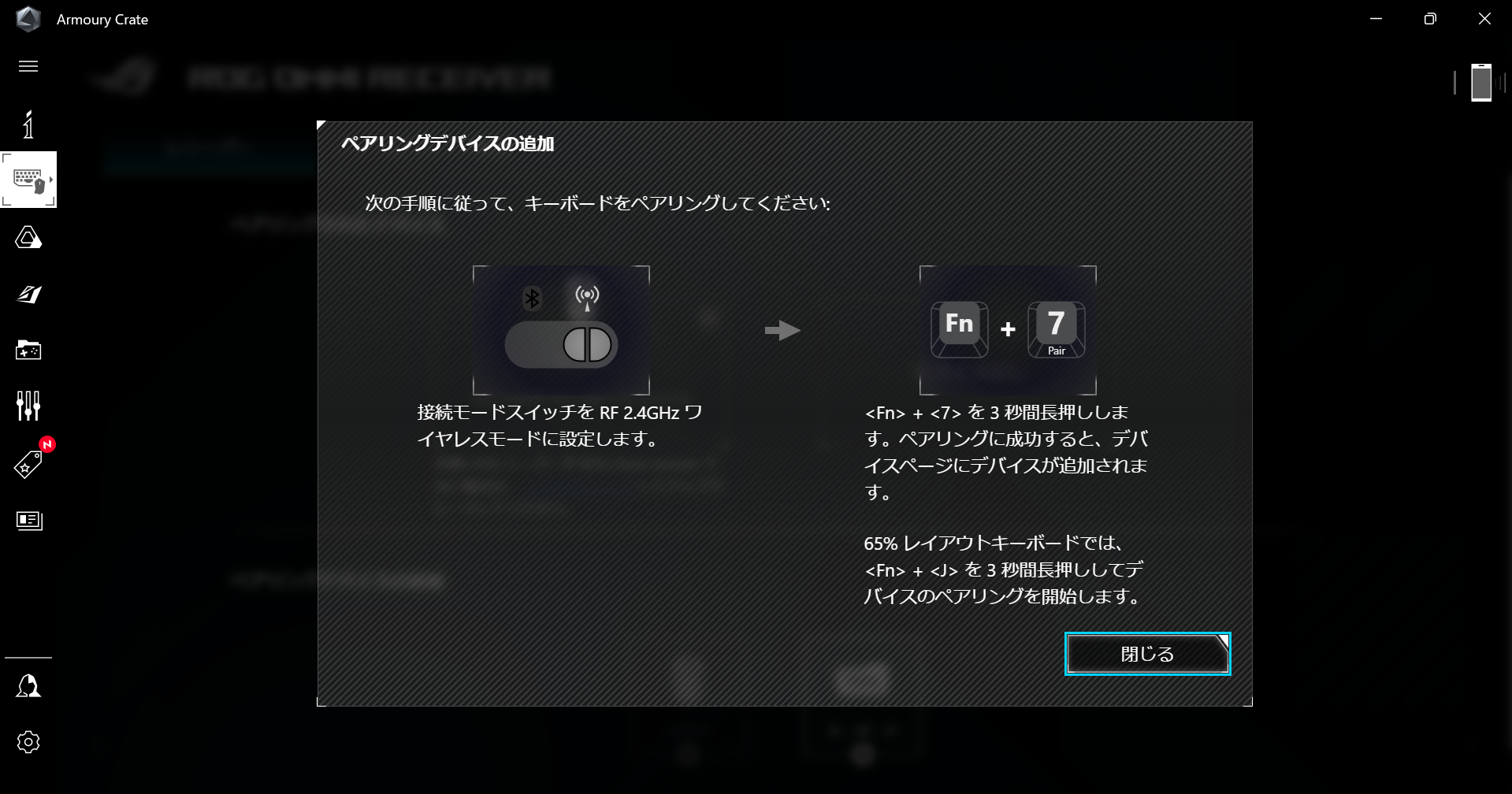
マウス:
1. 接続モードスイッチを RF 2.4 GHz モード にセットします。
2. ペアリングボタンを 3 秒間長押しします。
3. スクロール ホイールのLEDが「緑色」に点滅し、ペアリング モードに切り替わります。 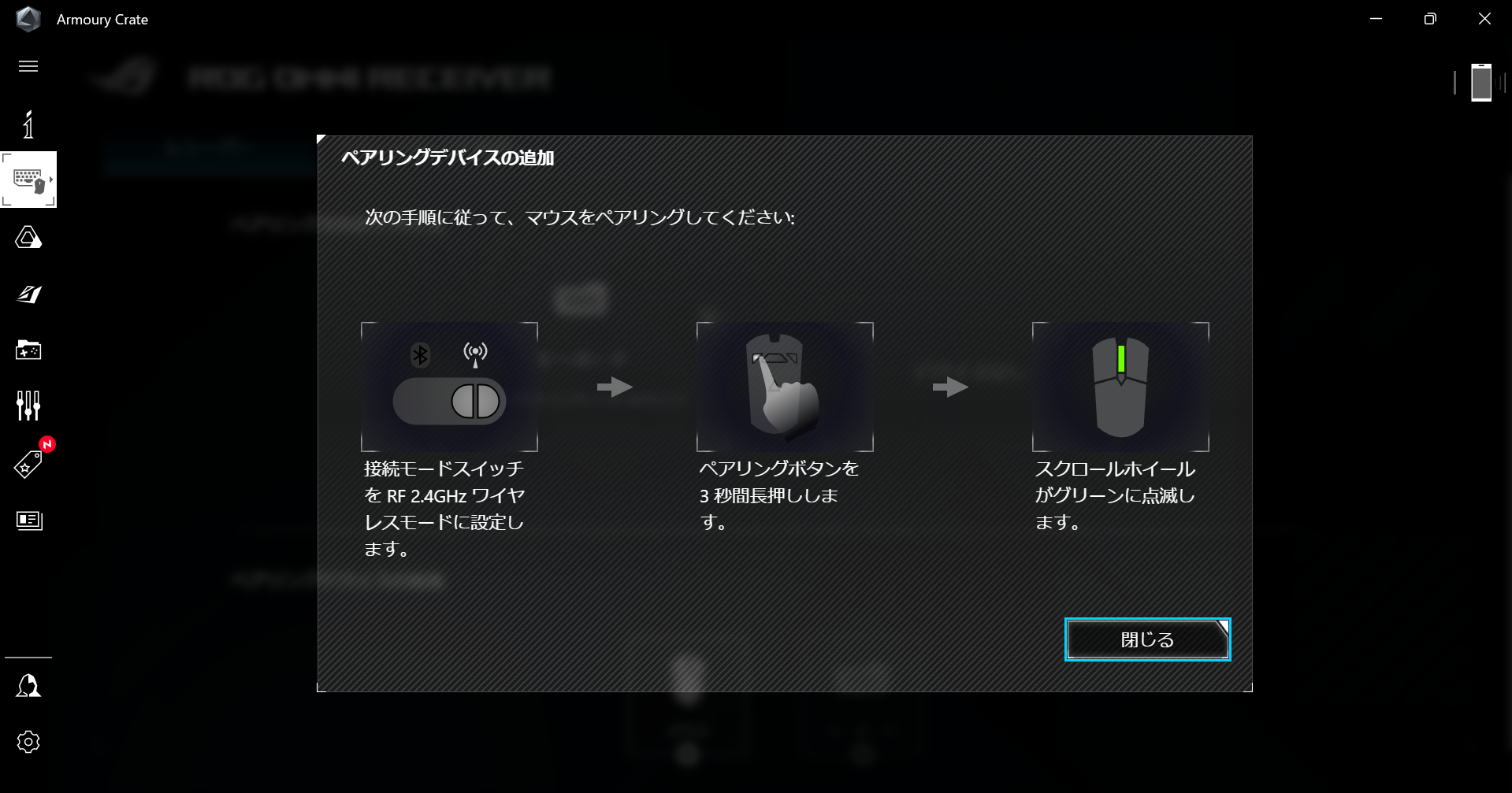
Step5. ペアリング完了

ペアリングされたデバイスを確認する
ROG Omni レシーバーと追加デバイスのペアリングが成功すると Armoury Crate の デバイス > ROG Omni レシーバー ページにペアリングされたデバイスが表示されます。
ROG Omni レシーバーは、最大で互換性のある 1 台のキーボード と 1 台のマウス のみをペアリングすることができます。
参考:ROG Omni レシーバーに 2 台以上のキーボード、または 2 台以上のマウスをペアリングすることはできません。
ペアリングを解除する
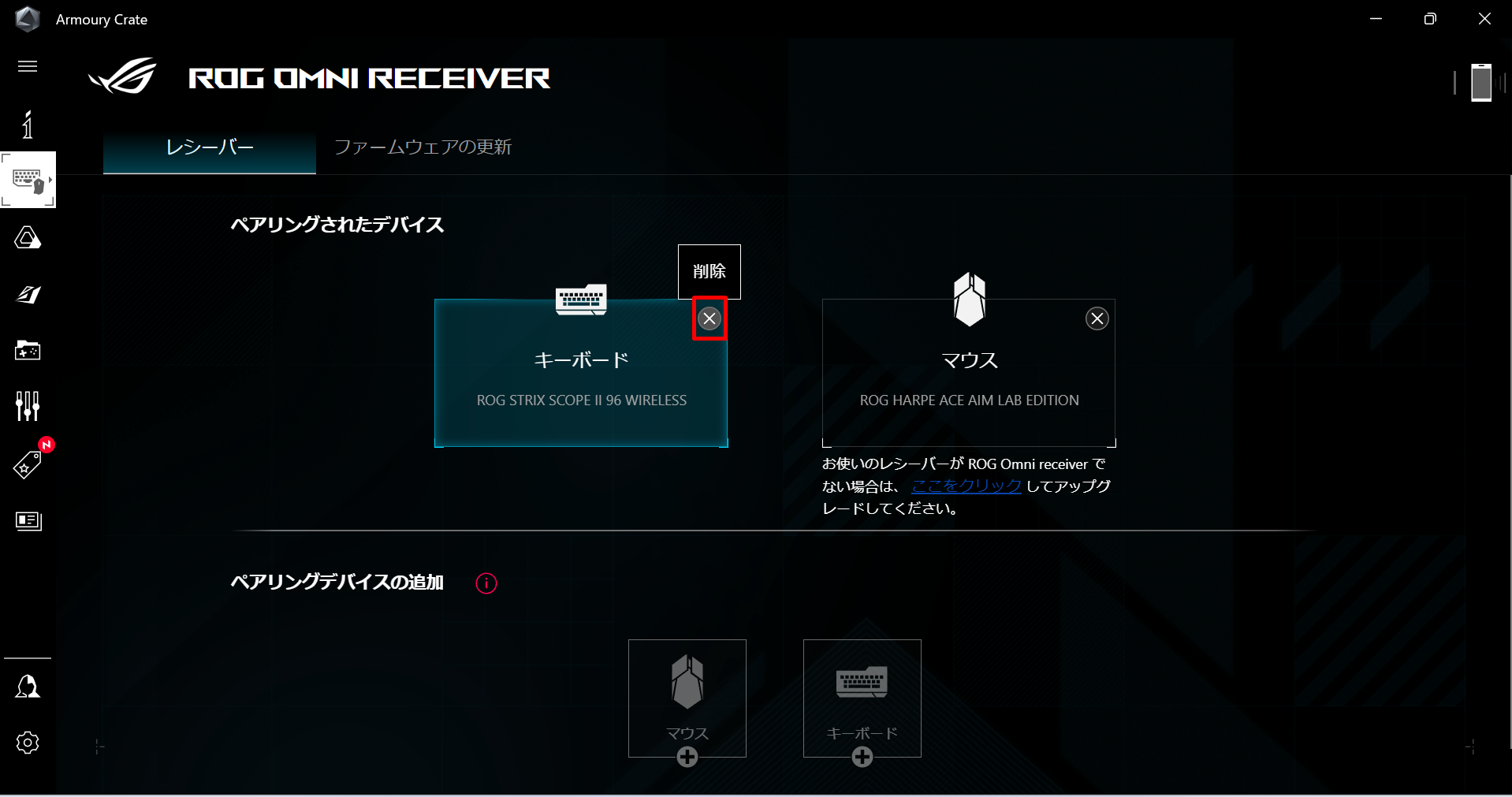
デバイスと ROG Omni レシーバーのペアリングを解除するには、Armoury Crate の デバイス > ROG Omni レシーバー ページで、ペアリングを解除したいデバイスの ×ボタン をクリックします。
よくあるご質問(FAQ)
Q1: 1つの ROG Omni レシーバーに 3 台のデバイスをペアリングすることはできますか?
A1: いいえ。ROG Omn iレシーバーは、最大で互換性のある 1 台のキーボード と 1 台のマウス のみをペアリングすることができます。
既に 1 台のキーボードと 1 台のマウスがペアリングされている場合、追加ペアリングデバイスの +ボタンは無効になります。
Q2: デバイスのペアリングを異なる ROG Omni レシーバーに切り替えることはできますか?
A2: 異なる ROG Omni レシーバーとペアリングする場合は、コンピューターから元のレシーバーを取り外し、新しい ROG Omni レシーバーを接続して再度ペアリングを設定する必要があります。つまり、2 台の ROG Omni レシーバーを同時に使用することはできません。
例えば、コンピューター(A)に ROG Omni レシーバー(A)を接続する場合、コンピューター(B)に接続した ROG Omni レシーバー(B)を使用することはできません。
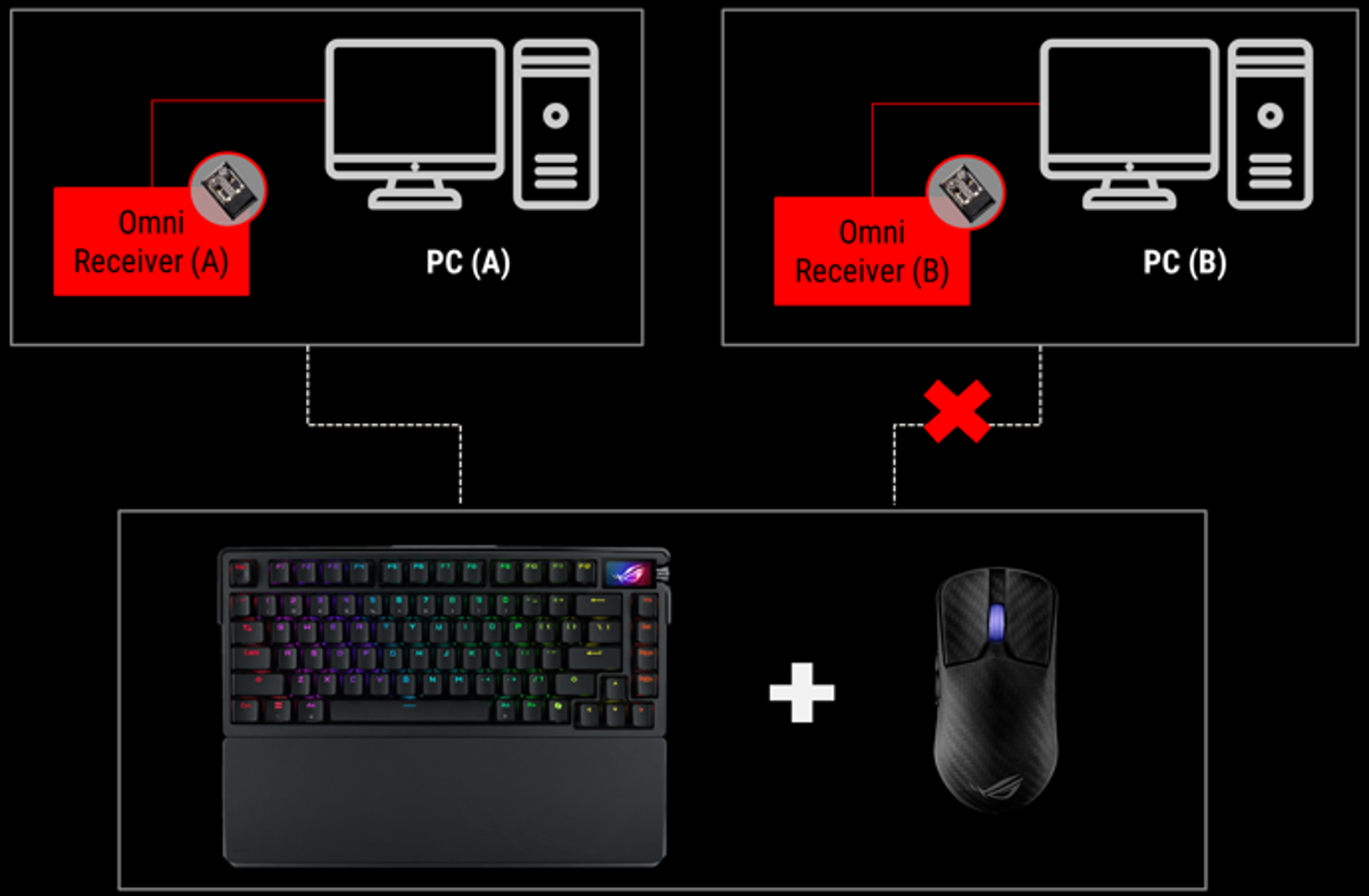
Q3: マウス/キーボードが RF 2.4 GHz モードで動作しない場合はどうすればよいですか?
A3: ROG Omni レシーバーをコンピューターに接続して、Armoury Crate の ROG Omni レシーバーページにデバイスが表示されているかどうかを確認してください。
1. デバイスが表示されていない場合は、本頁の「ROG Omni レシーバーにデバイスをペアリングする方法」を参考に、ROG Omni レシーバーとデバイスのペアリングをお試しください。
2. デバイスが表示されている場合は、「リセットしてペアリング」ボタンをクリックして、デバイスのペアリング データを消去してから、再度ペアリングを実施してください。
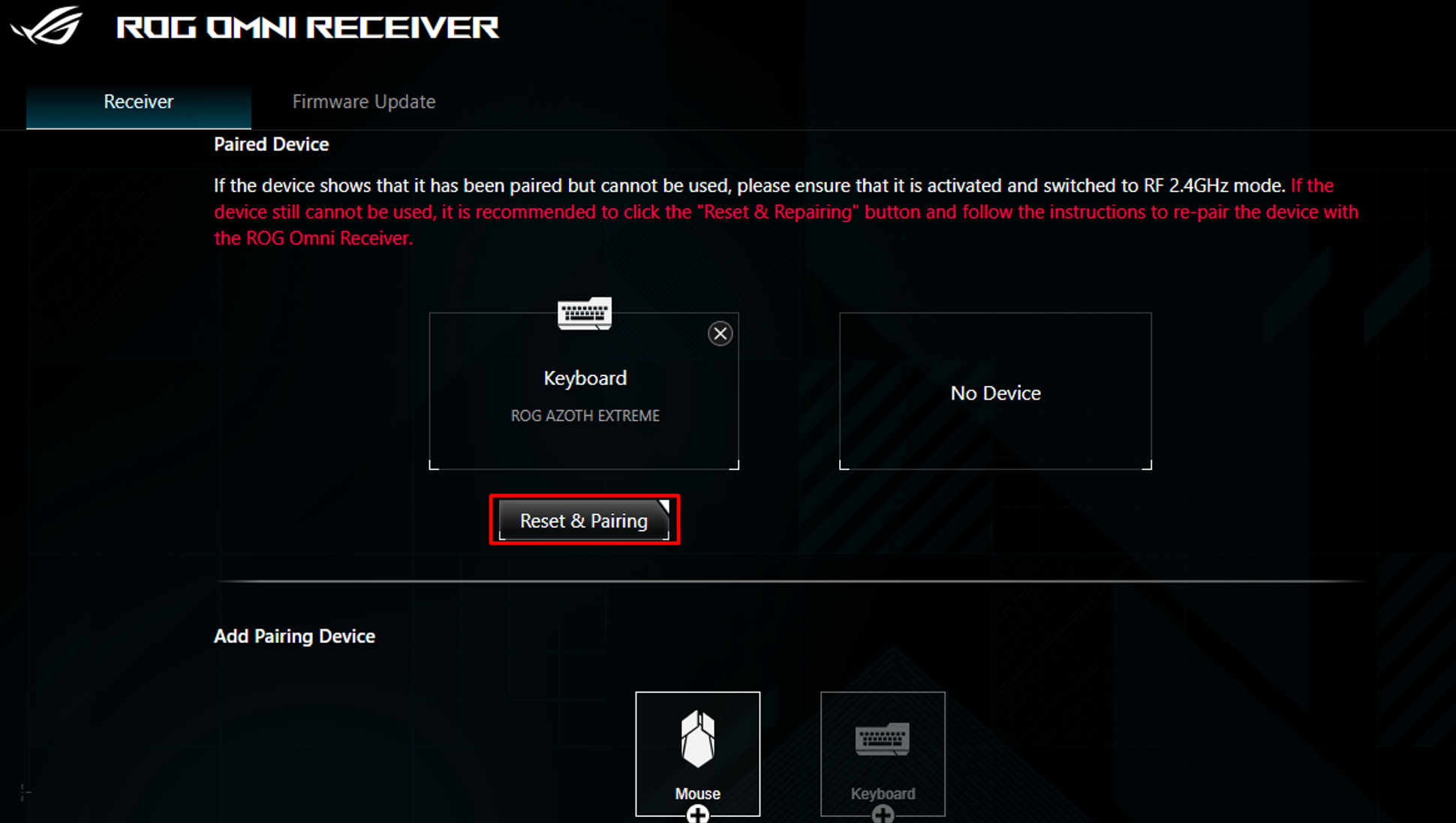
参考:デバイスが新しい ROG Omni レシーバーとペアリングされると、以前ペアリングされていたレシーバーとの接続は無効になります。デバイスがペアリングされているにもかかわらず使用できない場合は、デバイスが他の ROG Omni レシーバーとペアリングされている可能性があります。これは、元のレシーバーがペアリングデータを保持している場合でも、デバイスは現在ペアリングされているレシーバーとしか通信することができないためです。
Q4: ペアリングに失敗した場合はどうすればよいですか?
A4: Armoury Crate およびデバイスのファームウェアが最新バージョンに更新されていることを確認してから、再度お試しください。以前、別の ROG Omni レシーバーとペアリングしていた場合は、以前使用していた ROG Omni レシーバーとのペアリングを解除してから、再度お試しください。
それでもペアリングに失敗する場合は、デバイスの電源を切り、1 時間ほど充電してから再度ペアリングをお試しください。