Gear Link 자주 묻는 질문 (FAQ)
Gear Link는 빠르고 웹 기반의 도구로, 사용자가 장치를 손쉽게 설정하고 커스터마이즈할 수 있도록 도와줍니다. 주요 기능, 조명 효과 등을 조절할 수 있으며, 다운로드 없이 바로 사용 가능해 빠르게 시작할 수 있습니다.
1. 호환 가능한 장치
2026년 이후 출시된 모든 MP 모델은 Gear Link를 지원합니다.
자세한 호환 정보는 ROG 공식 웹사이트에서 해당 제품을 선택한 다음, Tech Specs를 클릭하여 지원하는 소프트웨어 플랫폼을 확인하세요.

1.1 키보드
ROG AZOTH
ROG AZOTH X
ROG AZOTH 96 HE
ROG AZOTH EXTREME
ROG FALCATA
ROG STRIX MORPH 96 WIRELESS
ROG FALCHION 75 HE
ROG FALCHION ACE HFX ZYWOO EDITION
ROG FALCHION ACE HFX
ASUS TX75 ANALOG GAMING KEYBOARD
PROART KEYBOARD KD300
1.2 마우스
ROG HARPE II ACE
ROG HARPE ACE MINI
ROG HARPE ACE EXTREME
ROG KERIS II Origin-KJP
ROG KERIS II Origin
ROG GLADIUS III CORE
ROG HARPE MINI CORE
PROART MOUSE MD301
1.3 게임패드
ROG RAIKIRI II XBOX WIRELESS
1.4 헤드셋
ROG DELTA II-KJP
ROG DELTA II
ROG CETRA OPEN WIRELESS
2. 호환 브라우저 엔진
2.1 호환 운영 체제
Windows 10, Windows 11, MAC OS
2.2 호환 브라우저 엔진
Google Chrome, Microsoft Edge, Opera
3. 기기 연결 안내
3.1 Gear Link에 어떻게 접속하나요?
3.1.1 Gear Link 링크를 직접 클릭하여 웹페이지로 연결할 수 있습니다.
3.1.2 또는 지원 모델의 지원 사이트에서 'Gear_Link.url' 파일을 다운로드할 수도 있습니다.
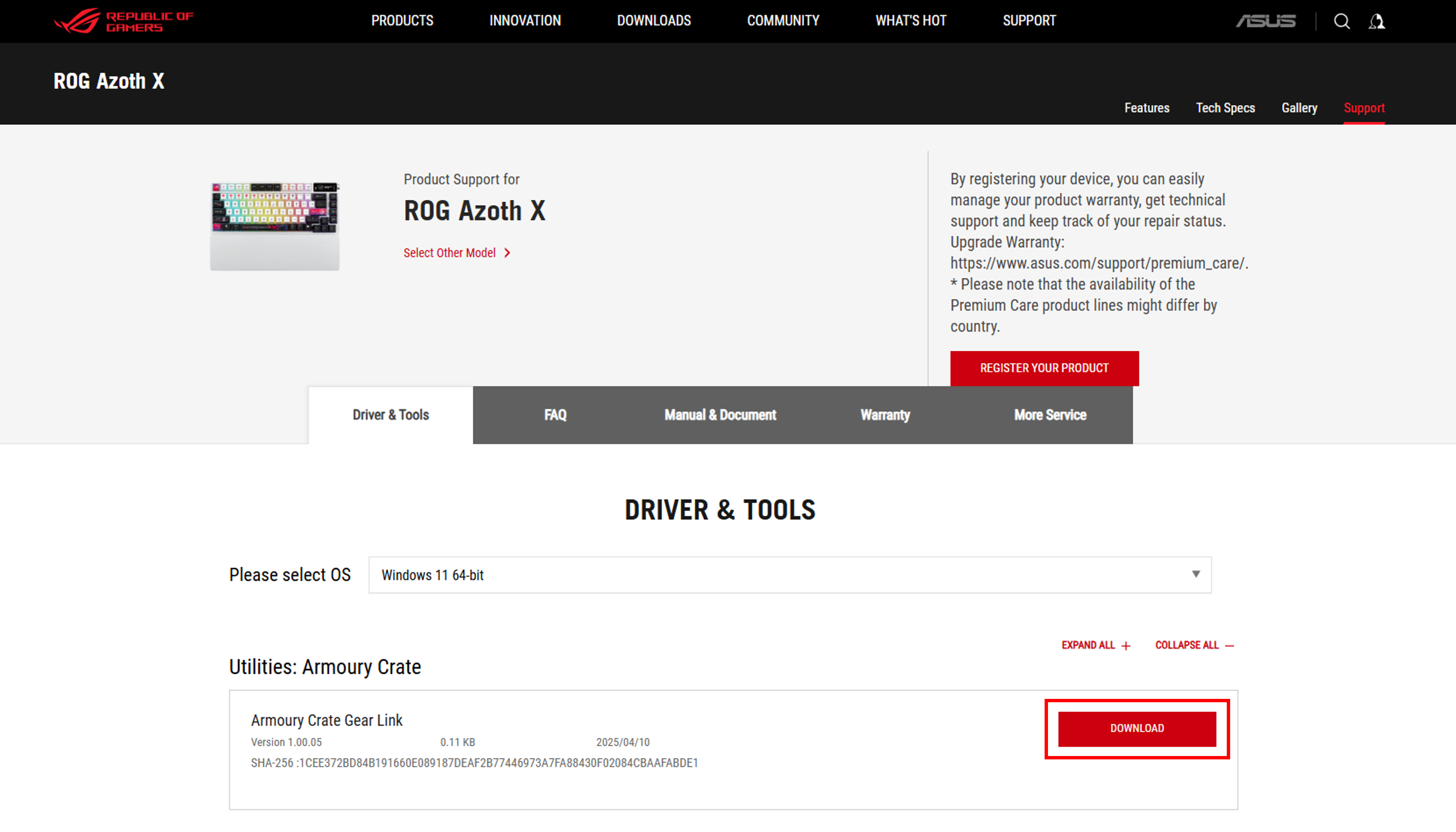
다운로드 후, Gear_Link.url을 더블 클릭하여 Gear Link 페이지에 접속하세요.

3.2 내 기기를 Gear Link에 연결하는 방법은?
아래 단계를 따라 Gear Link에 기기를 연결하세요.
1단계: 기기가 USB 케이블 또는 RF 2.4GHz 리시버를 통해 시스템에 연결되어 있는지 확인하세요.
2단계: Gear Link를 열고 “Connect” 버튼을 클릭하세요.
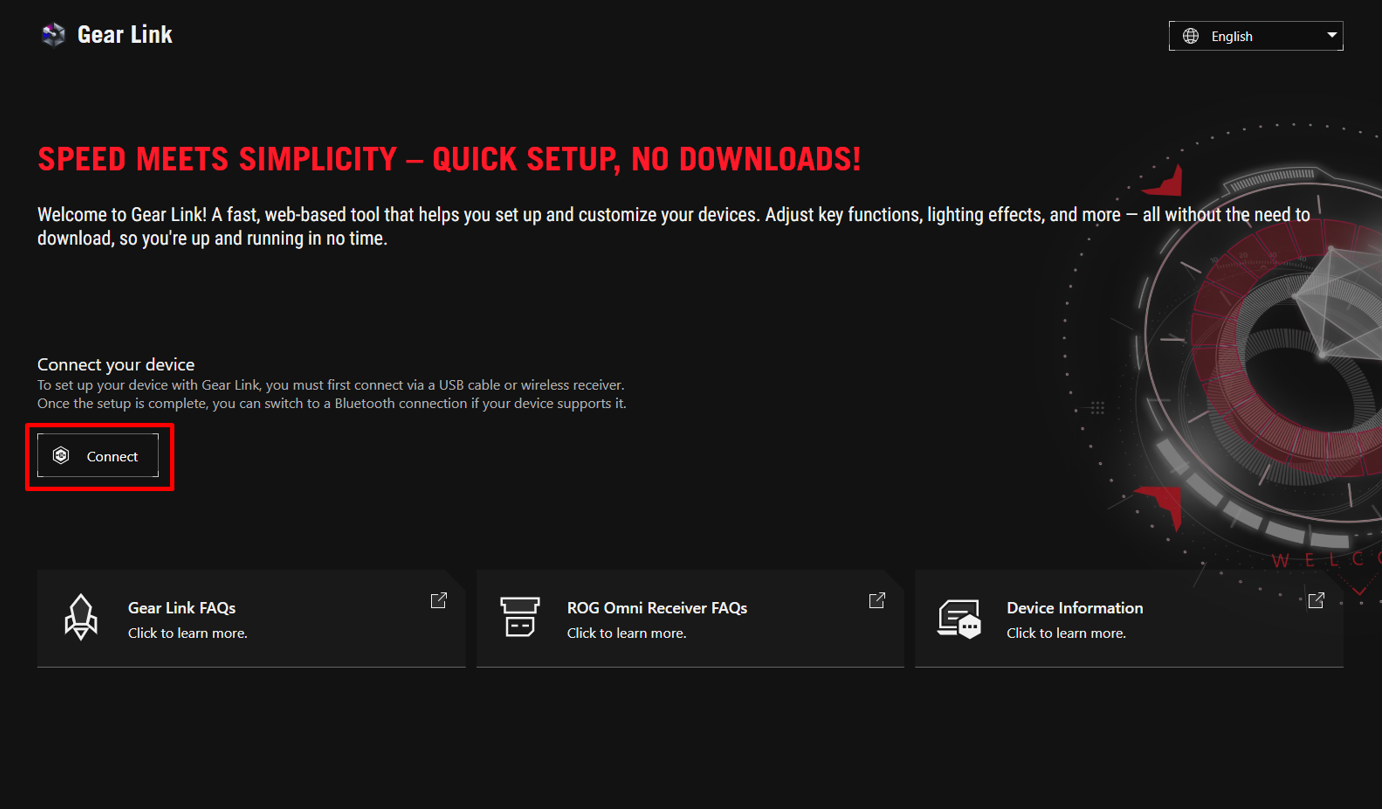
참고: 호환 기기를 처음 연결할 때는 "Allow"(허용)을 눌러주세요.
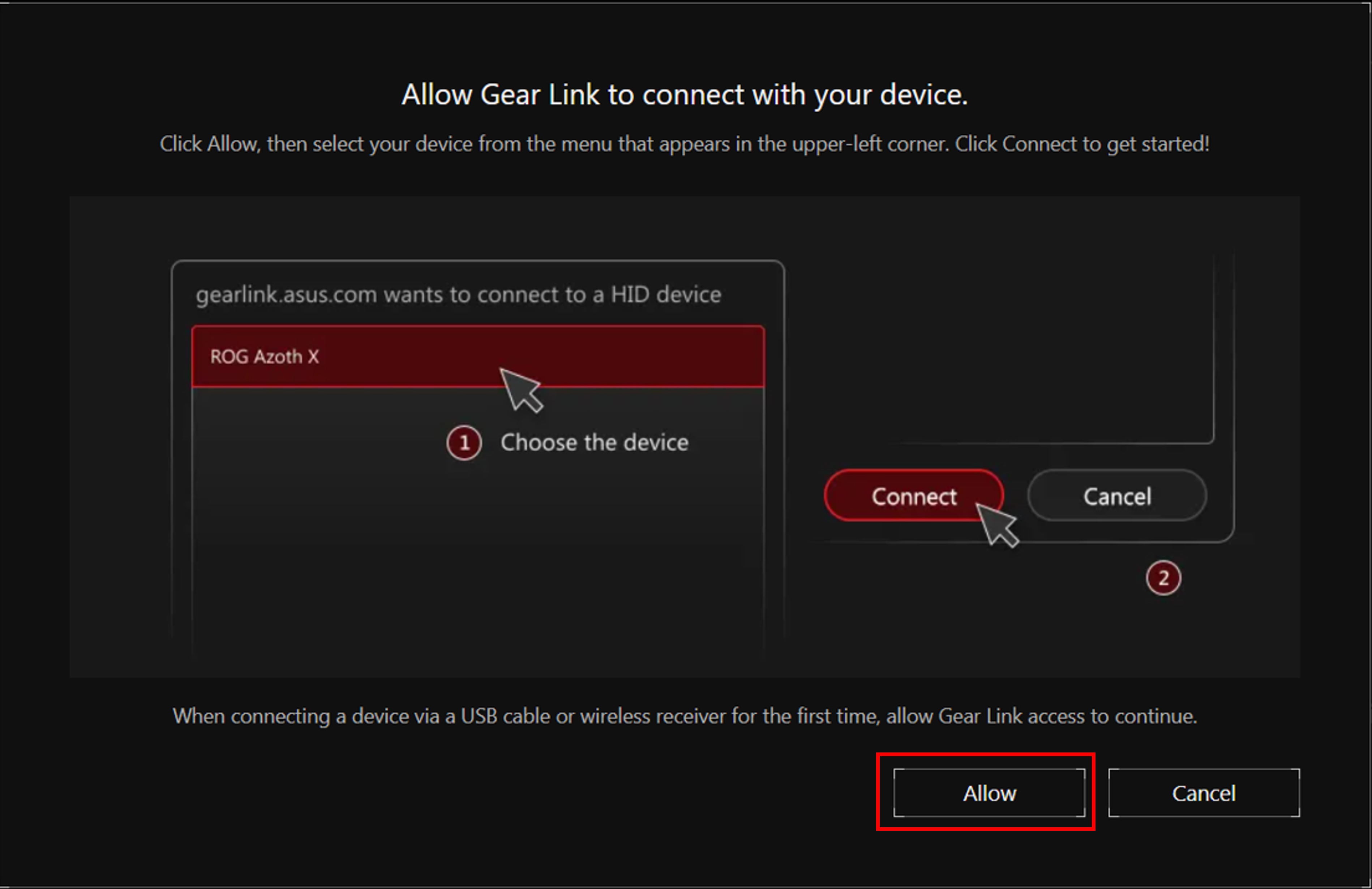
(이 화면은 USB 케이블 또는 RF 2.4 GHz 리시버로 기기를 처음 연결할 때만 나타나며, Gear Link가 기기 연결 권한을 필요로 하기 때문입니다.)
3단계: Gear Link와 호환되는 장치를 선택하세요.
4단계: “연결” 버튼을 클릭하세요.
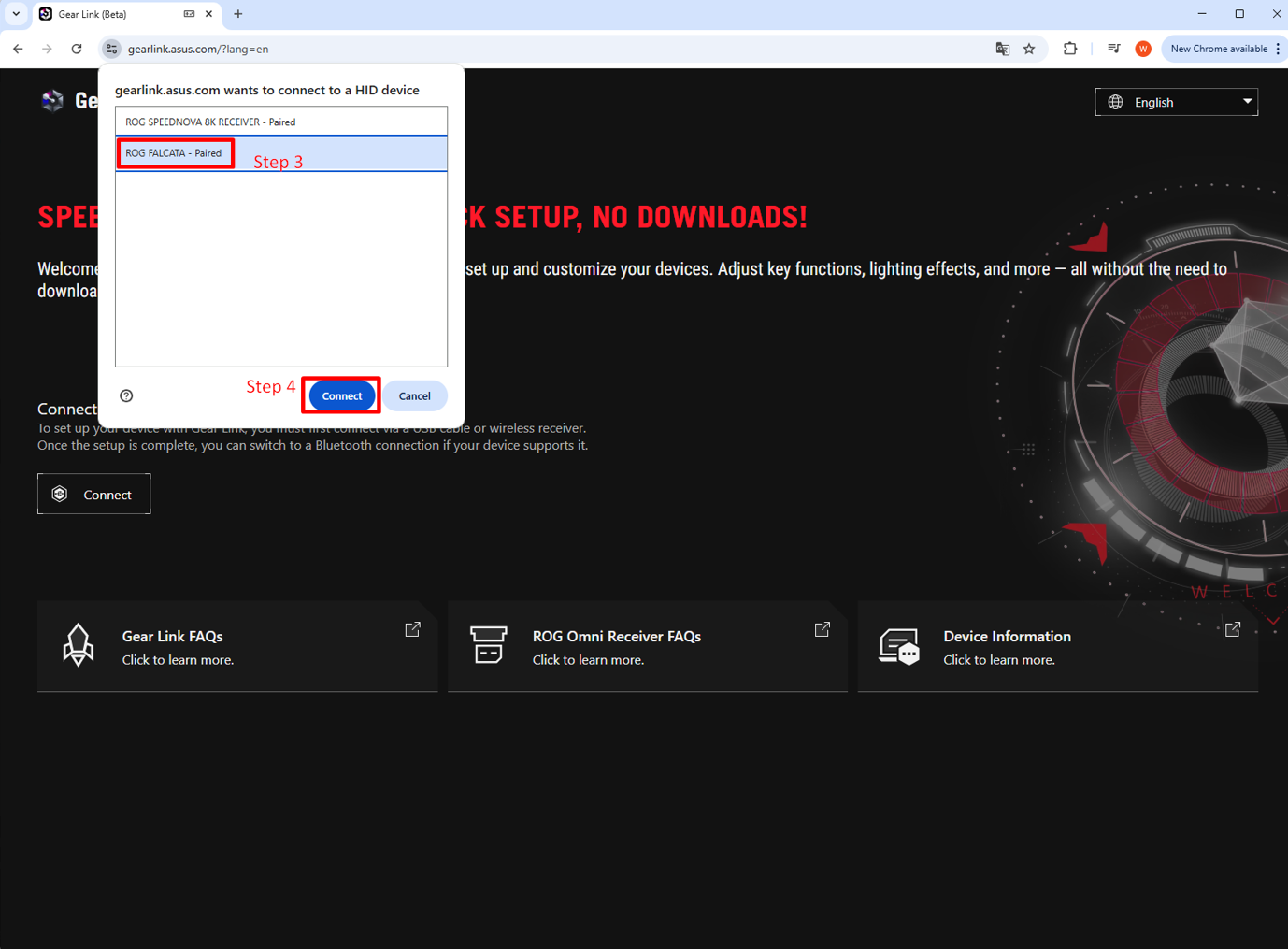
5단계: 이제 장치 페이지에 접속하여 장치를 구성할 수 있습니다.
4. 기능 호환성
4.1 페이지 기본 설정
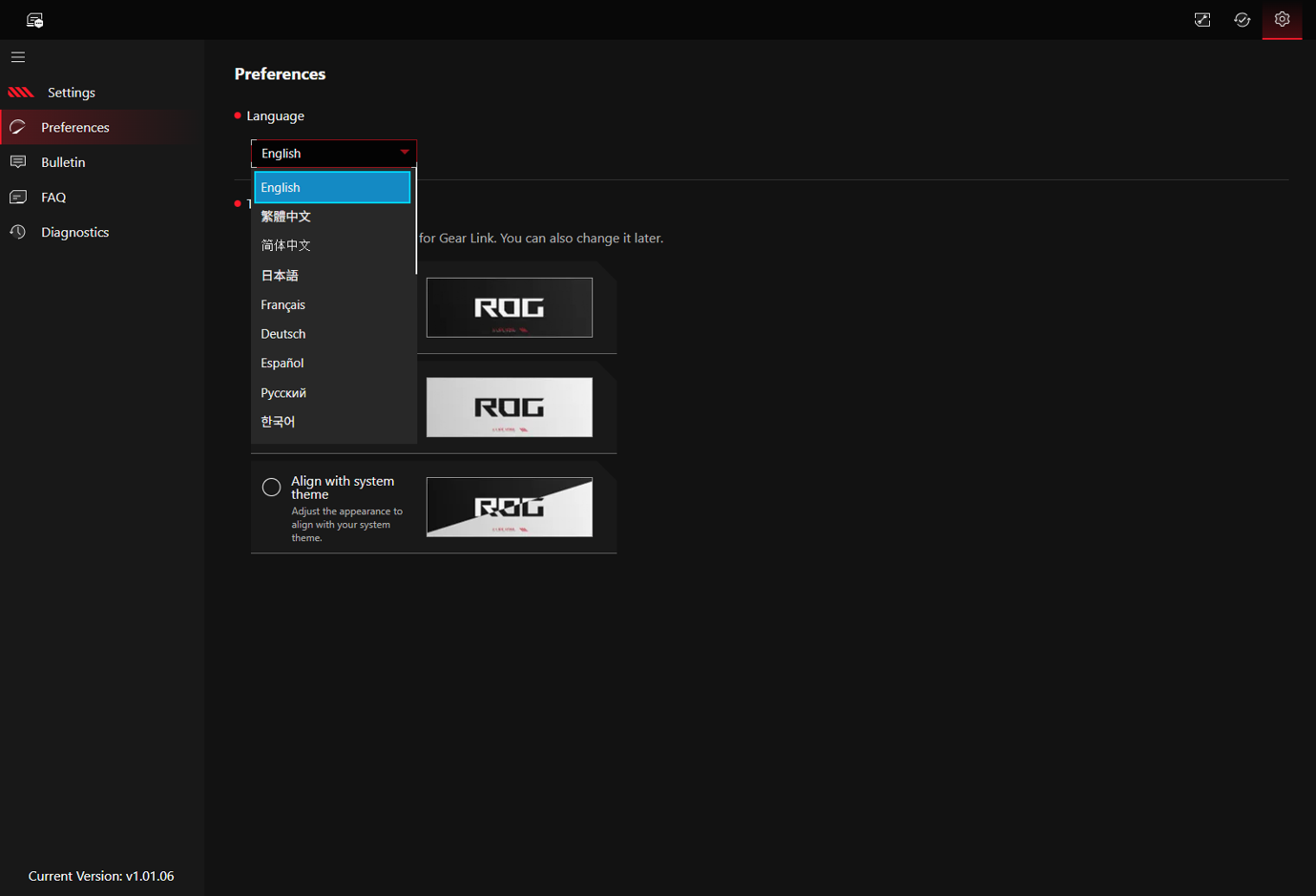
화면 오른쪽 상단의 설정 아이콘을 클릭하여 페이지 설정에 들어갑니다.
환경설정: 언어와 인터페이스를 설정합니다.
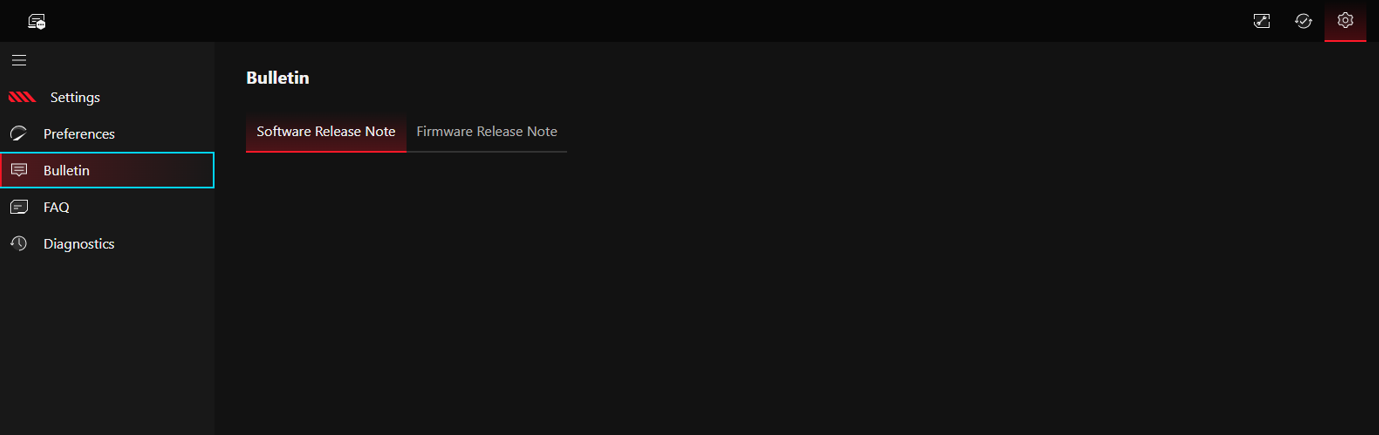
게시판: 소프트웨어 업데이트 세부 정보와 펌웨어 업데이트 정보를 제공합니다.
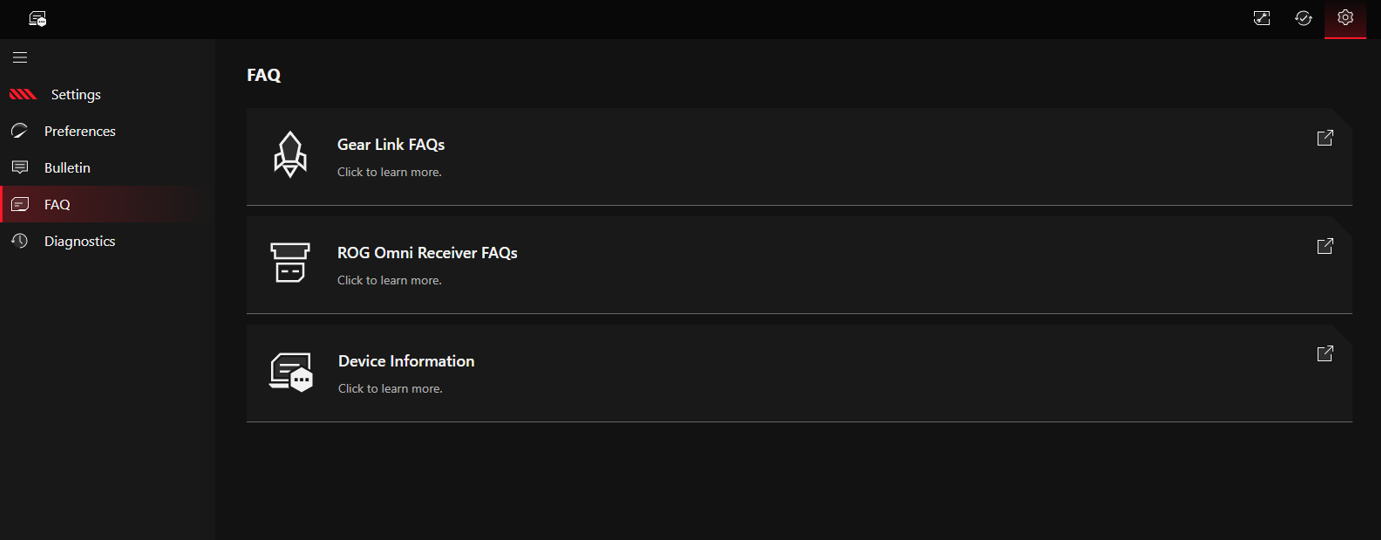
FAQ: 관련 자주 묻는 질문(FAQ) 링크를 제공하여 문의 사항 해결에 도움을 드립니다.
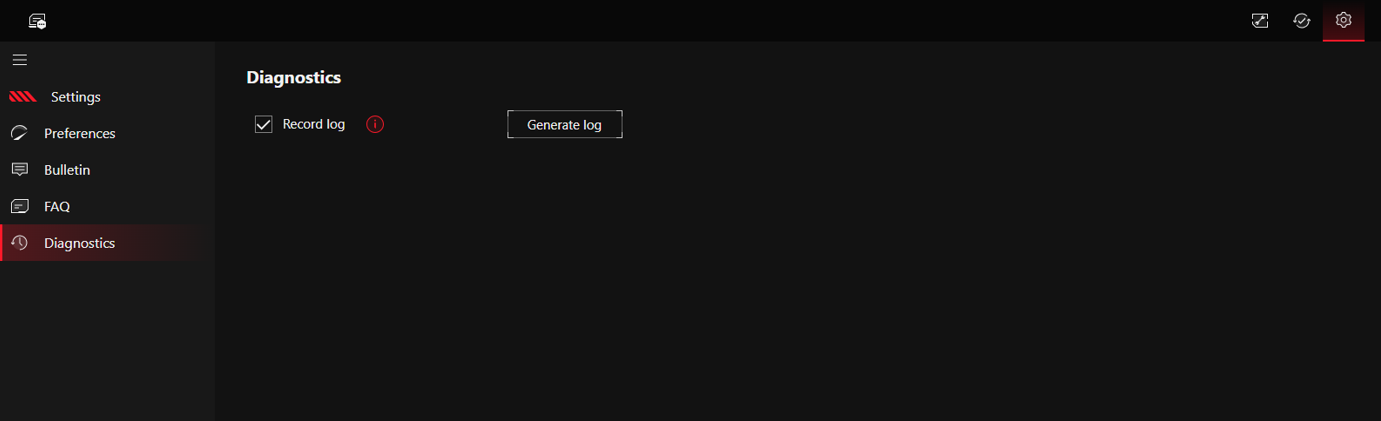
진단: 필요할 때 진단 도구에서 "시스템 로그 기록"을 활성화하세요. 시스템이 로그 기록을 시작합니다. 그런 다음, 오른쪽에 있는 "시스템 로그 생성" 버튼을 클릭하면 로그 파일이 생성되어 브라우저의 다운로드 위치에 저장됩니다.
4.2 기어 링크를 이용한 디바이스 설정
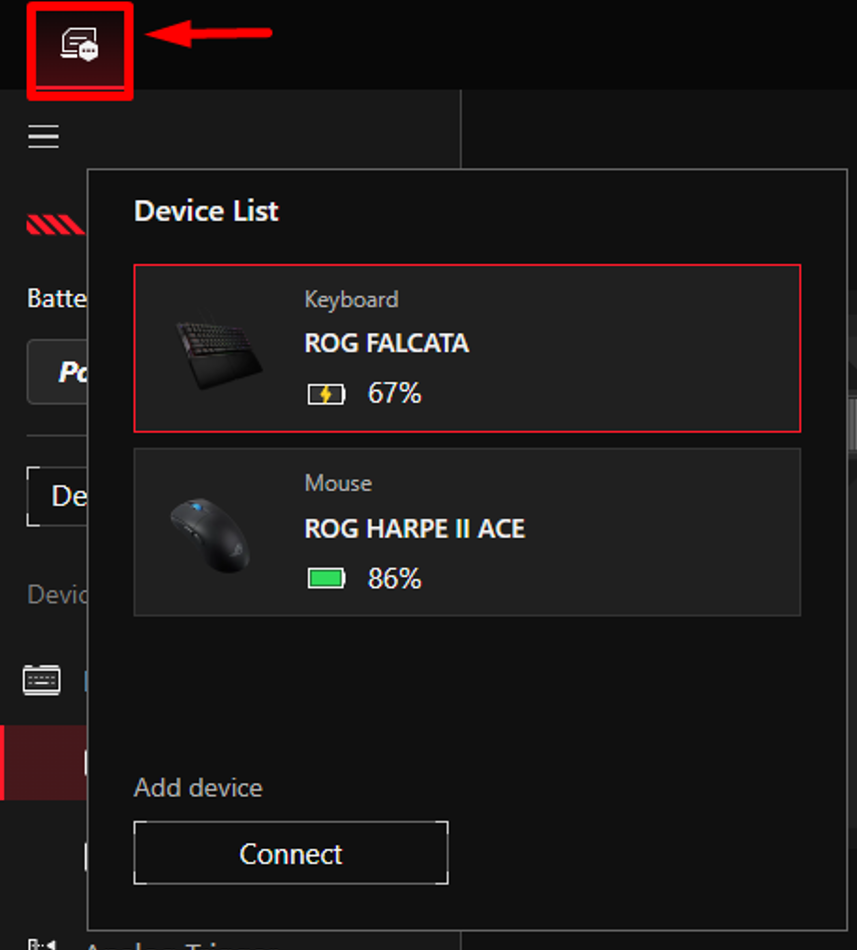
화면 왼쪽 상단에 있는 버튼을 클릭하여 디바이스 목록에 들어가 원하는 디바이스를 선택하세요.
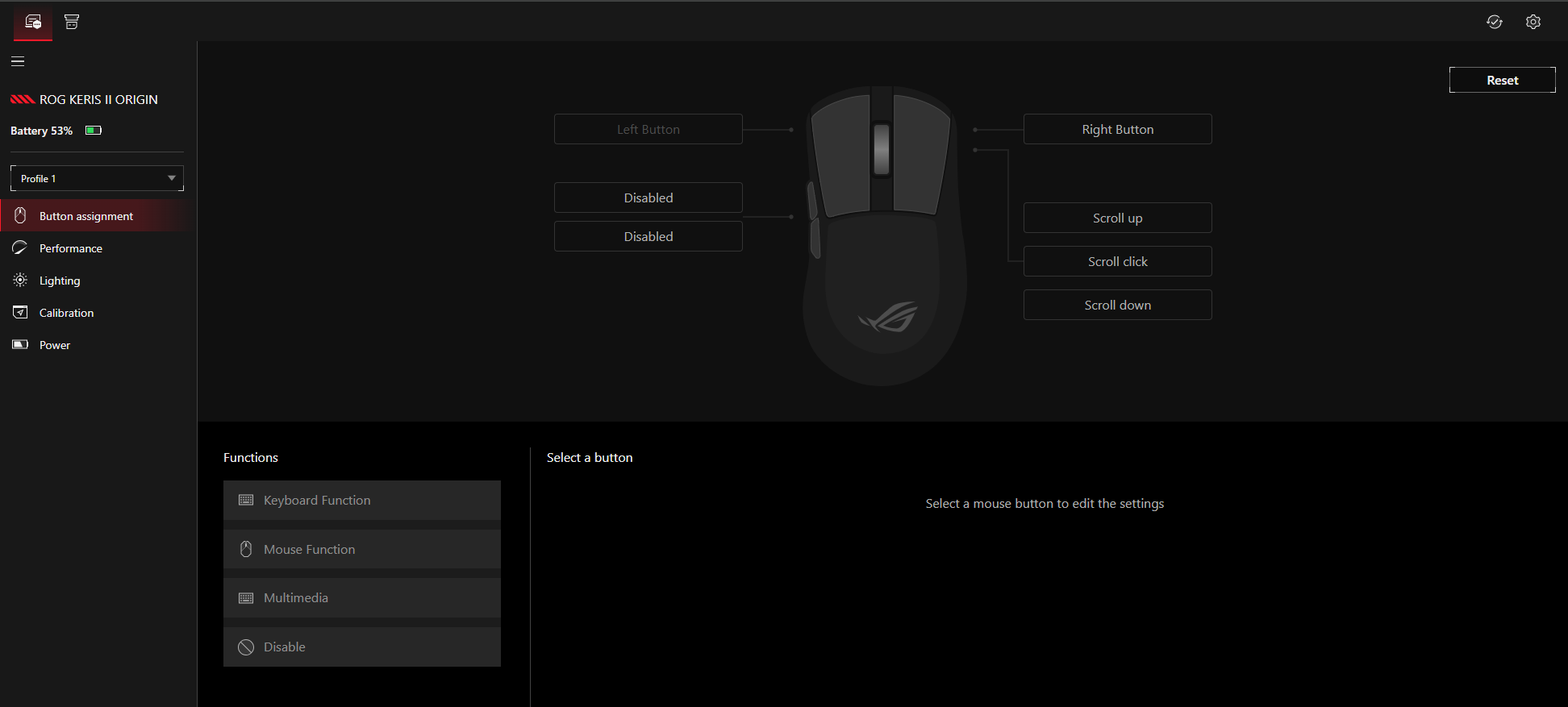
ROG Keris II Origin 무선 마우스를 예시로, 이 화면에서 마우스 버튼 설정, 성능 설정, 조명 설정, 보정, 전원 설정을 할 수 있습니다.
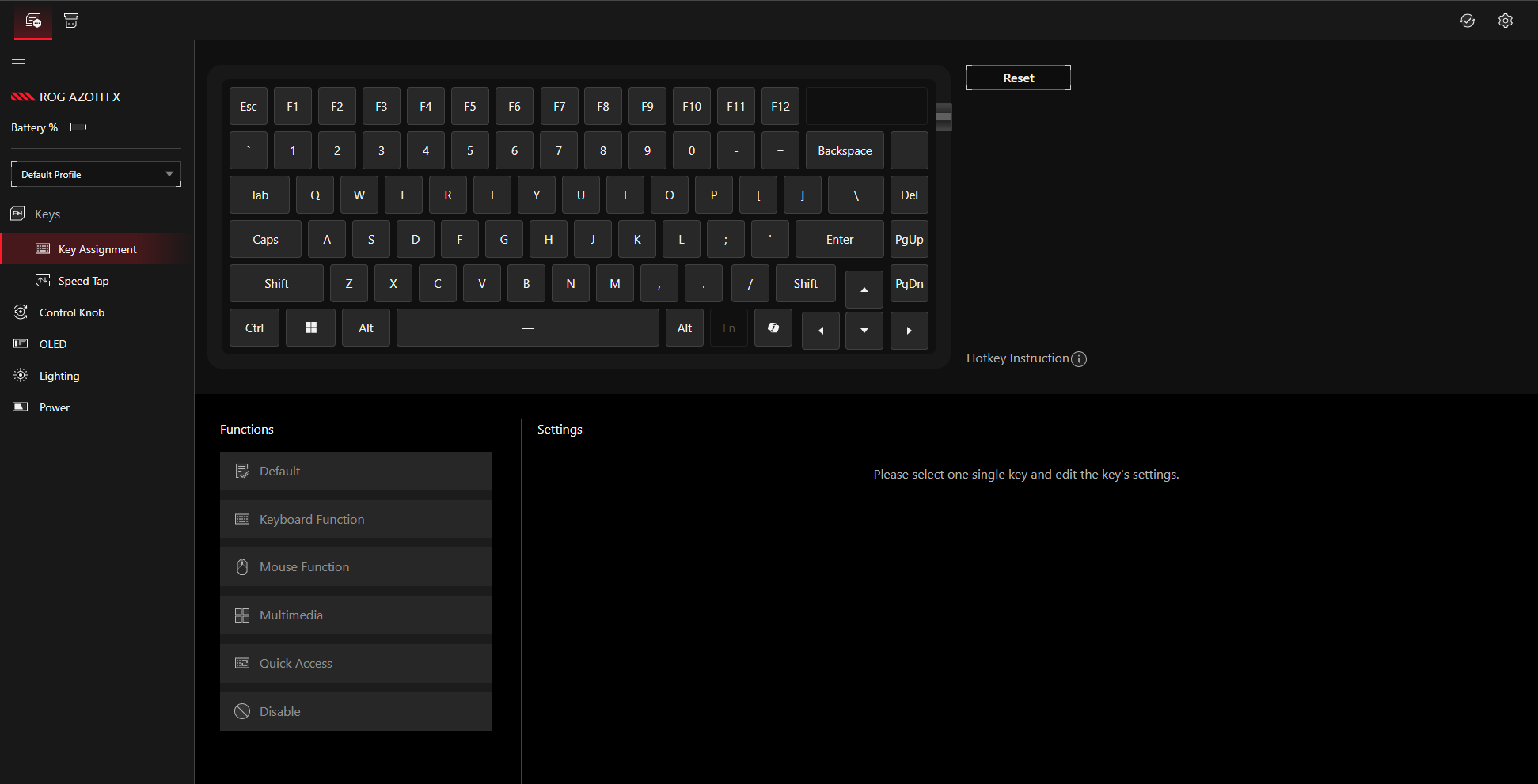
ROG Azoth X 무선 키보드를 예시로, 이 화면에서 키 설정, 컨트롤 노브 설정, OLED 설정, 키보드 조명, 전원 설정을 할 수 있습니다.
5. Gear Link Companion
Gear Link Companion은 지원되는 기기에 대해 더 많은 구성 옵션과 추가 기능을 제공하는 확장 패키지입니다.
5.1 Companion 지원 모델
챕터 [1. 호환 기기]를 참조하세요.
참고: ROG AZOTH X는 현재 매크로와 선택된 Companion 기능만 지원합니다. OLED 관련 기능은 현재 사용할 수 없습니다.
5.2 Companion 설치하기
Gear Link는 Companion 다운로드 페이지에 접근하는 두 가지 방법을 제공합니다:
방법 1
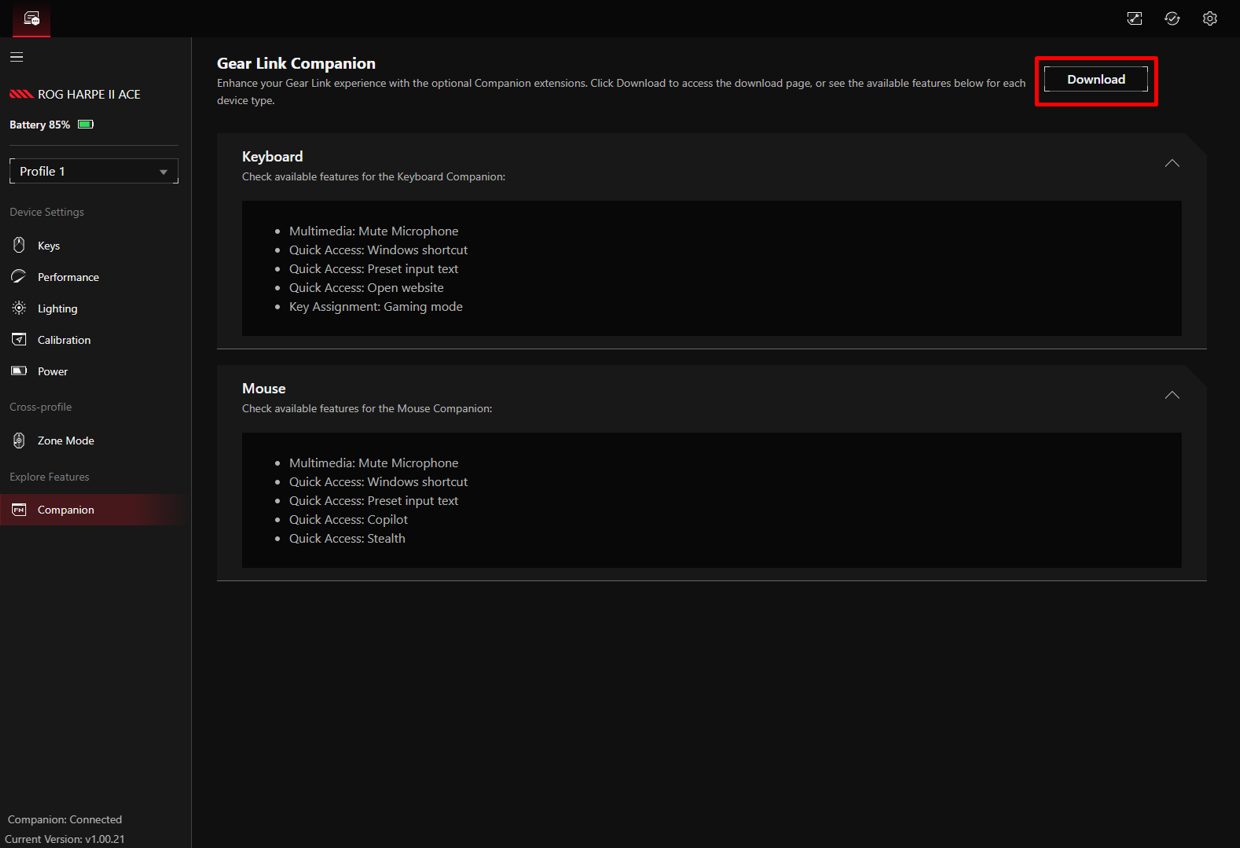
1단계. 기기를 연결하고 설정 페이지로 이동합니다.
2단계. 왼쪽 메뉴에서 Companion을 클릭합니다.
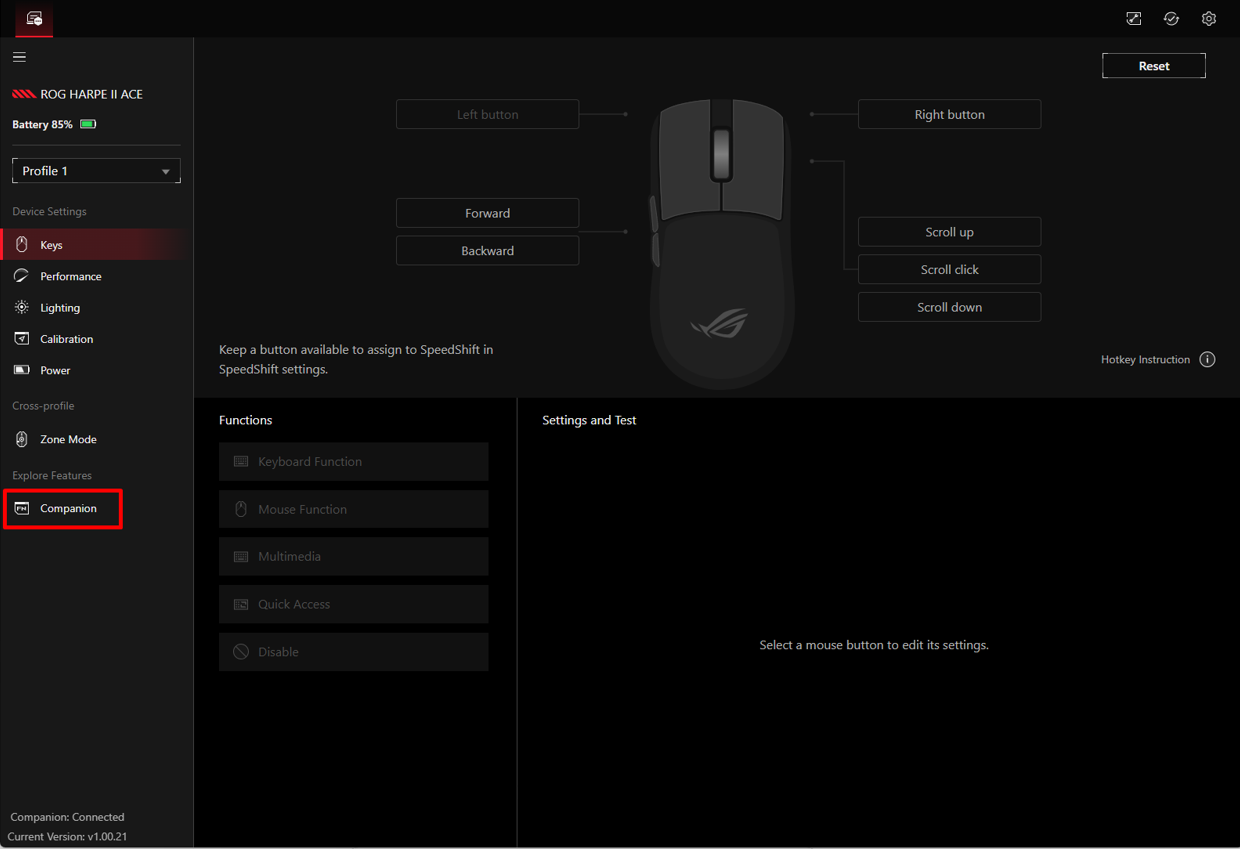
3단계. 오른쪽 상단 모서리에서 Download를 클릭합니다.
방법 2
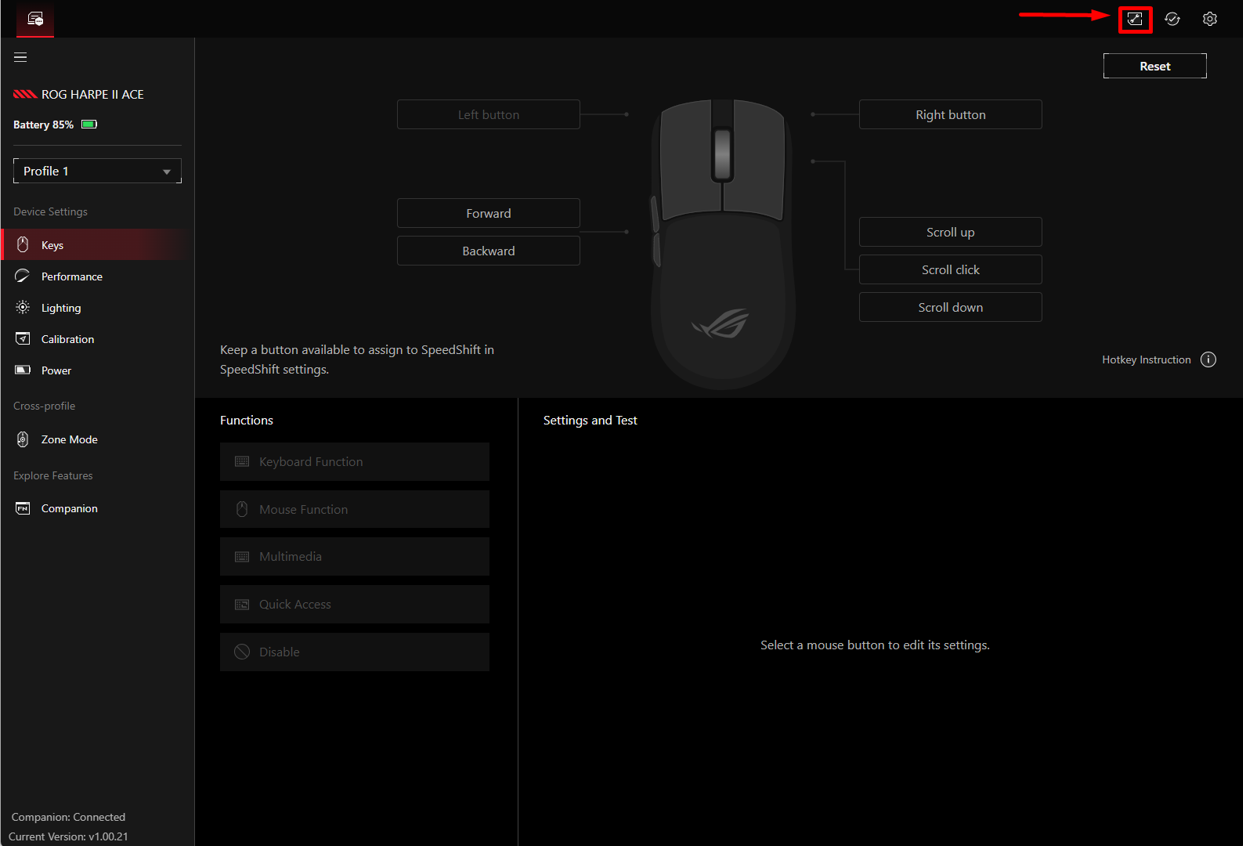
1단계. 오른쪽 상단 모서리에서 Extensions 아이콘  을 클릭합니다.
다운로드 및 설치 방법
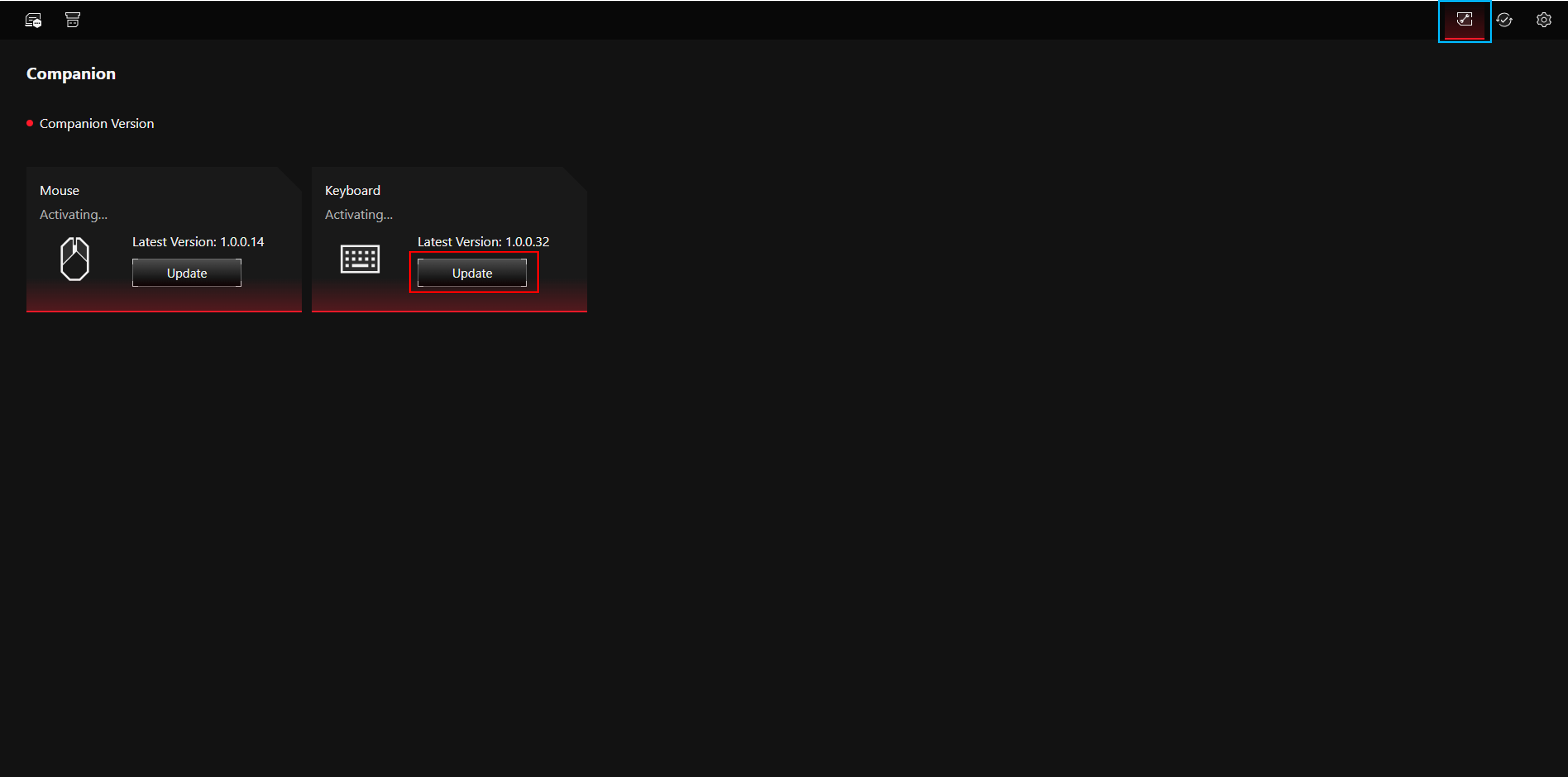
1단계. Companion 다운로드 페이지에서 기기 카테고리를 선택하고 다운로드를 클릭하세요.
2단계. 다운로드가 완료되면, 지정한 경로에서 zip 파일을 찾으세요 (파일 이름 형식: Gear Link_ [기기 카테고리] Companion_ [버전 번호], 예시: Gear Link_MS Companion_1.00.14).

3단계. 파일의 압축을 해제하고 폴더를 엽니다.
4단계. setup.exe를 실행하여 설치를 완료하세요. 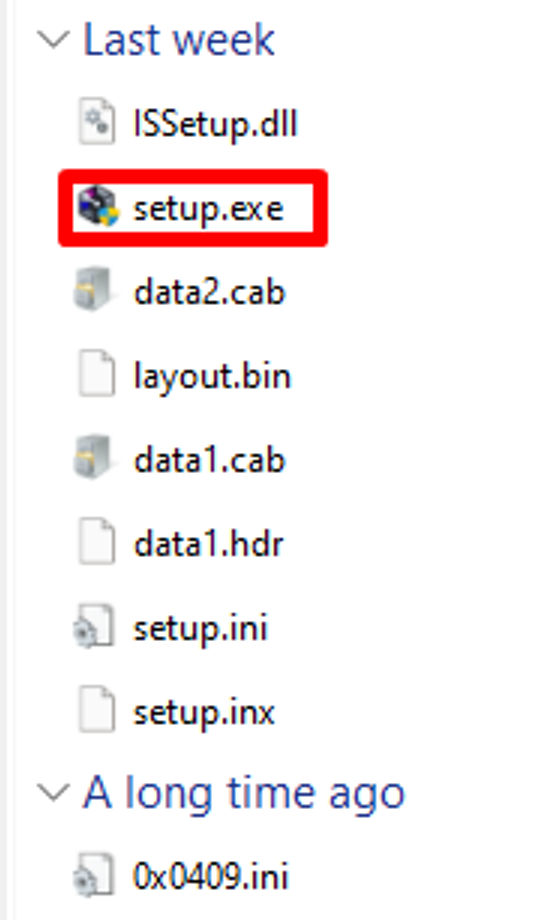
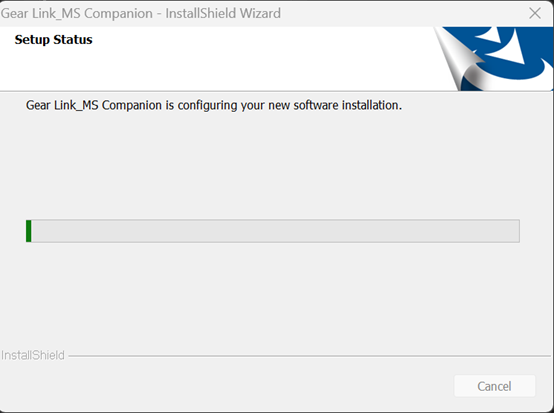
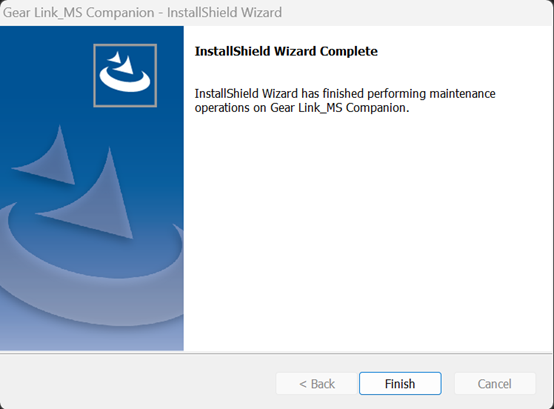
Step 5. 설치 후, 기기 페이지의 왼쪽 하단 모서리를 확인하세요. Companion: Connected가 표시되면, 확장 프로그램을 사용할 준비가 완료된 것입니다.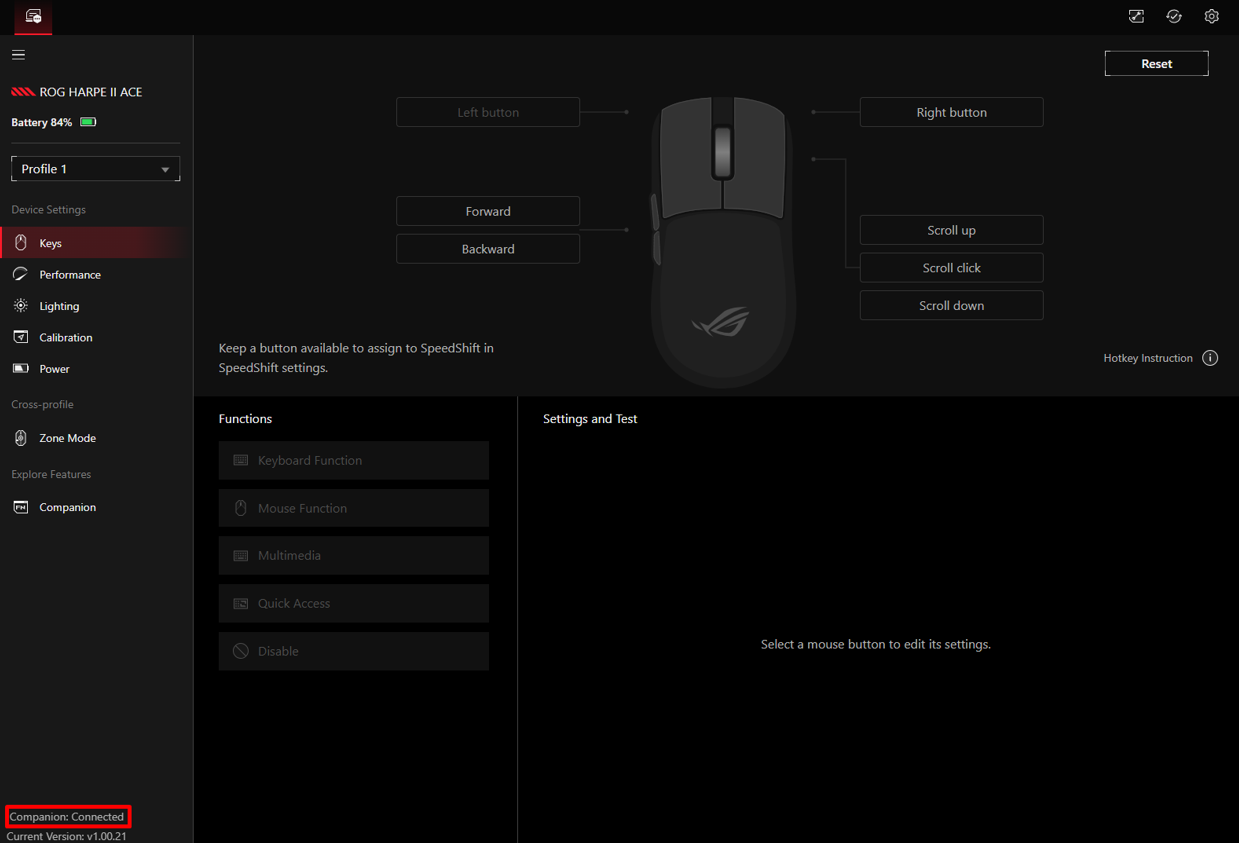
참고: 현재 Companion은 ROG AZOTH X에서 지원되지 않습니다. 지원은 향후 업데이트에서 추가될 예정입니다.
6. 펌웨어 업데이트
Gear Link에서 기기 펌웨어를 업데이트하려면 다음 단계를 따르세요:
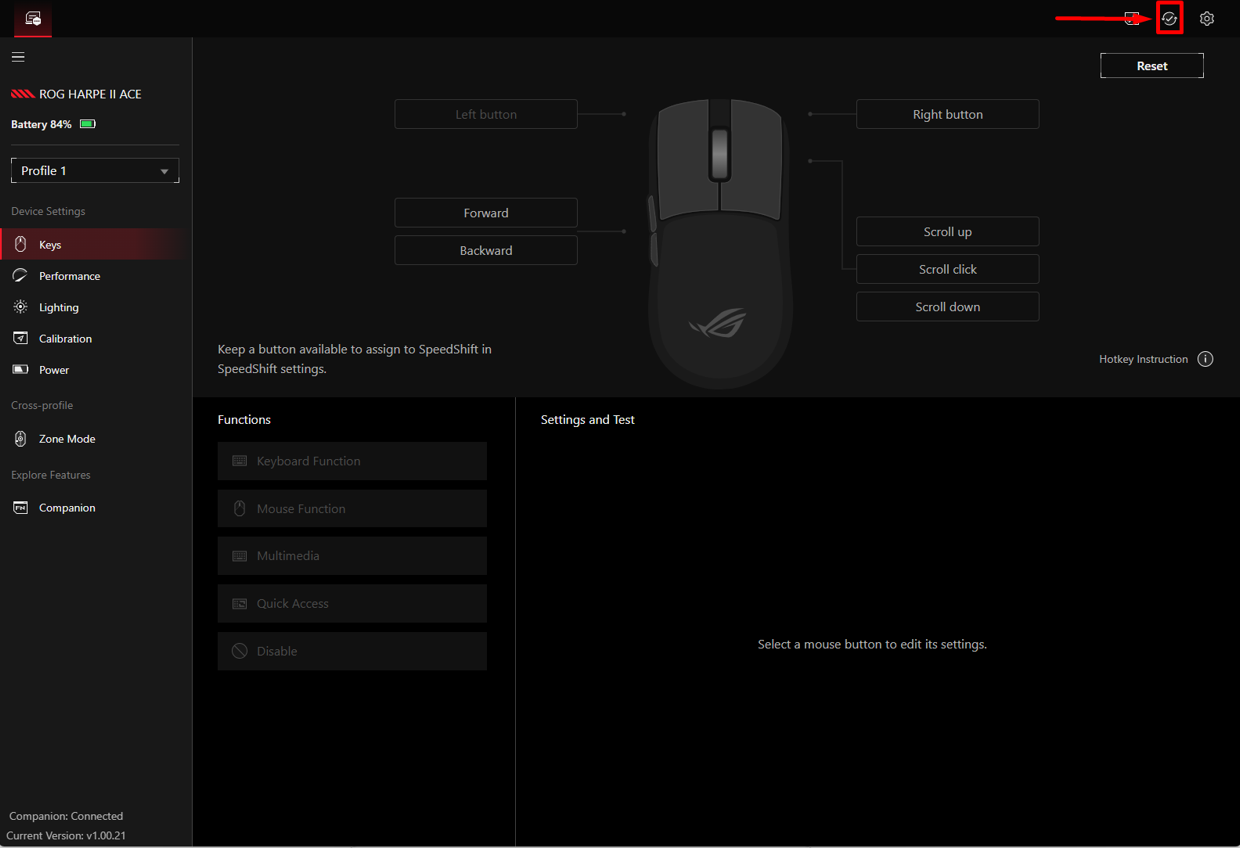
Step1 : 원하는 기기 페이지로 이동하여 오른쪽 상단 모서리에 있는 펌웨어 업데이트 아이콘  을 클릭하세요.
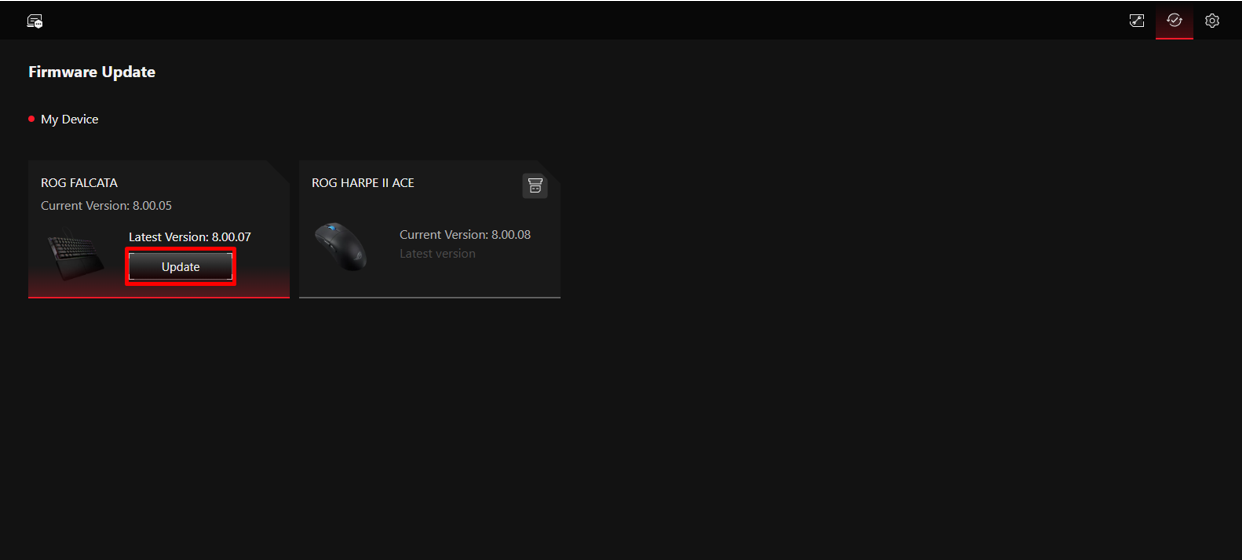
Step 2. 업데이트하려는 기기를 선택하고 업데이트를 클릭하세요. 펌웨어 업데이트 도구가 자동으로 다운로드됩니다.
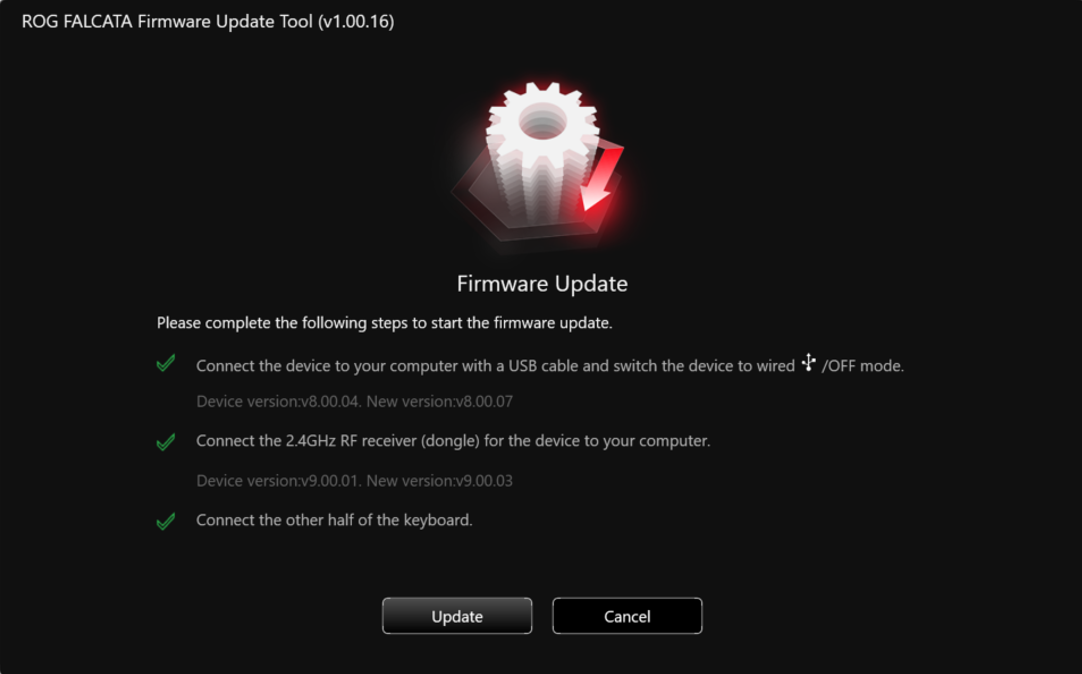
Step 3. 다운로드가 완료되면, 대상 경로에서 zip 파일을 찾으세요 (ROG FALCATA를 예시로 사용). 
Step 4. 파일의 압축을 풀고 폴더를 엽니다.
Step 5. ROG Firmware Update Tool.exe를 실행하고, 안내에 따라 업데이트를 완료합니다.

7. 매크로
7.1 호환 디바이스
7.1.1 마우스
ROG GLADIUS III CORE
7.2 매크로 기능 접근 방법
Step 1: Companion 페이지로 이동합니다.
Step 2: Utility Companion을 선택하고 다운로드를 클릭합니다.
Step 3: 5장: Gear Link Companion – 다운로드 및 설치 지침을 따라 설정을 완료합니다. 
8. 질문 & 답변
Q1: Gear Link는 Bluetooth를 통한 디바이스 설정을 지원하나요?
A1: Gear Link은 현재 Bluetooth를 통한 디바이스 설정을 지원하지 않습니다.
Gear Link로 디바이스를 설정하려면 먼저 USB 케이블 또는 RF 2.4GHz 수신기를 통해 연결해야 합니다. 설정이 완료된 후, 디바이스가 지원하는 경우 Bluetooth 연결로 전환할 수 있습니다.
Q2: Gear Link는 인터넷 연결 없이도 사용할 수 있나요?
A2: 네, 하지만 다음 조건이 충족되어야 합니다:
1. 디바이스가 이미 성공적으로 연결되어 있고, 권한이 부여되어 있어야 합니다.
2. 브라우저가 계속 열려 있고, 디바이스 페이지에 머물러 있어야 합니다.
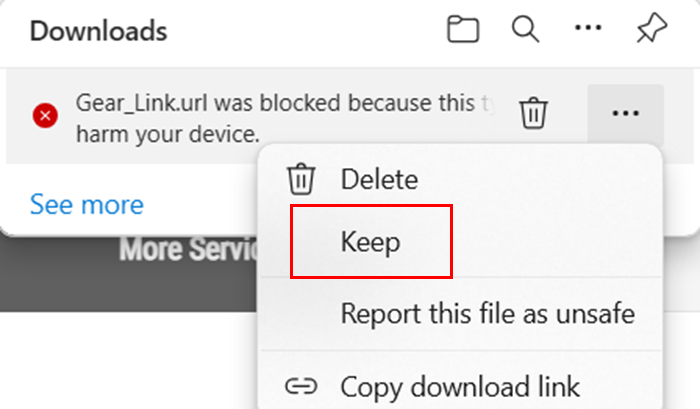
Q3: 지원 사이트에서 다운로드 받은 'Gear_Link.url' 파일이 브라우저에 의해 차단될 때 어떻게 해야 하나요?
A3: 다운로드 버튼을 클릭한 후 브라우저가 .url 파일을 차단하는 경우, 유지를 선택하여 Gear_Link.url 다운로드를 완료하세요.
Q4: Gear Link에서 지원하는 기능은 무엇인가요? Gear Link에서 사용할 수 없는 기능은 무엇인가요?
A4: 지원 및 미지원 기능 목록은 아래 표를 참고하세요.
Gear Link에서 지원되는 기능
특징 | 기능 |
버튼 할당 | 키보드 기능 |
마우스 기능 | |
멀티미디어 | |
Copilot | |
투명화 | |
마이크가 음소거되었습니다 | |
기본 입력 텍스트 | |
Windows 단축키 | |
조명 | 조명 효과 |
전원 | 배터리 관련 설정 |
보정 (마우스) | 관련 설정을 보정합니다 |
펌웨어 업데이트 | 장치 펌웨어 업데이트 |
매크로 | 매크로 관련 설정 |
OLED | OLED 관련 설정 |
Gear Link에서 아직 지원하지 않는 기능
기능 | Functions |
알림 설정 | DPI 변경/배터리/마이크 볼륨 |
이 기능들은 아직 지원되지 않으며, 향후 업데이트를 통해 Companion에서 활성화될 예정입니다. 계속 지켜봐 주세요—사용자 경험을 최적화하기 위해 지속적으로 개선하겠습니다. 만약 지금 이 기능들이 필요하다면, Armoury Crate 설치를 참고해 주세요.
Gear Link에서 지원하지 않는 기능
아래 기능들은 Armoury Crate에서만 사용할 수 있습니다.
이 기능들을 사용하려면 Armoury Crate 설치를 참고해 주세요.
특징 | 기능 |
시나리오 프로필 | 시나리오 프로필 관련 설정 |
조명 효과가 동기화됩니다 | AURA Sync |
Windows 동적 조명 | |
CRM 시스템 | 교환/제품 등록/ROG Elite |
Q5: Gear Link Companion을 설치한 후에도 이 메시지가 계속 나타나는 이유는 무엇인가요?

A5: 이것은 일반적으로 권한 승인, 디바이스 호환성 또는 동기화 타이밍과 관련되어 있습니다. 아래 단계를 따라 문제를 해결해 주세요:
1. 브라우저 권한 부여 (최초 사용 시): Gear Link 홈페이지를 처음 방문하는 경우, 브라우저 알림(아래와 같이)을 따라 "허용"을 클릭하여 웹사이트가 Companion과 연결할 수 있도록 권한을 부여해 주세요.
2. 디바이스 호환성 확인: 디바이스 종류에 따라 특정 Companion이 필요합니다. 다운로드한 버전이 본인의 디바이스 종류와 일치하는지 확인해 주세요.
3. 동기화 시간 허용: 웹 플랫폼이 Companion과 동기화 및 연결을 수립하는 데 잠시 시간이 걸릴 수 있습니다. 설치 후 몇 초 정도 기다려 주세요.
4. 브라우저 권한 조정: 메시지가 계속 나타나면, "사이트 정보 보기" 아이콘(URL 옆에 위치)을 클릭한 후 "기기 내 앱" 토글이 켜져 있는지 확인해 주세요.
