คำถามที่พบบ่อยเกี่ยวกับ Gear Link
Gear Link เป็นเครื่องมือบนเว็บที่รวดเร็ว ที่ช่วยให้คุณตั้งค่าและปรับแต่งอุปกรณ์ของคุณได้อย่างง่ายดาย ปรับแต่งฟังก์ชันหลัก, เอฟเฟกต์แสง และอื่น ๆ — ทั้งหมดนี้โดยไม่ต้องดาวน์โหลดใด ๆ เพื่อให้คุณพร้อมใช้งานได้ในเวลาอันรวดเร็ว
1. อุปกรณ์ที่เข้ากันได้
1.1 คีย์บอร์ด
ROG AZOTH X
ROG FALCATA
ROG FALCHION ACE HFX ZYWOO EDITION
ROG FALCHION ACE HFX
ROG AZOTH 96 HE
1.2 เมาส์
ROG KERIS II Origin
ROG HARPE II ACE
ROG GLADIUS III CORE
ROG HARPE MINI CORE
1.3 จอยเกม
ROG RAIKIRI II XBOX WIRELESS
MP ทุกรุ่นที่เปิดตัวตั้งแต่ปี 2026 เป็นต้นไป รองรับ Gear Link
สำหรับข้อมูลความเข้ากันได้โดยละเอียด กรุณาเยี่ยมชม เว็บไซต์ทางการของ ROG เลือกสินค้าที่ต้องการ และคลิกที่ Tech Specs เพื่อดูแพลตฟอร์มซอฟต์แวร์ที่รองรับ

2. เอนจินเบราว์เซอร์ที่รองรับ
2.1 ระบบปฏิบัติการที่รองรับ
Windows 10, Windows 11, MAC OS
2.2 เอนจินเบราว์เซอร์ที่รองรับ
Google Chrome, Microsoft Edge, Opera
3. คำแนะนำการเชื่อมต่ออุปกรณ์
3.1 ฉันจะเข้าถึง Gear Link ได้อย่างไร?
3.1.1 คุณสามารถคลิก Gear Link ได้โดยตรงเพื่อเชื่อมต่อกับหน้าเว็บ
3.1.2 อีกวิธีหนึ่ง คุณสามารถดาวน์โหลดไฟล์ 'Gear_Link.url' จากเว็บไซต์สนับสนุนสำหรับรุ่นที่รองรับ
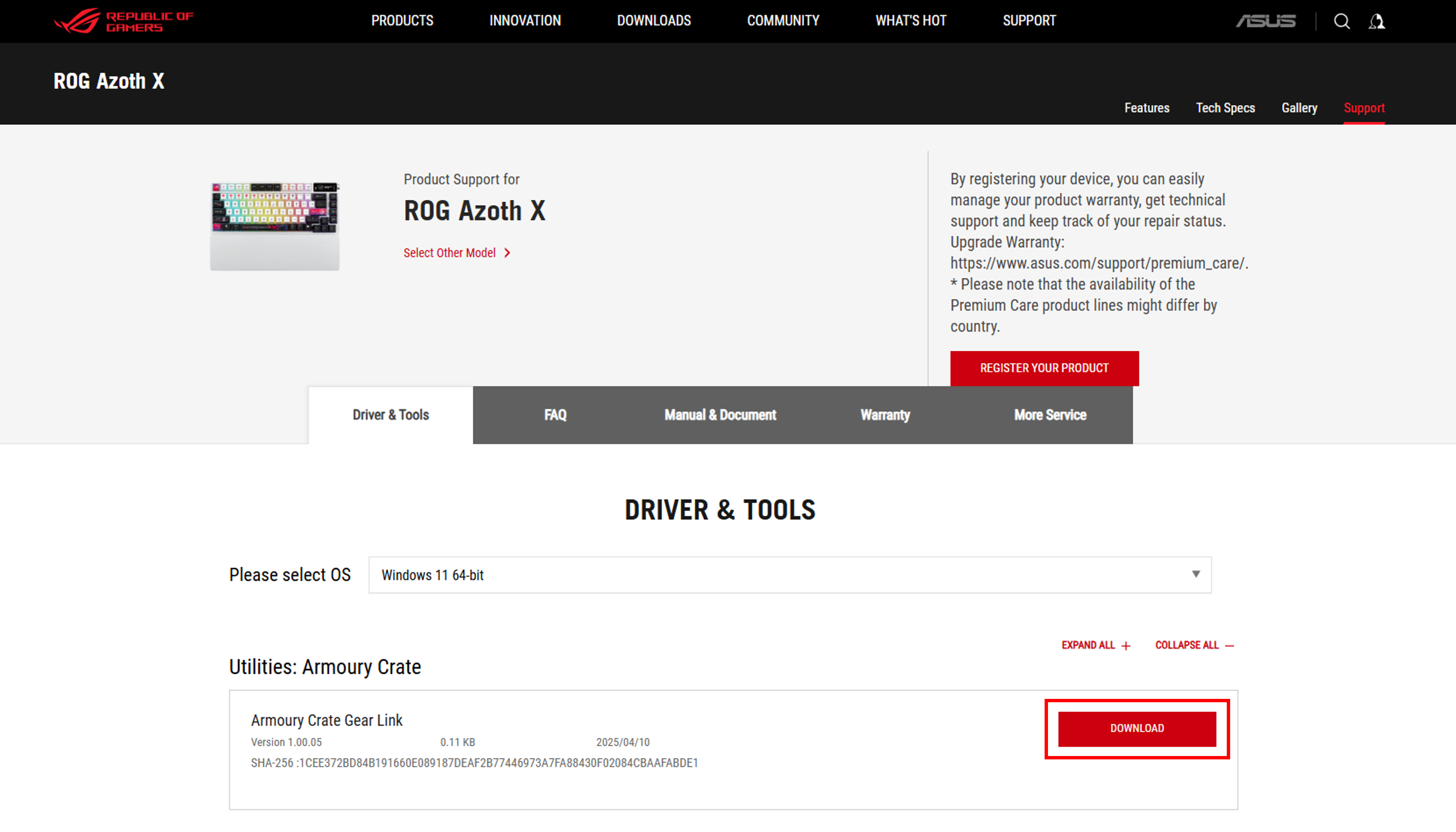
หลังจากดาวน์โหลดแล้ว ให้ดับเบิลคลิก Gear_Link.url เพื่อเข้าสู่หน้า Gear Link

3.2 วิธีเชื่อมต่ออุปกรณ์ของฉันกับ Gear Link?
ทำตามขั้นตอนด้านล่างเพื่อเชื่อมต่ออุปกรณ์ของคุณกับ Gear Link:
ขั้นตอนที่ 1: ตรวจสอบให้อุปกรณ์ของคุณเชื่อมต่อกับระบบผ่านสาย USB หรือ RF 2.4GHz receiver
ขั้นตอนที่ 2: เปิด Gear Link และคลิกปุ่ม “Connect”
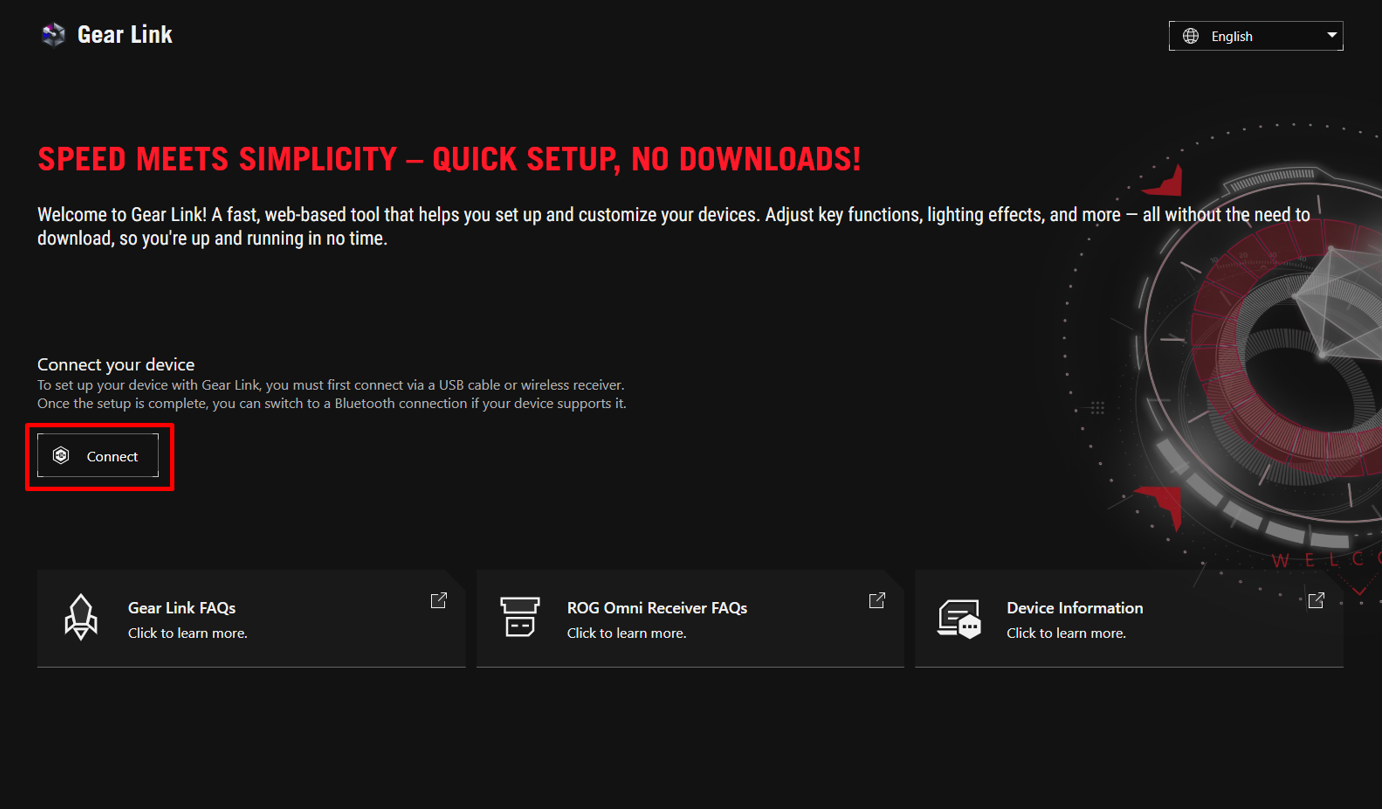
หมายเหตุ: เมื่อเชื่อมต่ออุปกรณ์ที่รองรับเป็นครั้งแรก กรุณาแตะ "Allow"
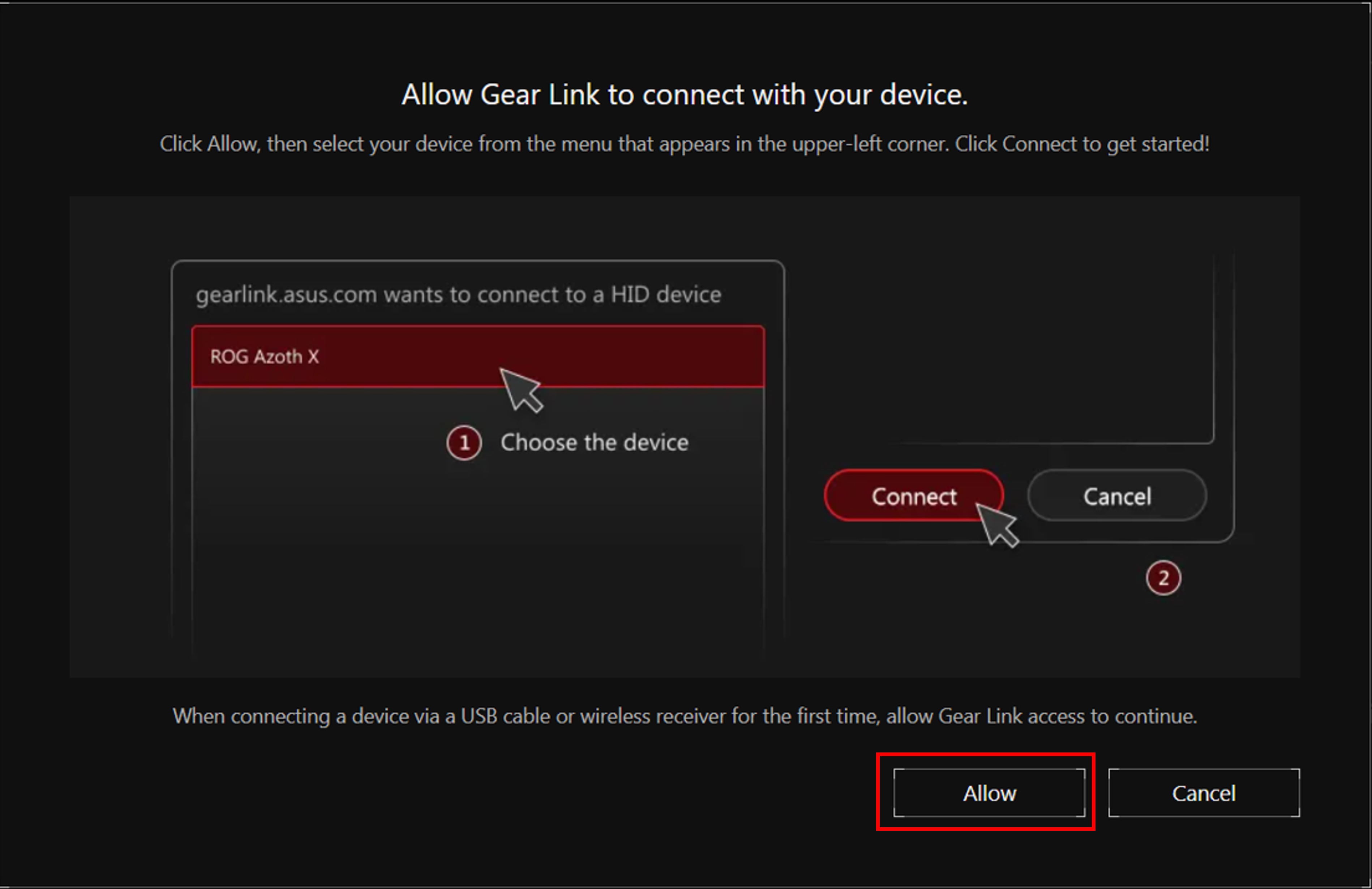
(หน้าจอจะปรากฏขึ้นเฉพาะครั้งแรกที่เชื่อมต่ออุปกรณ์ผ่านสาย USB หรือ RF 2.4 GHz receiver เนื่องจาก Gear Link ต้องขออนุญาตเชื่อมต่ออุปกรณ์นั้น)
ขั้นตอนที่ 3: เลือกอุปกรณ์ที่รองรับกับ Gear Link
ขั้นตอนที่ 4: คลิกปุ่ม “Connect”
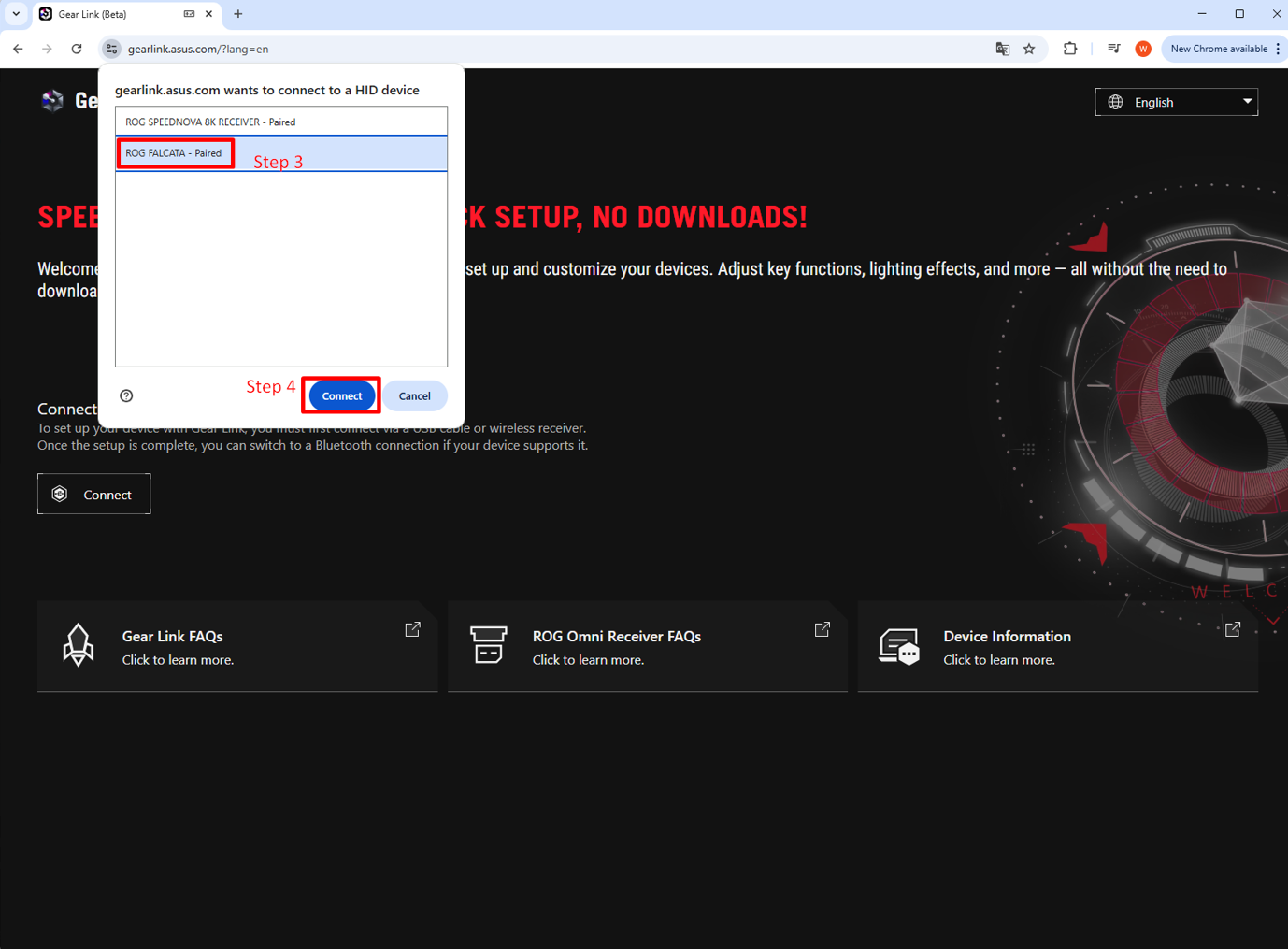
ขั้นตอนที่ 5: ตอนนี้คุณสามารถเข้าถึงหน้าจัดการอุปกรณ์เพื่อปรับแต่งอุปกรณ์ของคุณได้แล้ว
4. ความเข้ากันได้ของฟังก์ชัน
4.1 การตั้งค่าพื้นฐานของหน้า
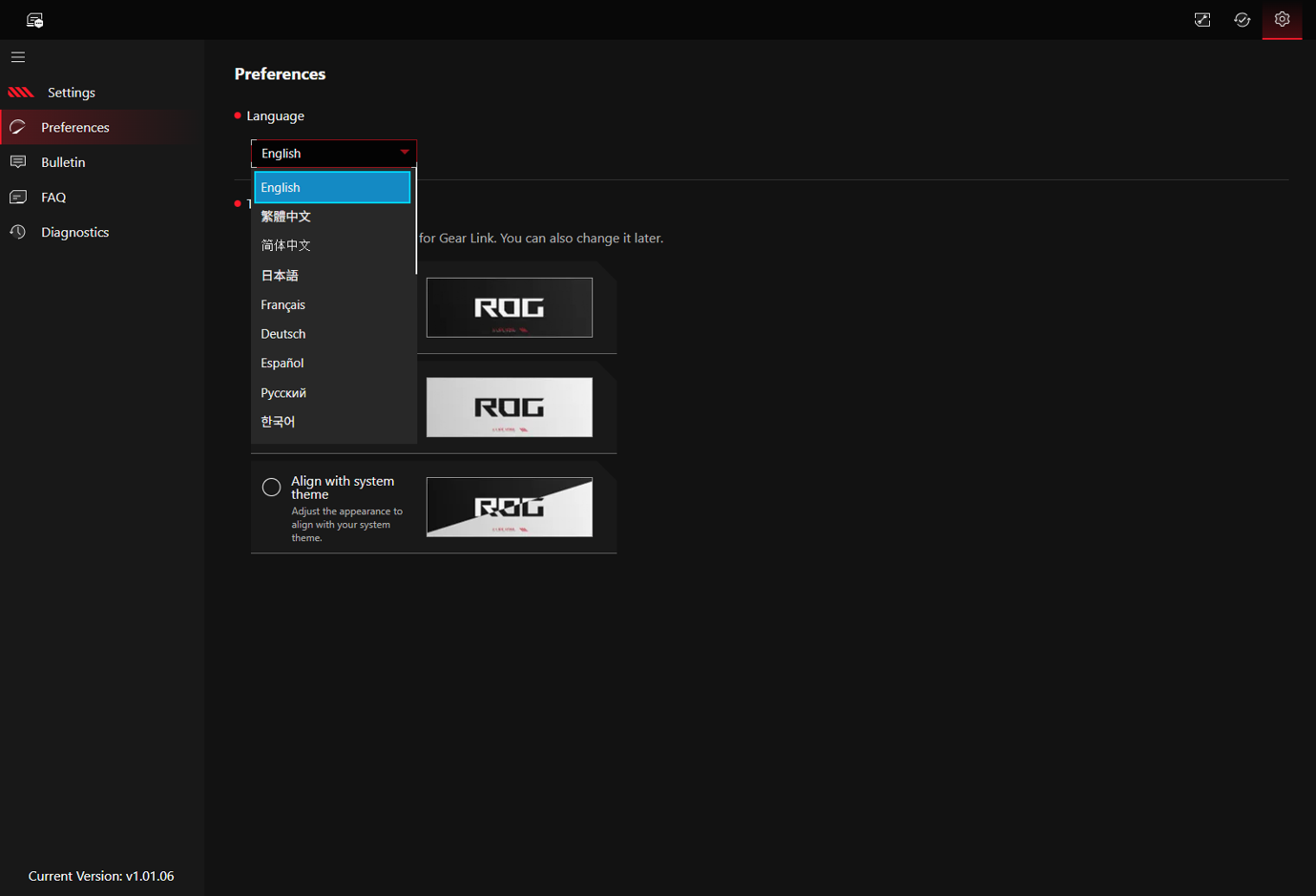
คลิกไอคอนตั้งค่าที่มุมขวาบนของหน้าจอเพื่อเข้าสู่การตั้งค่าหน้า
การตั้งค่าตามความต้องการ: ตั้งค่าภาษาและอินเตอร์เฟซ
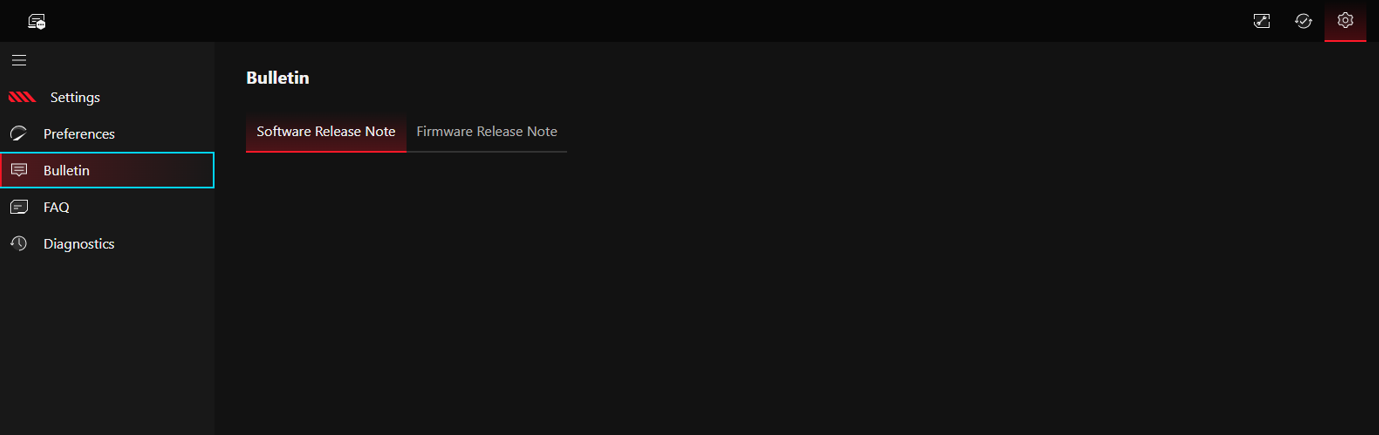
กระดานข่าว: ให้รายละเอียดการอัปเดตซอฟต์แวร์และข้อมูลการอัปเดตเฟิร์มแวร์
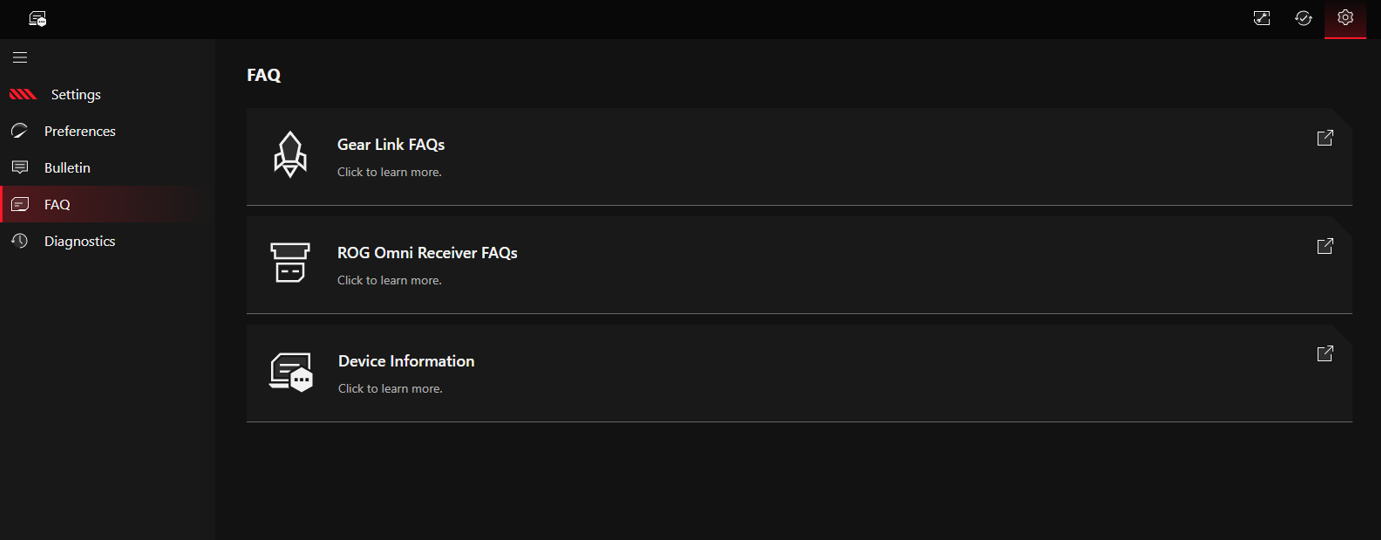
คำถามที่พบบ่อย: ให้ลิงก์ไปยังคำถามที่พบบ่อยที่เกี่ยวข้อง (FAQs) เพื่อช่วยแก้ไขข้อสงสัยของคุณ
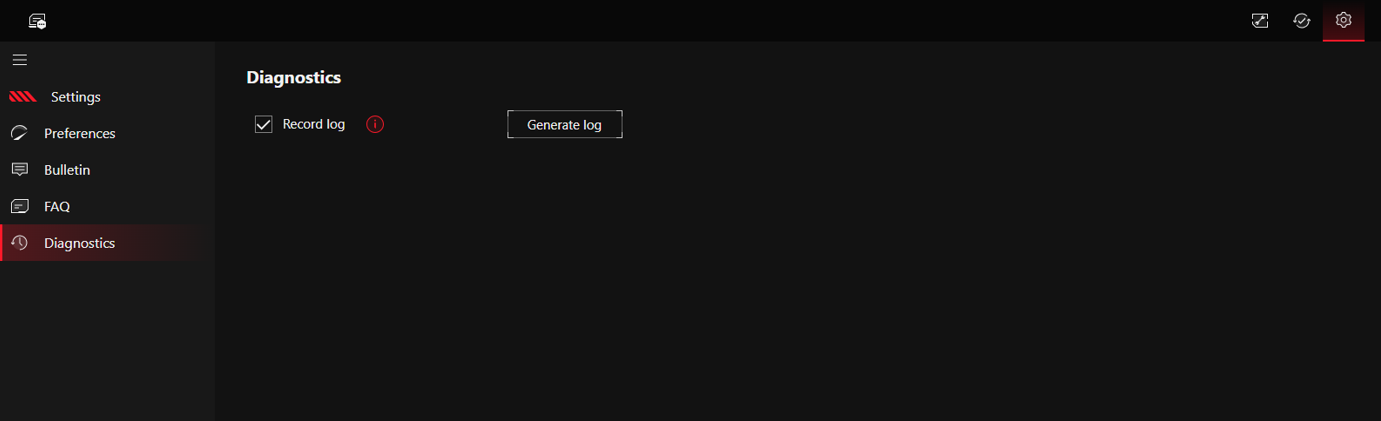
การวินิจฉัย: เมื่อจำเป็น ให้เปิดใช้งาน [บันทึกล็อกระบบ] ในเครื่องมือวินิจฉัย ระบบจะเริ่มบันทึกล็อก จากนั้นคลิกปุ่ม [สร้างล็อกระบบ] ทางขวาเพื่อผลิตไฟล์ล็อก ซึ่งจะถูกบันทึกไว้ในตำแหน่งดาวน์โหลดของเบราว์เซอร์
4.2 การตั้งค่าอุปกรณ์โดยใช้ Gear Link
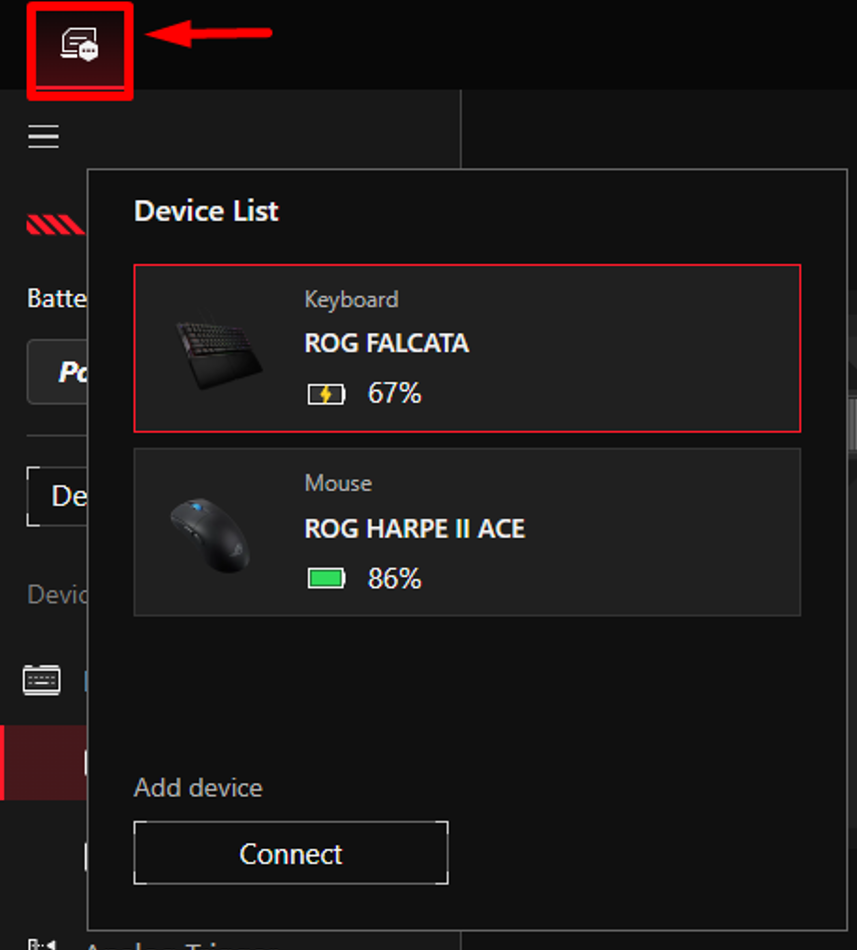
คลิกปุ่มที่มุมซ้ายบนของหน้าจอเพื่อเข้าสู่รายชื่ออุปกรณ์ จากนั้นเลือกอุปกรณ์ที่คุณต้องการตั้งค่า
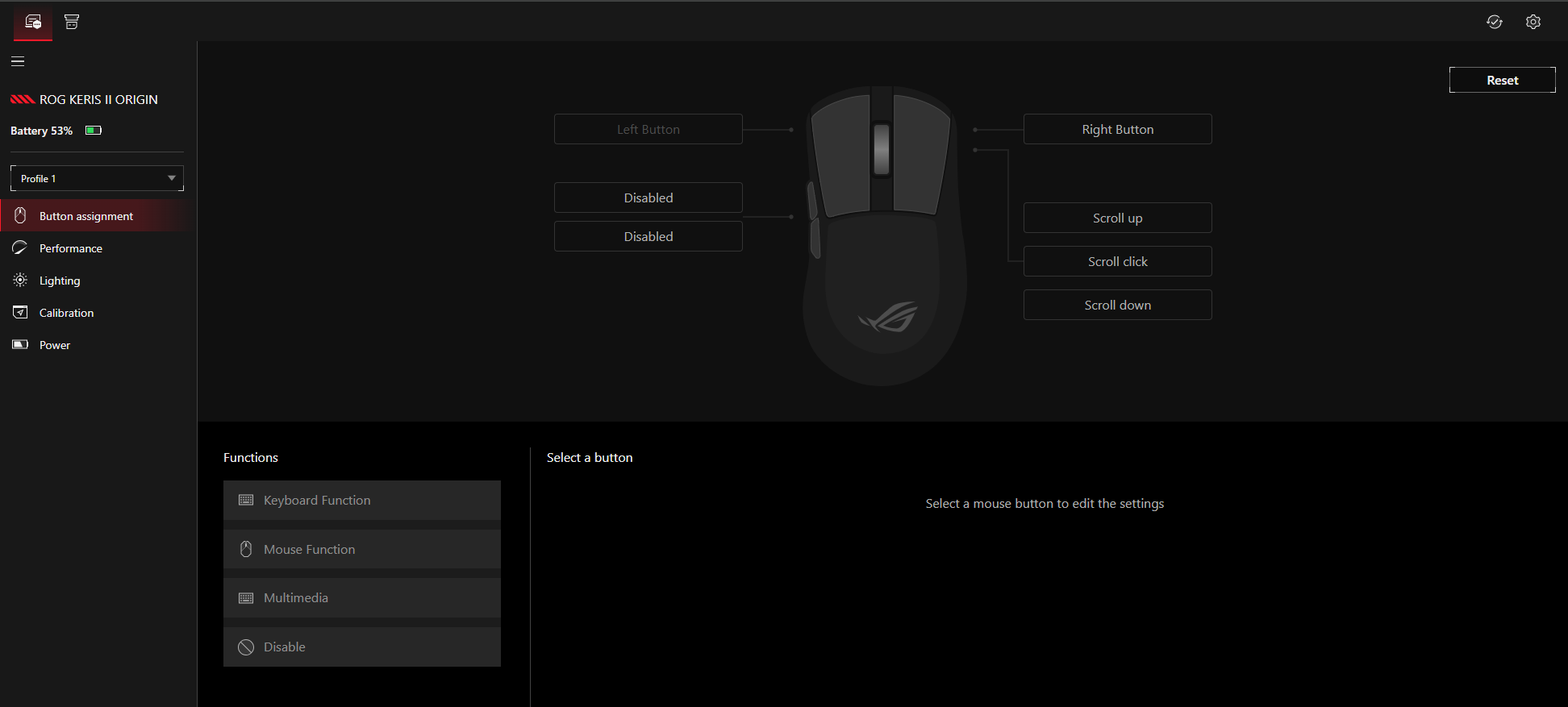
ตัวอย่างการใช้ ROG Keris II Origin เมาส์ไร้สาย คุณสามารถตั้งค่าปุ่มเมาส์, ตั้งค่าประสิทธิภาพ, ตั้งค่าการแสงไฟ, การปรับเทียบ และการตั้งค่าพลังงานในอินเทอร์เฟซนี้
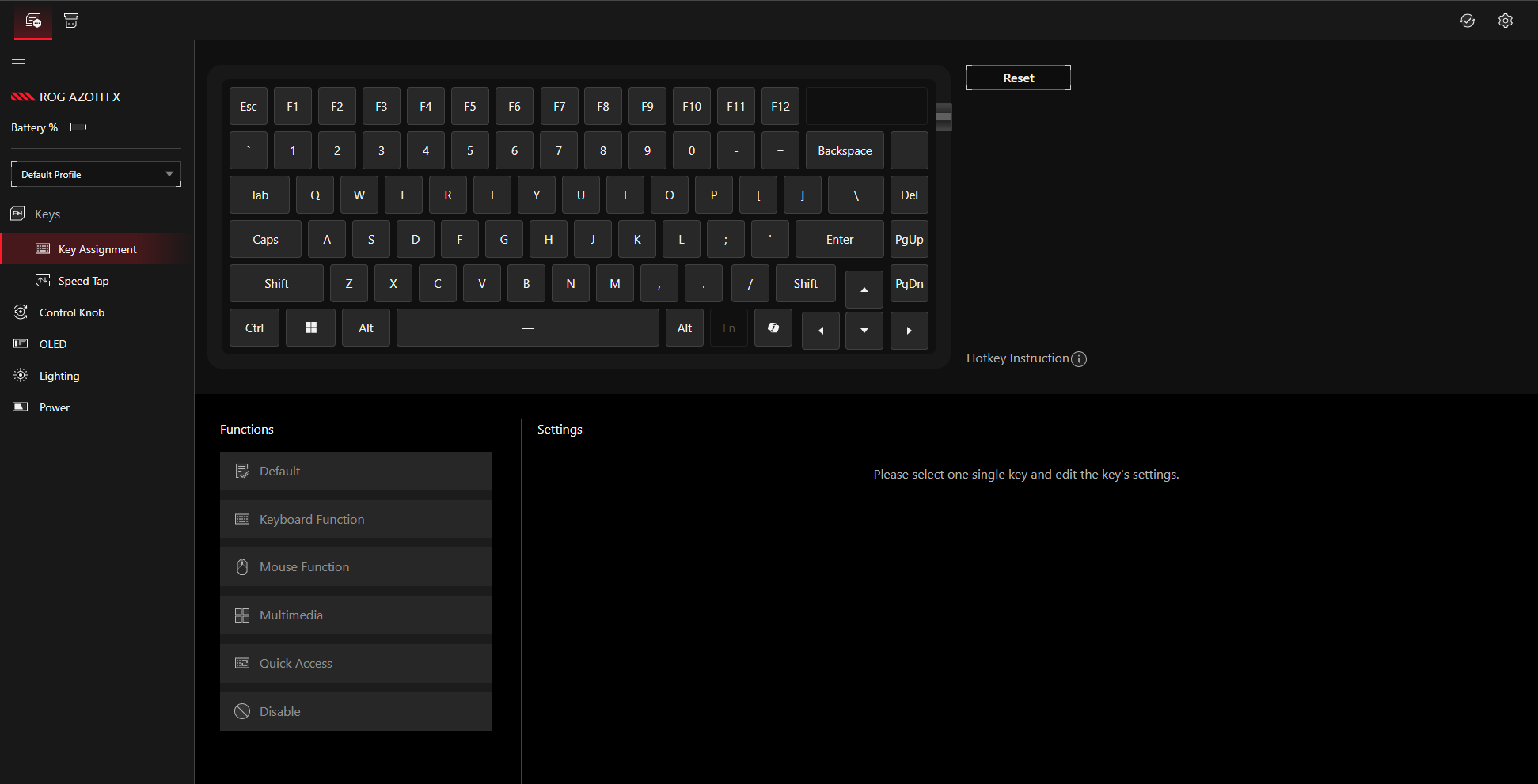
ตัวอย่างการใช้ ROG Azoth X คีย์บอร์ดไร้สาย คุณสามารถตั้งค่าปุ่มคีย์, การตั้งค่าปุ่มควบคุม, การตั้งค่า OLED, การตั้งค่าไฟคีย์บอร์ด และการตั้งค่าพลังงานในอินเทอร์เฟซนี้
5. Gear Link Companion
Gear Link Companion คือชุดขยายที่ให้ตัวเลือกการตั้งค่าเพิ่มเติมและฟีเจอร์เสริมสำหรับอุปกรณ์ที่รองรับ
5.1 รุ่นที่รองรับ Companion
คีย์บอร์ด
ROG FALCATA
ROG FALCHION ACE HFX ZYWOO EDITION
ROG FALCHION ACE HFX
ROG AZOTH 96 HE
เมาส์
ROG KERIS II ORIGIN
ROG HARPE II ACE
ROG GLADIUS III CORE
ROG HARPE MINI CORE
5.2 การติดตั้ง Companion
Gear Link มีสองวิธีในการเข้าถึงหน้าดาวน์โหลด Companion:
วิธีที่ 1
ขั้นตอนที่ 1. เชื่อมต่ออุปกรณ์ของคุณและไปที่หน้าการตั้งค่า
ขั้นตอนที่ 2. ที่เมนูด้านซ้าย คลิก Companion.
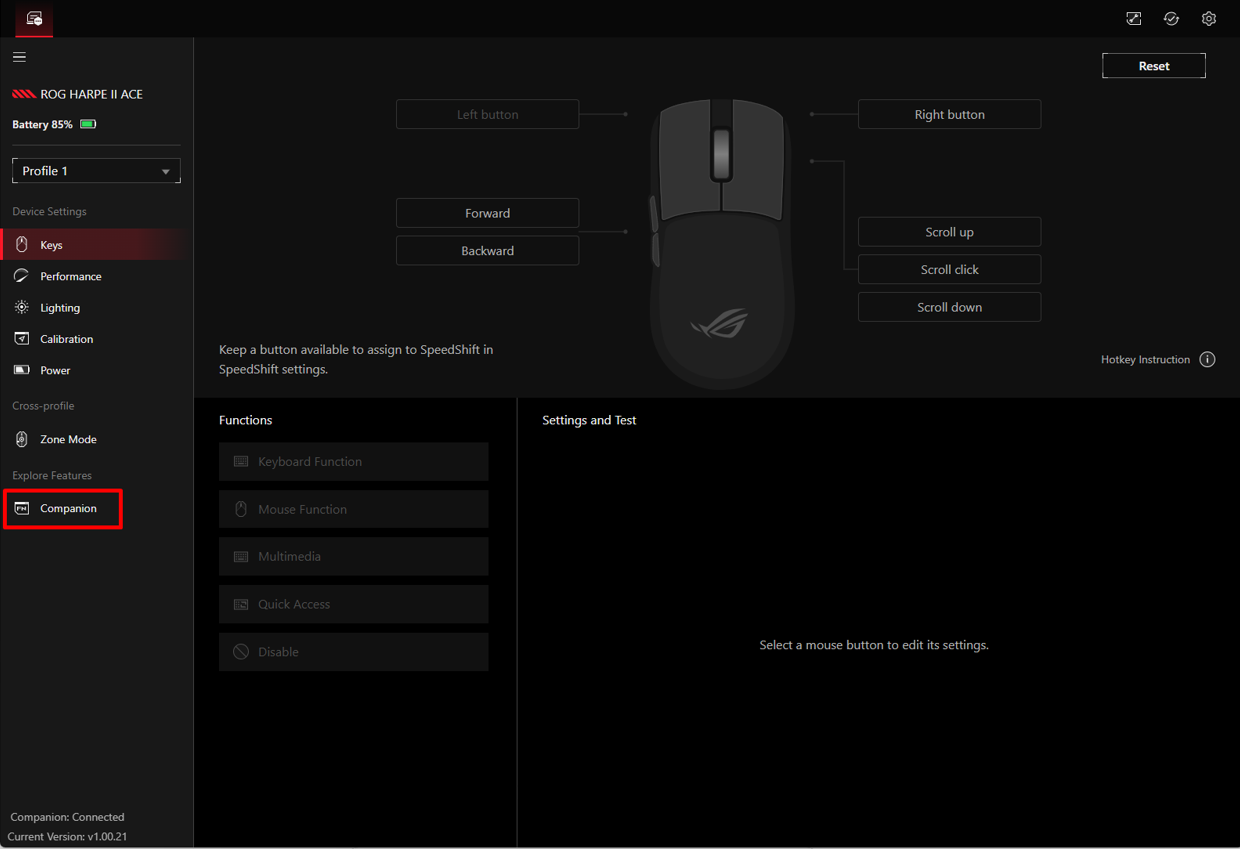
ขั้นตอนที่ 3. คลิก Download ที่มุมขวาบน
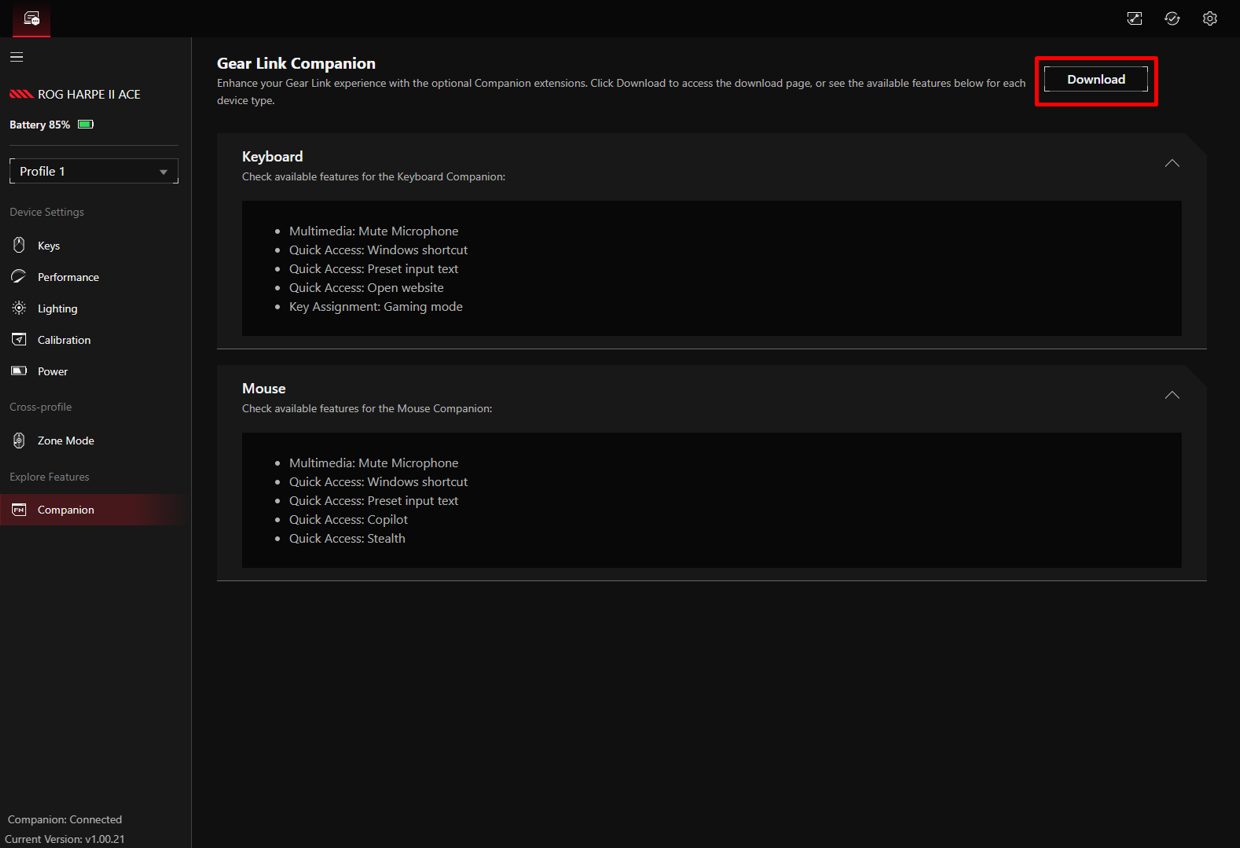
วิธีที่ 2
ขั้นตอนที่ 1. คลิกไอคอน Extensions  ที่มุมขวาบน
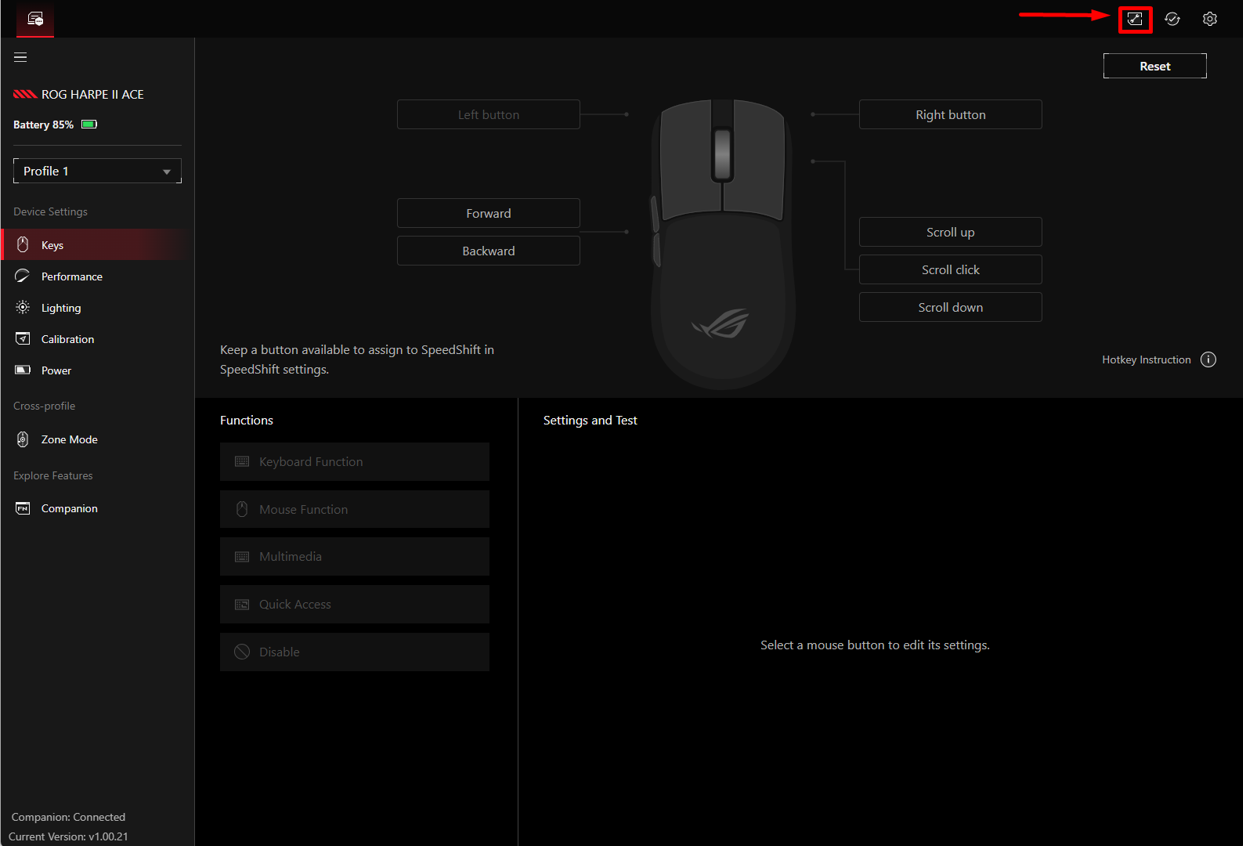
วิธีการดาวน์โหลดและติดตั้ง
ขั้นตอนที่ 1. ที่หน้าดาวน์โหลด Companion ให้เลือกประเภทอุปกรณ์และคลิก Download
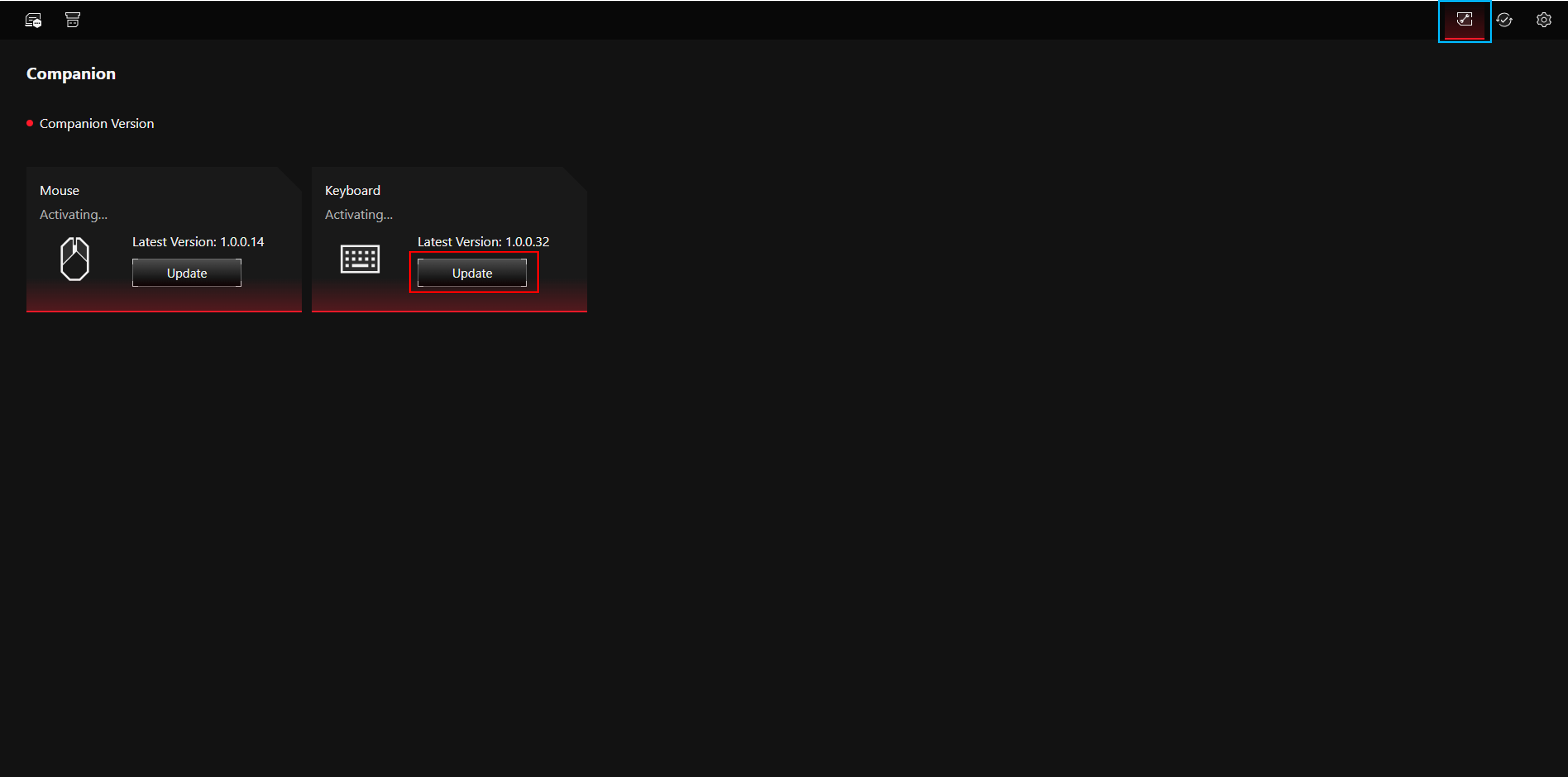
Step 2. หลังจากดาวน์โหลดแล้ว ให้ค้นหาไฟล์ zip ในเส้นทางปลายทาง (รูปแบบชื่อไฟล์: Gear Link_ [หมวดหมู่ของอุปกรณ์] Companion_ [หมายเลขเวอร์ชัน] ตัวอย่างเช่น: Gear Link_MS Companion_1.00.14)

Step 3. แตกไฟล์ zip แล้วเปิดโฟลเดอร์
Step 4. รัน setup.exe เพื่อดำเนินการติดตั้งให้เสร็จสมบูรณ์ 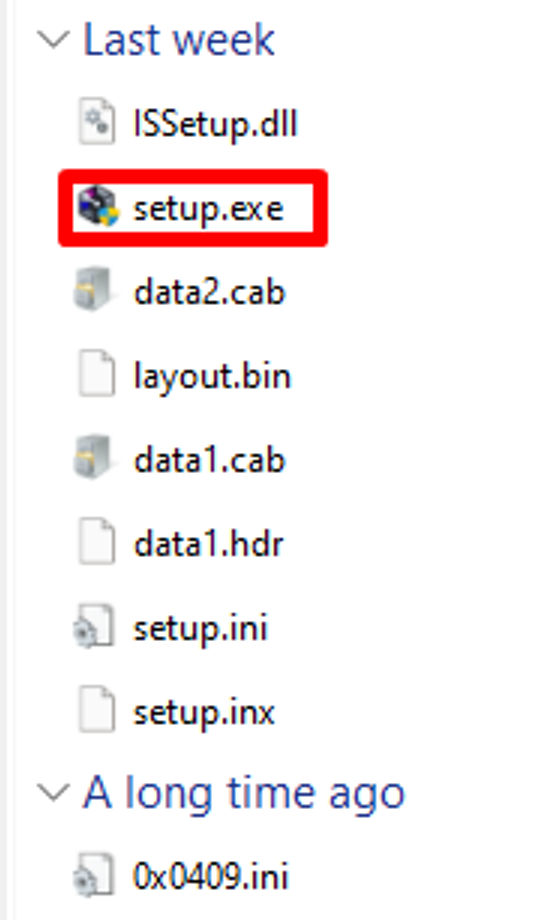
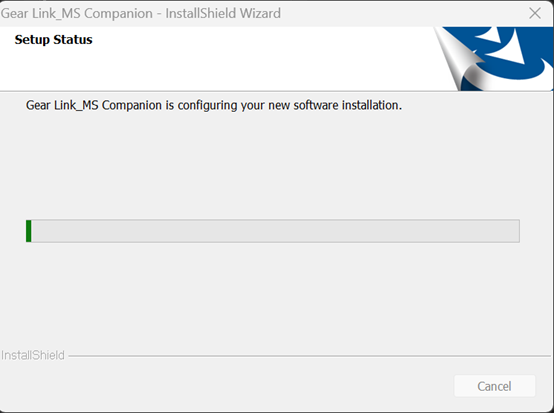
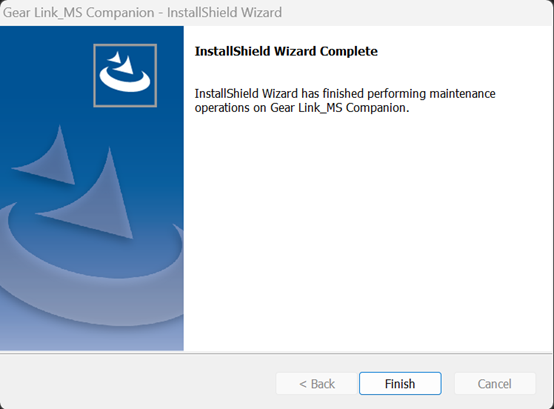
Step 5. หลังจากติดตั้งแล้ว ให้ตรวจสอบมุมล่างซ้ายของหน้าของอุปกรณ์ หากปรากฏ Companion: Connected แสดงว่าส่วนขยายพร้อมใช้งานแล้ว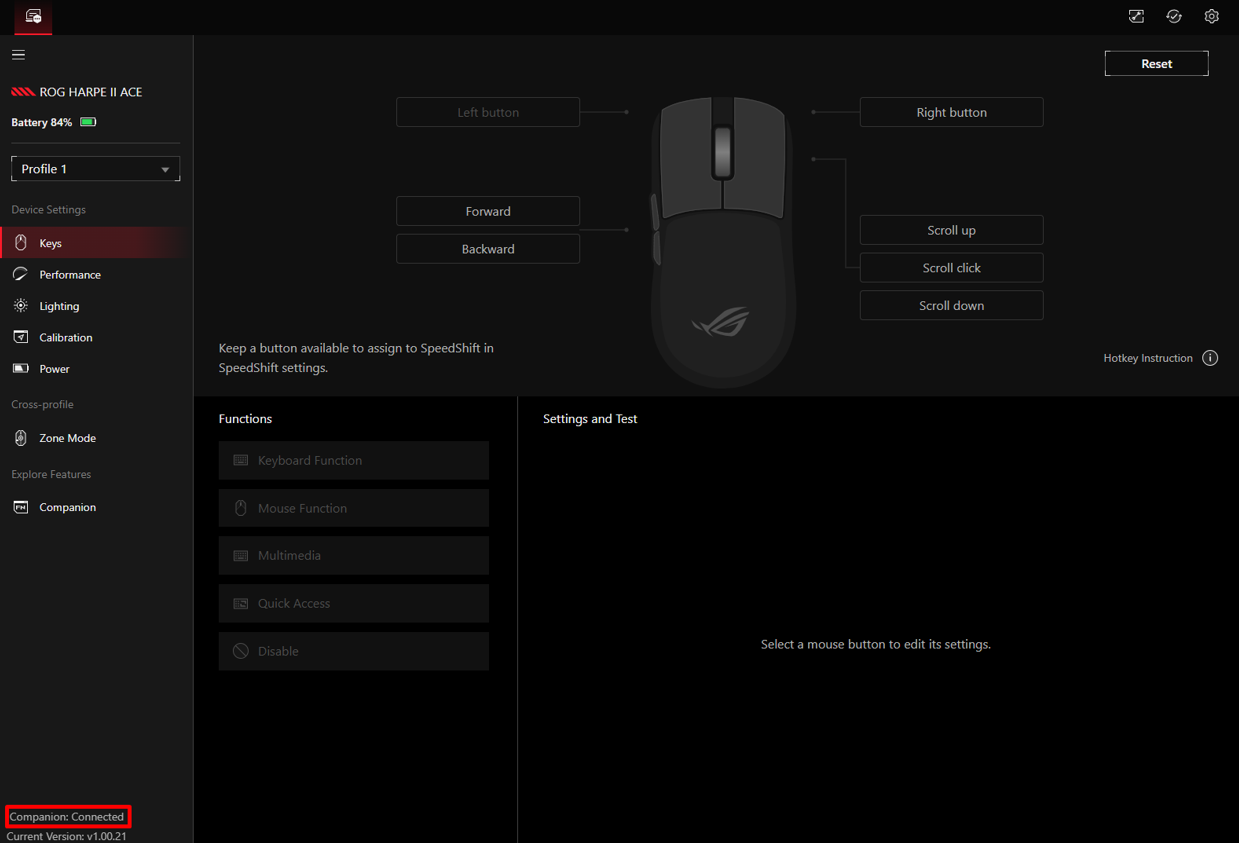
หมายเหตุ: ในขณะนี้ Companion ยังไม่รองรับบน ROG AZOTH X การรองรับจะถูกเพิ่มในการอัปเดตในอนาคต
6. อัปเดตเฟิร์มแวร์
ในการอัปเดตเฟิร์มแวร์ของอุปกรณ์ใน Gear Link ให้ทำตามขั้นตอนดังนี้:
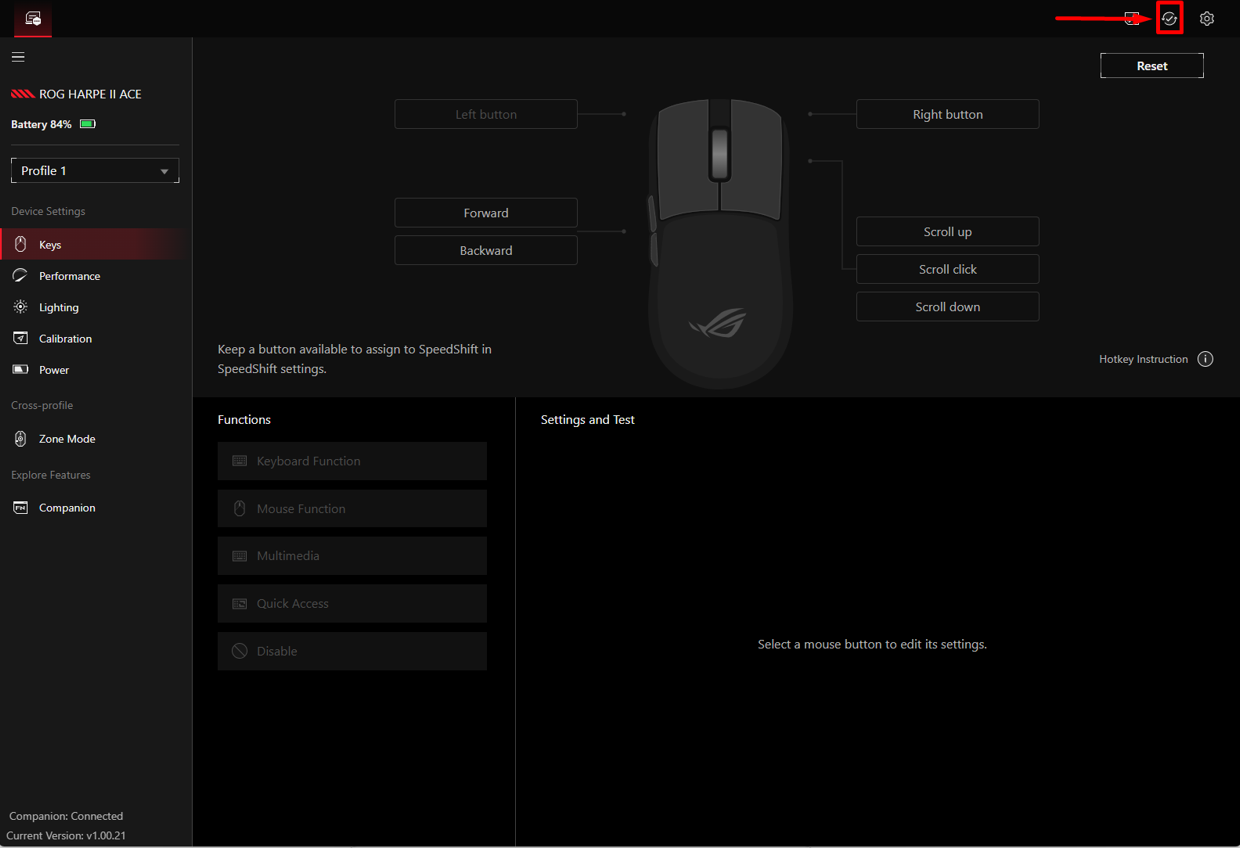
ขั้นตอนที่ 1 : ไปที่หน้าของอุปกรณ์ใดก็ได้แล้วคลิกไอคอนอัปเดตเฟิร์มแวร์  ที่มุมขวาบน
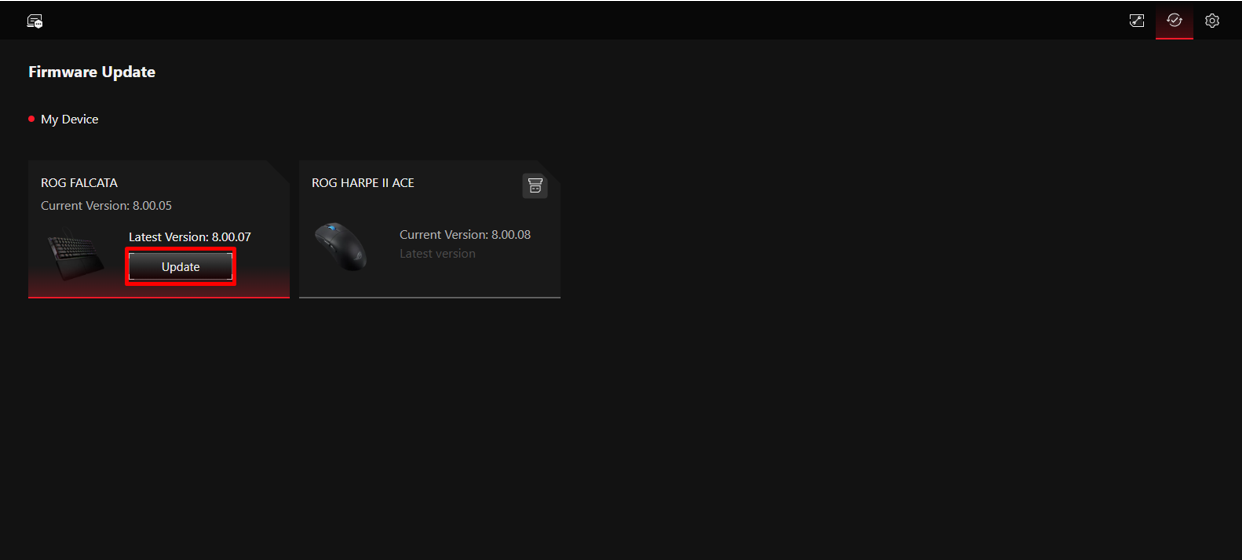
ขั้นตอนที่ 2. เลือกอุปกรณ์ที่คุณต้องการอัปเดตแล้วคลิก อัปเดต เครื่องมืออัปเดตเฟิร์มแวร์จะดาวน์โหลดโดยอัตโนมัติ
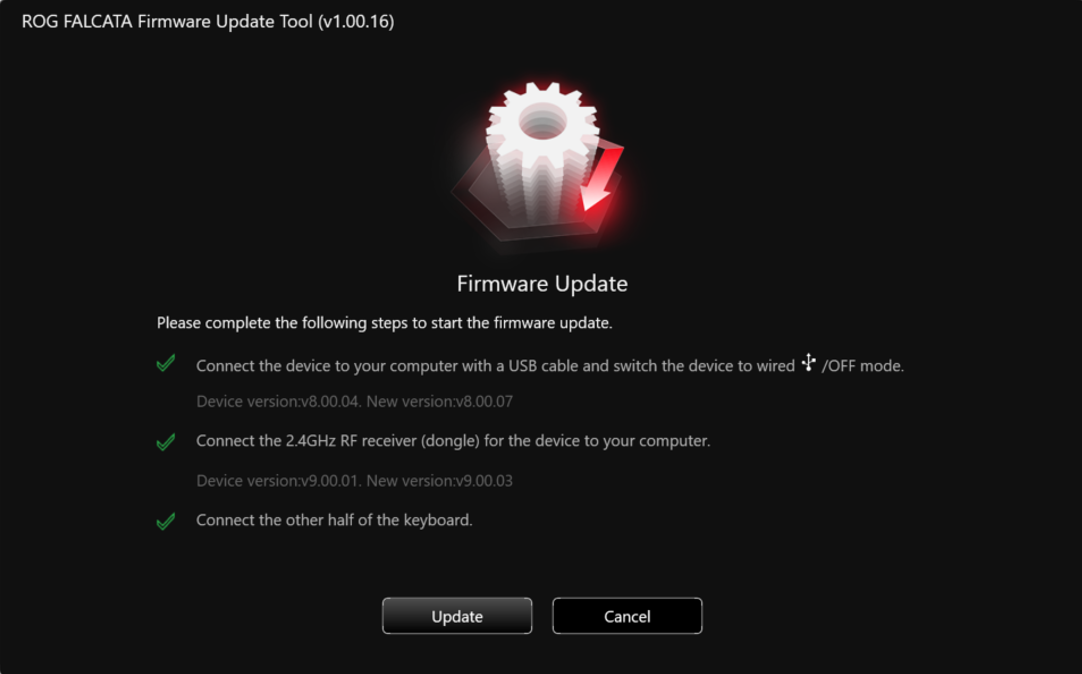
ขั้นตอนที่ 3. หลังจากดาวน์โหลดเสร็จแล้ว ให้ค้นหาไฟล์ zip ที่เส้นทางปลายทาง (ใช้ ROG FALCATA เป็นตัวอย่าง) 
ขั้นตอนที่ 4. แตกไฟล์ zip แล้วเปิดโฟลเดอร์
ขั้นตอนที่ 5. เรียกใช้ ROG Firmware Update Tool.exe และทำตามคำแนะนำในเครื่องมือเพื่อดำเนินการอัปเดตให้เสร็จสมบูรณ์

7. มาโคร
7.1 อุปกรณ์ที่รองรับ
7.1.1 เมาส์
ROG GLADIUS III CORE
7.2 วิธีการเข้าถึงฟังก์ชันมาโคร
ขั้นตอนที่ 1: ไปที่หน้าคอมแพเนียน
ขั้นตอนที่ 2: เลือก Utility Companion และคลิกดาวน์โหลด
ขั้นตอนที่ 3: ทำตามคำแนะนำในบทที่ 5: Gear Link Companion – ดาวน์โหลดและติดตั้ง เพื่อทำการตั้งค่าให้เสร็จสิ้น 
8. ถาม-ตอบ
คำถามที่ 1: Gear Link รองรับการตั้งค่าอุปกรณ์ผ่าน Bluetooth หรือไม่?
คำตอบที่ 1: Gear Link ยังไม่รองรับการตั้งค่าอุปกรณ์ผ่าน Bluetooth ในขณะนี้
หากต้องการตั้งค่าอุปกรณ์กับ Gear Link ต้องเชื่อมต่อผ่านสาย USB หรือ RF 2.4GHz Receiver ก่อน เมื่อการตั้งค่าเสร็จสิ้นแล้วจึงสามารถเปลี่ยนไปเชื่อมต่อ Bluetooth ได้หากอุปกรณ์รองรับ
คำถามที่ 2: Gear Link สามารถใช้งานโดยไม่เชื่อมต่ออินเทอร์เน็ตได้หรือไม่?
คำตอบที่ 2: ได้ แต่โปรดทราบว่าต้องมีเงื่อนไขดังต่อไปนี้:
1. อุปกรณ์ได้เชื่อมต่อสำเร็จแล้ว และได้รับสิทธิ์อนุญาตแล้ว
2. ต้องเปิดเบราว์เซอร์ค้างไว้และอยู่ในหน้าของอุปกรณ์
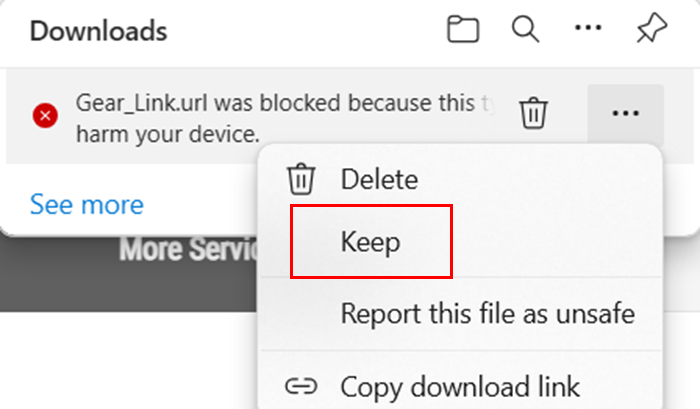
Q3: ฉันควรทำอย่างไรเมื่อไฟล์ 'Gear_Link.url' ที่ดาวน์โหลดจากเว็บไซต์สนับสนุนถูกบล็อกโดยเบราว์เซอร์?
A3: หากเบราว์เซอร์ของคุณบล็อกไฟล์ .url หลังจากคลิกดาวน์โหลด ให้เลือก Keep เพื่อดำเนินการดาวน์โหลด Gear_Link.url ให้เสร็จสมบูรณ์
Q4: Gear Link รองรับฟีเจอร์อะไรบ้าง? ฟีเจอร์อะไรที่ไม่สามารถใช้กับ Gear Link ได้?
A4: กรุณาดูตารางด้านล่างสำหรับรายการฟีเจอร์ที่รองรับและไม่รองรับ
ฟีเจอร์ที่รองรับโดย Gear Link
ฟีเจอร์ | ฟังก์ชัน |
การกำหนดปุ่ม | ฟังก์ชันแป้นพิมพ์ |
ฟังก์ชันเมาส์ | |
มัลติมีเดีย | |
Copilot | |
การล่องหน | |
ไมโครโฟนถูกปิดเสียง | |
ข้อความที่ป้อนเริ่มต้น | |
Windows ช็อตคัต | |
ไฟส่องสว่าง | เอฟเฟ็กต์แสงสว่าง |
พลังงาน | การตั้งค่าที่เกี่ยวข้องกับแบตเตอรี่ |
การสอบเทียบ (เมาส์) | สอบเทียบการตั้งค่าที่เกี่ยวข้อง |
อัปเดตเฟิร์มแวร์ | อัปเดตเฟิร์มแวร์ของอุปกรณ์ |
มาโคร | การตั้งค่าที่เกี่ยวข้องกับมาโคร |
OLED | การตั้งค่าที่เกี่ยวข้องกับ OLED |
ฟีเจอร์ที่ยังไม่รองรับโดย Gear Link
คุณสมบัติ | ฟังก์ชัน |
ตั้งค่าการแจ้งเตือน | เปลี่ยน DPI/แบตเตอรี่/ระดับเสียงไมโครโฟน |
คุณสมบัติเหล่านี้ยังไม่รองรับในขณะนี้ แต่จะเปิดใช้งานผ่าน Companion ในการอัปเดตในอนาคต กรุณาติดตามข่าวสาร—เราจะยังคงปรับปรุงประสบการณ์การใช้งานของผู้ใช้ หากคุณต้องการใช้งานฟังก์ชันเหล่านี้ตอนนี้ กรุณาอ้างอิงที่ Armoury Crate installation
คุณสมบัติที่ Gear Link ไม่รองรับ
คุณสมบัติดังต่อไปนี้สามารถใช้งานได้เฉพาะผ่าน Armoury Crate เท่านั้น
หากต้องการใช้งาน กรุณาอ้างอิงที่ Armoury Crate installation
คุณสมบัติ | ฟังก์ชัน |
โปรไฟล์สถานการณ์ | การตั้งค่าเกี่ยวกับโปรไฟล์สถานการณ์ |
เอฟเฟ็กต์แสงไฟจะถูกซิงโครไนซ์ | Aura Sync |
Windows Dynamic Lighting | |
ระบบ CRM | การแลกรับ/ลงทะเบียนสินค้า/ROG Elite |