Como conectar óculos de realidade virtual no notebook ROG?

Pontos principais:
- O óculos de realidade virtual funciona no notebook processando gráficos 3D na GPU para imersão total.
- Dá para usar óculos VR no notebook desde que ele tenha GPU dedicada compatível e a conexão exigida pelo headset: uma porta USB (de preferência USB-C) para o Meta Quest, ou uma saída DisplayPort ligada à GPU para modelos como Valve Index e Vive Pro 2.
- A conexão do óculos VR para PC exige portas USB-C com suporte a DisplayPort ou rede Wi-Fi 6E rápida.
- O computador óculos VR requer a instalação de softwares como Meta Horizon Link (antigo Meta Quest Link) ou a SteamVR no sistema.
- Os notebooks ASUS ROG e TUF Gaming garantem altas taxas de quadros e evitam o enjoo por movimento.
Usar um óculos de realidade virtual no computador transforma completamente a experiência dos seus jogos favoritos. Para extrair todo o potencial gráfico e garantir um rastreamento fluido sem latência, entender o processo de conexão física e de software é fundamental. Neste guia, explicamos como conectar o óculos de realidade virtual no seu notebook com facilidade.
Dá para usar óculos VR no notebook? Requisitos para começar
Sim, dá para usar óculos VR no notebook moderno desde que a máquina atenda aos requisitos mínimos de hardware do headset. Para rodar mundos virtuais sem travamentos, o sistema precisa de uma placa de vídeo dedicada ou integrada robusta, processador de alta performance e memória RAM suficiente para você trabalhar com diversas tarefas.
Antes de tentar a conexão, verifique no manual do fabricante do seu headset (como Meta Quest, HTC Vive ou Valve Index) se as especificações físicas e lógicas batem com o seu dispositivo. Notebooks com placas integradas podem não ter o poder de processamento suficiente para alimentar duas telas simultâneas de alta resolução.
Como funciona o óculos de realidade virtual com o computador?

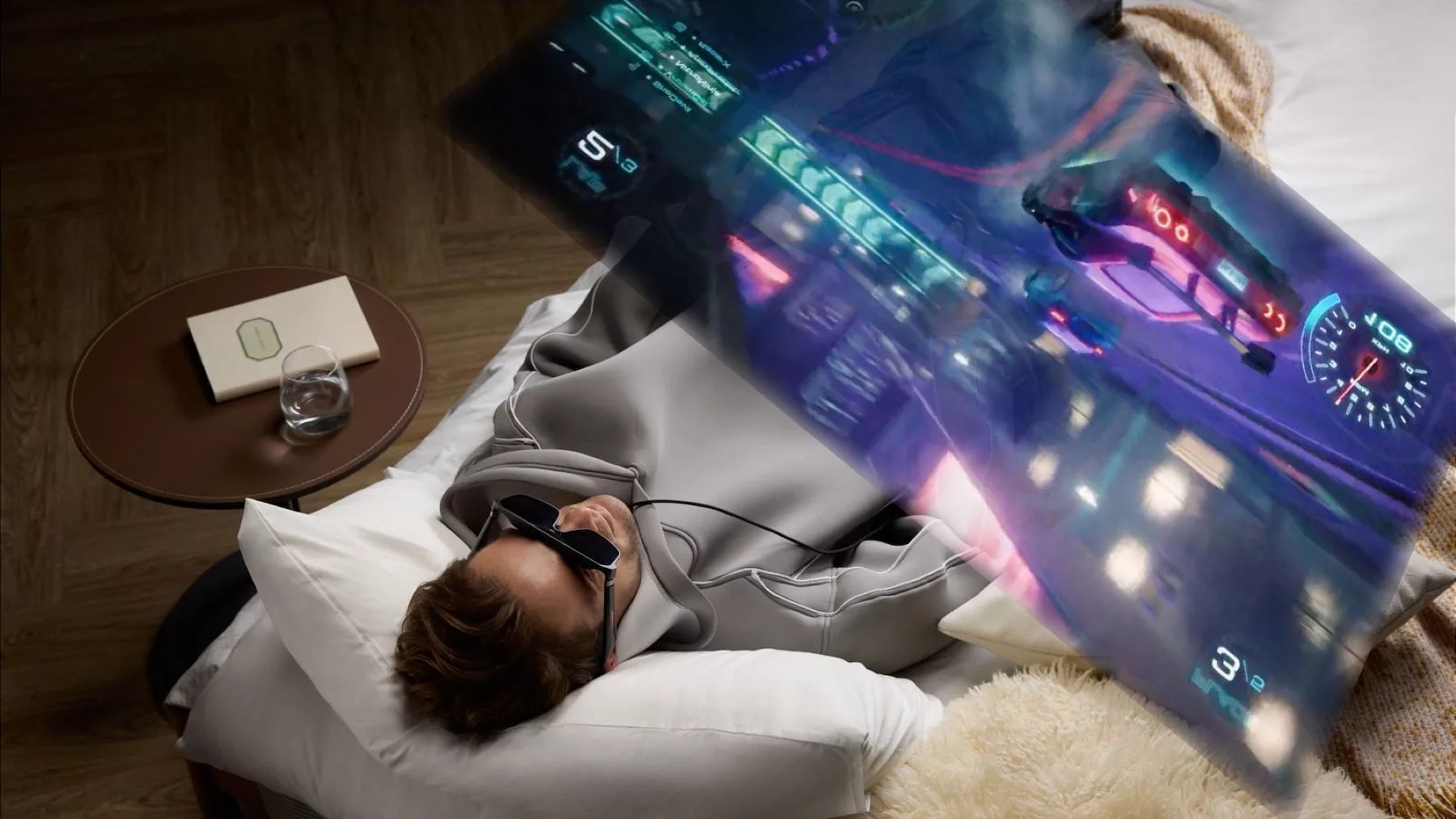
Entender como funciona o óculos de realidade virtual passa pelo papel crucial de como o computador se conecta ao óculos VR. O notebook renderiza duas imagens 3D distintas em tempo real — uma para cada olho — enquanto rastreia os movimentos da sua cabeça e dos controles com baixíssima latência.
Esse processo exige poder bruto do chip gráfico para manter a taxa de quadros do headset estável, que costuma ficar entre 72 e 120 Hz (e chega a 144 Hz em modelos como o Valve Index). Se a GPU falhar em manter a taxa de quadros alta, o atraso no rastreamento causa descompasso visual, resultando no incômodo enjoo por movimento (motion sickness). Por isso, uma GPU dedicada moderna é importante para garantir fluidez constante.
Conexões essenciais: portas HDMI, DisplayPort e USB-C multifuncional
A escolha da interface física determina a estabilidade na transmissão do óculos VR para PC. Dispositivos modernos utilizam conexões com e sem fio para enviar pacotes pesados de dados visuais:
-
USB-C com DisplayPort (DP Alt Mode): porta ideal em notebooks atuais, enviando sinal de vídeo direto da GPU dedicada para o óculos de realidade virtual.
-
DisplayPort nativa ou Mini DisplayPort: exigida por headsets PC-VR de alta resolução, como Valve Index e Vive Pro 2.
-
HDMI: comum em modelos mais antigos, mas limitada pelas versões de largura de banda para resoluções mais altas.
-
Conexão Sem Fio (Air Link / Wi-Fi 6E): transmite a imagem via rede sem fio dedicada, recomenda-se que o notebook esteja ligado ao roteador por cabo Ethernet, e o headset na banda de 5 GHz de um roteador Wi-Fi 5, 6 ou 6E.
Muitos notebooks ROG têm USB-C com DisplayPort ligado à GPU dedicada; confira na ficha técnica do seu modelo se a porta é conectada à GPU.
|
Tipo de Conexão |
Função Principal |
Destaque nos Notebooks ASUS |
|
USB-C (DP Alt Mode) |
Vídeo e dados de alta velocidade |
Conectado diretamente à GPU NVIDIA GeForce RTX |
|
Wi-Fi 6E / Wi-Fi 7 |
Conexão sem fio de baixa latência |
Placas de rede integradas para rápida transmissão |
|
HDMI 2.1 |
Transmissão de áudio e vídeo 4K |
Suporte a monitores externos e displays avançados |
Passo a passo: como conectar óculos de realidade virtual no notebook

A conexão do óculos de realidade virtual para notebook exige poucos passos no Windows:
- Baixe o software oficial: instale o aplicativo do fabricante do seu óculos de realidade virtual (como Meta Horizon Link ou a plataforma SteamVR).
- Conecte o cabo ou inicie a rede: plugue o cabo USB 3.0/USB-C na porta correspondente do notebook ou ative o pareamento sem fio na mesma rede local.
- Configure as permissões: no óculos, aceite as solicitações de pareamento e acesso aos dados do dispositivo.
- Calibre o espaço de jogo: siga as instruções na tela para mapear a área segura de movimentação (boundary).
- Inicie seu jogo: abra o título desejado diretamente pela biblioteca virtual do software para iniciar a partida.
Por que a potência ROG e TUF Gaming transforma sua experiência em VR?
Os notebooks ASUS das linhas ROG (Republic of Gamers) e TUF Gaming foram projetados para encarar as cargas extremas impostas pela realidade virtual. Equipados com as poderosas placas de vídeo NVIDIA GeForce RTX, esses aparelhos entregam renderização com otimização por Inteligência Artificial via DLSS e rastreamento de raios em tempo real.
Outro diferencial crítico é a engenharia de refrigeração. As linhas ROG e TUF contam com ventoinhas Arc Flow, e modelos selecionados utilizam metal líquido para afastar o calor do processador e da GPU. Isso evita o thermal throttling durante partidas longas, garantindo taxas de quadros altíssimas para você jogar sem interrupções nem perdas de desempenho.
Pronto para transformar sua gameplay em uma imersão completa sem limitações? Visite a Loja Oficial ASUS ROG para conferir os notebooks gamer das linhas ROG e TUF Gaming equipados com as GPUs mais potentes do mercado. Para acompanhar mais tutoriais, análises e novidades sobre o ecossistema gamer, explore os artigos no Blog ROG Brasil!
Dúvidas frequentes sobre os óculos de realidade virtual
O que um óculos de realidade virtual faz?
Ele rastreia seus movimentos de cabeça e mãos, projetando cenários virtuais interativos em 3D com sensação de profundidade e escala real.
Quanto custa 1 óculos VR?
Os preços variam bastante: modelos independentes de entrada partem da faixa de R$ 3.000 a R$ 4.500 no Brasil, enquanto headsets de alta fidelidade voltados para simulação profissional podem ultrapassar os R$ 10.000.
O que é preciso para usar óculos de realidade virtual?
Você precisa de um óculos de realidade virtual, espaço físico livre e um notebook com GPU potente e moderna, entradas USB-C ou DisplayPort e sistema Windows atualizado.
Por que o VR é tão caro?
A tecnologia exige microdisplays de altíssima densidade de pixels, lentes avançadas, sensores de rastreamento de precisão e processadores internos de baixíssima latência.
Autor




Artigos Recentes
Como conectar óculos de realidade virtual no notebook ROG?
O óculos de realidade virtual funciona no notebook processando gráficos 3D na GPU para imersão total. Dá para usar óculos VR no notebook desde que ele tenha GPU dedicada compatível e a conexão exigida pelo headset: uma porta USB (de preferência USB-C) para o Meta Quest, ou uma saída DisplayPort ligada à GPU para modelos como Valve Index e Vive Pro 2. A conexão do óculos VR para PC exige portas USB-C com suporte a DisplayPort ou rede Wi-Fi 6E rápida. O computador óculos VR requer a instalação de softwares como Meta Horizon Link (antigo Meta Quest Link) ou a SteamVR no sistema. Os notebooks ASUS ROG e TUF Gaming garantem altas taxas de quadros e evitam o enjoo por movimento.
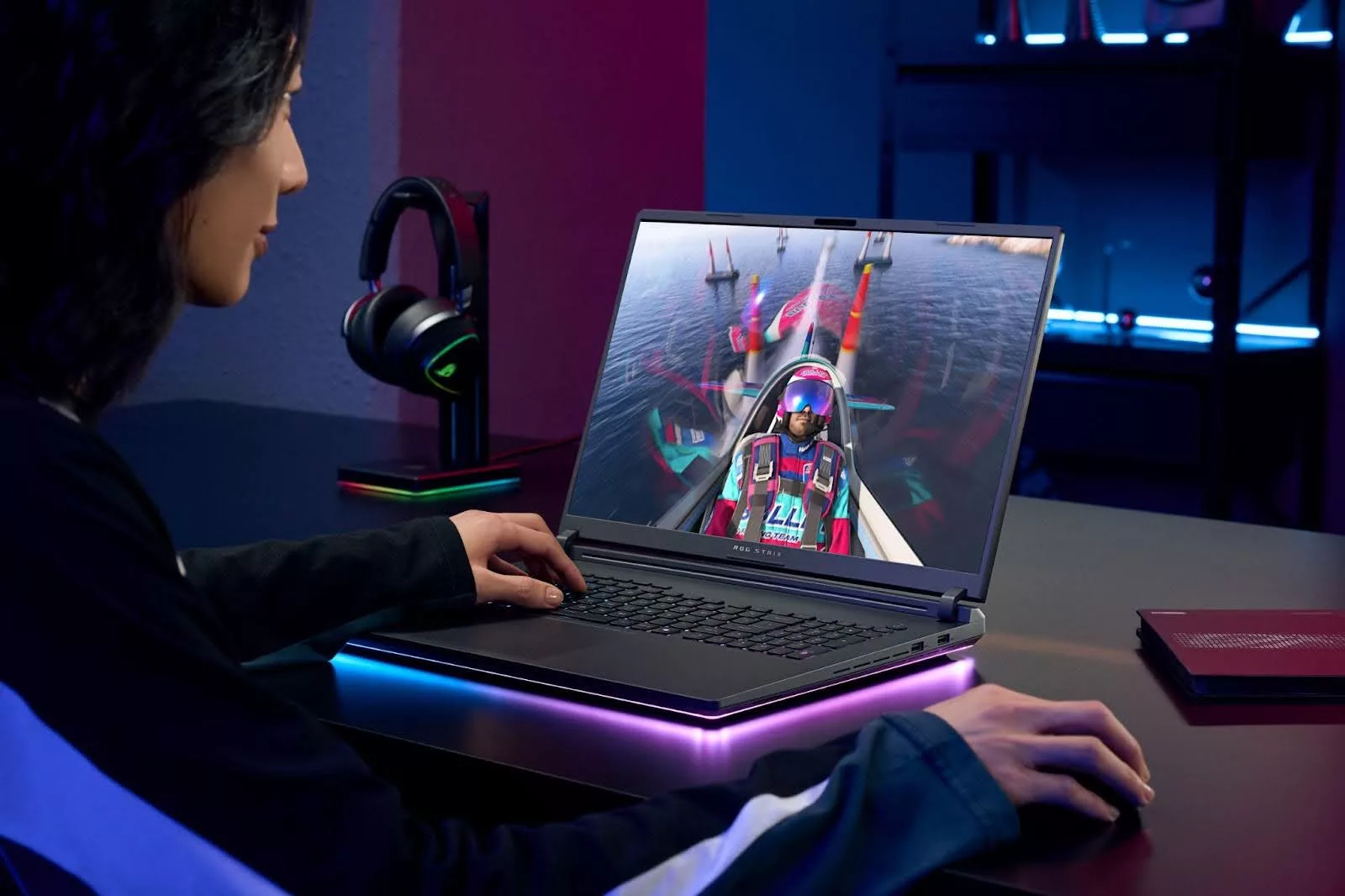
O que é FPS e como funciona a taxa de quadros em jogos?
FPS (Frames Por Segundo) mede a quantidade de imagens renderizadas pela placa de vídeo a cada segundo. Altas taxas de quadros permitem movimentos mais suaves e tendem a reduzir a latência entre o comando e a ação na tela. Sincronizar GPU e monitor, com tecnologias como V-Sync, G-Sync ou FreeSync, evita o tearing, um rompimento visual da imagem que atrapalha a mira. O patamar de 60 FPS é excelente para fluidez, mas 120 FPS ou mais redefinem a precisão em eSports. Um notebook para gamers precisa de refrigeração robusta para manter a estabilidade do FPS durante partidas longas.
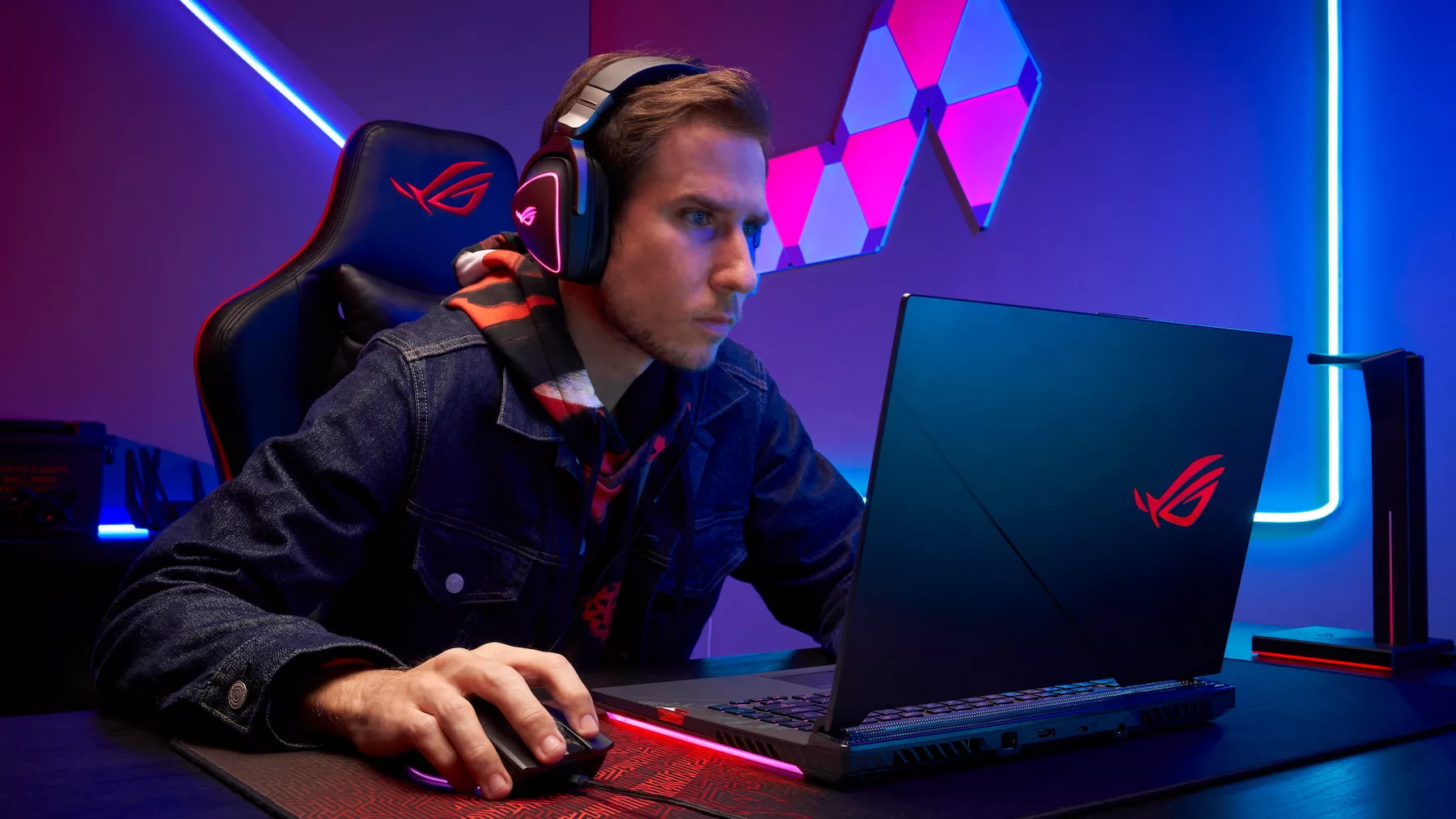
Conheça o sistema de refrigeração nos notebooks ROG!
O sistema de refrigeração ROG dissipa calor para evitar o superaquecimento em sessões intensas. A engenharia térmica combate o thermal throttling, garantindo frequências estáveis e eliminando quedas bruscas de FPS. A aplicação de composto térmico de metal líquido transfere energia térmica com eficiência muito superior à pasta comum. A câmara de vapor e as ventoinhas Arc Flow Fans otimizam o arrefecimento e a ventilação do notebook. Pelo software Armoury Crate, você gerencia os perfis de resfriamento do notebook e ajusta os coolers em tempo real.