Cum să configurezi nucleele P și E ale laptopului pentru o performanță mai bună și o autonomie mai mare a bateriei
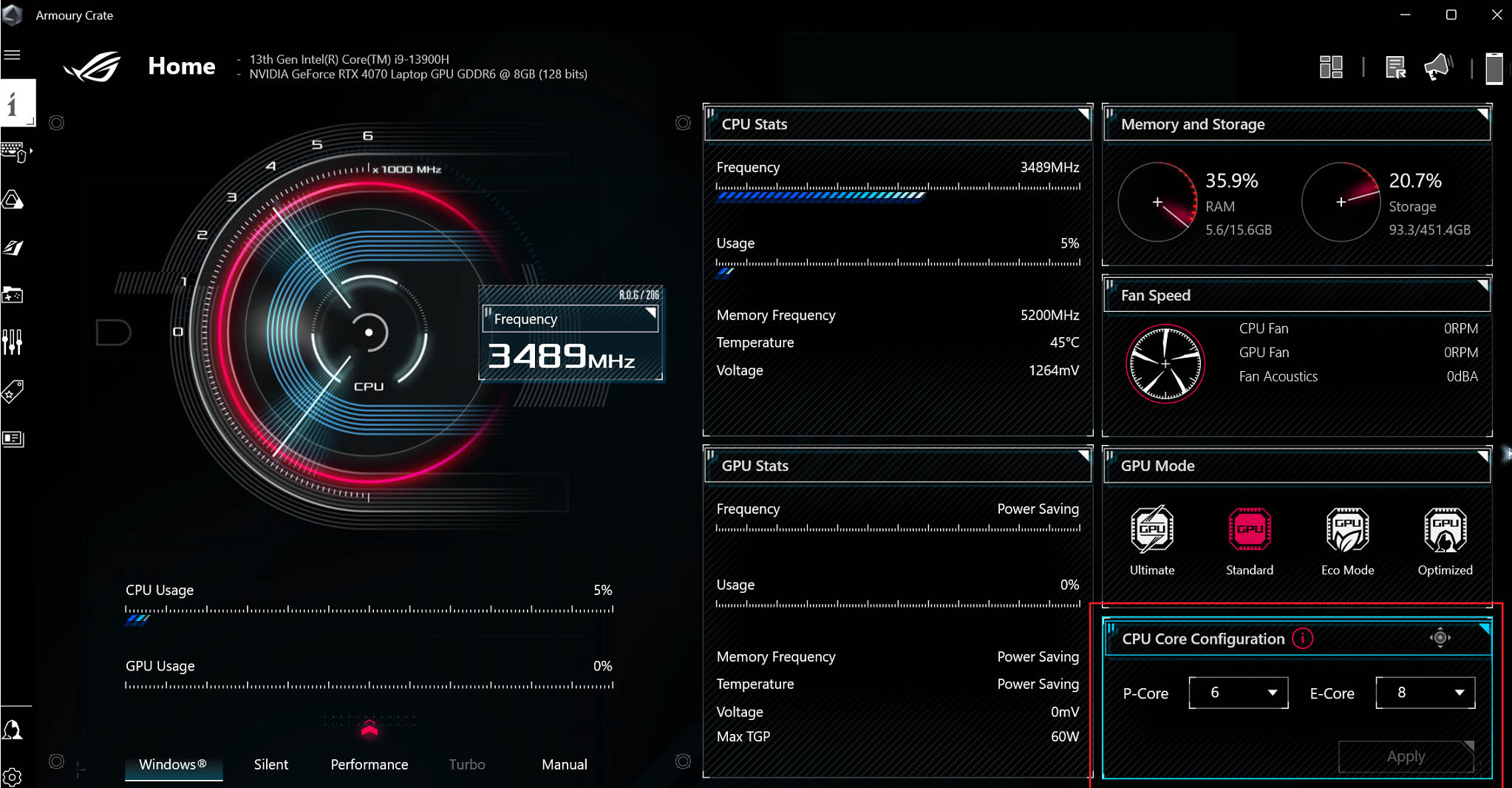
Procesoarele Intel din generațiile a 12-a și a 13-a au revoluționat structura modernă a procesoarelor. Acestea utilizează o arhitectură inovatoare care combină nuclee de procesor de diferite dimensiuni – nucleele mai mari și mai puternice, denumite „nuclee de performanță”, gestionează cu ușurință sarcinile grele, în timp ce nucleele mai mici, denumite „nuclee eficiente”, preiau sarcinile mai ușoare, consumând mai puțină energie. Sistemul va aloca în mod dinamic sarcinile către aceste nuclee, după cum consideră necesar, oferind performanțe excelente și un consum redus de energie. Totuși, s-ar putea să vrei să încerci să modifici singur configurația nucleelor, dezactivând anumite nuclee. Poți utiliza aplicația Armoury Crate pentru a face fix acest lucru.
Pe laptopurile ROG cu procesoare Intel de generația a 13-a ai posibilitatea de a dezactiva unele dintre nucleele procesorului, ceea ce va afecta modul în care acesta se comportă în anumite condiții de lucru. De exemplu, ROG Flow Z13 este echipat cu un procesor Intel® Core™ i9-13900H cu 6 nuclee de performanță și 8 nuclee eficiente. Aceste 14 nuclee combinate vor gestiona sarcini de lucru „multi-threaded” și multitasking intens într-o armonie perfectă. Pe de altă parte, anumite sarcini pot fi îndeplinite mai bine cu o configurație diferită a nucleelor.
De exemplu, în testele noastre, am constatat că dezactivarea unor nuclee ale modelului Z13 conduce la o durată de viață mai lungă a bateriei. Cele mai bune rezultate le-am obținut cu 4 nuclee de performanță activate și fără nuclee eficiente. Cu mai puține nuclee activate, sistemul nu trebuie să consume atât de multă energie, astfel încât bateria a susținut mai mult timp atât în testele Modern Office, cât și în cele Gaming ale PCMark 10.
Dezactivarea nucleelor afectează în mod evident performanța generală a procesorului, iar situațiile în care dorești să reduci numărul nucleelor performante la doar două sunt rare. Cu toate acestea, dezactivarea unor nuclee poate îmbunătăți performanța în anumite scenarii.
Am testat o serie de configurații diferite și am descoperit că în cazul în care dezactivezi doar două nuclee de performanță și toate nucleele eficiente, cele patru nuclee de performanță rămase puteau atinge viteze mai mari, ceea ce a contribuit la o performanță mai bună în anumite situații. După ce am analizat din nou testul Modern Office din PCMark 10, am constatat că cele patru nuclee de performanță erau mai rapide în testele de pornire a aplicațiilor, navigare web, foi de calcul și scriere. Cu toate acestea, alte teste, cum ar fi conferințele video, editarea fotografiilor, redarea, vizualizarea și editarea video, au avut performanțe mai bune cu toată puterea procesorului la dispoziție așadar, configurația pe care o alegi poate depinde de sarcina pe care o ai de îndeplinit.
Această configurație poate îmbunătăți performanța în anumite jocuri. În cadrul testelor noastre, am constatat că benchmark-ul Final Fantasy XV a înregistrat o performanță cu aproximativ 3% mai bună cu doar patru nuclee de performanță activate, în timp ce Shadow of the Tomb Raider a atins rate de cadre cu 3,5% mai mari cu această configurație în scenarii legate de CPU. Pe de altă parte, Counter-Strike: Global Offensive a înregistrat modificări minime de performanță între diferitele noastre configurații. În concluzie, rezultatele pot varia de la un joc la altul. Cu toate acestea, configurațiile menționate au îmbunătățit și eficiența, așadar, chiar dacă saltul de performanță este mic, există posibilitatea să poți rula jocuri mai mult timp pe baterie, ceea ce reprezintă oricum un avantaj.
Cu toate acestea, pe laptopurile ROG echipate cu noile procesoare Intel din generația a 14-a, utilizatorii vor constata că patru nuclee P (Performance-cores) și patru nuclee E (Efficient-cores) oferă cele mai bune performanțe.
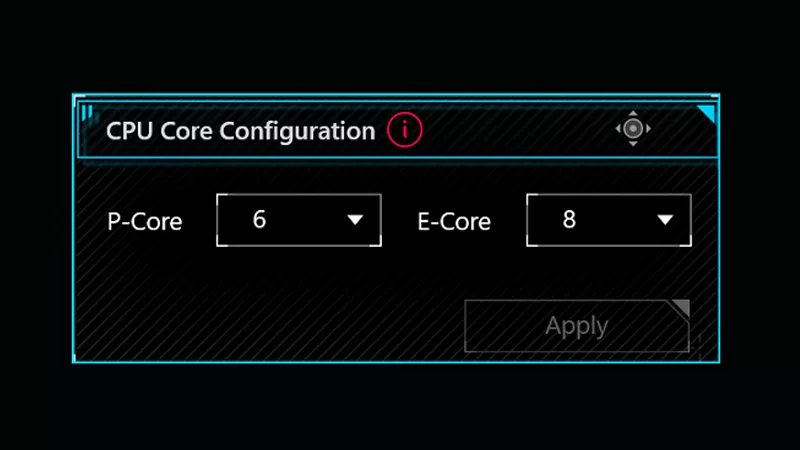
Recomandarea noastră este să experimentezi personal cu aceste setări folosind jocurile tale preferate. Mai întâi, asigură-te că BIOS-ul sistemului și Armoury Crate sunt actualizate. Apoi, deschide Armoury Crate și găsește opțiunea CPU Core Configuration (Configurația nucleelor CPU) pe pagina principală (așa cum vezi în imaginea de mai sus). Selectează numărul de nuclee P și E pe care dorești să le utilizezi, repornește PC-ul și rulează jocul sau sarcina respectivă. S-ar putea să descoperi că performanța și durata de viață a bateriei vor fi îmbunătățite cu doar câteva clicuri.
Autor
Postari populare
Ce GPU are PC-ul tău? Uite cum să verifici

Programul ROG Elite Rewards îți oferă jocuri gratuite, ROG swag și multe altele - acum disponibil în Europa de Est, Orientul Mijlociu și Africa
Cum să configurezi nucleele P și E ale laptopului pentru o performanță mai bună și o autonomie mai mare a bateriei
Cum să verifici modelul CPU al computerului tău, pas cu pas
ROG Xbox Ally va fi lansat în curând — iată tot ce trebuie să știi
Articole Recente

Cum să optimizezi performanța jocurilor pe ROG Ally sau ROG Xbox Ally
The ROG Ally is a true Full HD handheld ready to make your games look better than ever. Here's how to maximize its performance.
Cum să faci upgrade la SSD și să reinstalezi Windows pe ROG Ally, ROG Xbox Ally sau ROG Xbox Ally X
Our ROG Ally handhelds let you bring plenty of games with you, anywhere you go. But if you need more space, you can upgrade the SSD yourself with a screwdriver.

15 sfaturi și comenzi rapide pentru configurarea și optimizarea dispozitivului ROG Ally sau ROG Xbox Ally
So you’ve finally unboxed your brand new ROG Ally, and you're itching to get your game on. Here's what to do first.

Cum să joci jocuri de pe Xbox, Steam, Epic și alte magazine pe ROG Xbox Ally
The ROG Xbox Ally and ROG Xbox Ally X give you the ultimate in PC gaming flexibility on the go, including support for leading PC storefronts.
Cum să configurezi nucleele P și E ale laptopului pentru o performanță mai bună și o autonomie mai mare a bateriei
Intel’s latest processors have revolutionized the modern CPU landscape with their P- and E-cores. Here's how to tweak the core layout on your ROG laptop.

Cel mai bun laptop pentru studenți și jocuri în 2025: recomandările ROG pentru facultate
No matter which university or major you choose this fall, ROG has the right gaming machine for your campus life.