Oyun Dizüstü Bilgisayarını Yayına Hazırlama Rehberi: Adım Adım Performans Optimizasyonu
Oyun Dizüstü Bilgisayarını Yayına Hazırlama Rehberi: Adım Adım Performans Optimizasyonu
“Bir oyun bilgisayarını yayın için nasıl optimize ederim?” — bu, oyunun ortasında OBS kare düşürmeye başladığı anda her yeni yayıncının karşılaştığı sorudur. Kısacası: doğru sonuç, kodlayıcı ayarları, arka plan süreçlerinin temizlenmesi ve — işini ciddiye alan yayıncılar için — oyundan çıkmak yerine sohbet ve OBS'yi ikinci bir ekranda tutmanın bir araya gelmesiyle elde edilir.
Bir oyun bilgisayarı yayın için nasıl optimize edilir? Şu sekiz adımı sırasıyla uygulayın: kodlayıcınızı yazılım tabanlı x264 yerine donanım tabanlı (NVENC/AV1) olarak ayarlayın, oyun içi kare hızınızı monitörünüzün yenileme hızının altında sınırlayın, GPU ve RAM'i tüketen arka plan uygulamalarını kapatın, Wi-Fi yerine kablolu bağlantı kullanın, OBS çıkış çözünürlüğü ve bit hızını yükleme hızınıza göre ayarlayın, sürücüleri ve GPU donanım yazılımını güncel tutun, uzun oturumlarda CPU/GPU sıcaklıklarını izleyin ve — düzenli yayın yapıyorsanız — alt-tab yapmak yerine sohbet ve sahne yönetimi için ikinci bir ekran kullanın.
İşte her adımın ayrıntılı açıklaması ve neden önemli olduğu.
Bir Oyun Bilgisayarını Yayın İçin Optimize Etmenin 8 Adımı
1. Kodlayıcınızı yazılım yerine donanıma (NVENC veya AV1) geçirin
Yazılım tabanlı kodlama (x264) zaten oyunu çalıştırmakla meşgul olan CPU'nuzu kullanır. Donanım tabanlı kodlama ise GPU'nun kendine ayrılmış bir bölümünde çalıştığı için kare hızınıza neredeyse hiç dokunmaz. OBS'de bu ayar Settings → Output → Encoder yolunda bulunur. Yazılım tabanlı kodlama (x264) zaten oyunu çalıştırmakla meşgul olabilecek CPU'nuzu kullanır. Donanım tabanlı kodlama ise GPU'nun kendine ayrılmış bir bölümünü kullanarak kare hızı üzerindeki etkisini en aza indirir. NVENC donanım kodlaması, NVIDIA GeForce RTX GPU'larla güçlendirilen modern oyun bilgisayarlarında yaygın olarak bulunur; en yeni NVIDIA, AMD ve Intel platformları ise önceki nesil kodeklere kıyasla daha düşük bit hızlarında daha yüksek kaliteli video sunan AV1'i giderek daha fazla destekliyor.
2. Oyun içi kare hızınızı ekranınızın yenileme hızının altında sınırlayın
Bir oyunun ekranınızın gösterebileceğinden daha fazla kare üretmesine izin vermek, yayının ihtiyaç duyduğu GPU kapasitesini boşa harcar. Yenileme hızınızda ya da hemen altında sınırlamak, akıcılıkta gözle görülür bir fark yaratmadan kodlayıcı için kapasite açar.
3. GPU ve RAM'i tüketen arka plan uygulamalarını kapatın
Tarayıcı sekmeleri, sohbet katmanları ve güncelleme denetleyicileri sessizce bellek ve GPU gücü tüketir. Yayın için doğrudan gerekli olmayan her şeyi kapatmak, yoğun sahnelerde kare düşürme olasılığını azaltır.
4. Wi-Fi yerine kablolu bağlantı kullanın
Yayın, sürekli ve kesintisiz bir veri akışı yükler; Wi-Fi ise yük altında, özellikle aynı ağda başka cihazlar varken, bunu kablolu bağlantıya kıyasla daha kötü yönetir. Kablolu bağlantı, yayın kararlılığı şikayetlerine yönelik en etkili tek çözümdür.
5. OBS bit hızınızı ve çözünürlüğünüzü gerçek yükleme hızınıza göre ayarlayın
Bit hızını yükleme hızınızın destekleyebileceğinden yüksek ayarlamak, yalnızca sizde değil, izleyici tarafında da takılma ve kare düşmesine yol açar. Gerçek bir yükleme hızı testi yapın ve bit hızınızı bu üst sınırın rahatça altında tutun.
6. GPU sürücülerini ve donanım yazılımını güncel tutun
Sürücü güncellemeleri, çoğu zaman tam olarak kullandığınız oyunlara ve yayın yazılımlarına yönelik kodlayıcı ve performans iyileştirmeleri içerir. Güncel olmayan sürücüler, kodlama takılmalarının yaygın ama fark edilmeyen bir nedenidir.
7. Uzun oturumlarda CPU ve GPU sıcaklıklarını izleyin
Termal sınırlama, belirgin bir soruna dönüşmeden önce performansı sessizce düşürür. Uzun yayınlar boyunca hafif bir sıcaklık göstergesi çalıştırmak, izleyiciler kare düşüşlerini fark etmeden sınırlamayı yakalamanıza yardımcı olur.
8. Sohbet, OBS ve sahne yönetimi için ikinci bir ekran kullanın
Sohbeti kontrol etmek ya da bir sahneyi düzenlemek için oyundan alt-tab ile çıkmak, yayıncıların kendi oyun deneyimlerini ve yayın kalitesini istemeden bozmalarının en yaygın yoludur. İster fiziksel ister bilgisayara entegre olsun, ikinci bir ekran bu sorunu tümüyle ortadan kaldırır.
İkinci Ekran Adımı Neden Dizüstü Yayıncıları İçin En Önemlisi
Birinci adımdan yedinci adıma kadar olanlar herkesin uygulayabileceği ayarlardır. Sekizinci adım ise bir donanım meselesidir ve tek ekranlı bir dizüstü bilgisayarda yalnızca ayarlarla tam olarak çözülemeyen tek adımdır. Bir dizüstü bilgisayardan yayın yapmak, genellikle oyunu sohbet ve OBS pencereleriyle kapatmak ile ikinci bir monitör taşımak arasında seçim yapmak anlamına gelir — ki bu da dizüstü bilgisayarı en başta tercih sebebi yapan taşınabilirliği ortadan kaldırır.
ROG Zephyrus Duo tam da bu boşluğu kapatmak için tasarlandı. Gövdeye entegre, tam boyutlu ikinci ekranı sayesinde — harici monitör, kablo ya da stant gerektirmeden — sohbet, OBS sahneleri ve yayın bildirimleri kendi ekranında çalışırken oyun, ana ekranda tam ekran ve kesintisiz kalır. İster otel odalarından, ister LAN etkinliklerinden ya da yalnızca küçük bir masadan yayın yapın, “sekizinci adımı” bir ödünden çıkarıp bilgisayarın kutudan çıktığı haliyle sunduğu bir özelliğe dönüştürür.
Yayın Optimizasyonu: Efsane ve Gerçek
|
İddia |
Gerçek |
|
“İyi yayın yapmak için masaüstü bilgisayara ihtiyacınız var” |
Donanım kodlamalı, iyi optimize edilmiş modern bir oyun bilgisayarı, yayıncıların büyük çoğunluğu için 1080p/1440p yayını sorunsuz şekilde yönetir |
|
“Yazılım kodlaması daha iyi kalite sunar, o yüzden onu kullanın” |
Eşit ayarlarda doğru olsa da, bir dizüstü bilgisayarda kare hızından ödün vermek çoğu zaman sağlanan küçük kalite kazancına değmez — donanım kodlaması pratik olan seçimdir |
|
“Bilgisayar modeme yakınsa Wi-Fi yeterlidir” |
Yakınlık işe yarar, ancak kablolu bağlantı sürekli yayın yükü altında yine de daha kararlı bir yükleme hızı sağlar |
|
“Düzeninizi iyi planlarsanız tek ekran yeterlidir” |
Kısa ya da gündelik yayınlar için yönetilebilir, ancak uzun oturumlarda sık sık alt-tab yapmak yayın sırasında hataların yaygın bir kaynağıdır |
|
“Yüksek bit hızı izleyiciye her zaman daha iyi görünür” |
Yalnızca gerçek yükleme kapasitenizin altındaysa — bu sınırın üzerinde, yüksek bit hızı daha iyi kalite yerine takılmaya yol açar |
Kaynaklar: LapZen Lab — Laptop Streaming Setup Guide 2026; StreamCraft HQ — OBS Encoder Settings Explained; TechPulse Weekly — Best Laptops for Streaming 2026
Bu Optimizasyon Rehberi Kimler İçin
Şu durumlardaysanız bu rehber sizin için en önemlisidir:
-
Masaüstü bilgisayara geçmeden düzenli yayın yapıyor ve kararlı kare hızları istiyorsanız
-
Oyun sırasında yalnızca sabit bir kamera katmanına değil, sohbet etkileşimine ya da sahne değişikliklerine güveniyorsanız
-
Seyahat ediyor ya da farklı yerlerden yayın yapıyor ve ikinci bir monitör taşımak istemiyorsanız
-
Yayında kare düşüşü veya takılma yaşadıysanız ve henüz kodlayıcı ya da ağ ayarlarına dokunmadıysanız
Şu durumlardaysanız bu rehber sizin için daha az önemlidir:
-
Gündelik ve seyrek yayın yapıyorsanız, arada bir kare düşmesi sizin için büyük bir sorun değilse
-
Zaten sabit bir masada masaüstü bilgisayar ve özel bir yakalama kartıyla yayın yapıyorsanız
-
Ağırlıklı olarak canlı yayın yapmak yerine daha sonra düzenlemek için kayıt alıyorsanız
Ayarlar Menüsünün Ötesinde
Çoğu yayın optimizasyon rehberi kodlayıcı ayarlarında durur ve konuyu kapatır. Dizüstü yayıncıları için asıl büyük ama az konuşulan darboğaz ekran alanıdır — sohbet ve OBS'yi oyunun üzerine gelmeyecek bir yere yerleştirebilmek. Çift ekranlı dizüstü bilgisayarlar yaygınlaştıkça, bu adım bir geçici çözüm olmaktan çıkıp doğrudan donanımın hallettiği bir şeye dönüşüyor.
Sıkça Sorulan Sorular
Oyun bilgisayarında yayın için en iyi kodlayıcı ayarı nedir?
Donanım kodlaması (GPU'nuza bağlı olarak NVENC veya AV1) en iyi varsayılan seçenektir — kodlamayı CPU'dan alarak oyun sırasında kare hızınızın kararlı kalmasını sağlar.
Bir dizüstü bilgisayardan yayın yapmak için ikinci bir monitöre ihtiyacım var mı?
Zorunlu değil, ancak alt-tab yapmayı ve yayın sırasındaki hataları önemli ölçüde azaltır. ROG Zephyrus Duo gibi çift ekranlı bir dizüstü bilgisayar, ekstra donanım taşımaya gerek kalmadan bunu sunar.
Oyun bilgisayarım yayın sırasında neden kare düşürüyor?
En yaygın nedenler; yazılım kodlamasının CPU süresi için oyunla yarışması, ayarlanan bit hızı için yetersiz yükleme bant genişliği ve GPU ya da RAM kullanan arka plan uygulamalarıdır.
Yayın için Wi-Fi yeterli mi, yoksa Ethernet'e mi ihtiyacım var?
Wi-Fi gündelik yayınlar için işe yarayabilir, ancak kablolu bağlantı sürekli yük altında daha kararlı bir yükleme hızı sağlar; bu da yayın kalitesi ve bit hızı arttıkça daha önemli hale gelir.
Yayın için hangi bit hızını kullanacağımı nasıl anlarım?
Bir yükleme hızı testi yapıp OBS bit hızınızı bu değerin rahatça altında ayarlayın — gerçek yükleme sınırınızın üzerine çıkmak, izleyiciler için daha iyi kalite yerine takılmaya neden olur.
Kaynaklar:
LapZen Lab — Laptop Streaming Setup Guide: Getting Stable Frame Rates in 2026
StreamCraft HQ — OBS Encoder Settings Explained: Hardware vs Software Encoding
TechPulse Weekly — Best Laptops for Streaming in 2026: What Actually Matters
Yazar
Popular Post

20 Yıl Boyunca Republic Of Gamers, Bölüm Altı: Oyuncular Kablosuz Dünyaya Taviz Vermeden Geçiyor
20 Yıl Republic Of Gamers'da, Bölüm Beş: Oyuncular Bir Sonraki Rekabet Avantajı İçin Kutunun Dışına Bakıyor

ROG Xbox Ally ve ROG Xbox Ally X ön siparişe açıldı
ROG Strix SCAR vs Strix G: ROG’un oyun dizüstü bilgisayarları arasındaki fark ne?

Yeni ROG laptopunuzla Google AI Pro veya Plus Planına Sahip Olun — Ücretsiz Üyeliğinizi Hemen Etkinleştirin
En Son Makaleler
Armoury Crate Manuel Mod ile ROG Oyun Dizüstü Bilgisayarınızın Maksimum TGP Değeri Nasıl Açılır?
If you want to push your laptop GPU's Total Graphics Power (TGP) and CPU wattage to its maximum, Manual Mode in Armoury Crate will get you there.
Oyun Dizüstü Bilgisayarı Nasıl Serin Tutulur? Gerçekten İşe Yarayan Yöntemler
Learn how to keep your gaming laptop cool with practical tips, from better airflow and frame-rate limits to undervolting, cooling pads, and advanced cooling systems
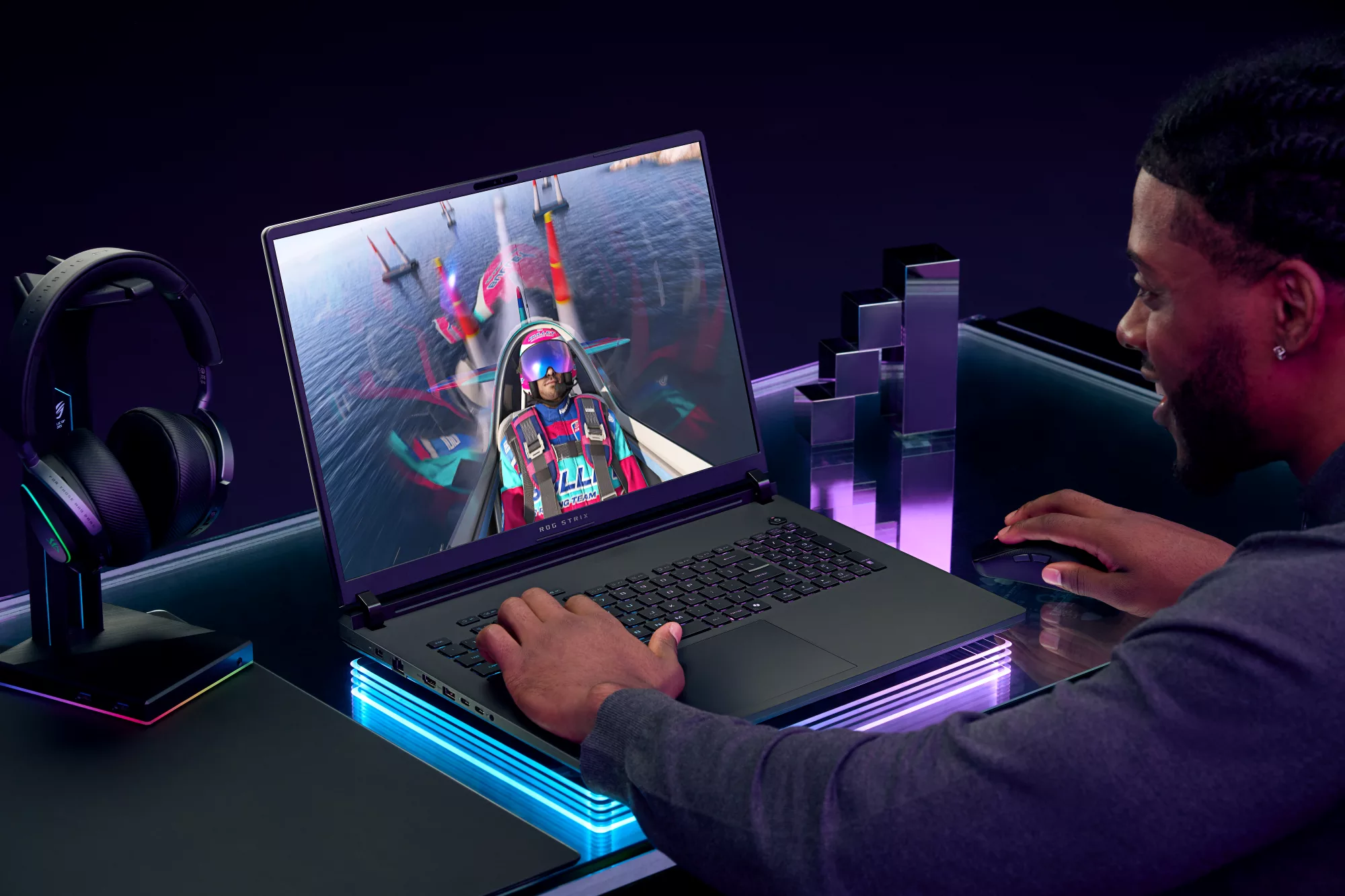
Oyun Dizüstü Bilgisayarını Yayına Hazırlama Rehberi: Adım Adım Performans Optimizasyonu
Optimize your gaming laptop for smooth streaming with this step-by-step guide covering OBS settings, hardware encoding, network stability, cooling, and more.