Top 3 Phần Mềm Laptop ASUS ROG Chính Chủ Buộc Phải Có Để Tối Ưu Hiệu Năng
Việc cài đặt phần mềm laptop chuẩn xác không chỉ giúp tối ưu laptop hoạt động mượt mà, mát mẻ hơn mà còn kéo dài tuổi thọ linh kiện. Dưới đây là bộ công cụ gồm các ứng dụng ASUS chính hãng và tiện ích bổ trợ giúp tối ưu hiệu năng chơi game lên mức cao nhất.
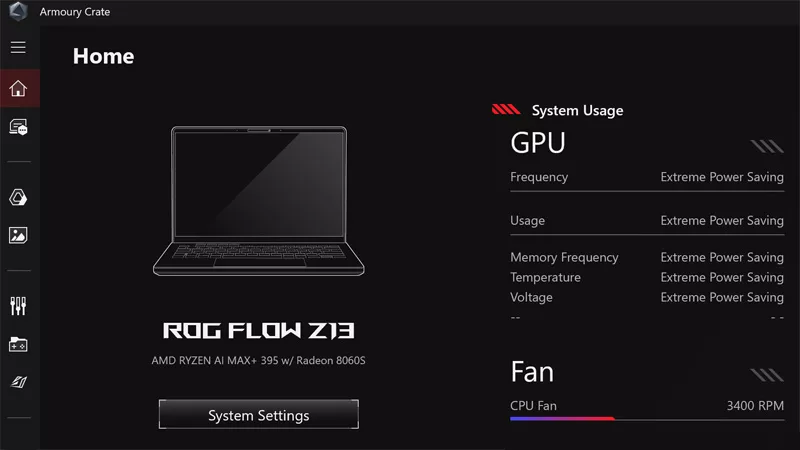
Phần Mềm Armoury Crate: Bộ Chỉ Huy Tối Thượng Trong Các Ứng Dụng ASUS
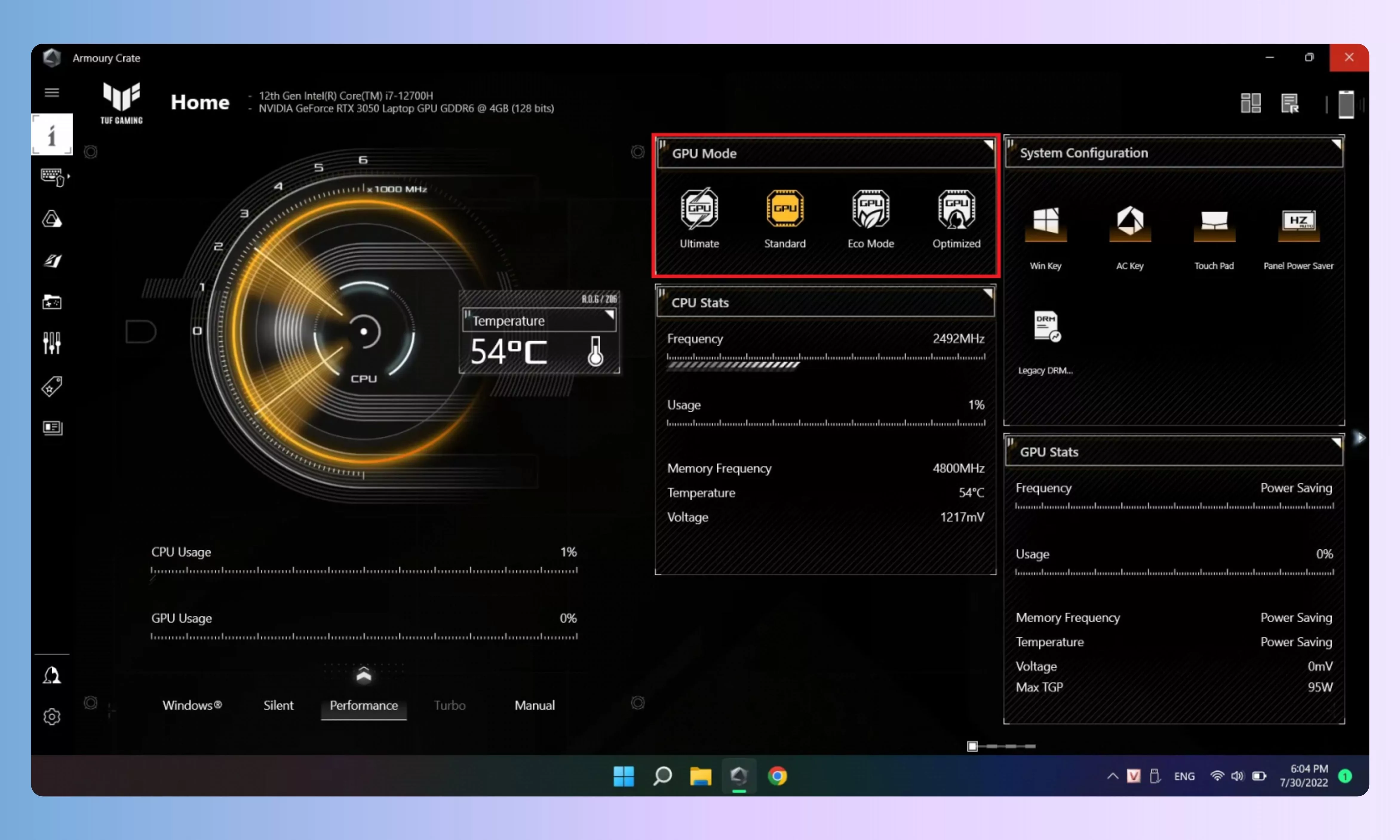
Trên laptop ASUS gaming, Armoury Crate là phần mềm laptop bạn gần như không thể bỏ qua. Đây là nơi quyết định laptop sẽ vận hành theo kiểu mặc định an toàn hay chạy đúng chất của một chiếc máy hiệu năng cao.
Tùy Chỉnh Chế Độ Quạt (Turbo/Silent) Và Ép Xung GPU
Laptop gaming không nên dùng một chế độ cho mọi tình huống. Khi chỉ lướt web, làm việc nhẹ mà để máy chạy căng, bạn sẽ thấy quạt quay nhiều hơn mức cần thiết và nhiệt tăng nhanh mà trải nghiệm không cải thiện bao nhiêu. Ngược lại, khi vào game nặng mà vẫn để chế độ tiết kiệm, hiệu năng sẽ giảm dần sau một thời gian chơi.
Armoury Crate là phần mềm laptop giúp bạn chuyển trạng thái rất nhanh. Khi cần yên tĩnh, máy vận hành gọn gàng và mát hơn. Khi vào game, hệ thống đẩy xung CPU và GPU lên đúng ngưỡng, đồng thời tản nhiệt hoạt động tương xứng. Trên các máy dùng GPU thế hệ mới như RTX 50, sự khác biệt thể hiện rõ ở khả năng giữ FPS ổn định lâu hơn, thay vì chỉ mượt ở vài phút đầu.

Đồng Bộ Đèn LED RGB Aura Sync Cho Cả Hệ Thống
RGB không làm laptop nhanh hơn, nhưng cách quản lý RGB lại ảnh hưởng đến trải nghiệm tổng thể. Nếu mỗi khu vực đèn phải chỉnh bằng một phần mềm khác nhau, hệ thống sẽ nhanh chóng trở nên rối và nặng nền.
Khi mọi hiệu ứng ánh sáng được gom về Armoury Crate, bạn chỉnh một lần và dùng lâu dài. Không phải cài thêm ứng dụng rời, không phải lo xung đột phần mềm. Trải nghiệm vì thế gọn gàng hơn, nhất là với laptop gaming sử dụng mỗi ngày.
MyASUS: Trợ Lý Đắc Lực Giúp Tối Ưu Laptop Và Bảo Vệ Pin
Nếu Armoury Crate tập trung vào hiệu năng tức thời, thì MyASUS lại liên quan nhiều hơn đến việc laptop còn chạy tốt sau một thời gian dài hay không. Đây là phần mềm laptop dễ bị bỏ qua nhưng lại ảnh hưởng rất rõ đến độ bền tổng thể.
Bật Chế Độ Battery Health Charging Để Tăng Tuổi Thọ Pin
Với laptop gaming, việc cắm sạc khi sử dụng gần như là thói quen, và pin cũng vì thế mà dễ bị ảnh hưởng sớm hơn. Thêm vào đó, các mẫu laptop gaming ASUS vốn có cấu hình mạnh và được thiết kế để duy trì hiệu suất cao trong thời gian dài, nên nếu pin luôn giữ ở mức sạc đầy, tốc độ xuống pin sẽ nhanh hơn, dù thói quen sử dụng hằng ngày không có nhiều thay đổi.
Giữ pin ở mức sạc vừa phải giúp quá trình này diễn ra chậm lại. Bạn có thể không thấy khác biệt ngay trong vài ngày đầu, nhưng sau một thời gian sử dụng, pin thường giữ được độ ổn định tốt hơn. Với laptop ASUS, đây là thiết lập mang tính lâu dài, không tạo hiệu quả tức thì nhưng rất đáng duy trì.

Chẩn Đoán Lỗi Phần Cứng Và Cập Nhật BIOS Tự Động
Khi laptop bắt đầu nóng hơn, chậm hơn hoặc pin tụt nhanh, rất khó xác định chính xác nguyên nhân nếu không có công cụ kiểm tra.
MyASUS giúp bạn nhìn rõ hơn tình trạng pin, quạt và các thành phần quan trọng khác.
Việc cập nhật BIOS cũng diễn ra gọn gàng và đúng phiên bản cho từng model. BIOS ảnh hưởng trực tiếp đến cấu hình vận hành và độ ổn định của hệ thống, đặc biệt quan trọng trên các dòng laptop mới nhất, nơi mọi thành phần đều được tối ưu rất sát ngay từ đầu.
GeForce Experience: Mảnh Ghép Hoàn Hảo Để Tối Ưu Hiệu Năng Đồ Họa
Laptop gaming ASUS dù có GPU mạnh nhưng driver và thiết lập không phù hợp thì hiệu năng vẫn giảm theo thời gian. GeForce Experience là phần mềm laptop giúp bạn tránh tình trạng này mà không cần chỉnh tay quá nhiều.
Tự Động Tối Ưu Setting Game Dựa Trên Cấu Hình Máy
Không phải game nào cũng nên bật mọi thứ lên mức cao nhất. Nhiều khi chỉ cần tinh chỉnh đúng vài thông số, trải nghiệm đã mượt hơn rõ rệt.
Khi setting game dựa trên cấu hình thực tế, hệ thống phân bổ tài nguyên hợp lý hơn, nhiệt độ ổn định hơn và cảm giác chơi liền mạch hơn. Điều này đặc biệt quan trọng với những phiên chơi game kéo dài, nơi sự ổn định quan trọng hơn con số FPS tối đa.

Cập Nhật Driver Game Ready Mới Nhất Để Tránh Lỗi Vặt
Driver Game Ready được NVIDIA tối ưu riêng cho từng đợt phát hành game mới hoặc bản cập nhật lớn. Nếu vẫn dùng driver cũ, game có thể chạy được nhưng dễ phát sinh những lỗi nhỏ như khựng khung hình, hiển thị chưa ổn định hoặc hiệu năng không đạt như mong đợi.
Cập nhật đúng Driver Game Ready giúp hệ thống tương thích tốt hơn với game mới, tận dụng phần cứng hiệu quả hơn và giữ hiệu suất ổn định trong suốt quá trình chơi. Bạn không cần cập nhật liên tục, nhưng mỗi khi có game mới hoặc bản update lớn, việc kiểm tra driver là rất đáng làm để tránh những phiền toái không cần thiết.

Lưu Ý Khi Cài Đặt Phần Mềm Laptop Để Máy Luôn Sạch Và Nhanh
Dù đã cài đủ phần mềm laptop chính chủ, laptop vẫn có thể chậm dần nếu phần mềm bị cài chồng chéo hoặc cập nhật sai cách. Thực tế, nhiều máy có cấu hình tốt nhưng trải nghiệm ngày càng ì chỉ vì những lỗi nhỏ trong quá trình cài đặt phần mềm.
Chỉ Tải Từ Trang Chủ ASUS Support Để Tránh Mã Độc
Driver và tiện ích không rõ nguồn gốc thường gây lỗi ngầm hoặc xung đột hệ thống sau một thời gian sử dụng. Tải đúng từ ASUS Support giúp phần mềm tương thích chính xác với từng model laptop ASUS, đặc biệt quan trọng với các dòng laptop chính hãng mới nhất, để máy tối ưu hiệu năng tốt và duy trì sự ổn định lâu dài.
Gỡ Bỏ Các Ứng Dụng Rác (Bloatware) Không Dùng Đến
Ứng dụng không dùng nhưng vẫn chạy nền sẽ âm thầm chiếm RAM và tài nguyên hệ thống. Khi bạn gỡ bỏ các ứng dụng rác, laptop sẽ phản hồi nhanh hơn và nhẹ hơn trong sử dụng hằng ngày, dù cấu hình không thay đổi.

Tác giả
Popular Post
Hướng dẫn điều chỉnh hiệu suất laptop gaming ASUS ROG bằng chế độ Manual Mode trên Armoury Crate
Giải đáp các chế độ hoạt động của Armoury Crate: Silent, Performance và Turbo Mode

Top 10 tựa game coop chơi với bạn bè trên laptop 2026
ROG Zephyrus G16: Mỏng Nhẹ Mạnh Mẽ với RTX 5090 – Cân Bằng Hoàn Hảo Giữa AI, Gaming và Sáng Tạo

Review ROG Xbox Ally, những trải nghiệm khác ngoài việc chơi game!
Sản phẩm liên quan
Bài viết mới nhất

1% Low FPS Là Gì? Nguyên Nhân & Cách Sửa Lỗi Giật Lag Game
Đã bao giờ bạn tự hỏi: Máy tính cấu hình khủng, Average FPS toàn trên 100 nhưng thỉnh thoảng game vẫn bị khựng lại một nhịp cực kỳ ức chế? 🤬 Thủ phạm chính là chỉ số 1% Low và 0.1% Low! Khám phá ngay ý nghĩa của những con số 'nhỏ nhưng có võ' này và cách dùng GPU Tweak III để bắt bệnh, tối ưu hóa PC của bạn mượt mà đến từng khung hình! 👇

Hướng Dẫn Dùng Gear Link: Chỉnh Đồ ROG Trực Tiếp Trên Web
Bạn ghét phải tải một bộ phần mềm khổng lồ chỉ để... đổi màu LED hay chỉnh lại mức DPI cho chuột? 😩 Thấu hiểu điều đó, ROG chính thức tung ra Gear Link – công cụ tùy chỉnh Gaming Gear 'thần thánh' hoạt động 100% trên trình duyệt Web! 🌐 Nhanh gọn, nhẹ nhàng, không tốn tài nguyên máy. Cùng xem hướng dẫn sử dụng chi tiết ngay dưới đây nhé! 👇

Cách Chạy LLM & OpenClaw Cực Mượt Trên Handheld ROG Ally
Ai bảo máy chơi game cầm tay thì chỉ để... chơi game? 🤔 Dân hệ 'vọc thủ' đang biến chiếc ROG Ally thành một Máy chủ AI cục bộ (Local AI Server) thực thụ! 🤖
Top 3 Phần Mềm Laptop ASUS ROG Chính Chủ Buộc Phải Có Để Tối Ưu Hiệu Năng
Việc cài đặt phần mềm latop chuẩn xác không chỉ giúp tối ưu hoạt động mượt mà, mát mẻ hơn mà còn kéo dài tuổi thọ linh kiện. Dưới đây là bộ công cụ gồm các ứng dụng ASUS chính hãng và tiện ích bổ trợ giúp tối ưu hiệu năng chơi game lên mức cao nhất.
Cách Tăng VRAM Cho ROG Flow Z13 (2025): Sửa Lỗi Game & Tối Ưu FPS
Bạn đang sở hữu siêu phẩm ROG Flow Z13 (2025) nhưng lại gặp thông báo lỗi 'Insufficient VRAM' khi chiến game AAA? Đừng lo! Nhờ kiến trúc bộ nhớ thống nhất (Unified Memory), bạn hoàn toàn có thể tự tay 'bơm' thêm VRAM cho máy chỉ trong vài cú click chuột. Khám phá bí kíp ngay tại đây!

ROG Ally x Boosteroid: Chơi Game AAA 4K 120Hz Không Cần Tải
Muốn chiến Cyberpunk 2077 hay Baldur's Gate 3 max setting trên ROG Ally mà không lo máy nóng hay hết dung lượng? Giải pháp nằm ở Boosteroid - dịch vụ Cloud Gaming được tối ưu hóa riêng cho ROG, mang đến trải nghiệm 4K 120Hz mượt mà đến khó tin. Tìm hiểu ngay!